[Motherboard]How to optimize the Memory performance by setting XMP or DOCP in BIOS?
Scan QR code to open this page with your smart phone.
[Motherboard]How to optimize the Memory performance by setting XMP or DOCP in BIOS?
XMP: Intel Extreme Memory Profile(Intel Platform)
DOCP: AMD Direct Over Clock Profile (AMD Platform)
Load the preset overclock file and DRAM timing from memory SPD chip to quickly overclock to a stable frequency
*For DRAM compatibility, please use DRAMs that in our QVL list
Q/A:
(TUF GAMING Z490-PLUS as example)
1. Power on the system and press <delete> key to enter BIOS [EZ Mode]
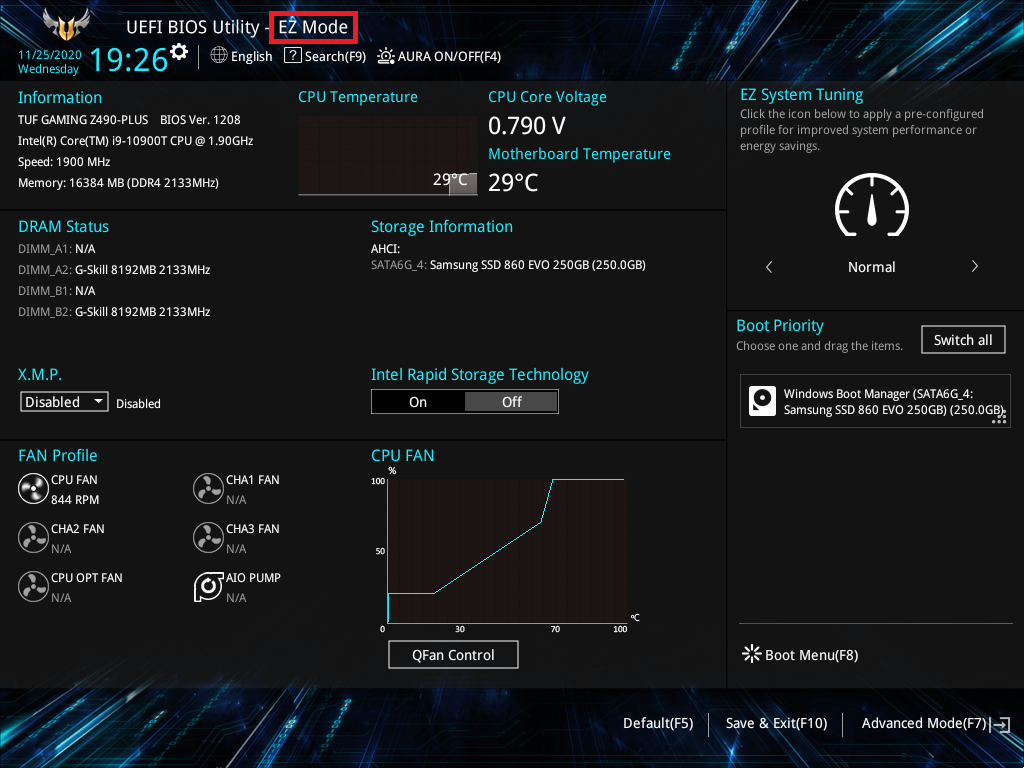
2. Press <F7> key and go to [Advance Mode]
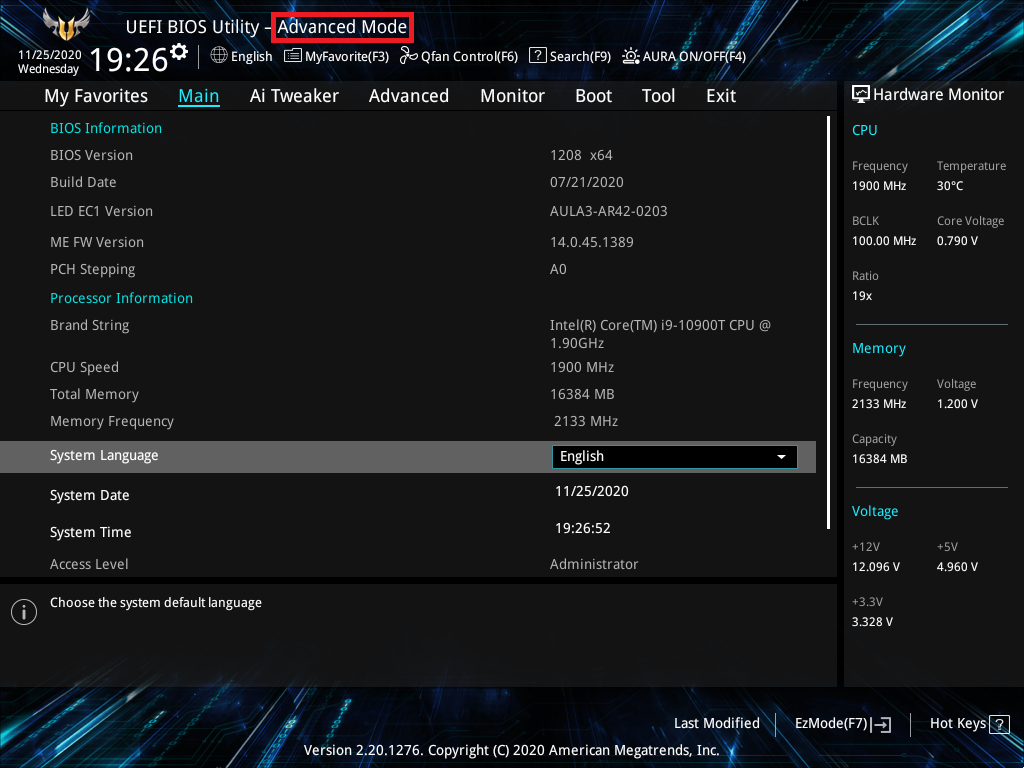
(If enter BIOS [Advanced Mode)] directly , and then no need to press <F7> key again)
3. Click [Ai Tweaker] page as below
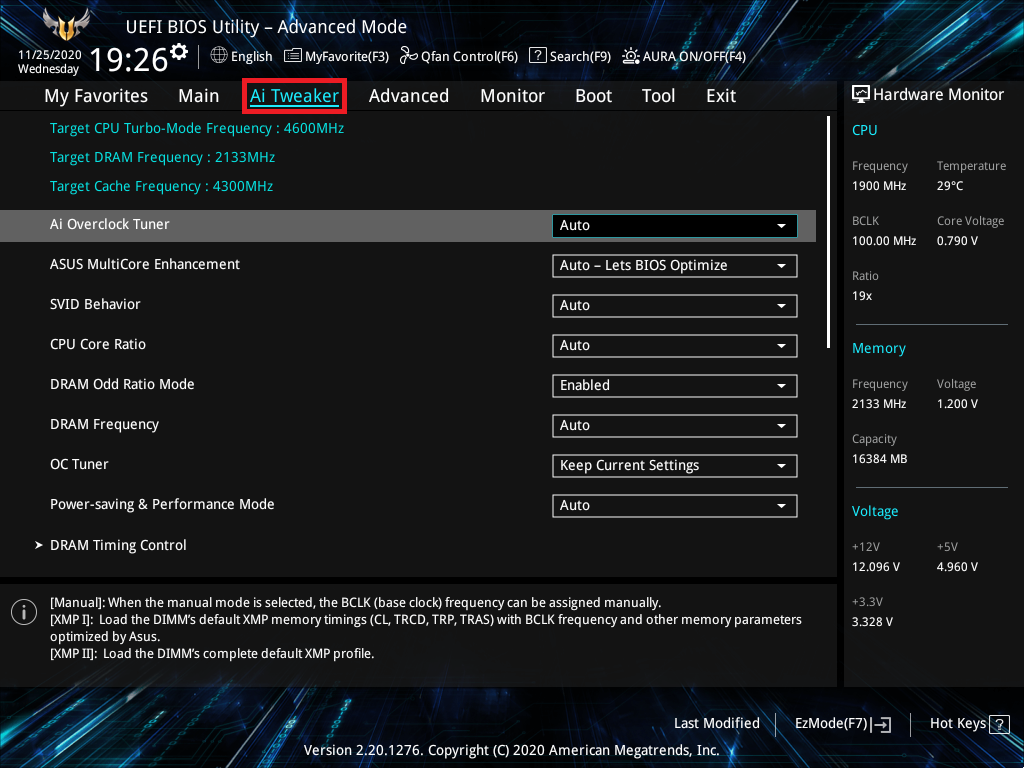
4. Click [Ai OverClock Tuner] item and set to [XMP I]
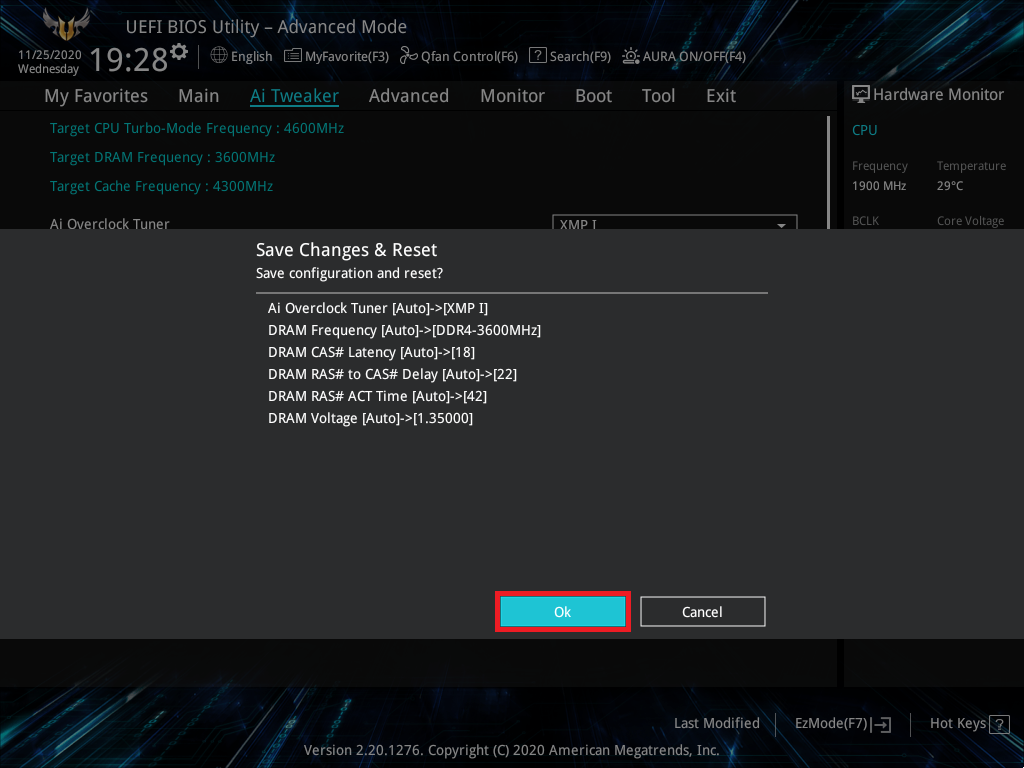
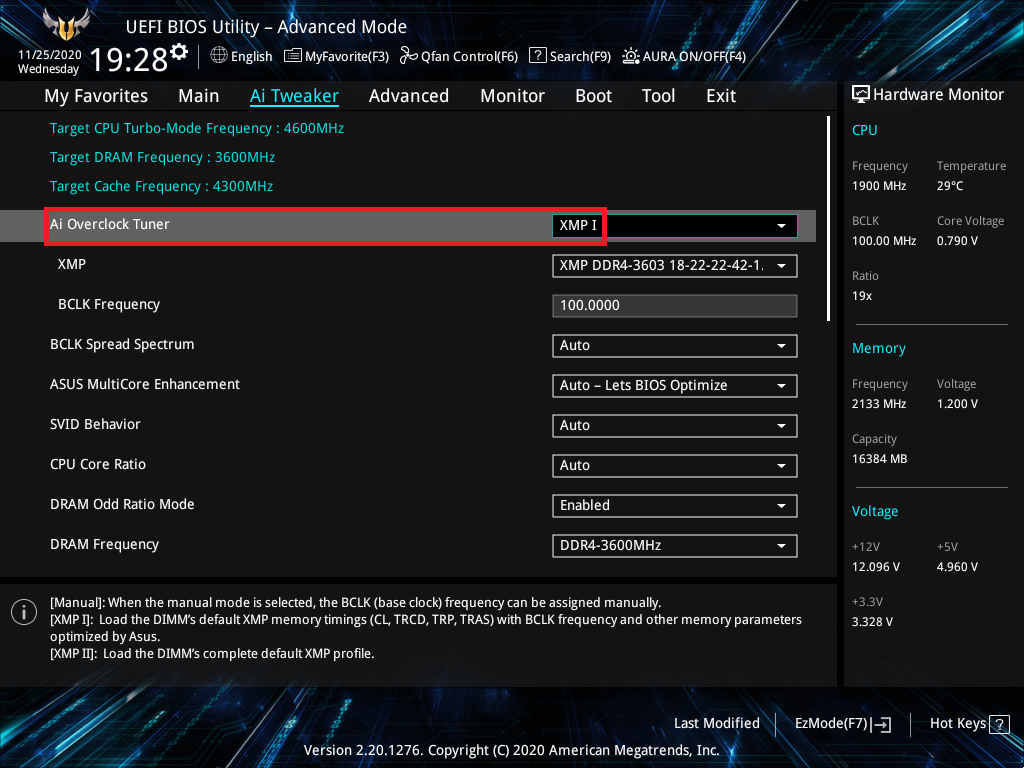 5. Press <F10> key and click <OK> , the system will auto reboot
(ROG STRIX X570-E GAMING as example)
1. Power on the system and press <delete> key to enter BIOS [Advanced Mode]
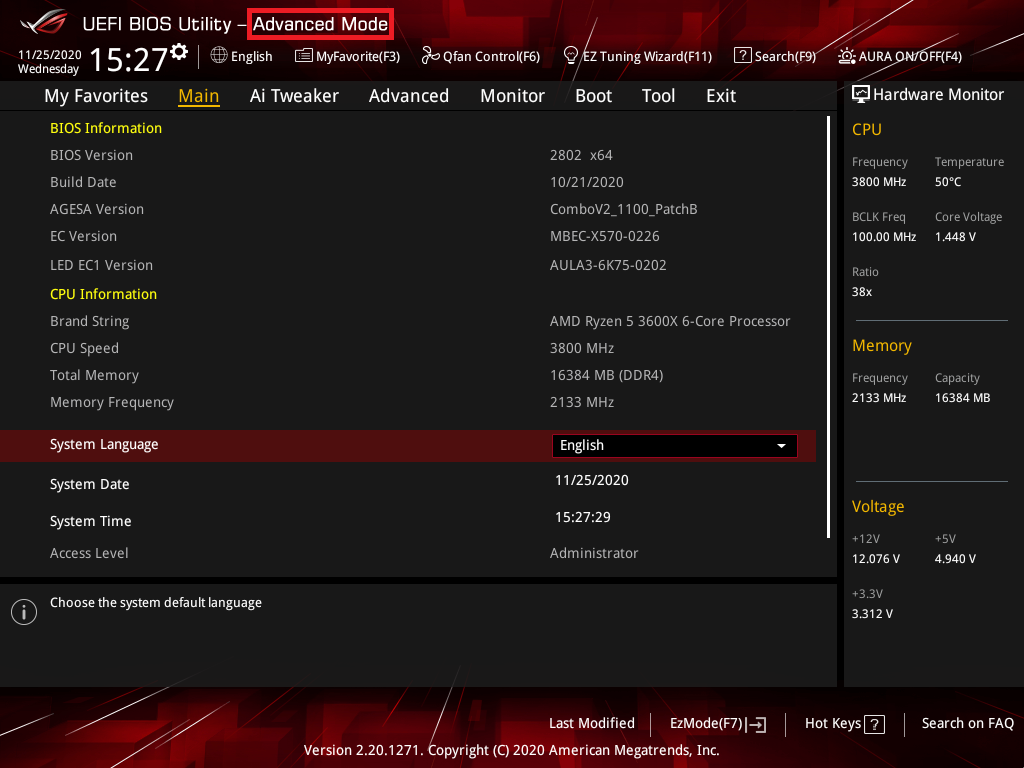
(If enter the [EZ mode] first ,please press <F7> key to enter [Advanced Mode])
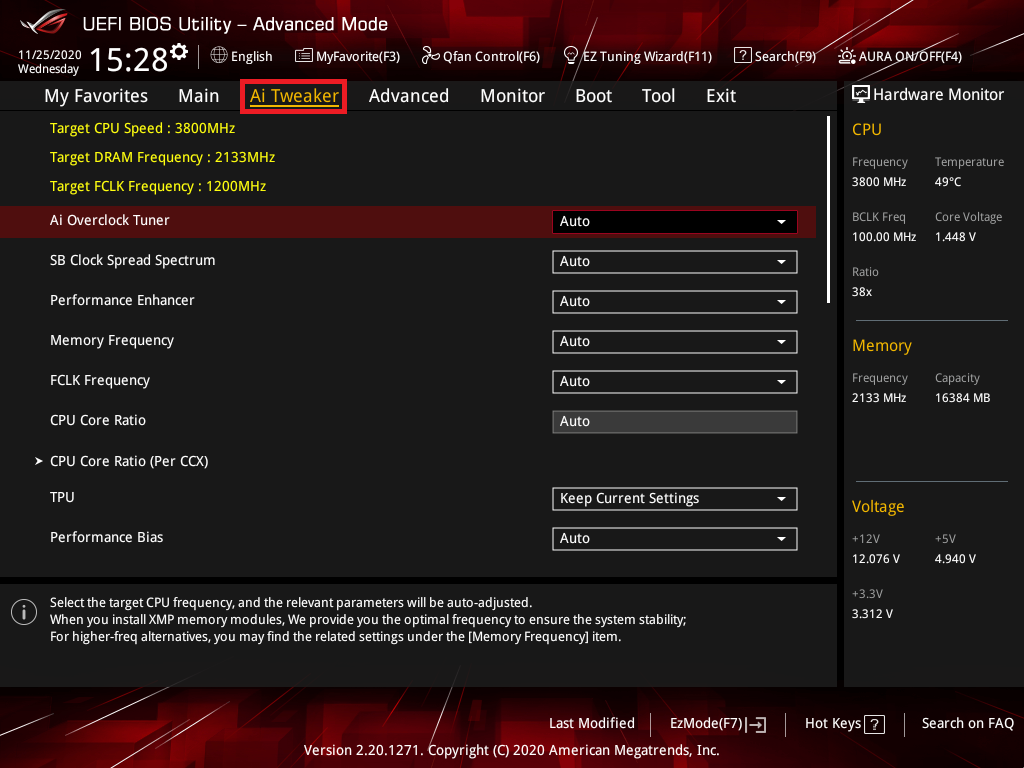
2. Click [Ai Tweaker] page as below
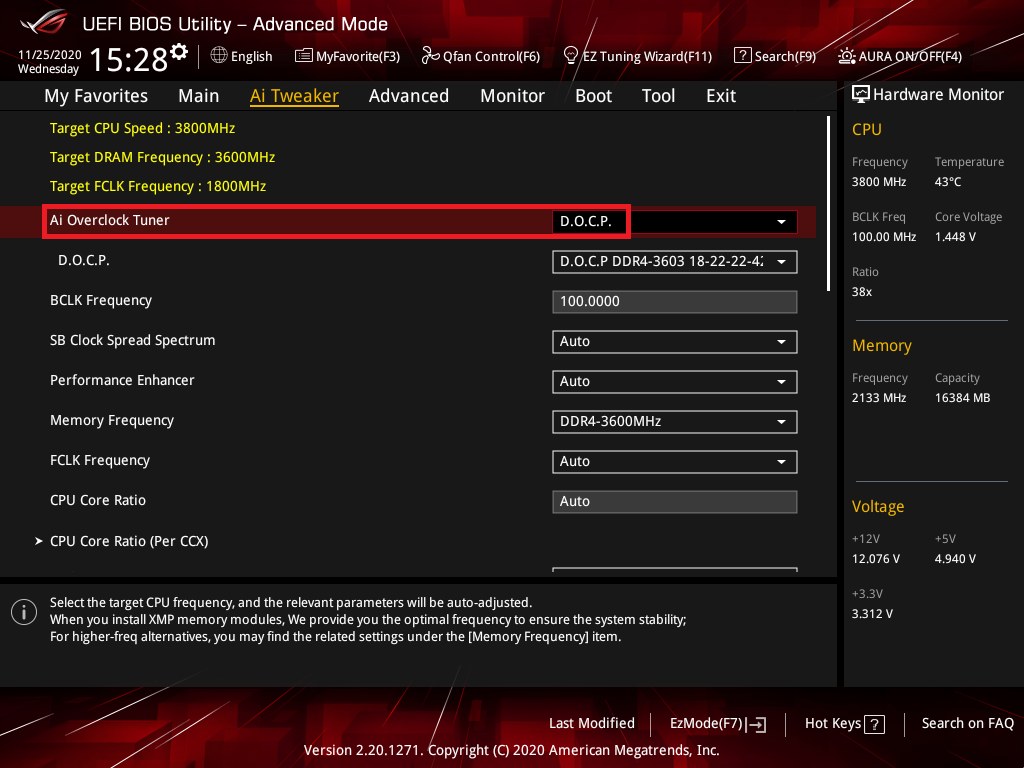
3. Click [Ai Overclock Tuner] item and set to [D.O.C.P]
4. Press <F10> key and click <OK> ,the system will auto reboot
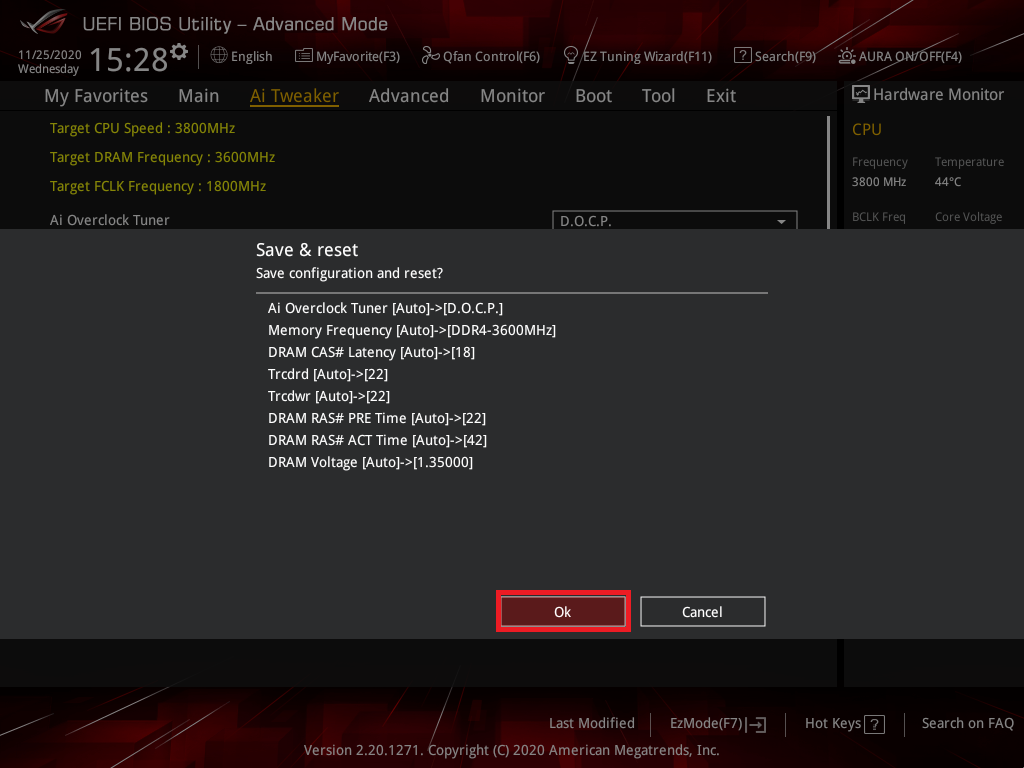
A1:It is recommended to use the DRAMs in QVL, and for 2 or 4 pieces, please use the suit, do not mix and use
* Please replace the higher specification CPU to verify if you have one
Install as recommend
install in other slot
Install as recommend
exchange each slot
install singe DRAM in recommend slot
install in other slot
Install as recommend
exchange each slot
install singe DRAM in recommend slot
install in other slot
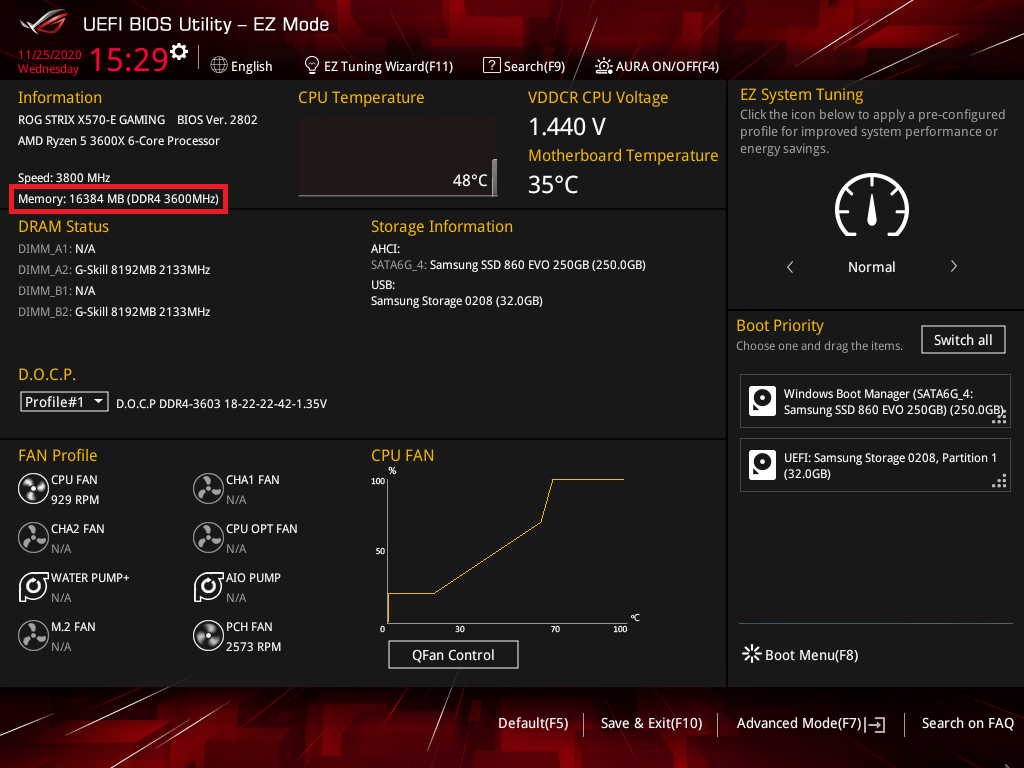
A2:BIOS EZ Mode Memory information show DRAM frequency
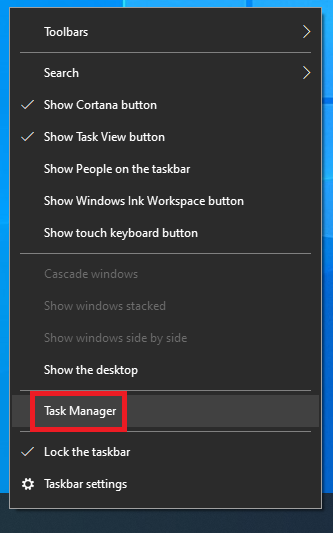
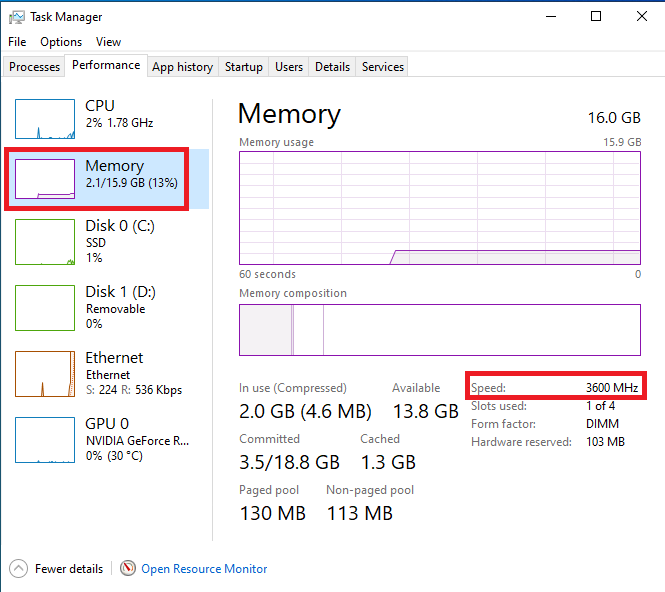
Windows 10 OS[Task Manager]-[Performance]-[Memory],
a. Open [Taskbar setting ] and click [Task Manager]as below
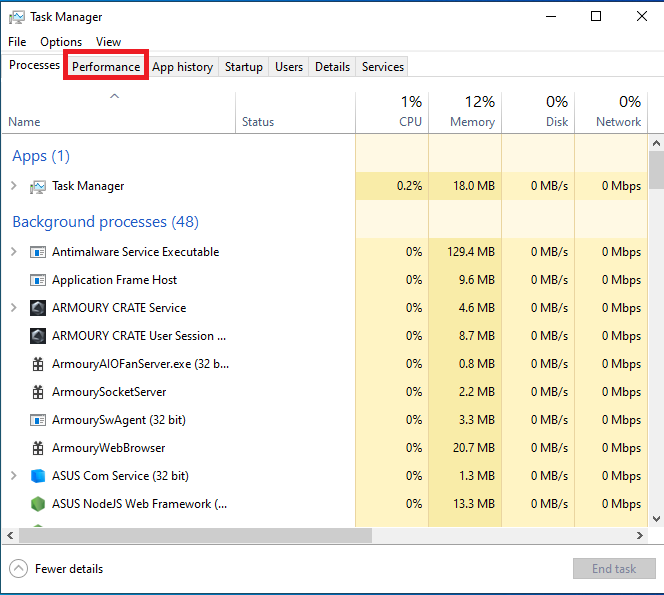
b. Click [Performance] on [Task Manager] page
c. Click [Memory] on [Performance] page and show memory speed
A3: Please CLRTC to recover BIOS setting,check FAQ: How to Clear CMOS
Was this information helpful?
What we can do to improve the article?
- Above information might be partly or entirely quoted from exterior websites or sources. please refer to the information based on the source that we noted. Please directly contact or inquire the sources if there is any further question and note that ASUS is neither relevant nor responsible for its content/service
- This information may not suitable for all the products from the same category/series. Some of the screen shots and operations could be different from the software versions.
- ASUS provides the above information for reference only. If you have any questions about the content, please contact the above product vendor directly. Please note that ASUS is not responsible for the content or service provided by the above product vendor.
- Brand and product names mentioned are trademarks of their respective companies.
- Support
- Laptops
- Phone
- Motherboards
- Tower PCs
- Monitors
- Networking
- Show All Products
-
Item_other —>
- Tablets
- AIoT & Industrial Solutions
- Power Supply Unit
- Gaming Case
- Cooling
- Graphics Cards
- ROG — Republic Of Gamers
- Projectors
- Single Board Computer
- VivoWatch
- Mini PCs
- Business Networking
- Sound Cards
- Vivobaby
- Stick PCs
- Headphones & Headsets
- Optical Drives & Storage
- All-in-One PCs
- Gaming Networking
- Commercial
Настройка оперативной памяти в BIOS
По умолчанию все характеристики оперативной памяти компьютера определяются БИОС и Windows полностью автоматически в зависимости от конфигурации оборудования. Но при желании, например, попытке разогнать RAM, есть возможность произвести регулировку параметров самостоятельно в настройках BIOS. К сожалению, сделать это можно не на всех материнских платах, на некоторых старых и простых моделях такой процесс невозможен.
Видео инструкция
Настраиваем RAM в BIOS
Изменять можно основные характеристики оперативной памяти, то есть тактовую частоту, тайминги и напряжение. Все эти показатели взаимосвязаны. И поэтому к настройке оперативной памяти в БИОС нужно подходить теоретически подготовленным.
Способ 1: Award BIOS
Если на вашей системной плате установлена прошивка от Phoenix/Award, то алгоритм действий будет выглядеть примерно так, как указано ниже. Помните, что названия параметров могут незначительно отличаться.
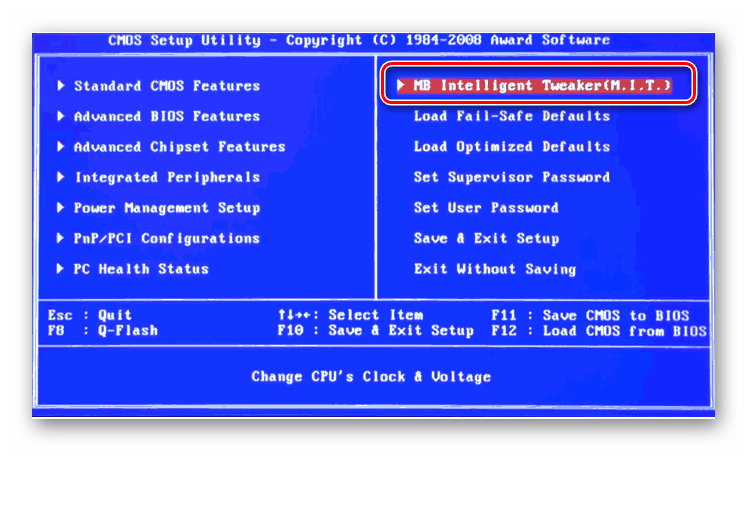
- Делаем перезагрузку ПК. Входим в БИОС с помощью сервисной клавиши или сочетания клавиш. Они бывают различные в зависимости от модели и версии «железа»: Del, Esc, F2 и так далее.
- Нажимаем комбинацию Ctrl + F1 для входа в расширенные настройки. На открывшейся странице стрелками переходим в пункт «MB Intelligent Tweaker (M.I.T.)» и нажимаем Enter.
Способ 2: AMI BIOS
Если БИОС на вашем компьютере от American Megatrends, то кардинально значительных отличий от Award не будет. Но на всякий случай вкратце рассмотрим этот случай.
- Входим в BIOS, в главном меню нам нужен пункт «Advanced BIOS Features».
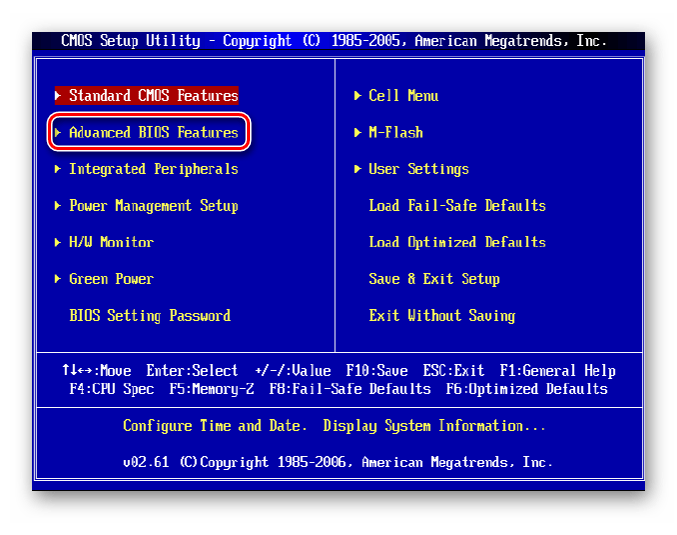
- Далее переходим в «Advance DRAM Configuration» и производим необходимые изменения тактовой частоты, напряжения и таймингов оперативной памяти по аналогии со Способом 1.
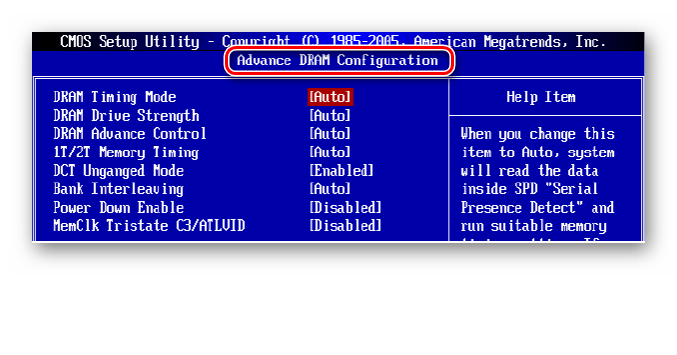
- Покидаем BIOS и запускаем бенчмарк для проверки правильности наших действий. Делаем цикл несколько раз до достижения наилучшего результата.
Способ 3: UEFI BIOS
На большинстве современных материнских плат стоит UEFI BIOS с красивым и удобным интерфейсом, поддержкой русского языка и компьютерной мыши. Возможности по настройке RAM в такой прошивке очень широкие. Рассмотрим их подробно.
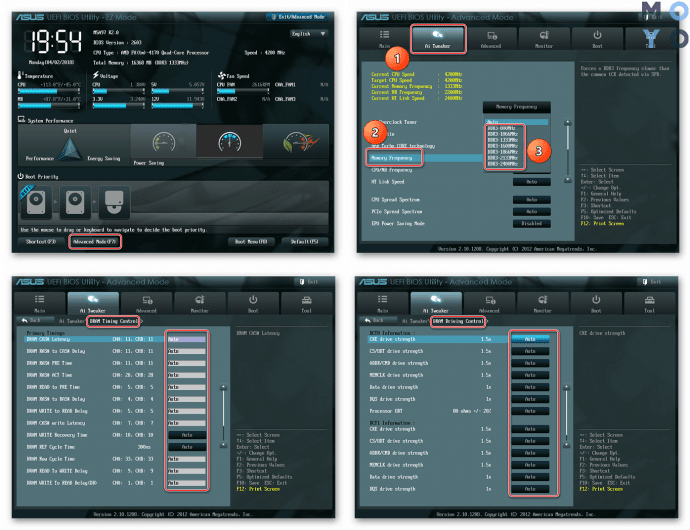
- Заходим в БИОС, нажав Del или F2. Реже встречаются другие сервисные клавиши, узнать их можно в документации или из подсказки внизу экрана. Далее переходим в «Advanced Mode», нажав F7.
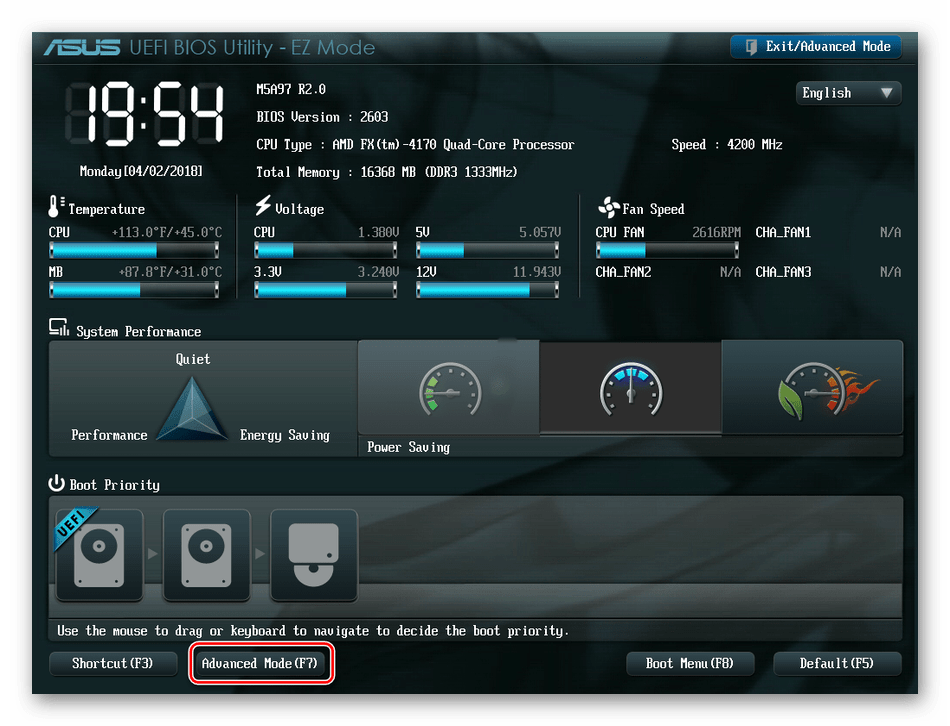
- На странице расширенных настроек переходим на вкладку «Ai Tweaker», находим параметр «Memory Frequency» и в выпадающем окне выбираем желаемую тактовую частоту оперативной памяти.
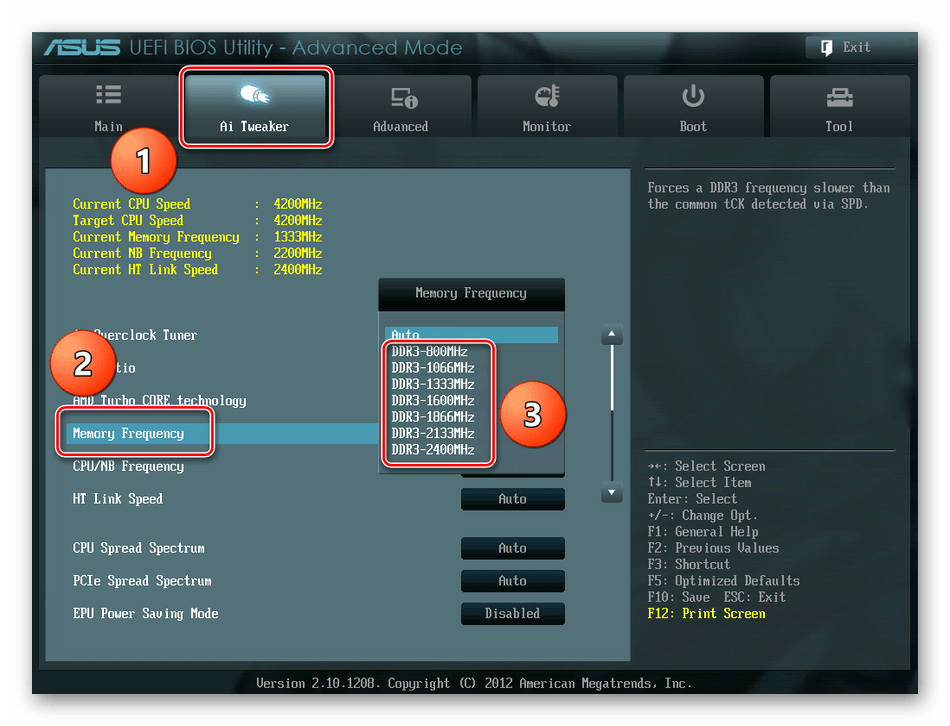
- Продвигаясь ниже по меню, видим строку «DRAM Timing Control» и нажав на нее, попадаем в раздел регулировки различных таймингов RAM. ПО умолчанию во всех полях стоит «Auto», но при желании можно попробовать поставить свои значения времени отклика.
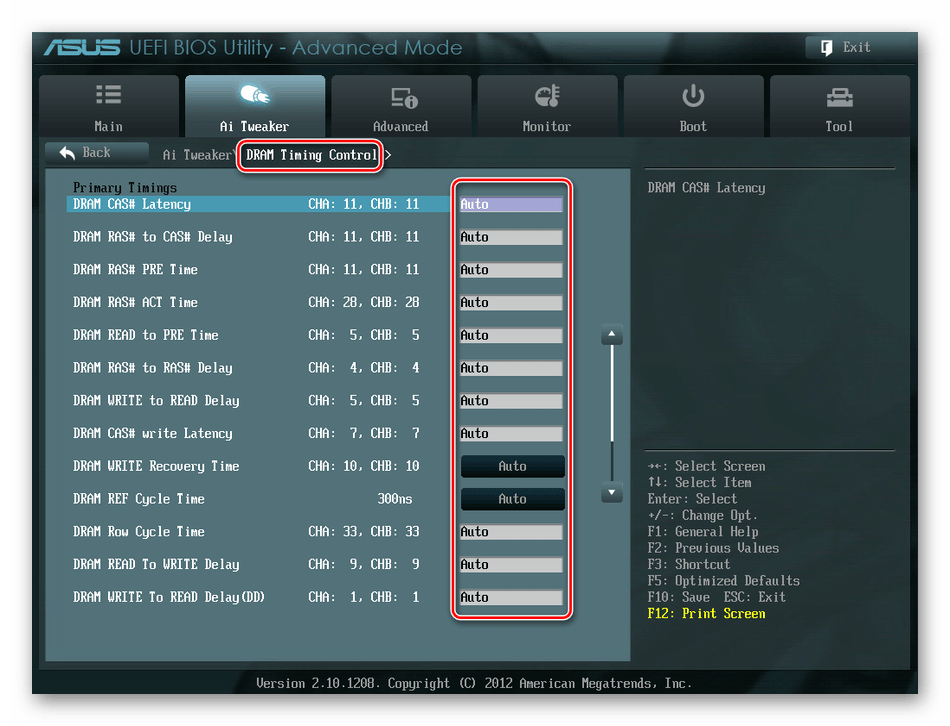
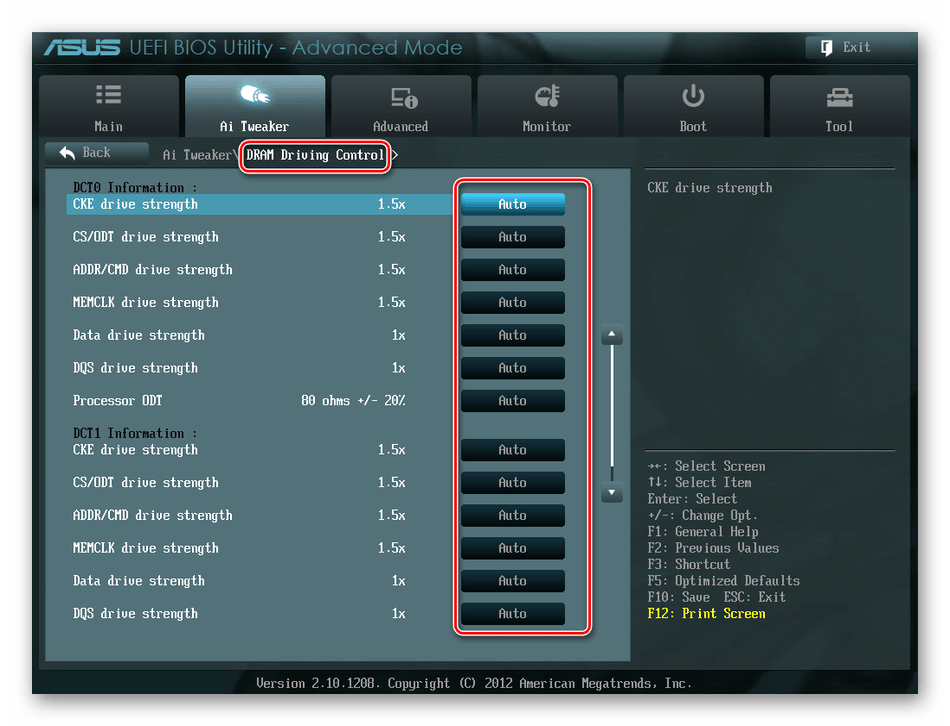
- Возвращаемся в меню «Ai Tweaker» и заходим в «DRAM Driving Control». Здесь можно попытаться чуть увеличить множители частоты RAM и ускорить её работу. Но делать это надо осознанно и осторожно.
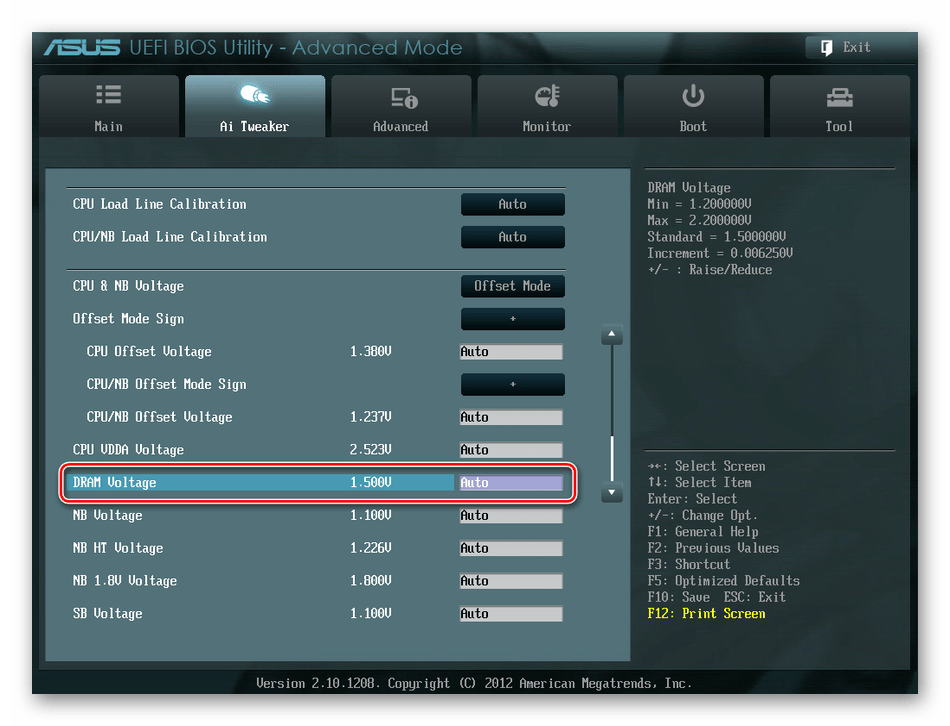
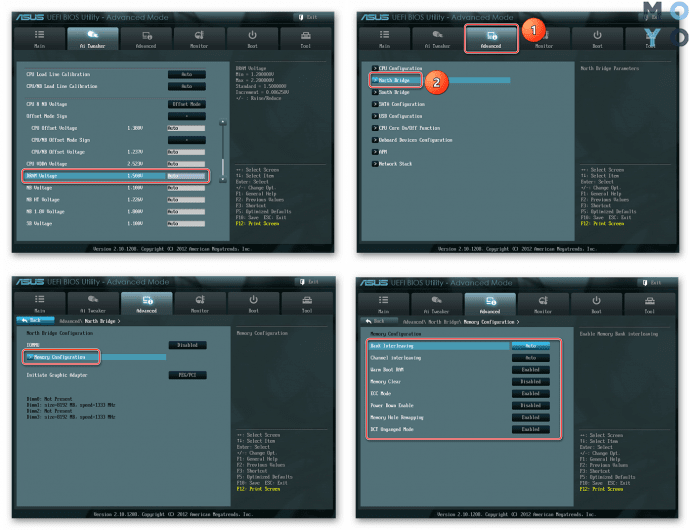
- Опять возвращаемся на прошлую вкладку и далее наблюдаем параметр «DRAM Voltage», где можно изменять подаваемое на модули оперативной памяти напряжение электрического тока. Повышать вольтаж можно на минимальные значения и поэтапно.
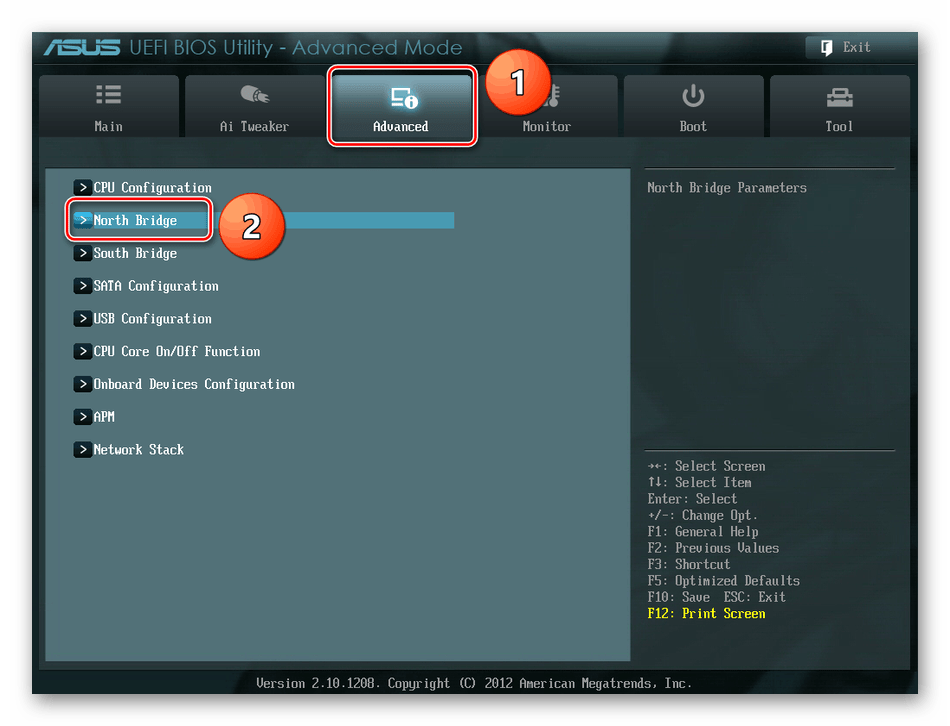
- Затем выходим в окно расширенных настроек и передвигаемся во вкладку «Advanced». Там посещаем «North Bridge», страницу северного моста материнской платы.
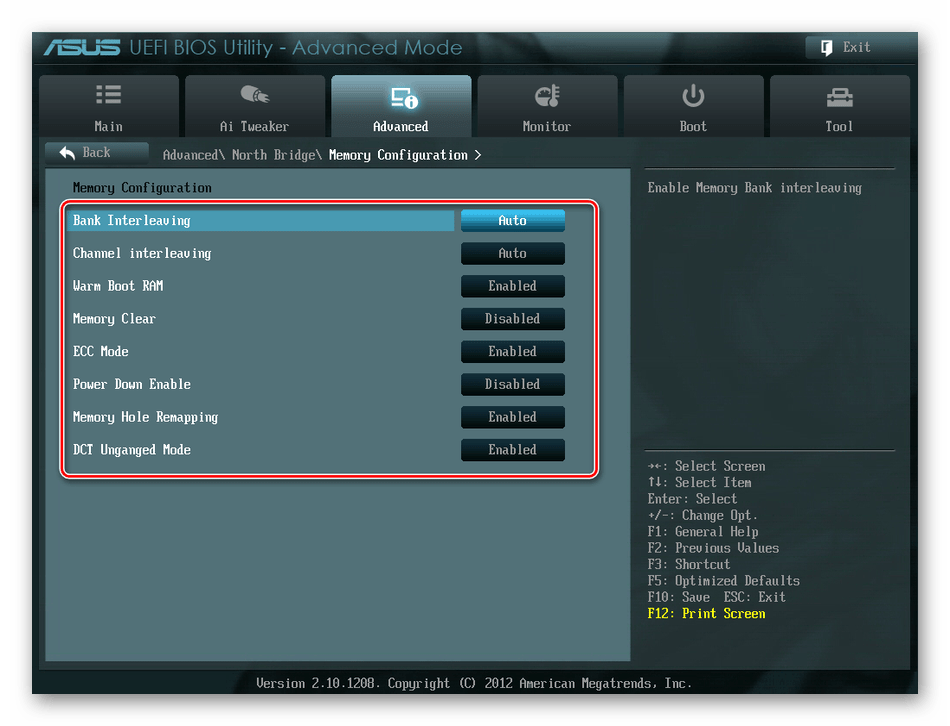
- Здесь нас интересует строка «Memory Configuration», на которую и нажимаем.
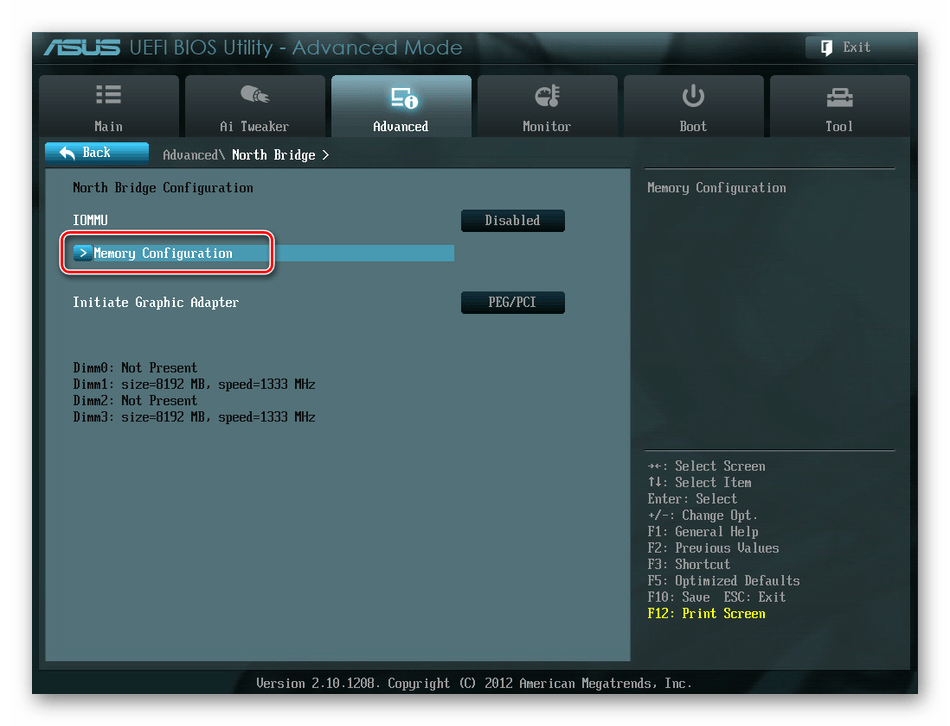
- В следующем окне можно изменить параметры конфигурации модулей оперативной памяти, установленных в ПК. Например, включить или выключить контроль и коррекцию ошибок (ECC) RAM, определить режим чередования банков оперативной памяти и так далее.
- Закончив настройки, сохраняем внесенные изменения, покидаем BIOS и загрузив систему, проверяем работу RAM в любом специализированном тесте. Делаем выводы, исправляем ошибки повторной регулировкой параметров.
Как вы увидели, настройка оперативной памяти в БИОС вполне возможна для опытного пользователя. В принципе, в случае ваших некорректных действий на этом направлении компьютер просто не включится или прошивка сама сбросит ошибочные значения. Но осторожность и чувство меры не помешает. И помните, что износ модулей RAM при увеличенных показателях соответственно ускоряется.
Как включить XMP профиль в биосе ASUS
Компьютер – сложная система, где каждый компонент является ее неотъемлемой частью. При формировании сборки необходимо учитывать характеристики оборудования и степень совместимости между ними. В целях повышения производительности, разработчики и инженеры оставляют небольшой резерв мощности, снабжая свои устройства улучшенными компонентами.
Такой подход не только расширяет ассортимент настроек под собственные задачи, но и позволяет ускорить компьютер в рамках предусмотренных производителем возможностей. Рассмотрим, как включить XMP профиль в биосе ASUS. Отличия между ними заключаются в следующем: XMP-профили разработаны для плат на Intel, а D.O.C.P для AMD. В конкретном случае представлена модель ASUS TUF GAMING II на чипсете B450.
Как включить D.o.C.P/XMP в настройках BIOS ASUS
Шаг 1. Открыть BIOS
BIOS материнской платы стартует со стандартного экрана приветствия, где можно воспользоваться кнопками DEL или F2. Так вы можете войти в интерфейс.

Шаг 2. Включить XMP
XMP-профиль или D.O.C.P-профиль в BIOS ASUS активируется двумя способами. Первый – самый простой. На стартовой вкладке, в левой части экрана найдите параметр D.O.C.P/XMP. Он располагается над монитором систем охлаждения.
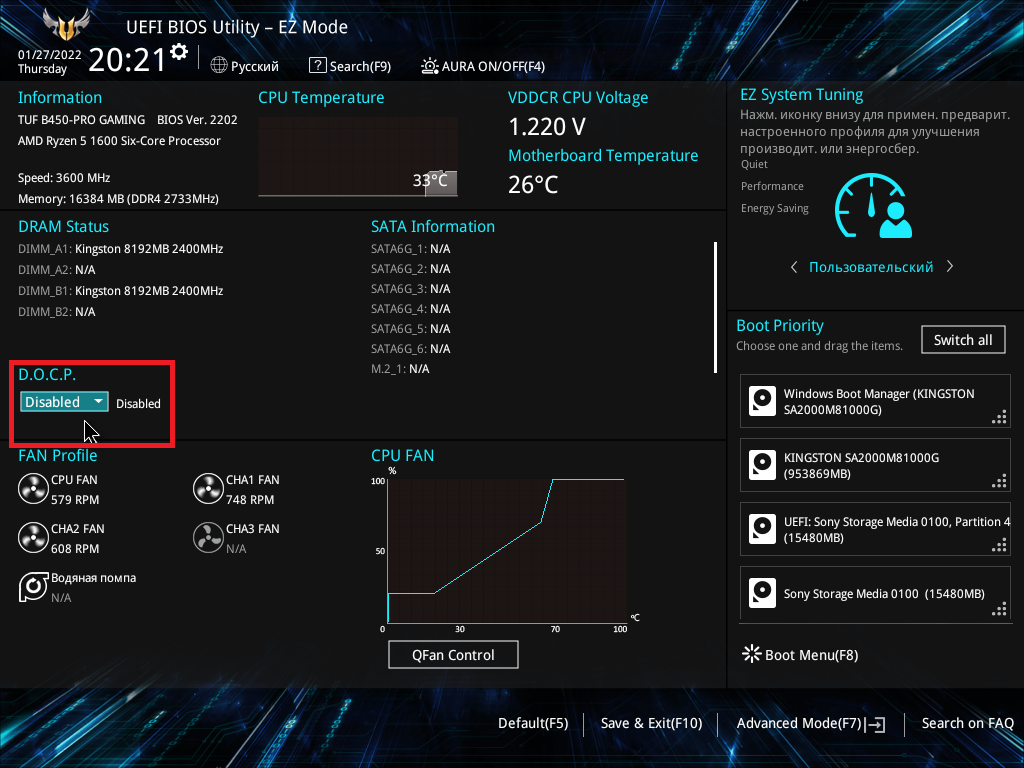
В данном случае D.O.C.P-профиль представлен двумя режимами. Чтобы не тратить время на самостоятельную настройку вы можете выбрать частоту в 3000 или 3200 МГц с соответствующими таймингами.
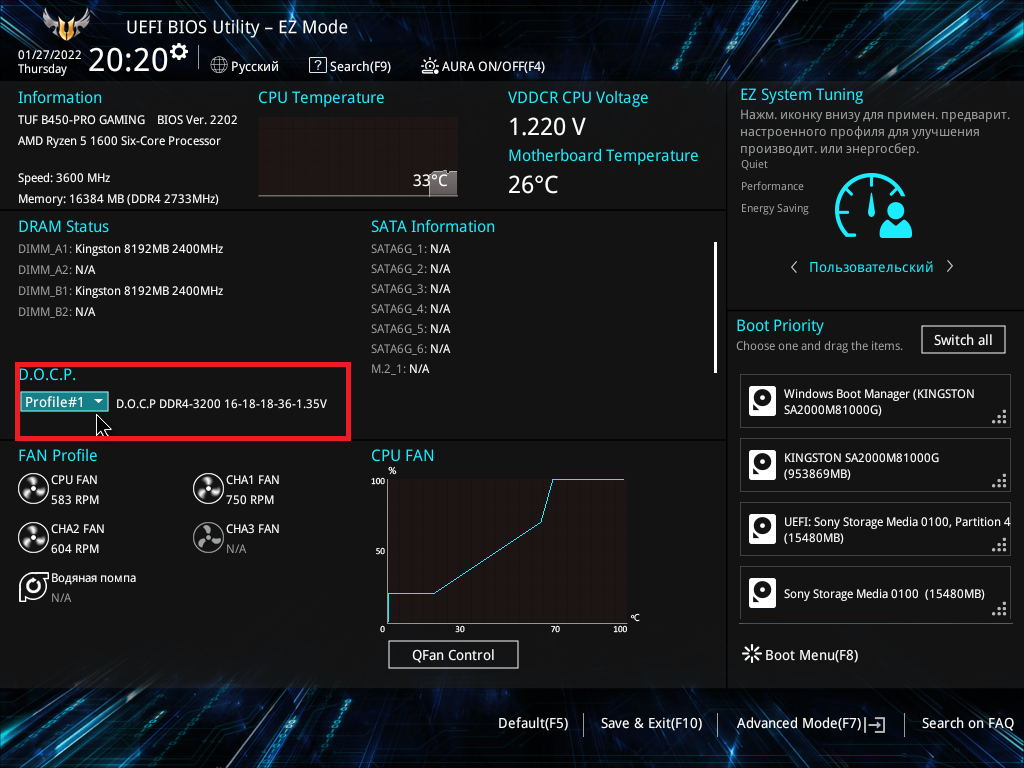
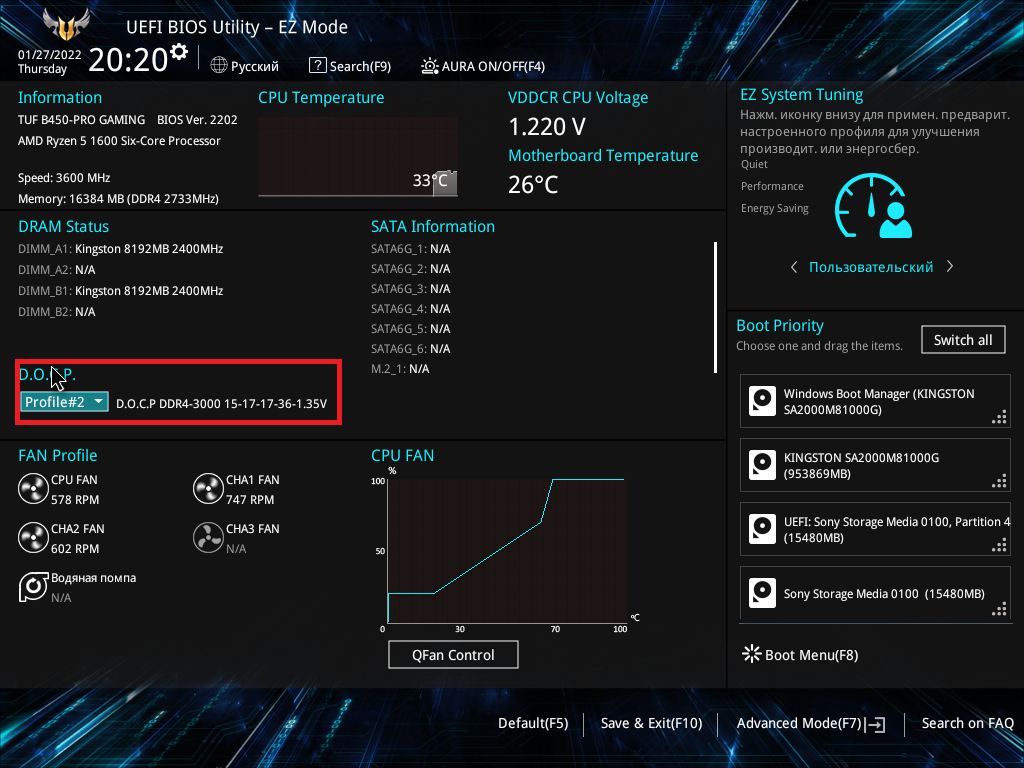
Сохранить настройки можно нажав на F10.
Второй способ потребует немного больше действий. Потребуется зайти на вкладку Ai Tweaker, пункт Ai Overdock Tuner. Он активирует как встроенные режимы разгона, так и возможные варианты частот и таймингов. Под встроенными режимами разгона подразумеваются предустановленные профили, описанные выше. Вы можете выбрать частоту и тайминги самостоятельно. Они выставлены в виде шагов, например DDR4-2133, DDR4-2400, DDR4-2666 и так далее. К каждому шагу частоты привязаны оптимальные тайминги, работающие при активации выбранного пункта.
Не стоит торопиться и выбирать максимальную предустановку – плата может просто не стартовать из-за недостатка напряжения или других особенностей сборки. Тщательно изучите спецификацию платы и других элементов системы, чтобы понять их совместимость и общий разгонный потенциал. Осуществляйте разгон поэтапно, желательно на 1, максимум 2 шага за одну сессию. Таким образом, вы сможете какого уровня разгона может достичь ваша сборка.
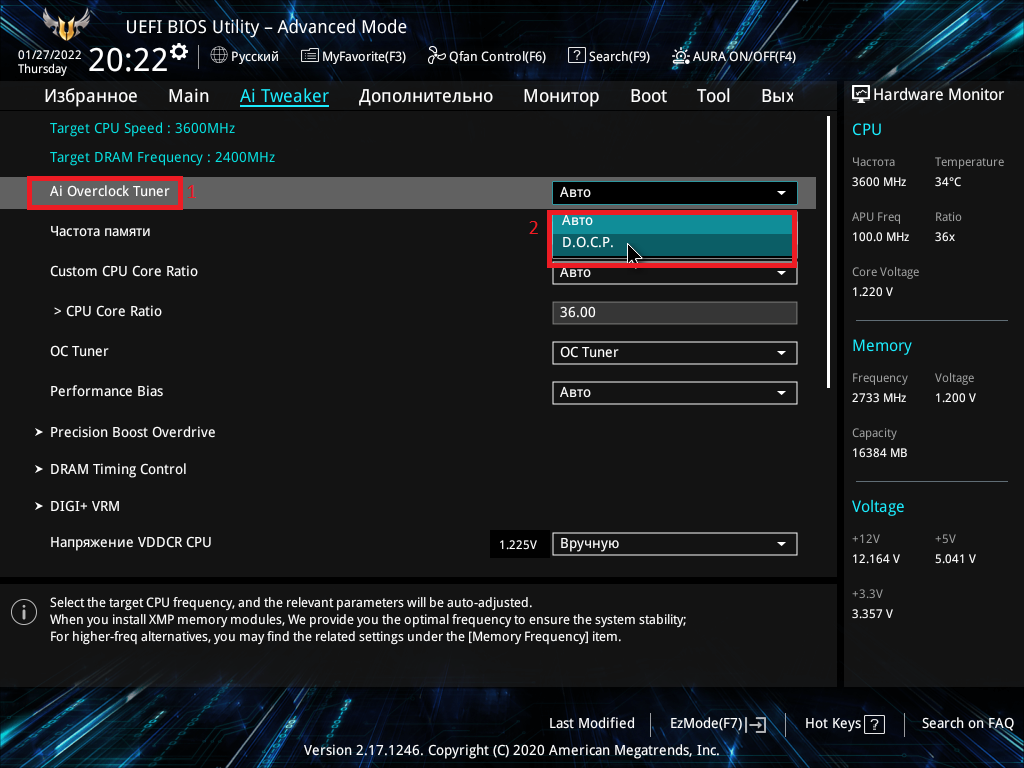
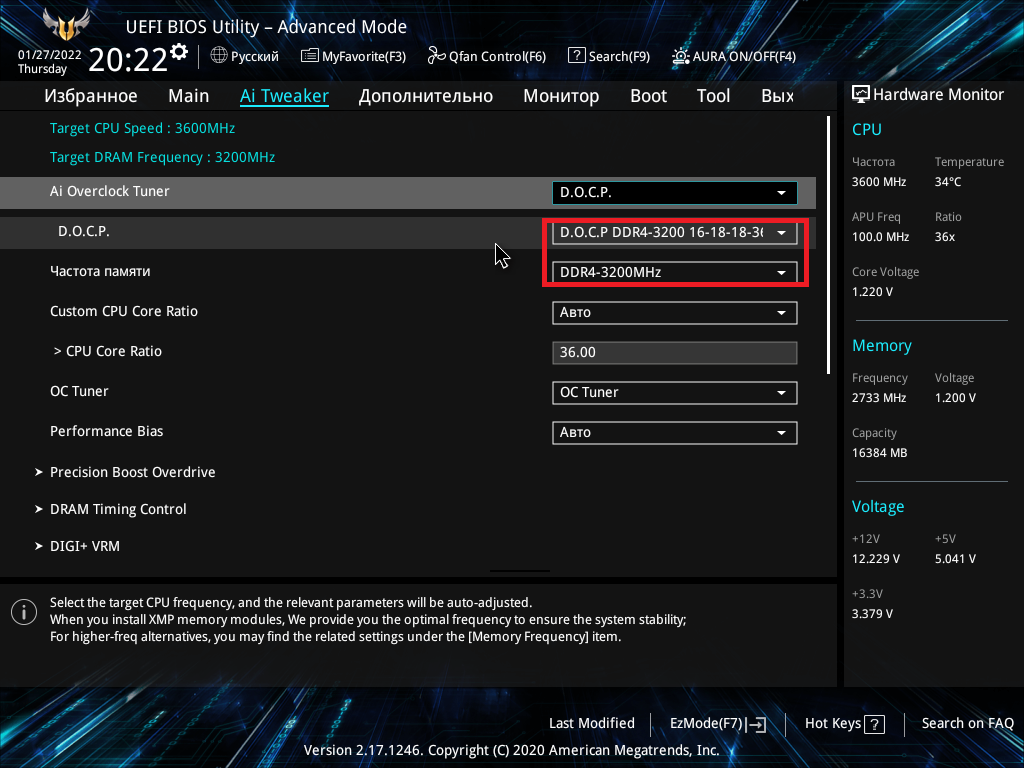
Сохранить изменения в настройках нужно, как и в прошлый раз, при помощи кнопки F10. Теперь вы знаете как выставить xmp профиль в биос ASUS.
Шаг 3. Проверить частоту памяти
Проверить частоту памяти можно, снова войдя в BIOS во вкладку AI Tweaker. Но есть более простой способ. Войдя в операционную систему, достаточно открыть диспетчер задач, вкладку Производительность. Открыв пункт Память, справа можно увидеть подпункт Скорость, где отображена частота работы оперативной памяти.
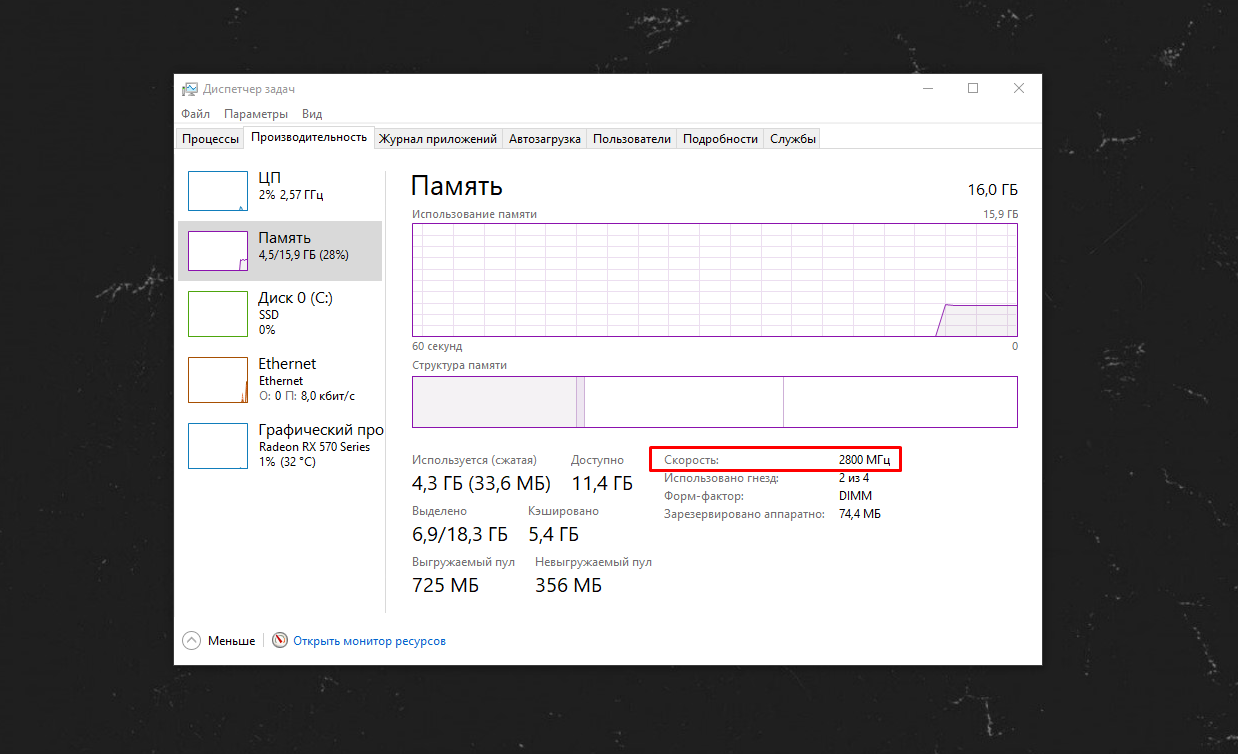
После проверки установленной частоты, рекомендуется проверить память на стабильность работы, посмотреть рекомендации, возможные способы и утилиты можно здесь:
Выводы
Таким образом, в данной статье рассмотрено, как выставить XMP профиль в биос ASUS. Стоит отметить, что количество доступных профилей может варьироваться в зависимости от ревизии модели. Сама задача достаточно проста и с ней могут справиться большинство пользователей. С помощью этого способа разгона можно повысить общую производительность компьютера и комфорт в играх.
Як налаштувати оперативну пам’ять в БІОСі: інструкція з 4 простих розділів
Щоб робота комп’ютерної системи прискорилася, можна «пошаманити» з RAM, збільшивши її продуктивність. Як і для чого ще потрібно виставляти налаштування ОЗП, а також де в Біосе змінити частотні і таймінговие налаштування, розповість стаття.
Для чого потрібно налаштовувати оперативну пам’ять в Біосе
Після установки ОЗП поміняти її налаштування буває корисно. Адже без додаткових налаштувань планки оператіви можуть працювати на мінімумі своїх можливостей. А налаштувавши ОЗП по-своєму, можна розігнати її – збільшити частоту. Завдяки цьому можна підвищити продуктивність комп’ютера. Однак варто знати, що не всяка оператива і не всі материнки це підтримують. Так що якщо така можливість потрібна, варто потурбуватися цим перед покупкою комплектуючих.
Рада: якщо планується ставити нові планки в ПК самостійно, краще ставити комплектні моделі, типу HyperX SO-DIMM DDR3, з однаковими таймингами і частотою. В іншому випадку більш високочастотний варіант буде автоматично функціонувати зі швидкістю більш повільного, або вони вступлять в конфлікт і перестане працювати вся система.
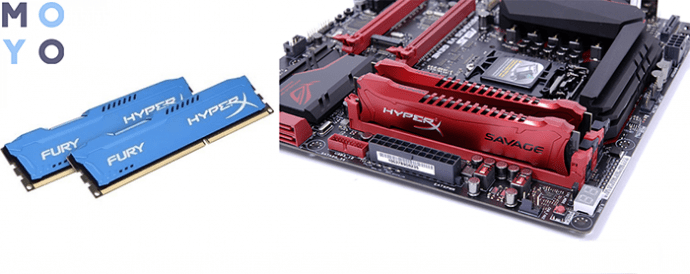
Примітка: пара планок по 4 Гб працює ефективніше, ніж одна восьмигігабайтна. Двоканальний режим дає можливість отримати приріст продуктивності ЦП на 5-10%, а GPU – до 50%. Якщо в ПК 4 слота, а у користувача – два модуля, то для активації багатоканальні слід встановити їх через один.
Як налаштувати оперативну пам’ять в Біосе
Є три основні способи, які дозволяють змінити налаштування в BIOS . Кожен з них відповідає прошивці материнської плати, встановленої в системі. З цієї причини користувачеві слід вивчити характеристики материнки перш, ніж щось міняти.
Попередження! Чіпати підсистему непідготовленому користувачеві означає можливість щось зіпсувати, порушити умови гарантії. Якщо є невпевненість – краще піти до фахівця.
Award BIOS
1. Поки комп’ютер перезавантажується, зайти в БІОС за допомогою спеціальної клавіші або поєднання клавіатурних кнопок. Воно може бути різним у залежності від материнки.
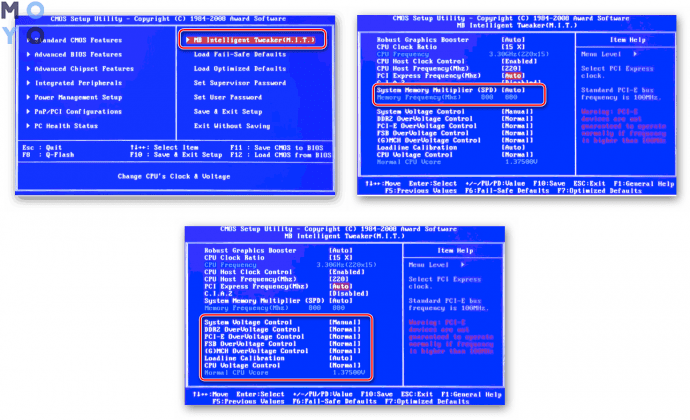
2. Використовувати комбінацію Ctrl + F1, щоб потрапити до налаштувань.
3. Відкриється віконце, де потрібно стрілками клавіатури перейти до «MB Intelligent Tweaker (MIT)» і натиснути Enter.
4. У наступному меню знайти «System Memory Multiplier». Тут можна виставити тактову частоту ОЗП в більшу або меншу сторону, змінивши множник. Не варто занадто завищувати вказане значення, інакше є ризик зробити тільки гірше.
Важливо! Будь-які зміни варто вносити поступово: на крок за раз, а після кожної зміни перезавантажувати ПК і перевіряти, чи все в порядку.
5. Зберегти зміни параметрів, вийти.
Після рекомендується запустити софт для тестування оперативної пам’яті. Це може бути AIDA64 або будь-який доступний користувачеві аналог.
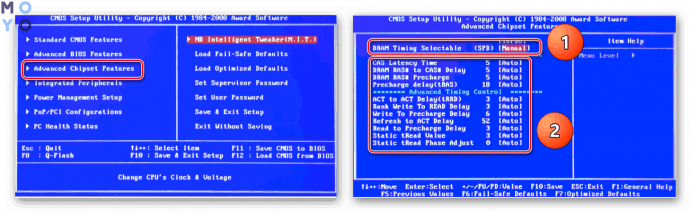
Примітка: можна підвищити продуктивність оперативки, збільшивши напругу, але робити це слід вкрай обережно. Безпечний максимум – 0,15 вольта.
AMI BIOS
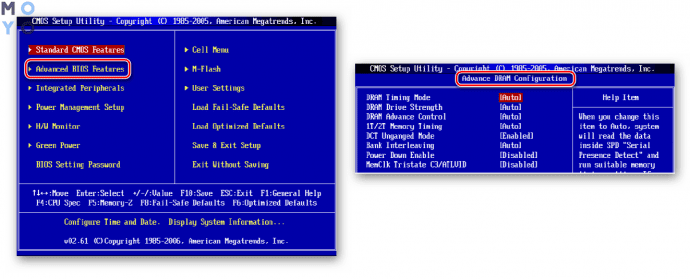
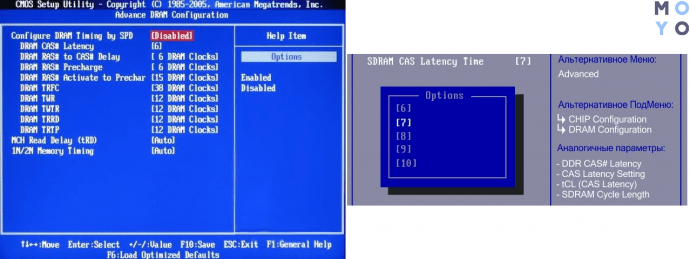
Ця система особливо не відрізняється від попередньої. Хіба що змінені назви пунктів. Так, після входу потрібно знайти «Advanced BIOS Features» і перейти в «Advanced DRAM Configuration», а потім поміняти налаштування аналогічно вищенаведеною схемою.
UEFI BIOS
Рішення, яке встановлено в більшості сучасних материнок. Відрізняється зрозумілим і привабливим інтерфейсом, як правило, русифіковане і підтримує керування мишею. Для власників таких плат переміщення по розділах БІОСа стрілками залишилося в минулому.
Можливостей налаштування оперативної пам’яті тут значно більше, ніж в попередніх версіях. Що можна робити, підказує таблиця.
Як змінити таймінги оперативної пам’яті в Біосе
Таймінги позначають кількість тактових імпульсів, які потрібні оперативці, щоб виконати певну операцію. Чим нижче таймінг, тим продуктивніше ОЗП, тому зміна таймінгів – процедура корисна.
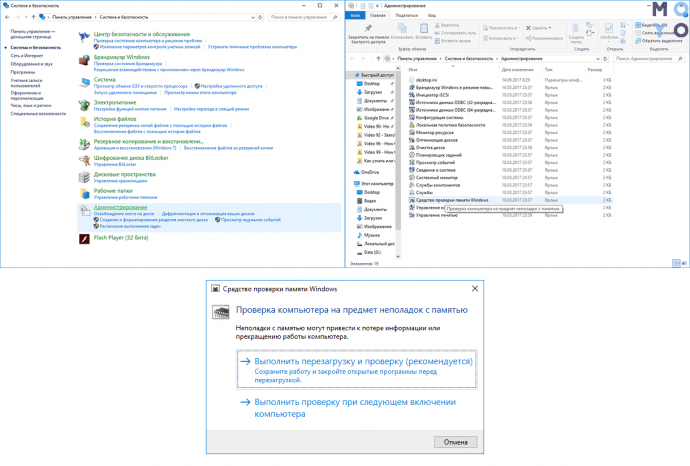
Але проводити подібні операції інтуїтивно – небезпечна затія, адже так можна вивести ОЗП з ладу, і реанімувати модулі, швидше за все, вже не Вдасться. Тому необхідно попередньо ПРОТЕСТУВАТИкомплектуючі базовими інструментами Windows. Якщо оператива працює нормально, можна налаштовувати таймінги. Потім в Віндовс можна перевірити, чи успішно пройшла настройка.
- Спочатку треба зменшити значення на 0,5.
- Після – повернутися на основну сторінку підсистеми, зберегти зміни і вийти.
- Перезавантажитикомп’ютері знову протестувати оперативну пам’ять.
Рекомендується виконувати подібні операції саме через BIOS: в разі збою користувач зможе швиденько відкотити параметри до заводських.
Як поміняти частоту оперативної пам’яті в Біосе
Де виставляти значення – вже було описано в розділі про налаштування, тому тут розповідається про те, що слід враховувати при зміні.
Що потрібно мати на увазі:
- Коли користувач сам виставляє частоту, наприклад, 2400 МГц, оперативка функціонує на базових таймингах, наприклад, 11-14- 14-33. Але і при зниженому відгуку багато моделей функціонують без перебоїв.
- Найбільш ефективне поєднання: таймінг – низький, частота – висока, проте потрібно враховувати сумісність значень.
- Для підвищення швидкодії рекомендується активувати двоканальний режим, а якщо в материнке є 8 гнізд під планки пам’яті – ще краще: це вже двоканальний режим.
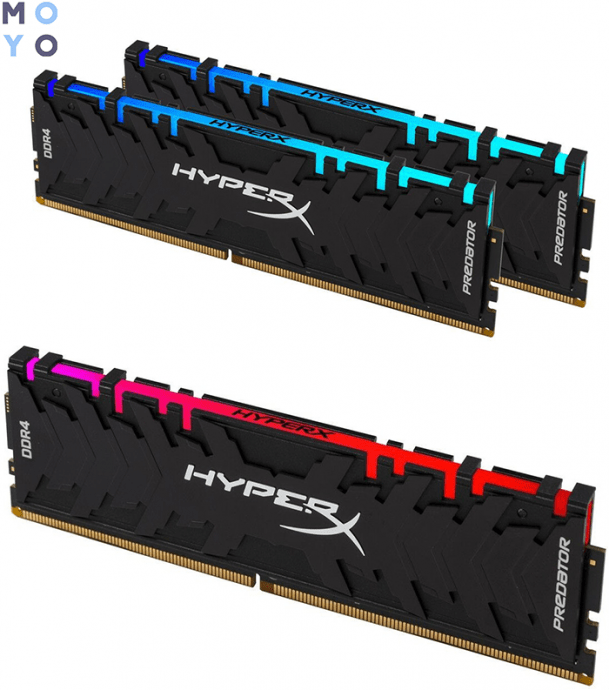
Цікаво: показники 16-гігабайтного комплекту HyperX Predator складають 3600 МГц. А ще у нього є підсвічування і підтримка технології Extreme Memory Profiles, яка дозволяє швидше і зручніше налаштовувати пам’ять.
- Варто розуміти, що успіх при розгоні не гарантований на 100%. При занадто завищених параметрах пам’ять не буде працювати.
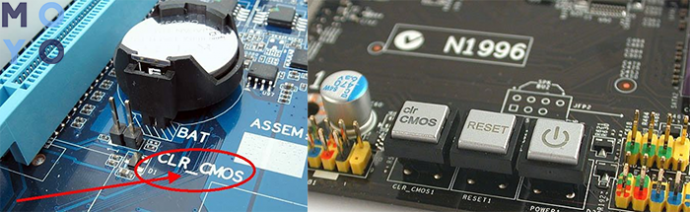
- Якщо після декількох спроб запустити PC система не відповідає, необхідно скасувати всі, що змінилося. У цьому допоможе перемичка Clear CMOS (вона ж – JBAT).
«Прокачати» RAM так, щоб вона продемонструвала свої кращі показники, щоб додати швидкості PC, не складно. Потрібно лише знати, як правильно міняти налаштування і діяти обережно.