Что такое GamePlus?
Отсканируйте QR-код, чтобы открыть эту страницу на вашем смартфоне.
Что такое GamePlus?
ASUS GamePlus  — это функция совместно разрабатывается с про-геймерскими компаниями, что позволяет им практиковать и совершенствовать свои игровые навыки.
Кроме того, ASUS продолжает улучшать функции GamePlus. Мы добавили FPS Counter (Frame per second) в последние игровые модели, такие как PG279Q, MG278Q; И затем возможность выставить выравнивание на MG248Q, MG24UQ и MG28UQ. Пожалуйста, проверьте руководство пользователя, чтобы убедиться, что ваш монитор поддерживает эту функцию.
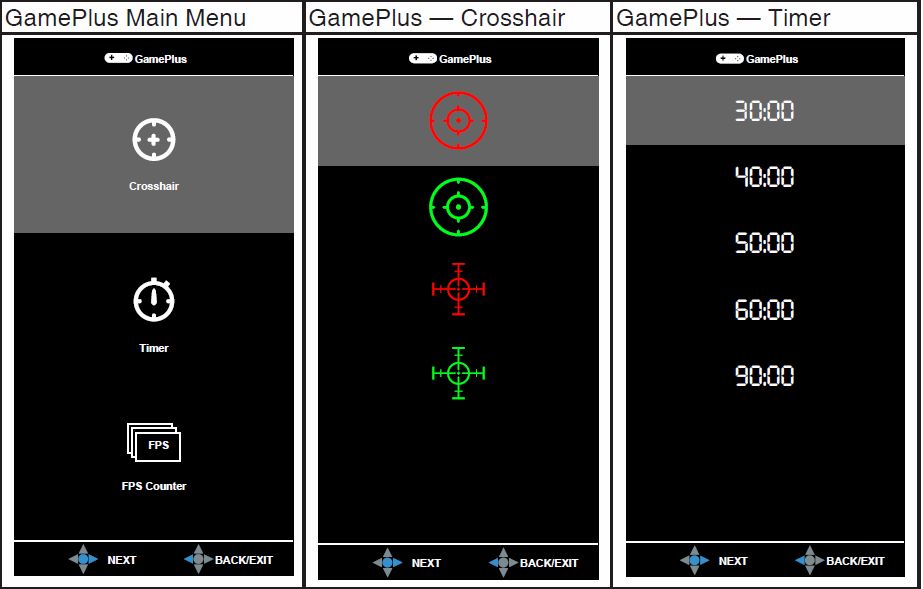
MG248QE, MG24UQ, MG28UQ
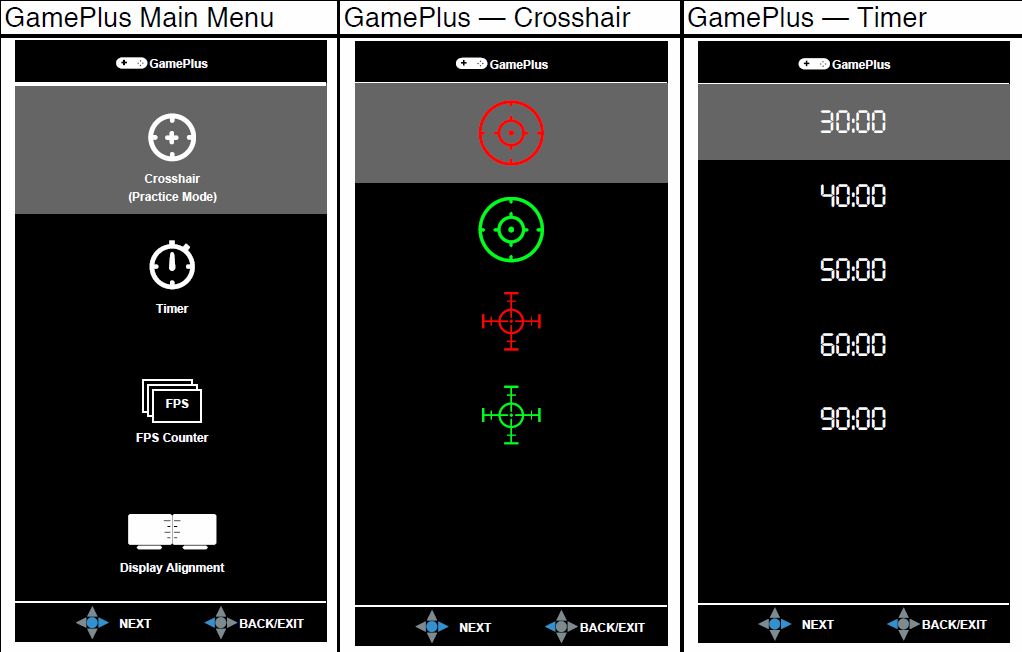
GamePlus также имеет горячие клавиши, которые позволяют вам включить OSD crosshair, таймер, FPS и Выравнивание дисплея.
CROSSHAIR
Вы можете выбрать четыре различных типа перекрестия в соответствии с вашей игровой средой.
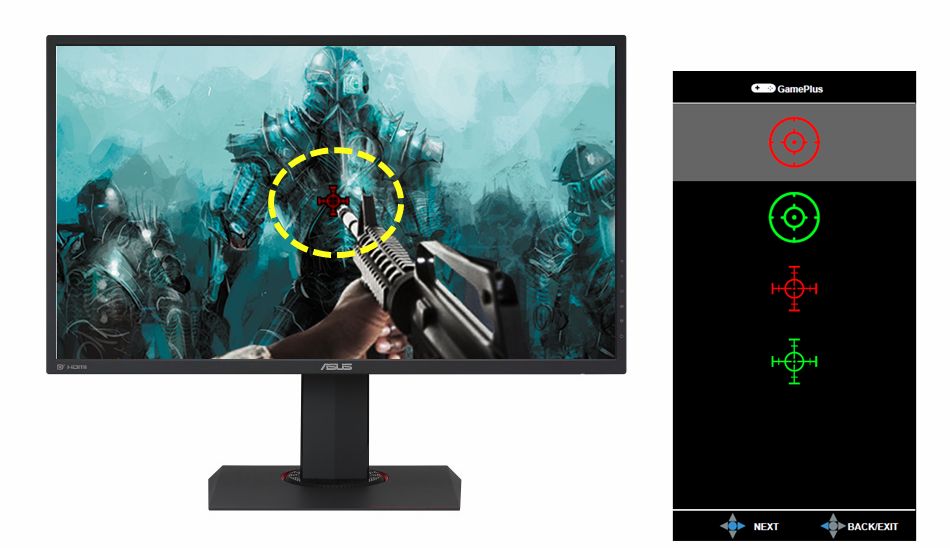
Выберите один из типов прицела. Вы также можете настроить позицию, если требуется.
ТАЙМЕР
Если вы играете в режиме RTS (Real-time Strategy) и имеется некоторое ограничение по времени игры, эта функция позволяет вам измерять свою целевую скорость игры.
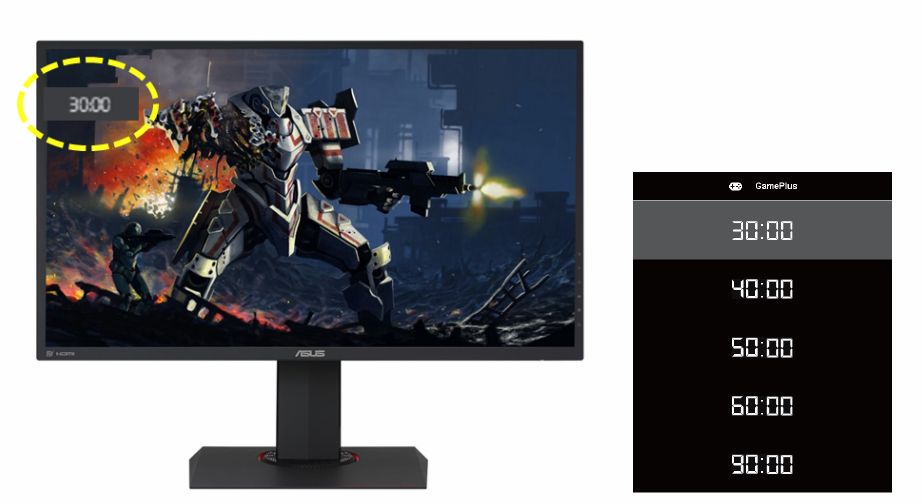
Выберите один из пяти разных временных интервалов и разместите его в любом месте на экране.
FPS COUNTER
FPS counter (Frame per second) показывает частоту обновления в реальном времени, и это поможет определить вам, когда частота кадров работает ненормально. Это позволит вам также предварительно проверить экранную задержку во время игры. Его можно использовать во множестве игр.
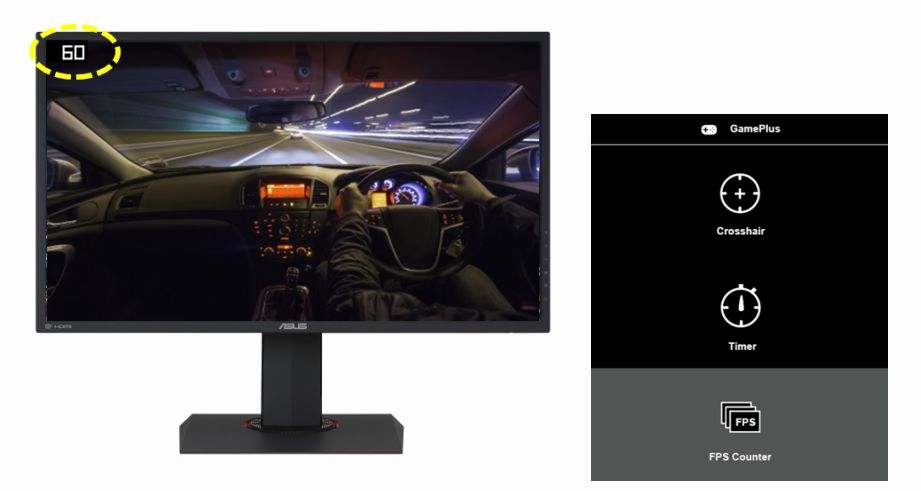
Активируйте из меню OSD, и частота кадров (скорость) будет подсчитана / отображена в верхнем левом углу экрана.
ВЫРАВНИВАНИЕ ДИСПЛЕЯ
Display Alignment представляет собой простой и удобный инструмент, позволяющий вам настроить окружающий пользовательский сценарий самым простым способом — через нашу горячую клавишу GamePlus.
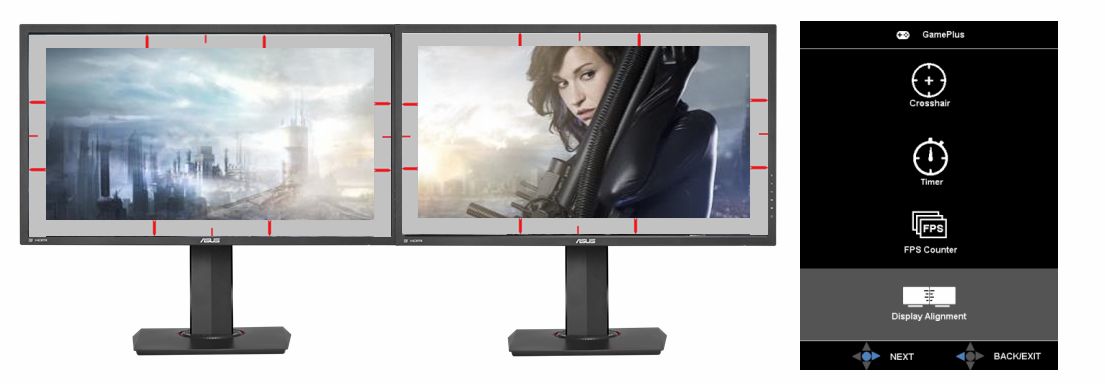
Активируйте из меню OSD и градуировка выравнивания отобразится с 4-х сторон экрана, чтобы вы могли выстроить свои мониторы.
Как включить GamePlus
1. Нажмите на  кнопку для входа в меню OSD.
2. Откройте меню OSD (On-screen Display) > Настройки системы > GamePlus > ВКЛ
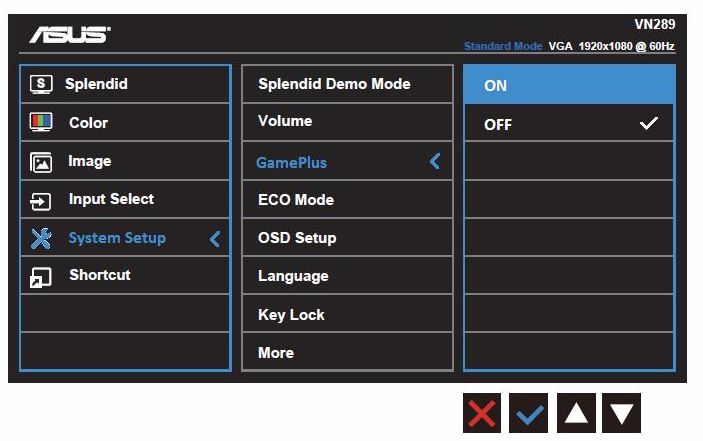
Примечание: расположение OSD меню может отличаться в зависимости от модели.
3. Нажмите клавишу GamePlus
Это иконка  на мониторе: (Расположение может отличаться в зависимости от модели.)


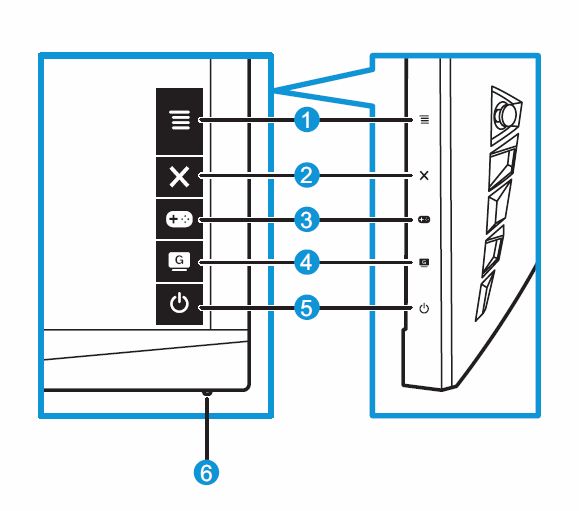
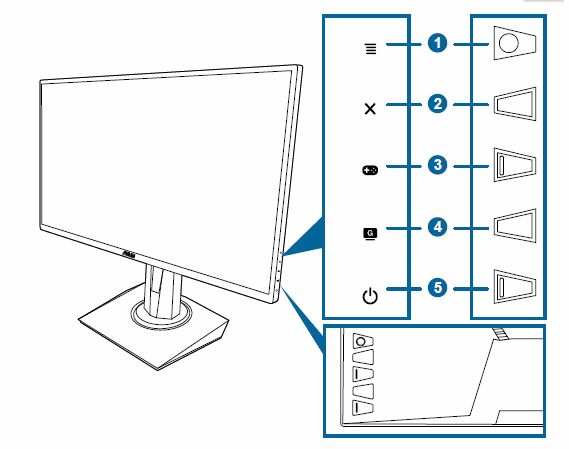
После включения GamePlus переместите 5-позиционную навигацию вверх / вниз для выбора функции и нажмите для подтверждения необходимой функции.
Примечание: GamePlus не будет отображаться одновременно.
Модели с GamePlus:
* VG серия: VG278QE, VG278Q, VG278H/HR, VG275Q, VG258Q, VG255H, VG248QE, VG248QZ, VG245Q, VG245H , VG245HE,
* PG серия: PG248Q, PG258Q, PG27UQ, PG278Q, PG278QR, PG279Q, PG27AQ, PG27VQ, PG348Q,
* XG серия: XG35VQ, XG32VQ, XG27VQ, XG258Q, XG248Q,
* MG серия: MG248Q, MG248QR, MG248QE, MG24UQ, MG279Q, MG278Q, MG28UQ
Rog game plus что это за программа
1.3.3 Функция GamePlus Монитор Asus ROG SWIFT PG279Q
Глава 1. Общие сведения об изделии
DisplayPort. Этот разъем служит для подключения устройства,
совместимого с DisplayPort.
Разъем HDMI. Этот разъем служит для подключения устройства,
совместимого с HDMI.
Восходящий порт USB 3.0. Этот разъем используется для
подключения восходящего кабеля USB. При подключении этого
кабеля можно использовать разъемы USB на мониторе.
Нисходящие порты USB 3.0. Эти порты используются для
подключения устройств USB, например, клавиатуры/мыши USB,
флэш-памяти USB и т.д.
7. Только для использования специалистами по обслуживанию.
8.
Разъем замка Kensington.
1.3.3 Функция GamePlus
Функция GamePlus предоставляет набор инструментов и улучшает
игровые условия для пользователей во время игр разных типов.
Дополнительная функция Прицел специально разработана для новых
энтузиастов компьютерных игр и новичков, желающих освоить игры-
стрелялки от первого лица (First Person Shooter, FPS).
Порядок активации функции GamePlus:
1. Нажмите горячую клавишу GamePlus.
2. Перемещайте кнопку
) вверх/вниз, чтобы выбрать нужную
функцию из нескольких.
Чтобы подтвердить выбранную функцию, нажмите кнопку
) или переместите кнопку
перехода между параметрами перемещайте кнопку
Одежда, сумки, аксессуары
Комплекты для стриминга
Защитные чехлы и блоки питания
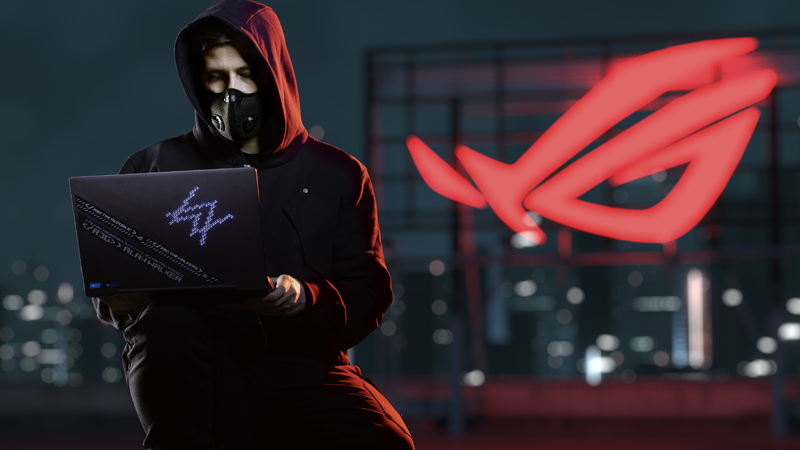
Ноутбук ROG Zephyrus G14 Alan Walker Special Edition – гармония музыки и высоких технологий
ASUS Republic of Gamers (ROG) представляет специальную версию ноутбука Zephyrus G14 Alan Walker Special Edition (GA401QEC), созданную в сотрудничестве с легендарным диджеем и музыкальным продюсером Аланом Уокером. Неповторимый стиль оформления и уникальный диджейский микшер ROG Remix превращают этот геймерский ноутбук в универсальное устройство для воплощения творческих идей.
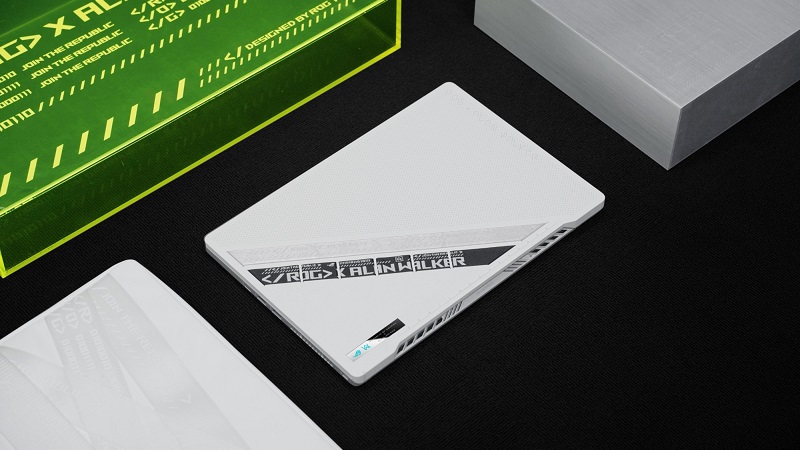
ROG и Алан Уокер: «ремикс» ZEPHYRUS G14, геймерские технологии и музыка
Алан Уокер помогает инженерам ROG определить, какие функции наиболее полезны создателям медиаконтента и геймерам, таким как он сам. Взяв за основу модель ROG Zephyrus G14, инженеры ROG специально для Алана разработали персональную версию ноутбука, полностью отвечающую его разнообразным интересам.
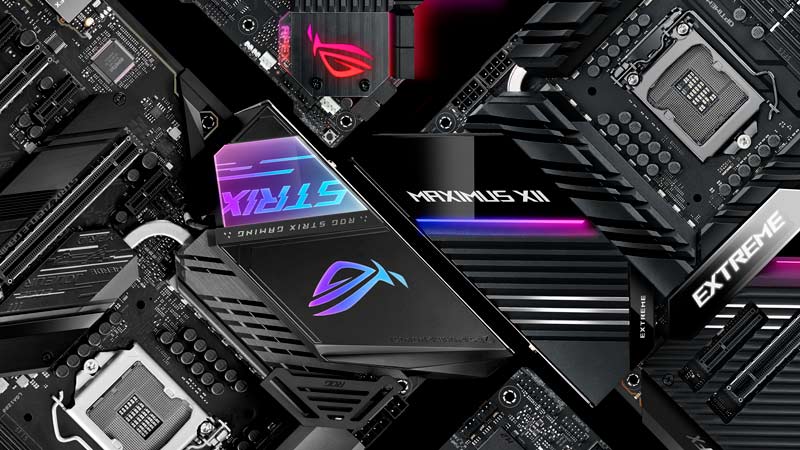
Обзор материнских плат ROG с чипсетом Z490: платы серий ROG MAXIMUS XII и ROG STRIX помогут максимально раскрыть возможности новейших процессоров Intel Core 10-го поколения
Whether you’re a seasoned overclocker or a first-time builder, we have the perfect motherboard for your 10th Gen Intel CPU.
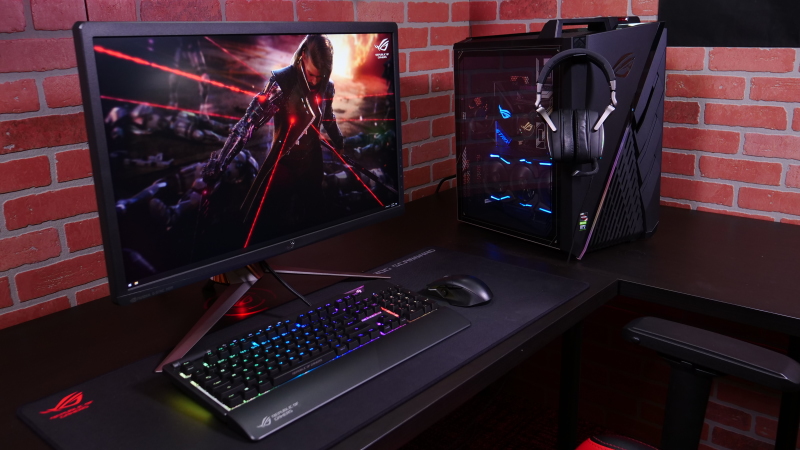
Going hands-on with the ROG Strix GA35’s killer combo of Ryzen 9 3950X and GeForce RTX 2080 Ti power
The ROG Strix GA35 delivers incredible gaming performance, but that’s just the start of its all-around excellence.
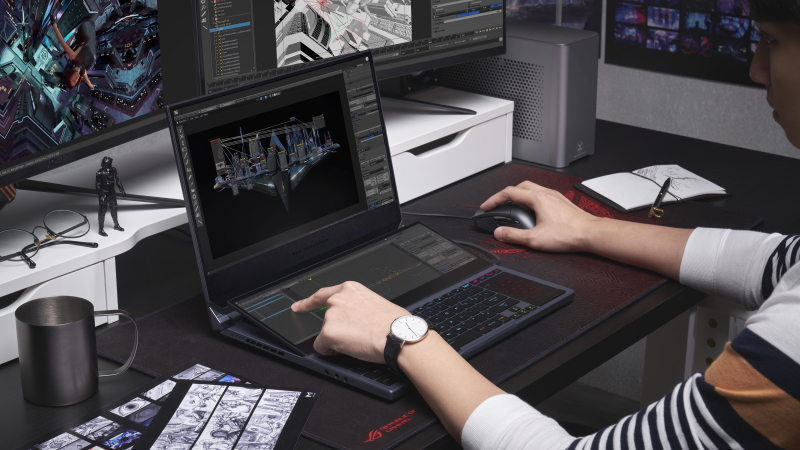
A groundbreaking multi-screen design makes the Zephyrus Duo 15 rise beyond compare
The Zephyrus Duo’s ROG ScreenPad Plus opens new frontiers in gaming and cooling.
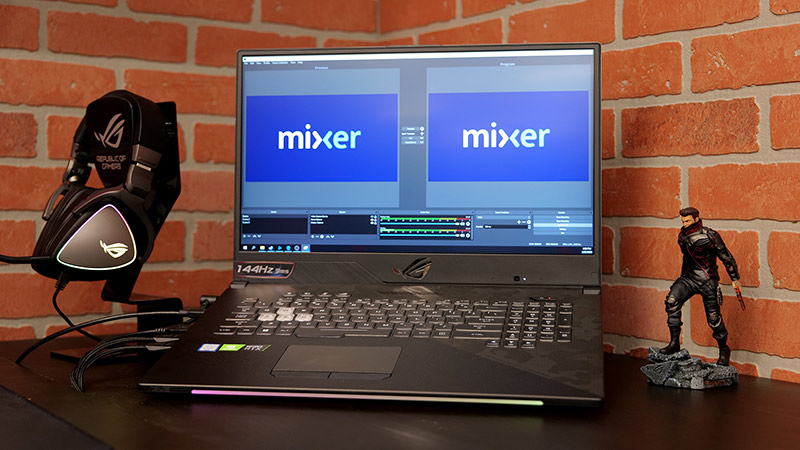
ROG and Mixer form an elite partnership: introducing the newest ROG streamers
We’ve partnered up with Mixer and six new streamers to expand our growing gaming community presence. Join us!

The NoisyButters journey: past every obstacle, there’s a positive outcome
You might fall victim to NoisyButters’ sniping in Call of Duty, but her positive attitude will make it impossible to walk away mad.

After Borderlands, Britanni Johnson takes on esports and Twitch
Britanni Johnson is most famous for playing Borderlands’ Guardian Angel, but she’s making a name for herself in esports and on Twitch, too.
GameFirst IV — что это за программа и нужна ли она?
Всем привет, сегодня у нас в гостях программа GameFirst IV и моя задача — узнать что это за программа, насколько она нужна.. и написать все это простыми словами. Так что ребята, приготовились? Мы поехали разбираться!))
GameFirst IV — что это такое?
Покопавшись немного в интернете, выяснил:
GameFirst IV — инструмент оптимизации и ускорения сети. Эта прога создана для материнских плат ASUS ROG. Простыми словами? Прога просто ускоряет не скорость интернета, а его отклик, что важно при онлайн-игре. То есть пинг там.. задержки всякие.. все эти косяки прога должна статься убирать.
Оказывается это не просто прога. Она предназначена для тех материнок, в которых есть сетевой контроллер, который поддерживает ROG GameFirst IV. Я точно не знаю, может во всех материнках ASUS ROG этот контроллер есть.. все таки игровая серия.. Но я к тому веду.. что.. возможно сетевой контроллер на аппаратном уровне поддерживает эту технологию GameFirst IV.. То есть не просто прога.. а аппаратная функция..
К сожалению инфы реально оч мало. А то что есть — не особо понятно.. ((
Итак, я еще кое что узнал. Основная цель проги — улучшить отклик в онлайн-игре, оптимизируя соединение, это мы поняли. Смотрите, например вы включили ПК. У вас запустился.. Скайп.. Вайбер.. что-то качается.. и вы тут начали играть в онлайн игру. И тут вопрос — что важнее сейчас — онлайн игровой процесс или Скайп, Вайбер, что-то качается еще там. Конечно важнее игра. Вот прога и помогает отдать игре максимум интернета, а другие пусть подождут, вы все таки играть ведь хотите!)) Вот примерно для этого данная прога и нужна.
GameFirst IV — внешний вид
Теперь давайте посмотрим на внешний вид.. вот так выглядит прога:

Если увеличить то видим, что прога видит запущенные процессы на вкладке Приложение/Application:

И я думаю что есть настройка.. чтобы вручную ограничить им потребление сети. Или прога это может сделать автоматом при помощи режимов. Также можно узнать какая прога больше всего кушает интернета на вкладке Network Monitor/Сетевой монитор:

Также можно узнать дополнительную информацию на вкладке Информация о сети/Network Information:

Вот нашел еще картинку, где видим что в проге есть 4 режима:

Вот еще картинка.. тут даже есть описания режимов.. правда на английском, но все же:

Кстати, оказывается прога GameFirst — не новая, вот я нашел картинку и тут вроде как.. показана старая версия еще, кстати дизайн как по мне был лучше:

Тут как-то сразу все понятно, есть процессы, напротив каждого — регулятор приоритета.. есть даже виджет свой..
Кстати, вот мы говорим про GameFirst IV.. в то время как оказывается уже есть GameFirst V.. то есть пятая версия, вот как она выглядит:

Дизайн стал строже, может и функции подправили, сделали более удобными..
Как удалить GameFirst IV?
Если вы решили удалить — то моя задача вам показать простой способ. В Windows 10, я имею ввиду в последней версии не так просто открыть панель управления… поэтому я вам покажу универсальный способ, который подойдет как для любой десятки так и для семерки:
Runyoncanyon-losangeles.com
ASUS GamePlus is a tool co-developed with input from pro-gamers that allows you to practice and improve your gaming skills. We’ve added new features such as the FPS(Frames per second) Counter on recent gaming models such as the PG279Q, MG278Q; and have also added Display Alignment to the MG248Q, MG24UQ and MG28UQ.
How do I change the crosshair on my Asus monitor?
From any page, click the joystick or tap the screen to bring up ‘Add New Tool’ and navigate to Frame > Crosshair and select to add it to the current page. A crosshair will be placed on your image. You can edit the settings by navigating right when ‘Crosshair’ is highlighted.
How do I check my FPS on my Asus laptop?
You can do that on your desktop or in-game by using the Alt + Z shortcut. With the overlay open, select the Settings icon, then choose HUD Layout. You have a few options here. Select FPS Counter, then choose the corner of the screen where you want the counter to live.
How do I turn off game plus on my Asus?
Sounds like you’ve got the GamePlus Crosshair mode turned on. You can press the “X” button on the back of the monitor on the right-hand side to turn it off.
What does ASUS FPS mode do?
Racing mode has the fastest response time. FPS mode: High contrast settings enhance the visibility even in dark scenes to clearly see your enemies. Racing mode: Reduces input lag for real-time racing and fast gaming experience.
How do I make my monitor a crosshair?
Tap the Ctrl+Alt+Shift+X keyboard shortcut to unlock it. Click and drag the little grid icon to position the crosshair anywhere on the screen.
Do ASUS TUF monitors have crosshair?
These include adding a hardware Crosshair to your screen, a countdown Timer, onscreen FPS Counter, and guide rules to help you align a multi-display setup. …
How do I get rid of the red dot on my Asus monitor?
Either pressing the X button a few times or going into the game feature menu and turning it off.
Which display mode gives best FPS warzone?
Best Warzone graphics settings for high-end hardware
- Display Mode: Full Screen.
- Display Monitor: The monitor you wish to play Warzone on.
- Display adapter: Your graphics card.
- Screen Refresh Rate: Match your monitors refresh rate.
- Render Resolution: 100% (Reducing will reduce your resolution below 1080p)
What is better racing mode or FPS mode?
1-1 of 1 Answer. Racing mode has the fastest response time. FPS mode: High contrast settings enhance the visibility even in dark scenes to clearly see your enemies. Racing mode: Reduces input lag for real-time racing and fast gaming experience.
Does monitor crosshair help?
Gaming monitors with crosshair overlay can help, as the worst thing a gamer can experience during a game other than lag is an inconsistent aim. Aiming is the core of games that use guns, and if you can’t tell exactly where your mouse is, then you have a higher chance of missing your shot.
ASUS представляет линейку геймерских устройств серии ROG
В начале этого месяца в Берлине прошла ежегодная выставка потребительской электроники IFA 2015, где производители со всего мира представили свои новинки. Компания ASUS решила подробно рассказать о новых устройствах для геймеров серии Republic of Gamers (ROG). Во время пресс-конференции глава ASUS Джонни Ши представил игровой ноутбук G752, материнскую плату ROG Maximus VIII Extreme/Assembly, видеоадаптер ROG Matrix 980Ti, игровые мониторы ROG Swift PG348Q и PG279Q, гарнитуру ROG 7.1, игровой ПК ROG G20 Special Edition и первый в мире игровой ноутбук с внешней системой водного охлаждения GX700. Также стоит отметить, что новинки получили обновлённый дизайн, представленный в новых цветовых вариантах: медном, сером и красном.
«Геймерские устройства серии ROG являются лучшими в своем классе. Их ценят за прекрасную производительность, высокую скорость работы, великолепную эргономику и широкие возможности для разгона», — отметил Джонни Ши.
«Мы восхищены тем, как компания ASUS разрабатывает новые инновационные устройства для геймеров, создающие невероятные впечатления от игры. Так, пользователи нового ноутбука ASUS ROG G752 смогут насладиться всеми преимуществами современного ПК, а также получить массу удовольствий от лучших онлайн-игр, доступных для ОС Windows 10», — добавил Ник Паркер, вице-президент OEM-подразделения Microsoft.
ROG G752

Новый ноутбук для геймеров ROG G752 выполнен в фирменном стиле компании. С помощью нового приложения Xbox в Windows 10 пользователь сможет одновременно играть и транслировать происходящее на другой экран, а также состязаться с друзьями в многопользовательских играх на Xbox One или на ПК. Клавиатура разработана специально для геймеров и распознаёт до 30 одновременных нажатий на клавиши, а также обладает функцией пылеулавливания. За высокую производительность нового ноутбука отвечают современный процессор Intel Core 6-го поколения и видеокарта NVIDIA серии GTX 900M. Ноутбук G752 предлагается в новом цветовом оформлении — серебристый корпус с медно-оранжевыми акцентами.
ROG Maximus VIII Extreme/Assembly

Материнская плата ROG Maximus VIII Extreme/Assembly, построенная на базе чипсета Z170, выполнена в новой цветовой схеме ROG Plasma Copper с яркими медно-оранжевыми элементами. Новинка получила ряд эксклюзивных технологий, нацеленных на достижение максимального разгона процессора Intel 6-го поколения, работающего в паре с оперативной памятью DDR4. Сетевой адаптер в виде карты расширения PCIe 2.0 x4 обеспечивает пропускную способность до 10 Гбит/с, а также обратно совместим с более ранними стандартами Ethernet.
ROG Matrix GTX 980Ti Platinum

Новая видеокарта для геймеров ROG Matrix GTX 980Ti Platinum оснащена эксклюзивной системой охлаждения DirectCU II. Кулер DirectCU II оснащён тепловыми трубками диаметром 10 миллиметров и запатентованными вентиляторами Wing Blade, обеспечивающими повышенное статическое давление. Благодаря новой конструкции система охлаждения работает на 25% эффективнее и в 3 раза тише.
ROG Swift PG348Q

Игровой монитор ROG Swift PG348Q с диагональю 34 дюймов и разрешением 3440×1440 пикселей имеет изогнутый экран с соотношением сторон 21:9. Максимальная частота обновления экрана достигает 100 Гц. Новинка поддерживает новую технологию NVIDIA G-SYNC, отвечающую за быстрый и плавный игровой процесс. В данной модели реализованы специальные технологии для геймеров, включая ASUS GamePlus и GameVisual, дающие конкурентные преимущества в играх. Функция ASUS GamePlus отображает перекрестия прицела (четыре варианта) и таймер, помогающий отслеживать игровое время, а технология ASUS GameVisual позволяет быстро настраивать монитор в соответствии с текущими задачами и условиями, чтобы получить максимально качественное изображение. Всего доступно шесть режимов настройки.

Также был представлен монитор ROG PG279Q с частотой обновления 165 Гц и поддержкой технологии NVIDIA G-SYNC.
ROG 7.1

Новая игровая гарнитура ROG 7.1 получила десять динамических головок, обеспечивающих объёмное звучание и точное звуковое позиционирование, что позволяет полностью погрузиться в атмосферу виртуального мира. Высококачественный усилитель для наушников позволяет достичь максимальной детализации звука на всем диапазоне. Внешняя звуковая USB-карта с технологией Plug-and-Play служит для настройки звука в процессе игры. Кроме того, она обладает функцией подавления внешних шумов, что позволяет общаться в игре без помех. В комплект поставки входит программный пакет Sonic Studio, разработанный для гибкой настройки всех нюансов звучания, включающий такие инструменты, как эквалайзер, усиление низких частот, реверберация, балансировка звучания в отдельных каналах и прочее.
ROG G20 Special Edition

Компактный компьютер для геймеров ROG G20 Special Edition выполненный в 9,5-литровом корпусе с необычным оформлением. Новинка оснащается процессором Intel Core i7 и видеокартой NVIDIA GeForce GTX Titan X, что обеспечивает комфортный игровой процесс во всех современных играх в разрешении 4K Ultra HD при высоких настройках графики. Матовый черный корпус с узорами в стилистике индейцев майя дополнен оригинальной подсветкой с возможностью настройки цвета (до 8 миллионов вариантов). Охлаждение компьютера осуществляется путем естественной конвекции с дополнением двух внутренних вентиляторов и скрытого воздуховода.
ROG GX700

ROG GX700 стал первым в мире игровым ноутбуком с системой водного охлаждения. Новинка оснащена 17-дюймовым 4K-дисплеем, мощным разогнанным процессором Intel K-SKU 6-го поколения и одной из последних видеокарт NVIDIA.