[Motherboard] Инструкция по использованию режима памяти D.O.C.P на PRO WS WRX80E-SAGE SE WIFI II
Отсканируйте QR-код, чтобы открыть эту страницу на вашем смартфоне.
[Motherboard] Инструкция по использованию режима памяти D.O.C.P на PRO WS WRX80E-SAGE SE WIFI II
Вы можете узнать больше о том, как включить режим памяти D.O.C.P. на плате AMD в статье по ссылке ниже:
Пожалуйста, следуйте шагам ниже для активации режима разгона памяти D.O.C.P на плате PRO WS WRX80E-SAGE SE WIFI II:
Шаг 1.
Запустите Ваш компьтер с модулями памяти, которые поддерживают XMP или D.O.C.P. режимы.
Нажмите DEL при включении для входа в BIOS и выберите профиль D.O.C.P., который Вы хотите применить. 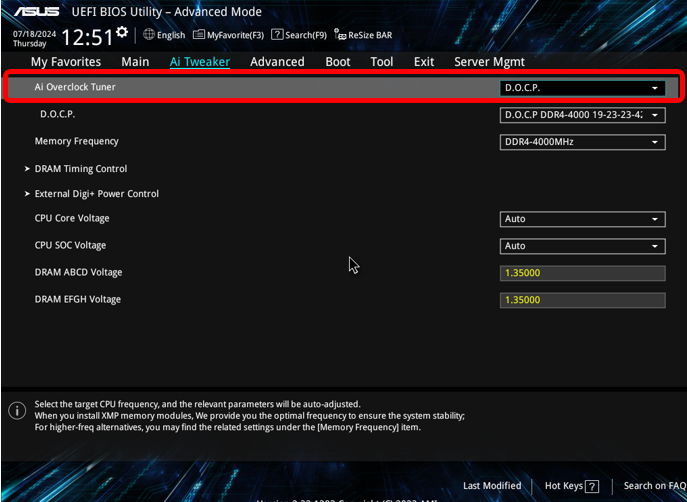
Шаг 2.
Нажмите F10 после выбора профиля D.O.C.P. Выберите Save Changes & Reset, затем нажмите OK, и система перезагрузится автоматически. 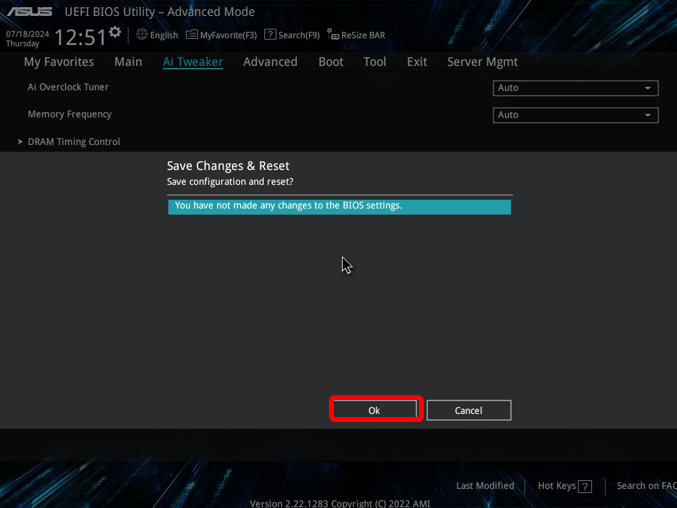
Шаг 3.
После перезагрузки системы нажмите “DEL” для входа в BIOS снова.
Убедитесь, что шаги 1 и 2 выполнены корректно. К третьему шагу частота памяти должна сохраняться на уровне стоковых настроек. Это может быть 2133/2400/2666 Мгц, в зависимости от типа установленных модулей памяти. 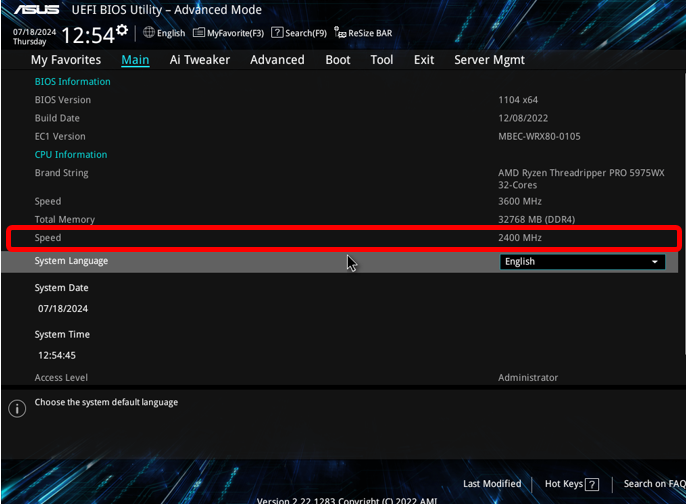
Шаг 4.
Нажмите F10, затем выберите Save Changes & Reset и нажмите OK. Система перезагрузится автоматически. 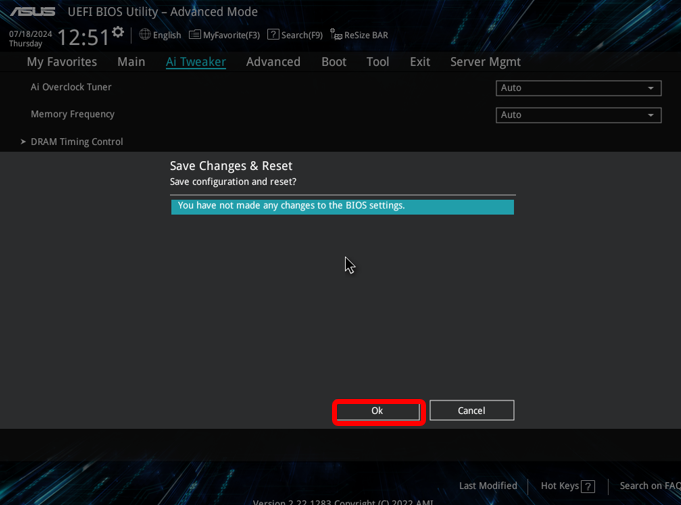
D o c p что это в биосе asus
08 Sep 2020 в 02:23
08 Sep 2020 в 02:23 #1
Здарова парни. Пол года не смотрел за пк, и вот сегодня увидел в cpu-z в разделе памяти 1196 mhz. От непонятки зашел в биос, а там какой-то d.o.c.p, а раньше я просто ставил xmp и не парился. Не шарю за это, но после просадки в играх решил чекнуть, и тут такое
08 Sep 2020 в 09:07 #2
docp = xmp профиль на асус матерях. Без xmp профиля оператива работает на дефолтной частоте 2400, отсюда и просадки.
[Решено] Проблема со сменой Memory Frequency в BIOS
Когда я пытаюсь выставить в BIOS профиль DOCP с частотой памяти в 3200 МГц:
То компьютер после 2-3 перезагрузок выдаёт вот это:
При этом ранее компьютер каким-то образом сбросил профиль DOCP с частотой 3000, потому что по умолчанию было 2400, я сменил на 3000, он какое-то время работал на этом профиле и вчера ночью я обнаружил, что он опять вернулся к 2400. Исправить через переключение профилей DOCP у меня не получилось, мне помог знакомый — посоветовал выставить такие тайминги (см. ниже) и компьютер теперь работает на частоте 3000.
Память, процессор и мат. плата были приобретены в феврале этого года, сборкой занимался не я.
Так вот, вопросы: почему в настройках BIOS отображалось 3000 МГц, если в диспетчере задач и CPU-Z выдавалось 2400? Почему через вручную выставленные тайминги получилось добиться 3000, а через DOCP — нет? Как добиться частоты 3200 через DOCP?
Знакомый предполагает следующее: «Память не держит базовых частот, это либо брак, либо стоят плохие чипы. Этого не должно быть. Можно сдать по гарантии, мол, XMP не держит профиль на AMD. Или поменять на вот эту память.»
Дело было не в бобине как говорится.
Сам не давно с этим столкнулся, с похожем мамкой.
Решил просто — поменял разъемы. Было в 1 и 3 воткнул в 2 и 4. Все сразу завелось.
Трай
Это реально помогло, спасибо большое!
Ну и биос тоже обновлял, но это не помогало)
Так и производитель рекомендует во второй и четвертый разъемы изначально.
Хм, у меня в 1 и 3 стоят. Надо будет попробовать.
Куплю амуде, ведь топ за свои деньги!
@
Ребята, почему память не заводится?
Из года в год этот сериал не меняется.
Ведь на интелах всё всегда работает и даже на DTF никто с интеловыми проблемами не приходит, да?
Да. Работает все идеально. Купил 10400f, под камень взял z490. На сайте мамки почитал рекомендуемые модули памяти и их купил. Выставил xmp профиль и забыл.
Год работает все идеально. Ни фризов ни нареканий не имеется.
Точно, я ж забыл, что ты единственный в мире у кого интел. И если у тебя работает, то и у всех работает.
А вот у меня комп на райзене собран и тоже всё работает. Что же теперь тебе делать с этой информацией, шатающей твой манямирок?
Тебе просто повезло.
До первых патчей от амуде ��������
Тебе просто повезло. До очередного интелового факапа с очередным мелтдауном, кривыми недоядрами на которых не работает часть игр или с дырами в софте.
Ну когда амуде будет лидером рынка и у него найдутся бэкдоры ��
Это не так работает, если что. Бэкдоры не появляются как по волшебству из-за того, что кто-то чего-то больше выпускает. Да и в некоторых сегментах (консоли, например) АМД является лидером рынка. Много уязвимостей в консолях находят?
Но толку с тобой говорить. Судя по отсутствию технической грамотности и неадекватному хейту — ты просто фанатик.
Ты бы знал, насколько мне по барабану все что ты написал, что ты бы даже, возможно бы, всплакнул.
Тебе всё это было настолько по барабану, что ты не удержался чтобы не откомментировать, лол! Откуда вы такие берётесь наивные?
Господи, да я рофлю с таких умников как ты епт. И ничего более. Ты думаешь, что ты умный, пытаешься выделиться, самоутвердиться, поиронизировать.
Но это не так. И меня это невероятно забавляет.
Ты же помнишь, что это именно ты сюда ворвался и начал обсирать амд без причины, самоутверждаясь? Ты прокрути страничку, если с памятью такая беда.
А ещё забавно, что ты используешь слово "умный" пытаясь оскорбить.
Ну а самое смешное, что ты недавно писал, что тебе это всё безразлично, но продолжаешь наяривать комментарии. Хотя да, у тебя же с памятью проблемы. Наверно, это тебя сближает с автором поста. Но у него это поправимо.
Резюмируя: фанаты интела реально не вполне адекватные.
Обновляй Биос, затем проверяй профили.
Если не заведется — поднимай вольтаж памяти до 1.4.
Если не заведется — брак.
Upd хуперХэ. Я не удивлен. Худшая память на моей памяти, хехх. Баллистики, особенно "U" — в разы лучше.
Поискал как обновить BIOS, т.к. вообще не знал, что BIOS можно обновлять. Если я правильно понимаю, то EZ Update не поддерживается для моей материнской платы. А вариант с носителями меня не устраивает.
конкретно планок памяти?
Возможно и проц не держит, такое тоже бывает, и в таком случае может помочь как раз обновление биоса, а может не помочь, но в твоем случае надо идти на риск, ибо для амд очень нужны высокие частоты.
Никогда не обновлял бивиса с флешки, любая материнка позволяет его обновлять из-под самого биоса.
Я не доверяю хуперХэ, в половине проблем в сборках виновата эта память. Даже на дтф, куда не глянь в Вопросах проблемы с ПК — зачастую стоит хуперХэ.
И как ты полез в разгон, не зная базовых правил по обновлению биоса? Для меня это шок, поскольку это всегда первый этап — обновить биос, обновить драйвер на чипсет, обновить драйвера на всё остальное.
Должен быть способ простого обновления, не может не быть.
Должен быть способ простого обновления, не может не быть.
Тоже хотелось бы узнать.
Ai suite3 качаешь и из-под винды обновляешь. Главное — Биос не перепутай, лучше вручную его там же скачать. А то у меня с гнилобайтами были перлы, когда в автоматическом режиме для другой доски бивиса поставил.
Так я уже качал, но там нету EZ Update (то, что нужно для обновления BIOS), как показано в видео. Поэтому мне подумалось, что моя плата не поддерживает его.
Ez Update искал?
Видео не смотрел, там всегда ересь
То, что у них на сайте представлено — это какая-то старая версия программы, потому что у меня она выглядела, как в видео — только без вкладки "EZ Update".
Как включить XMP профиль в биосе ASUS
Компьютер – сложная система, где каждый компонент является ее неотъемлемой частью. При формировании сборки необходимо учитывать характеристики оборудования и степень совместимости между ними. В целях повышения производительности, разработчики и инженеры оставляют небольшой резерв мощности, снабжая свои устройства улучшенными компонентами.
Такой подход не только расширяет ассортимент настроек под собственные задачи, но и позволяет ускорить компьютер в рамках предусмотренных производителем возможностей. Рассмотрим, как включить XMP профиль в биосе ASUS. Отличия между ними заключаются в следующем: XMP-профили разработаны для плат на Intel, а D.O.C.P для AMD. В конкретном случае представлена модель ASUS TUF GAMING II на чипсете B450.
Как включить D.o.C.P/XMP в настройках BIOS ASUS
Шаг 1. Открыть BIOS
BIOS материнской платы стартует со стандартного экрана приветствия, где можно воспользоваться кнопками DEL или F2. Так вы можете войти в интерфейс.

Шаг 2. Включить XMP
XMP-профиль или D.O.C.P-профиль в BIOS ASUS активируется двумя способами. Первый – самый простой. На стартовой вкладке, в левой части экрана найдите параметр D.O.C.P/XMP. Он располагается над монитором систем охлаждения.
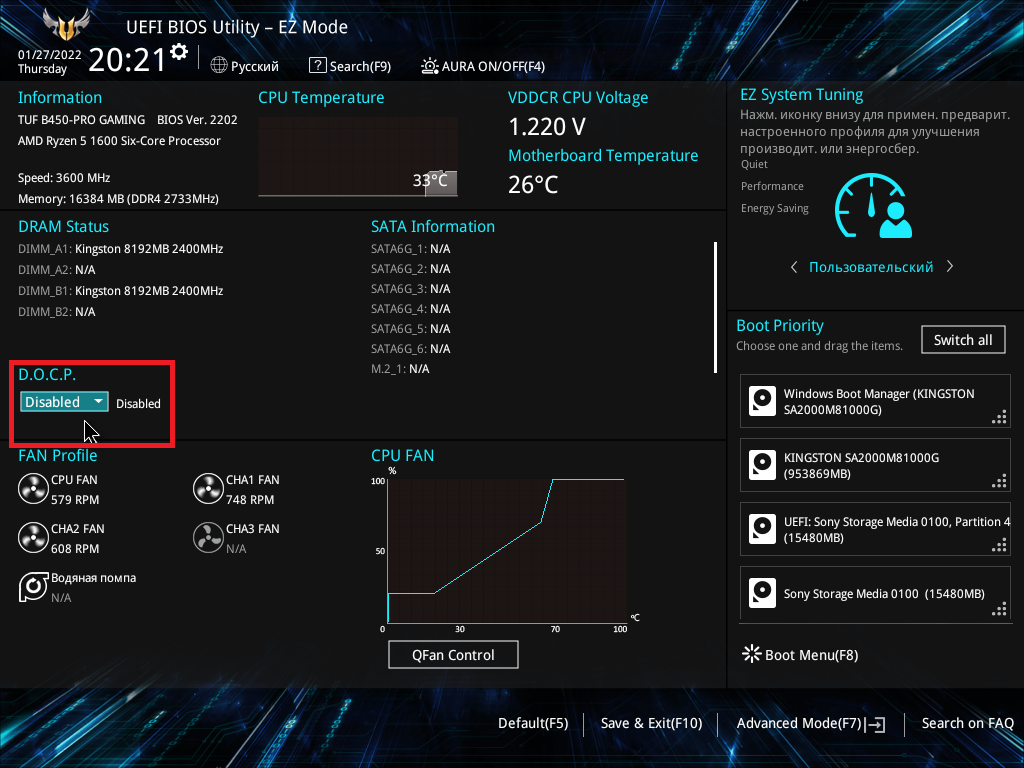
В данном случае D.O.C.P-профиль представлен двумя режимами. Чтобы не тратить время на самостоятельную настройку вы можете выбрать частоту в 3000 или 3200 МГц с соответствующими таймингами.
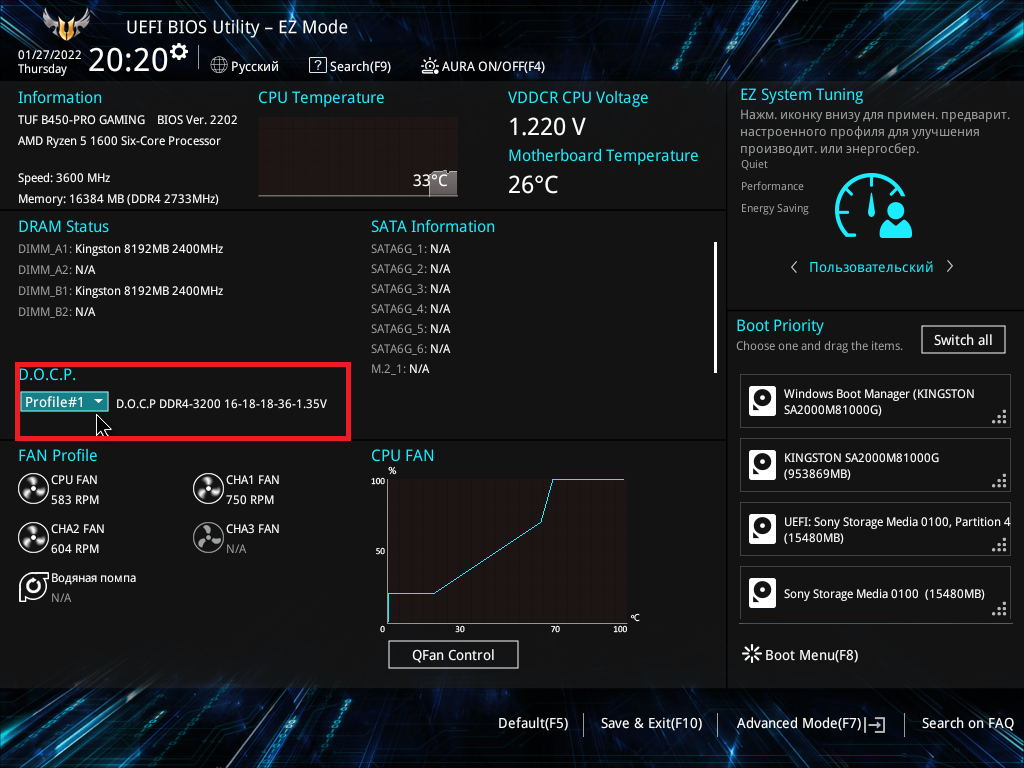
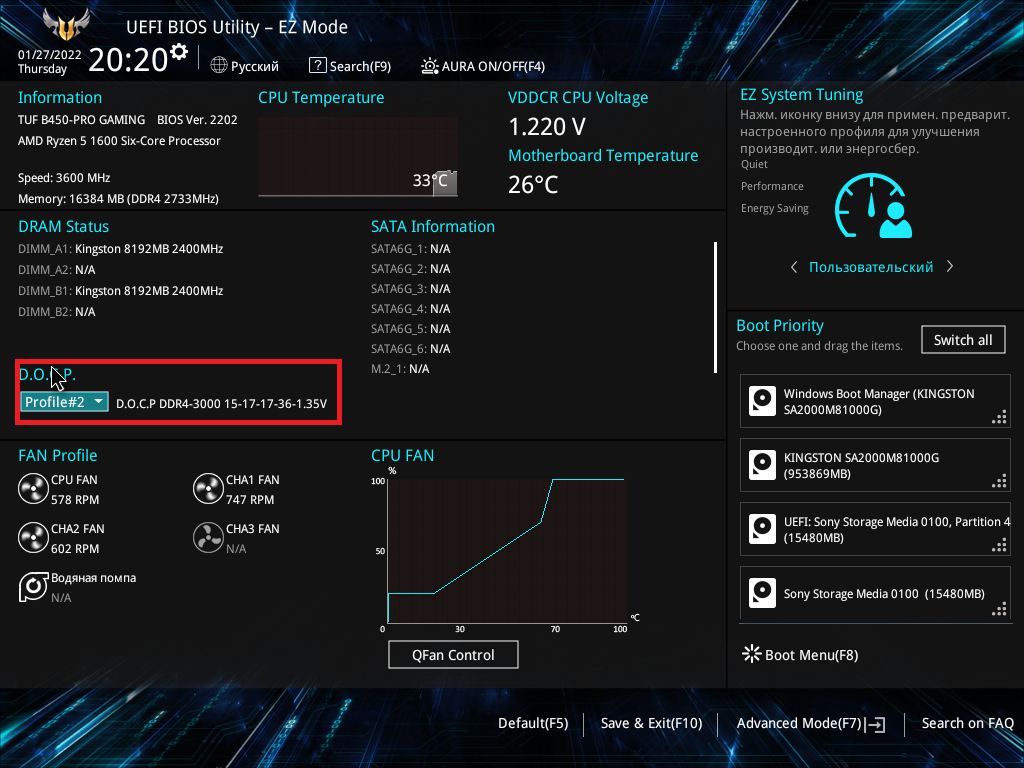
Сохранить настройки можно нажав на F10.
Второй способ потребует немного больше действий. Потребуется зайти на вкладку Ai Tweaker, пункт Ai Overdock Tuner. Он активирует как встроенные режимы разгона, так и возможные варианты частот и таймингов. Под встроенными режимами разгона подразумеваются предустановленные профили, описанные выше. Вы можете выбрать частоту и тайминги самостоятельно. Они выставлены в виде шагов, например DDR4-2133, DDR4-2400, DDR4-2666 и так далее. К каждому шагу частоты привязаны оптимальные тайминги, работающие при активации выбранного пункта.
Не стоит торопиться и выбирать максимальную предустановку – плата может просто не стартовать из-за недостатка напряжения или других особенностей сборки. Тщательно изучите спецификацию платы и других элементов системы, чтобы понять их совместимость и общий разгонный потенциал. Осуществляйте разгон поэтапно, желательно на 1, максимум 2 шага за одну сессию. Таким образом, вы сможете какого уровня разгона может достичь ваша сборка.
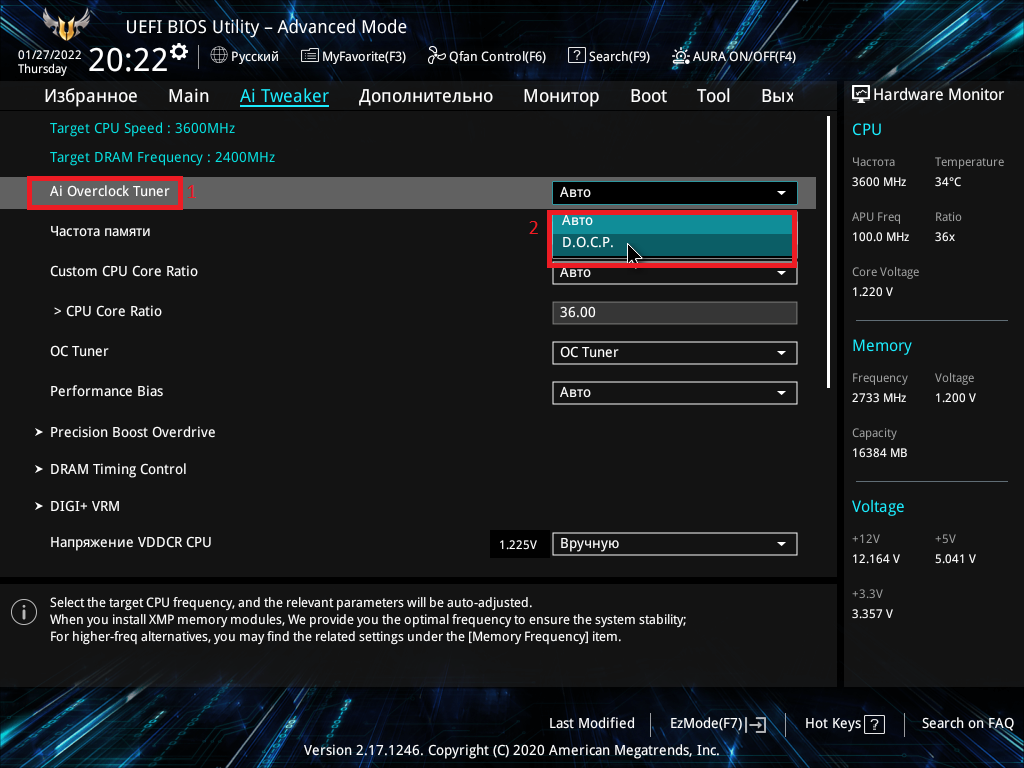
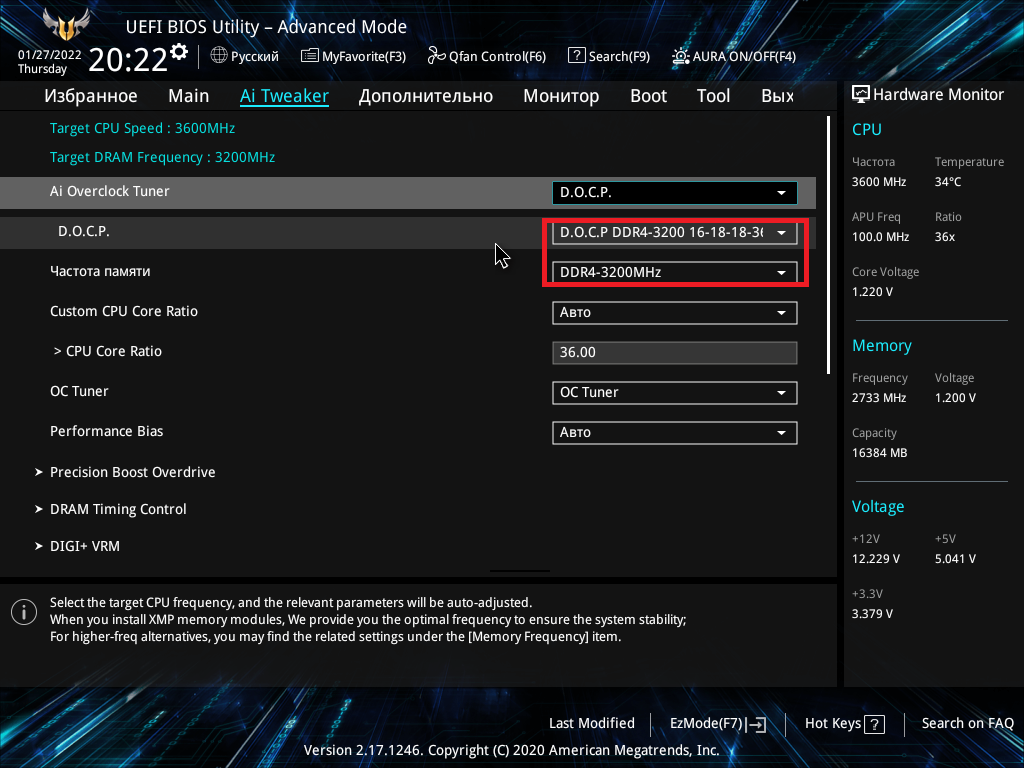
Сохранить изменения в настройках нужно, как и в прошлый раз, при помощи кнопки F10. Теперь вы знаете как выставить xmp профиль в биос ASUS.
Шаг 3. Проверить частоту памяти
Проверить частоту памяти можно, снова войдя в BIOS во вкладку AI Tweaker. Но есть более простой способ. Войдя в операционную систему, достаточно открыть диспетчер задач, вкладку Производительность. Открыв пункт Память, справа можно увидеть подпункт Скорость, где отображена частота работы оперативной памяти.
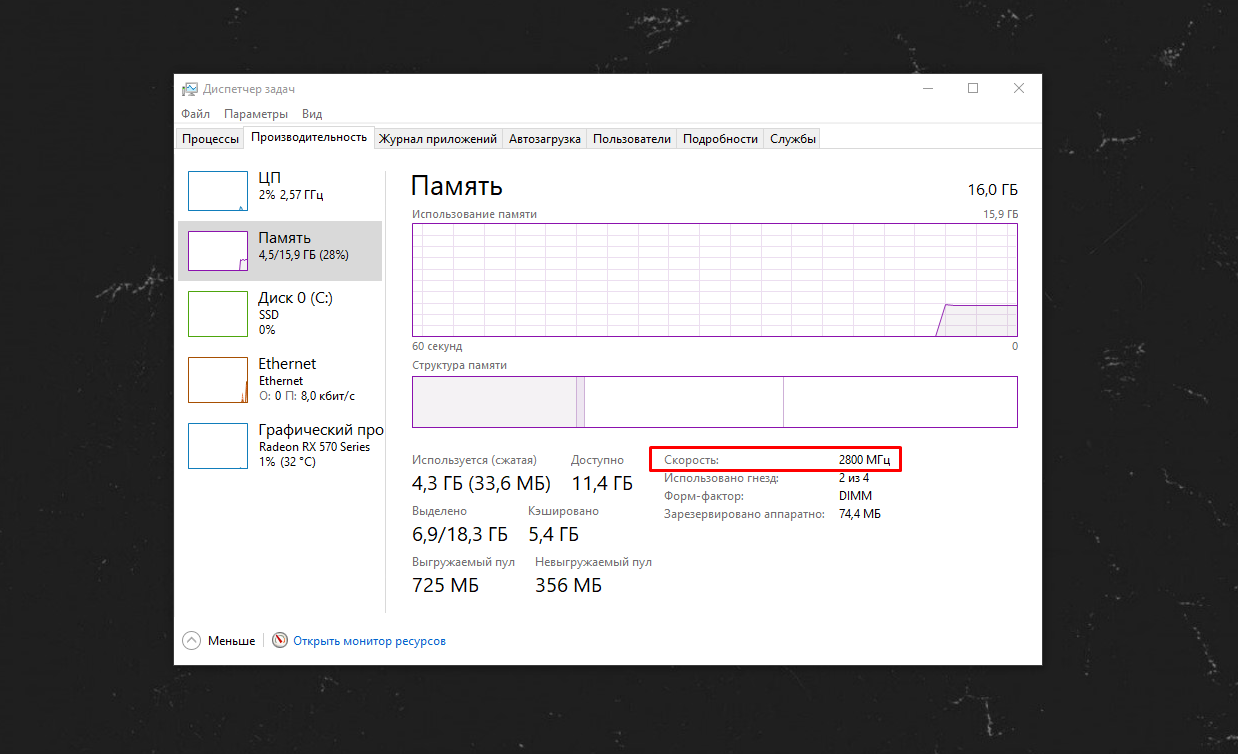
После проверки установленной частоты, рекомендуется проверить память на стабильность работы, посмотреть рекомендации, возможные способы и утилиты можно здесь:
Выводы
Таким образом, в данной статье рассмотрено, как выставить XMP профиль в биос ASUS. Стоит отметить, что количество доступных профилей может варьироваться в зависимости от ревизии модели. Сама задача достаточно проста и с ней могут справиться большинство пользователей. С помощью этого способа разгона можно повысить общую производительность компьютера и комфорт в играх.