Автоматическая регулировка оборотов кулера процессора ноутбука
БИОСы ноутбуков самостоятельно управляют оборотами кулера, и обычно больше не нужно ничего делать. Но иногда, автоматическое изменение скорости работает не так, как хотелось бы. Например, процессор греется слишком сильно, а вентилятор не собирается разгоняться до максимальных оборотов. Но чаще наоборот, когда просто читаешь с ноутбука, а он шумит. Для таких случаев есть специальная программа для управления кулером.
В предыдущей статье про управление кулерами в компьютере я описал программу SpeedFan. Но SpeedFan не работает с вентилятором ноутбука, ну может быть подойдёт только для очень старых моделей.
Основные настройки программы Notebook FanControl
Это бесплатная программа, которая подходит для большинства современных ноутбуков: Lenovo, Acer, Asus, Packard Bell, Sony, Toshiba, Xiaomi, HP, Dell и других, часто обновляется.
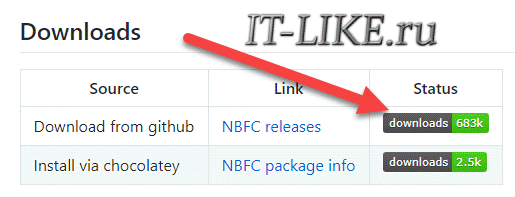
Пролистайте страницу немного вниз, и скачайте программу по любой ссылке:
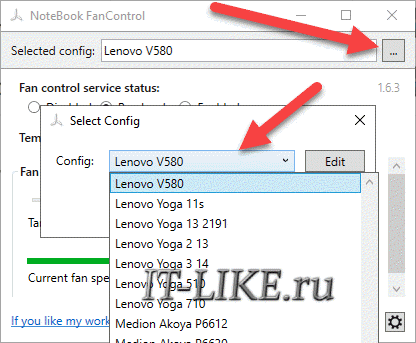
Устанавливаем программу NBFC и запускаем. Для управления кулером нужно выбрать свой ноутбук из списка:
- Нажимаем на кнопку с тремя точками в поле «Select Config»
- Выбираем модель или серию своего ноутбука
- Нажимаем кнопку «Apply» (Применить настройки)
Если всё прошло гладко, то теперь вы должны увидеть текущую температуру процессора (Temperature CPU) и текущую скорость вентилятора в процентах от максимальной (Current fan speed). По умолчанию, программа не управляет кулером, а только считывает текущие показания, посмотрите на переключатели:
- Disabled: все функции отключены
- Read-only: режим «только-чтение» текущих параметров
- Enabled: включена ручная или автоматическая регулировка оборотов вентилятора
Чтобы выставить фиксированную скорость вращения кулера нужно включить режим «Enabled» и передвинуть ползунок Fan:
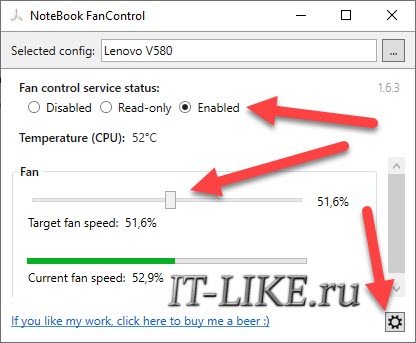
На скриншоте я настроил вентилятор на скорость в 51.6% и получил реальное значение 52.9% от максимально возможного. Тютелька-в-тютельку не обязательно получится.
Настройка автоматического управления оборотами кулера ноутбука
Для включения автоматического управления, ползунок нужно передвинуть вправо до упора, появится значение «Auto». Теперь Notebook Fan Control будет изменять скорость вращения в зависимости от температуры, и это поведение можно настроить: нажимаем на кнопку «…» (где выбирали модель ноутбука) и далее «Edit».
На вкладке «Basic Configuration» изменяется параметр «Critical Temperature» — критическая температура, при которой автоматически включится максимальная скорость кулера (100%).
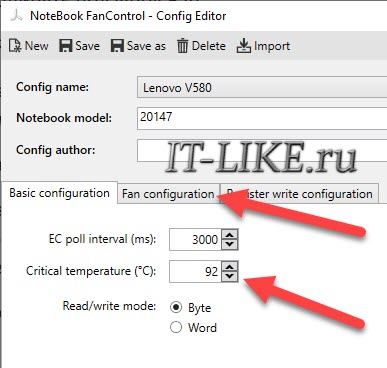
Это число подтягивается автоматически для выбранной модели ноута, но я рекомендую не оставлять значение выше 85 градусов, ноутбук дольше прослужит!
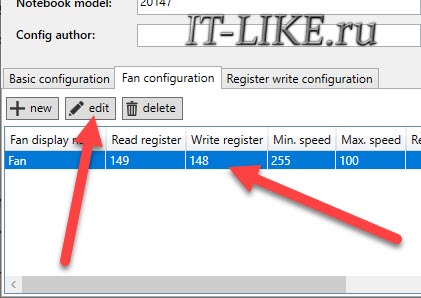
Переходим на вкладку «Fan Configuration», кликаем по единственной строчке в таблице и нажимаем «edit»:
Далее нужно перейти на вкладку «Temperature Thresholds» (температурные пороги).
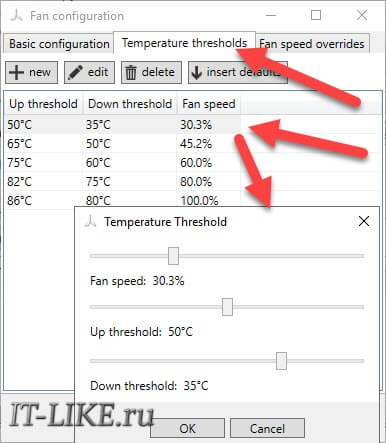
Удобное окно с ползунками появляется с помощью двойного клика по строчке. Дальше всё просто, для каждого диапазона температуры процессора ноутбука выставляется скорость вращения:
- Up threshold – верхняя граница температуры
- Down threshold – нижняя граница температуры
- Fan Speed – скорость кулера
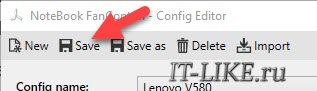
Например, у меня указано, что при температуре от 35 до 50 градусов будет применена скорость в 30.3% для охлаждения процессора. После внесения изменений нажимаем «ОК -> save -> Apply -> Enabled»
Автоматический запуск программы
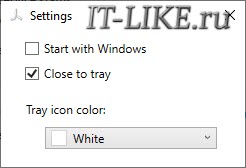
В главном окне программы NBFC нажмите на значок шестерёнки в правом нижнем углу:
- «Start with Windows» — программа будет загружаться вместе с Windows
- «Close to tray» — если свернуть или закрыть программу, то она попадёт в системный трей (рядом с часиками) и будет показывать текущую скорость кулера, при этом не будет занимать место на панели задач
- «Tray icon color» — цвет значка со значением скорости
Посмотрите видео по работе с программой:
Ответы и Вопросы
Стоит отметить, что если выйти из программы, то кулер останется крутиться на установленной программой скорости. Поэтому будьте осторожны! Если поставили маленькую скорость и вышли из программы, думая что сейчас всё закрутиться как обычно, то нет, и процессор может сильно нагреться!
Программа записывает значения в EC-контроллер и далее не требуется её присутствие в памяти, кроме как для автоматической регулировки.
Чтобы вернуть оригинальное поведение ноутбука, нужно открыть программу и поменять переключатель «Enabled» на «Disabled» или «Read-only». Если это невозможно сделать и ноутбук перестал включаться, тогда для сброса значений EC по умолчанию нужно:
- Выключить ноутбук и достать батарею на 20 секунд
- Поставить батарею назад и включить ноутбук
- Если батарея несъёмная, то включайте его, удерживая нажатой кнопку питания 15-20 секунд
- В других случаях обращайтесь к руководству пользователя
В ряде случаев на переносных компьютерах с видеокартами Nvidia может быть что при запуске игр перестанет работать автоматическое управление. Это техническая особенность и никак не решается.
Если вашего лэптопа нет в списке ноутбуков, то поищите похожий, высока вероятность что программа заработает. Также можно создать конфигурацию вручную, для этого есть инструкция на английском языке https://github.com/hirschmann/nbfc/wiki/How-to-create-a-NBFC-config
Что делать, если не сохраняются настройки порогов
Если по каким-либо причинам не сохраняются настройки пороговых значений температуры, то нужно вручную отредактировать XML-файл настроек. Для этого:
Увеличиваем обороты кулера на ноутбуке
От скорости охлаждения компонентов рабочего компьютера зависит продолжительность быстродействия ноутбука. Она достигается при постоянном сбросе температуры посредством кулеров и нанесенной термопасты.
По поводу термопасты всё понятно. Она наносится на определенные участки процессора, которые подлежат самому большому воздействию потоков горячего воздуха. А что касается кулера – изменения достигаются при больших скоростях, которые могут увеличиваться практически на каждом как профессиональном, так и домашнем ноутбуке.
Данные «вентиляторы» снижают нагревание ноутбука, что приводит к более корректной работе
Пытаясь понизить температуру железа в ноутбуке, не следует забывать, что можно поменять сам кулер, его радиатор или вообще приобрести специальную подставку, которая будет охлаждать корпус. При последнем варианте следует быть максимально аккуратным и брать подставку под определенную модель ноутбука. Неправильное движение потоков воздуха может, наоборот, поднять температуру до высоких значений, что может «убить» все рабочие компоненты.
Увеличение скорости кулера через bios setup
Повышение темпов оборота может осуществляться через программное обеспечение BIOS. Данные функции находятся в разделах, которые направлены на изменение функционирования рабочих процессов. В одном случае, наименование раздела может называться – Health Status. В другом – Hardware Monitor. Это зависит от версии самого обеспечения.
При подключении функции умного контроля темп будет зависеть напрямую от загруженности системы.
Опция Smart Fan Control, как и схожие утилиты, предназначена для включения режима поддержки компьютерного управления лопастями кулера. В этом состоянии темп вращения будет изменяться от состояния ЦП и работающего железа. Во многих случаях можно самому установить процентное соотношение от максимального значения.

Чтобы не допустить поломки устройства, лучше всего обращаться к квалифицированным специалистам
Turbo включает встроенные вентиляторы на всю потенциально возможную скорость. При продолжительном использовании данной возможности, можно снизить время работы батареи. Standart работает только в условиях средней мощности работы системы. Silent снижает шум, достигаемый кулером, тем самым снижая производительность.
Изменение скорости кулера при помощи программ
В данном случае меняется оба варианта – как ускорение, так и уменьшение темпа кулера до оптимальных отметок. Из-за особенностей программ невозможно максимально снизить или повысить работу частей компьютера из-за определенной защиты в коде, что не позволит преднамеренно уничтожать ресурсы процессора и видеокарты.
Этот метод больше предпочитают люди, которые хотят убрать шум компьютера. Посредством БИОСа такого практически не достичь.
SpeedFan – бесплатное ПО, помогающее взаимодействовать с подключенными компьютерными вентиляторами. Конечно, на многих компьютерах она может и не пойти, но попробовать стоит.

Помимо программного вмешательства можно устранить проблему с помощью термопасты
Перед использованием необходимо отключить управление вентиляторами через БИОС.
Чтобы узнать, что программа может исправить проблемы недостающей скорости – нужно заглянуть в раздел определения подключенных компонентов. Если таковых не находится – программа не может исправить ситуацию.
Темп регулируется в процентном соотношении. Чтобы понять, насколько корректно подходят обороты кулера – лучше заглянуть в специальные программы, отображающие температуру железа.
- AIDA64;
- CAM;
- Speecy;
- SpeedFan;

Профессиональным решением проблемы является установка программы SpeedFan
В каких случаях нельзя увеличить скорость кулера
Случаются ситуации, когда просто невозможно изменить потенциальную скорость компьютера. Допустим, если на ноутбуке установлена видеокарта, которая не имеет внешнего охлаждения.
С такой же проблемой могут столкнуться пользователи, которые практически никогда не чистят внутренности своего компьютера, что приводит к забиванию всех возможных мест крошками, пылью и волосами. Накопившаяся грязь мешает вращению лопастей.
Если устройство очень старое, то на помощь может подойти программа – AMD OverDrive.
В случае, если ни один совет не помог, лучше обратиться за консультацией к специалисту, или приобрести пасту и специальную подставку, снижающую температуру процессора на 10-12 градусов.
Видео – как увеличить скорость кулера на своем ноутбуке
Несмотря на уровень появившихся теоретических знаний, наглядная практика станет отличным помощником в ремонте ноутбука. Чтобы подкрепить свои знания, лучше всего просмотреть видеоролик, посвященный разбору всех компонентов программы SpeedFan. В нём наглядно показывается, как значительно снизить температуру центрального «камня», как разогнать работу кулеров и обеспечить геймерам продуктивные игровые вечера.
[Игровой ноутбук] Как решить проблему настройки скорости вентиляторов или настройки подсветки клавиатуры
Отсканируйте QR-код, чтобы открыть эту страницу на вашем смартфоне.
[Игровой ноутбук] Как решить проблему настройки скорости вентиляторов или настройки подсветки клавиатуры
Пожалуйста, перейдите по ссылке Armoury Crate — инструкция по установке для верной установки, затем проверьте еще раз, была ли решена проблема.
Если проблема не была решена с помощью решения выше, пожалуйста, свяжитесь со службой поддержки Asus.
Эта информация была полезной?
Что мы можем сделать, чтобы улучшить эту статью?
- Приведенная выше информация может быть частично или полностью процитирована с внешних веб-сайтов или источников. Пожалуйста, обратитесь к информации на основе источника, который мы отметили. Пожалуйста, свяжитесь напрямую или спросите у источников, если есть какие-либо дополнительные вопросы, и обратите внимание, что ASUS не имеет отношения к данному контенту / услуге и не несет ответственности за него.
- Эта информация может не подходить для всех продуктов из той же категории / серии. Некоторые снимки экрана и операции могут отличаться от версий программного обеспечения.
- ASUS предоставляет вышеуказанную информацию только для справки. Если у вас есть какие-либо вопросы о содержании, пожалуйста, свяжитесь напрямую с поставщиком вышеуказанного продукта. Обратите внимание, что ASUS не несет ответственности за контент или услуги, предоставляемые вышеуказанным поставщиком продукта.
- Support
Продукты и информация
- Ноутбуки
- Сетевое оборудование
- Материнские платы
- Видеокарты
- Смартфоны
- Мониторы
- Показать все продукты
-
Item_other —>
- Моноблоки (All-in-One)
- Планшеты
- Business Networking
- Серия ROG
- AIoT и промышленные решения
- Блоки питания
- Проекторы
- VivoWatch
- Настольные ПК
- Компактные ПК
- Внешние накопители и оптические приводы
- Звуковые карты
- Игровое сетевое оборудование
- Одноплатный компьютер
- Корпуса
- Компьютер-брелок
- Наушники и гарнитуры
- Охлаждение
- Chrome-устройства
- Коммерческие
Как увеличить скорость кулера на ноутбуке?

Ремонт PC
Всем доброго времени суток, дорогие читатели! В сегодняшней статье я расскажу вам, как увеличить скорость кулера на ноутбуке. Кулер в устройстве компьютера и ноутбука играет важную роль, ведь именно он обеспечивает охлаждение материнской платы и комплектующих.
Иногда при высокой нагрузке на систему, кулер не успевает справляться с охлаждением, что может привести к элементарной поломке компьютера. Есть решение проблемы – разогнать кулер выше стандарта. В этой статье я поделюсь с вами, как осуществить данное действие.
Управление вентилятором ноутбука
В устройстве может располагаться несколько кулеров, но чаще всего находится один. Скорость его вращения устанавливается производителем, так как только ему известно, какую температуру ему необходимо обеспечивать. Однако есть важный момент, связанный с естественной температурой окружающей среды. Летом, как правило, она выше, а соответственно, охлаждающее устройство может не справляться со своими обязанностями. В этом случае, нужно настроить кулер ноутбука на более комфортные обороты. Для этого имеется несколько методов.
Да, перед тем, как пробовать изменить вращение вентилятора, убедитесь в том, что он не загрязнился. Проводить чистку компьютера нужно, как минимум раз в год. В него попадает пыль, шерсть домашних животных и т.д. Это сильно влияет на температуру устройства. Стоит помнить, что собственноручно чистку осуществлять не рекомендуется. Если ноутбук ещё на гарантии, то в сервисном центре его почистят бесплатно. При истечении срока годности, аппарат лучше всего отнести к мастеру.

Настройка операционной системы
Работу кулера нужно регулировать при помощи специализированных утилит. Также в этом может помочь «БИОС». Система охлаждения, как говорилось выше, уже настроена на оптимальный лад. Её могут отладить драйвера материнской платы, а также операционной системы. Обычно кулер издаёт минимум шума, но если он начал шуметь, то здесь может крыться проблема при неправильной установке драйверов или переустановке Windows.
Программы для регулировки скорости вращения вентилятора
Если вы всё проверили, и удостоверились в том, что неполадка в настройках, то тут нам следует обзавестись специальным софтом. Помните, увеличение скорости кулера зависит на повышение шума, большую затрату электроэнергии. Также оно зависит на быстрое истощение батареи.
Итак, перейдём к делу. Разберём программу под названием SpeedFan. Она разработана специально для регулировки скорости охлаждающего устройства. Приложение имеет простейший интерфейс, не переполненный большим количеством кнопок и функций. В нём можно быстро разобраться. Скачать её можно совершенно бесплатно на любом сервисе в сети интернет. Теперь пошагово выполним изменение скорости:
- Для начала нужно скачать программу, после чего установить и выполнить вход в неё;
- Далее нужно ознакомиться с показателями температур;
- Перед вами появится список со всеми числами. Повышенная температура обозначена «огоньком». Кнопкой мыши кликните на любой из таких показателей;
- Теперь осуществляем неоднократное нажатие на слово «Вверх»;
- Следующим шагом будет поиск наиболее подходящей температуры;
- Оставив значение, не нужно закрывать окошко программы.

Однако лучше всего доверять надёжному производителю. Нет, я не говорю, что SpeedFan плоха. Просто многие производители выпускают собственное обеспечение, которое устанавливать вместе со всем остальным. Разберём этот вариант на AMD OverDrive. После установки, открываем её и осуществляем следующее:
- Перед нами открывается основное меню, где стоит зрительно найти название «Fan Control»;
- В нём нужно поискать фразу «Performance Control»;
- Вам будет предложено несколько вариаций роликов;
- Далее ползунки поднимаем до 100%. После этого кликаем на клавишу «Apply»;
- Теперь дело за следующим. Открываем пункт меню под именованием «Preferences». Там жмём кнопку «Settings»;
- Окончательным действием будет активация пункта «Apply my last settings». Данная строка говорит о том, что после каждого включения компьютера ваши изменения будут регулировать систему охлаждения.
- Не забудьте сохранить всю операцию, нажатием на кнопку «ОК».
Многие разработчики процессоров создают дополнительно схожие приложения. Принцип установки значений в них в основном такой же. Внимательно читайте названия пунктов. Они могут быть называться иначе.
Как увеличить скорость кулера на ноутбуке в биосе?
Приложения данного типа тоже могут давать сбои. Многие твердят, что с помощью биоса настройки кулера будут надёжнее. Пожалуй, я с ними соглашусь. Итак, как осуществить настройки через него:
- Производим вход в BIOS;
- Найдите раздел под именованием «Power»;
- Перед вашим взором появится следующая надпись «HW Monitor configuration»;
- В этом разделе ищем опцию, которая означает скорость или контроль;
- Найдя необходимую, стоит кликнуть по слову «Enable»;
- Дальнейшим шагом будет активация профиля;
- В нём будет Turbo и Performance. Именно это и является показателем. Каждый из вас должен выполнить выбор нужного режима;
- После сохранения всех настроек обязательно осуществите перезагрузку системы.

Заключение
Вот я и рассказал, как увеличить скорость кулера на ноутбуке. В этой статье я вас познакомил с популярными способами ускорения работы кулера. Это не так уж и сложно. Однако перед тем, как применять один из них, убедитесь, стоит ли оно того. Как я говорил вначале, это может привести к некоторым нежелательным проблемам, источнику шума, затрате электроэнергии и т.д. Надеюсь, я смог ответить на ваши вопросы и помог вам.