Что такое asus smart gesture для windows 10
Владельцы ноутбуков бренда ASUS среди установленных программ на своём компьютере могут обнаружить приложение под названием ASUS Smart Gesture. Данный софт представляет собой набор программных инструментов, предназначенных для умной настройки тачпада вашего лептопа (заменяющих, к тому же, шаблонный драйвер тачпада Elan Smart-Pad). В данном материале я расскажу, что это за софт, познакомлю читателя с особенностями её функционала, а также поясню, что предпринять в случае возникновения проблем в её работе.

Что это за продукт
Данная программа являет собой утилиту, предназначенную для настройки и управления тачпадом вашего ноутбука. Данная программа позволяет настроить широкое количество действий, осуществляемых с помощью двух-трёх пальцев: пролистывание страниц вправо-влево-вверх-вниз, вращение изображения, его масштабирование, запуск приложений, переход к запущенным приложениям и так далее.
Создатели приложения позиционируют данный софт как полноценный заменитель манипулятора мыши, с полным набором соответствующих опций. При этом программа позволяет пользователю самому настроить специфику жестов и соответствующих им команд, тем самым делая приложение удобным и конгруэнтным к желаниям пользователя.
Замечу также, что это приложение ASUS Smart Gesture работает только с ноутбуками ASUS обладающими сенсорной панелью, без наличия на последней физических кнопок.

Специфика функционала
Для работы с ASG скачайте и установите данное приложение (к примеру, вот отсюда), в соответствии с разрядностью вашего компьютера (рекомендуется также установить свежий драйвер ATK). После корректной установки в Диспетчере устройств появится соответствующее устройство.
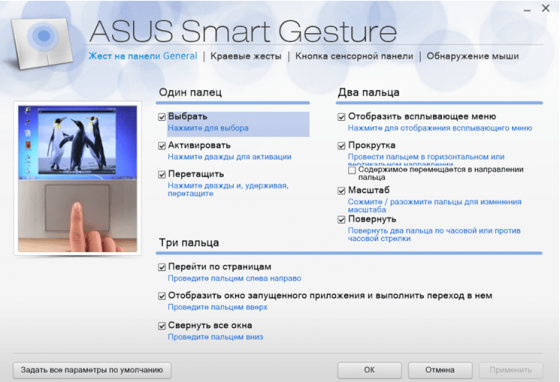
После запуска приложения перед вами появится окно программы с соответствующими вкладками («Жест», «Кнопка сенсорной панели», «Обнаружение мыши»).
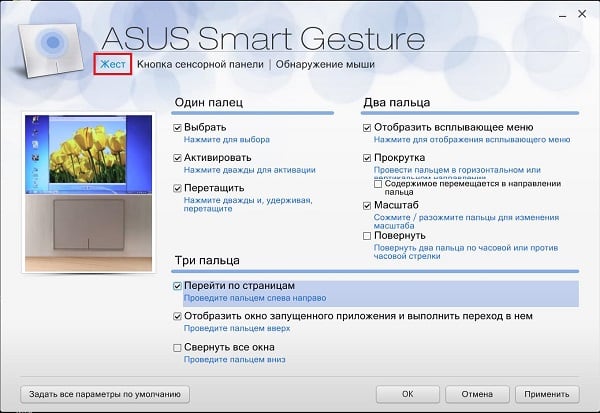
- «Жест» позволяет настроить специфику жестов в связи с вашими предпочтениями (команды для движений одним-двумя-тремя пальцами). Тут же вы можете просмотреть специфику текущих настроек управления пальцами;
- «Кнопка сенсорной панели» даёт вам возможность изменить функционал левой и правой сенсорной кнопок;
- «Обнаружение мыши» позволит вам настроить автоматическое отключение сенсорной панели при подключении мыши, дабы избежать конфликта устройств.
Если ASUS Smart Gesture не работает
Если вы установили данный софт, но по каким-либо причинам программа не работает, тогда, попробуйте выполнить следующее:
- Нажать сочетание клавиш Fn+F9 (возможна сенсорная панель была ранее отключена программно);
- Запустите приложение, перейдите во вкладку «Кнопка сенсорной панели» и кликните на «Сброс по умолчанию»;
- Попробуйте восстановить работоспособность приложения с помощью команды «Repair». Перейдите в «Контрольную Панель», затем в «Удаление программы», найдите в списке АСУС Smart Gesture, кликните на нём и выберите «Repair» (Починить);
- Если данный способ не помог, рекомендуется полностью удалить ASG с вашего компьютера, перезагрузить систему, а потом попробовать вновь установить данное приложение на ваш ПК;
Также альтернативой вышеизложенным вариантам может быть использование утилиты Microsoft Fix it (скачать её можно, к примеру, вот отсюда).

Заключение
Выше мы узнали, что это Asus Smart Gesture, определили специфику функционала данного программного продукта, а также описали варианты решения проблем в его работе. Для пользователей современных ноутбуков с бескнопочным сенсорным тачпадом (особенно на базе Виндовс 10), данная программа станет хорошим помощником, способным расширить возможности классической сенсорной панели. Попробуйте данный продукт в деле, результат вас точно не разочарует.
Asus Smart Gesture что это за программа и нужна ли она?
 Всем привет Сегодня у нас в гостях прога Asus Smart Gesture, будем ее исследовать чтобы понять, что это за программа, нужна ли она или можно удалить. Постараюсь написать все что смогу и всю инфу что найду и еще свои мысли напишу по этому поводу
Значит что такое Asus Smart Gesture? Это прога, в которой есть драйвер. И все это для тачпада, то есть сенсорной панели под клавой, ну т есть прога эта исключительно для ноута. С этой прогой тачпад работает более продвинуто, более точно. Ну то есть прога для оптимизации тачпада, с поправкой на то, что прога то асусовская.
Asus Smart Gesture делает так, что тачпад понимает больше жестов, ну там всякие прокрутки пальцами туда-сюда, короче все направлено на то, чтобы без мышки было легче работать
Чтобы было легче понять что к чему, то я думаю вам стоит просто посмотреть на эту картиночку:

Видите сколько там функций? И одним пальцем можно работать и двумя и даже тремя, в общем крутая прога для тех, кто любит работать пальцами..
Также можно настраивать кнопки сенсорной панели, ну те, которые идут сразу после тачпада (есть почти на всех ноутах, даже древних):

Также вы можете включить опцию, чтобы этот тачпад отключался тогда, когда вы подключаете мышку:

Я вообще думаю что эту опцию нужно включать сразу. Ну потому что я не понимаю зачем нужен тачпад, если есть мышка…
Сам Асус советует сперва обновить какой-то драйвер АТК, а потом уже устанавливать Asus Smart Gesture. Но я вам скажу даже больше, может быть такое, что эта прога и так уже у вас установлена была. Ну то есть она сама установилась. Думаете чудеса? Никак нет! Просто винда качает ведь не только драйвера, но и дополнительный софт, чтобы те или иные устройства работали еще лучше, это касается и тачпада
Ну что я тут могу еще сказать. Еще вроде бы эта прога может помочь управлять вашим ноутом при помощи смартфона:

Для этого, как я понял, используется стандарт передачи данных Bluetooth.
А вот альтернативная прога, это уже Elan Smart-Pad, как видите выглядит прога немного поскромнее:

Да и функций там поменьше. Но это просто я показал для примера. Эти проги друг друга никак не могут заменить!
А вот как выглядит тачпад в диспетчере устройств:

В Windows 10 очень легко и быстро можно открыть диспетчер устройств, просто зажмите Win + X и в меню выберите нужный пункт!
А вот на этой картинке мы видим не совсем приятную ситуацию, получается что прога Asus Smart Gesture может немного грузить процессор:

Если у вас тоже она грузит, то искать в интернете решение, это конечно хорошо, НО лучше не забыть также написать и в поддержку Асуса, чтобы они ответили что за дела!
А вот иконка программы в трее:

Ну и осталось только показать как удалить программу Asus Smart Gesture, но сразу скажу, что просто так делать я это не советую. Подумайте хорошо, если вот например вы НИКОГДА не пользуетесь тачпадом (а когда у меня был ноут то я им никогда и не пользовался), то в таком случае реально лучше удалить прогу
Вообще я вот советую вам познакомиться с удалятором Revo Uninstaller, он и программу удалит и весь мусор, который она оставила, то он тоже будет удален.
Ну а теперь как удалить без всяких там программ. Итак, сперва вам нужно открыть меню Пуск и там выбрать пункт Панель управления:

Если у вас Windows 10, это просто супер, но там этот пункт находится в другом меню, вот чтобы его открыть то зажмите кнопки Win + X!
Потом вам нужно запустить значок Программы и компоненты:

Появится вот такое окно со всеми установленными программами:

Вот тут вам нужно найти программу Asus Smart Gesture, нажать по ней правой кнопкой и выбрать Удалить. Потом просто нажимайте там Далее или Next и следуйте инструкциям, все у вас там получится, сложного ибо ничего нет. Я бы показал как это сделать, но эта прога не захотела у меня установится, ну потому что у меня не асусовский ноут. А так бы я с удовольствием показал
Добавить комментарий Отменить ответ
Этот сайт использует Akismet для борьбы со спамом. Узнайте как обрабатываются ваши данные комментариев.
ASUS Smart Gesture — назначение и возможности утилиты
Владельцы ноутбуков ASUS, при исследовании программ на своем ноутбуке могут обнаружить Smart Gesture. Что это за программа и какие у нее возможности читайте в этой статье.
Об утилите
ASUS Smart Gesture — это полезная утилита, которая при наборе текста на клавиатуре, позволяет распознать случайное прикосновение ладонью к сенсорной панели. Она представляет собой драйвер, который делает сенсорную панель на ноутбуке ASUS «умной». Ещё, утилита позволяет управлять и настраивать команды тачпада.
Возможности
Работа с программой не вызывает трудностей. Интерфейс программы доступен и понятен каждому. В Smart Gesture доступны такие функции.
| Один палец | Выбор | Для выбора наведите и нажмите один раз по панели. |
| Активация | Наведите и дважды нажмите. | |
| Перемещение | Нажмите два раза, затем не отжимая палец, перетащите. | |
| Два пальца | Отображение всплывающего меню | Нажать двумя пальцами на файл, чтобы появилось всплывающее меню (аналог правой кнопки мыши на мышке). |
| Прокрутка | Проведите двумя пальцами по горизонтали или вертикали для прокрутки страницы. | |
| Масштаб | Сожмите или разожмите пальцы, удерживая их на панели для уменьшения/увеличения масштаба соответственно. | |
| Поворот | Сделайте поворот двумя пальцами по часовой стрелке (или против). | |
| Три пальца | Переход по страницам | Тремя пальцами проведите слева на право. |
| Отображение запущенного приложения и сделать в нем переход | Тремя пальцами проведите вверх. | |
| Свернуть окна (аналог Win+D) | Тремя пальцами проведите вверх. |
Настройка и отключение
Настроить сенсорную панель можно вручную. Для этого откройте значок утилиты в трее:
- Нажмите вкладку «Жест». Здесь можно настроить функции, которые описаны выше. Для отключения какой-либо из них просто снимите соответствующую галочку.
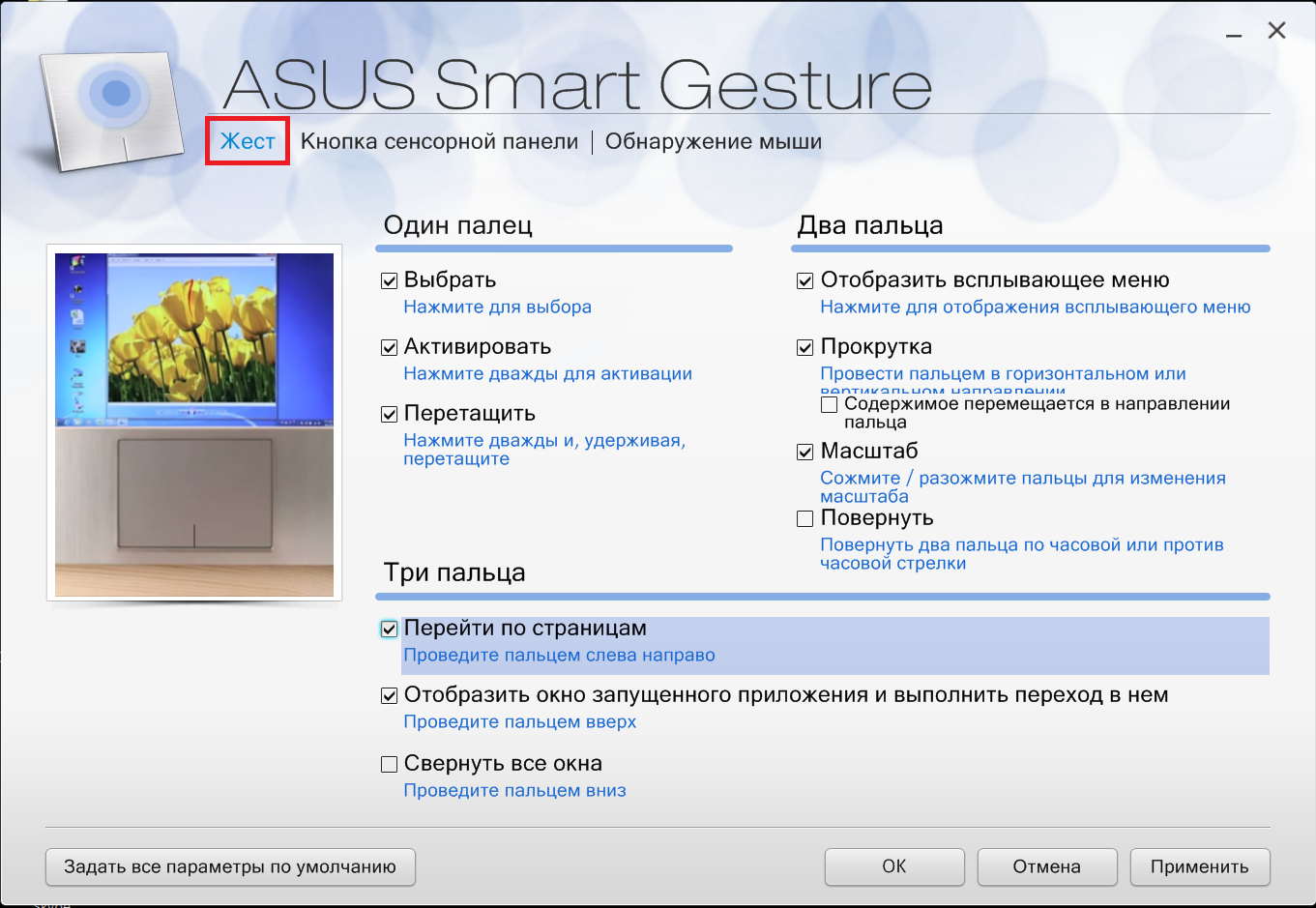
- Вкладка «Кнопка сенсорной панели» позволяет владельцу ноутбука настроить функции левой и правой кнопок. Также во вкладке расположена кнопка «Задать все параметры по умолчанию» — полезная функция, для того что бы вернуть настройки в прежнее состояние.
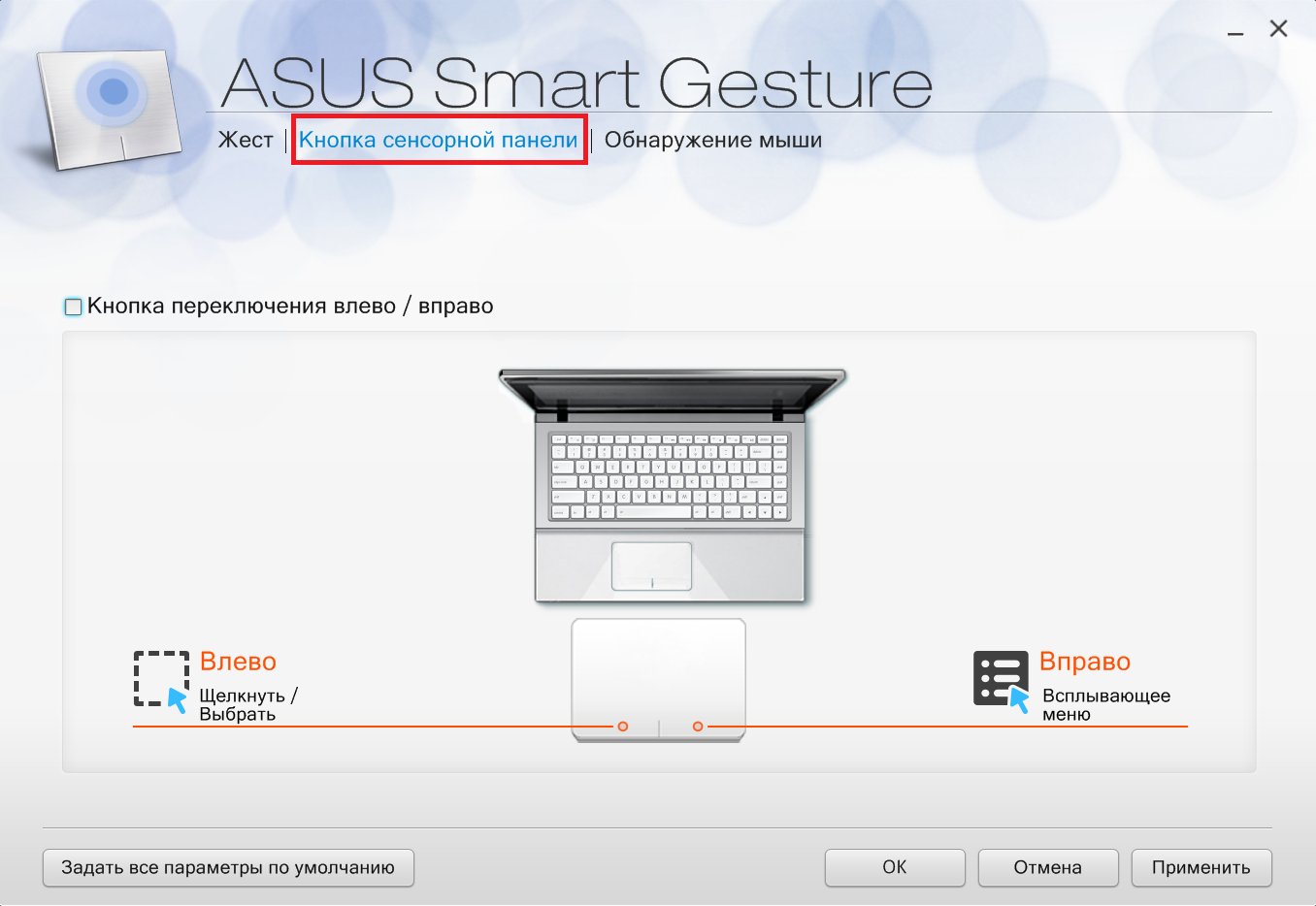
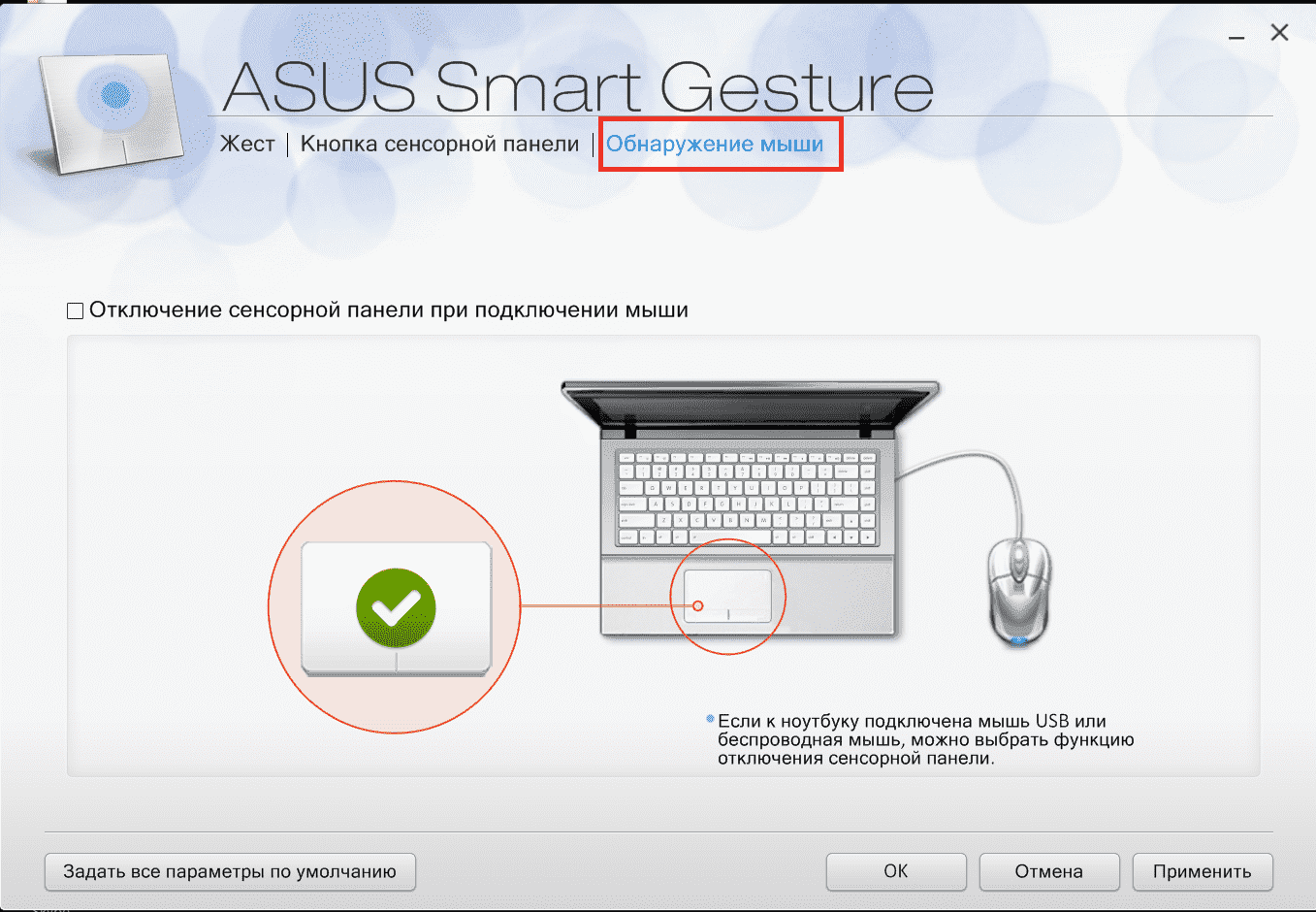
- Во вкладке «Обнаружения мыши» можно настроить тачпад при подключенной мыши. Если поставить соответствующую галку, «умный сенсор» будет автоматически отключаться при подключении беспроводной или USB мыши к ноутбуку.
ASUS Smart Gesture для Windows 10
ASUS Smart Gesture — так называется официальный драйвер, который предназначен для ноутбуков бренда ASUS. Если не так давно у вас появились проблемы с тачпадом, то не волнуйтесь, потому что эта программа обязательно выручит. Сначала ее стоит скачать с нашего сайта, а затем установить на своем ноутбуке. Если устройство работает на базе платформы Windows 10, то вам повезло.
Распространенные причины поломки тачпада
- Сильно устарели или полностью вышли из строя ранее установленные драйвера — для того, чтобы решить подобную проблему уже сейчас, рекомендуем воспользоваться бесплатной утилитой Device Doctor.
- Некоторые функции вашего ноутбука «конфликтуют» с операционной системой.
- Вы установили ломанную (пиратскую) платформу.
Достоинства Smart Gesture от ASUS
- Установка программы не требует особых навыков или знаний — ее легко инсталлировать и удалить по необходимости.
- Полностью русифицированное приложение обладает большим количеством разнообразных настроек.
- Поддерживается не только Windows 10, но еще Windows XP.
- Не выдвигает серьезных требований к ресурсам операционки и ПК.
- Интерфейс настолько прост и понятен, что с ним разберется любой новичок без предварительной подготовки.
- Иногда производитель сам же устанавливает ее в Laptop — это значит, что пользователь покупает новое устройство вместе с предустановленной программой.
- Есть возможность очень быстро настроить сенсорную панель совершенно любого ноутбука от компании ASUS.
Ни разу не пользовались ASUS Smart Gesture? Специально для вас мы подготовили очень короткое видео, в котором автор покажет, что из себя представляет рассматриваемое приложение. Автор ничего не комментирует, а лишь показывает интерфейс и функционал бесплатной утилиты. Ознакомьтесь с видеороликом перед использованием.
Smart Gesture 4.0.12
ASUS Smart Gesture — драйвера для тачпада, разработанное исключительно для ноутбуков ASUS под управлением Windows. Цель программы — упростить управление ноутбуком с помощью тачпада. Программа особенно пригодится пользователям, которые работают за компьютером вне дома: в путешествиях, на работе или учебе. Установка и настройка ПО на своем устройстве избавит вас от необходимости постоянно брать компьютерную мышь.
ASUS Smart Gesture является официальной программой от разработчика ноутбуков. Она имеет простой русифицированный интерфейс и распространяется бесплатно. Скачав его, вы сможете настроить управление тачпадом с использованием одного, двух и даже трех пальцев. Идея в том, что различные движения и комбинации пальцев позволяют захватывать файлы, поворачивать их, листать страницы и даже управлять рабочими столами. За каждым движением закрепляется определенная функция. В левой части окна программы элемент управления отображается визуально. Там представлено, как выглядит жест, и что при этом происходит на экране компьютера.
С помощью Smart Gesture пользователь также сможет настроить краевые жесты. Это группа жестов, когда пальцы начинают движение за границами тачпада, а затем переходят в область сенсора. Кроме того, утилита позволяет перенастроить назначение кнопок тачпада.
Функционал программы для тачпада ASUS – Smart Gesture:
- Настройка жестов сенсора с использованием 1, 2 и 3 пальцев
- Управление краевыми жестами
- Переназначение кнопок тачпада
- Режим обнаружения мыши (при подключении мыши настройки софта сбрасываются)
Программа совместима с 32-х и 64-х битными системами Windows 7, 8.1 и 10. Разработчик позаботился об отдельных версиях ПО для каждой операционки.
как удалить asus smart gesture на windows 10
Asus Smart Gesture что это за программа и нужна ли она?
 Всем привет Сегодня у нас в гостях прога Asus Smart Gesture, будем ее исследовать чтобы понять, что это за программа, нужна ли она или можно удалить. Постараюсь написать все что смогу и всю инфу что найду и еще свои мысли напишу по этому поводу
Значит что такое Asus Smart Gesture? Это прога, в которой есть драйвер. И все это для тачпада, то есть сенсорной панели под клавой, ну т есть прога эта исключительно для ноута. С этой прогой тачпад работает более продвинуто, более точно. Ну то есть прога для оптимизации тачпада, с поправкой на то, что прога то асусовская.
Asus Smart Gesture делает так, что тачпад понимает больше жестов, ну там всякие прокрутки пальцами туда-сюда, короче все направлено на то, чтобы без мышки было легче работать
Чтобы было легче понять что к чему, то я думаю вам стоит просто посмотреть на эту картиночку:

Видите сколько там функций? И одним пальцем можно работать и двумя и даже тремя, в общем крутая прога для тех, кто любит работать пальцами..
Также можно настраивать кнопки сенсорной панели, ну те, которые идут сразу после тачпада (есть почти на всех ноутах, даже древних):

Также вы можете включить опцию, чтобы этот тачпад отключался тогда, когда вы подключаете мышку:

Я вообще думаю что эту опцию нужно включать сразу. Ну потому что я не понимаю зачем нужен тачпад, если есть мышка…
Сам Асус советует сперва обновить какой-то драйвер АТК, а потом уже устанавливать Asus Smart Gesture. Но я вам скажу даже больше, может быть такое, что эта прога и так уже у вас установлена была. Ну то есть она сама установилась. Думаете чудеса? Никак нет! Просто винда качает ведь не только драйвера, но и дополнительный софт, чтобы те или иные устройства работали еще лучше, это касается и тачпада
Ну что я тут могу еще сказать. Еще вроде бы эта прога может помочь управлять вашим ноутом при помощи смартфона:

Для этого, как я понял, используется стандарт передачи данных Bluetooth.
А вот альтернативная прога, это уже Elan Smart-Pad, как видите выглядит прога немного поскромнее:

Да и функций там поменьше. Но это просто я показал для примера. Эти проги друг друга никак не могут заменить!
А вот как выглядит тачпад в диспетчере устройств:

В Windows 10 очень легко и быстро можно открыть диспетчер устройств, просто зажмите Win + X и в меню выберите нужный пункт!
А вот на этой картинке мы видим не совсем приятную ситуацию, получается что прога Asus Smart Gesture может немного грузить процессор:

Если у вас тоже она грузит, то искать в интернете решение, это конечно хорошо, НО лучше не забыть также написать и в поддержку Асуса, чтобы они ответили что за дела!
А вот иконка программы в трее:

Ну и осталось только показать как удалить программу Asus Smart Gesture, но сразу скажу, что просто так делать я это не советую. Подумайте хорошо, если вот например вы НИКОГДА не пользуетесь тачпадом (а когда у меня был ноут то я им никогда и не пользовался), то в таком случае реально лучше удалить прогу
Вообще я вот советую вам познакомиться с удалятором Revo Uninstaller, он и программу удалит и весь мусор, который она оставила, то он тоже будет удален.
Ну а теперь как удалить без всяких там программ. Итак, сперва вам нужно открыть меню Пуск и там выбрать пункт Панель управления:

Если у вас Windows 10, это просто супер, но там этот пункт находится в другом меню, вот чтобы его открыть то зажмите кнопки Win + X!
Потом вам нужно запустить значок Программы и компоненты:

Появится вот такое окно со всеми установленными программами:

Вот тут вам нужно найти программу Asus Smart Gesture, нажать по ней правой кнопкой и выбрать Удалить. Потом просто нажимайте там Далее или Next и следуйте инструкциям, все у вас там получится, сложного ибо ничего нет. Я бы показал как это сделать, но эта прога не захотела у меня установится, ну потому что у меня не асусовский ноут. А так бы я с удовольствием показал
Добавить комментарий Отменить ответ
Этот сайт использует Akismet для борьбы со спамом. Узнайте как обрабатываются ваши данные комментариев.
ASUS Smart Gesture — назначение и возможности утилиты
Владельцы ноутбуков ASUS, при исследовании программ на своем ноутбуке могут обнаружить Smart Gesture. Что это за программа и какие у нее возможности читайте в этой статье.
Об утилите
ASUS Smart Gesture — это полезная утилита, которая при наборе текста на клавиатуре, позволяет распознать случайное прикосновение ладонью к сенсорной панели. Она представляет собой драйвер, который делает сенсорную панель на ноутбуке ASUS «умной». Ещё, утилита позволяет управлять и настраивать команды тачпада.
Возможности
Работа с программой не вызывает трудностей. Интерфейс программы доступен и понятен каждому. В Smart Gesture доступны такие функции.
| Один палец | Выбор | Для выбора наведите и нажмите один раз по панели. |
| Активация | Наведите и дважды нажмите. | |
| Перемещение | Нажмите два раза, затем не отжимая палец, перетащите. | |
| Два пальца | Отображение всплывающего меню | Нажать двумя пальцами на файл, чтобы появилось всплывающее меню (аналог правой кнопки мыши на мышке). |
| Прокрутка | Проведите двумя пальцами по горизонтали или вертикали для прокрутки страницы. | |
| Масштаб | Сожмите или разожмите пальцы, удерживая их на панели для уменьшения/увеличения масштаба соответственно. | |
| Поворот | Сделайте поворот двумя пальцами по часовой стрелке (или против). | |
| Три пальца | Переход по страницам | Тремя пальцами проведите слева на право. |
| Отображение запущенного приложения и сделать в нем переход | Тремя пальцами проведите вверх. | |
| Свернуть окна (аналог Win+D) | Тремя пальцами проведите вверх. |
Настройка и отключение
Настроить сенсорную панель можно вручную. Для этого откройте значок утилиты в трее:
Вопрос-ответ
Хороший сайт? Может подписаться?
Рассылка новостей из мира IT, полезных компьютерных трюков, интересных и познавательных статей. Всем подписчикам бесплатная компьютерная помощь.
Asus Smart Gesture – что это за программа, для чего нужна?
 Asus Smart Gesture – что это за программа, для чего нужна, как удалить? Бывают случаи, что пользователи ноутбука случайно находят на своём компьютере программу Asus Smart Gesture и не знают, что с ней делать, для чего она нужна и есть ли смысл ею пользоваться? На самом деле, такой программный пакет является мощным инструментом для упрощения взаимодействия пользователя и устройства с помощью различных жестов.
Если вы приобрели ноутбук со встроенной сенсорной панелью, эта программа будет установлена по умолчанию. Но к сожалению, многие владельцы портативных устройств даже не догадываются, в чём заключается принцип действия такой утилиты, как её устанавливать и настраивать.
 Уникальная утилита Asus Smart Gesture – это многофункциональный смарт-драйвер для настройки сенсорной панели ноутбука. Ключевая особенность этой программы заключается в возможности предотвращать лишние касания тачпада при наборе текста на клавиатуре и управлять устройством с помощью жестов. Такой программный инструмент может идентифицировать ладонь и палец, что превращает обычную сенсорную панель в «умный» элемент портативного компьютера.
Интерфейс приложения предельно простой и каждый пользователь Windows сможет настроить драйвер без особых сложностей.
Как можно настраивать утилиту и что означают жесты конкретными пальцами:
Если привыкнуть к таким жестам, управление и работа за ноутбуком станет намного проще и функциональнее.
Включить или отключить функции Asus Smart Gesture
И так, интерфейс утилиты Asus Smart Gesture включает в себя ряд отдельных вкладок. Каждая из них отвечает за конкретные функции и может быть настроена в ручном режиме.
Первая вкладка под названием «Жест» позволяет настраивать те функции, которые были описаны выше. Чтобы отключить жесты достаточно снять галочку или найти в настройках пункт «восстановить заводские конфигурации». В этом меню можно указать свои личные требования и задать параметры с учётом собственных привычек. Даже если вы не знаете, за что отвечает каждый палец, достаточно навести курсором мыши на интересующий жест, и приложение продемонстрирует его действие. Такой пункт упрощает процесс настройки драйвера и работать с девайсом будет проще.
Кнопка сенсорной панели
На второй вкладке размещаются настройки переключения клавиш «лево/право» на устройстве. Как и в предыдущем случае, здесь можно восстановить параметры по умолчанию, если в этом есть необходимость.
 Обнаружение мыши
Вкладка позволяет настроить функцию автоматического включения или отключения сенсорной панели после присоединения внешней мыши. Для настройки необходимо выделить галочкой пункт «Умный сенсор».
Как скачать и инсталлировать Asus Smart Gesture
Скачать Asus Smart Gesture можно на официальном сайте, а процедура установки не требует больших усилий. Выполнить её можно за несколько минут, указав нужное место на диске. В случае, если Asus Smart Gesture не работает или при работе замечаются сбои, вы можете выполнить повторную инсталляцию, скачав драйвер с сайта.
Правильно установленный драйвер должен отображаться в меню стандартного «диспетчера устройств» в пункте «мыши». Если при повторной установке на дисплее появляется уведомление, что на вашем компьютере уже инсталлирована более новая версия данного драйвера, удалите её и замените предыдущей.
Как деинсталлировать Asus Smart Gesture с Windows
Теперь вы сможете удалять утилиту и восстанавливать её к предыдущей версии без особых сложностей.
Не удается удалить Asus Smart Gesture
я обновил до Windows 10, умный жест не работает, не тип, не раздражаясь с Touchpad не могу отключить тачпад через ФН+Ф9. Я скачал новую версию для W10, в которой говорится, что я уже установил Smart Gesture, но когда я пытаюсь удалить его, он говорит:
существует проблема с этим пакетом установщика Windows. Не удалось запустить программу, необходимую для завершения установки. Обратитесь в службу поддержки или пакет продавец.
вот скриншот сообщения об ошибке я получаю:
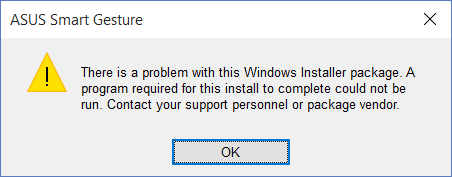
Я использую ASUS ROG G551JK (игровой ноутбук).
Новости:
Это появилось на моем экране. 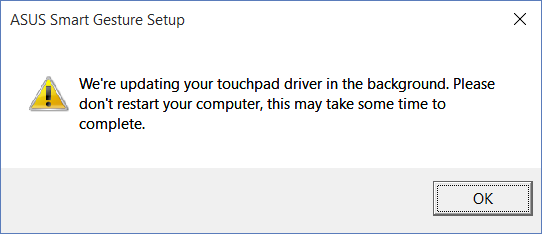
то же, что и при установке Windows 10.
Теперь он сказал «установка завершена».
5 ответов
та же проблема здесь, для меня ccleaner не работал, но Revo uninstaller pro сделал (пробная версия).
1) Попробуйте удалить через него, он потерпит неудачу
2) Выберите расширенный режим
3) Выберите и удалите все.
4) Установите последнюю версию и перезагрузите компьютер.
edit: я смог установить последнюю версию, но жесты все еще не работают (двойное нажатие правой кнопки, прокрутка двумя пальцами и т. д.).
У меня была такая же проблема на моем ноутбуке ASUS N56VB. Я обнаружил, что это устраняет проблему для меня:
удаление Smart Gesture, перезапуск, а затем установка версии Win10 Smart Gesture решила проблему.
Я не использовал CCleaner, как предлагалось выше. Вместо этого используется обычная Windows Add / Remove.
убедитесь, что вы знаете, если вы используете Win10 64bit или 32bit, как ASUS есть 2 разные версии на ссылку поддержки ASUS выше,
OK, Asus N550JA. Переехал в W10, умный жест перестал работать. Скачал новую версию SG для W10. Не будет устанавливать, потому что он видел старую версию установки. Не удалось удалить старую версию со странными сообщениями об ошибках, показанными выше.
спасибо тому, кто предложил Revo Pro uninstaller бесплатную пробную версию. Это (используя инструкции выше) получил старую версию SG off.
Итак, я сделал ремонт на нем. Тогда все работало нормально!
Как удалить ASUS Smart Gestures в Windows 10
от sasza

У ноутбуков ASUS есть собственные умные жесты, включенные через собственные драйверы производителя. Они не совсем плохие, и вы не можете обвинить производителя в том, что он предоставляет индивидуальные возможности, которые подходят для оборудования, которое они используют. В некоторых случаях это работает / К сожалению, здесь нет. Интеллектуальные жесты ASUS приводят к 100% загрузке ЦП. Это не замедляет работу системы, но вентиляторы работают постоянно, чтобы поддерживать охлаждение, потребляя больше энергии, чем им нужно. Вот как вы можете удалить интеллектуальные жесты ASUS в Windows 10 и заменить их стандартными драйверами сенсорной панели.
Если вы можете подключить к своей системе беспроводную или USB-мышь во время установки нового драйвера, это упростит вам задачу. Если нет, вам придется использовать клавиатуру для навигации по всему, пока вы не установите новый драйвер или если что-то пойдет не так.
Загрузить драйвер сенсорной панели Precision
Во-первых, вам понадобится драйвер точной сенсорной панели от Microsoft. Посетите эту ссылку и найдите Elan 16.21.13.3. Elan — производитель оборудования для тачпада, а 16.21.13.3 — это версия необходимого драйвера. Вы найдете два разных результата. Загрузите один для Creators Update или в зависимости от того, что предназначено для самого последнего обновления Windows 10.
Возможно, на вашем устройстве есть тачпад Synaptics и драйверы для него. В таком случае драйвер Elan вам ни к чему. Найдите и загрузите драйвер для сенсорной панели Synaptics по ссылке выше. Извлеките драйверы и поместите их в удобное для вас место.
Установите драйвер Precision Touchpad
Чтобы установить драйвер точной сенсорной панели, откройте Диспетчер устройств. Разверните «Мышь и другие указывающие устройства» и найдите устройство Elan или Synaptics. Щелкните его правой кнопкой мыши и выберите «Обновить драйвер».
Windows спросит, как вы хотите искать драйвер. Выберите параметр «Найти драйверы на моем компьютере», затем выберите «Разрешить мне выбрать из списка доступных драйверов на моем компьютере». На следующем экране нажмите «Установить с диска».

Внутри папки, в которую вы извлекли драйвер, есть файл ETD.inf или SynPD.inf. Выберите его, и когда вы вернетесь к экрану «Выберите драйвер устройства, который вы хотите установить для этого оборудования», выберите свое оборудование из списка. Примите предупреждение на экране, и драйвер будет установлен. Перезагрузите систему, и все готово.
Умные жесты ASUS больше не будут работать, и у вас будут стандартные жесты сенсорной панели, которые есть у всех пользователей Windows 10.