Что значат индикаторы на ноутбуке асус. Не горят индикаторы на ноутбуке
Большинство ноутбуков используют ряд огней для выражения состояния компьютера.
Каждый индикатор имеет несколько состояний, таких как включение, выключение, медленное мигание или быстрое.
Также они могут переключаться между разными цветами (многое зависит от модели).
Каждый компьютерный производитель использует свои собственные коды для обозначения состояния зарядки ноутбука, но есть и общие черты.
- ПРИМЕЧАНИЕ: при возникновении проблем с индикатором заряда первым делом рекомендую сделать калибровку батареи. Как?
Зарядка
Большинство ноутбуков показывает зеленый, синий или фиолетовый свет, чтобы указать, что батарея полностью заряжена.
Многие производители указывают, что ноутбук находится в процессе зарядки, показывая стабильный или мигающий зеленый, оранжевый, синий или фиолетовый свет.
Если индикатор батареи горит зеленым, синим или фиолетовым цветом, то аккумулятор функциональный, независимо от того, свет мигает цвет или нет.
Если свет горит оранжевым цветом, ноутбук, вероятнее всего, в процессе зарядки.
Ошибка батареи
Многие производители батарей используют мигающие огни, чтобы указать, что уровень заряда батареи низкий.
В целом, ноутбук будет быстро мигать оранжевым или красным, когда его заряд падает ниже определенного уровня, пока компьютер не подключен к розетке.
Если индикатор батареи вашего ноутбука продолжает быстро мигать оранжевым или красным цветом, или если он остается красным, даже когда он подключен к зарядному устройству, это указывает на проблему с вашей батареи или зарядным устройством.
Индикатор зарядки в системе Windows
Если вы не уверены, что означает индикатор, вы можете проверить состояние зарядки вашего компьютера в системе Windows.
Ищите значок аккумулятора в области уведомлений на панели задач. Если на значке отображения, есть электрический разъем на батарее, то она в настоящее время находится в процессе зарядки или полностью заряжена.
Если нет электрической вилки и ваш компьютер подключен к зарядному устройству, то могут быть проблемы с зарядным устройством или батареей.
На экране появится красный «X» на значке аккумулятора, когда виндовс обнаруживает проблемы с батареей.
Подержите курсор мыши на значке, чтобы просмотреть текущий уровень заряда батареи. Тогда появится всплывающая подсказка с информацией о текущем уровне заряда и состояния заряда.
Сброс
Если батарея вашего ноутбука не заряжается, вы можете решить эту проблему, делая полный сброс. Выключите компьютер отсоедините его от зарядного устройства и вытащите батарею, .
Следуйте инструкциям производителя компьютера для извлечения аккумулятора.
На некоторых компьютерах, возможно, потребуется удерживать кнопку питания компьютера в течение 30 секунд, чтобы сбросить информацию о состоянии батареи.
Установите аккумулятор, подключите зарядное устройство, и включите ноутбук.
Замена батареи
Со временем, некоторые батареи теряют свою способность получать или удерживать заряд.
Если аккумулятор вашего ноутбука отказывается заряжаться, даже после удаления и переустановки, возможно, потребуется приобрести новый аккумулятор.
Если ваш ноутбук находится на гарантии, или ваш компьютерный производитель запустил отзывы на батареи вашего компьютера, вы сможете получить новую батарею бесплатно. Успехов.
Если вы впервые используете ноутбук, некоторые графические изображения (символы) на клавиатурном блоке и на его корпусе могут вызвать у вас недоумение. Эти значки символизируют расположение и активность определенных функциональных кнопок, портов и подключенных внешних устройств. Таким образом вы можете узнать, какие функции в данный момент может выполнять ноутбук. Понимая, что означают группы значков на ноутбуке (так называемая маркировка), вы сможете использовать его функционал в полной мере, независимо от того, где вы его используете (дома или в офисе).
Индикаторы связи
Современные ноутбуки используют специальный индикатор для фиксации подключения к сети Интернет, особенно если компьютер содержит модуль беспроводной связи класса Wi-Fi. Очень часто индикатор связи выглядит как треугольник с тремя светящимися рисками, которые показывают текущий уровень сигнала. Кроме того у вас может быть расположен на корпусе индикатор включения Wi-Fi модуля. Он может выглядеть как угодно, но в основном — в виде маленькой антенны со светодиодным индикатором над ней. Когда ноутбук подключен к беспроводной сети, индикатор светится и указывает на наличие доступа к Интернет.
Обозначение портов
К ноутбуку могут быть подключены многие внешние устройства, такие как вебкамеры, накопители данных, флешки, цифровые камеры и т.д. Все они преследуют цель увеличения функциональности ноутбука и должны быть подключены в соответствующие порты на корпусе ноутбука. Так, символ в виде трех связанных стрелочек указывает на место подключения устройств с USB портом. Порт для подключения телефонной линии к встроенному модему обозначен в виде символа маленького телефона. Место подключения внешнего монитора и клавиатуры обозначается соответственно, небольшим символом монитора и клавиатуры.
Мультимедийные обозначения
Если вы используете ноутбук для решения мультимедийных задач, то вам необходимо разобраться в символьных обозначениях его звуковых функций. Если он поддерживает регулировку громкости с помощью кнопок клавиатуры, то они обозначаются с помощью символа динамика и стрелочек направления регулировки громкости (вверх и вниз). Кроме того вы наверняка найдете на клавиатуре функциональную кнопку со значком в виде перечеркнутого динамика – она отвечает за мгновенное включение и выключение звука («mute»). На торцах ноутбука обычно расположен разъем для подключения наушников, который обозначен значком в виде этого аксессуара. Рядом с ним может быть микрофонный вход с соответствующим обозначением. На более продвинутых ноутбуках вы сможете найти дополнительные кнопки для управления процессом воспроизведения мультимедийного контента – «play», «skip», «stop» и «pause», обозначенные стандартными значками.
Индикаторы питания
Индикаторы и значки питания на корпусе ноутбука можно назвать одними из самих важных, так как они указывают на место подключения зарядного устройства и помогают контролировать заряд батарей. На боковом торце корпуса, рядом с разъемом для подключения питания, находится маленький стандартный значок, а вот индикаторы, отображающие режим работы по питанию (от сети, от батареи, дежурный режим или процесс зарядки) обычно вынесены на лицевую панель.
Часто у неопытных пользователей возникает вопрос о том, почему мигает индикатор батареи на ноутбуке. Практически все производители в обязательном порядке делают индикаторы состояния аккумулятора на своих моделях. Это необходимо для информирования пользователя о том или ином состоянии, в котором находится батарея. Индикаторы могут гореть, быть выключенными, мигать редко или часто. Каждое такое состояние говорит об определённом состоянии аккумулятора. К сожалению, эти сигналы индикаторов на ноутбуках могут различаться в зависимости от производителя и даже модели. Из-за этого возникает путаница и неподготовленному человеку сложно понять, из-за чего мигает индикатор аккумулятора на его ноутбуке.
Как уже говорилось, большинство моделей ноутбуков разных производителей имеют индикаторы, которые работают в разных состояниях. В зависимости от состояния аккумуляторной батареи индикатор может быть включён, выключен, медленно или быстро мигает. Индикация может меняться в зависимости от того, подключён ли ноутбук к электрической сети или находится в автономном режиме.
На большинстве моделей зелёный, фиолетовый или синий свет индикатора показывает, что аккумуляторная батарея имеет полный заряд. На многих моделях производители отдельно делают индикацию зарядки ноутбука, которая показывает, что идёт процесс зарядки. Обычно это мигающий зелёный, фиолетовый, оранжевый или синий цвета индикатора.
Как правило, если индикатор аккумулятора зелёный, фиолетовый или синий, то батарея рабочая. Причём не важно мигает индикатор или нет. Если цвет оранжевый, то в большинстве случаев это говорит о том, что идёт процесс зарядки АКБ.
Производители ноутбуков чаще всего делают индикатор аккумулятора мигающим для того, чтобы проинформировать пользователя о низком заряде батареи. Когда заряд аккумуляторной батареи падает ниже определённого предела, то индикатор мигает красным или оранжевым цветом до тех пор, пока его не подключат к сети. Тут нет ничего страшного, батарею нужно просто зарядить.

А вот если индикатор аккумулятора ноутбука продолжает мигать красным или оранжевым цветом при подключении к блоку питания, это может говорить о проблемах. В этом случае неисправность может скрываться, как в блоке питания, так и в батарее ноутбука. Проблемы могут быть с корректной работой самого индикатора. В некоторых случаях индикатор может сохранять красный или оранжевый цвет и после подключения к зарядке. Он отключается только после достижения определённого уровня заряда батареи.
Индикация аккумулятора ноутбука в Windows. Красный крестик на значке батареи.
Если у вас возникают сложности с определением состояния батареи с помощью индикатора, можете посмотреть данные о ней в Windows.

Индикатор аккумулятора находится в системном трее на панели задач. Если на значке отображается электрическая вилка, то в этот момент ноутбук подключён к сети через блок питания и АКБ находится в процессе зарядки (или заряжена целиком). Если подержать курсор на индикаторе батарее в панели задач, то Windows выведет информацию об уровне текущего заряда.

Если кликнуть по иконке батареи, то выведется более подробная информация.

При подключении к сети рядом с иконкой аккумулятора появляется электрическая вилка.

Если электрической вилки нет, а ноутбук подключён к сети, это говорит о проблемах с АКБ или блоком питания.
При разряде аккумулятора до определённого уровня, Windows выведет сообщение о необходимости зарядки и добавит к значку батарейки восклицательный знак в жёлтом треугольнике.

Если Windows диагностирует проблемы с батареей или критический уровень заряда, то на иконке аккумуляторной батареи будет красный крестик.

Если вам нужно посмотреть более подробную информацию о состоянии АКБ ноутбука, то зайдите в соответствующий раздел в панели управления Windows.
Меню Пуск -> Панель управления -> Энергопитание. Там можно выбрать план энергосбережения, установить действие кнопок питания и т. п.

Показания индикаторов батареи на ноутбуках разных производителей
Ниже мы постарались собрать информацию о работе индикаторов аккумуляторных батарей на ноутбуках популярных производителей. Возможно, это поможет вам сориентироваться в случае проблем с аккумулятором вашего лэптопа. Информация собиралась из разных источников и может содержать некоторые неточности. Если обнаружите несоответствие, пишите в комментариях. Будем оперативно исправлять.
На многих ноутбуках Asus устанавливается двухцветный индикатор зарядки аккумулятора. Он может находиться в следующих состояниях:
- зелёный. Заряд батареи составляет 95-100%. Ноутбук работает от электросети;
- оранжевый. Ноутбук работает от сети, а уровень заряда меньше 95%;
- оранжевый мигает. Ноутбук работает от аккумулятора. Уровень заряда меньше 10%;
- выключен. Ноутбук работает от АКБ, уровень заряда 10-100%.
У ноутбуков Acer лампочка АКБ в основном имеет два состояния:
- жёлтый цвет. При заряде аккумулятора;
- зелёный цвет. При питании от электрической сети.
У ноутбуков Dell индикатор заряда батареи работает следующим образом.
При питании от сети:
- горит зелёный. АКБ заряжается;
- мигает зелёный. Заряд батареи практически полный;
- выключен. Отключён от внешнего питания или полностью заряжен.
При питании от аккумулятора:
- не горит. Заряд АКБ в норме;
- мигает оранжевый. Заряд аккумулятора ниже нормы;
- горит оранжевый. Заряд АКБ критически низкий.
На большинстве ноутбуков Sony производитель делает следующую индикацию:
- горит оранжевый. Идёт зарядка аккумулятора;
- мигает зелёный. Заканчивается зарядка в обычном режиме;
- мигает оранжевый. Заканчивается зарядка батареи в спящем режиме;
- быстрое мигание оранжевым. Отказ аккумуляторной батареи или её неправильная установка.
Lenovo
У ноутбуков Lenovo все достаточно просто:
- индикатор выключен. Батарея имеет нормальный уровень заряда (10-100%);
- горит оранжевым. Аккумулятор требуется зарядить.
Toshiba
У Toshiba индикация состояния аккумулятора следующая:
- горит белый. АКБ полностью заряжена;
- горит янтарный. Батарея заряжается;
- мигает янтарный. Аккумулятор разряжен.
Samsung
- горит зелёный. Батарея полностью заряжена;
- горит жёлтый. Идёт процесс зарядки аккумулятора;
- мигание. АКБ неисправна.
В случае HP трудно сказать что-то определённое, поскольку индикатор батареи устанавливается на ограниченное число моделей. В руководствах по эксплуатации многих моделей HP есть рекомендация ориентироваться на значок аккумулятора Windows на панели задач. По нему рекомендуется определять, когда АКБ требуется зарядка. Также для этих целей можно использовать утилиту HP Support Assistant. Дополнительно можете прочитать о

Почему на ноутбуке мигает индикатор батареи
Часто у неопытных пользователей возникает вопрос о том, почему мигает индикатор батареи на ноутбуке. Практически все производители в обязательном порядке делают индикаторы состояния аккумулятора на своих моделях. Это необходимо для информирования пользователя о том или ином состоянии, в котором находится батарея. Индикаторы могут гореть, быть выключенными, мигать редко или часто. Каждое такое состояние говорит об определённом состоянии аккумулятора. К сожалению, эти сигналы индикаторов на ноутбуках могут различаться в зависимости от производителя и даже модели. Из-за этого возникает путаница и неподготовленному человеку сложно понять, из-за чего мигает индикатор аккумулятора на его ноутбуке.
Как уже говорилось, большинство моделей ноутбуков разных производителей имеют индикаторы, которые работают в разных состояниях. В зависимости от состояния аккумуляторной батареи индикатор может быть включён, выключен, медленно или быстро мигает. Индикация может меняться в зависимости от того, подключён ли ноутбук к электрической сети или находится в автономном режиме.

На большинстве моделей зелёный, фиолетовый или синий свет индикатора показывает, что аккумуляторная батарея имеет полный заряд. На многих моделях производители отдельно делают индикацию зарядки ноутбука, которая показывает, что идёт процесс зарядки. Обычно это мигающий зелёный, фиолетовый, оранжевый или синий цвета индикатора.
Как правило, если индикатор аккумулятора зелёный, фиолетовый или синий, то батарея рабочая. Причём не важно мигает индикатор или нет. Если цвет оранжевый, то в большинстве случаев это говорит о том, что идёт процесс зарядки АКБ.
Производители ноутбуков чаще всего делают индикатор аккумулятора мигающим для того, чтобы проинформировать пользователя о низком заряде батареи. Когда заряд аккумуляторной батареи падает ниже определённого предела, то индикатор мигает красным или оранжевым цветом до тех пор, пока его не подключат к сети. Тут нет ничего страшного, батарею нужно просто зарядить.

А вот если индикатор аккумулятора ноутбука продолжает мигать красным или оранжевым цветом при подключении к блоку питания, это может говорить о проблемах. В этом случае неисправность может скрываться, как в блоке питания, так и в батарее ноутбука. Проблемы могут быть с корректной работой самого индикатора. В некоторых случаях индикатор может сохранять красный или оранжевый цвет и после подключения к зарядке. Он отключается только после достижения определённого уровня заряда батареи.
Индикация аккумулятора ноутбука в Windows. Красный крестик на значке батареи.
Если у вас возникают сложности с определением состояния батареи с помощью индикатора, можете посмотреть данные о ней в Windows.

Индикатор аккумулятора находится в системном трее на панели задач. Если на значке отображается электрическая вилка, то в этот момент ноутбук подключён к сети через блок питания и АКБ находится в процессе зарядки (или заряжена целиком). Если подержать курсор на индикаторе батарее в панели задач, то Windows выведет информацию об уровне текущего заряда.

Если кликнуть по иконке батареи, то выведется более подробная информация.

При подключении к сети рядом с иконкой аккумулятора появляется электрическая вилка.

Если электрической вилки нет, а ноутбук подключён к сети, это говорит о проблемах с АКБ или блоком питания.
При разряде аккумулятора до определённого уровня, Windows выведет сообщение о необходимости зарядки и добавит к значку батарейки восклицательный знак в жёлтом треугольнике.

Если Windows диагностирует проблемы с батареей или критический уровень заряда, то на иконке аккумуляторной батареи будет красный крестик.

Если вам нужно посмотреть более подробную информацию о состоянии АКБ ноутбука, то зайдите в соответствующий раздел в панели управления Windows.
Меню Пуск -> Панель управления -> Энергопитание. Там можно выбрать план энергосбережения, установить действие кнопок питания и т. п.

У вас сломался ноутбук? Вы пытаетесь его включить, но перед вами только пустой черный экран? Это очень неприятная ситуация, но даже в такой ситуации можно попробовать восстановить его работоспособность или хотя бы попытаться определить, что именно неисправно в ноутбуке.
Чаще всего причиной неисправности является , но иногда встречаются более серьёзные неисправности, которые мы так же рассмотрим в этой статье. Определять неисправный компонент мы начнем чуть позже, так как начинать необходимо с других шагов.
Шаг 1. Определение модели ноутбука
Первое, с чего стоить начать — это уточнить производителя и модель вашего ноутбука. Например, HP Pavilion dv6, Acer Aspire 5520, Asus EeePC и т.д. Обычно, на корпусе ноутбука, на упаковочной коробке (если она у вас есть) или в документах (гарантийный талон, товарная накладная) есть соответствующие надписи.
Эта информация необходима для более точного определения характера возникшей неисправности, так как у ноутбуков различных производителей внешние проявления неисправности могут отличаться.
Шаг 2. Проверка гарантии
Второе — это попытаться проверить гарантию на ваш ноутбук. На этом этапе вам понадобится так же серийный номер вашего устройства (обычно указан на корпусе ноутбука (снизу) или под аккумуляторной батареей).
На фотографиях ниже, вы можете найти пример того, как выглядит серийный номер на ноутбуках различных производителей.


Эта информация поможет в определении гарантийного статуса вашего ноутбука, для того, что бы не заниматься «самолечением» если ноутбук у вас всё ещё на гарантии.
Вы можете пропустить этот шаг, если уверены в том, что гарантийный срок вашего ноутбука закончился.
Как проверить гарантию на ноутбук? Если вы не знаете, как проверить гарантию у вашего ноутбука, вы можете воспользоваться c указанием модели и серийным номером вашего ноутбука.
Шаг 3. Определение неисправности
Для того, чтобы определить какой компонент ноутбука является неисправным, существует система внешней индикации кодов ошибки. Для этого используются светодиодные индикаторы (лампочки) питания (заряда аккумулятора), а также индикаторы кнопок Caps Lock и Num Lock клавиатуры ноутбука.
При включении ноутбука необходимо обратить внимание на один (или несколько) индикаторов, расположенных на кнопках Caps Lock или Num Lock. Эти индикаторы («лампочки») будут периодически мигать. Количество повторяющихся сигналов будет означать код ошибки.
Где в моем ноутбуке находятся индикаторы Caps Lock и Num Lock? Если вы не знаете где именно находятся указанные индикаторы в вашей модели ноутбука, вы можете воспользоваться c указанием модели вашего ноутбука и наши технические спецалисты постараются вам в этом помочь.
Используя информацию ниже, можно попробовать определить неисправность ноутбука или его неисправный компонент. В основном, данная система кодов подходит для ноутбуков HP выпущенных с 2011 года по январь 2015 года, но возможно, некоторые коды подойдут и для большинства ноутбуков других производителей, например, Asus, Acer, Sony, Samsung и т.д.
1 РАЗ
2 РАЗА
3 РАЗА
4 РАЗА
5 РАЗ
СИСТЕМНАЯ ПЛАТА
8 РАЗ
БЛОК ПИТАНИЯ
-
НЕИСПРАВНОСТЬ ЦЕНТРАЛЬНОГО ПРОЦЕССОРА
Центральный процессор (ЦП) — это основной рабочий компонент компьютера. Если индикация указывает вам на неисправность центрального процессора, то вам необходимо обратиться в сервисный центр за помощью. Самостоятельно эту проблему не решить. Так как нарушение в работе центрального процессора, может быть следствием какой-либо другой, более серьёзной неисправности. Например, неправильные режимы питания ноутбука.
Достаточно редко встречающаяся неисправность. Может возникать при некорректном обновлении BIOS ноутбука.
В большинстве современных ноутбуков есть механизмы защиты и восстановления BIOS.
Поэтому, если возникла ошибка функционирования BIOS, вы возможно даже не обратите внимание на индикацию, т.к. при обнаружении такой ошибки ноутбук будет перезагружен и автоматически запустится процедура восстановления. Когда процедура восстановления завершится, ноутбук так же будет перезагружен. Единственное, на что вы возможно обратите внимание -это на более долгий (чем обычно) процесс загрузки, а также сообщение на экране о том, что BIOS был восстановлен после ошибки. Если такая ошибка возникает переодически, возможно потребуется произвести обновление BIOS
НЕИСПРАВНОСТЬ МОДУЛЯ ПАМЯТИ
При возникновении такого типа ошибки, для определения неисправного модуля памяти, вы можете воспользоваться следующими рекомендациями:
Сайт о телевидении
Индикаторы на ноутбуке asus. Основные кнопки и индикаторы
Решил подготовить отдельную статью с решениями проблемы, когда на ноутбуке не горит индикатор Wi-Fi, который сигнализирует о работе беспроводного модуля на ноутбуке. Не важно, как у вас появилась эта проблема. Сразу после покупки ноутбука, переустановки Windows, или индикатор Wi-Fi перестал гореть внезапно. Думаю, что советы из этой статьи помогут вам исправить эту проблему. Мы рассмотрим решения на примере Windows 10. Но если у вас Windows 7, или Windows 8, то все решения вы сможете применить у себя. Точно так же с ноутбуком. Советы подойдут для разных производителей: ASUS, HP, Lenovo, Acer, Packard Bell и т. д.
Для начал нужно выяснить, какой конкретно случай у вас:
- Чаще всего, когда индикатор Wi-Fi на ноутбуке не горит, то соответственно Wi-Fi не работает. И это вполне логично. Решения именно этого случая мы рассмотрим ниже в статье.
- Так же бывает, когда ноутбук без проблем подключаться к беспроводным сетям, все работает, но лампочка отвечающая за индикацию работы беспроводной сети не светит. В таком случае, я советую просто не обращать на это внимание. Работает и хорошо. Но если вы все же хотите это исправить, то начните с переустановки драйверов.
Сам индикатор беспроводных сетей может находится в любом месте на корпусе ноутбука. Все зависит от конкретной модели. Не редко он встроен в кнопку, которая отвечает за включение/отключение беспроводных модулей. На моем ноутбуке ASUS, этот индикатор находится на передней панели.
На фото выше, индикатор не светится только потому, что я включил режим полета в Windows 10. Он у меня включается сочетанием клавиш на ноутбуке. А в Windows 7 происходило управление именно Wi-Fi модулем. После установки соответствующих драйверов и утилит. Так же эта лампочка скорее всего не будет гореть, если на ноутбуке вообще не установлен драйвер беспроводного адаптера. Но обо всем по порядку.
Если у вас такие проблемы с Wi-Fi после переустановки Windows, то вы можете сразу переходить к той части статьи, где я будут рассказывать о проблемах с драйверами и их установке.
Если Wi-Fi перестал работать внезапно, то постарайтесь вспомнить, что вы перед этим делали. Что могло стать причиной.
Несколько статей, которые вам так же могут пригодится:
- – очень подробное руководство с множеством решений.
Включаем индикатор Wi-Fi клавишами на ноутбуке
Да бы не лезть сразу в дебри, давайте попробуем простой способ. Практически на каждом ноутбуке есть комбинация клавиш, которая отвечает за включение и отключение беспроводных модулей. Иногда, это отдельный переключатель на корпусе.
Комбинации для разных производителей:
- ASUS – FN+F2
- HP – Fn+F12
- Lenovo – Fn+F5
- Acer – Fn+F3
- Samsung – то это клавиши Fn+F12, или Fn+F9
- DEL – Fn+F2, либо Fn+F12.
Для примера, на моем ноутбуке ASUS:

Как видите, на клавише F2 такая же иконка, как возле индикатора. Нажимаем сочетание этих клавиш и смотрим не загорелась ли лампочка, и не заработал ли Wi-Fi. Как я уже писал выше, у меня установлена Windows 10, и сочетание этих клавиш просто включает и отключает режим полета. Когда режим полета включен – индикатор не горит.
Но скорее всего это потому, что у меня не установлена утилита от ASUS, которая отвечает за работу функциональных клавиш. И если бы у меня была установлена Windows 7, то комбинация этих клавиш вообще бы не работала без установки специальной утилиты от производителя. У каждого производителя эта утилита называется по-разному. Ищите их на сайте производителя, в разделе с загрузками для вашего ноутбука.
Проверяем статус беспроводного адаптера. Включаем программно
Нам нужно зайти в «Сетевые подключения» и проверить, включен ли адаптер «Беспроводная сеть», или «Беспроводное сетевое соединение». Для этого делаем так:


После этого беспроводная сеть на ноутбуке должна заработать.
Важный момент! Если в окне «Сетевые подключения» вы не обнаружите адаптер «Беспроводная сеть», или «Беспроводное сетевое соединение», то проблема скорее всего в том, что у вас не установлен драйвер Wi-Fi адаптера, и его нужно установить.
Драйвер и индикатор беспроводной сети
Необходимо открыть диспетчер устройств и посмотреть, есть ли там адаптер, который отвечает за работу соединения по Wi-Fi.
Нажмите сочетание клавиш Win + R, введите (скопируйте) команду mmc devmgmt.msc и нажмите Ok. Или запустите диспетчер устройств другим, удобным для вас способом.
Сразу открываем вкладку «Сетевые адаптеры», и смотрим, есть ли там адаптер в названии которого есть «Wireless», «Wi-Fi», «WLAN». Скорее всего, вы его там не увидите. У меня этот адаптер есть, и выглядит он вот так (название и производитель может быть другой) :

Все производители снабжают свои ноутбуки световой индикацией. На каждом устройстве можно найти определенное количество светодиодов, которые сообщают пользователю о состоянии аккумулятора, работе процессора и жестких дисков или о активных клавишах CapsLock или NumLock. Однако самый информативный – индикатор аккумулятора. По его миганию можно определить состояние батареи.
Почему мигает лампочка зарядки аккумулятора?
У светодиода, обозначающего состояние батареи, есть несколько стилей мигания и цветности. В зависимости от их комбинации можно определить, что не так с элементом питания. Беда в том, что у разных моделей лэптопов совершенно различная индикация. Но общие положения схожи.
- Индикатор мигает красным цветом. Это нормально. Такая сигнализация означает, что аккумулятор почти сел и нуждается в немедленной зарядке. Обычно это сопровождается сообщением операционной системы с рекомендацией подключить зарядное устройство.
- Светодиод мигает зеленым цветом. Это значит, что ноутбук находится в режиме ожидания. Обычно такое наблюдается при закрытой крышке.
- Лампочка горит ровным зеленым цветом. Это значит, что аккумулятор полностью заряжен, или ноутбук работает от сети, а не от АКБ.
- Мигает лампочка зарядки аккумулятора при подключенном зарядном устройстве. А вот это уже плохо. Здесь налицо проблема. Только непонятно с чем. Может быть виновна как «зарядка», так и сама батарея.
Цветовая индикация аккумулятора, равно как и стиль ее мигания, может отличаться у различных производителей. Но несомненно одно – если индикатор мигает красным (или оранжевым) цветом при подключенном зарядном устройстве, то есть явная проблема.
Методы устранения проблемы
Самое главное – определить в чем причина мигания лампочки. Сделать это очень просто. Достаточно обратиться к операционной системе ноутбука. Если проблема с аккумулятором, то ОС Windows выдаст предупреждение о том, что батарея повреждена. Сообщение это появится в системном трее с правой стороны. Если с аккумуляторной батареей все в порядке (по мнению Windows), но все так же мигает лампочка заряда аккумуляторапри подключенном зарядном устройстве, то проблема возникла с самим зарядным устройством.
Если дело в аккумуляторе, то сделать вы с ним ничего не сможете. Придется покупать новый или менять составные элементы тоже на новые — о том, как это сделать, можно прочитать в статье: ремонт аккумулятора для ноутбука . В случае с зарядкой дело может быть попроще. Нужно разобрать зарядное устройство и «прозвонить» его тестером. Если дело в перетертых проводах, то это вполне можно починить своими силами. Но если сгорел какой-нибудь конденсатор, то такую зарядку проще выкинуть и купить новую.
Индикация на ноутбуке весьма полезна. Особенно информативен светодиод аккумулятора. Если он мигает нестандартным цветом, то будьте готовы потратиться на новую АКБ или зарядное устройство. Ибо такое поведение лампочки свидетельствует о проблеме.
У вас сломался ноутбук? Вы пытаетесь его включить, но перед вами только пустой черный экран? Это очень неприятная ситуация, но даже в такой ситуации можно попробовать восстановить его работоспособность или хотя бы попытаться определить, что именно неисправно в ноутбуке.
Чаще всего причиной неисправности является , но иногда встречаются более серьёзные неисправности, которые мы так же рассмотрим в этой статье. Определять неисправный компонент мы начнем чуть позже, так как начинать необходимо с других шагов.
Шаг 1. Определение модели ноутбука
Первое, с чего стоить начать — это уточнить производителя и модель вашего ноутбука. Например, HP Pavilion dv6, Acer Aspire 5520, Asus EeePC и т.д. Обычно, на корпусе ноутбука, на упаковочной коробке (если она у вас есть) или в документах (гарантийный талон, товарная накладная) есть соответствующие надписи.
Эта информация необходима для более точного определения характера возникшей неисправности, так как у ноутбуков различных производителей внешние проявления неисправности могут отличаться.
Шаг 2. Проверка гарантии
Второе — это попытаться проверить гарантию на ваш ноутбук. На этом этапе вам понадобится так же серийный номер вашего устройства (обычно указан на корпусе ноутбука (снизу) или под аккумуляторной батареей).
На фотографиях ниже, вы можете найти пример того, как выглядит серийный номер на ноутбуках различных производителей.

Эта информация поможет в определении гарантийного статуса вашего ноутбука, для того, что бы не заниматься «самолечением» если ноутбук у вас всё ещё на гарантии.
Вы можете пропустить этот шаг, если уверены в том, что гарантийный срок вашего ноутбука закончился.
Как проверить гарантию на ноутбук? Если вы не знаете, как проверить гарантию у вашего ноутбука, вы можете воспользоваться c указанием модели и серийным номером вашего ноутбука.
Шаг 3. Определение неисправности
Для того, чтобы определить какой компонент ноутбука является неисправным, существует система внешней индикации кодов ошибки. Для этого используются светодиодные индикаторы (лампочки) питания (заряда аккумулятора), а также индикаторы кнопок Caps Lock и Num Lock клавиатуры ноутбука.
При включении ноутбука необходимо обратить внимание на один (или несколько) индикаторов, расположенных на кнопках Caps Lock или Num Lock. Эти индикаторы («лампочки») будут периодически мигать. Количество повторяющихся сигналов будет означать код ошибки.
Где в моем ноутбуке находятся индикаторы Caps Lock и Num Lock? Если вы не знаете где именно находятся указанные индикаторы в вашей модели ноутбука, вы можете воспользоваться c указанием модели вашего ноутбука и наши технические спецалисты постараются вам в этом помочь.
Используя информацию ниже, можно попробовать определить неисправность ноутбука или его неисправный компонент. В основном, данная система кодов подходит для ноутбуков HP выпущенных с 2011 года по январь 2015 года, но возможно, некоторые коды подойдут и для большинства ноутбуков других производителей, например, Asus, Acer, Sony, Samsung и т.д.
1 РАЗ
2 РАЗА
3 РАЗА
4 РАЗА
5 РАЗ
СИСТЕМНАЯ ПЛАТА
8 РАЗ
БЛОК ПИТАНИЯ
-
НЕИСПРАВНОСТЬ ЦЕНТРАЛЬНОГО ПРОЦЕССОРА
Центральный процессор (ЦП) — это основной рабочий компонент компьютера. Если индикация указывает вам на неисправность центрального процессора, то вам необходимо обратиться в сервисный центр за помощью. Самостоятельно эту проблему не решить. Так как нарушение в работе центрального процессора, может быть следствием какой-либо другой, более серьёзной неисправности. Например, неправильные режимы питания ноутбука.
Достаточно редко встречающаяся неисправность. Может возникать при некорректном обновлении BIOS ноутбука.
В большинстве современных ноутбуков есть механизмы защиты и восстановления BIOS.
Поэтому, если возникла ошибка функционирования BIOS, вы возможно даже не обратите внимание на индикацию, т.к. при обнаружении такой ошибки ноутбук будет перезагружен и автоматически запустится процедура восстановления. Когда процедура восстановления завершится, ноутбук так же будет перезагружен. Единственное, на что вы возможно обратите внимание -это на более долгий (чем обычно) процесс загрузки, а также сообщение на экране о том, что BIOS был восстановлен после ошибки. Если такая ошибка возникает переодически, возможно потребуется произвести обновление BIOS
НЕИСПРАВНОСТЬ МОДУЛЯ ПАМЯТИ
При возникновении такого типа ошибки, для определения неисправного модуля памяти, вы можете воспользоваться следующими рекомендациями:
- Определите сколько слотов и модулей памяти установлено в вашем ноутбуке. Количество слотов может быть от 1 до 4
- Попробуйте поочередно вынуть каждый модуль памяти (если их несколько) из слотов и установить заново
- Попробуйте поочередно устанавливать каждый модуль памяти (если их несколько) в слот под номером 1
Возможно, что неисправным является только один из модулей памяти - Установите другой аналогичный (с такими же техническими характеристиками) модуль памяти, который является заведомо исправным.
П ри выборе своего первого или очередного ноутбука, человек оценивает не только функциональные способности рабочей «лошадки», но и особенности внешнего вида. А вот индивидуальности в виде световых индикаторов зачастую остаются незамеченными, по крайней мере, вначале. И это немного расстраивает, так как эти самые лампочки (индикаторы) несут в себе очень ценную и полезную информацию, оставаясь маленьким, но необходимым, звеном в большой системе под названием «ноутбук». Поэтому давайте в этой статье немного ближе познакомимся с ними.
Индикатор в ноутбуке представляет собой световую панель, сообщающую о состоянии либо об изменении параметров определенных частей лэптопа. Это решение явилось результатом постоянного усовершенствования и модернизации ноутбуков в целом. Их количество и качество исполнения повышалось и повышается в прямой пропорциональности со стремительным развитием мира портативной техники, и, благодаря световым индикаторам, мы всегда имеем возможность контролировать работу соответствующих систем.
В принципе, вариантов обозначений индикаторов, как и их самих, довольно много, просто производители ноутбуков по своему усмотрению решают, какие системы и как будут индицироваться. Ниже представляем основные виды индикаторов, их значение и схематическое изображение.
Caps Lock
Num Lock

Индикатор работы ноутбука

Индикатор спящего/ждущего режима

Индикатор состояния батареи

Индикатор Wi-Fi и Bluetooth

Индикатор работы жесткого диска

Индикатор работы привода

Индикатор тачпада

Индикатор веб-камеры

Индикатор уровня заряда батареи

Заключение
В завершение хотелось бы подчеркнуть, что оснащение ноутбуков световыми индикаторами, без сомнения, делает пользование портативным компьютером более информативным и комфортным. Следовательно, это положительно отображается на качестве работы, что не может не радовать.
Каждый владелец ноутбука знает о том, что этот портативный компьютер снабжен опцией световой индикации. Лампочка зарядки и другие индикаторы установлены в виде маленьких светодиодных огоньков, которые показывают, в каком состоянии находится батарея, жесткий диск или процессор. От того, как горит лампа зарядки аккумулятора, зависит исправность АКБ ноутбука и ее работоспособность. Важно научиться правильно разбираться в этих сигналах — часто цвет может изменять свое значение в зависимости от модели ноутбука.
Мигание зарядной лампочки
Общие сигналы, подаваемые световым индикатором, отвечающим за информацию о состоянии АКБ, выглядят примерно одинаково. О различиях цвета и его значениях у разных лэптопов речь пойдет чуть позже.
Обычно лампочка мигает следующими цветами, и каждый из них имеет такое обозначение:
- Мигает красным — не беспокойтесь, все в порядке. Но аккумуляторная батарея ноутбука почти разрядилась, и ее нужно срочно поставить на зарядку. Иначе ноут просто отключится. При этом операционная система, установленная на вашем компьютере, обязательно выдаст сообщение о том, что требуется подсоединить зарядное устройство.
- Мигает зеленым/голубым — тоже все нормально, означает не что иное, как режим ожидания. Наблюдается в том случае, когда крышка ноута находится в закрытом положении.
- Загорается светло-зеленым/голубым, не гаснет, горит ровно — означает, что батарея заряжена полностью, либо компьютер берет электроэнергию не от АКБ, а от сетевого питания.
- Лампочка на ноутбуке мигает, когда к компьютеру подсоединено зарядное устройство, красным или оранжевым. Иногда она начинает моргать, а потом тухнет. Это тревожный сигнал, который может означать, что угодно: от серьезных проблем с зарядным устройством до выхода из строя АКБ. В данном случае рекомендуется обратиться в сервисный центр, либо попробовать устранить проблему самостоятельно — с помощью обращения к операционной системе вашего ноутбука.

Можно ли устранить возникшую проблему
Главное — не пропускать сообщения, выдаваемые операционной системой , которая отслеживает и работу аккумулятора в том числе. Когда возникают проблемы с батареей, ОС посылает сообщение о ее повреждении — как правило, оно «выползает» справа. В случае, если система на выдает такого сообщения и «считает», что с аккумуляторным блоком все хорошо, скорее всего, присутствуют неполадки в самом зарядном устройстве.
Важно иметь в виду, что при повреждении аккумулятора починить его уже не представляется возможным. В лучшем случае, его придется либо полностью менять, либо провести частичную замену элементов.
Зарядку же можно просто разобрать на части и сделать прозвонку с помощью мультиметра. Вероятнее всего, перетерлись проводки, либо отошли контакты — эту неполадку можно устранить и своими руками. Однако если перегорел конденсатор, придется искать новое, подходящее зарядное устройство.

Индикаторные сигналы популярных моделей лэптопов
Для того чтобы пользователи могли хотя бы частично ориентироваться в «языке» индикаторных ламп, можно ознакомиться с самыми распространенными цветами, которыми горит лампа зарядки аккумулятора того или иного ноутбука:
- Asus. Если лампочка начинает гореть ровным зеленым цветом, батарея заряжена примерно на 100 процентов. Если ее цвет изменяется на оранжевый, уровень заряженности АКБ постепенно становится ниже. Если компьютер работает от батареи, но уровень его заряда около 10 процентов, лампочка может погаснуть. В случае достижения разряда батареи критического уровня, индикатор мигает оранжевым цветом.
- Acer. Если лампочка загорелась зеленым, компьютер работает от сети. Когда происходит изменение цвета на желтый, это означает, что аккумулятор в данное время заряжается.
- Dell. Зеленый цвет свидетельствует о заряжающейся батарее. Если зеленый мигает, это означает завершение процесса зарядки. Мигающая оранжевая лампочка — уровень заряда снижается, а если она горит ровным оранжевым тоном — заряд батареи критически низкий.
- Sony. Ровное горение оранжевого индикатора обозначает процесс зарядки аккумулятора, мигание той же самой лампочки — завершение зарядки. Быстрое мигание оранжевого индикатора свидетельствует о неисправности АКБ либо о том, что она некорректно установлена в аккумуляторном блоке.
- Samsung. Ровное зеленое горение индикатора говорит о полностью заряженном аккумуляторе, желтое — о том, что идет зарядка. Если индикатор быстро мигает — АКБ неисправна.
В отдельных случаях красный цвет индикатора остается гореть уже после того, как ноутбук был подключен к сети. Его изменение на зеленый цвет происходит только тогда, когда АКБ достигнет определенного уровня зарядной величины. При мигании лампочки, но отсутствии хода зарядки всегда обращайте внимание на значки панели вашей операционной системы. Когда батарея разряжается до уровня ниже 60 процентов, значок батареи будет дополнен восклицательным знаком, помещенным в треугольник желтого цвета. Если же разряд аккумулятора будет критическим, ждите появления крестика, заключенного в красный круг.
Таким образом, простые сигналы индикаторной лампочки помогут вам ориентироваться в текущем рабочем состоянии аккумулятора ноутбука, а в случае появления тревожных сигналов вы заранее сможете принять решение о ремонте батареи, либо ее возможной полной замене.
Индикаторы на ноутбуке асус. Основные кнопки и индикаторы
Добрый день, уважаемые читатели данной статьи! Сегодня я познакомлю Вас, и как можно подробнее опишу очередной ноутбук. В этот раз в руки мне попал продукт от компании ASUS модель X550C . Бюджетный ноутбук со стильным дизайном и прекрасным звуком.
ТЕХНИЧЕСКИЕ ХАРАКТЕРИСТИКИ
Операционная система – не активированная Windows 8 64bit;
Процессор – Intel® Core™ i3-3217U (исходная частота — 1,8 ГГц);
Количество ядер – 2;
Объем кэша L2 – 256Кб;
Объем кэша L3 – 3Мб;
Чипсет – HM76;
Оперативная память – 4Гб(впаяна в плату);
Тип памяти – DDR3;
Частота — 1600МГц;
Диагональ экрана – 15,6”;
Разрешение экрана – 1366х768 (HD);
Покрытие экрана – антибликовое;
Дискретная видео карта – NVidia GeForce GT720M
Видеопамять – 2Гб;
Тип памяти – DDR3;
Жесткий диск – 500Гб;
Сеть — Realtek 10/100/1000 Мбит/с Atheros WLAN 802.11 a/b/g/;
DVD привод – есть;
Веб камера – 1,3 мпикс (HD);
Интерфейсы – USB 2.0, USB 3.0, HDMI, VGA, LAN RJ45, аудио выход-вход, кардридер.
Тип аккумулятора – li-Ion;
Емкость аккумулятора – 2950 мАч;
Размеры : 380 x 251 x 24.8 мм;
Вес : 2,3 кг
УПАКОВКА И КОМПЛЕКТАЦИЯ

Чем мне нравится ASUS, так это их упаковки ноутбуков. Они уделяют этому особое внимание и поэтому их упаковки изготавливаются из чистых материалов. По удобству и дизайну они, на мой взгляд, очень хороши.
Как и ноутбук, упаковка имеет строгий внешний вид, минималистический дизайн. Минимум информации, приятное сочетание выдержанных цветов. А наличие ручки для переноски делает коробку не только красивой, но и удобной.

Открыв коробку, можно обнаружить еще дополнительную крышку с логотипом компании. Компания заботится о надежности своих продуктов, поэтому внутри все надежно зафиксировано на своих местах.
Под крышкой в пакете из ткани находится герой обзора, а под ним в доп отсеках находятся бумажные документации и зарядное устройство.


В итоге комплектация данного продукта следующая:

Ноутбук;
— аккумуляторная батарея;
— блок питания;
— руководство пользователя;
— брошюры;
— гарантийный талон;
— дополнительная номенклатура.
Я очень удивился когда увидел новую версию адаптера блока питания ноутбука. Теперь это достаточно компактный адаптер — 7 на 7 см, который обладает как матовым так и глянцевым покрытием корпуса.


ДИЗАЙН

Данный ноутбук хоть и относится к бюджетному классу, дизайн у него достаточно выдающийся. Лично мне он сразу приглянулся, стильный, элегантный, легкий и приятный на ощупь, вот что цепляет с самого начала знакомства.

Верхняя крышка ноутбука выполнена в темно сером цвете, имеет следы радиального шлифования, излюбленный метод в создании ключевых элементов дизайна данного производителя. В центре крышки расположилась выгравированная надпись ASUS в серебристом исполнении. Данная крышка очень приятная на ощупь, но вот порой на ней остаются отпечатки пальцев.

Открываем крышку, а внутри у нас расположился не менее привлекательный внешний вид. Дисплей огибает рамка стандартных размеров, из матового пластика черного цвета. В верхней части находится камера 1,3 мпикс., а так же расположен индикатор работы и два микрофона которые обладают шумоподавлением. В нижней части данной рамки, находится привычная надпись компании ASUS.

Помимо темно серого цвета, в ноутбуке используется еще и серебристый цвет, который применяется на рабочей части ноутбука. Данная часть выполнена в необычном дизайне. Верхняя часть данной панели выполнена с использованием глянцевой поверхности на которой имеются дизайнерские изыски, использование точечного орнамента. Нижняя часть выполнена уже в рифлёном виде, вся зона вокруг тач пада имеет именно такой вид.

Кнопка включения – выключения расположена в неудобном для меня месте. Она находится в верхнем левом углу, расположена прямо над клавишей ESC. При работе в некоторых программах, играх, порой так и норовишь нажать на нее. Сама кнопка выполнена без применения каких-либо световых индикаторов. Но зато имеет гравировку символа POWER.
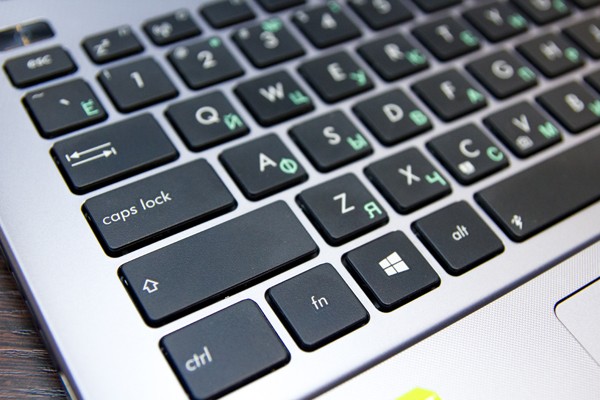
Клавиатура у данного ноутбука стандартная, островного типа. Клавиши выполнены в черном цвете и имеют мягкий ход при работе.

В нижнем левом углу рабочей части находятся световые индикаторы.
— индикатор питания;
— индикатор зарядки аккумулятора;
— индикатор активности;
— индикатор беспроводных интерфейсов;
— индикатор Number Look;
— индикатор Caps Look.

Тач пад по сравнению с моим старым ASUS K53SJ очень большой (10,5 х 7 см) и гладкий, а это только к лучшему. Тач пад имеет одну общую плоскость, кнопки находятся без особых конструктивных особенностей, всего-навсего разделены чертой между собой.

При всем при этом, тачпад позволяет использовать жесты для навигации по экрану, а так же имитирует функции обычной мыши.
Вид спереди.
Спереди на ноутбуке находятся лишь световые индикаторы, а так же слот для карт памяти.

Ноутбук по сути не очень «насыщен» разъемами интерфейсов, но так или иначе имеет достаточный минимум. Справа у него находятся:
— оптический привод DVD-ROM.
— замок Kensington.

Слева как раз и расположена основная часть интерфейсов:
Разъем для подключения блока питания;
— решетка выдува системы охлаждения;
— VGA разъем;
— разъем HDMI;
— разъем LAN;
— USB 3.0;
— USB 2.0.
— комбинированный разъем для передачи звуковых сигналов.

На нижней части корпуса данного ноутбука находится три места с отверстиями для циркуляции воздуха. Нижняя часть корпуса полностью выполнена в черном цвете. Для доступа к «внутренностям» достаточно открутить два винта и доступ к HDD и слоту памяти RAM будет осуществлен!

В данной сборке, ноутбук снабжен лишь одним слотом для установки планки памяти, основная оперативная память впаяна в саму плату.

HDD у данной модели имеет емкость 500Гб. Им является жесткий диск HGST модель — HTS545050A7E680.

Аккумуляторная батарея средней емкости, всего 2950мАч, литейно-ионного типа, съемная, находится в привычном для всех месте, в задней части ноутбука.

ЭКРАН
Экран ноутбука ASUS X550C обладает очень бюджетной матрицей — B156XW04 V5. Размер диагонали 15,6 дюйма, а разрешение 1366х768 HD. При использовании такой матрицы, углы обзора картинки прямо пропорциональны. А точнее, чем больше отклонение от первоначального угла, тем все больше и больше происходит ухудшение качества изображения, происходит потеря яркости цвета и инвертирование цветов.
ВОСПРОИЗВЕДЕНИЕ

Что – что, а звук у данного ноутбука отменный! А это все благодаря технологии Sonic Master и Golden Ear. Звук громкий, четкий и приятен на слух.

ТЕСТИРОВАНИЕ
На ноутбуке была установлена операционная система Windows 8 64bit (не активированная). Для любителей оценки системы, специально зафиксировал показатели:

Зафиксировать время загрузки Операционной системы, мне помогла программа BootRacer 4.7. Загрузка системы от А до Я происходит за 66 секунд.

Синтетические тесты:
Ноутбук снабжен материнской платой от производителя ASUS — X550CC, чипсет – Intel HM76.
Процессор ноутбука – Intel I3 – 3127U, имеет архитектуру Ivy Bridge, максимальное значение отвода тепла — 17W. Обладает встроенным видео ядром Intel HD Graphics 4000, а так же имеет дискретную видеокарту NVIDIA GeForce GT 720M с 2Гб видеопамяти.


На ноутбуке есть возможность установки всего лишь одной дополнительной планки оперативной памяти. Основная оперативная память, впаяна в материнскую плату.
Я так и не смог понять почему в тестах 3DMARK результаты опубликовывают видеокарту NVIDIA GeForce GT 710M, когда все остальные утилиты для тестирования показывают NVIDIA GeForce GT 720M.

Далее была произведена нагрузка на процессор и видеокарту для проверки температуры работы. Как выяснилось, тут не все так гладко как этого хотелось бы. Центральный процессор удалось прогреть при максимальной нагрузке всех ядер до 90 градусов, а температура при прогреве видеокарты оказалось – 72градуса.

Всеми любимый мохнатый бублик:


Это очень высокие показатели, виной тому скорее всего плохое охлаждение, или неудачное расположение внутренних комплектующих ноутбука (сугубо личное предположение).

Запуск Fritz Chess Benchmark показал, что ноутбук набирает 3154 баллов в результате 4х прогонов.

Cinebench показал к сожалению не выдающиеся результаты.

Память и кеш проверял с помощью AIDA64 Extreme. Одного так и не понял, зачем впаяли оперативку в материнку?! По мне, так удобнее было когда материнская плата имела 2 слота.
Скорость работы HDD фиксировал с помощью CrystalDiskMark и HD Tune PRO .
Зачастую такой диск используют практически многие производители, так как его показатели умеренные, так сказать среднего значения.

Перейдем к Benchmarkам
Далее приведены результаты тестов с помощью знаменитых Benchmarkов. Показатели честно говоря не блещут супер производительностью. Но этого стоило ожидать, так как ноутбук находится в линейке бюджетной серии, да и «начинка» у него уже достаточно устаревшая.
Unigine Heaven 4.0.

Call of Pripyat Benchmark

Benchmark Resident Evil 5

ИГРОВЫЕ ТЕСТЫ
Но не смотря на все вышеизложенное, с играми данный ноутбук справляется хорошо, по крайне мере с 3 играми которые я использовал для тестов, ASUS X550C запустил их без проблем. Для наглядного примера я загрузил видео файлы и показатели FPS данных игр записанных с помощью программы FRAPS.
1) Diablo III.

2) Dark Souls II


АВТОНОМНОСТЬ
Как я и упоминал выше, данный ноутбук снабжен аккумуляторной батареей емкостью 2950 мАч. Тестирование по работе данной батареи я производил с помощью утилиты — Imtec Battery mark .
Замеры производились в нескольких режимах, а их результат указан на данном сравнении:

1) При полной нагрузке, максимальной яркости экрана, включенным Wi-Fi ноутбук прожил 2 часа 23 минуты (прослушивании музыки);
2) При обычной нагрузке, минимальной яркости, выключенном Wi-Fi ноутбук (использовался текстовый редактор) продержался 4 часа 52 минуты;
3) При обычной нагрузке, Средней яркости экрана, включенном Wi-Fi ноутбук продержался 1 час 58 минут (просмотр фильмов).
В целом неплохо для такой батарейки. Ах да, забыл упомянуть, заряжается данная батарея с 10% до 100% всего где-то за 3 часа.
ИТОГИ
Подводя итоги хочется все-таки похвалить разработчиков, а конкретнее кто создал такой дизайн, в моей семье он всем очень понравился. Что касается производительности, то бюджетная машина способна 100% выполнять «бюджетные» задачи. Но в то же время на такой машине возможно поиграть в игрушки,работать в различных редакторах, и уверенно пользоваться офисными утилитами. Так и хочется выделить несколько плюсов данного ноутбука:
Отличный дизайн;
+ Удобная клавиатура;
+ Хорошая сборка;
+ Отличный звук;
Но идеальным данный ноутбук не назовешь, ведь у него все-таки есть и минусы:
Всего 2 USB порта.
— цена немного завышена.
На этом все, спасибо за внимание!
ASUS A8Jr — просто рабочий ноутбук
А8J — линейка-старожил у ASUS. В 2006 модель из этой линейки уже на нашем сайте. Ну что же, тем интереснее будет посмотреть, что в линейке нового, да и пристальнее взглянуть на субъективные характеристики модели.
Однако прежде стоит пару слов сказать и о сегменте, куда компания ориентирует эту модель.
А8 относится к классу недорогих бизнес-ноутбуков. Главное в этом классе — сочетание достаточной для работы функциональности, необходимого набора интерфейсов, достаточного уровня эргономики и надежности. Ноутбук ориентируется на усредненные требования, которые предъявляет абстрактный средний пользователь, но не более того — не стоит ожидать дополнительных экзотических функций или функциональности, которая не нужна на мейнстрим-рынке. Ну и важнейший параметр для ноутбуков этого класса — разумная цена. Именно соотношением всего вышеперечисленного к цене и определяется ценность модели.
Стоит оговориться, что речь идет вовсе не о дешевых моделях, где качество и надежность приносятся в жертву низкой цене — нет, такие ноутбуки вполне функциональны и достаточно надежны и удобны. Просто из них выбрасывается ряд дополнительных функций, которые не используются большей частью пользователей. А кому они нужны — приобретут более функциональную и, соответственно, более дорогую модель.
ASUS A8J
В рунете царит определенная путаница с сайтом компании ASUS. Например, www.asustek.ru — интернет-магазин, а не официальный сайт ASUS. Адрес русского сайта ru.asus.com (с www.asus.ru идет редирект сюда). Кроме того, есть сайт www.asusnb.ru. Линейки ноутбуков на этих сайтах различаются.
Серия А8J достаточно большая, причем список моделей постоянно обновляется. Подробнее на модели линейки можно посмотреть на сайте производителя .
Традиционно (только-только вспоминал эту фразу из обзора F9F), модели A8Jr не оказалось на российском сайте! Вот странно, в том же asustek.ru она присутствует. Комментарии к содержанию сайта даются на момент написания статьи, позже ситуация может измениться.
В очередной раз пришлось воспользоваться услугами глобального сайта ASUS, где искомая модель нашлась достаточно быстро .
Основным преимуществом, как следует из описания на сайте, является наличие в модели графического чипа ATI X2300. На момент анонса (на нашем сайте была соответствующая ) это был первый ноутбук на рынке с таким графическим чипом.
Из описания невозможно перейти к описнию спецификаций или разделу поддержки и драйверов, это можно сделать только из краткого описания списка моделей.
Сайт, поддержка
На сайте ASUS разнесены разделы «поддержка» и «драйвера» (речь идет о глобальном сайте), тем не менее, в раздел «драйвера» можно перейти из «поддержки». В целом раздел «поддержка» сгруппирован неплохо, можно быстро найти необходимую информацию.
Перейти к разделу драйверов можно и со страницы краткого описания модели либо через общее меню сайта, либо через раздел «поддержка».
Скачивать драйвера можно как через древовидное меню (я столкнулся с проблемами при скачивании драйверов через это меню при тестировании ), либо с традиционной веб-страницы со списком драйверов. Есть вкладка, где драйвера отсортировываются по времени появления.
Технические характеристики ноутбука ASUS A8Jr
COMBO
DVD Super Multi
- Intel® High Definition Audio MDC Fax/Modem
- 10/100/1000 Giga Lan
- Integrated 802.11a/b/g
- Built-in Bluetooth™V2.0+EDR (optional feature)
- 1 × VGA port/Mini D-sub 15-pin for external monitor
- 1 × Headphone-out jack (SPDIF)
- 1 × Microphone-in jack
- 1 × RJ11 Modem jack for phone line
- 1 × RJ45 LAN Jack for LAN insert
- 5 × USB 2.0 ports, 1x IEEE 1394 port
- 1 × TV Out (S-Video composite)
- 1 × Express Card
- 1 × Infrared Port (SIR-115.2Kbps supported)
- 1 × DVI Port
- 6 cell, 3200mAh/4800mAh, 35/53Whrs
- Output: 19 V DC, 3,42 A, 65W
Input: 100-240V AC, 50/60Hz universal
- 0,3 Mega-Pixel web-cam
- Картовод SD/MMC/MS/MS PRO
Подробную спецификацию с указанием поставляемых утилит и иных функций можно посмотреть .
Комплект поставки
Поскольку на тестировании был сэмпл, в комплекте поставки был только БП с различными переходниками.
Результаты тестов
Тестирование проводилось в режиме чтения (в ридере открыт текст книги) и в режиме воспроизведения видео (циклическое воспроизведение фильма в формате DivX). Тестирование этой модели проводилось в Windws XP. Система отключалась при 5% остатка заряда батарей.
Результаты средние. Представленный ноутбук не может похвастаться большим временем работы от батарей.
Тестирование в игровых приложениях
Для тестирования в игровых приложениях используется программа SmartFPS 1.5. Познакомиться с ней и скачать последнюю версию можно на сайте www.smartfps.com
В тесте (как и в тестах других ноутбуков) возникли проблемы с игрой Call of Huarez (некорректная работа), поэтому эта игра были исключена из теста.
Следует отметить особенность работы теста — если заданное для теста разрешение превосходит разрешение матрицы, результат выдается как для разрешения 640х480, поэтому разрешения для тестов выбирались меньше, чем разрешение экрана.
41,6 FPS (44,0 w/o peaks)
31,1 FPS (32,4 w/o peaks)
Представленные результаты вполне позволяют составить впечатление о производительности ноутбука в игровых приложениях.
Субъективные характеристики
Клавиатура и устройства позиционирования

На этом ноутбуке установлена клавиатура с наиболее распространенной раскладкой, а не с обычно используемым ASUS вариантом с коротким левым shift, эта аналогичная раскладка встречается на всех моделях, которые попадали на тестирование в последнее время. Она в целом более удобна и создает гораздо меньше проблем при переходе на другие ноутбуки или настольные компьютеры и обратно. Особенностью этой раскладки является то, что в углу находится не ctrl, а Fn. Благодаря этому удобнее работать с шорткатами на основе Fn, но менее удобно — с шорткатами на основе ctrl. Также курсор «вдвинут» в клавиатуру, и клавиши курсора немного ужаты по вертикали, что иногда создает проблемы при пользовании ими. Однако в целом клавиатура вполне удобна для повседневной работы.
По ощущениям клавиатура оставила очень неприятное впечатление — она болтается в корпусе. При этом самая прогибающаяся часть — середина (и немного левее), т.е. то место, где расположены наиболее часто встречающиеся буквы. Печатать на такой клавиатуре неприятно. Плюс, у нее мягкое, и какое-то «резиновое» нажатие — клавиатуре не хватает четкости. Печатать на ней вслепую в высоком темпе сложно. Пользователи, печатающие «двумя пальцами», возможно, эту разницу и не заметят.

Тачпад тоже выполнен в фирменном стиле — как единая с корпусом панель, находящаяся вровень с корпусом и с той же фактурой. Отдельных выделенных клавиш на ней нет — нажимать надо на панель под тачпадом. Тачпад работает нормально, нет проблем с перемещением курсора или нажатием на клавиши. Мне он показался слишком гладким, но это чисто субъективное замечание.
Дополнительные клавиши и индикаторы
Все индикаторы ноутбука разделены на 2 группы.
Индикаторы первой группы находятся на передней грани клавиатурной панели и смотрят вперед. Здесь находятся индикатор работы, индикатор состояния батареи, индикатор работы интерфейса Bluetooth, индикатор работы Wi-Fi. Стоит отметить, что обозначения этих индикаторов выдавлены на верхней крышке, благодаря этому легко узнать состояние ноутбука, не открывая крышку.

Вторая группа индикаторов находится в черной ребристой секции над клавиатурой. В ней три индикатора: индикатор обращения к жесткому диску, индикатор режима num lock, индикатор работы мультимедиа-системы.
У модели A8 пять дополнительных кнопок.
Самая левая переключает режимы энергопотребления ноутбука, при этом в левом верхнем углу выводится иконка текущего режима и его название.
Следующие две кнопки включают и отключают Bluetooth и Wi-Fi соответственно.
Четвертая клавиша переключает режимы экрана — для работы, игр и просмотра видео. Меняются параметры яркости, гамма-коррекции и пр. Наконец, последняя кнопка активирует систему instant run от Asus, которая позволяет работать с фото, музыкой и видео, просмотривать DVD, работать с цифровыми камерами и записывать диски.
Создалось впечатление, что эта кнопка «запала» при первом нажатии, т.к. далее индикатор все время горел и попытки закрыть оболочку не проходили — она загружалась снова. Удалось лишь ее свернуть. После перезагрузки компьютера такого не происходило, тем не менее, после нажатия на клавишу индикатор загорается и уже не гаснет до перезагрузки.
Сочетания с Fn также достаточно стандартны. Fn+F1 переводит компьютер в ждущий режим, Fn-F2 выводит утилиты, позволяющую включить и выключить беспроводные интерфейсы, Fn+F5 и Fn+F6 регулируют яркость матрицы, Fn+F7 отключает монитор, Fn+F8 — переключает вывод изображения на доступные экраны, Fn+F10 включает/выключает звук, Fn+F11 и Fn+F12 делают его громче или тише. Fn+ins включает режим Num lock, Fn+del — режим scroll lock.
Корпус
Качество сборки корпуса высокое, за исключением того, как вставлена клавиатура. Если надавить ладонями на верхнюю крышку — на середине матрицы появляются круги.
На крышке ноутбука продублированы символы, за что отвечает каждый светодиод в первой группе индикаторов, поэтому легко разобраться в индикаторах, даже когда ноутбук закрыт.
Стоит отметить, что в этой модели ползунок открывания крышки расположен не на самой крышке, а в корпусе. Если его сдвинуть, крышка слегка приподнимается, дальше ее нужно подцепить и поднять. Из-за этого не получается открыть крышку в один прием. Когда привыкаешь, дело идет легче, но это все равно, это менее удобно, чем традиционная конструкция.
Взглянем подробнее расположение разъемов.
На передней панели, которая сильно скошена книзу, нет ничего, кроме кнопки открывания крышки

На левой стороне находятся многоформатный картовод (унесен почти к матрице, но пользоваться достаточно удобно), под ним — оптический привод (кнопка открывания сделана в рамке, поэтому не всегда ее удается надавить так, чтобы она сработала, а вслепую нажать ее практически невозможно. Зато исключены ложные нажатия), ближе к передней грани сделан выступ в корпусе, на котором находится порт USB 2.0, IEEE1394 и два аудиоразъема. Над ними расположен разъем Express card.

На большинстве ноутбуков задняя панель отдана под корпус батареи и, соответственно, на ней практически нет разъемов. В А8 же именно тут сосредоточена большая их часть. Слева направо — разъем питания (расположен неудобно — наощупь при открытой крышке не найдешь, он слишком далеко от края, приходится прикрывать крышку и шарить пальцем по панели, пока не найдешь разъем), два разъема USB 2.0 для периферии, семиштырьковый выход S-video, выход VGA, выход DVI. Чуть дальше — сдвоенные порты модема и сети.

На правой стороне находится выхлопная решетка вентиляции (очень часто горячий воздух из нее дует на руку с мышкой), ИК-порт, и рядом с ним — еще два порта USB 2.0.

В целом, остается впечатление, что корпус и расположение разъемов в нем проектировались для настольной машины, которую не будут часто носить и переподключать разъемы. Плюс, почему-то осталось впечатление, что это ноутбук для левши. Разъемы расположены продуманно и удобно, если ноутбук стоит на столе, тогда все сгруппировано удачно: толстые кабели и штекеры постоянно подключенной периферии находятся за матрицей и не торчат с боков ноутбука, остальные разъемы хорошо расположены, к ним удобно подключаться. Разъем ИК-порта лучше смотрелся бы слева (не рядом с мышкой, хотя, если пользователь — левша…), впрочем, хорошо уже то, что он не на передней грани, как обычно.
Мультимедиа
Экран у А8 стандартный, сделанный по технологии TN-film. Углы по вертикали и горизонтали не очень велики, тем не менее, для своего класса матрица показывает более-менее.
Кстати, здесь удалось достаточно наглядно увидеть, как производится переключение профилей экрана по фирменной технологии ASUS. При переключении схемы картинка (заставка Warner bros на черном фоне из фильма) ощутимо «теплела» и «холодела», а черный цвет принимал видимые оттенки — зеленоватый, коричневатый и т.д. Тем не менее, субъективно, если не придираться, эти режимы действительно улучшают впечатление от картинки.
Матрица зеркальная, избежать собственного отражения на экране в темных сценах удается очень редко. Работа при внешнем ярком источнике света также должна доставлять некоторые неудобства.
Качество звуковой системы оставляет желать лучшего. И музыку, и звук в фильмах колонки отрабатывают с очевидными трудностями. Они воспроизводят только высокие частоты, причем с ощутимым металлическим призвуком, который режет уши. Музыка воспроизводится как «каша». В целом, звук оставил плохое впечатление.
Шум и нагрев
Шум от вентилятора даже при непродолжительной сильной нагрузке (при игровом тестировании) начинает досаждать. То ли из-за оборотов, то ли из-за конструкции решетки шипение получается достаточно громким. Из решетки дует уже горячим воздухом.
Тем не менее, нагрев корпуса не слишком велик. Дно стало теплым, постепенно прогрелась и клавиатура, однако панели под ладонями остались прохладными, даже несмотря на то, что тестирование проводилось в жаркий день. Это очень хорошо с точки зрения эргономики — при работе площадки под ладонями не теплые. Сильно нагрелись также части корпуса около петель матрицы.
Личные впечатления
Ноутбук пришел в «чистой» поставке, без операционной системы. При этом он комплектуется набором драйверов как для Windows Vista, так и для Windows XP.
Позиционирование
А8 производит впечатление универсальной рабочей модели: неброский дизайн рабочего инструмента, хорошие возможности по подключению внешней периферии, достаточный уровень производительности.
В принципе, это офисный ноутбук, что видно хотя бы по расположению портов. Однако его вполне можно брать с собой — он небольшой и не очень тяжелый, и есть надежда, что от постоянного таскания внешний вид не очень пострадает. Но если делать это часто — может надоесть подключать все разъемы на задней грани корпуса.
В общем, он вполне соответствует заявленному позиционированию. Единственное, что удивило — наличие внешней видеокарты. Она все-таки делает ноутбук ощутимо дороже, а при данном позиционировании вряд ли пригодится покупателю.
Вывод
Неплохой ноутбук, вполне соответствующий своему позиционированию, за исключением внешней графики, наличие которой в этой модели немного удивляет. Разочаровывает только клавиатура, в остальном, в качестве рабочей лошадки, ноутбук вполне удовлетворит своего покупателя.
Средние текущие цены (количество предложений) на протестированный ноутбук в московской рознице: Н/Д(0).
Основные кнопки и индикаторы
Рассмотрим, для чего нужны основные кнопки и составляющие части ноутбука. (Обратите внимание, что набор компонентов зависит от конкретной модели ноутбука.)
1. Микрофон (встроенный).
2. Вебкамера (встроенная).
3. Экран ноутбука.
4. Клавиши быстрого доступа к основным ресурсам.
5. Рабочая панель – удобная подставка для ваших рук при печатании.
6. Тачпад – устройство, заменяющее на ноутбуке компьютерную мышь.
7. Клавиши тачпада (заменяют кнопки мыши: левая, правая и скроллинг, то есть кнопка, дающая возможность просматривать документ или вебстраницу, быстро «перематывая» их, как свиток).
8. Индикаторы – датчики, отображающие стабильность работы компьютера в целом и отдельных его компонентов (подробнее в конце главы).
10. Кнопка питания.
2. Вход (розетка) для карт памяти.
a) Аудиовход (для CD– или mp3-плееров);
b) Вход (розетка) для микрофона;
c) Вход (розетка) для наушников или внешних аудио колонок.
4. Инфракрасный порт.
5. Выключатель Wi-Fi, Bluetooth (на некоторых мо делях отсутствует).
6. Фиксатор крышки ноутбука.
1. Отверстие для дополнительного замка.
2. Вход для интернет-кабеля.
3. VGA-порт (для дополнительных видеопроекторов).
4. DVI-D-порт (усовершенствованный видеовход).
7. IEEE 1394 порт (устройство, предназначенное для обмена цифровой информацией между компьютером и другими электронными устройствами).
8. ExpressCard/54 слот (разъем (розетка) для карты памяти нового поколения – ExpressCard/54).
9. Кнопка, открывающая PC Card слот.
10. PC Card слот (разъем (розетка) для привычной карты памяти – PC Card).
1. CD или DVD-привод.
2. Индикатор работы.
3. Кнопка, открывающая привод.
4. Отверстие для экстренного открытия привода.
1. Место размещения оперативной памяти вашего ноутбука (если вы не профессионал, то лучше не проявлять любопытства к данной части ноутбука, это чревато необратимой поломкой).
2. Фиксатор крышки батареи.
3. Фиксатор батареи.
5. Место размещения жесткого диска вашего ноутбука (это место тоже лучше не трогать).
2. Вход для телефонного кабеля (при использовании модема).
3. Вход для адаптера электропитания.
Индикаторы – датчики на внутреннной части ноутбука (находящиеся на рабочей панели)
Индикатор, отображающий стабильность работы компьютера.
Индикатор, отображающий стабильность работы батареи.
Индикатор, отображающий стабильность работы системы Bluetooth.
Индикатор, отображающий стабильность работы системы Wi-Fi.
Индикатор, отображающий стабильность работы жесткого диска (винчестера).
Индикатор, отображающий включение числовой клавиатуры. Клавиатура ноутбука. Основные кнопки и их функции F1-F12 – функции, закрепленные за данными клавишами, зависят от свойств конкретной работающей в данный момент программы, а в некоторых случаях и от свойств операционной системы. Общепринятым для большинства программ является соглашение о том, что клавиша F1 вызывает справочную систему, в которой можно найти справку о действии прочих клавиш.
F1 – Вызов справки Windows. При нажатии из окна какой-либо программы – вызов справки данной программы.
F2 – Переименование выделенного объекта на рабочем столе или в проводнике.
F3 – Открыть окно поиска файла или папки (на рабочем столе и в проводнике).
F4 – Открыть выпадающий список (например, список строки адреса в окне Мой компьютер или в проводнике).
F5 – Обновление активного окна (открытой веб-страницы, рабочего стола, проводника).
F6 – Переключение между элементами экрана в окне или на рабочем столе. В проводнике и Internet Explorer – перемещение между основной частью окна и адресной строкой.
F7 – Проверка правописания (в Word , Excel ).
F8 – При загрузке ОС – выбор режима загрузки. Включение расширенного выделения текста в Word . Выделение фрагмента от начального до конечного положения курсора происходит без удержания клавиши Shift . Второе нажатие клавиши F8 выделяет слово, ближайшее к курсору. Третье – содержащее его предложение. Четвертое – абзац. Пятое – документ. Снять последнее выделение проще всего нажатием сочетания клавиш Shift+F8 . Отключить режим можно клавишей Esc .
F9 – В некоторых программах – обновление выделенных полей.
F10 – Вызов меню окна.
F11 – Переход в полноэкранный режим и обратно (например, в Internet Explorer).
F12 – Переход к выбору параметров сохранения файла (Файл – Сохранить как).
Esc – отменить последнюю введенную команду, выйти из меню окна (убрать выделение) или закрыть открытый диалог.
Tab – перемещение по элементам. Alt+Tab – переключение между окнами.
Shift – клавиша верхнего регистра (нефиксированное переключение, то есть нужно удерживать клавишу, пока есть необходимость). Используется одновременно с другими клавишами для набора заглавных букв, а также символов верхнего регистра.
Сочетания Ctrl+Shift или Alt+Shift обычно применяются для переключения раскладки клавиатуры (языка, который используется при печати).
Alt – используется совместно с другими клавишами, модифицируя их действие.
Например, Alt+буква – вызов команды меню или открытие колонки меню. Соответствующие буквы в меню обычно подчёркнуты (или изначально, или становятся подчёркнутыми после нажатия Alt ). Если колонка меню уже открыта, далее для вызова конкретной команды можно нажать клавишу с буквой, которая подчёркнута в этой команде. То же относится и к открытому контекстному меню.
Ctrl – используется в сочетании с другими клавишами. Например, Ctrl+C – копировать, Ctrl+V – вставить, Ctrl+Alt+Del – открыть диспетчер задач Windows.
Capslock – верхний регистр (фиксированное переключение – нажимаем клавишу один раз для включения такого режима). Используется при наборе текста ЗАГЛАВНЫМИ буквами. Повторное нажатие клавиши отменяет этот режим.
Win («start») – открывает меню «Пуск».
AppsKey – вызов контекстного меню для выделенного объекта (равносильно щелчку правой кнопкой мыши).
Enter – Подтверждение выбора. То же, что и двойной щелчок по объекту. При вводе команд с клавиатуры – завершение ввода команды и переход к её исполнению. При наборе текста – переход к новому абзацу.
Backspace – Просмотр папки на уровень выше в окне «Мой компьютер» или в окне проводника Windows. В режиме редактирования текста – удаление символа слева от курсора ввода).
Delete – удаление выбранного объекта, выделенного фрагмента текста или символа справа от курсора ввода.
Стрелки вверх, вниз, вправо и влево – позволяют перемещаться по пунктам меню. Сдвигают курсор ввода в соответствующую сторону на одну позицию. Действие данных клавиш во многих программах может быть модифицировано с помощью служебных клавиш, в первую очередь Shift и Ctrl .
Home – перемещение курсора в начало текущей строки документа или в начало списка файлов.
End – перемещение курсора в конец текущей строки документа или в конец списка файлов.
PageUp/PageDown – перевод курсора на одну страницу вверх или вниз. Понятие «страница» обычно относится к фрагменту документа, видимому на экране. Используется для «прокрутки» содержимого в текущем окне.
Insert – переключение между режимами вставки и замены при редактировании текста.
Если текстовый курсор находится внутри существующего текста, то при включенном Insert старый текст сразу же заменяется новым, который вы вводите.
PrtSc (print screen) – делает снимок экрана и помещает его в буфер обмена.
Pause/Break – приостанавливает работу компьютера во время загрузки компьютера.
Fn+F11 – то же, что Numlock на клавиатуре обычного компьютера. Переключает клавиатуру в режим ввода чисел. Если в данный момент в вашей работе используется большое количество чисел, то этот режим ввода будет очень полезным. Из книги CSS3 для веб-дизайнеров автора Сидерхолм Дэн

Основные стили для кнопки Сначала добавим поля, сменим шрифт на Helvetica, чтобы кнопка сочеталась с остальными элементами дизайна, уберем обводку и выставим белый цвет фона.#thing-alerts input < padding: 8px 15px; font-family: Helvetica, Arial, sans-serif; font-weight: bold; line-height: 1; color: #444; border: none; background-color: #fff;

Кнопки При создании формы без кнопок не обойтись: с их помощью можно отправить, очистить или отредактировать форму. В общем, кнопки необходимы. Мы можем создавать разные кнопки, в зависимости от того, что нужно сделать с формой.Чтобы создать обычную кнопку, присваиваем
Навигационные кнопки Над адресной строкой проживает кнопочная панель, на которой представлены все наиболее популярные инструменты для перемещения по страничкам.Эта панель, наряду с адресной строкой – наш главный «пульт управления». Все кнопки здесь полезны, все –

Кнопки и индикаторы QIP Ну а теперь займемся изучением главного окна программы. Большую его часть занимает контакт-лист, в котором чуть позже появятся имена ваших друзей и знакомых… Но об этом мы поговорим чуть позже.Нижнюю часть этого «небоскреба» оккупировали уже

Меню кнопки Пуск Внешний вид кнопки Пуск Удаление фиксированного списка программВ Windows XP в контекстном меню исполняемых файлов появился пункт Закрепить в меню «Пуск», который добавляет программу в фиксированный список данного меню. Также там могут находится две
Внешний вид кнопки Пуск Удаление фиксированного списка программВ Windows XP в контекстном меню исполняемых файлов появился пункт Закрепить в меню «Пуск», который добавляет программу в фиксированный список данного меню. Также там могут находится две программы интернета и

12.2.3. Кнопки Для создания кнопки в Ruby/GTK2 предназначен класс Gtk::Button. В простейшем случае мы задаем обработчик события clicked, которое возникает, когда пользователь щелкает по кнопке.Программа в листинге 12.5 позволяет ввести одну строку в текстовое поле и после нажатия кнопки All

Кнопки навигации У карманных компьютеров есть кнопки навигации, позволяющие управлять объектами на экране. Это кнопки со стрелками и кнопка ввода.Чтобы узнать, на какую кнопку нажал пользователь, нужно переопределить событие OnKeyDown. Для создания тестового приложения
Кнопки done: запомнить новые установки.reload file: перезагрузить текущий файл с новыми установками.cancel: отменить новые установки.default: назначить установки по
Кнопки и опции browse: выбрать картинку.alignment: выбор расположения картинки по отношению к окружающему тексту.border: толщина (в пикселах) темной рамки вокруг картинки.hspace/vspace: горизонтальный/вертикальный сдвиг картинки (в пикселях).width/height:– левое серое окно показывает

Индикаторы ввода-вывода и прогресса выполнения задания В левой и правой части раздела исходных данных и раздела результатов окна с фиксированной компоновкой выделено место для отображения дополнительных индикаторов в виде вертикальных цветовых полос (аналогичные

КНОПКИ: Веселые фракталы Если начать словами, что фрактальные изображения обладают психоэмоциональным воздействием, ибо несут в себе субъективную эстетическую составляющую… то есть риск навечно получить клеймо непроходимого зануды. Потому что заумные казенные фразы

Полезные кнопки Если вы оплачиваете Интернет по карте, есть несколько способов сэкономить.Например, отключившись от Интернета, вы можете вновь посетить пройденные страницы. Дело в том, что страницы, которые вы просматривали, браузер скачал на компьютер и составные части
ASUS A8Jr — просто рабочий ноутбук
А8J — линейка-старожил у ASUS. В 2006 модель из этой линейки уже на нашем сайте. Ну что же, тем интереснее будет посмотреть, что в линейке нового, да и пристальнее взглянуть на субъективные характеристики модели.
Однако прежде стоит пару слов сказать и о сегменте, куда компания ориентирует эту модель.
Устройство предназначено как для обычных пользователей, так и для обычных игроков. Но удается ли это реализовать в реальном мире? Тем не менее, могут быть некоторые пользователи, которые считают это хорошим. В 30 кг ноутбук довольно громоздкий и, следовательно, немного трудно носить с собой.
Но, если вы среди тех, кто очень заботится о дизайне, то ноутбук не так уж плох. Полноразмерную клавиатуру легко привыкнуть. Ключи хорошо разнесены и дают хорошую тактильную обратную связь. К сожалению, клавиатура не подсвечена. Трекпад просторный и гладкий.
А8 относится к классу недорогих бизнес-ноутбуков. Главное в этом классе — сочетание достаточной для работы функциональности, необходимого набора интерфейсов, достаточного уровня эргономики и надежности. Ноутбук ориентируется на усредненные требования, которые предъявляет абстрактный средний пользователь, но не более того — не стоит ожидать дополнительных экзотических функций или функциональности, которая не нужна на мейнстрим-рынке. Ну и важнейший параметр для ноутбуков этого класса — разумная цена. Именно соотношением всего вышеперечисленного к цене и определяется ценность модели.
Дисплей приличный, но ничего революционного. Для ежедневных пользователей это прекрасно. Экран является неотражающим, но не лучшим, когда вы смотрите на него под разными углами. Редакторы фото или видео могут не нравиться дисплею, но для ежедневных пользователей это не должно быть проблемой.
Тестируемое устройство, несомненно, было жидким во всех тестируемых на нем приложениях. Обычно в ноутбуке вытяжной вентилятор также выталкивает тепло из нижней части. Но эти приложения предназначены для тех, кто больше настраивается и хочет повысить эффективность во время работы.
Стоит оговориться, что речь идет вовсе не о дешевых моделях, где качество и надежность приносятся в жертву низкой цене — нет, такие ноутбуки вполне функциональны и достаточно надежны и удобны. Просто из них выбрасывается ряд дополнительных функций, которые не используются большей частью пользователей. А кому они нужны — приобретут более функциональную и, соответственно, более дорогую модель.
Большинство пользователей могут даже не прикасаться к этим приложениям, если это действительно не необходимо. Они скрыты от простого взгляда, поскольку они расположены на верхней стороне клавиатуры, прямо рядом с петлей ноутбука. Конструкция делает реверберацию звука обратно пользователю. При интенсивном использовании, которое включало несколько часов потоковой передачи видео, просмотр в Интернете и многозадачность, ноутбук работал около 4 часов. Дизайн пригодится, но его вес может быть снижен для многих.
Дисплей также хорош для ежедневных пользователей, и большинство предустановленных приложений действительно полезно. Время работы от батареи также неплохое. Но есть и другие варианты на рынке. Когда дело доходит до покупки какого-либо продукта, всегда полезно учитывать, соответствует ли товар вашим потребностям, но во времена «худых коров» это должно стать законом. Если вы хотите инвестировать в ноутбук, сначала подумайте о его использовании.
ASUS A8J
В рунете царит определенная путаница с сайтом компании ASUS. Например, www.asustek.ru — интернет-магазин, а не официальный сайт ASUS. Адрес русского сайта ru.asus.com (с www.asus.ru идет редирект сюда). Кроме того, есть сайт www.asusnb.ru. Линейки ноутбуков на этих сайтах различаются.
Серия А8J достаточно большая, причем список моделей постоянно обновляется. Подробнее на модели линейки можно посмотреть на сайте производителя .
Есть много брендов и много моделей. Если вы сомневаетесь, перейдите в физический магазин, чтобы проверить размер и вес устройств. Изображения, которые иллюстрируют сайты продаж, не всегда верны, как вы себе представляете, и могут создавать ложное впечатление о размерах.
Найдите информацию о ноутбуке: прочитайте отзывы в Интернете и поговорите с друзьями и родственниками, у которых есть продукт, похожий на тот, который вы хотите, или тот же бренд. Спросите их мнение о производительности мобильных телефонов, прежде чем тратить свои деньги.
Традиционно (только-только вспоминал эту фразу из обзора F9F), модели A8Jr не оказалось на российском сайте! Вот странно, в том же asustek.ru она присутствует. Комментарии к содержанию сайта даются на момент написания статьи, позже ситуация может измениться.
В очередной раз пришлось воспользоваться услугами глобального сайта ASUS, где искомая модель нашлась достаточно быстро .
Послепродажный сервис производителя является важным фактором, который необходимо учитывать. Социальные сети и сайты, используемые потребителями для подачи жалоб на компании, такие как реклама, являются показателями надежности продукта и способностью компаний оказывать помощь в случае повреждения их ноутбука.
Когда один из этих элементов выше нормы, другой ниже. Таким образом, компании балансируют стоимость производства. В этих случаях стоит полагаться на всю работу. Продукты в этом ценовом диапазоне учитывают простые задания, такие как просмотр в Интернете, использование социальных сетей и создание школьных текстов, например. Если это будет использование вашего ноутбука, выбор для низкой стоимости будет достаточным для спроса.
Основным преимуществом, как следует из описания на сайте, является наличие в модели графического чипа ATI X2300. На момент анонса (на нашем сайте была соответствующая ) это был первый ноутбук на рынке с таким графическим чипом.
Из описания невозможно перейти к описнию спецификаций или разделу поддержки и драйверов, это можно сделать только из краткого описания списка моделей.
Это гибридное устройство, также называемое «конвертируемым». 10, 1-дюймовый экран отсоединяется от корпуса ноутбука и превращается в планшет. Если вы планируете смотреть фильмы и сериалы, важно отметить, что звук, размер экрана и разрешение, а также возможность хранить и обрабатывать данные. Следовательно, выбор должен быть для промежуточного ноутбука.
Это особенно интересно для тех, кто хочет смотреть видео на компьютере, но этого также достаточно для повседневной работы. Для работы с изображениями требуется хорошее разрешение и широкий экран. Хотя есть хорошие 13-дюймовые ноутбуки, если возможно, выберите более крупный для вашего комфорта.
Сайт, поддержка
На сайте ASUS разнесены разделы «поддержка» и «драйвера» (речь идет о глобальном сайте), тем не менее, в раздел «драйвера» можно перейти из «поддержки». В целом раздел «поддержка» сгруппирован неплохо, можно быстро найти необходимую информацию.
Перейти к разделу драйверов можно и со страницы краткого описания модели либо через общее меню сайта, либо через раздел «поддержка».
Изменение настроек энергосбережения
Структура устройства позволяет превратить ваш ноутбук в планшетный компьютер. Батарея работает на четырех ячейках. Когда компьютер выполняет определенную задачу, связанные компоненты становятся активными. Вы можете изменить настройки энергопотребления на конкретной панели системных настроек.
Полезно отключать отображение, когда компьютер выполняет задание, но вам не нужно ничего просматривать на компьютере. Переключение экрана в режим ожидания прерывает видеосигнал на любом внутреннем и внешнем дисплее. Если на дисплее есть индикатор энергии, он может измениться, указывая на то, что дисплей находится в режиме энергосбережения.
Скачивать драйвера можно как через древовидное меню (я столкнулся с проблемами при скачивании драйверов через это меню при тестировании ), либо с традиционной веб-страницы со списком драйверов. Есть вкладка, где драйвера отсортировываются по времени появления.
Технические характеристики ноутбука ASUS A8Jr
COMBO
DVD Super Multi
Приостановить активность жесткого диска как можно скорее
Чтобы оставить экран в режиме ожидания, переместите мышь, коснитесь сенсорной панели или нажмите клавишу на клавиатуре. Этот параметр отключает жесткий диск без записи и чтения файлов с диска.
Повторное включение во время доступа к сети
Некоторые задачи могут препятствовать тому, чтобы компьютер спал, когда он не используется. Более ранние модели переходят в режим ожидания через несколько часов в режиме ожидания. В режиме ожидания состояние сеанса сохраняется на носителе флэш-памяти.
- Intel® High Definition Audio MDC Fax/Modem
- 10/100/1000 Giga Lan
- Integrated 802.11a/b/g
- Built-in Bluetooth™V2.0+EDR (optional feature)
- 1 × VGA port/Mini D-sub 15-pin for external monitor
- 1 × Headphone-out jack (SPDIF)
- 1 × Microphone-in jack
- 1 × RJ11 Modem jack for phone line
- 1 × RJ45 LAN Jack for LAN insert
- 5 × USB 2.0 ports, 1x IEEE 1394 port
- 1 × TV Out (S-Video composite)
- 1 × Express Card
- 1 × Infrared Port (SIR-115.2Kbps supported)
- 1 × DVI Port
- 6 cell, 3200mAh/4800mAh, 35/53Whrs
- Output: 19 V DC, 3,42 A, 65W
Input: 100-240V AC, 50/60Hz universal
- 0,3 Mega-Pixel web-cam
- Картовод SD/MMC/MS/MS PRO
Подробную спецификацию с указанием поставляемых утилит и иных функций можно посмотреть .
Безопасный режим приостановки активности
Режим резервного копирования продлевает период, в течение которого ноутбук может оставаться на аккумуляторе. Ноутбук с полностью заряженным аккумулятором может оставаться в режиме ожидания в течение почти 30 дней без подключения к сети. Этот режим инициализируется, если время автономной работы вашего компьютера начинает уменьшаться или если вы не используете аккумулятор в течение длительного периода времени.
Режим приостановки защищенной активности копирует содержимое памяти на загрузочный диск и выключает компьютер, позволяя вам возобновить работу, если вы не потеряете работу. Когда вы хотите, чтобы ваш компьютер вышел из режима защищенной активности, появится индикатор прогресса. Это означает, что содержимое ранее сохраненной памяти считывается с загрузочного диска и копируется обратно в ОЗУ.
Комплект поставки
Поскольку на тестировании был сэмпл, в комплекте поставки был только БП с различными переходниками.
Результаты тестов
Тестирование проводилось в режиме чтения (в ридере открыт текст книги) и в режиме воспроизведения видео (циклическое воспроизведение фильма в формате DivX). Тестирование этой модели проводилось в Windws XP. Система отключалась при 5% остатка заряда батарей.
- Нажмите кнопку питания на компьютере.
- Нажмите мышью или трекпадом.
- Нажмите клавишу на подключенной клавиатуре.
Ноутбук классифицирован как минус класс
Он работает в соответствии с его назначением, и в рабочем состоянии нет видимых спереди заметок на дисплее. Отсутствуют отсутствующие элементы, такие как светодиодные прокладки и т.д.; нет никаких разрывов вокруг портов — недостающие части или небольшие трещины нарушают эстетическое и нормальное использование изделия. Там могут отсутствовать декоративные элементы, которые не влияют на функциональность изделия, такие как: петли, батарейные блоки, светодиоды, сломанные охлаждающие решетки, трещины или разрывы на корпусе.
Они не являются критериями и не учитываются
Результаты средние. Представленный ноутбук не может похвастаться большим временем работы от батарей.
Тестирование в игровых приложениях
Для тестирования в игровых приложениях используется программа SmartFPS 1.5. Познакомиться с ней и скачать последнюю версию можно на сайте www.smartfps.com
В тесте (как и в тестах других ноутбуков) возникли проблемы с игрой Call of Huarez (некорректная работа), поэтому эта игра были исключена из теста.
Время автономной работы ноутбука зависит от: способа использования ноутбука; включен ли режим экономии электроэнергии; размер памяти и экрана; тип процессора и видеокарты; операционная система; сеть передачи электроэнергии; способ хранения ноутбука у его владельца; климатические условия, такие как влажность, температура воздуха и т.д.
Это связано с привлекательным соотношением цена / качество и современным стилем, а также с очень широким спектром продуктов, каждый из которых может найти что-то для себя. В этом наборе мы рекомендуем устройства, которые выделяются. Это универсальный ноутбук, предназначенный в первую очередь для просмотра веб-сайтов и мультимедийных приложений. Он имеет 15, 6-дюймовый экран с яркими цветами и достойными динамиками, и он не перегревается даже при интенсивном использовании.
Следует отметить особенность работы теста — если заданное для теста разрешение превосходит разрешение матрицы, результат выдается как для разрешения 640х480, поэтому разрешения для тестов выбирались меньше, чем разрешение экрана.
41,6 FPS (44,0 w/o peaks)
31,1 FPS (32,4 w/o peaks)
Представленные результаты вполне позволяют составить впечатление о производительности ноутбука в игровых приложениях.
Субъективные характеристики
Клавиатура и устройства позиционирования

На этом ноутбуке установлена клавиатура с наиболее распространенной раскладкой, а не с обычно используемым ASUS вариантом с коротким левым shift, эта аналогичная раскладка встречается на всех моделях, которые попадали на тестирование в последнее время. Она в целом более удобна и создает гораздо меньше проблем при переходе на другие ноутбуки или настольные компьютеры и обратно. Особенностью этой раскладки является то, что в углу находится не ctrl, а Fn. Благодаря этому удобнее работать с шорткатами на основе Fn, но менее удобно — с шорткатами на основе ctrl. Также курсор «вдвинут» в клавиатуру, и клавиши курсора немного ужаты по вертикали, что иногда создает проблемы при пользовании ими. Однако в целом клавиатура вполне удобна для повседневной работы.
По ощущениям клавиатура оставила очень неприятное впечатление — она болтается в корпусе. При этом самая прогибающаяся часть — середина (и немного левее), т.е. то место, где расположены наиболее часто встречающиеся буквы. Печатать на такой клавиатуре неприятно. Плюс, у нее мягкое, и какое-то «резиновое» нажатие — клавиатуре не хватает четкости. Печатать на ней вслепую в высоком темпе сложно. Пользователи, печатающие «двумя пальцами», возможно, эту разницу и не заметят.

Тачпад тоже выполнен в фирменном стиле — как единая с корпусом панель, находящаяся вровень с корпусом и с той же фактурой. Отдельных выделенных клавиш на ней нет — нажимать надо на панель под тачпадом. Тачпад работает нормально, нет проблем с перемещением курсора или нажатием на клавиши. Мне он показался слишком гладким, но это чисто субъективное замечание.
Дополнительные клавиши и индикаторы
Все индикаторы ноутбука разделены на 2 группы.
Индикаторы первой группы находятся на передней грани клавиатурной панели и смотрят вперед. Здесь находятся индикатор работы, индикатор состояния батареи, индикатор работы интерфейса Bluetooth, индикатор работы Wi-Fi. Стоит отметить, что обозначения этих индикаторов выдавлены на верхней крышке, благодаря этому легко узнать состояние ноутбука, не открывая крышку.

Вторая группа индикаторов находится в черной ребристой секции над клавиатурой. В ней три индикатора: индикатор обращения к жесткому диску, индикатор режима num lock, индикатор работы мультимедиа-системы.
У модели A8 пять дополнительных кнопок.
Самая левая переключает режимы энергопотребления ноутбука, при этом в левом верхнем углу выводится иконка текущего режима и его название.
Следующие две кнопки включают и отключают Bluetooth и Wi-Fi соответственно.
Четвертая клавиша переключает режимы экрана — для работы, игр и просмотра видео. Меняются параметры яркости, гамма-коррекции и пр. Наконец, последняя кнопка активирует систему instant run от Asus, которая позволяет работать с фото, музыкой и видео, просмотривать DVD, работать с цифровыми камерами и записывать диски.
Создалось впечатление, что эта кнопка «запала» при первом нажатии, т.к. далее индикатор все время горел и попытки закрыть оболочку не проходили — она загружалась снова. Удалось лишь ее свернуть. После перезагрузки компьютера такого не происходило, тем не менее, после нажатия на клавишу индикатор загорается и уже не гаснет до перезагрузки.
Сочетания с Fn также достаточно стандартны. Fn+F1 переводит компьютер в ждущий режим, Fn-F2 выводит утилиты, позволяющую включить и выключить беспроводные интерфейсы, Fn+F5 и Fn+F6 регулируют яркость матрицы, Fn+F7 отключает монитор, Fn+F8 — переключает вывод изображения на доступные экраны, Fn+F10 включает/выключает звук, Fn+F11 и Fn+F12 делают его громче или тише. Fn+ins включает режим Num lock, Fn+del — режим scroll lock.
Корпус
Качество сборки корпуса высокое, за исключением того, как вставлена клавиатура. Если надавить ладонями на верхнюю крышку — на середине матрицы появляются круги.
На крышке ноутбука продублированы символы, за что отвечает каждый светодиод в первой группе индикаторов, поэтому легко разобраться в индикаторах, даже когда ноутбук закрыт.
Стоит отметить, что в этой модели ползунок открывания крышки расположен не на самой крышке, а в корпусе. Если его сдвинуть, крышка слегка приподнимается, дальше ее нужно подцепить и поднять. Из-за этого не получается открыть крышку в один прием. Когда привыкаешь, дело идет легче, но это все равно, это менее удобно, чем традиционная конструкция.
Взглянем подробнее расположение разъемов.
На передней панели, которая сильно скошена книзу, нет ничего, кроме кнопки открывания крышки

На левой стороне находятся многоформатный картовод (унесен почти к матрице, но пользоваться достаточно удобно), под ним — оптический привод (кнопка открывания сделана в рамке, поэтому не всегда ее удается надавить так, чтобы она сработала, а вслепую нажать ее практически невозможно. Зато исключены ложные нажатия), ближе к передней грани сделан выступ в корпусе, на котором находится порт USB 2.0, IEEE1394 и два аудиоразъема. Над ними расположен разъем Express card.

На большинстве ноутбуков задняя панель отдана под корпус батареи и, соответственно, на ней практически нет разъемов. В А8 же именно тут сосредоточена большая их часть. Слева направо — разъем питания (расположен неудобно — наощупь при открытой крышке не найдешь, он слишком далеко от края, приходится прикрывать крышку и шарить пальцем по панели, пока не найдешь разъем), два разъема USB 2.0 для периферии, семиштырьковый выход S-video, выход VGA, выход DVI. Чуть дальше — сдвоенные порты модема и сети.

На правой стороне находится выхлопная решетка вентиляции (очень часто горячий воздух из нее дует на руку с мышкой), ИК-порт, и рядом с ним — еще два порта USB 2.0.

В целом, остается впечатление, что корпус и расположение разъемов в нем проектировались для настольной машины, которую не будут часто носить и переподключать разъемы. Плюс, почему-то осталось впечатление, что это ноутбук для левши. Разъемы расположены продуманно и удобно, если ноутбук стоит на столе, тогда все сгруппировано удачно: толстые кабели и штекеры постоянно подключенной периферии находятся за матрицей и не торчат с боков ноутбука, остальные разъемы хорошо расположены, к ним удобно подключаться. Разъем ИК-порта лучше смотрелся бы слева (не рядом с мышкой, хотя, если пользователь — левша…), впрочем, хорошо уже то, что он не на передней грани, как обычно.
Мультимедиа
Экран у А8 стандартный, сделанный по технологии TN-film. Углы по вертикали и горизонтали не очень велики, тем не менее, для своего класса матрица показывает более-менее.
Кстати, здесь удалось достаточно наглядно увидеть, как производится переключение профилей экрана по фирменной технологии ASUS. При переключении схемы картинка (заставка Warner bros на черном фоне из фильма) ощутимо «теплела» и «холодела», а черный цвет принимал видимые оттенки — зеленоватый, коричневатый и т.д. Тем не менее, субъективно, если не придираться, эти режимы действительно улучшают впечатление от картинки.
Матрица зеркальная, избежать собственного отражения на экране в темных сценах удается очень редко. Работа при внешнем ярком источнике света также должна доставлять некоторые неудобства.
Качество звуковой системы оставляет желать лучшего. И музыку, и звук в фильмах колонки отрабатывают с очевидными трудностями. Они воспроизводят только высокие частоты, причем с ощутимым металлическим призвуком, который режет уши. Музыка воспроизводится как «каша». В целом, звук оставил плохое впечатление.
Шум и нагрев
Шум от вентилятора даже при непродолжительной сильной нагрузке (при игровом тестировании) начинает досаждать. То ли из-за оборотов, то ли из-за конструкции решетки шипение получается достаточно громким. Из решетки дует уже горячим воздухом.
Тем не менее, нагрев корпуса не слишком велик. Дно стало теплым, постепенно прогрелась и клавиатура, однако панели под ладонями остались прохладными, даже несмотря на то, что тестирование проводилось в жаркий день. Это очень хорошо с точки зрения эргономики — при работе площадки под ладонями не теплые. Сильно нагрелись также части корпуса около петель матрицы.
Личные впечатления
Ноутбук пришел в «чистой» поставке, без операционной системы. При этом он комплектуется набором драйверов как для Windows Vista, так и для Windows XP.
Позиционирование
А8 производит впечатление универсальной рабочей модели: неброский дизайн рабочего инструмента, хорошие возможности по подключению внешней периферии, достаточный уровень производительности.
В принципе, это офисный ноутбук, что видно хотя бы по расположению портов. Однако его вполне можно брать с собой — он небольшой и не очень тяжелый, и есть надежда, что от постоянного таскания внешний вид не очень пострадает. Но если делать это часто — может надоесть подключать все разъемы на задней грани корпуса.
В общем, он вполне соответствует заявленному позиционированию. Единственное, что удивило — наличие внешней видеокарты. Она все-таки делает ноутбук ощутимо дороже, а при данном позиционировании вряд ли пригодится покупателю.
Вывод
Неплохой ноутбук, вполне соответствующий своему позиционированию, за исключением внешней графики, наличие которой в этой модели немного удивляет. Разочаровывает только клавиатура, в остальном, в качестве рабочей лошадки, ноутбук вполне удовлетворит своего покупателя.
Средние текущие цены (количество предложений) на протестированный ноутбук в московской рознице: Н/Д(0).
Добрый день, уважаемые читатели данной статьи! Сегодня я познакомлю Вас, и как можно подробнее опишу очередной ноутбук. В этот раз в руки мне попал продукт от компании ASUS модель X550C . Бюджетный ноутбук со стильным дизайном и прекрасным звуком.
ТЕХНИЧЕСКИЕ ХАРАКТЕРИСТИКИ
Операционная система – не активированная Windows 8 64bit;
Процессор – Intel® Core™ i3-3217U (исходная частота — 1,8 ГГц);
Количество ядер – 2;
Объем кэша L2 – 256Кб;
Объем кэша L3 – 3Мб;
Чипсет – HM76;
Оперативная память – 4Гб(впаяна в плату);
Тип памяти – DDR3;
Частота — 1600МГц;
Диагональ экрана – 15,6”;
Разрешение экрана – 1366х768 (HD);
Покрытие экрана – антибликовое;
Дискретная видео карта – NVidia GeForce GT720M
Видеопамять – 2Гб;
Тип памяти – DDR3;
Жесткий диск – 500Гб;
Сеть — Realtek 10/100/1000 Мбит/с Atheros WLAN 802.11 a/b/g/;
DVD привод – есть;
Веб камера – 1,3 мпикс (HD);
Интерфейсы – USB 2.0, USB 3.0, HDMI, VGA, LAN RJ45, аудио выход-вход, кардридер.
Тип аккумулятора – li-Ion;
Емкость аккумулятора – 2950 мАч;
Размеры : 380 x 251 x 24.8 мм;
Вес : 2,3 кг
УПАКОВКА И КОМПЛЕКТАЦИЯ

Чем мне нравится ASUS, так это их упаковки ноутбуков. Они уделяют этому особое внимание и поэтому их упаковки изготавливаются из чистых материалов. По удобству и дизайну они, на мой взгляд, очень хороши.
Как и ноутбук, упаковка имеет строгий внешний вид, минималистический дизайн. Минимум информации, приятное сочетание выдержанных цветов. А наличие ручки для переноски делает коробку не только красивой, но и удобной.

Открыв коробку, можно обнаружить еще дополнительную крышку с логотипом компании. Компания заботится о надежности своих продуктов, поэтому внутри все надежно зафиксировано на своих местах.
Под крышкой в пакете из ткани находится герой обзора, а под ним в доп отсеках находятся бумажные документации и зарядное устройство.


В итоге комплектация данного продукта следующая:

Ноутбук;
— аккумуляторная батарея;
— блок питания;
— руководство пользователя;
— брошюры;
— гарантийный талон;
— дополнительная номенклатура.
Я очень удивился когда увидел новую версию адаптера блока питания ноутбука. Теперь это достаточно компактный адаптер — 7 на 7 см, который обладает как матовым так и глянцевым покрытием корпуса.

ДИЗАЙН

Данный ноутбук хоть и относится к бюджетному классу, дизайн у него достаточно выдающийся. Лично мне он сразу приглянулся, стильный, элегантный, легкий и приятный на ощупь, вот что цепляет с самого начала знакомства.

Верхняя крышка ноутбука выполнена в темно сером цвете, имеет следы радиального шлифования, излюбленный метод в создании ключевых элементов дизайна данного производителя. В центре крышки расположилась выгравированная надпись ASUS в серебристом исполнении. Данная крышка очень приятная на ощупь, но вот порой на ней остаются отпечатки пальцев.

Открываем крышку, а внутри у нас расположился не менее привлекательный внешний вид. Дисплей огибает рамка стандартных размеров, из матового пластика черного цвета. В верхней части находится камера 1,3 мпикс., а так же расположен индикатор работы и два микрофона которые обладают шумоподавлением. В нижней части данной рамки, находится привычная надпись компании ASUS.

Помимо темно серого цвета, в ноутбуке используется еще и серебристый цвет, который применяется на рабочей части ноутбука. Данная часть выполнена в необычном дизайне. Верхняя часть данной панели выполнена с использованием глянцевой поверхности на которой имеются дизайнерские изыски, использование точечного орнамента. Нижняя часть выполнена уже в рифлёном виде, вся зона вокруг тач пада имеет именно такой вид.

Кнопка включения – выключения расположена в неудобном для меня месте. Она находится в верхнем левом углу, расположена прямо над клавишей ESC. При работе в некоторых программах, играх, порой так и норовишь нажать на нее. Сама кнопка выполнена без применения каких-либо световых индикаторов. Но зато имеет гравировку символа POWER.

Клавиатура у данного ноутбука стандартная, островного типа. Клавиши выполнены в черном цвете и имеют мягкий ход при работе.

В нижнем левом углу рабочей части находятся световые индикаторы.
— индикатор питания;
— индикатор зарядки аккумулятора;
— индикатор активности;
— индикатор беспроводных интерфейсов;
— индикатор Number Look;
— индикатор Caps Look.

Тач пад по сравнению с моим старым ASUS K53SJ очень большой (10,5 х 7 см) и гладкий, а это только к лучшему. Тач пад имеет одну общую плоскость, кнопки находятся без особых конструктивных особенностей, всего-навсего разделены чертой между собой.

При всем при этом, тачпад позволяет использовать жесты для навигации по экрану, а так же имитирует функции обычной мыши.
Вид спереди.
Спереди на ноутбуке находятся лишь световые индикаторы, а так же слот для карт памяти.

Ноутбук по сути не очень «насыщен» разъемами интерфейсов, но так или иначе имеет достаточный минимум. Справа у него находятся:
— оптический привод DVD-ROM.
— замок Kensington.

Слева как раз и расположена основная часть интерфейсов:
Разъем для подключения блока питания;
— решетка выдува системы охлаждения;
— VGA разъем;
— разъем HDMI;
— разъем LAN;
— USB 3.0;
— USB 2.0.
— комбинированный разъем для передачи звуковых сигналов.

На нижней части корпуса данного ноутбука находится три места с отверстиями для циркуляции воздуха. Нижняя часть корпуса полностью выполнена в черном цвете. Для доступа к «внутренностям» достаточно открутить два винта и доступ к HDD и слоту памяти RAM будет осуществлен!

В данной сборке, ноутбук снабжен лишь одним слотом для установки планки памяти, основная оперативная память впаяна в саму плату.
HDD у данной модели имеет емкость 500Гб. Им является жесткий диск HGST модель — HTS545050A7E680.

Аккумуляторная батарея средней емкости, всего 2950мАч, литейно-ионного типа, съемная, находится в привычном для всех месте, в задней части ноутбука.

ЭКРАН
Экран ноутбука ASUS X550C обладает очень бюджетной матрицей — B156XW04 V5. Размер диагонали 15,6 дюйма, а разрешение 1366х768 HD. При использовании такой матрицы, углы обзора картинки прямо пропорциональны. А точнее, чем больше отклонение от первоначального угла, тем все больше и больше происходит ухудшение качества изображения, происходит потеря яркости цвета и инвертирование цветов.
ВОСПРОИЗВЕДЕНИЕ

Что – что, а звук у данного ноутбука отменный! А это все благодаря технологии Sonic Master и Golden Ear. Звук громкий, четкий и приятен на слух.

ТЕСТИРОВАНИЕ
На ноутбуке была установлена операционная система Windows 8 64bit (не активированная). Для любителей оценки системы, специально зафиксировал показатели:

Зафиксировать время загрузки Операционной системы, мне помогла программа BootRacer 4.7. Загрузка системы от А до Я происходит за 66 секунд.

Синтетические тесты:
Ноутбук снабжен материнской платой от производителя ASUS — X550CC, чипсет – Intel HM76.
Процессор ноутбука – Intel I3 – 3127U, имеет архитектуру Ivy Bridge, максимальное значение отвода тепла — 17W. Обладает встроенным видео ядром Intel HD Graphics 4000, а так же имеет дискретную видеокарту NVIDIA GeForce GT 720M с 2Гб видеопамяти.


На ноутбуке есть возможность установки всего лишь одной дополнительной планки оперативной памяти. Основная оперативная память, впаяна в материнскую плату.
Я так и не смог понять почему в тестах 3DMARK результаты опубликовывают видеокарту NVIDIA GeForce GT 710M, когда все остальные утилиты для тестирования показывают NVIDIA GeForce GT 720M.

Далее была произведена нагрузка на процессор и видеокарту для проверки температуры работы. Как выяснилось, тут не все так гладко как этого хотелось бы. Центральный процессор удалось прогреть при максимальной нагрузке всех ядер до 90 градусов, а температура при прогреве видеокарты оказалось – 72градуса.

Всеми любимый мохнатый бублик:


Это очень высокие показатели, виной тому скорее всего плохое охлаждение, или неудачное расположение внутренних комплектующих ноутбука (сугубо личное предположение).

Запуск Fritz Chess Benchmark показал, что ноутбук набирает 3154 баллов в результате 4х прогонов.

Cinebench показал к сожалению не выдающиеся результаты.

Память и кеш проверял с помощью AIDA64 Extreme. Одного так и не понял, зачем впаяли оперативку в материнку?! По мне, так удобнее было когда материнская плата имела 2 слота.
Скорость работы HDD фиксировал с помощью CrystalDiskMark и HD Tune PRO .
Зачастую такой диск используют практически многие производители, так как его показатели умеренные, так сказать среднего значения.

Перейдем к Benchmarkам
Далее приведены результаты тестов с помощью знаменитых Benchmarkов. Показатели честно говоря не блещут супер производительностью. Но этого стоило ожидать, так как ноутбук находится в линейке бюджетной серии, да и «начинка» у него уже достаточно устаревшая.
Unigine Heaven 4.0.

Call of Pripyat Benchmark

Benchmark Resident Evil 5

ИГРОВЫЕ ТЕСТЫ
Но не смотря на все вышеизложенное, с играми данный ноутбук справляется хорошо, по крайне мере с 3 играми которые я использовал для тестов, ASUS X550C запустил их без проблем. Для наглядного примера я загрузил видео файлы и показатели FPS данных игр записанных с помощью программы FRAPS.
1) Diablo III.


АВТОНОМНОСТЬ
Как я и упоминал выше, данный ноутбук снабжен аккумуляторной батареей емкостью 2950 мАч. Тестирование по работе данной батареи я производил с помощью утилиты — Imtec Battery mark .
Замеры производились в нескольких режимах, а их результат указан на данном сравнении:

1) При полной нагрузке, максимальной яркости экрана, включенным Wi-Fi ноутбук прожил 2 часа 23 минуты (прослушивании музыки);
2) При обычной нагрузке, минимальной яркости, выключенном Wi-Fi ноутбук (использовался текстовый редактор) продержался 4 часа 52 минуты;
3) При обычной нагрузке, Средней яркости экрана, включенном Wi-Fi ноутбук продержался 1 час 58 минут (просмотр фильмов).
В целом неплохо для такой батарейки. Ах да, забыл упомянуть, заряжается данная батарея с 10% до 100% всего где-то за 3 часа.
ИТОГИ
Подводя итоги хочется все-таки похвалить разработчиков, а конкретнее кто создал такой дизайн, в моей семье он всем очень понравился. Что касается производительности, то бюджетная машина способна 100% выполнять «бюджетные» задачи. Но в то же время на такой машине возможно поиграть в игрушки,работать в различных редакторах, и уверенно пользоваться офисными утилитами. Так и хочется выделить несколько плюсов данного ноутбука:
Отличный дизайн;
+ Удобная клавиатура;
+ Хорошая сборка;
+ Отличный звук;
Но идеальным данный ноутбук не назовешь, ведь у него все-таки есть и минусы: