Пакет Selenium stealth, как решить проблему?
При входе на сайт, используя пакет selenium stealth возникает строка Please enable cookies and javascript to access this site и сайт дальше не грузиться.
Пакет позволяет хорошо менять настройки браузера, но с ним получается такая беда.
Если не запускать функцию stealth, то сайт грузиться, но будет видно что у меня нексус 5 с видеокартой нвидеа джифорс, что слегонца палевно. Можно ли как-то избавиться от проблемы с кукисами и джава скриптом?
Enabling JavaScript and cookies in your web browser
When you make a purchase via the Avast Store, you may be notified that you need to enable JavaScript and / or cookies in your web browser. This is because the Avast Store is unable to load and function correctly without these settings enabled.
To enable JavaScript and / or cookies, refer to the information in the relevant section below according to your web browser:
Google Chrome
Enable JavaScript
To enable JavaScript for all websites that you visit using Google Chrome, refer to the instructions under Step 1: Turn on JavaScript in the following article from Google Chrome Help:
If you prefer to enable JavaScript only for webpages that are part of the avast.com domain, follow the steps below:
- Go to ⋮ Menu (three dots) ▸ Settings.
- Click Privacy and security ▸ Site Settings.
- Under Content, click JavaScript.
- Click the Add button next to Allowed to use JavaScript.
- Type [*.]avast.com and click Add.
[*.]avast.com now appears on your Allowed to use JavaScript list. This means that all webpages with a web address beginning avast.com (such as www.avast.com/store) allow JavaScript.
Enable cookies
To manage your cookie preferences in Google Chrome, refer to the instructions under Change your cookie settings in the following article from Google Chrome Help:
Mozilla Firefox
Enable JavaScript
JavaScript is enabled for all websites by default in Mozilla Firefox. If you have disabled JavaScript using a browser add-on that allows you to customize your JavaScript settings, you need to re-enable JavaScript using this add-on. For more information about JavaScript settings in Mozilla Firefox, refer to the following article from Mozilla Support:
Enable cookies
To manage your global cookie preferences for all websites that you visit using Mozilla Firefox, refer to the following article from Mozilla Support:
If you prefer to enable cookies only for webpages that are part of the avast.com domain, follow the steps below:
- Open any webpage from the avast.com domain in your browser window (this is any URL that has avast.com at the beginning).
- Click the shield icon to the left of the address bar.
- Click the blue (ON) slider next to Enhanced Tracking Protection is ON for this site so that it changes to gray (OFF).
Cookies are now enabled for all webpages that are part of the avast.com domain.
Safari
Enable JavaScript
JavaScript is enabled for all websites by default in Safari. If you have manually disabled JavaScript, follow the steps below to re-enable it:
- Ensure that the Safari window is open and active.
- Click Safari ▸ Preferences. on the left side of the Apple menu bar.
- Select the Security panel, and ensure the box next to Enable JavaScript is ticked.
JavaScript is now enabled for all websites that you visit using Safari.
Enable cookies
It is not possible to enable cookies for specific websites in Safari. However, you can manage global cookie preferences that apply to all websites you visit using Safari. For more information about the options available, refer to the following article from Apple Support:
Microsoft Edge
Enable JavaScript
To enable JavaScript for the entire avast.com domain, follow the steps below:
- Go to … Menu (three dots) ▸ Settings.
- Select ☰ Settings in the top-left corner.
- Select Cookies and site permissions ▸ JavaScript.
- Click the Add button next to Allow.
- Type [*.]avast.com and click Add.
[*.]avast.com now appears on your Allow list. This means that all webpages with a web address beginning avast.com (such as www.avast.com/store) allow JavaScript.
Enable cookies
To manage global cookie preferences that apply to all websites you visit using Microsoft Edge, refer to the following article from Microsoft Support:
If you prefer to enable cookies only for the avast.com domain, follow the steps below:
- Go to … Menu (three dots) ▸ Settings.
- Select ☰ Settings in the top-left corner.
- Select Cookies and site permissions ▸ Cookies and site data.
- Click the Add button next to Allow.
- Type [*.]avast.com and click Add.
[*.]avast.com now appears on your Allow list. This means that all webpages with a web address beginning avast.com (such as www.avast.com/store) allow cookies.
Avast Secure Browser
Enable JavaScript
To enable JavaScript for the entire avast.com domain, follow the steps below:
- Go to ⋮ Menu (three dots) ▸ Settings.
- Go to Privacy and security ▸ Site Settings.
- Under Content, click JavaScript.
- Click Add next to Allow.
- Type [*.]avast.com and click Add.
[*.]avast.com now appears on your Allow list. This means that all webpages with a web address beginning avast.com (such as www.avast.com/store) allow JavaScript.
Enable cookies
To enable cookies for the entire avast.com domain, follow the steps below:
- Go to ⋮ Menu (three dots) ▸ Settings.
- Go to Privacy and security ▸ Site Settings.
- Under Content, click Cookies and site data.
- Click Add next to Sites that can always use cookies.
- Type [*.]avast.com and click Add.
[*.]avast.com now appears on your list of Sites that can always use cookies. This means that all webpages with a web address beginning avast.com (such as www.avast.com/store) allow cookies.
Opera
Enable JavaScript
To enable JavaScript for all websites that you visit using Opera, refer to the instructions under Manage JavaScript in pages in the following article from Opera help:
If you prefer to enable JavaScript only for the avast.com domain, follow the steps below:
- Go to Menu (the O icon) ▸ Settings ▸ Advanced.
- Click Privacy & security ▸ Site Settings.
- Under Content, click JavaScript.
- Click the Add button next to Allow.
- Type [*.]avast.com and click Add.
[*.]avast.com now appears on your Allow list. This means that all webpages with a web address beginning avast.com (such as www.avast.com/store) allow JavaScript.
Enable cookies
To enable cookies for all websites that you visit using Opera, refer to the instructions under Manage cookies in pages in the following article from Opera help:
Исправить ошибку JavaScript, необходимую для входа в систему; Включите JavaScript в вашем браузере
Если при использовании Skype , OneDrive , Teams или любой другой программы вы получаете сообщение об ошибке , требующем JavaScript для входа (JavaScript required to sign in) , вам необходимо включить или включить JavaScript в Chrome , Firefox , Edge или других веб-браузерах.
JavaScript — это язык программирования, который можно встраивать в веб-страницы для предоставления интерактивных функций, таких как звуки, меню и т. д. Некоторые браузеры поддерживают этот скрипт, а некоторые — нет.
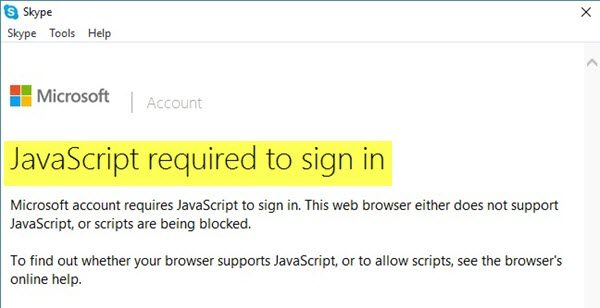
В результате, когда пользователи пытаются открыть приложения Microsoft , такие как OneDrive, Teams или Skype , они получают сообщение об ошибке: для входа требуется JavaScript. (JavaScript required to sign in.) Почему? Учетная запись Microsoft требует JavaScript для включения подписи. Сообщение об ошибке указывает на то, что веб-браузер либо не поддерживает JavaScript , либо некоторые скрипты заблокированы. Итак, если вы заметили ошибки JavaScript во время сеанса или других действий, попробуйте включить функцию JavaScript (JavaScript) .
Для входа требуется JavaScript
Для включения некоторых функций OneDrive , Microsoft Teams , Office 365 , Skype для бизнеса Web App (Business Web App) необходимо включить JavaScript . Попробуйте решения, перечисленные ниже, для разных браузеров.
Включите JavaScript в Chrome
- Откройте браузер Chrome
- Введите следующее в адресной строке и нажмите Enter- chrome://settings/content/javascript
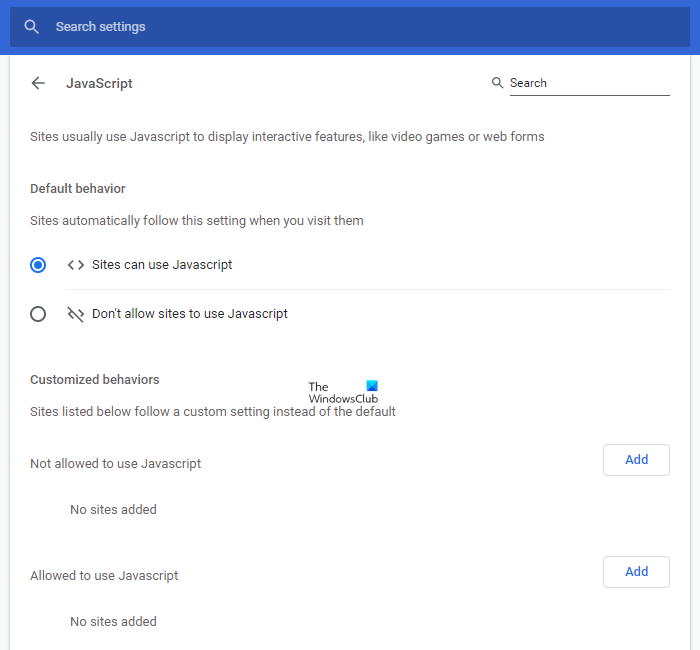
- Убедитесь, что для Сайтов разрешено использование JavaScript (Sites can use JavaScript) .
- Здесь вы можете настроить другие параметры JavaScript .
- Перезапустите Хром.
Теперь JavaScript включен.
Включить JavaScript в Edge
- Откройте браузер Edge
- Введите следующее в адресной строке и нажмите Enter- edge://settings/content/javascript
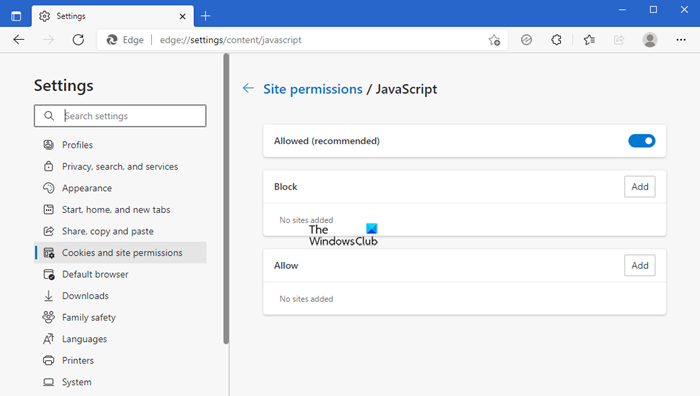
- Убедитесь, что параметр Разрешено (рекомендуется) (Allowed (recommended)) включен .
- Здесь вы можете настроить другие параметры JavaScript .
- Перезапустите Эдж.
Теперь JavaScript включен.
Включить JavaScript в Firefox
Браузер Firefox (Firefox) не требует дополнительной установки. Он позволяет использовать JavaScript по умолчанию. Если это не так, вы можете изменить его с помощью редактора конфигурации Firefox (Firefox Configuration Editor) ( страница about:config ) или установив надстройку.
- В адресной строке введите about:config и нажмите Enter.
- При появлении предупреждающего сообщения нажмите «Я принимаю на себя риск!»
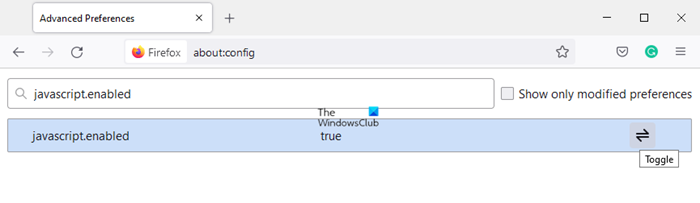
- Затем в строке поиска найдите « javascript.enabled ».
- Щелкните правой кнопкой мыши (Right-click) результат с именем «javascript.enabled» и нажмите «Переключить».
Теперь JavaScript включен.
Кроме того, вы можете установить надстройку NoScript (NoScript) , чтобы запускать активный контент только с сайтов, которым вы доверяете, и защитить себя от эксплойтов JavaScript .
Включить JavaScript в браузере IE

Для браузера Internet Explorer вы можете включить Javascript через « Свойства (Internet) обозревателя (Options) » .
- Откройте параметры Интернета (Internet Options)
- Выберите вкладку «Безопасность»
- Выберите зону Интернета.
- После этого прокрутите вниз и нажмите кнопку « Пользовательский уровень ( Custom level) » .
- После этого в открывшихся окнах установите флажок «Включить» в разделе « Активные сценарии (Active Scripting) » .
- Click Apply/OK и перезапустите браузер.
Вот и все! Теперь вы не будете получать сообщение об ошибке получения JavaScript, необходимого для входа в систему , при входе в систему. (JavaScript required to sign in )
Fix JavaScript required to sign in error; Enable JavaScript in your browser
If you receive JavaScript required to sign in error message when using Skype, OneDrive, Teams or any other program, you need to turn on or enable JavaScript in your Chrome, Firefox, Edge, or other web browsers.
JavaScript is a programming language that can be embedded in web pages to offer interactive features like sounds, menus, etc. Some browsers support this script while some do not.
The result, when users attempt to open Microsoft apps like OneDrive, Teams or Skype, is that they get an error message saying – JavaScript required to sign in. Why? A Microsoft account requires JavaScript to enable sign. The error message hints that the web browser either, does not support JavaScript, or some scripts are being blocked. So, if you notice JavaScript errors during your session or other activities, try enabling the JavaScript.
JavaScript required to sign in
For enabling some of the OneDrive, Microsoft Teams, Office 365, Skype for Business Web App features you need to turn on JavaScript. Try the solutions listed below for different browsers.
Turn on JavaScript in Chrome
- Open Chrome browser
- Type the following in the address bar and hit Enter- chrome://settings/content/javascript
- Make sure Sites can use JavaScript setting is enabled
- You may fine-tune other JavaScript settings here
- Restart Chrome.
JavaScript is now enabled.
Enable JavaScript in Edge
- Open Edge browser
- Type the following in the address bar and hit Enter- edge://settings/content/javascript
- Make sure that the Allowed (recommended) setting is enabled
- You may fine-tune other JavaScript settings here
- Restart Edge.
JavaScript is now enabled.
Enable JavaScript in Firefox
Firefox browser requires no additional installation. It enables the use of JavaScript, by default. If it does not, you can change it via the Firefox Configuration Editor (about:config page) or by installing an add-on.
- In the address bar, type about:config and press Enter.
- When prompted with a warning message, click “I accept the risk!”
- Then, in the search bar, search for “javascript.enabled“.
- Right-click the result named “javascript.enabled” and click “Toggle”.
JavaScript is now enabled.
Also, you can install NoScript addon to run active content only from sites you trust and protect yourself against JavaScript exploits.
Enable JavaScript in IE browser
For the Internet Explorer browser, you can enable Javascript via Internet Options.
- Open Internet Options
- Choose Security tab
- Select the Internet zone.
- Once done, scroll down and click the Custom level button.
- Thereafter, in the windows that open, check the ‘Enable’ circle under Active Scripting.
- Click Apply/OK and restart your browser.
That’s it! You will now, not receive the receive JavaScript required to sign in error message when you sign in.

Матвей Михайлов
About the author
Я разработчик бесплатного программного обеспечения и сторонник Windows Vista/7. Я написал несколько сотен статей на различные темы, связанные с операционной системой, включая советы и рекомендации, руководства по ремонту и рекомендации. Я также предлагаю консультационные услуги, связанные с офисом, через мою компанию Help Desk Services. Я хорошо понимаю, как работает Office 365, его функции и способы их наиболее эффективного использования.
Как включить поддержку JavaScript в веб-браузерах
JavaScript (Ява скрипт) язык программирования, широко используется для создания сайтов. Если в опциях веб-браузера отключена поддержка , то некоторые сервисы на веб-сайтах, становятся недоступными. Например: заказ, оплата товаров в онлайн магазинах, аптеках, торги на аукционах, размещение информации на досках объявлений, обмен и конвертация веб-валют, общение в социальных сетях: Одноклассники, ВКонтакте, МойМир, FaceBook и т.д. и т.п..
Достаточно часто на страницах сайтов устанавливается специальное предупреждение, которое отображается на страницах сайтов, в том случае, если их просмотр, производиться с отключенной в браузере функции . Например:
Ваш браузер не поддерживает JavaScript
Для просмотра этой страницы включите JavaScript
JavaScript may be disabled in your browser settings
Unfortunately, your browser’s JavaScript disabled. Please enable it
Если Вы перейдёте на страницу Проверка включения JavaScript в браузере то, точно узнаете: включена или выключена опция Ява Скрипт в Вашем браузере. Если она отключена, и её необходимо включить, найдите инструкцию, как это сделать для Вашего веб-браузера, на этой странице. Так же, Вы можете посмотреть скриншоты (картинки), выполнения инструкции на странице: Установить JavaScript в браузере.
Internet Explorer (5-11)
В верхней строке меню выберите Сервис.
Выберите Свойства обозревателя.
Выберите вкладку Безопасность.
Нажмите кнопку Другой.
Прокрутите вниз до раздела Сценарии.
Для параметра Активные сценарии установите Включить(Разрешить), нажмите ОК и Применить
Android WebKit (1.0)
В меню выбрать Дополнительно
Установите флажок Использовать JavaScript
Netscape Navigator (8.0)
В верхней строке меню выберите Tools
Выберите Site Controls
Установите флажок Enable JavaScript и выберите OK.
Mozilla Firefox (23-54)
В адресной строке записываем about:config
Читаем предупреждение и нажимаем кнопку согласия с предупреждением.
Прокручиваем список до строки javascript.enabled
Кликаем по строке, правой кнопкой мыши вызываем контекстное меню.
Если установлен флаг false, выбираем в контекстном меню строку Переключить (Изменить)
Переключаем (Изменяем) получаем флаг true.
Mozilla Firefox (1.3-21.0)
В верхней строке меню выберите Инструменты
На верхней панели выберите Содержимое.
Установите флажок Установить JavaScript и OK.
K-Meleon (1.5-75)
В верхней панели выбрать Инструменты
Открыть пункт Приватность
Удалить флажок с Блокировать JavaScript
Ice Weasel (2.0)
В верхней панели меню выберите Правка
На верхней панели выберите Содержимое.
Установите флажок Установить JavaScript и OK.
Flock (1.0)
В основной панели выберете Tools (инструменты)
Открыть Tools, нижняя строка Options (настройки)
В Options откройте Content (содержание)
Установите флажок Enable JavaScript и выберите OK.
Opera (15)
В верхнем левом углу делаем клик по логотипу (Оpera)
Выбираем вкладку Настройки
Устанавливаем радиокнопку Разрешить выполнение JavaScript (рекомендовано)
Закрываем вкладку Настройки
Opera (11-12)
На панели выберите Меню
Установите флажок использовать JavaScript
Opera (8.2-9.6)
Установить флажок JavaScript
Opera AC(9.2)
Выберете в верхней панели Настройки
Установить флажок JavaScript
Google Сhrome (17)
В правом углу панели кликнуть значок сервиса (гаечный ключ) или (шестерёнка)
Выбрать вкладку Настройки
В Настройках выбрать Дополнительные
Кликнуть по кнопке Настройка контента
Установить в чекбоксе JavaScript Разрешить всем сайтам использовать JavaScript
Закрыть вкладку Настройки или OK
Яндекс.Браузер Yandex (1.5) Chrome (22)
В правом углу панели кликнуть значок сервиса (шестерёнка)
В нижней части вкладки клик по строке Показать дополнительные настройки
Клик по кнопке Настройка содержимого.
Во всплывшем окне установите радиокнопку Разрешить JavaScript для всех сайтов
Закрываем вкладку Настройки
Apple Safari (3.1) for Windows
В верхней строке меню выберите Правка
Установите флажок Подключить JavaScript.
Apple Safari (1.0)
В верхней строке меню выберите Safari.
Установите флажок Enable JavaScript.
Mozilla (1.6-1.8)
Сценарии и модули.
В Навигаторе установить JavaScript.
Epiphany (1.0.7)
В верхней строке выберите Правка
Konqueror (KDE 3.1-4.0)
Galion (1.3.12)
В строке меню откройте Web Content
Выберите Scripts and Plugins
Установите флажок Enable JavaScripts
Avant (10-11)
Снять флажок (Запретить сценарии)
Slim Browser (4.0)
Выберите в панели Инструменты.
Выберите Управление Закачками.
Установите чекбокс Выполнить Скрипты.
Sea Monkey (1.0.3)
Сценарии и модули.
В Навигаторе установить JavaScript.
Net Captor (6.5)
Выбрать в верхней панели Security
Green (4.2)
Maxthon (1.6)
В верхней панели Options
Откройте Download Control
Установите флажок Allow Scripts
Dolphin (10.0.1)
В Меню выбираем настройки
Откройте страницу Веб-содержимое
Установите Разрешить JavaScript
Краткая справка об использовании JavaScript, в различных версиях веб браузеров.
не поддерживается: текстовыми браузерами типа Lynx, w3m, Links, старыми версиями десктопных браузеров Netscape Navigator, Internet Explorer; браузерами в большинстве моделей мобильных телефонов: Opera Mini, NetFront, Bold, Minimo, Doris, а так же, некоторыми графическими браузерами: Amaya, DittoБ. Частично JavaScript поддерживается текстовым браузером eLinks (на уровне простых скриптов). В некоторых браузерах наоборот, возможность отключения исполнения JavaScript, через пользовательский интерфейс, отсутствует например в Google Chrome до 10 версии.
Опция ЯваСкрипт включена во всех современных веб-браузерах: Internet Explorer, Opera, FireFox, Safari, Chrome, по умолчанию, т.е. при инсталляции браузера в операционную систему. Отключение происходит по следующим причинам: при эксплуатации браузера несколькими пользователями с разными взглядами на веб-сёрфинг, при обновлениях программного обеспечения, при блокировании защитными программами: антивирусами, антитроянами, антирекламой.
Следует обратить внимание на то, что блокирование Javа Script, может быть вызвано использованием брандмауэров (фаерволов, сетевых экранов), прокси (proxy) серверов, анонимайзеров. В этих случаях изменение политики опции JavaScript, необходимо выполнить, не в браузере, а в этих программах. Нередко сообщение об отключении JavaScript возникают из-за некорректности настроек веб-серверов или использования редких версий JavaScript и фреймворков на страницах, об этом стоит сообщит администратору подобного этого сайта. Крайне редко, сбой выполнения скриптов возникает, при повреждении программного кода интерпретатора JavaScript в операционной системе, решение подобной проблемы возможно, только привлечением высококвалифицированного специалиста.
Отметим, что некоторые пользователи, отключают Java и JavaScript в браузерах, намеренно. Связано это, с тем, что, во-первых: выполнение скриптов и апплетов написанных на этих языках, замедляет выгрузку веб-страниц, во-вторых скрипты и апплеты, могут быть использованы злоумышленниками, для внедрения вредоносного кода вирусов, троянов, червей в операционную систему. Отключение JavaScript’ов, для таких пользователей, это и ускорение работы браузера, защита от хакерского взлома.
Примечание: Java и JavaScript, это два разных языка программирования, разрешение на их использование, разделены в настройках веб-браузеров. Интерпретатор программного кода JavaScript, установлен, во всех современных операционных системах. А вот платформу Java, для некоторых операционных систем, если требуется работа программ на Java, придётся скачать с официального сайта и проинсталлировать.