Enable JavaScript in Opera
This guide will step you through the process of enabling JavaScript in the Opera web browser.
If you don’t have Opera and would like to try it out, you can download it from the Opera Website.
Open the «Easy Setup» menu
In the top right corner of the Opera window, you’ll see the «Easy Setup» button. Click it to display the basic Opera settings menu.

Click «Go to full browser settings»
Now that you’ve opened the Easy Setup menu, you need to scroll to the very bottom of it.
At the very bottom, you’ll see a link called «Go to full browser settings«.

Search for «javascript»
On the Settings screen that has now appeared, you’ll see a «Search settings» input box

Type «javascript» into the search box to reveal the settings for Javascript.
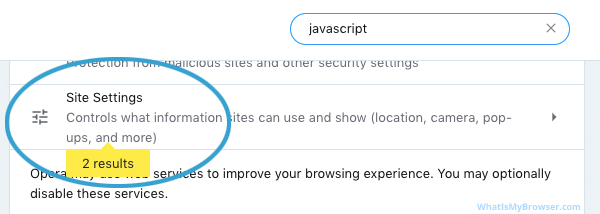
Click «Site Settings»
When you searched for «javascript», the settings screen changed to highlight sections which are relevant to JavaScript.
Scroll down and find the Site Settings option and then click it.
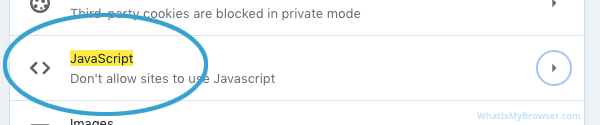
Click «JavaScript»
Inside the «Site Settings» screen, find the option that says «JavaScript» and click it.
Choose your JavaScript settings
Now that you’re in the JavaScript section, you can choose your preferred setting.
It’s pretty straightforward; there are two options:
- Sites can use Javascript
- Don’t allow sites to use Javascript
Simply pick the option you prefer for Opera by clicking on it. Since you’re reading a guide about Enabling Javascript, you probably want to select the Sites can use Javascript option.

Underneath these main controls is a section which lets you always block or allow Javascript for certain websites. This can be helpful if you want fine-grained control over the JavaScript setting and which sites can or can’t use Javascript.
JavaScript is now enabled
Congratulations, you just enabled JavaScript. Confirm that JavaScript is enabled.
Как включить javascript в браузере opera?
 31 мая, 2015
  GoodUser
В одной из предыдущих статей я уже рассказывала о том, как включить javascript в браузере Mozilla. Это достаточно просто, и не нужно обладать никакими особыми знаниями и навыками. Теперь же мне хотелось бы поговорить о том, как активировать джава-скрипты в веб-обозревателе Opera. Но для начала я в 2-ух словах хотела бы напомнить вам, что они вообще собой представляют.
Как включить javascript
Если перед вами возник вопрос, как включить javascript в opera, могу предложить вам несколько вариантов его решения. Варианты будут зависеть от того, какая версия веб-браузера установлена на вашем компьютере.
-
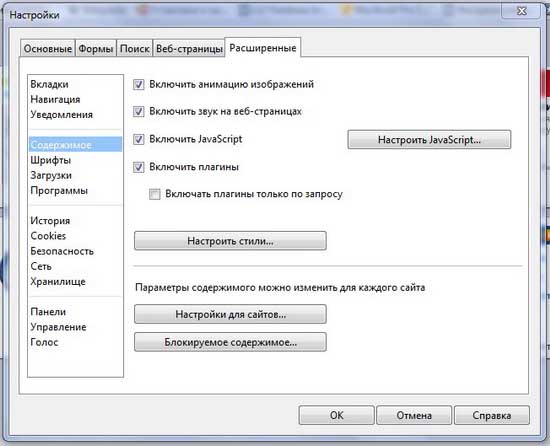
Для более ранних версий, в частности, до 12-ой, подходит следующий способ: откройте браузер и нажмите на кнопку в левом верхнем углу Оперы. В выпавшем меню выберите пункт «Настройки». Откроется окно, в котором вам нужно выбрать пункт «Общие настройки», затем перейти во вкладку «Расширенные» – «Содержимое». А там просто отыщите строчку «Включить JavaScript» и поставьте галочку.
Нюансы
Напоследок хочу отметить несколько важных нюансов. Первый заключается в том, что при обновлении браузера настройки JavaScript могут измениться, поэтому после обновления обязательно зайдите и перепроверьте их. И второй момент: разработчик рекомендует, чтобы JavaScript всегда был включенным, иначе сайты не будут корректно отображаться, а значит, проблем не избежать.
Таким образом, JavaScript необходим для того чтобы веб-обозреватель корректно отображал веб-сайты, и пользователь мог по полной наслаждаться возможностями всемирной паутины.
Видео в помощь
 Опубликовано в Opera
  Метки: JavaScript, Opera