О JavaScript — Как включить JavaScript в веб-браузере
Первый шаг: Вам нужно открыть настройки на Google Chrome, нажав на значок меню в верхнем правом углу браузера вправо. И выбирать Settings от выбора всплывающем окне.
Из Settings, нажмите кнопку «Show advanced settings…«. Он расположен в самой нижней части раздела Settings.
Более быстрый способ добраться туда, нажмите Control+, PC или Command+, на Mac
Под «Privacy» нажмите на кнопку «Content settings…«.
Когда откроется диалоговое окно, найдите раздел «JavaScript» и выберите «Allow all sites to run JavaScript (recommended)«.
Нажмите на «OK» или «Done«, чтобы закрыть его и закрыть вкладке «Settings«.
Нажмите на кнопку «Reload this page» в веб-браузере, чтобы обновить страницу.
Пошаговая инструкция по установке Javascript в Гугл Хром
Огромное количество сайтов используют Javascript для отображения анимированного контента и интерактивных элементов страницы. Когда JavaScript выключен, они предлагают только ограниченный функционал и не отображают нужный контент.
По умолчанию JS должен быть активен, но если вдруг сайты отображаются некорректно или не позволяют взаимодействовать с некоторыми элементами интерфейса, то придется включить Javascript в Google Chrome самостоятельно. Это несложно, и в этом материале мы подробно разберем, как это сделать.
Что такое Javascript
JavaScript представляет собой особый скриптовый язык программирования. С его помощью веб-ресурсы становятся более функциональными и интерактивными:
- посты сами подгружаются в ленту по мере того, как вы ее листаете;
- появляются кнопки, с которыми можно взаимодействовать: «лайк», «переслать», «сохранять»;
- появляются различные формы для заполнения, выпадающие меню и многое другое.
Помимо чисто утилитарных функций, Джаваскрипт может наводить красоту: добавлять различные эффекты, вроде падающего снега, плавного появления и плавного исчезновения объектов в кадре.
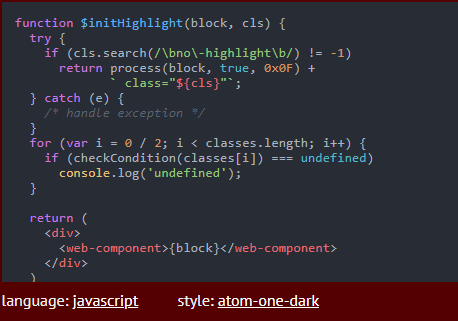
Пример кода на Javascript
Для чего он нужен в Гугл Хроме
Включить Ява Скрипт в Гугл Хром рекомендуется по следующим причинам:
- Полное отображение контента.
Плавное и непрерывное отображение контента, без необходимости ручного обновления страницы – это заслуга исключительно JavaScript. Единственным здесь исключением является видеоплеер, работающий на html5.
- Открытие доступа ко всем функциям сайта.
Скрипты, как правило, участвуют в авторизации, фильтрации и анимации.
- Получение максимума интерактивности от порталов.
Всевозможные меню, кнопки и списки работают на Джаваскрипте. Без него даже лайк не поставить.
- Увеличение скорости загрузки сайтов.
Очень часто в Google Chrome скриптовый язык выполняет подзагрузку информации. В обычном режиме сайты отображаются после полной загрузки страницы. Что касается JavaScript, то он позволяет в первую очередь погрузить основные элементы – текст и интерфейс – а потом уже докачивает и отображает видеоролики, картинки и так далее. За счет этого существенно сокращается время ожидания выстраивания сайта.
Перечисленных выше положительных факторов вполне достаточно для того, чтобы включить Java и никогда его не деактивировать. Тем более что на скорости загрузки интернет-страниц это никак не отображается. Весь контент отображается моментально.
Как включить
JavaScript можно включить для всех сайтов или только для конкретных ресурсов.
Одним из самых популярных ресурсов, не работающих без Javascript, является ВКонтакте.
Также можно включить JS для всех, а для некоторых заблокировать выборочно. Этот способ мы тоже рассмотрим.
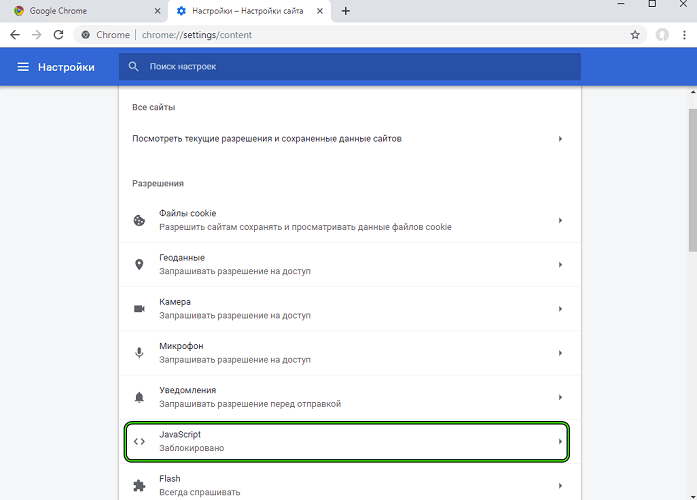
Включение JavaScript в Гугл Хром
Для всех сайтов
Как включить поддержку Javascript в браузере Chrome:
- Необходимо открыть основное меню браузера Chrome, нажав на три точки.
- Перейти в раздел «Настройки».
- В левом сайдбаре открыть «Конфиденциальность и безопасность» – «Настройки сайтов».
- Пролистать вниз до подраздела «Контент».
- На вкладке JavaScript должно быть написано «Разрешено».
- Если это не так, то надо перещелкнуть тумблер в положение вкл.
После этого можно сразу закрывать страницу с настройками, все изменения активируются автоматически. Пользователь сможет просматривать моментально открывающийся текстовый контент, все размещенные изображения и видеоролики.
Для отдельных ресурсов
Первый способ будет выглядеть так:
- Перейти на интересующий вас сайт.
- В адресной строке, слева от названия сайта, нажать на замок.
- Выбрать в выпавшем меню «Настройки сайтов».
- В колонке «Разрешения» найти JavaScript и поставить флажок напротив него – «Разрешить».
Проделать это для каждого нужного вам сайта.
- Три точки – «Настройки».
- «Конфиденциальность и безопасность» – «Настройки сайтов».
- Открыть вкладку JavaScript.
- В колонке «Разрешить» нажать кнопку «Добавить».
- Ввести адрес нужного сайта.
Рядом с «Разрешить» находится колонка «Блокировать», в которую можно заносить сайты, для которых JavaScript будет выключен.
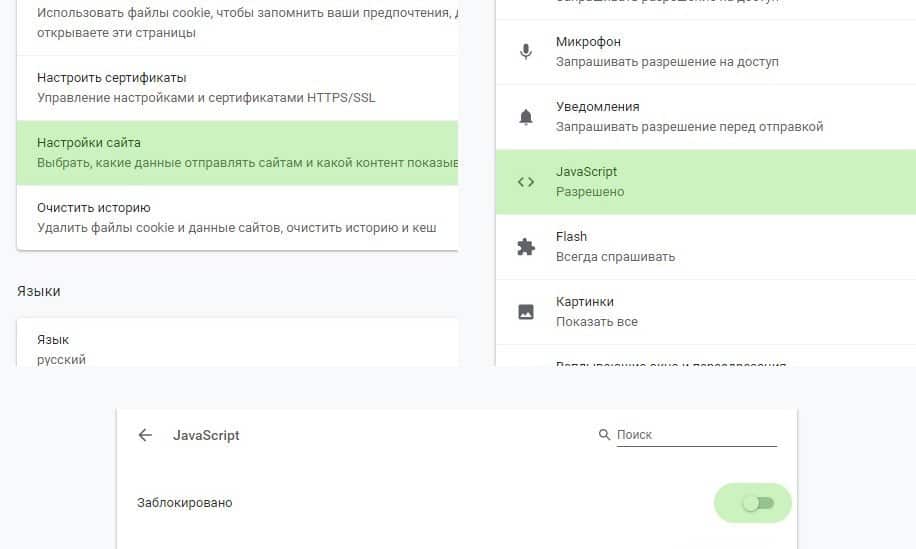
Разрешение JavaScript для отдельных сайтов
Как отключить Джава Скрипт
Если по каким-то причинам вы не планируете использовать JavaScript, проводится его деактивация. Для этого необходимо выполнить следующие действия:
- Открыть меню Хрома, нажав на три точки в углу.
- Перейти в «Настройки».
- В разделе «Конфиденциальность и безопасность» найти пункт «Настройки сайтов».
- Найти пункт активации JavaScript и щелкнуть по нему.
- Перевести тумблер в положение блокировки.
После выполнения данных действий JavaScript автоматически отключится. Отключение JavaScript требуется только в крайних случаях, когда не планируете заниматься поиском информации в сети, а изображения, видеоконтент и общее качество сайтов не интересует.

QA инженер, руководитель отдела автоматизированного тестирования программного обеспечения. Владение Java, C/C++, JSP, HTML, XML, JavaScript, SQL и Oracle PL/SQL. Журналист и обозреватель сферы IT. Создатель и администратор сайта.
Как включить JavaScript в Google Chrome
Нажимаем на гаечный ключ в правом верхнем углу, в открывшемся меню нажимаем на Параметры.

Расширенные
- Выбрать закладку Расширенные
- Нажать на кнопку Настройки содержания

Настройки содержания
Найти подзаголовок JavaScript и установить флажок напротив Разрешить всем сайтам использовать JavaScript (рекомендуется)
Как включить JavaScript в Google Chrome?
Google Chrome Перейдите в «Настройки». Внизу нажмите «Показать дополнительные настройки». В разделе «Личные данные» нажмите «Настройки контента. ». В области «JavaScript» установите переключатель в положение «Разрешить всем сайтам использовать JavaScript».
Как открыть JavaScript в Chrome?
Как включить поддержку JavaScript в Google ChromeОткройте браузер Chrome на компьютере.Нажмите Настройки.Нажмите Безопасность и конфиденциальность.Нажмите Настройки сайтов.Выберите JavaScript.Выберите Разрешить сайтам использовать JavaScript.
Как включить JavaScript в Google Chrome на телефоне?
Как включить поддержку JavaScript в Google Chrome Нажмите Настройки сайтов. Выберите JavaScript. Выберите Разрешить сайтам использовать JavaScript.
Как отключить JavaScript в браузере Google Chrome?
Для отключения JavaScript в браузере Google Chrome зайдите в Настройки. В строку поиска введите javascript и откройте Настройки Контента. Выберите JavaScript. Отключите JavaScript в Google Chrome.
Как запустить код в Google Chrome?
Чтобы открыть исходный код страницы в Google Chrome, нужно нажатием правой кнопки мыши вызвать контекстное меню и в нем кликнуть на «Просмотр кода страницы». Option + Command + U. В обоих случаях код открывается в отдельной вкладке.
Где находится JavaScript в телефоне?
Включите JavaScript в браузере Android Нажмите кнопку меню в браузере. Выбрать «Settings» (расположен в нижней части экрана меню). Выберите «Advanced» от параметров экрана. Установите флажок рядом с «Enable Javascript» для включения опции.
Как снять блокировку Java?
Отключение Java с помощью панели управления JavaВ панели управления Java перейдите на вкладку Безопасность.Снимите флажок Включить отображение содержимого Java в браузере. . Нажмите Применить. . В окне подтверждения подключаемого модуля Java нажмите OK.Чтобы изменения вступили в силу, перезапустите браузер.
Как установить скрипт на Гугл Хром?
Чтобы установить скрипт нажимаем Настройки > Инструменты > Расширения. Теперь просто перетаскиваем сюда свои скрипты и и соглашаемся с установкой.