Как включить JavaScript в Tor Browser на ПК в 2020 году ?

Как включить JavaScript в Тор браузере?
На сегодняшний день, браузер Тор является самым ЛУЧШИМ инструментом для обхода цензуры и анонимного серфига сайтов как в Deep Web, так и в Surface Web. Однако, частенько у подавляющего большинства новых пользователей данного браузера возникают трудности с отображением сайтов.
Связано это с тем, что по умолчанию в Tor Browser отключен JavaScript, при этом сразу в 3-х местах. Но опять же, решить эту проблему не сложно и для этого даже не требуются какие-либо профессиональные навыки программирования.
@darkstack — официальный Telegram-канал блога DarkStack, в котором вы найдете еще больше полезной информации о безопасности и анонимности, чем здесь ИЛИ на каком-либо еще веб-ресурсе в Рунете.

Вся информация предоставлена исключительно в ознакомительных целях. Ни редакция, ни автор не несут ответственности за любой возможный вред, причиненный материалами данной статьи.
Ну и сразу должен вас предупредить о том, что если вы включите JavaScript на непроверенном onion-сайте, то это может привести к деанонимизации, т. к. в этом случае уровень защиты будет сведен к минимуму. К тому же, нужно понимать то, что в DarkNet каждый второй веб-ресурс содержит в себе вирусы.
В связи с этим, я и решил написать эту статью, из которой вы узнаете о том, как включить JavaScript в Tor Browser, а также о том, как повысить уровень анонимности даже в том случае, если вы активировали JS в своем браузере.
3 самых простых способа активации JavaScript в браузере Tor
Дело в том, что браузер Тор по умолчанию включает в себя такое расширение, как NoScript, исходный код которого почему-то в некоторых местах обфусцирован. Первым это заметил Владимир Палант — создать Adblock Plus, но разработчики этого расширения утверждают, что они ни за кем не следят.
Так вот, в основном именно из-за расширения NoScript некоторые сайты могут отображаться неправильно, т. к. оно БЛОКИРУЕТ JavaScript, а также некоторые элементы сайта. По этой причине, мы начнем с настройки этого расширения.
#1. Активация JS с помощью расширения NoScript
Включить JavaScript в Тор браузере можно за счет ДЕАКТИВАЦИИ расширения NoScript, но тогда в этом случаи вы будите постоянно находиться под угрозой злонамеренной деанонимизации. В связи с этим, я рекомендую не отключать данное расширение, а заносить в белый список необходимые onion-сайты.
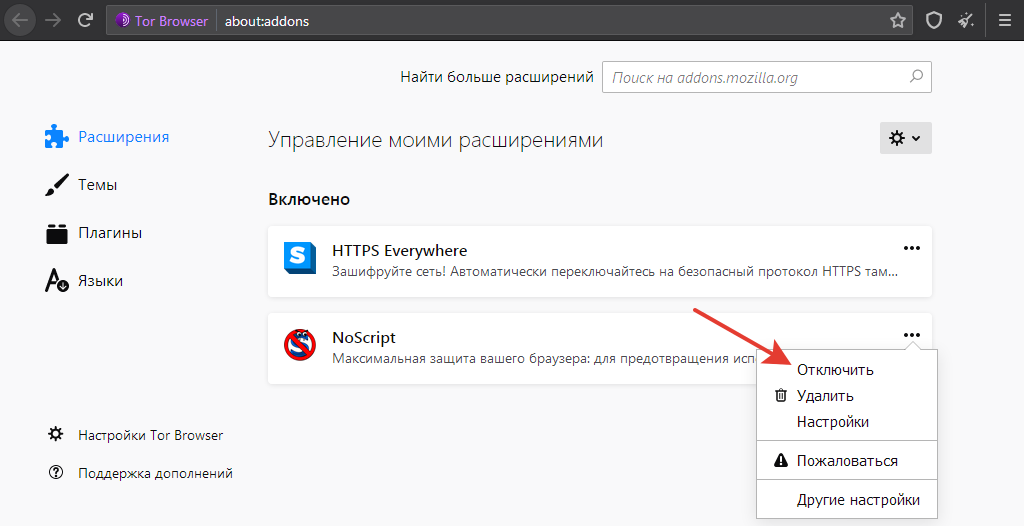
Сделать это можно с помощью следующих действий:
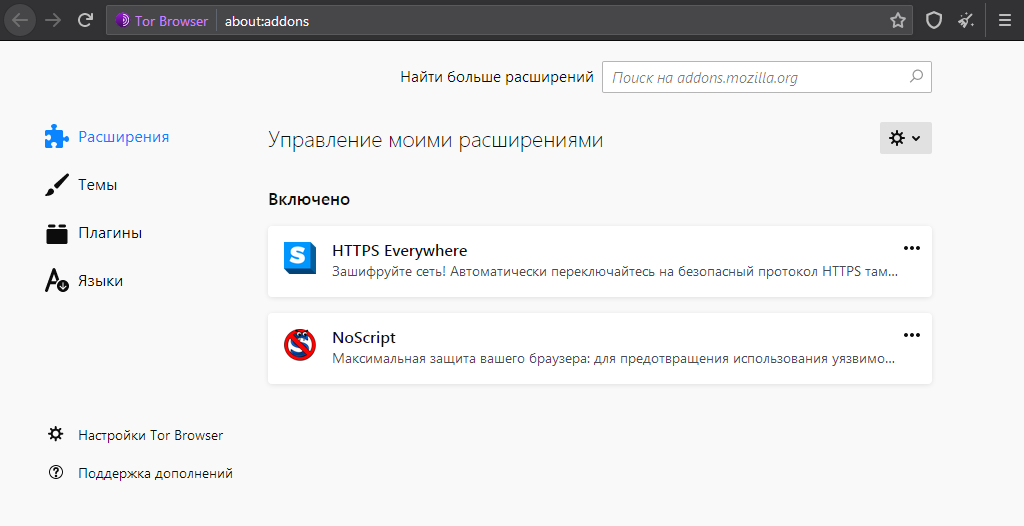
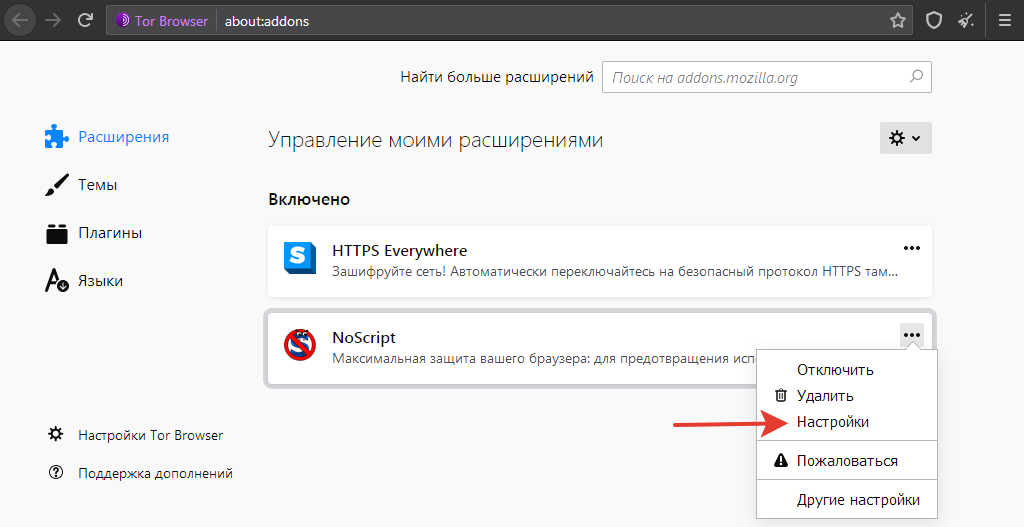
Шаг 1. Введите в браузерной строке about:addons для того, чтобы открыть список установленных расширений по умолчанию в Tor Browser:
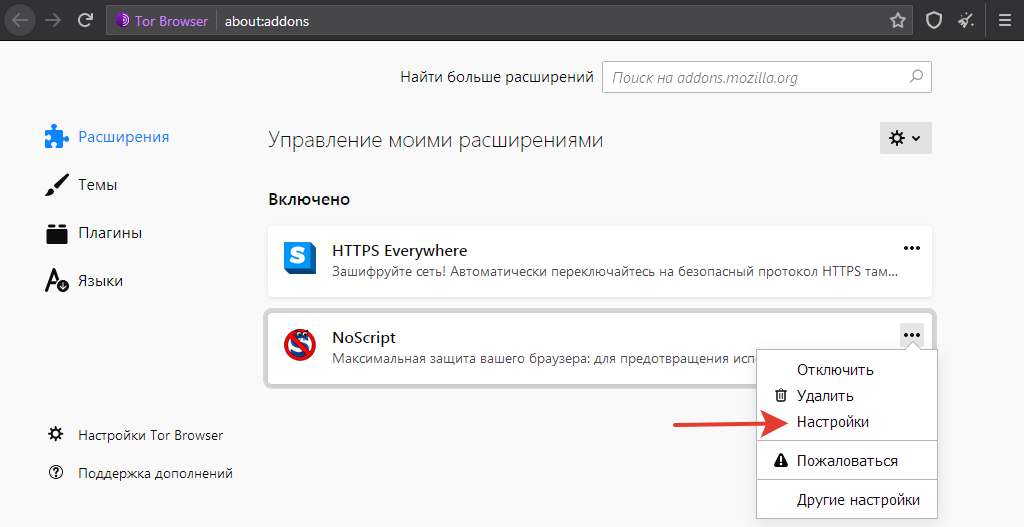
Шаг 2. Кликните по иконке многоточия напротив расширения NoScript и затем выберите пункт «Настройки», после чего вас перекинет в другую страницу:
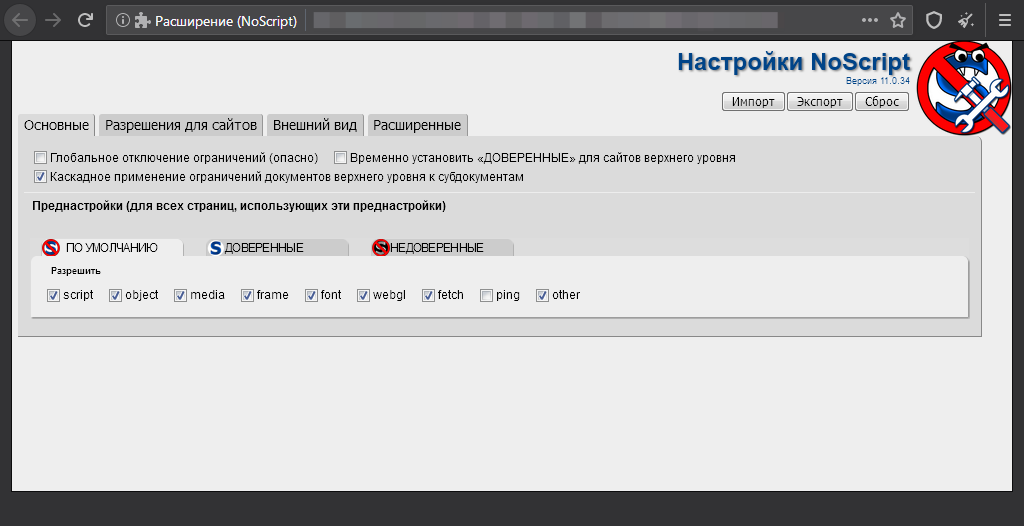
Шаг 3. Перейдите во вкладку «Разрешения для сайтов» и затем добавьте туда тот веб-ресурс, на котором необходимо включить JavaScript:
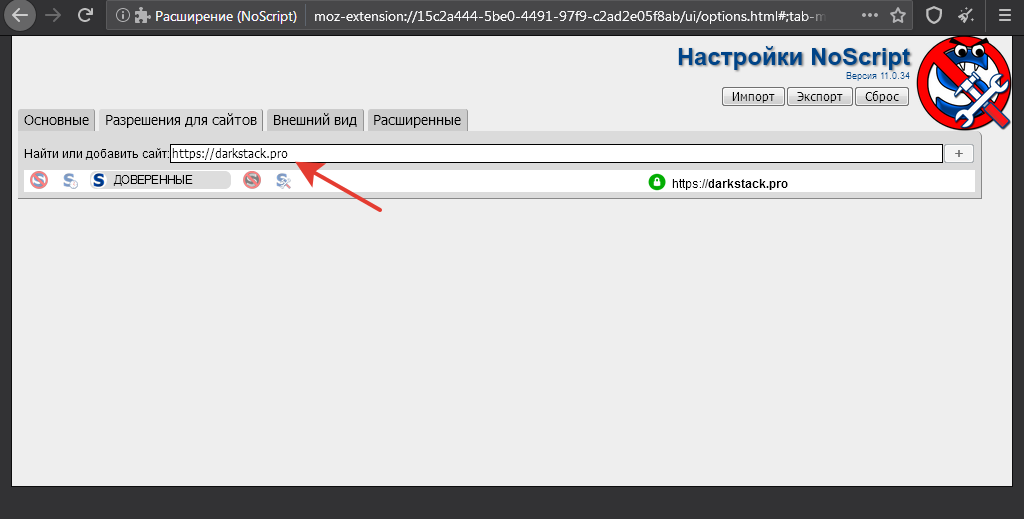
Все, теперь вы можете перейти на тот сайт, что запрашивал от вас активировать JavaScript в браузере Тор и затем попробовать перезагрузить страницу с помощью клавиши F5 . Если вам это помогло, то можете прямо сейчас закрыть данную страницу, а если нет — переходим к следующему способу.
#2. Выбор режима безопасности для включения JS
В Tor Browser имеется 3 режима безопасности, два из которых полностью, либо ЧАСТИЧНО блокируют JavaScript. Думаю логично, что для того чтобы включить JS — нужно выбрать самый щадящий режим безопасности в браузере Тор.
— Ну и какой именно режим мне выбрать, и как его активировать?
Шаг 1. Откройте браузер Тор и затем введите в поисковую строку about:preferences . Кликните на пункт под названием «Приватность и Защита»:
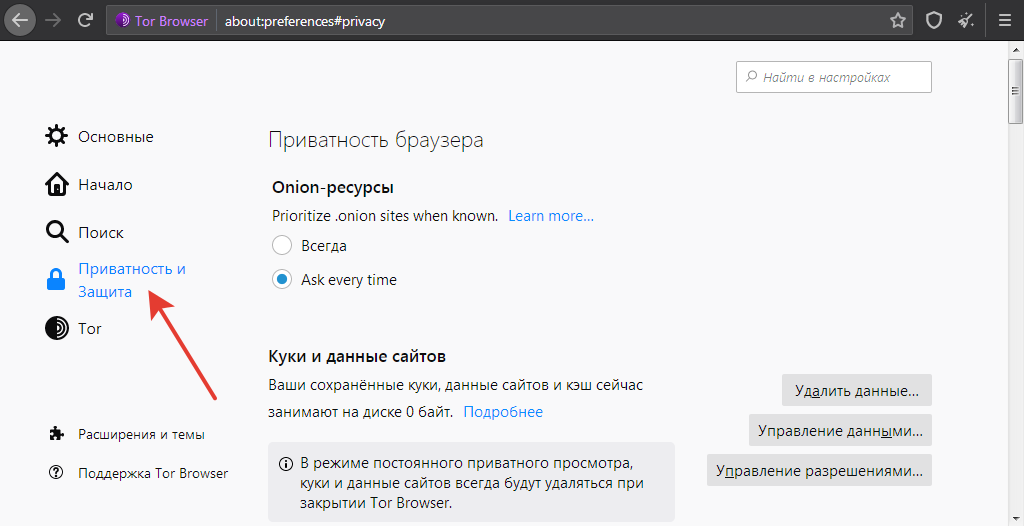
Шаг 2. Прокрутите немного вниз и затем выберите один из трех режимов уровней безопасности тот, что называется «Обычный»:
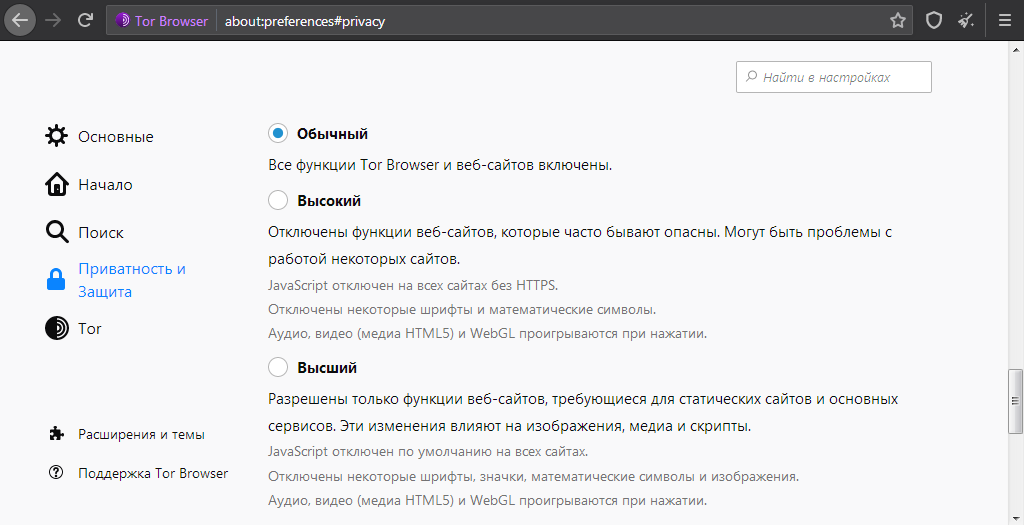
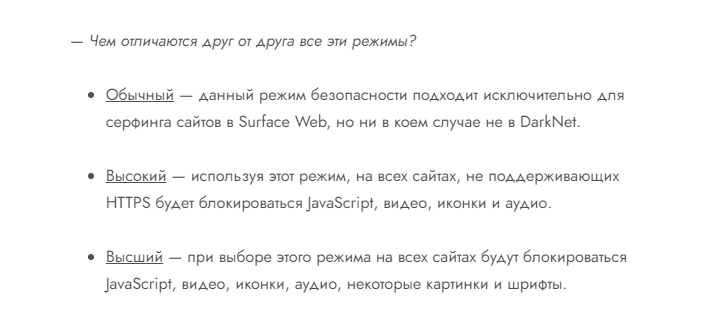
Все, теперь JavaScrpt на нужном вам сайте ДОЛЖЕН ЗАРАБОТАТЬ. Но сначала наверное нужно объяснить то, чем отличаются друг от друга эти уровни безопасности и почему после их переключения включился JS в браузере Тор.
#3. Включение JS с помощью скрытых параметров
Скрытые параметры в Tor Browser позволяют проводить его БОЛЕЕ ТОНКУЮ НАСТРОЙКУ, об этом я подробно писал в статье по улучшению анонимности в данном интернет-образователе. Вообще, по умолчанию в скрытых параметрах у вас должен быть включен JavaScript, но чем черт не шутит, авось проканает.
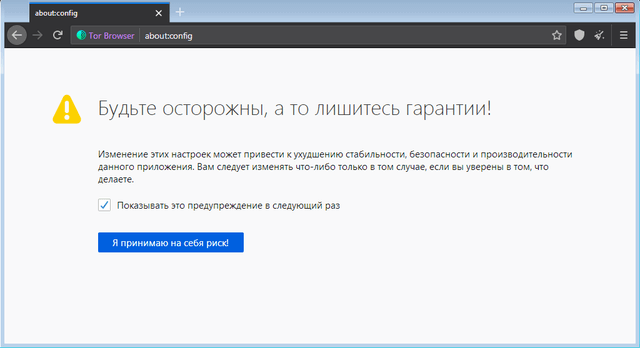
Шаг 1. Введите в ПОИСКОВУЮ СТРОКУ браузера Тор about:config и нажмите Enter . Перед вами появится предупреждающее окно, но не обращайте на него никого внимания. Просто нажмите на кнопку «Я принимаю на себя риск!».
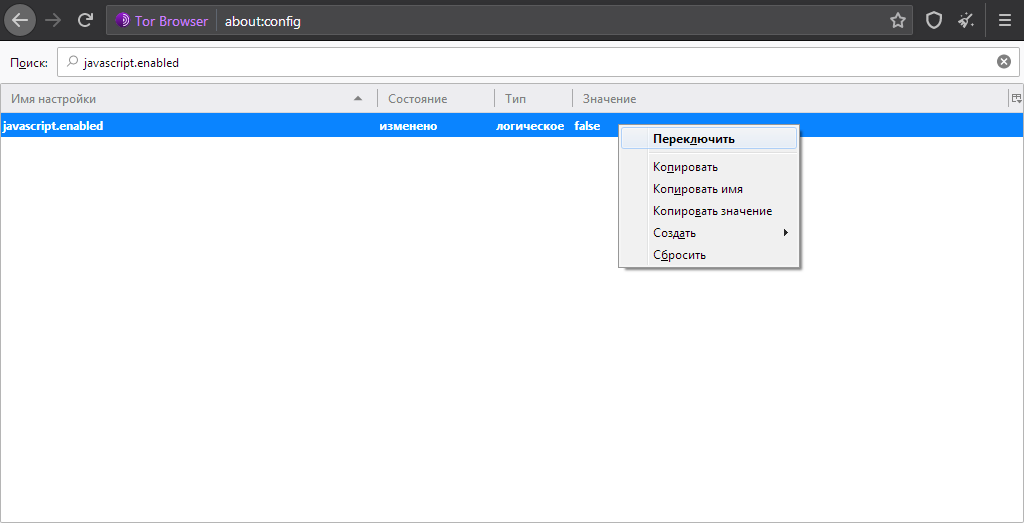
Шаг 2. В другой поисковой строке, которая откроется перед вами после того, как вы примите риски — введите javascript.enabled . Ну и если там стоит False, то тогда щелкните правую кнопку мыши и затем нажмите на «Переключить».
После этого, JavaScript в вашем браузере должен включиться. Да и на сколько мне известно, других способов активировать JS в Tor Browser просто не существует. В связи с этим, если у вас вдруг ЧТО-ТО НЕ БУДЕТ ПОЛУЧАТЬСЯ — обязательно напишите об этом в комментариях, буду рад вам помочь.
Подведем важные итоги в заключение данного материала
Я уже много раз писал о том, что ни под каким предлогом не стоит включать JavaScript в браузере Тор на onion-сайтах, т. к. это случайно может привести к злонамеренной деанонимизации. На обычных сайтах в Surface Web — бога ради, но в Даркнете это очень плохо может для вас закончится.
По этой причине, сперва хорошо подумайте прежде, чем активировать JS в своем браузере. Просто нужно понимать то, что если вас взломают в сети Тор, то тогда бесполезно искать виновных, т. к. там законы отсутствуют.
К тому же, если вы мало чего знаете о типах вирусов, а также о методах атак, то лучше сначала подготовиться перед выходом в теневую сеть Tor. Благо сейчас огромное количество веб-ресурсов, на которых вы можете бесплатно или же платно пройти курсы по анонимности и безопасности в Интернете.
How to Enable JavaScript In The Tor Browser In 3 Easy Steps
Within the Tor Browser, you can change the security level to enable or disable JavaScript. If you enable javascript you have more functionality. JavaScript also gives more usability and accessibility to your browsing experience.
Table of Contents
Enable JavaScript in the Tor Browser with the steps below
Step 1: Click on the menu button and then select “Options”

Wait till you have a connection with a Tor relay. This will happen when you launch the Tor Browser. Click the menu button in the Tor Browser Button. You find the menu button in the upper right corner of the browser. A drop down of items relating to the Tor browser will fall out. Look for Options in this menu and select it.
Step 2: Click on the Privacy & Security tab

A new screen will open after you click on Options. This new screen contains 3 tabs with settings related to the Tor browser. Click on the Privacy & Security tab. In this section, you will find privacy and tracking settings. This is where you can adjust the JavaScript settings of your browser the way you want it.
Step 3: Choose ‘Standard’ as security level to enable JavaScript

With the ‘Standard‘ Security Level, JavaScript is enabled on all websites. Choose the ‘Safest‘ security level to disable JavaScript on all websites. If you want to disable JavaScript on non-HTTPS sites you can choose for the ‘Safer‘ option.
Close the options tab to save your settings
Close the tab to save your settings. Javascript is now enabled in the Tor Browser. To disable JavaScript in the Tor Browser you can follow our other guide.
Related Posts

With the Tor Browser you can anonymously browse the web or the dark web. While…

For some people, it is not completely clear how the Tor Browser works and how…
With the Tor Browser you can anonymously browse the web or the dark web. While…
как включить javascript в тор браузере на телефоне

Tor – браузер позволяющий сохранить свою анонимность в интернете и зайти в «даркнет». Скрипты одна из главных причин, раскрывающих личность пользователя, поэтому по умолчанию они отключены. В статье, рассмотрим, как включить javascript в Tor Browser.
Процесс включения
Способ блокировки реализован с помощью специального расширения, которое встроено в браузер. Чтобы получить доступ к дополнительным элементам, нужно его выключить, существует 2 способа, как отключить или вернуть javascript в Tor.
Через панель доступа
В старых версиях обозревателя, изображение NoScript находится в панели быстрого доступна, в правом верхнем углу. Кликаем правой кнопкой мыши по иконке с буквой «S».
В контекстном меню будет несколько параметров действия над страницей. Можно разрешить алгоритмы java в глобальном понятии, включив их для всех страниц или для конкретной страницы. Для этого выбираем:
Будет показано предупреждение, о возможной опасности деанонимизации или вреда для компьютера. О том, как сменить язык в обозревателе, читайте в статье: «Как сменить язык в Тор»
Через список расширений
Переходим в меню Тор, нажатием на иконку с тремя полосками, показанными на скриншоте ниже. Кликаем на Add-ons или «Расширения», в зависимости от языка интерфейса.
Откроется меню со всеми установленными дополнениями. Чтобы убрать NoScript в глобальном смысле, нажимаем на Disable.
Чтобы включить javascript на определенном сайте в Tor Browser, нажимаем на «Options». Переходим в раздел Per-site Permissions и вставляем в текстовое поле ссылку на страницу. Чтобы добавить сайт в список, нажимаем на «+».
Как включить JavaScript в Tor Android?
Как включить JavaScript на мобильном устройстве Tor?
Как включить JavaScript в браузере Tor за 3 простых шага
Должен ли я включать JavaScript в браузере Tor?
Отключение JavaScript приводит к невозможности использования многих веб-сайтов, поэтому он включен по умолчанию. Рекомендуется отключить JavaScript в браузере Tor и оставить NoScript включенным для всех сайтов, если только у вас нет веских причин не делать этого.
Как включить Java в Tor?
Как я могу включить Java для браузера Tor? Вы можете ввести «about: config» в браузере Tor, затем выполнить поиск Java и дважды щелкнуть его, чтобы включить.
Как отключить JavaScript на мобильном устройстве Tor?
Чтобы полностью отключить выполнение JavaScript в браузере Tor, команда Tor предоставила следующие инструкции:
Как вы настраиваете Tor?
Рекомендуемое использование Tor Browser
Стоит ли отключать JavaScript в Tor?
JavaScript необходимо отключить в браузере Tor по многим причинам безопасности. В 2013 году было обнаружено, что многие более ранние версии браузера Tor уязвимы для атак JavaScript, поскольку JavaScript предоставляет злоумышленнику / хакеру бэкдор, который пытается отследить пользователя, используя предоставленные им сведения о сеансе.
Почему JavaScript так опасен?
JavaScript опасен. … JavaScript может быть опасен, если не будут приняты надлежащие меры предосторожности. Его можно использовать для просмотра или кражи личных данных, даже если вы не понимаете, что происходит. А поскольку JavaScript настолько широко распространен в сети, мы все уязвимы.
Включен ли JavaScript по умолчанию?
Да, в основных веб-браузерах по умолчанию включен JavaScript. Но помимо того, чтобы заставить ваш сайт работать для пользователей, которые более заботятся о безопасности, чем большинство, и выключить его, вы захотите, чтобы он работал и в других вещах, кроме обычных веб-браузеров, таких как инструменты доступности и поисковые системы.
Почему отключен JavaScript?
Это широко используемый язык, который делает Интернет тем, чем он является сегодня, позволяя веб-сайтам быть более отзывчивыми, динамичными и интерактивными. Отключение JavaScript возвращает веб-сайты в те времена, когда они были простыми документами без каких-либо других функций.
Безопасен ли JavaScript в Tor?
JavaScript всегда будет использоваться для эксплойтов пользователей, поэтому оставлять его по умолчанию разблокированным — это своего рода угроза безопасности. Причина, по которой Tor позволяет вам блокировать JS по умолчанию в настройках, заключается в том, что это браузер, ориентированный на анонимность, конфиденциальность и безопасность. … Не только когда вы используете Tor, но и идеально подходит для просмотра веб-страниц.
Для чего используется JavaScript?
Что такое мобильные приложения JavaScript? Java и Swift — популярные языки для создания мобильных приложений для Android и iOS соответственно. С такими фреймворками, как Ionic, React Native, функции и способы использования JavaScript также делают его мощным инструментом для создания мобильных приложений.
Что такое JavaScript в HTML?
JavaScript — это язык программирования для Интернета. JavaScript может обновлять и изменять как HTML, так и CSS. JavaScript может вычислять, обрабатывать и проверять данные.
Как включить JavaScript?
Включить JavaScript в браузере Android
Выберите «Настройки» (расположен в нижней части экрана меню). Выберите «Дополнительно» на экране настроек. Установите флажок «Включить Javascript», чтобы включить эту опцию.
Как отключить JavaScript в Chrome?
Телефон и планшет Android
Как отключить JavaScript на моем iPhone?
Чтобы отключить JavaScript в версии Safari для iPhone или iPad:
Как включить JavaScript в Тор браузере на телефоне?
Около расширения «NoScript» нажмите кнопку «Отключить». После чего в обезательном порядке перезагрузите браузер для того чтобы настройки вступили в силу. Надеемся что данная статья хоть как то помогла вам, желаем всем успехов!
Как включить JavaScript в браузере на телефоне?
Как включить JavaScript на Android-телефоне
Как установить Java Script на телефон?
Как подключить JavaScript?
Как включить поддержку JavaScript в браузере
Как отключить ява скрипт в Торе?
Как открыть Java Script?
Консоль открывается как новое окно браузера. Чтобы открыть консоль JavaScript: Используйте сочетание клавиш Ctrl+Shift+J (для Windows / Linux) или Cmd+Opt+J (для Mac). Если DevTools уже открыт, выберите вкладку Консоль.
Что такое браузер мобильного телефона?
Мобильный браузер (mobile browser, также microbrowser или minibrowser) — веб-браузер, предназначенный для использования на мобильных устройствах таких как мобильный телефон или КПК. Мобильные браузеры оптимизированы так, чтобы показывать страницу наиболее эффективно для маленьких экранов портативных устройств.
Как включить JavaScript на телефоне айфон?
Перейдите «Safari» → «Настройки». Перейдите во вкладку «Безопасность». Установите переключатель в положение «Включить JavaScript». Закройте окно.
Где находится браузер в телефоне?
Как найти браузер в телефоне
На смартфоне открывают настройки и тут выбирают свой браузер; Находят раздел Данные и персонализация; Далее переходят в раздел Отслеживание действий.
Как проверить работает ли JavaScript в браузере?
Как подключиться к Bootstrap?
Как подключить Bootstrap на сайт
В каком разделе можно вставить JavaScript?
Добавление JavaScript в HTML-документ
Как отключить JavaScript в Tor Android?
Для включения JavaScript нужно:
Чтобы отключить данное расширение вам нужно перейти в вкладку настроек и выбрать строку “Дополнения”. Около расширения «NoScript» нажмите кнопку «Отключить». После чего в обезательном порядке перезагрузите браузер для того чтобы настройки вступили в силу.
Как включить поддержку JavaScript в браузере?
Как включить поддержку JavaScript в браузере
Как выключить скрипты в Тор Браузере
Тор дает возможность анонимно посещать веб-ресурсы, обходить интернет-цензуру. Многие используют Тор для того, чтобы управлять собственными веб-ресурсами таким образом, чтобы никто не узнал. Один из способов, благодаря которым юзер остается нераскрытым — отключение JavaScript. По умолчанию блокируются любые скрипты на посещаемых сайтах. Но как включить javascript в Tor Browser, если необходимо проверить функционал сайта?
Как управлять JavaScript в Тор
Как включить скрипты в Тор Браузере? Есть несколько способов разрешить использование динамики на сайтах. Перед тем, как включить эту функцию, нужно четко понимать, что таким образом можно навредить собственной безопасности.
JavaScript — одна из тех проблем, которые раскрывают личность пользователя. С другой стороны, без JS нельзя воспользоваться большим количеством веб-сервисов.
После установки Тор-браузера по умолчанию плагин NoScript активирован. Чтобы включить JS необходимо произвести следующие действия.
Способ 1: Быстрый доступ
Способ 2: Настройки
Есть более тонкий способ разрешить использование скриптов на сайтах.
Способ 3: Выключение JS
Чтобы выключить джава скрипт необходимо проделать следующие шаги.
С этого момента большинство функций сайтов перестанет функционировать, но обновится защита анонимности.
Как включить поддержку JavaScript на Андроиде?
Как включить поддержку JavaScript на телефоне?
Как включить JavaScript на Android-телефоне
Как включить Java в Chrome 2020?
Как включить поддержку JavaScript в браузере
Как включить JavaScript в Тор браузере на телефоне?
Для включения JavaScript нужно:
Около расширения «NoScript» нажмите кнопку «Отключить». После чего в обезательном порядке перезагрузите браузер для того чтобы настройки вступили в силу. Надеемся что данная статья хоть как то помогла вам, желаем всем успехов!
Как включить JavaScript в Internet Explorer 11?
Как включить поддержку Javascript в Internet Explorer 11
Что такое браузер мобильного телефона?
Мобильный браузер (mobile browser, также microbrowser или minibrowser) — веб-браузер, предназначенный для использования на мобильных устройствах таких как мобильный телефон или КПК. Мобильные браузеры оптимизированы так, чтобы показывать страницу наиболее эффективно для маленьких экранов портативных устройств.
Как открыть Java Script?
Консоль открывается как новое окно браузера. Чтобы открыть консоль JavaScript: Используйте сочетание клавиш Ctrl+Shift+J (для Windows / Linux) или Cmd+Opt+J (для Mac). Если DevTools уже открыт, выберите вкладку Консоль.
Как включить Java в Safari?
Как включить в браузере поддержку Java?
Как включить JavaScript в браузере на айфоне?
Как отключить javascript в Tor Android?
Как включить куки в Тор?
Для этого выполните следующую инструкцию:
Как включить JavaScript в Internet Explorer?
Печать Как включить Javascript в Internet Explorer 6 и выше?
Как включить JavaScript в Windows 10?
Выберите Параметры > Показать дополнительные настройки. В разделе Конфиденциальность нажмите кнопку Настройки контента. В разделе JavaScript выберите Разрешить всем сайтам использовать JavaScript (рекомендуется).
Javascript error tor browser

Как включить JavaScript в Тор браузере?
На сегодняшний день, браузер Тор является самым ЛУЧШИМ инструментом для обхода цензуры и анонимного серфига сайтов как в Deep Web, так и в Surface Web. Однако, частенько у подавляющего большинства новых пользователей данного браузера возникают трудности с отображением сайтов.
Связано это с тем, что по умолчанию в Tor Browser отключен JavaScript, при этом сразу в 3-х местах. Но опять же, решить эту проблему не сложно и для этого даже не требуются какие-либо профессиональные навыки программирования.
@darkstack — официальный Telegram-канал блога DarkStack, в котором вы найдете еще больше полезной информации о безопасности и анонимности, чем здесь ИЛИ на каком-либо еще веб-ресурсе в Рунете.

Вся информация предоставлена исключительно в ознакомительных целях. Ни редакция, ни автор не несут ответственности за любой возможный вред, причиненный материалами данной статьи.
Ну и сразу должен вас предупредить о том, что если вы включите JavaScript на непроверенном onion-сайте, то это может привести к деанонимизации, т. к. в этом случае уровень защиты будет сведен к минимуму. К тому же, нужно понимать то, что в DarkNet каждый второй веб-ресурс содержит в себе вирусы.
В связи с этим, я и решил написать эту статью, из которой вы узнаете о том, как включить JavaScript в Tor Browser, а также о том, как повысить уровень анонимности даже в том случае, если вы активировали JS в своем браузере.
Дело в том, что браузер Тор по умолчанию включает в себя такое расширение, как NoScript, исходный код которого почему-то в некоторых местах обфусцирован. Первым это заметил Владимир Палант — создать Adblock Plus, но разработчики этого расширения утверждают, что они ни за кем не следят.
Так вот, в основном именно из-за расширения NoScript некоторые сайты могут отображаться неправильно, т. к. оно БЛОКИРУЕТ JavaScript, а также некоторые элементы сайта. По этой причине, мы начнем с настройки этого расширения.
#1. Активация JS с помощью расширения NoScript
Включить JavaScript в Тор браузере можно за счет ДЕАКТИВАЦИИ расширения NoScript, но тогда в этом случаи вы будите постоянно находиться под угрозой злонамеренной деанонимизации. В связи с этим, я рекомендую не отключать данное расширение, а заносить в белый список необходимые onion-сайты.
Сделать это можно с помощью следующих действий:
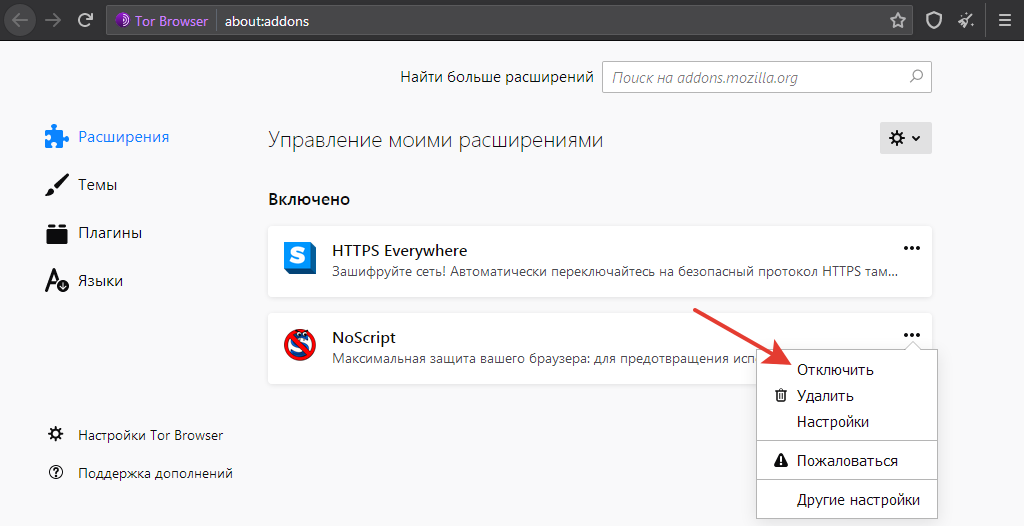
Шаг 1. Введите в браузерной строке about:addons для того, чтобы открыть список установленных расширений по умолчанию в Tor Browser:
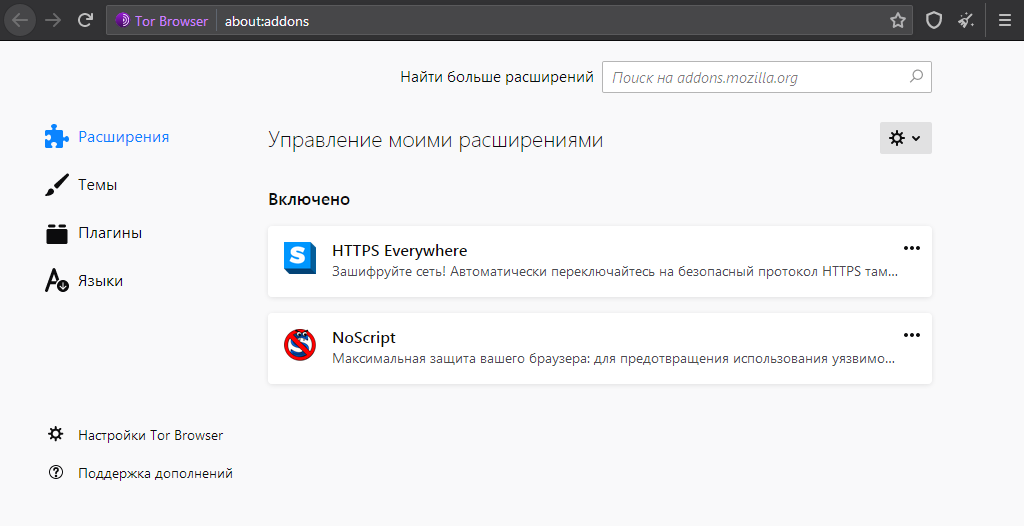
Шаг 2. Кликните по иконке многоточия напротив расширения NoScript и затем выберите пункт «Настройки», после чего вас перекинет в другую страницу:
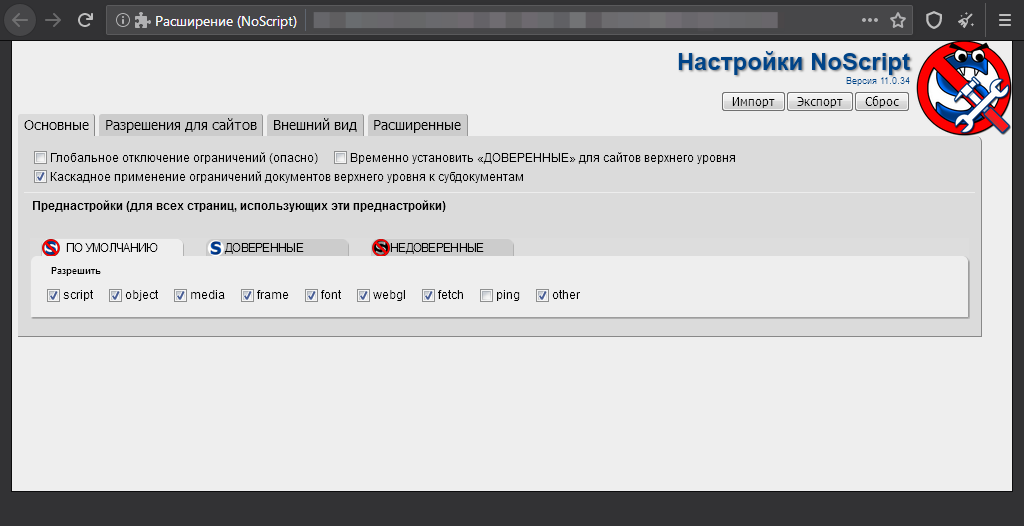
Шаг 3. Перейдите во вкладку «Разрешения для сайтов» и затем добавьте туда тот веб-ресурс, на котором необходимо включить JavaScript:
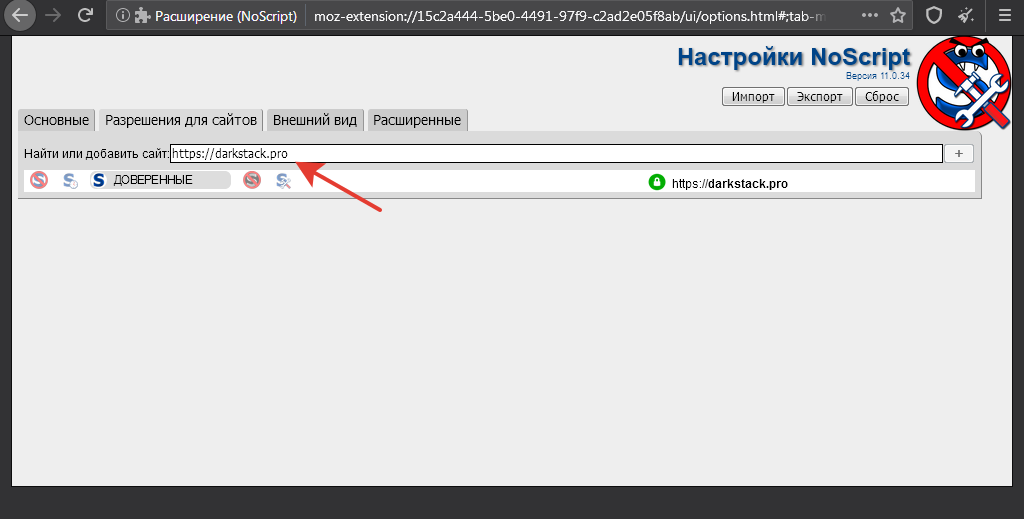
Все, теперь вы можете перейти на тот сайт, что запрашивал от вас активировать JavaScript в браузере Тор и затем попробовать перезагрузить страницу с помощью клавиши F5 . Если вам это помогло, то можете прямо сейчас закрыть данную страницу, а если нет — переходим к следующему способу.
#2. Выбор режима безопасности для включения JS
В Tor Browser имеется 3 режима безопасности, два из которых полностью, либо ЧАСТИЧНО блокируют JavaScript. Думаю логично, что для того чтобы включить JS — нужно выбрать самый щадящий режим безопасности в браузере Тор.
— Ну и какой именно режим мне выбрать, и как его активировать?
Шаг 1. Откройте браузер Тор и затем введите в поисковую строку about:preferences . Кликните на пункт под названием «Приватность и Защита»:
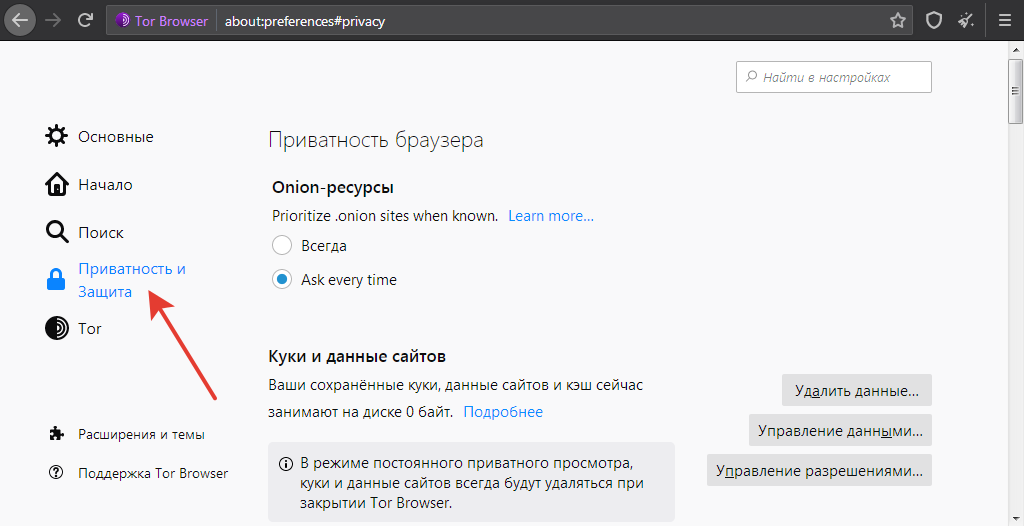
Шаг 2. Прокрутите немного вниз и затем выберите один из трех режимов уровней безопасности тот, что называется «Обычный»:
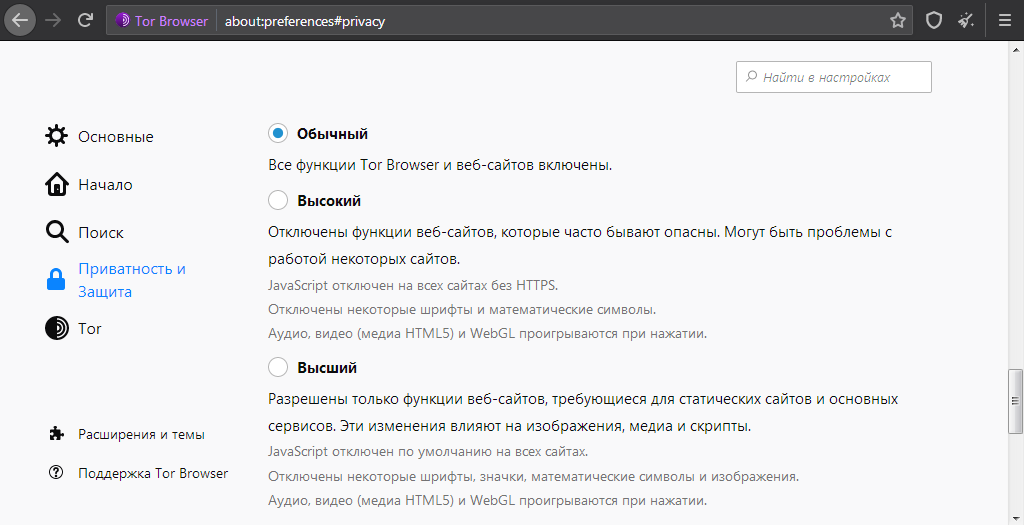
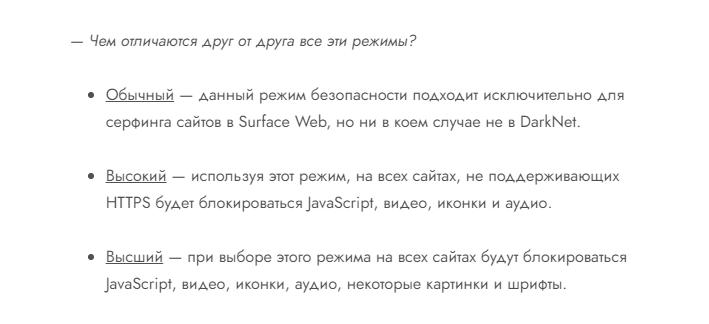
Все, теперь JavaScrpt на нужном вам сайте ДОЛЖЕН ЗАРАБОТАТЬ. Но сначала наверное нужно объяснить то, чем отличаются друг от друга эти уровни безопасности и почему после их переключения включился JS в браузере Тор.
#3. Включение JS с помощью скрытых параметров
Скрытые параметры в Tor Browser позволяют проводить его БОЛЕЕ ТОНКУЮ НАСТРОЙКУ, об этом я подробно писал в статье по улучшению анонимности в данном интернет-образователе. Вообще, по умолчанию в скрытых параметрах у вас должен быть включен JavaScript, но чем черт не шутит, авось проканает.
Шаг 1. Введите в ПОИСКОВУЮ СТРОКУ браузера Тор about:config и нажмите Enter . Перед вами появится предупреждающее окно, но не обращайте на него никого внимания. Просто нажмите на кнопку «Я принимаю на себя риск!».
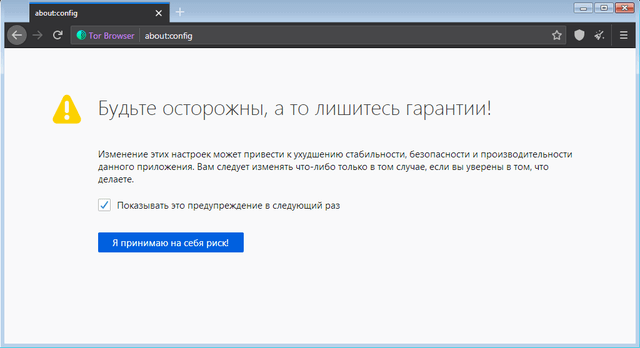
Шаг 2. В другой поисковой строке, которая откроется перед вами после того, как вы примите риски — введите javascript.enabled . Ну и если там стоит False, то тогда щелкните правую кнопку мыши и затем нажмите на «Переключить».
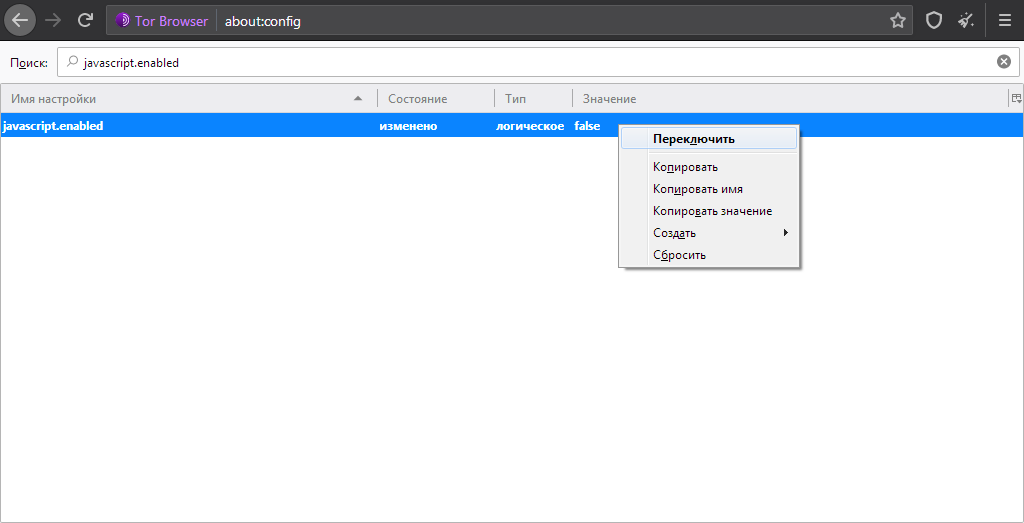
После этого, JavaScript в вашем браузере должен включиться. Да и на сколько мне известно, других способов активировать JS в Tor Browser просто не существует. В связи с этим, если у вас вдруг ЧТО-ТО НЕ БУДЕТ ПОЛУЧАТЬСЯ — обязательно напишите об этом в комментариях, буду рад вам помочь.
Подведем важные итоги в заключение данного материала
Я уже много раз писал о том, что ни под каким предлогом не стоит включать JavaScript в браузере Тор на onion-сайтах, т. к. это случайно может привести к злонамеренной деанонимизации. На обычных сайтах в Surface Web — бога ради, но в Даркнете это очень плохо может для вас закончится.
По этой причине, сперва хорошо подумайте прежде, чем активировать JS в своем браузере. Просто нужно понимать то, что если вас взломают в сети Тор, то тогда бесполезно искать виновных, т. к. там законы отсутствуют.
К тому же, если вы мало чего знаете о типах вирусов, а также о методах атак, то лучше сначала подготовиться перед выходом в теневую сеть Tor. Благо сейчас огромное количество веб-ресурсов, на которых вы можете бесплатно или же платно пройти курсы по анонимности и безопасности в Интернете.
P.S. Ну и на этом все. Если вдруг для вас данная статья оказалась полезной — поделитесь ее в социальных сетях. Для вас это все равно пустяк, а для меня это мощная мотивация продолжать писать для вас полезный материал.

Tor – браузер позволяющий сохранить свою анонимность в интернете и зайти в «даркнет». Скрипты одна из главных причин, раскрывающих личность пользователя, поэтому по умолчанию они отключены. В статье, рассмотрим, как включить javascript в Tor Browser.
Процесс включения
Способ блокировки реализован с помощью специального расширения, которое встроено в браузер. Чтобы получить доступ к дополнительным элементам, нужно его выключить, существует 2 способа, как отключить или вернуть javascript в Tor.
Через панель доступа
В старых версиях обозревателя, изображение NoScript находится в панели быстрого доступна, в правом верхнем углу. Кликаем правой кнопкой мыши по иконке с буквой «S».
| Официальный дистрибутив |
| Тихая установка без диалоговых окон |
| Рекомендации по установке необходимых программ |
| Пакетная установка нескольких программ |
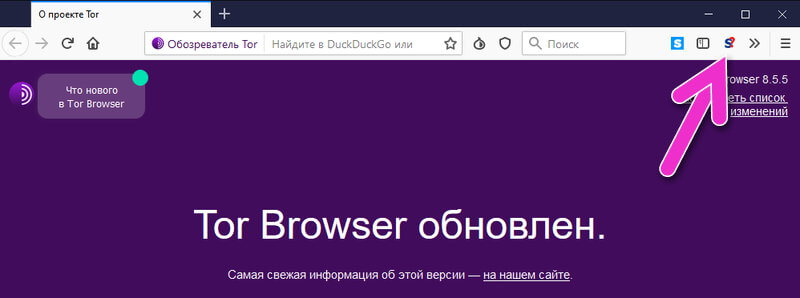
В контекстном меню будет несколько параметров действия над страницей. Можно разрешить алгоритмы java в глобальном понятии, включив их для всех страниц или для конкретной страницы. Для этого выбираем:
- Глобально отключить ограничения;
- Отключить ограничения для этой вкладки.
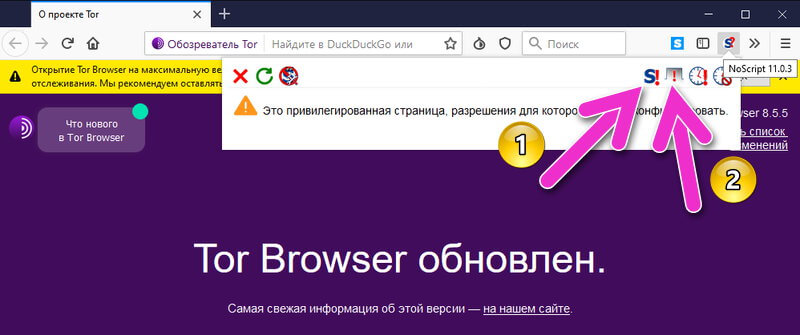
Будет показано предупреждение, о возможной опасности деанонимизации или вреда для компьютера. О том, как сменить язык в обозревателе, читайте в статье: «Как сменить язык в Тор»
Через список расширений
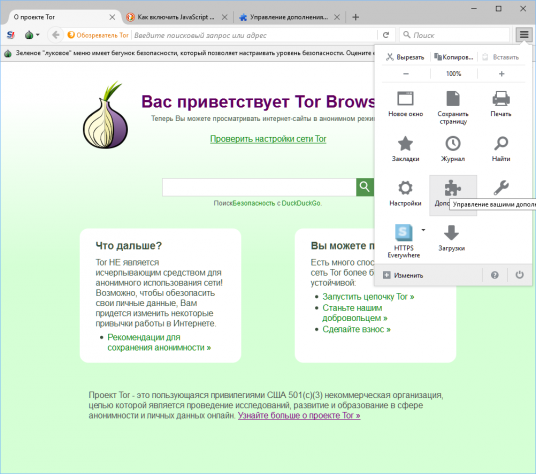
Переходим в меню Тор, нажатием на иконку с тремя полосками, показанными на скриншоте ниже. Кликаем на Add-ons или «Расширения», в зависимости от языка интерфейса.
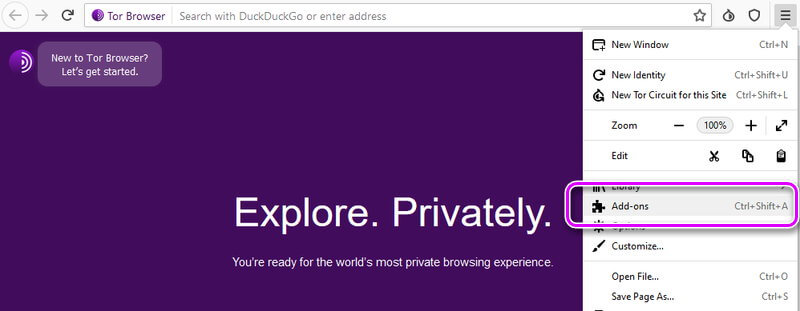
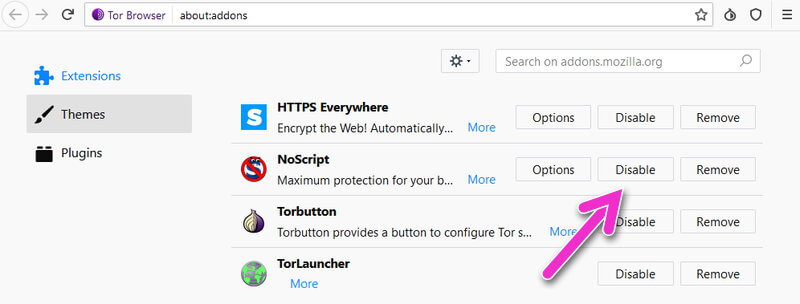
Откроется меню со всеми установленными дополнениями. Чтобы убрать NoScript в глобальном смысле, нажимаем на Disable.
На заметку: в программе используется технология позволяющая создать цепочку из нескольких IP-адресов разных стран. О том, как выбрать из какого государства будет происходить заход, читайте в: «Как изменить страну в обозревателе Тор».
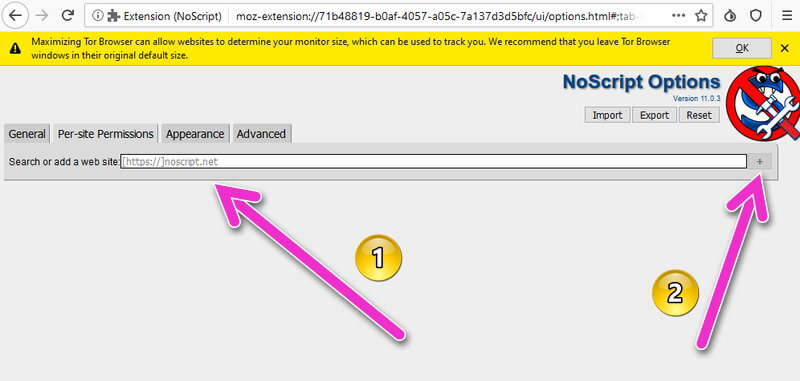
Чтобы включить javascript на определенном сайте в Tor Browser, нажимаем на «Options». Переходим в раздел Per-site Permissions и вставляем в текстовое поле ссылку на страницу. Чтобы добавить сайт в список, нажимаем на «+».
If you are using Tor Browser 10.5.6 on a PC, go to Tor Browser toolbar > hamburger menu ≡ > Customize > drag the NoScript 11.2.11 icon to your preferred position in the toolbar > select Done > select NoScript toolbar button to open NoScript menu > select Temp. TRUSTED for each top level domain corresponding with your destination site.
For example, after connecting to http://ciadotgov4sjwlzihbbgxnqg3xiyrg7so2r2o3lt5wz5ypk4sxyjstad.onion/the-world-factbook/, select NoScript button to open NS menu > select Temp. TRUSTED …ciadotgov4sjwlzihbbgxnqg3xiyrg7so2r2o3lt5wz5ypk4sxyjstad.onion/the-world-factbook/
In the > Customize window, if the NoScript 11.2.11 icon is not visible, select Restore Defaults. The missing NoScript icon should appear, but if it doesn’t appear, restart Tor Browser
Within the Tor Browser, you can change the security level to enable or disable JavaScript. If you enable javascript you have more functionality. JavaScript also gives more usability and accessibility to your browsing experience.
Table of Contents
- Enable JavaScript in the Tor Browser with the steps below
- Step 1: Click on the menu button and then select “Options”
- Step 2: Click on the Privacy & Security tab
- Step 3: Choose ‘Standard’ as security level to enable JavaScript
- Close the options tab to save your settings
- Related Posts
- Step 1: Select “Options”
- Step 2: Select “Privacy & Security”
- Step 3: Choose “Standard” as Security Level
Step 1: Click on the menu button and then select “Options”
Wait till you have a connection with a Tor relay. This will happen when you launch the Tor Browser. Click the menu button in the Tor Browser Button. You find the menu button in the upper right corner of the browser. A drop down of items relating to the Tor browser will fall out. Look for Options in this menu and select it.
Step 2: Click on the Privacy & Security tab
A new screen will open after you click on Options. This new screen contains 3 tabs with settings related to the Tor browser. Click on the Privacy & Security tab. In this section, you will find privacy and tracking settings. This is where you can adjust the JavaScript settings of your browser the way you want it.
Step 3: Choose ‘Standard’ as security level to enable JavaScript
With the ‘Standard‘ Security Level, JavaScript is enabled on all websites. Choose the ‘Safest‘ security level to disable JavaScript on all websites. If you want to disable JavaScript on non-HTTPS sites you can choose for the ‘Safer‘ option.
Close the options tab to save your settings
Close the tab to save your settings. Javascript is now enabled in the Tor Browser. To disable JavaScript in the Tor Browser you can follow our other guide.
В целях безопасности по умолчанию обозреватель не использует JavaScript, за блокировку скриптов отвечает плагин «NoScript».
Для отключения запрета нужно:
Вызвать меню «Настройки», выбрать вкладку «Дополнения».
Напротив надстройки «NoScript» нажать кнопку «Отключить».
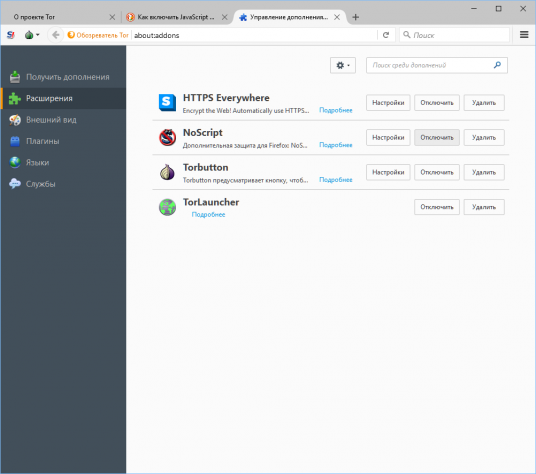
Снова активировать расширение можно аналогичным способом.
Задать вопрос про Tor Browser
This might be a FF issue, but googling hasn’t really helped. The browser crashes and I get the following when browsing random pages after about 10-15 seconds.
CSS doesn’t seem to be working as well, many of the pages are unformatted with a white background.
I also have a custom user.js file with the followinguser_pref(«browser.tabs.remote.autostart, false); is because the tab kept crashing whenever the browser was started, changing it to false solved it. user_pref(«extensions.torbutton.security_slider», 1); is because the slider would keep resetting from «highest» on every start.
I can’t reproduce your experience, it is working for me.
firefox: JavaScript error: resource://torbutton/modules/tor-control-port.js, line 232: Error: setevents stream -> 510 Unrecognized command
This is because inside the sandbox viewing the Tor connection paths is disabled.firefox: JavaScript error: chrome://browser/content/browser.js, line 1078: NS_ERROR_NOT_AVAILABLE: Component returned failure code: 0x80040111 (NS_ERROR_NOT_AVAILABLE) [nsIWebNavigation.loadURIWithOptions]
This error is showing in my case too but the browser works fine for me.firefox: The futex facility returned an unexpected error code.
This is what I think its the cause, but if I don’t have more info I can’t do anything.In my case I’m using Ubuntu 18.04 with bubblewrap 0.2.1 and the browser works just fine. The only thing not working is: audio/pulseaudio and seeking in videos (which crashes the tab).
TB 8.0.1 was just released. Can you try deleting your sandboxed-tor-browser directory and reinstalling it? The usual place where its installed is: /home/
/.local/share/sandboxed-tor-browser you just have to delete this folder, of course you will lose your bookmarks etc. Yeah I already tried deleting the old one and installing 8.0.1 with the same results. I also tried downgrading bubblewrap to 0.2.1 (which crashes almost instantly) and then to 0.1.7-1 which also crashes.
Can I have more info about your environment? Like distribution, if its 64bits, kernel version, etc?
I’m using a VirtualBox VM running 64-bit Devuan 2.0 Ascii with a custom hardened 4.16 kernel.
Перейти к содержанию
На чтение 2 мин Просмотров 1.4к. Обновлено 22.01.2021
Благодаря JavaScript веб-сайты представлены нам в том виде, в котором мы сейчас их видим. Без него не работали бы такие функции, как: форма регистрации, увеличение картинок, почти каждый сайт выглядел бы убого. Но для анонимного и полностью безопасного серфинга, некоторым пользователям необходимо отключить эту функцию. Поэтому, в этой статье мы рассмотрим, как отключить Ява Скрипт в Торе.
- Инструкция
- Первый вариант. Повышение уровня безопасности в Тор
- Второй вариант. Настройка параметров Тор Браузера
- Заключение
Инструкция
Чтобы оптимизировать работу анонимного интернет-обозревателя, пользователю нужно настроить параметры системы. Это необходимо сделать для того, чтобы уберечь свою персональную информацию от утечки.
Представляем вашему вниманию детальную инструкцию, как настроить Tor Browser:
- Запустите Tor и нажмите на иконку с тремя полосками.
- Нажмите на вкладку «Дополнения».
- На вкладке «Расширения» в открывшемся окне отобразится две утилиты HTTPS Everywhere и NoScript.
- По умолчанию они должны быть активны (ползунок должен гореть синим цветом).
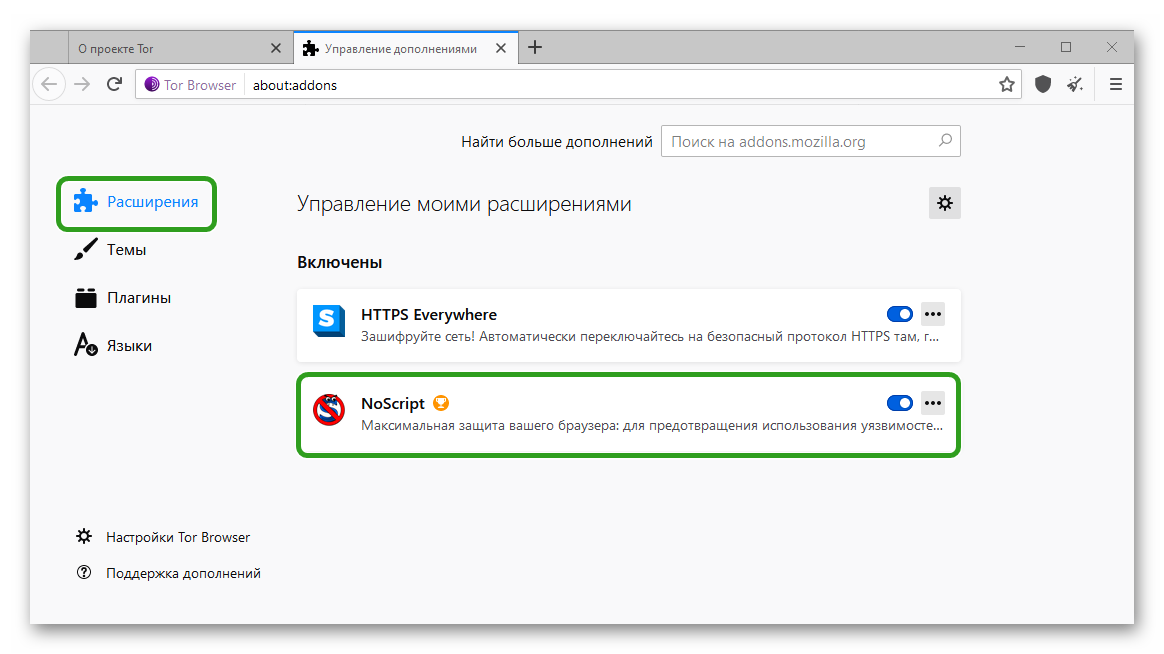
Ниже мы рассмотрим еще несколько альтернативных способов увеличения безопасности в Tor-обозревателе. В частности, речь пойдет о таких вариантах:
- повышение уровня безопасности;
- настройка его внутренних опций.
Первый вариант. Повышение уровня безопасности в Тор
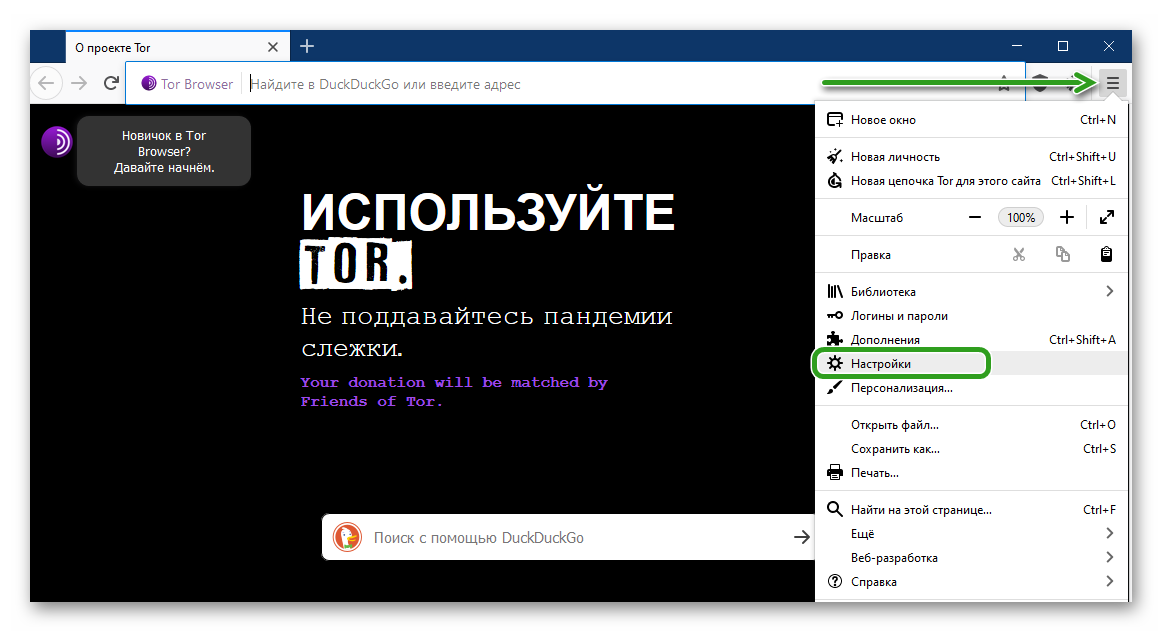
- Щелкните левой клавишей мыши по кнопке «Меню» в правом верхнем углу.
- В открывшемся меню выберете пункт «Настройки».
- Переключитесь в раздел опций «Приватность браузера»
- Скрольте страницу до тех пор, пока не отобразится раздел «Защита».
- В блоке «Защита» выставьте «Уровень безопасности» — «Высший».
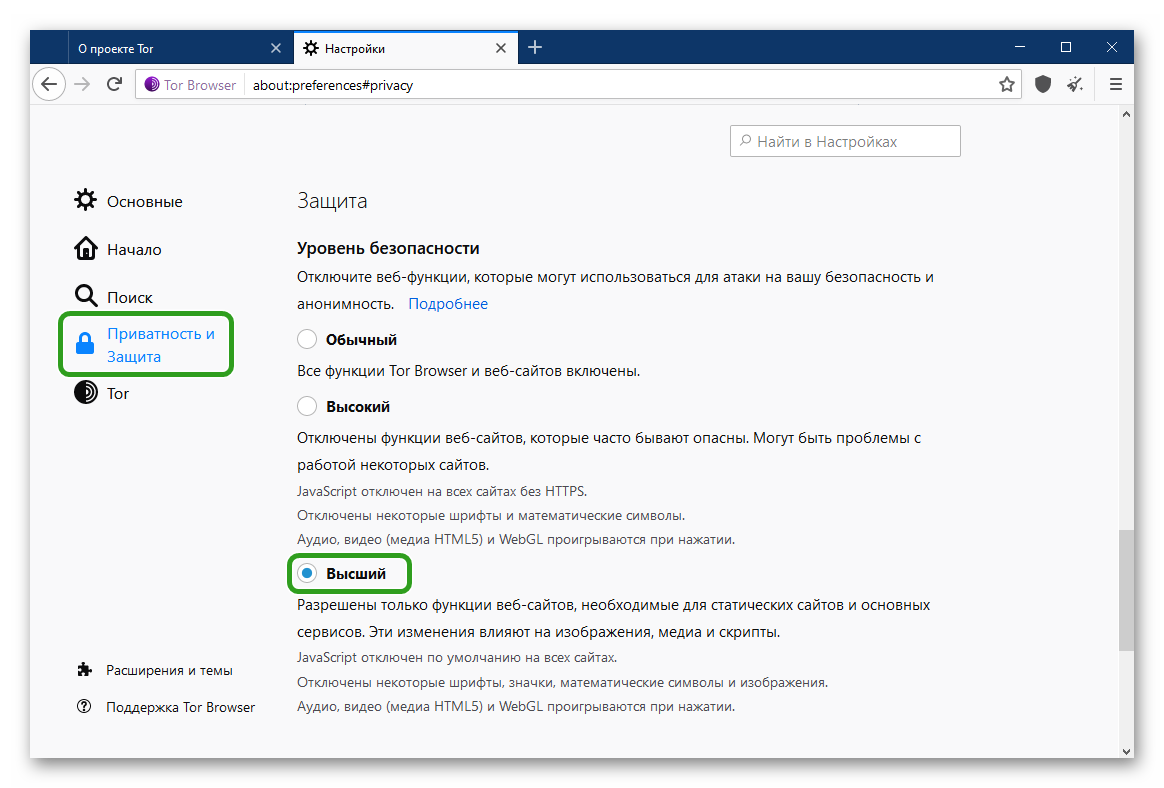
Важно: после включения данной опции будьте готовы к тому, что некоторые изображения и символы на веб-страницах будут отображаться некорректно.
Второй вариант. Настройка параметров Тор Браузера
- Запустите интернет-обозреватель Тор.
- В адресной строке введите специальную команду about:config и нажмите на Enter. Также, необходимо согласиться с тем, что вы будете осторожны при внесении изменений.
- Откройте новое окно. Введите в поисковую строку запрос javascript.enabled .
- Система покажет вам нужный параметр.
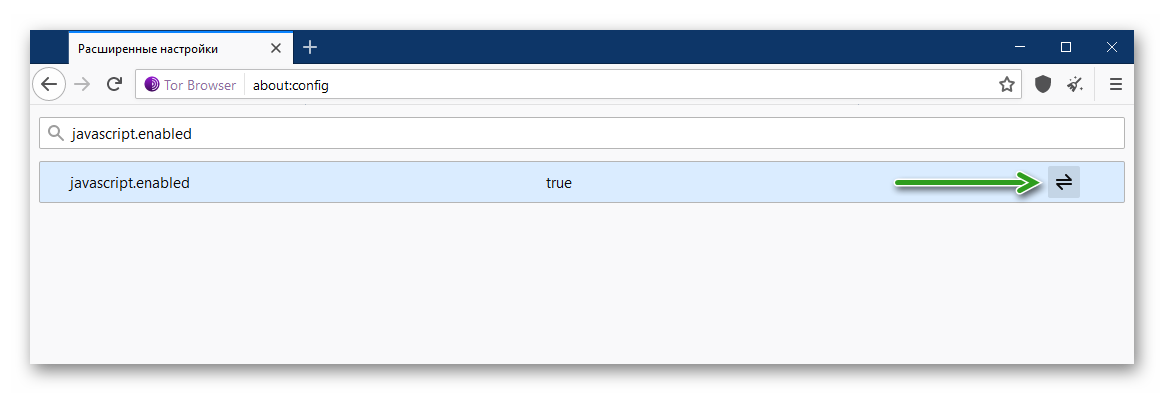
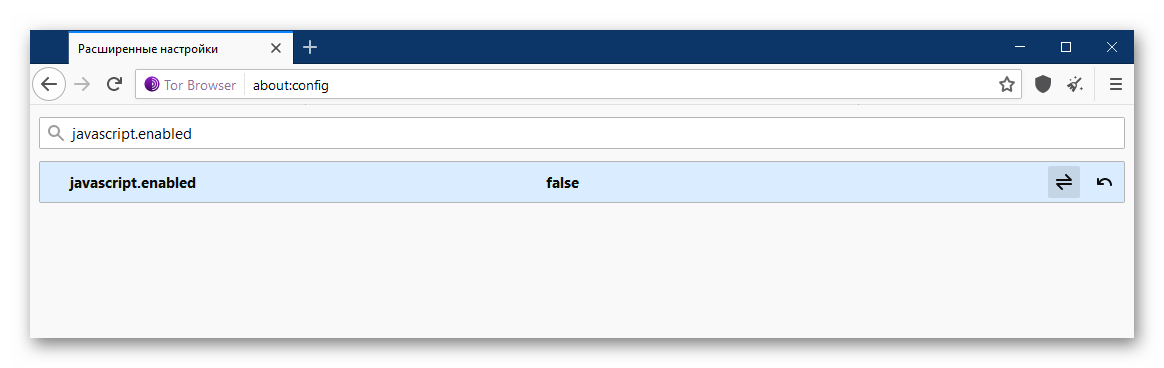
- Значение true говорит о том, что JavaScript активен и, чтобы его отключить, нужно кликнуть по соответствующей строке дважды, чтобы отобразилось значение false.
- Закройте вкладку параметров.
Заключение
JavaScript позволяет отображать элементы сайта корректно, но использование данного плагина может привести к утечке персональных данных. Вам необходимо сделать выбор между качеством просмотра веб-страниц и безопасностью.

Команда разработчиков сообщила, что браузер Tor содержит ошибку в коде, которая запускает скрипты JavaScript на сайтах, где выполнение JavaScript было преднамеренно заблокировано пользователем. Работы над созданием исправления ведутся, но срок выхода патча в настоящее время не называются.
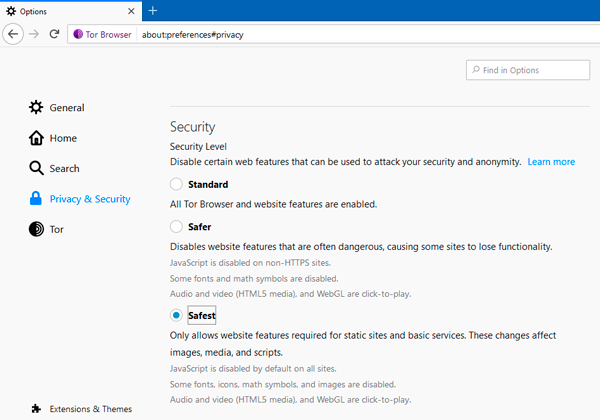
Блокирование выполнения JavaScript считается одним из основных свойств браузера Tor. Но из-за ошибки в настройках безопасности Tor Browser Bundle выполнение JavaScript возможно в тех случаях, когда всё должно быть заблокировано.