Веб-платформа на Java за 30 минут
Опытные разработчики могут не читать дальше, так-как эта статья рассчитана скорее на новичков, но всё-же я был бы очень рад, если бы кто-нибудь оставил конструктивную критику в мой адрес или указал на ошибки.
В этой статье я бы хотел рассказать начинающим разработчикам, как можно с минимальными усилиями создать свою веб-платформу начального уровня.
В статье я расскажу, как практически с нуля можно, даже не владея огромным стеком технологий, развернуть на удаленном облаке свой собственный уютненький ресурс. Это может быть ваш личный блог, какой-то интересный сервис или просто ресурс о котором вы давно мечтаете. Что может быть приятнее, чем отправить другу ссылку на свой собственный ресурс и вместе обсудить какие-то интересные моменты или просто посмеяться.
Для предпринимателей или начинающих бизнесменов, или владельцев каких-либо площадок будет интересно узнать, что им в начале их бизнеса совсем не обязательно вкладывать большие деньги на «крутой» сайт, а достаточно воспользоваться открытыми библиотеками и единственное за что заплатить — это за то, чтобы взять в аренду виртуальный сервер.
В статье я покажу, как сделать простейший сайт, имеющий простую функциональность. Это скорее статья, посвященная именно тому, чтобы показать общую концепцию и помочь начинающим разработчикам сформировать понимание того, как именно создаются такие известные ресурсы, как Google, Facebook, Вконтакте.
Вы должны понимать, что все интернет-сервисы создаются по одному принципу, отличаются только детали и реализация каких-то уникальных и конкретных вещей, но суть остаётся единой.
Для тех, кто заинтересовался:
Подготовка
Установка того, что нам понадобиться:
Писать наш сервис мы будем на Java, как самом распространённом языке для веб-сервисов.
Проверьте, что на вашем компьютере установлена последняя версия Java, сейчас это 8 версия. Проверить это можно здесь проверить Java. В 97% случаях так оно и есть, но если это не так, то следуя инструкциями на этом сайте вы без труда исправите это, установив и настроив окружение.
Если же всё-таки это не удалось, сразу договоримся с вами так, первым делом вы пытаетесь решить проблему на этих сайтах:
Вообще, открою вам секрет, в программировании, когда у вас всё заработало с 1 раза — это означает только одно, что что-то не работает. Это неоспоримый факт. Куча ошибок, несовместимость версий, отсутствие в библиотеке классов и прочее — это нормальное явление.
Ваш покорный слуга сам просидел 3 недели с ошибкой, облазив такие закоулки интернета, что на какое-то время потерял связь с реальностью и пролежал несколько месяцев в психиатрической больнице, но не будем об этом… Это история для отдельной статьи.
Итак, Java стоит — всё хорошо.
Теперь нам нужен инструмент. Да, нам нужна идея. Качаем и ставим отсюда JetBrains.
Только учтите, что вам нужна именно Ultimate — версия. Простая версия не позволяет разрабатывать веб-приложения. Там есть бесплатный пробный период на 30 дней, думаю с этим не будет проблем.
Итак, среда разработки есть, Java есть.
Начнём
В своё время я перечитал кучу статей и прочего, и решил, что в этой статье я исключу по максимуму картинки и визуальную составляющую, обычно она только отвлекает, у меня может быть другая версия, другой порядок модулей и прочее.
Часто вижу вопросы от новичков про такие интересные вещи, как Spring и Hibernate (https://spring.io/, hibernate.org). В 96% случаях вам это пока что не надо, и без хорошей подготовки и хорошего скилла «solve problem» вы увязните там очень надолго и выбраться обратно будет очень тяжело.
Ваша альма-матер на первых порах — это 2 технологии:
«Application server». Что это такое? А вот, что Application server.
Так, нам нужен этот сервер, будем использовать Tomcat . Качаем его, если скачали то, что надо, а скорее всего скачали какую-нибудь фигню, то проверьте, архив должен называться «apache-tomcat-7.0.67.zip», разархивируем. Не забудьте, куда распаковали, пригодиться он вам ещё.
Концепция веб-ресурсов
Суть такая, сервер. Что такое сервер? Это программный код, который «зацикленно» крутиться в системе и слушает порты. Это тема отдельного разговора. Но в общем, рассмотрим 2 варианта того, что вообще сервер умеет делать, он умеет отдать данные (GET) — просто вернуть число, страницу, или ещё бог знает что. Но, есть ещё и POST — он тоже возвращает данные, но и принимает от клиента их перед этим.
Если ничего не понятно, читаем тут ru.wikipedia.org/wiki/REST.
Статья начинает слишком сильно расти. Теперь буду стараться писать более кратко.
Идём в мой репозиторий. Предполагаем, что человек совершенно не понимает, что такое система контроля версий, поэтому идём путём дилетанта, там есть кнопка («Download ZIP» — качаем и разархивируем).
В окне приветствия идеи есть кнопка «import project» — жмём. Выбираем скачанный и разархивированный проект.
Жмём далее, далее и далее, пока не откроется проект.
Первые сложности
Проект открыт, но вы не запустите сервер и не сможете открыть сайт. Почему? Потому что, идея не знает, что ей делать, она умна, но не настолько.
Объяснение того, как это сделать, заняло бы пару страниц и оказало бы вам «медвежью» услугу. Первые сложности — первые трудности. Это будет вашим «боевым крещением». Программировать — не пирожки печь. Ссылки сверху вам помогут. Потратить 1-2 часа на это — это нормально. Я знаю хороших и опытных программистов, которые сидели несколько дней, но так и не сумели правильно запустить сервер. Это не делает им чести — но факт — есть факт. Вперед. Запустите — возвращайтесь к чтению.
Не забудьте сообщить идее, что используем tomcat (как? ссылки вверху, по ним есть ответ).
Локальное тестирование сервиса
Получиться у вас должно примерно вот это:
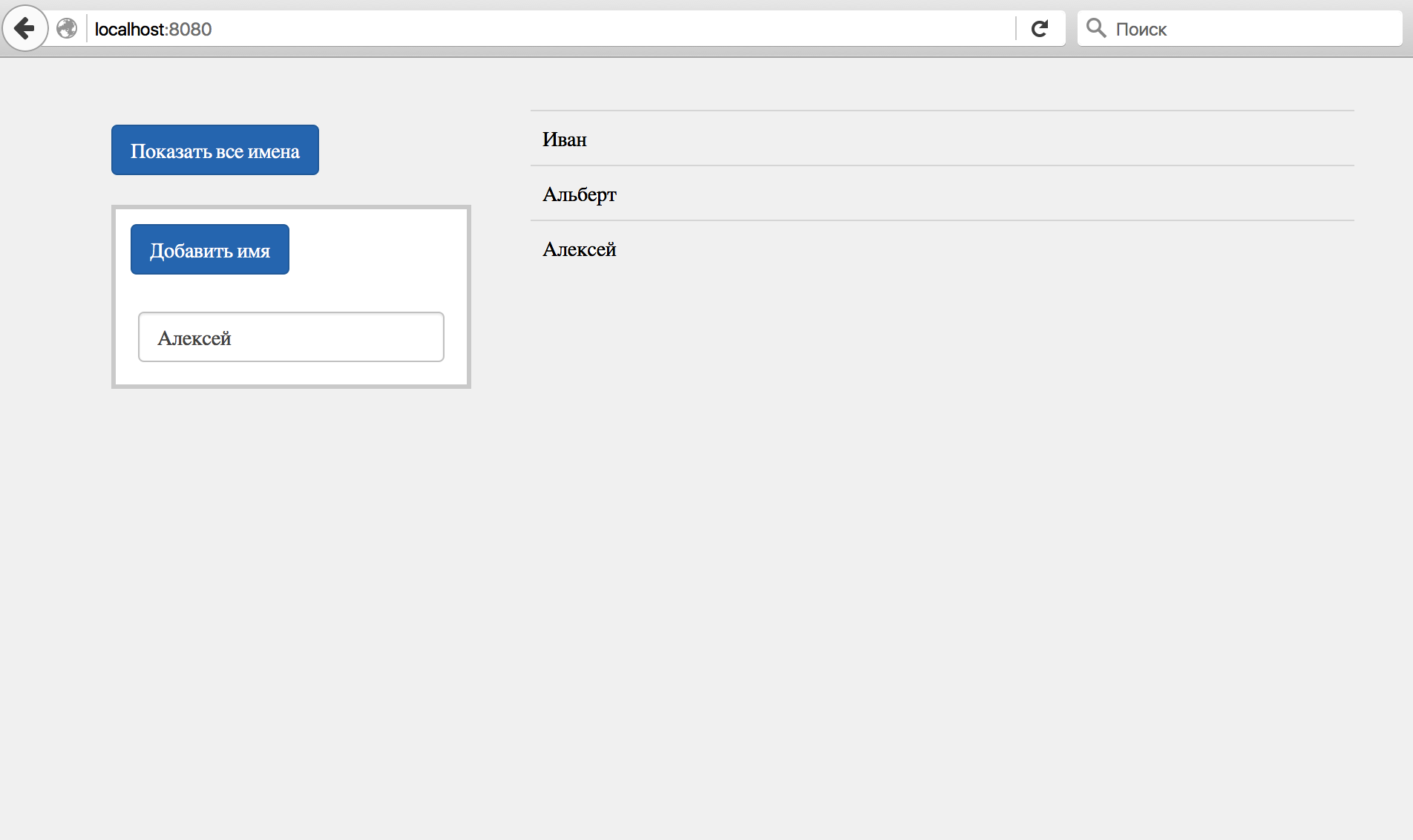
Но есть проблема — не работает! Ну что же, этого следовало ожидать. У нас не создана таблица в базе данных. В проекте мы используем базу данных SQLite
Объяснить, что это такое будет с 0 не просто. Попробуйте почитать об этом на специализированных ресурсах.
Могу посоветовать хороший сервис: www.codecademy.com (там есть Java, SQL, Git, JavaScript и другие супер полезные вещи), поэтому милости прошу.
В итоге, нам нужно создать нашу таблицу, делаем это так:
Таблица создана. Можно проверить как работает наша система. Добавьте пару имён и посмотрите, как они будут вам возвращены уже из самой базы.
Разбор кода
Начнём смотреть, что же у нас в коде:
Так уж повелось, что в Java все конфигурации пишутся в xml-файлах, тут не исключение — файл web.xml контролирует, то, какой сервлет за что отвечает. Внимательно посмотрите на код и попробуйте поменять ссылку или имя сервлета.
Приложение у нас простое, поэтому у всего 2 класса (SQLiteClass и MainServlet).
Очевидно, думаю, что первый отвечает за работу с базой данных, а второй и есть наш пресловутый сервлет.
А вот и наши, упомянутые выше POST и GET запросы, эти функции являются обработчиками и задают поведение сервлета в ответ на запросы от клиента. Суть одна — данные пришли, данные ушли. Ничего сложного. Попробуйте поиграться с методами.
Переходим к классу, реализующему JDBC:
Здесь тоже всё просто, те же SQL запросы, только завёрнутые в Java-код. Небольшой совет — остерегайтесь всяких надстроек и фреймворков. Они хороши только в больших проектах, когда у вас миллионы записей, и сложные транзакционные операции. Но, настоящий контроль вы получите только, когда пишете именно вручную запрос, без таких вещей как сериализация жить намного проще (особенно поначалу).
Всё, с серверной частью закончим. Тут вам придётся посидеть, почитать специальные статьи и руководства. Без реальной практики тут никак.
Клиентская часть
Вот и пришло время взглянуть на то, что твориться у клиента в браузере. А ничего сверхъестественного. Но, скажу вам прямо, конечно всё зависит от проекта, но, клиентская часть обычно намного сложнее в реализации, чем серверная. И всё в основном из-за JavaScript-а. Очень быстро клиентский код превращается в набор «простыней», заплат, хардкода и прочих веселостей. JavaScript суров и беспощаден. На чистом нём писать очень тяжело. Поэтому мы используем JQuery. Есть куча других фреймворков и другого творения, но их касаться здесь не будем. Есть такая поговорка, что назови любое слово и это будет названием JS-фреймворка. Известен в узких кругах фреймфорк Mocha, я не представляю какие мысли посещали человека, когда он придумывал ему название, ну ладно, это было его право, конечно же.
Итак, что у нас там с клиентом?
Опять дам ссылку на отличнейший ресурс www.codecademy.com. Фронтенд там разобран очень хорошо и даёт необходимую базу для начинающих.
Тут рассмотрим только функцию
Что она делает? Правильно, шлёт тот самый POST — запрос и разбирает ответ. Всё просто, отдал данные и получил с сервера. По русски он говорит серверу «Дай мне имена всех, кто у тебя в базе» или «Занеси в базу это имя» и даёт ему имя.
Вот и вся клиентская часть.
Отправляем ресурс в настоящий мир
Как можно было заметить, наш сервис крутиться на локальном хосте. Другими словами на нашем же компьютере. Пришло время это исправить.
Тут я опишу лишь общий принцип сего действия. Это так или иначе потребует от вас денег на сервер, поэтому маловероятно, что кто-то действительно этим будет заниматься, особенно в самом начале своего программистского пути. Но понимать общую концепцию вы должны уже сейчас. Если кто решиться — знайте вы молодцы, вполне вероятно из вас может выйти толк.
И по традиции сразу несколько ссылок:
Читаем, что там написано, формируем в голове общую концепцию, того, как происходит взаимодействие программиста и удаленного сервера.
Сами сервера можно приобрести на amazone. Ссылку не даю, ибо реклама, можете сами поискать, это не сложно. Есть бесплатный тестовый период. НО! Будьте предельно осторожны, ваш покорный слуга сам слышал истории, как со счетов списывались тысячи долларов без ведома хозяина, ибо система сама умеет докупать себе мощности. Не попадитесь, я сам уже платил несколько раз за непонятные услуги, там всё на английском. Если не уверены, что делаете — лучше вообще не делайте.
Порядок действий таков:
- Арендуете облако
- Подключаетесь по протоколу ssh
- Ставите нужные пакеты и настраиваете систему
- Собираете у себя war-пакет и деплоите его на сервер
- Решаете кучу ошибок и проблем
На всякий случай я оставлю тут эти ссылки, вдруг, кто-то застопорился на каком-то моменте и решил спуститься в самый низ статьи, может помогут:
Заключение
Вот мы и добрались до кульминации нашего здесь обсуждения Джавы и веб-разработки на ней. Сложно? Да. Интересно? Да. Все, абсолютно все сервисы, будь то, поисковая система с миллиардами индексов, будь то видео-сервис с миллионами стрим-каналов — всё строиться по одному принципу. Отдать — забрать данные. Понимая эту концепцию вы сможете написать любую систему, сервис или платформу.
Я не стану лукавить и обманывать вас уважаемые читатели. Вряд ли вы за 2 или 3 недели станете супер профессионалами и будете свободно писать код. Этому можно научиться только потом и долгими ночами. Чем дальше вы будете залазить в дебри, тем больше вы будете понимать, что вы так мало знаете. Дорогу осилит идущий, вперед, дерзайте.
Вперед. Пришло время действовать. Стареющим Дурову и Брину пора уйти на покой, время их славы уже прошло, пришло время обновить учебники истории и списки Forbs. И кто знает, может эту статью читает тот, кто в своё время напишет отличнейшую платформу, которая затмит собой таких гигантов как Google, Facebook и других. Удачи, спасибо, что дочитали до конца.
Создание простейшего веб-проекта в IntelliJ Idea Enterprise. Пошагово, с картинками

Уровень знаний, необходимых для понимания статьи: вы уже более-менее разобрались с Java Core и хотели бы посмотреть на JavaEE-технологии и web-программирование. Логичнее всего, если вы сейчас изучаете квест Java Collections, где рассматриваются близкие статье темы. В настоящее время я использую IntelliJ IDEA Enterprise Edition (это платная расширенная версия IDE, её обычно используют в профессиональной разработке, — прим. ред.). В ней гораздо проще работать с веб-проектами, чем в бесплатной Community Edition. Так, в Enterprise Edition буквально по одному щелчку мышки происходит сборка проекта, заливается в контейнер сервлетов, запускается сервер и даже открывается страничка с запущенным проектом в браузере. В бесплатной версии идеи многое из этого пришлось бы делать самостоятельно, так сказать, «ручками». Для сборки проекта и управления его жизненным циклом я пользуюсь Apache Maven. В этом я использовал лишь малую толику его возможностей (управление пакетами/зависимостями). В качестве контейнера сервлетов/сервера приложений (Application server) я выбрал Apache Tomcat версии 9.0.0.М4. Я знаю, что уже есть и более новые версии, но у меня установлена именно эта.
Приступаем

Для начала откроем IntelliJ IDEA и создадим пустой Maven-проект. Тут слева выбираем Maven, проверяем, чтобы сверху была указана JDK для проекта. Если её нет, выберите необходимую из списка, либо жмите New… и выбирайте напрямую с компьютера. В середине окна у меня крутится анимация загрузки списка архетипов. Нам они не нужны, поэтому, не дожидаясь загрузки, смело клацаете Next внизу окна. alt=»Создание простейшего веб-проекта в IntelliJ Idea Enterprise. Пошагово, с картинками — 3″ width=»850″ />В этом окне необходимо указать GroupId и ArtifactId. Под GroupId подразумевается уникальный идентификатор компании, которая выпускает проект. Обычно принято использовать доменное имя компании, только в обратном порядке. Не в смысле, зеркально, а если, например, доменное имя компании maven.apache.org, то ее GroupId будет org.apache.maven. То есть сначала пишем домен первого уровня, отделяем точкой, пишем имя домена второго уровня, и так далее. Это общепринятый подход. В том случае, если вы «пилите» проект самостоятельно, а не в составе компании, пишите сюда ваше личное доменное имя (тоже в обратном порядке!). Если оно у вас, конечно же, есть:). Если нет — не расстраивайтесь. В действительности сюда можно написать что угодно.
| Для компании с доменным именем vasya.pupkin.org, GroupId будет org.pupkin.vasya. Такой подход к именам нужен для того, чтобы отделять проекты с одинаковым названием, но которые выпустили разные компании. |

В этом примере я буду использовать вымышленное доменное имя fatfaggy.info.javarush.ru. Соответственно, в поле GroupId я вписываю ru.javarush.info.fatfaggy. ArtefactId — это просто название нашего проекта. Можно использовать буквы и некоторые знаки (дефис, например) для разделения слов. Наш «артефакт» будет называться именно так, как мы тут напишем. В этом примере, я пишу my-super-project. Поле версии пока не трогаем, оставляем как есть. Ну и стандартное окошко IDEA при создании нового проекта. Назовем его по традиции my-super-project. alt=»Создание простейшего веб-проекта в IntelliJ Idea Enterprise. Пошагово, с картинками — 5″ width=»850″ />Проект создан!
| Перед нами сразу открылся файл pom.xml. Это файл, с настройками Maven. Если мы хотим «рассказать» Maven’у, что и как делать или откуда что-то брать, мы описываем всё это в этом самом файле pom.xml. Он находится в корне проекта. |
Структура нашего проекта
- директория .idea, в которой находятся настройки идеи для текущего проекта;
- директория src, в которой мы создаем наши исходники;
- файл my-super-project.iml, файл проекта, созданный IDEA;
- файл pom.xml, тот самый файл Maven-проекта, о котором я говорил чуть выше, который у нас сейчас открыт. Если я буду где-то упоминать pom.xml или «помник», я буду иметь в виду именно этот файл.
- main — для нашего кода;
- test — для тестов для нашего кода.
Превращение в веб-проект
Пришло время наш преобразовать наш Maven-проект в веб-проект. Для этого кликаем правой кнопкой мышки по названию проекта в этом дереве и выбираем пункт Add framework support…  Откроется окно, где мы можем добавить поддержку всяких разных фреймворков для нашего проекта. Но нам нужен только один: Web Application. Его и выбираем.
  Проверяем, что стоит галочка напротив Web Application, а в основной части окна отмечено, что мы хотим, чтобы для нас создали сразу ещё и файл web.xml (рекомендую поставить галочку, если её там нет). После этого мы увидим, что структура нашего проекта пополнилась папочкой web.
  Это корень нашего веб-проекта с адресом /. То есть, если мы введем в браузере адрес localhost (когда запустим, конечно же), то это будет обращение именно сюда, в корень веб-проекта. Если введем localhost/addUser, то в папочке web будет искаться ресурс с названием addUser.
| Главное, надо понять, что папка web — корень нашего проекта, когда мы его зальем на Tomcat. Сейчас у нас есть определённая структура папок, но в готовом проекте, который мы будем заливать, она будет немного другой, и именно папочка web там будет корнем. |

В web лежит обязательная папка с названием WEB-INF, где находится файл web.xml, который мы просили создать на прошлом шаге. Откроем его. Как видим, в нем пока нет ничего интересного, одна только «шапка». Кстати, если бы мы не просили его создавать, нам бы, возможно, пришлось создавать его вручную, то есть набирать «ручками» всю эту «шапку», или, в крайнем случае искать готовый вариант в интернетах. Для чего нужен web.xml? Для маппинга. Здесь мы распишем для Tomcat, какие url-запросы передавать на какие сервлеты. Но это все позже, пока оставляем его пустым. Ещё в папочке web есть файл index.jsp. Откроем его. alt=»Создание простейшего веб-проекта в IntelliJ Idea Enterprise. Пошагово, с картинками — 11″ width=»850″ />Это файл, который будет выполнен по умолчанию, так сказать. То есть когда мы запустим проект, то именно его и узреем. По сути, jsp — обычный html-файл, с той разницей, что в нём можно выполнять java-код.
Немного про статический и динамический контент
Статический контент — такой, который не меняется со временем. Всё то, что мы написали в html файле написали — то и будет отображаться без изменений. Если мы написали hello world — то эта надпись отобразится и как только мы откроем страничку, и через 5 минут, и завтра, и через неделю, и через год. Она не изменится. Но что, если мы хотим на страничке вывести текущую дату? Если мы просто напишем «27 октября 2017 года» — то и завтра мы увидим такую же дату, и через неделю, и через год. А хотелось бы, чтобы эта дата была все-таки актуальна. Именно тут нам и приходит на помощь возможность выполнять какой-то код прямо внутри страницы. Мы можем получить объект даты, привести его к нужному нам виду и вывести на странице. Тогда каждый день когда бы мы не открыли страничку — дата будет всегда актуальна. Если нам нужен только статический контент — то нам достаточно обычного веб-сервера и html файлов. Никакой джавы, мавенов, томкатов нам и не нужно. Но если мы хотим использовать динамический контент — вот тут то нам все это и пригодится. Но пока вернемся к нашему index.jsp. Давайте укажем вместо стандартного заголовка что-то свое, например «My super web-app!», а в теле напишем например «I’m alive!». Мы уже почти готовы к тому, чтобы запустить наш проект! Но, к сожалению, привычный зеленый треугольничек для запуска программы у нас не активен.  Нажмем на кнопку слева от него (указал на скрине красной стрелочкой) и выберем Edit configurations… Откроется окно, где нам предлагают нажать на зеленый плюсик чтоб добавить какую-то конфигурацию. Нажмем на него, он находится в левом верхнем углу окна.
  Выберем пункт Tomcat Server и подпункт Local. Откроется окно со множеством всяческих параметров, но нас почти все устраивает и дефолтное.
  Можем как-нибудь красиво назвать нашу конфигурацию вместо стандартного Unnamed (в самом верху). Так же необходимо проверить, что идея успешно нашла томкат у нас в системе (вы же его перед этим уже скачали и установили, да?). Если не нашла (что вряд ли) — нажимаем стрелочку вниз и выбираем где он у нас установлен, ну или же другую версию, если у вас их несколько. У меня он один и уже установлен, поэтому выглядит все так, как на скрине. И в самом низу окна видим, что светится предупреждение, что пока нет ни одного артефакта, предназначенного для деплоя на сервер. А справа от этой надписи кнопочка, которая предлагает этот недочет исправить. Жмем на нее и видим, что идея сама все нашла, сама все создала, чего ей не хватало, и сама все настройки проставила.
  Видим, что нас со вкладки Server перебросило на вкладку Deployment, в разделе Deploy at the server startup у нас уже указан артефакт, который надо деплоить, ну а внизу указано, что перед деплоем этот артефакт будет билдиться. Apply, Ok. И видим, что во первых, внизу окна появился раздел с нашим локальным сервером томкат, в который будет помещен наш артефакт. Свернуть этот раздел можно нажав на соответствующею кнопку в правой части окна.
  Так же видим, что зеленый треугольничек для запуска уже активен. Для тех, кто хочет все проверить — можно нажать на кнопку с настройками проекта (справа от кнопок запуска, помечена красной стрелкой), перейти в раздел Artifacts и убедиться, что артефакт действительно создан. Его не было до того момента, пока мы не нажали ту кнопку Fix, но теперь все ок. И такая конфигурация нас вполне устраивает. Если в двух словах чем отличается my-super-project:war от my-super-project:war exploded — так это тем, что my-super-project:war создаст только один файл war (который является просто архивом), а вариант с exploded — это просто «распакованный» war. И именно такой вариант лично мне более удобен, так как позволяет быстрее деплоить мелкие изменения на сервер. По сути, артефакт — это и есть наш проект, только уже скомпилированный, и в котором изменена структура папок так, чтобы его можно было выкладывать уже напрямую на томкат. Выглядеть она будет примерно вот так:
  Ну что ж, теперь все готово для запуска нашего проекта. Жмем заветную зеленую кнопочку запуска и наслаждаемся результатом! 🙂
Java Web Application Tutorial for Beginners

While we believe that this content benefits our community, we have not yet thoroughly reviewed it. If you have any suggestions for improvements, please let us know by clicking the “report an issue“ button at the bottom of the tutorial.
Java Web Application is used to create dynamic websites. Java provides support for web application through Servlets and JSPs. We can create a website with static HTML pages but when we want information to be dynamic, we need web application.
Java Web Application
The aim of this article is to provide basic details of different components in Web Application and how can we use Servlet and JSP to create our first java web application.
Web Server and Client
Web Server is a software that can process the client request and send the response back to the client. For example, Apache is one of the most widely used web servers. Web Server runs on some physical machine and listens to client request on a specific port. A web client is a software that helps in communicating with the server. Some of the most widely used web clients are Firefox, Google Chrome, Safari, etc. When we request something from the server (through URL), the web client takes care of creating a request and sending it to the server and then parsing the server response and present it to the user.
HTML and HTTP
Web Server and Web Client are two separate softwares, so there should be some common language for communication. HTML is the common language between server and client and stands for HyperText Markup Language. Web server and client needs a common communication protocol, HTTP (HyperText Transfer Protocol) is the communication protocol between server and client. HTTP runs on top of TCP/IP communication protocol. Some of the important parts of the HTTP Request are:
- HTTP Method — action to be performed, usually GET, POST, PUT etc.
- URL — Page to access
- Form Parameters — similar to arguments in a java method, for example user,password details from login page.
Sample HTTP Request:
Some of the important parts of HTTP Response are:
- Status Code — an integer to indicate whether the request was success or not. Some of the well known status codes are 200 for success, 404 for Not Found and 403 for Access Forbidden.
- Content Type — text, html, image, pdf etc. Also known as MIME type
- Content — actual data that is rendered by client and shown to user.
Sample HTTP Response:
MIME Type or Content Type: If you see above sample HTTP response header, it contains tag “Content-Type”. It’s also called MIME type and server sends it to the client to let them know the kind of data it’s sending. It helps the client in rendering the data for the user. Some of the most used mime types are text/html, text/xml, application/xml etc.
Understanding URL
URL is the acronym of Universal Resource Locator and it’s used to locate the server and resource. Every resource on the web has its own unique address. Let’s see parts of the URL with an example. https://localhost:8080/FirstServletProject/jsps/hello.jsp https:// — This is the first part of URL and provides the communication protocol to be used in server-client communication. localhost — The unique address of the server, most of the times it’s the hostname of the server that maps to unique IP address. Sometimes multiple hostnames point to same IP addresses and web server virtual host takes care of sending a request to the particular server instance. 8080 — This is the port on which server is listening, it’s optional and if we don’t provide it in URL then request goes to the default port of the protocol. Port numbers 0 to 1023 are reserved ports for well-known services, for example, 80 for HTTP, 443 for HTTPS, 21 for FTP, etc. FirstServletProject/jsps/hello.jsp — Resource requested from server. It can be static html, pdf, JSP, servlets, PHP etc.
Why we need Servlet and JSPs?
Web servers are good for static contents HTML pages but they don’t know how to generate dynamic content or how to save data into databases, so we need another tool that we can use to generate dynamic content. There are several programming languages for dynamic content like PHP, Python, Ruby on Rails, Java Servlets and JSPs. Java Servlet and JSPs are server-side technologies to extend the capability of web servers by providing support for dynamic response and data persistence.
Java Web Development
First Web Application with Servlet and JSP
We will use “Eclipse IDE for Java EE Developers” for creating our first servlet application. Since servlet is a server-side technology, we will need a web container that supports Servlet technology, so we will use the Apache Tomcat server. It’s very easy to set up and I am leaving that part to yourself. For ease of development, we can add configure Tomcat with Eclipse, it helps in easy deployment and running applications. Go to Eclipse Preference and select Server Runtime Environments and select the version of your tomcat server, mine is Tomcat 7.  Provide the apache tomcat directory location and JRE information to add the runtime environment. Now go to the Servers view and create a new server like below image pointing to the above-added runtime environment.
  Note: If Servers tab is not visible, then you can select Window > Show View > Servers so that it will be visible in Eclipse window. Try stopping and starting the server to make sure it’s working fine. If you have already started the server from the terminal, then you will have to stop it from the terminal and then start it from Eclipse else it won’t work perfectly. Now we are ready with our setup to create the first servlet and run it on tomcat server. Select File > New > Dynamic Web Project and use below image to provide runtime as the server we added in last step and module version as 3.0 to create our servlet using Servlet 3.0 specs.
  You can directly click the Finish button to create the project or you can click on Next buttons to check for other options. Now select File > New > Servlet and use below image to create our first servlet. Again we can click finish or we can check other options through the next button.
  When we click on the Finish button, it generates our Servlet skeleton code, so we don’t need to type in all the different methods and imports in servlet and saves us time. Now we will add some HTML with dynamic data code in doGet() method that will be invoked for HTTP GET request. Our first servlet looks like below.
Before Servlet 3, we need to provide the url pattern information in web application deployment descriptor but servlet 3.0 uses java annotations that is easy to understand and chances of errors are less. Now chose Run > Run on Server option from servlet editor window and use below images for the options. 
 After clicking finish, the browser will open in Eclipse and we get following HTML page.
  You can refresh it to check that Date is dynamic and keeps on changing, you can open it outside of Eclipse also in any other browser. So servlet is used to generate HTML and send it in response, if you will look into the doGet() implementation, we are actually creating an HTML document as writing it in response PrintWriter object and we are adding dynamic information where we need it. It’s good for a start but if the response is huge with a lot of dynamic data, it’s error-prone and hard to read and maintain. This is the primary reason for the introduction of JSPs. JSP is also server-side technology and it’s like HTML with additional features to add dynamic content where we need it. JSPs are good for presentation because it’s easy to write because it’s like HTML. Here is our first JSP program that does the same thing as the above servlet.
If we run above JSP, we get output like below image.  The final project hierarchy looks like below image in Eclipse.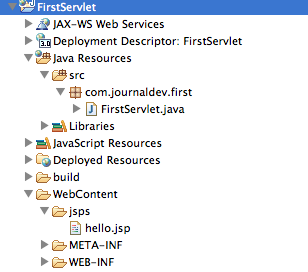
Download FirstServlet Project
We will look into Servlets and JSPs in more detail in future posts but before concluding this post, we should have a good understanding of some of the aspects of Java web applications.
Web Container
Tomcat is a web container, when a request is made from Client to web server, it passes the request to web container and it’s web container job to find the correct resource to handle the request (servlet or JSP) and then use the response from the resource to generate the response and provide it to web server. Then the webserver sends the response back to the client. When web container gets the request and if it’s for servlet then container creates two Objects HTTPServletRequest and HTTPServletResponse. Then it finds the correct servlet based on the URL and creates a thread for the request. Then it invokes the servlet service() method and based on the HTTP method service() method invokes doGet() or doPost() methods. Servlet methods generate the dynamic page and write it to the response. Once servlet thread is complete, the container converts the response to HTTP response and send it back to the client. Some of the important work done by web container are:
- Communication Support — Container provides easy way of communication between web server and the servlets and JSPs. Because of the container, we don’t need to build a server socket to listen for any request from the webserver, parse the request and generate a response. All these important and complex tasks are done by container and all we need to focus is on our business logic for our applications.
- Lifecycle and Resource Management — Container takes care of managing the life cycle of servlet. The container takes care of loading the servlets into memory, initializing servlets, invoking servlet methods and destroying them. The container also provides utility like JNDI for resource pooling and management.
- Multithreading Support — Container creates a new thread for every request to the servlet and when it’s processed the thread dies. So servlets are not initialized for each request and save time and memory.
- JSP Support — JSPs doesn’t look like normal java classes and web container provides support for JSP. Every JSP in the application is compiled by container and converted to Servlet and then container manages them like other servlets.
- Miscellaneous Task — Web container manages the resource pool, does memory optimizations, run garbage collector, provides security configurations, support for multiple applications, hot deployment and several other tasks behind the scene that makes our life easier.
Web Application Directory Structure
Java Web Applications are packaged as Web Archive (WAR) and it has a defined structure. You can export above dynamic web project as WAR file and unzip it to check the hierarchy. It will be something like below image. 
Deployment Descriptor
web.xml file is the deployment descriptor of the web application and contains a mapping for servlets (prior to 3.0), welcome pages, security configurations, session timeout settings, etc. Thats all for the java web application startup tutorial, we will explore Servlets and JSPs more in future posts. Update: Next tutorial in this series is Java Servlets Tutorial
Thanks for learning with the DigitalOcean Community. Check out our offerings for compute, storage, networking, and managed databases.
Пишем Java веб-приложение на современном стеке. С нуля до микросервисной архитектуры. Часть 1
На сегодняшний день в мире разработки на Java существует огромное количество библиотек и технологий, в которых новичку очень легко запутаться. В этом руководстве я постараюсь простым языком описать все шаги, возникающие проблемы и пути их решения. Начинать будем с самого простого и постепенно наращивать функциональность.
Spring Boot
Spring Boot — один из самых популярных универсальных фреймворков для построения веб-приложений на Java. Создадим в среде разработки Gradle Project. Для облегчения работы воспользуемся сайтом https://start.spring.io, который поможет сформировать build.gradle.
Для начала нам необходимо выбрать следующие зависимости:
- Spring Web — необходим для создания веб-приложения;
- Spring Data JPA — для работы с базами данных;
- PostgreSQL Driver — драйвер для работы с PostgreSQL;
- Lombok — библиотека, позволяющая уменьшить количество повторяющегося кода.
В результате генерации build.gradle должно получиться что-то похожее:
Тот же результат можно получить и в самой IntelliJ Idea: File → New → Project → Spring Initializr.
Опишем самый простой контроллер, чтобы удостовериться, что проект работает:
Запустим проект в среде разработки или через терминал: ./gradlew bootRun .
Результат работы можно проверить в браузере перейдя по адресу http://localhost:8080/hello?name=World или с помощью консольной утилиты curl:
Наш сервис запускается и работает, пора переходить к следующему шагу.
Представим, что нам требуется разработать некий сервис для интернет-магазина по продаже книг. Это будет rest-сервис, который будет позволять добавлять, редактировать, получать описание книги. Хранить данные будем в БД Postgres.
Docker
Для хранения данных нам потребуется база данных. Проще всего запустить инстанс БД с помощью Docker. Docker позволяет запускать приложение в изолированной среде выполнения — контейнере. Поддерживается всеми операционными системами.
Выкачиваем образ БД и запускаем контейнер:
Lombok
Создадим data-класс «книга». Он будет иметь несколько полей, которые должны иметь getters, конструктор и должна быть неизменяемой (immutable). Среда разработки позволяет автоматически генерировать конструктор и методы доступа к полям, но чтобы уменьшить количество однотипного кода, будем использовать Lombok.
Аннотация @Value при компиляции исходного кода добавит в наш класс getters, конструктор, пометит все поля класса private final , добавит методы hashCode , equals и toString .
После сборки проекта можно посмотреть, как выглядит класс после компиляции. Воспользуемся стандартной утилитой, входящей в состав JDK:
Lombok очень упрощает читаемость подобного рода классов и очень широко используется в современной разработке.
Spring Data JPA
Для работы с БД нам потребуется Spring Data JPA, который мы уже добавили в зависимости проекта. Дальше нам нужно описать классы Entity и Repository. Первый соответствует таблице в БД, второй необходим для загрузки и сохранения записей в эту таблицу.
Мы также используем аннотации Lombok: @Data добавляет getters и setters, @NoArgsConstructor и @AllArgsConstructor — конструкторы без параметров и со всеми параметрами, соответственно. @Entity , @Table , @Id , @GeneratedValue — аннотации относящиеся к JPA. Здесь мы указываем, что это объект БД, название таблицы, первичный ключ и стратегию его генерации (в нашем случае автоматическую).

Класс Repository будет выглядеть совсем просто — достаточно объявить интерфейс и наследоваться от CrudRepository:
Никакой реализации не требуется. Spring всё сделает за нас. В данном случае мы сразу получим функциональность CRUD — create, read, update, delete. Функционал можно наращивать — чуть позже мы это увидим. Мы описали DAO-слой.
Теперь нам нужен некий сервис, который будет иметь примерно следующий интерфейс:
Это так называемый сервисный слой. Реализуем этот интерфейс:
При создании объекта класса Spring опять всё возьмёт на себя — сам создаст объект BookRepository и передаст его в конструктор. Имея объект репозитория мы можем выполнять операции с БД:
Метод findById возвращает объект типа Optional<BookEntity> . Это такой специальный тип который может содержать, а может и не содержать значение. Альтернативный способ проверки на null , но позволяющий более изящно написать код. Метод orElseThrow извлекает значение из Optional , и, если оно отсутствует, бросает исключение, которое создается в переданном в качестве аргумента лямбда-выражении. То есть объект исключения будет создаваться только в случае отсутствия значения в Optional .
MapStruct
Смотря на код может показаться, что класс Book не нужен, и достаточно только BookEntity, но это не так. Book — это класс сервисного слоя, а BookEntity — DAO. В нашем простом случае они действительно повторяют друг друга, но бывают и более сложные случаи, когда сервисный слой оперирует с несколькими таблицами и соответственно DAO-объектами.
Если присмотреться, то и тут мы видим однотипный код, когда мы перекладываем данные из BookEntity в Book и обратно. Чтобы упростить себе жизнь и сделать код более читаемым, воспользуемся библиотекой MapStruct. Это mapper, который за нас будет выполнять перекладывание данных из одного объекта в другой и обратно. Для этого добавим зависимости в build.gradle:
Создадим mapper, для этого необходимо объявить интерфейс, в котором опишем методы для конвертации из BookEntity в Book и обратно:
Так как имена полей классов соотносятся один к одному, то интерфейс получился таким простым. Если поля имеют отличающиеся имена, то потребуется аннотацией @Mapping указать какие поля соответствуют друг другу. Более подробно можно найти в документации. Чтобы spring смог сам создавать бины этого класса, необходимо указать componentModel = «spring» .
После сборки проекта, в каталоге build/generated/sources/annotationProcessor появится сгенерированный исходный код mapper, избавив нас от необходимости писать однотипные десятки строк кода:
Воспользуемся мэппером и перепишем DefaultBookService. Для этого нам достаточно добавить добавить final-поле BookMapper, которое Lombok автоматически подставит в аргумент конструктора, а spring сам инстанциирует и передаст параметром в него:
Нам также потребуется конвертировать объект AddBookRequest в объект Book. Создадим для этого BookToDtoMapper:
Теперь объявим контроллер, на эндпоинты которого будут приходить запросы на создание и получение книг, добавив зависимости BookService и BookToDtoMapper. При необходимости аналогично объекту AddBookRequest можно описать Response-объект, добавив соответствующий метод в мэппер, который будет конвертировать Book в GetBookResponse. Контроллер будет содержать 3 метода: методом POST мы будем добавлять книгу, методом GET получать список всех книг и книгу по идентификатору, который будем передавать в качестве PathVariable.
Осталось создать файл настроек приложения. Для Spring boot по умолчанию это application.properties или application.yml . Мы будем использовать формат properties. Необходимо указать настройки для соединения с БД (выше мы задавали пользователя и его пароль при старте docker-контейнера):
Настройка spring.jpa.hibernate.ddl-auto=update указывает hibernate необходимость обновить схему когда это нужно. Так как мы не создавали никаких схем, то приложение сделает это автоматически. В процессе промышленной разработки схемы баз данных постоянно меняются, и часто используются инструменты для версионирования и применения этих изменений, например Liquibase.
Запустим наше приложение и выполним запросы на добавление книг:
После выполнения запросов в таблице books должны появиться записи. Чтобы удостовериться в этом, можно использовать любой удобный клиент БД. Для примера сделаем это, используя консольный клиент, входящий в состав docker-контейнера. При создании контейнера, мы указали его имя ‘db’ (если имя не задавалось, то можно вывести список всех запущенных контейнеров командой docker container ls , и дальше использовать идентификатор нужного контейнера). Для доступа к шелл-оболочке выполним:
Запустим клиент БД и выполним sql-запрос:
Получим список всех книг:
Получим книгу через запрос к api нашего сервиса, указав идентификатор книги:
Добавим к нашему api более сложную функциональность — поиск по автору книги. Для этого в BookRepository нужно описать метод, который будет делать соответствующий SELECT из БД. Это можно сделать с помощью аннотации @Query , а можно назвать метод в соответствии со специальной нотацией Spring:
В документации можно подробнее прочитать об именовании методов. Здесь мы указываем findAll — найти все записи, ByAuthor — параметр обрамляется %. При вызове этого метода (например с аргументом ‘Bloch’) будет сгенерирован следующий запрос:
Далее добавим метод в BookService и DefaultBookService:
А в контроллере немного модифицируем метод получения списка книг таким образом, что при передаче get-параметра author мы искали по автору, а если параметр не передётся, то используется старая логика и выводится список всех книг:
Теперь можно выполнить поиск:
Итак, мы написали веб-сервис и познакомились с очень распространенными библиотеками. В следующей части продолжим улучшать наше приложение, добавив в него авторизацию, а также напишем отдельный микросервис, который будет выписывать токены доступа.