Включение технологии JavaScript в браузере Opera

Достаточно большое количество ресурсов в интернете с помощью технологии JavaScript воспроизводят видео и подгружают данные. Поэтому актуальным остается вопрос, как запустить данную функцию в различных браузерах. Рассмотрим, как её включить в веб-обозревателе Opera.
Активация JavaScript в Opera
Активировать JavaScript можно как глобально для всех сайтов, так и только для тех из них, которым вы больше всего доверяете. Рассмотрим алгоритм действий для обоих этих вариантов.
Вариант 1: Глобальная активация
Для начала рассмотрим, как включить JavaScript в браузере Opera для всех веб-ресурсов без исключения.
-
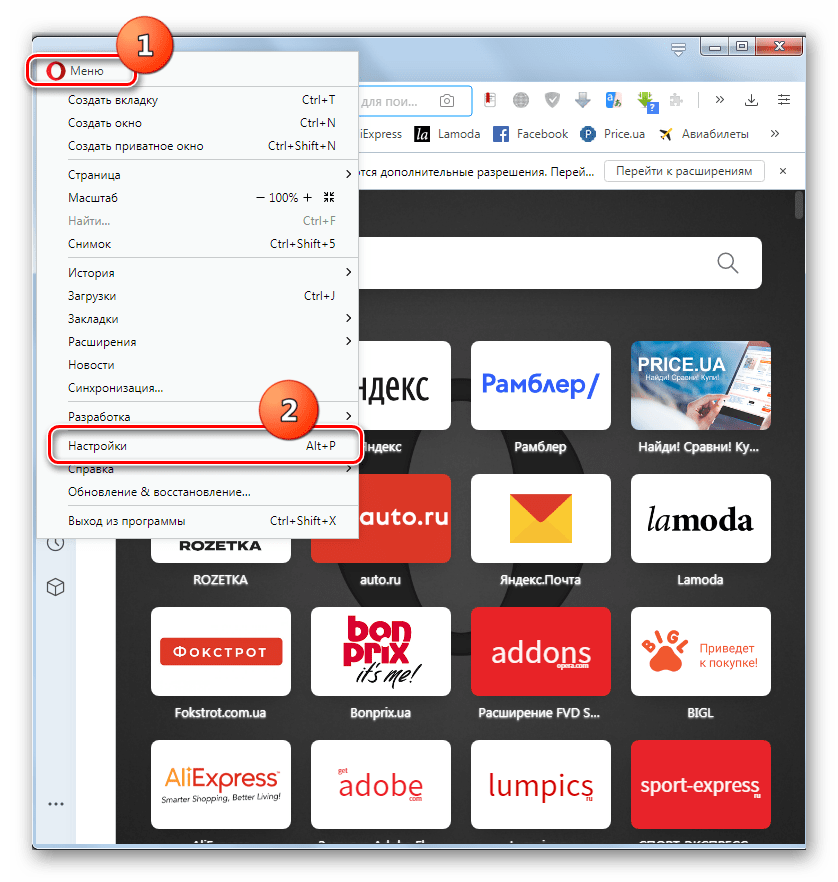
Чтобы активировать описываемую технологию, необходимо перейти в настройки браузера. Для этого кликните по логотипу Оперы в левом верхнем углу. В открывшемся меню выберите пункт «Настройки» либо просто примените сочетание горячих клавиш Alt+P.
Вариант 2: Включение для отдельных сайтов
Описываемую технологию можно также активировать в Opera только для отдельных, доверенных ресурсов в интернете.
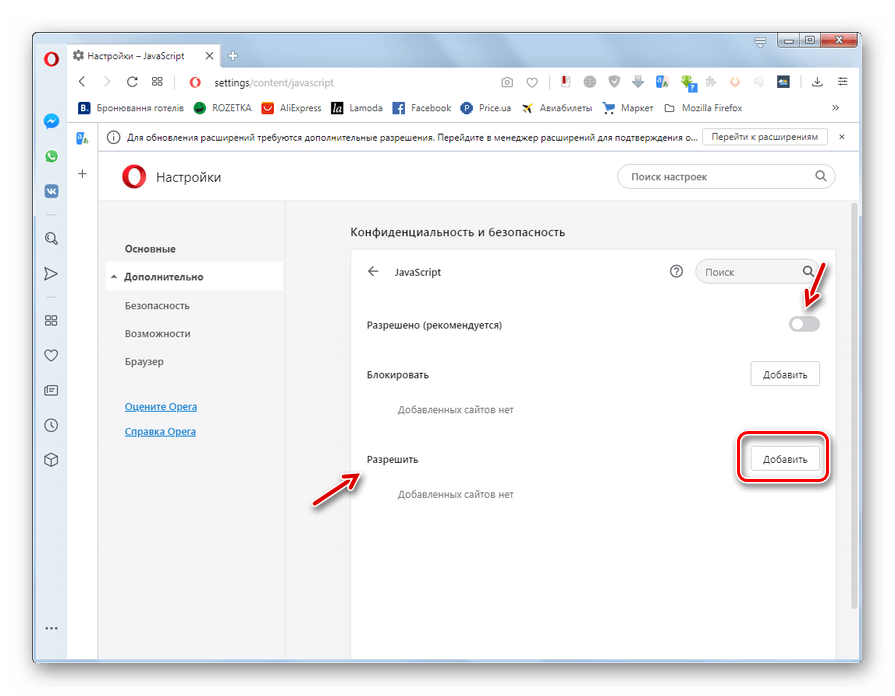
- Для начала необходимо перейти в окно настроек JavaScript, действуя по тому алгоритму, который описан в предыдущем способе по пункт 5 включительно. Далее, оставив переключатель напротив параметра «Разрешено» в деактивированном состоянии, щелкните по кнопке «Добавить» напротив параметра «Разрешить».
- Откроется диалоговое окошко «Добавить сайт». В его единственном поле впишите доменное имя веб-ресурса, для которого вы желаете включить описываемую функцию.
- Затем нажмите кнопку «Добавить».
- После этого указанный домен отобразится в окне настроек JavaScript в блоке «Разрешить». Теперь на этом сайте функция будет активирована. Таким же образом при необходимости можно добавить и другие веб-ресурсы в исключения.
Как видим, с помощью внутренних настроек браузера Opera имеется возможность включить технологию JavaScript как для всех сайтов без исключения, так и так и только для отдельных, доверенных веб-ресурсов.
Как включить\отключить JavaScript в Opera
Несмотря на то, что довольно редко требуется включить\отключить javascript в опере, операция всё-таки полезная, особенно для отключения рекламы.
Давайте научимся как включить\отключить JavaScript в Opera:
Вариант 1, простой и лёгкий:
Нажимаем клавишу F12 на клавиатуре, появляется всплывающее окно быстрых настроек, теперь нажимаем по Включить JavaScript.
Второй вариант:
Нажимаем по кнопке Opera, которая находится вверху слева, выбираем пункты — Настройки -> Быстрые настройки -> Включить JavaScript.
Соответственно если Вы открываете меню и там уже стоит галочка у Включить JavaScript и Вы нажимаете по данному пункту — тем самым вы отключаете JavaScript в Opera на всех открываемых и открытых страницах.
Если Вы открываете меню и там не стоит галочка у Включить JavaScript и Вы нажимаете по данному пункту — Вы включаете JavaScript в Opera на всех соткрываемых страницах. Важно, в данном случае если у Вас уже открыты какие-либо страницы — Вам нужно обновить каждую страницу чтобы задействовать новые настройки.
Sorry, you have been blocked
This website is using a security service to protect itself from online attacks. The action you just performed triggered the security solution. There are several actions that could trigger this block including submitting a certain word or phrase, a SQL command or malformed data.
What can I do to resolve this?
You can email the site owner to let them know you were blocked. Please include what you were doing when this page came up and the Cloudflare Ray ID found at the bottom of this page.
Cloudflare Ray ID: 7d4fc84b7ef22479 • Your IP: Click to reveal 88.135.219.175 • Performance & security by Cloudflare
Как отключить JavaScript в популярных браузерах
Отключение JavaScript — это шаг на пути к простому и чистому интернету. Сделав его, вы заметите, что скорость загрузки страниц увеличится. Также на сайтах пропадет огромное количество отвлекающих факторов: реклама, фича с бесконечной прокруткой страниц, всплывающие окна. Чтобы попасть в этот минималистичный мир, нужно лишь разобраться, как отключить JavaScript в популярных браузерах.
Ниже мы приложим инструкции для Chrome, Яндекс.Браузера, Opera, Firefox, Safari и Explorer.
Как отключить Ява Скрипт в Яндекс Браузере
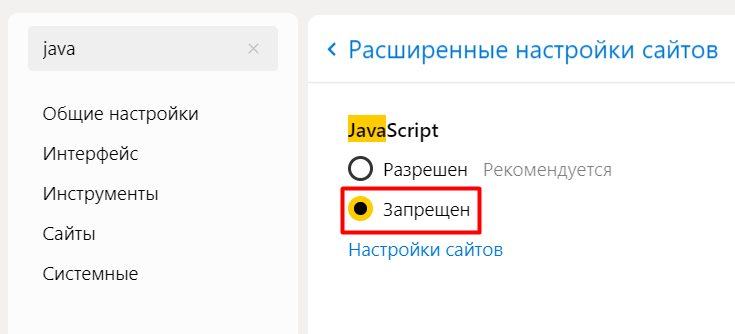
Если вам нужно отключить Ява Скрипт в Яндекс Браузере, для этого потребуется сделать всего лишь 6 простых шагов. Следуйте изложенной ниже инструкции:
- Запустите Yandex.Browser.
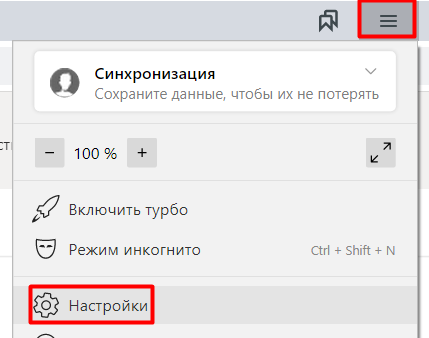
- Откройте меню (значок в виде трех полосок в правом верхнем углу).
- Перейдите в параметр меню «Настройки».
Как отключить JavaScript в Opera
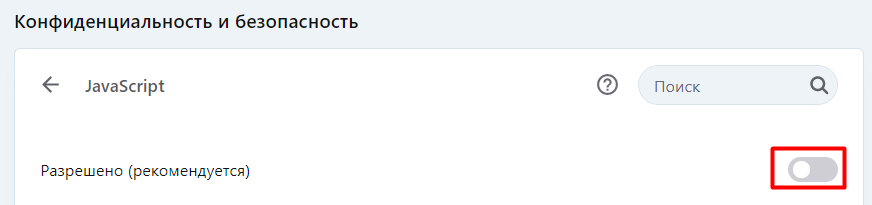
Процесс деактивации опции в этом браузере примерно похож на изложенные выше шаги для Yandex. Чтобы отключить JavaScript в Opera, двигайтесь по нашей инструкции:
- Запустите браузер.
- Зайдите в меню. Его значок расположен в левом верхнем углу.
- Перейдите в раздел «Настройки».
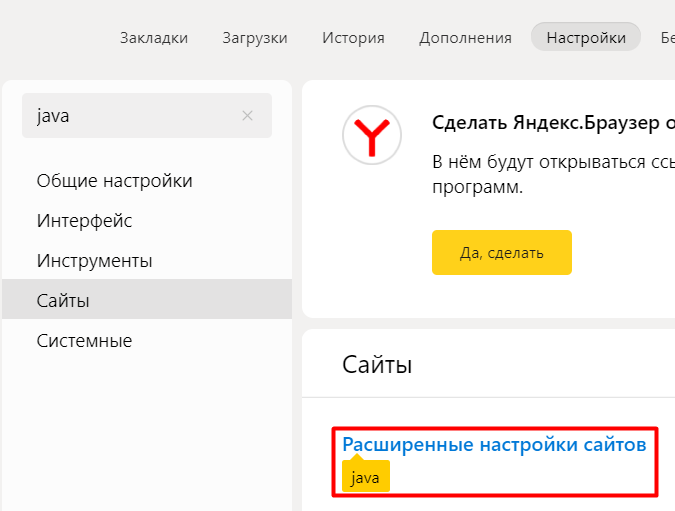
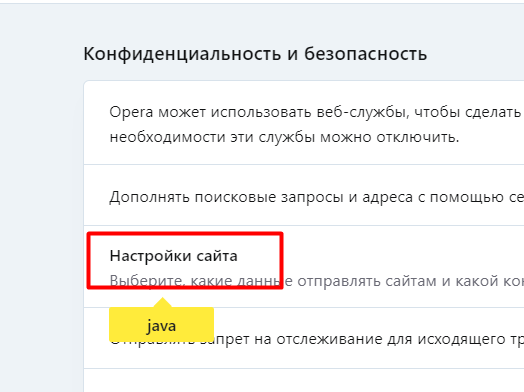
- Когда перед вами появится поисковик настроек, введите туда слово «Java».
- Перейдите в раздел меню под названием «Настройки сайта».
Как отключить JS в Firefox
На браузере от Mozilla процесс выглядит немного иначе, но в целом он тоже несложный даже для начинающих пользователей компьютера. Чтобы выключить JavaScript, действуйте по инструкции, изложенной ниже:
- Запустите браузер.
- В адресную строку введите 2 слова, разделенных двоеточием «about:config». Для ввода данных нажмите клавишу «Enter».
- Нажмите «Принять риск и продолжить».
- У вас появится специальная поисковая строка, где нужно написать — javascript.enabled.
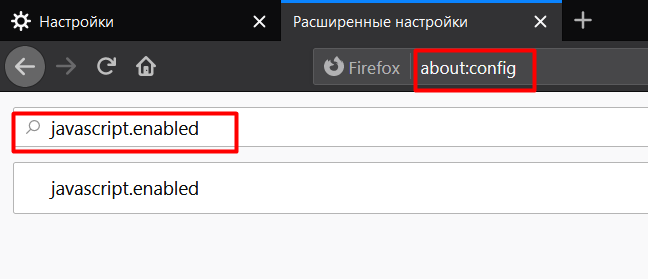
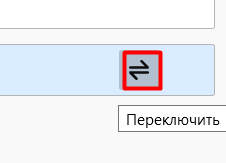
Все, отключение ЯваСкрипт на Файрфокс завершено.
Как выключить JavaScript в Google Chrome
В этом браузере опция деактивируется через настройки. Для отключения ЯваСкрипт в Гугл Хром вам нужно сделать 5 простых шагов:
- Откройте меню.
- Зайдите в «Настройки».
- В поле «Поиск настроек» введите слово «Java».
- Перейдите в «Настройки сайта».
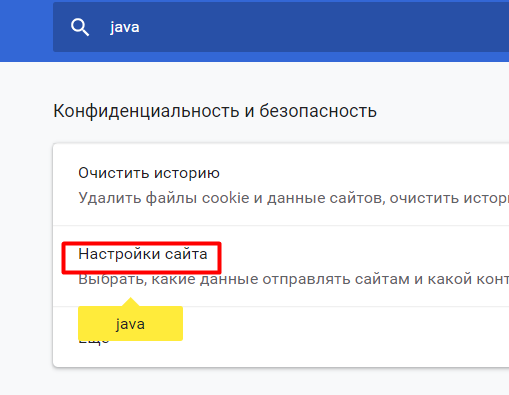


Отключение ЯваСкрипт в Google Chrome успешно завершено.
Как отключить JavaScript в Safari
Для деактивации JavaScript в Сафари следуйте инструкции:
- Запустите браузер.
- Зайдите в «Настройки».
Нажмите на раздел «Безопасность».
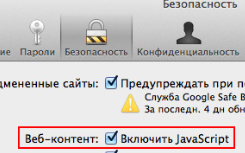
Как отключить JavaScript в Internet Explorer
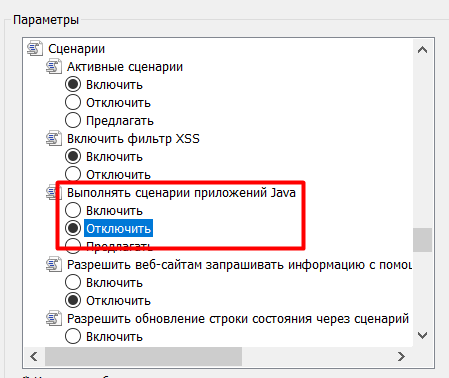
Для деактивации JavaScript в Internet Explorer, вам нужно следовать простой инструкции:
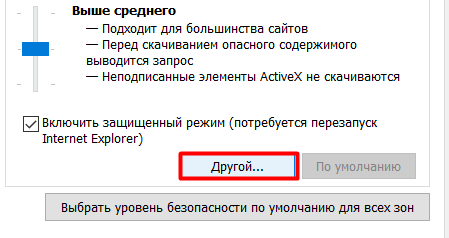
- Находясь в браузере, нажмите на значок в виде шестеренки.
- Нажмите на раздел «Свойства браузера».
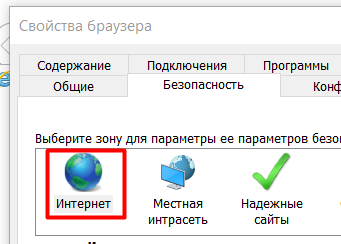
- В открывшемся окне выберите вкладку «Безопасность».
- Нажмите на зону «Интернет».
Как проверить работу JavaScript
Убедиться в том, получилось ли у вас отключить эту опцию или нет, можно двумя способами:
- Зайти в нужные настройки браузера по изложенным выше инструкциям и посмотреть, отключен ли параметр, отвечающий за Ява Скрипт.
- Зайти на хорошо известный вам сайт и проверить, не пропали ли на нем привычные объекты: рекламный блок, всплывающие баннеры, элементы навигации. Если пропали, тогда Ява Скрипт отключен.
Процесс отключения JavaScript занимает всего пару минут. Учтите, что это решение может дать не только преимущества в виде ускорения загрузки страниц и исчезновения назойливой рекламы. Вместе с этим на сайтах могут пропасть важные элементы, без которых невозможно будет полноценно на них работать. Например, в Битриксе при отключении Java Script у исполнителя перестанут отображаться назначенные ему задачи.