JavaScript Урок 2 Добавление Скриптов в HTML Документ
Тег HTML <script> используется для вставки JavaScript в HTML страницу.
Пишем в HTML Документ
Пример ниже заполняет элемент <p> информацией о текущей дате в HTML документе:
Пример
<h1>Моя Первая Веб Страница</h1>
Замечание: Старайтесь избегать использование document.write() в реальном коде JavaScript. Целая HTML страница будет переписана, если document.write() используется внутри функции, или после того, как страница загрузилась. Однако, document.write() — легкий способ продемонстрировать работу JavaScript в учебном курсе.
Изменение HTML Элементов
Пример ниже вставляет текущую дату в существующий элемент <p>:
Example
<h1>Моя Первая Веб Страница</h1>
<p >
<script type="text/javascript">
document.getElementById("demo").innerHTML=Date();
</script>
Замечание: Для манипулирования HTML элементами JavaScript использует метод DOM getElementById(). Этот метод получает доступ к элементу с указанным идентификатором id.
Объяснение Примеров
Чтобы вставить JavaScript в HTML страницу, используйте тег <script>.
Внутри тега <script> используйте атрибут type для определения языка сценариев.
<script> и </script> говорят, где JavaScript начинается и заканчивается:
<script type="text/javascript">
. некоторый JavaScript код .
</script>
Строки между <script> и </script> содержат JavaScript и исполняются браузером.
В этом случае браузер заменит содержимое HTML элемента с идентификатором на текущую дату:
<script type="text/javascript">
document.getElementById("demo").innerHTML=Date();
</script>
Без тегов <script>, браузер будет интерпретировать "document.getElementById("demo").innerHTML=Date();" как обычный текст и просто выведет его на страницу: Пример
Некоторые Браузеры Не Поддерживают JavaScript
Браузеры, которые не поддерживают JavaScript, будут отображать JavaScript как обычное содержимое страницы.
Для предотвращения этого в стандарт JavaScript включена возможность добавления HTML тега комментария, чтобы "спрятать" JavaScript.
Просто добавьте тег комментария HTML <!— перед первым предложением JavaScript, и —> (конец комментария) после последнего предложения JavaScript, например:
| <html> <body> <script type="text/javascript"> <!— document.getElementById("demo").innerHTML=Date(); //—> </script> </body> </html> |
Два прямых слэша в строке, где закрывается комментарий (//), это символ комментирования JavaScript. Это препятствует интерпретатору JavaScript «выполнить» тег —>.
Как подключать скрипты для сайта – JavaScript в HTML

В этом руководстве мы покажем вам, как вставить JavaScript в HTML. Начало будет посвящено краткой презентации JavaScript, тогда как остальная часть руководства будет сфокусирована на вариантах добавления JavaScript в HTML.
Если вы хотите отобразить статический контент, например, набор изображений, тогда HTML выполнит для вас эту работу. Однако, статические страницы медленно, но уверенно становятся вчерашним днём. Большинство контента сегодня интерактивное и включает динамические слайд-шоу, формы и меню. Они расширяют восприятие пользователя и добавляют динамичности сайту. Это достигается использованием скриптовых языков и JavaScript – один из самых известных в этом отношении. Он позволяет разработчикам делать сайты, взаимодействующие с пользователем. Хотя, есть много других доступных языков, но не один из них не достиг такой популярности, как JavaScript. Для раскрытия огромного потенциала этого языка, его используют совместно с HTML.
Преимущества JavaScript
JavaScript вначале назывался LiveScript. Но, так как на тот момент Java была у всех на устах (по всему миру), Netscape решил переименовать его в JavaScript. Дата его первого появления – 1995 как часть Netscape 2.0. Некоторые самые выдающиеся преимущества JavaScript опишем ниже.
Минимизация взаимодействия с сервером
Хорошо известный факт, что если вы хотите оптимизировать производительность своего сайта, лучший путь – это снизить взаимодействие с сервером. JavaScript тут помогает проверкой корректности ввода пользователем на стороне клиента. Запрос серверу отправляется только тогда, когда начальные проверки пройдены. Как результат, использование ресурсов и количество запросов к серверу значительно уменьшается.
Более богатый интерфейс, ориентированный на удобство пользователя
Используя JavaScript, вы можете создавать интерактивный интерфейс на стороне клиента. Например, добавлять слайдеры, карусели, эффекты по действиям мыши, функции простого перетягивания и так далее.
Молниеносный отклик пользователю
С JavaScript вы можете убедиться, что пользователи получают молниеносный ответ. К примеру, представим, пользователь заполнил форму и оставил одно поле пустым. Без JavaScript проверки нужно будет ждать пока страница перезагрузится и только тогда окажется, что одно поле осталось незаполненным. В то время как JavaScript сообщим от этом сразу же.
Лёгкая трассировка
JavaScript – это интерпретируемый язык, что значит, что написанный код выполняется построчно. Если возникла ошибка, вы будете точно знать номер строки, в которой возникла проблема.
Вставка JavaScript в HTML
Есть два пути вставки JavaScript в HTML и их комбинация. Теперь, когда мы поговорили о JavaScript и рассмотрели его преимущества, давайте взглянем на пути сопряжения JavaScript и HTML.
Вставка JavaScript непосредственно в HTML-файл
Первый способ добавить JavaScript в HTML – прямой. Вы можете сделать это путём использования тэгов <script></script>, которые должны обрамлять весь код JS, который вы пишете. JS код может быть вставлен:
- между тэгами <head>
- между тегами <body>
В зависимости от того, где вы добавляете код JavaScript в вашем файле HTML, его загрузка будет отличаться. Рекомендуемой практикой является добавление его в разделе <head>, так он будет оставаться отдельно от самого кода файла HTML. Но размещение его в <body> может улучшить скорость загрузки, так как актуальный контент сайта будет загружен быстрее и только потом будет разобран код JavaScript. Для примера этого, давайте взглянем на следующий HTML-файл, который предполагает отображение времени:
В таком виде код, представленный выше не содержит JavaScript и поэтому не будет показывать текущее время. Мы можем добавить код, чтобы убедится верное ли отображается время:
Заключим этот код в тэги <script> и </script> и поставим его в заголовочной части кода HTML, чтобы быть уверенным в том, что независимо от того, загрузилась ли страница полностью, сообщение будет показывать текущее время для пользователя. Так файл HTML будет выглядеть после добавления кода:
Если же вы хотите расположить этот код в теле, вам нужно включить его внутри тэгов <body> HTML страницы. Вот так будет выглядеть код в этом случае:
А вот результат:
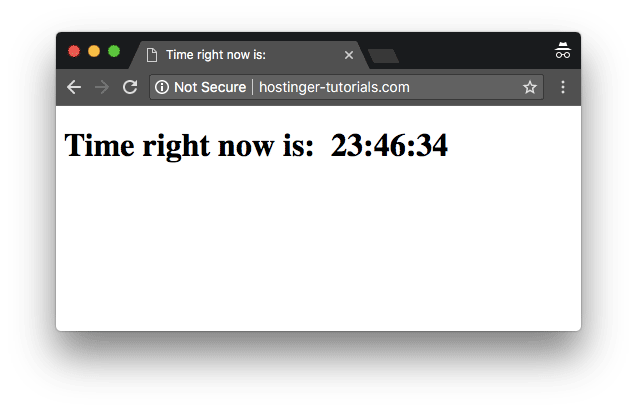
Вставка JavaScript в HTML из отдельного файла
Иногда добавление кода JavaScript в HTML напрямую не выглядит лучшим решением. Преимущественно, по причине того, что многие JS-скрипты используются на множестве страниц, код JavaScript лучше располагать в отдельном файле. Именно поэтому вариант вставки JavaScript в HTML путём импорта файла является наиболее подходящим. На эти файлы внутри документа HTML располагаются ссылки, на подобие того, как это делается для CSS-файлов. Некоторые преимущества подключения JS кода из внешнего файла:
- Когда код HTML и JavaScript отделены, сохраняется принцип структурного разделения, и это делает отдельные блоки более удобными для повторного использования и их функционирование более рациональным.
- Читаемость кода и его редактирование становится проще и удобнее.
- Кэширование файлов JavaScript повышает общую производительность путём снижения времени загрузки страницы.
Ссылку на файл JavaScript внутри файла HTML можно сделать так:
Содержимое файла myscript.js будет:
Примечание: Здесь предполагается, что файл myscript.js находится в каталоге js, который находится в том же каталоге, что и файл HTML.
Пример кода JavaScript для проверки адреса email
JavaScript позволяет вашему приложению осуществить проверку ввода данных на стороне пользователя. Один из параметров, который часто требует проверки – это email адрес. Эта функция JavaScript может помочь вам с проверкой введённого адреса email перед отправкой данных формы на сервер:
Чтобы прикрепить этот код к форме ввода можно использовать следующий html-код:
Вот результат, который вы получите после соединения всех компонентов вместе в файле HTML:
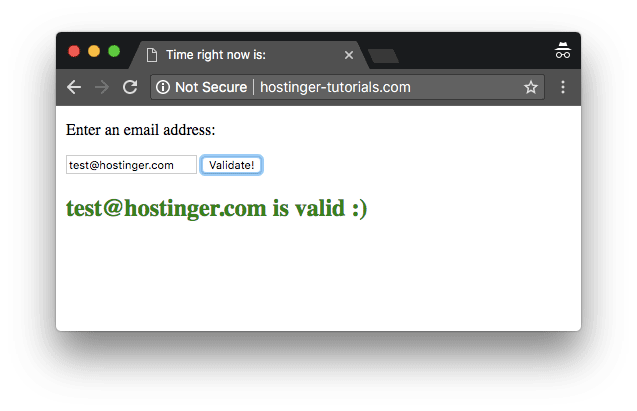
И если проверка не прошла, результат будет иной:
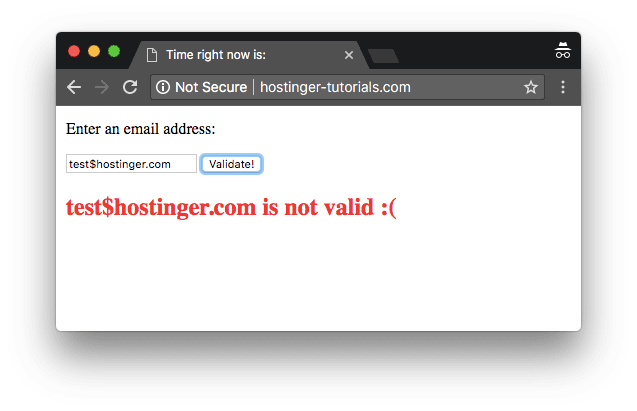
Поздравляем! Мы рассмотрели подключение JavaScript в HTML на нескольких простых примерах.
Заключение
В этой статье мы ведём речь о двух вариантах вставки JavaScript в HTML(англ.) код и, как только вы освоитесь, перед вами открываются безграничные возможности совместного использования двух языков программирования. JavaScript может быть использован в сочетании с HTML для придания современным веб-приложениям интерактивности, интуитивной понятности и дружелюбности. Применяя простую проверку на клиентской стороне можно избежать возрастания трафика на сервер и улучшить общую эффективность сайта.
Елена имеет профессиональное техническое образование в области информационных технологий и опыт программирования на разных языках под разные платформы и системы. Более 10 лет посвятила сфере веб, работая с разными CMS, такими как: Drupal, Joomla, Magento и конечно же наиболее популярной в наши дни системой управления контентом – WordPress. Её статьи всегда технически выверены и точны, будь то обзор для WordPress или инструкции по настройке вашего VPS сервера.
Методы вставки JavaScript в HTML

В этой статье мы поговорим с вами о том, как подключить JavaScript в HTML страницу. В этом нет ничего сложного, делается это так же, как и подключение CSS стилей.
Единственное отличие — JavaScript код можно вставлять в любой части HTML-документа. Если вы помните, то CSS код можно было подключить через тег <link> или же напрямую, записывая стили в парном теге style. Всё это можно было сделать только в теге head.
В этом плане JavaScript отличается от CSS — его можно подключить как в начале, так и в конце веб-страницы.
Внутреннее подключение скриптов
Для того, чтобы подключить скрипты внутри HTML страницы, добавьте в неё парный тег <script>, в котором и нужно записывать JavaScript код. Делается это так же, как и с тегом style.
Тег script можно добавлять в тег head, что делает большинство веб-разработчиков, но можно прописывать скрипты и в конце страницы. Это никак не влияет на их обработку, так как тег script считывается сразу, как только загружается веб-страница.
Подключение JavaScript в Head:
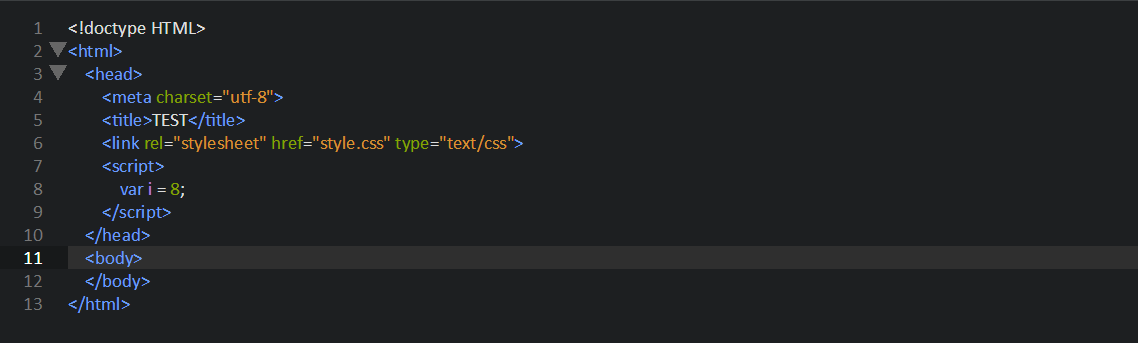
Подключение JavaScript в конце страницы:
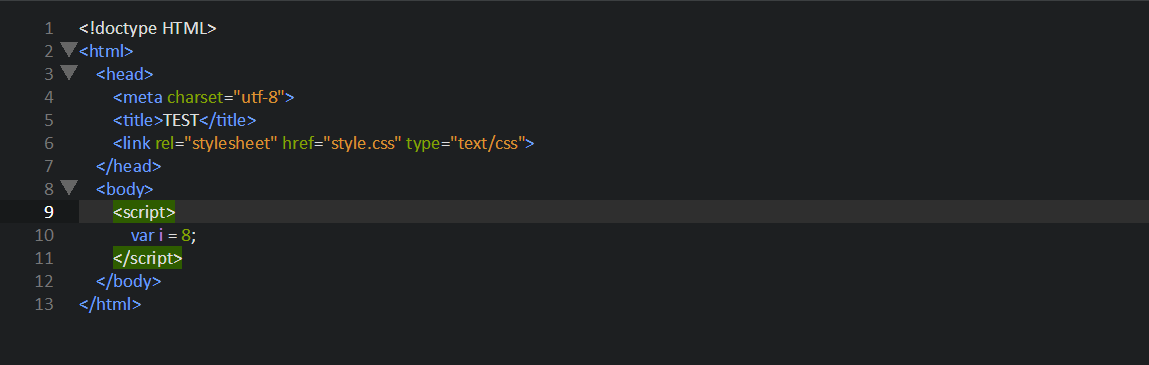
Между первым и вторым примером нет особой страницы. В обоих случаях JavaScript-код будет обрабатываться быстрее чем остальная разметка страницы.
Главным плюсом является то, что вы сможете редактировать код не закрывая HTML документ — вам не нужно будет переключаться между документами.
Минусом считается то, что общий весь HTML-файла будет увеличен, что сказывается на его оптимизации. Кроме этого, на профессиональных веб-сайтах используется множество скриптов, которые отвечают за определенный функционал сайта. Для каждой функции принято использовать один JavaScript файл.
Подключение внешнего JavaScript файла
В CSS для подключения стилей использовалось 2 тега: <script> — для работы со стилями внутри HTML страницы, link — для подключения внешних стилей. Для подключения внешних JS файлов используется тот же тег script.
Создайте новый документ и сохраните его с расширением ".js". Чтобы подключить его создайте пустой тег script с атрибутом src. В нем прописываем путь к JavaScript файлу.
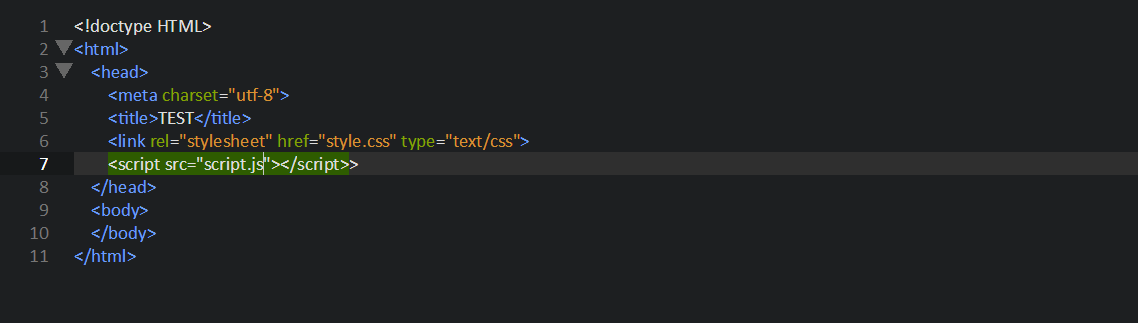
Ещё одним преимуществом внешних стилей является то, что их намного удобнее использовать на больших сайтов. Представьте что вам приходилось бы писать скрипты для каждой HTML страницы, это очень долго и неудобно, не правда ли?
На страницу можно подключать неограниченное количество скриптов, просто создайте несколько документов и подключите их через тег <script>:
Есть также 1 нюанс, если тег <script> содержит атрибут "src", то внутреннее содержимое не обрабатывается. То есть, если вы подключите скрипты через тег <script> и попытаетесь записать в теге какой-то код, он обрабатываться не будет.
Кроме src принято вписывать атрибут type, в нем указывается язык скрипта. Пример:
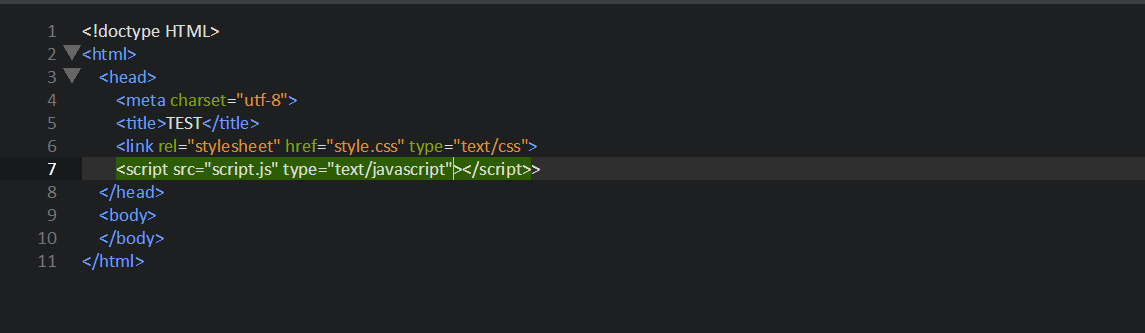
Если вы забудете про данный атрибут, то на работе сайта это никак не отразится, но код будет считаться не валидным.
Заключение
В этой статье мы узнали о том, как подключать скрипты на HTML-страницу. Как мы уже поняли в этом нет ничего сложного, и лучше использовать внешние скрипты, так как это гораздо удобнее.
В следующих статьях мы поговорим с вами о синтаксисе языка и работе его некоторых элементов. Заранее создайте файл с расширением ".js" и подключите не свою тестовую страницу. Желаем удачи в изучении.
How to Add JavaScript to HTML: HTML Script Tag Explained
Linking all three front-end languages — HTML, CSS, and JavaScript — makes your website look neater and more polished. The steps on how to include Javascript in HTML will be discussed in this tutorial.
You will get useful tips and understand where you should add your JavaScript in HTML documents. We will also show you how you can link separate JavaScript files to your HTML files. While you might need to create additional files, it is easier for your browser to display it that way. Also, you won’t get lost in hundreds of lines of code.
Contents
JavaScript in HTML: Main Tips
- You should write long JavaScript codes in separate files, as dividing the code in portions makes it more readable.
- In HTML, you need to write your code between <script> and </script> tags. These tags define JavaScript code.
- It is suggested to only implement short JavaScript codes inside the <body> tag. Otherwise, the code can become hard to read.
- JavaScript file extension is .js .
Inline JavaScript
There are two ways to include JavaScript in your HTML document. The first is by writing JavaScript code within <script> tags. The other is by including it via an external file. The latter one will be covered further down in this tutorial. Now, let’s jump into inline JavaScript!
In <head>
First, we will see how you can include JavaScript in the HTML <head> tag. The example below shows a JavaScript myFunction() function, which is called by clicking a button, being placed in the <head> section.
When you click the button, a click event occurs, which dynamically inserts JavaScript defined content in the HTML. This is done by setting the paragraph’s id and then targeting it with JavaScript upon click :
In <body>
You can do the same kind of thing to write JavaScript in the HTML <body> tag. Our next example defines how JavaScript myFunction() function, which is called upon a button click, is placed in the <body> section.
When you click the button, a click event occurs and dynamically inserts JavaScript defined content in the HTML. This is again done by setting paragraph’s id and then targeting it with JavaScript upon click :
- Easy to use with a learn-by-doing approach
- Offers quality content
- Gamified in-browser coding experience
- The price matches the quality
- Suitable for learners ranging from beginner to advanced
- Free certificates of completion
- Focused on data science skills
- Flexible learning timetable
- Simplistic design (no unnecessary information)
- High-quality courses (even the free ones)
- Variety of features
- Nanodegree programs
- Suitable for enterprises
- Paid Certificates of completion
- Easy to navigate
- No technical issues
- Seems to care about its users
- Huge variety of courses
- 30-day refund policy
- Free certificates of completion
External JavaScript
You should only use inline JavaScript when writing just a few lines of code. In other cases, you should place your JavaScript code in a separate file and link it to your HTML file. The external script will behave the same way as it would when written in a <script> tag. Let’s take a look.
Imagine you have a piece of JavaScript code like the one below. You should place it in a separate file. The file name can be anything you want, though the convention is to name it scripts. The file extension for JavaScript files is .js . Let’s name the external JavaScript file for this piece of code myScript.js .
Now, you have to link JavaScript to HTML. In the HTML document, within the <head> section, write a <script> tag and add a src attribute, setting it’s value to the external file:
You can add multiple JavaScript files to your HTML file, too:
Advantages of Such Usage
Placing scripts in external files has multiple advantages:
- If JavaScript files are cached in the web page, the loading can speed up.
- It is easier to manage your code when it’s split up among seperate files.
- If you’re using the same scripts in different HTML files, including an external file prevents repetitive code.
- It’s considered good practice among developers to keep HTML, CSS and JavaScript code within their separate files.
External References
As you already know, external HTML scripts can be linked to webpages using the src attribute and setting its value to the external file’s name:
If the external JavaScript file is within a different folder than the HTML file, you have to indicate an entire path to the external file. A slash ( / ) is used to go up or out of the current folder into its parent folder.
The code snippet below indicates that the file exampleScript.js is in a folder named js, which is located in the same folder alongside the HTML document.
Now take a look at the example below. This is how it would look if the script were located in the same folder as HTML file: