JavaScript Всплывающие окна
В JavaScript есть три вида всплывающих окон: Alert box (окно предупреждения), Confirm box (окно подтверждения) и Prompt box (окно с подсказкой).
Alert Box / Окно предупреждения
Окно предупреждения часто используется, если вы хотите убедиться, что информация доходит до пользователя.
Когда появится всплывающее окно с предупреждением, пользователь должен будет нажать кнопку "OK", чтобы продолжить.
Синтаксис
Метод window.alert() можно написать без префикса window.
Пример
Confirm Box / Окно подтверждения
Окно подтверждения часто используется, если вы хотите, чтобы пользователь что-то подтвердил или принял.
При появлении всплывающего окна подтверждения пользователь должен будет нажать либо "OK", либо "Cancel", чтобы продолжить.
Если пользователь нажимает "OK", в окно возвращается значение true. Если пользователь нажимает "Cancel", в поле возвращается значение false.
Синтаксис
Метод window.confirm() можно написать без префикса window.
Пример
Prompt Box / Окно с подсказкой
Окно с подсказкой часто используется, если вы хотите, чтобы пользователь вводил значение перед входом на страницу.
Когда появится всплывающее окно с подсказкой, пользователь должен будет нажать либо "OK", либо "Cancel", чтобы продолжить после ввода входного значения.
Если пользователь нажимает "OK" окно возвращает входное значение. Если пользователь нажимает "Cancel", окно возвращает null.
Синтаксис
Метод window.prompt() можно написать без префикса window.
Пример
Разрывы строк
Чтобы отобразить разрывы строк внутри всплывающего окна, используйте обратную косую черту, за которой следует символ n.
Пример
ПАЛИТРА ЦВЕТОВ
ПРИСОЕДИНЯЙТЕСЬ!
Связь с админом
Если вы хотите сообщить об ошибке, а также внести предложение о работе сайта, добавить объявление или рекламу на сайт, не стесняйтесь отправить админу электронное письмо на email:
Топ Учебники
Топ Справочники
Топ Примеры
Веб Сертификаты
Этот сайт оптимизирован для обучения и тестирования. Примеры могут быть упрощены для улучшения чтения и базового понимания. Учебные пособия, ссылки и примеры постоянно пересматриваются, чтобы избежать ошибок, но мы не можем гарантировать полную правильность и работоспособность всего контента. Используя этот сайт, вы соглашаетесь с тем, что прочитали и приняли условия использования, cookie и политику конфиденциальности.
Также вы можете абсолютно бесплатно скачать офлайн версию сайта W3Schools на русском архивом с GitHub и пользоваться локально на своём компьютере.
Также доступна версия сайта W3Schools на украинском языке.
Copyright 1999-2023 by Refsnes Data. All Rights Reserved.
Сайт работает на фреймворке W3.CSS.
How to Build a Modal with JavaScript

Victor Eke
It’s probably happened to you before: you unintentionally attempted to perform an action on a webpage, but luckily got a pop-up window asking you to confirm your decision.
This pop-up window is called a modal. It’s a web page element that pops up and displays in front of other page content.
You can use modals for doing things like storing information you don’t want to immediately see on a webpage, creating navigation menus, adding call-to-action elements, and more.
An excellent example is the modal that appears on Twitter when you attempt to close the compose tweet menu.
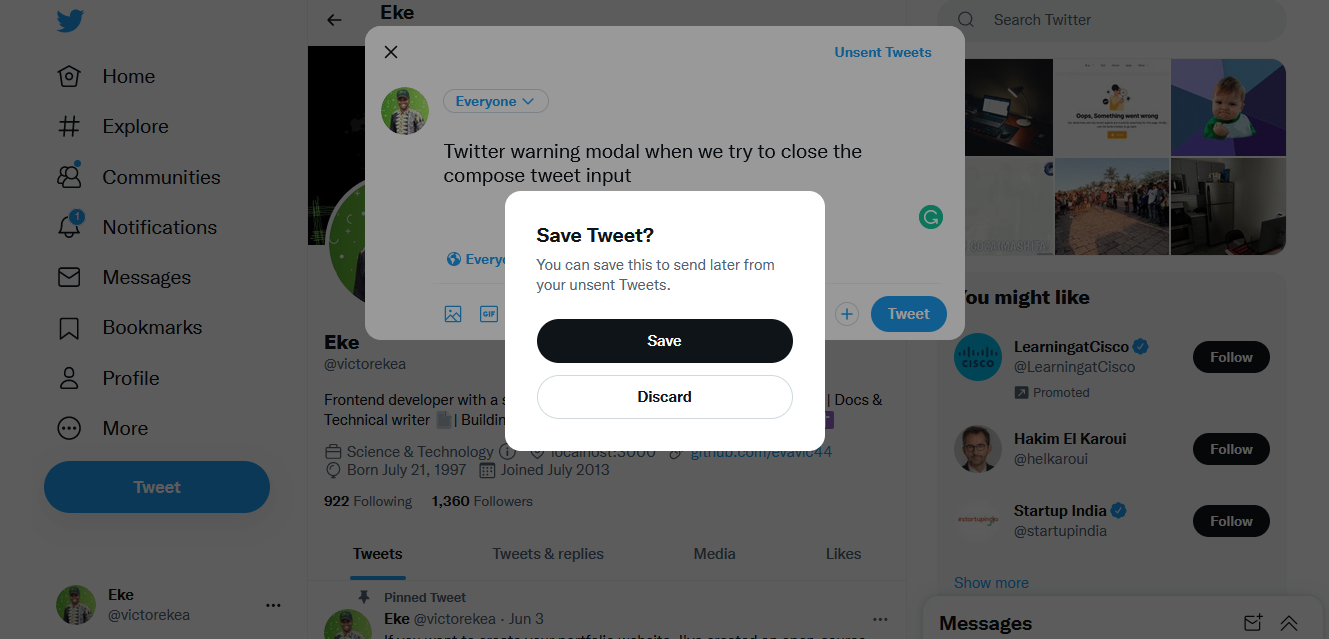
You can also use modals for other things like creating call-to-action elements, navigation menus, newsletter widgets, and more.
As a web developer, knowing how to build a modal can be an handy skill to have. In this tutorial, I’ll walk you through the process of how you can create a simple modal using HTML, CSS, and JavaScript.
Here’s a screenshot of what we’ll be building:
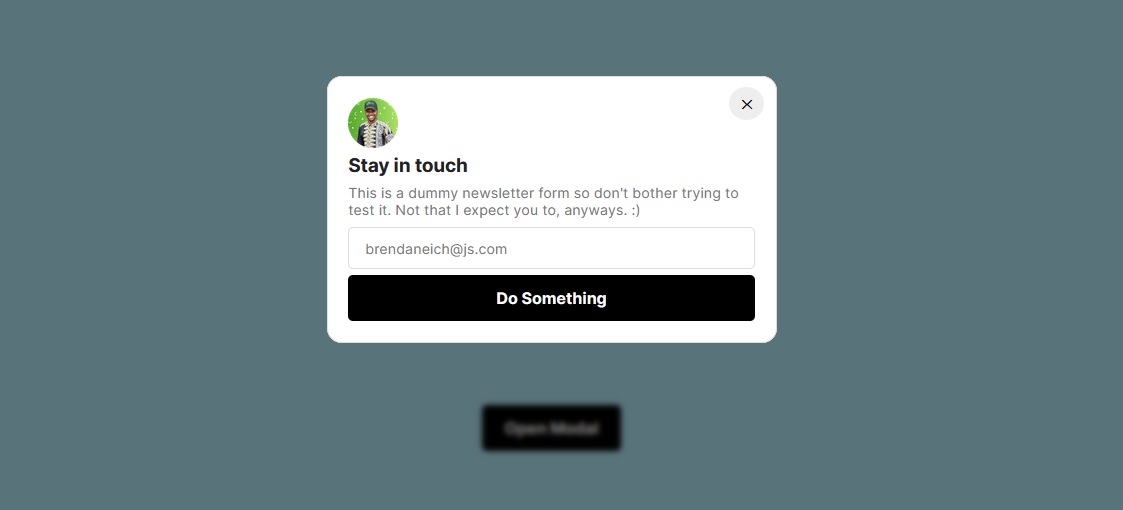
The steps are very easy to follow so you can customize the modal or build your own from scratch – it’s entirely up to you. At the end of this article, I’ll provide the codepen file so you can play around with it.
Step 1 – Add the Markup
Alright, let’s get started with the HTML.
First, you’ll add a section element and give it two classes, modal and hidden. Under this element, you’ll also have a <div> element with a class of overlay and hidden . Then finally, you’ll add a <button> element with a class of btn and btn-open.
Here’s what that looks like:
- The section element with a class of modal will serve as your modal container.
- The div with the class of overlay will serve as your overlay element. This is the dark blurred background you see when the modal is open.
- The button with the class of btn and btn-open will serve as your modal button so it fires up our modal when you click this button.
Now inside of your modal, add the markup, and also add the X button for closing the modal. This button will be assigned a btn-close class.
So here’s what your complete markup will look like at the end:
Important ⚠️ Take note of the hidden class added to the modal and the overlay element. This is very important because you’ll target these classes to hide your modal and overlay using CSS.
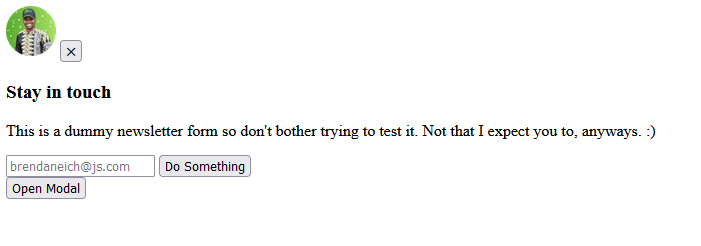
Here’s the output:
Step 2 – Style the Modal
Let’s start by resetting the default margin and padding of every element on the page, and then center both the modal and open-modal button.
Now jump over to your CSS and add the following styles:
The next step is styling the modal container itself and the elements inside the container. This process is a bit lenghty so I’ll just copy and paste the styling here and then explain it a bit after:
And here’s the output:
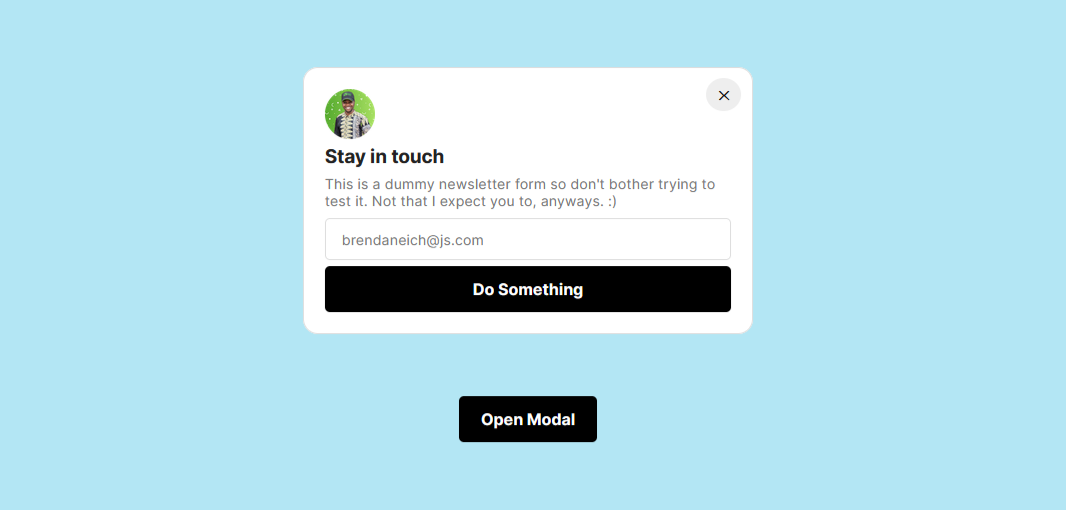
What you did was style the modal element and then position it using the absolute property. This works because you added a position relative property to the body element earlier.
You also styled the elements inside of the modal, but I won’t go deep into the details of that because that is not completely important to us here.
Step 3 – Add the Overlay
For the overlay, you want to position it over the entire page with a subtle dark background and blur.
Since you have the position relative to the body element, you can use the position fixed property to add the overlay over the body element. You’ll overlay it 100% of the viewport width and height.
Here’s the output:

The overlay works, but you only want it to affect the body element and not the modal. To fix this, add a higher z-index property to the modal container.
Now the modal should be on the overlay and not behind it.
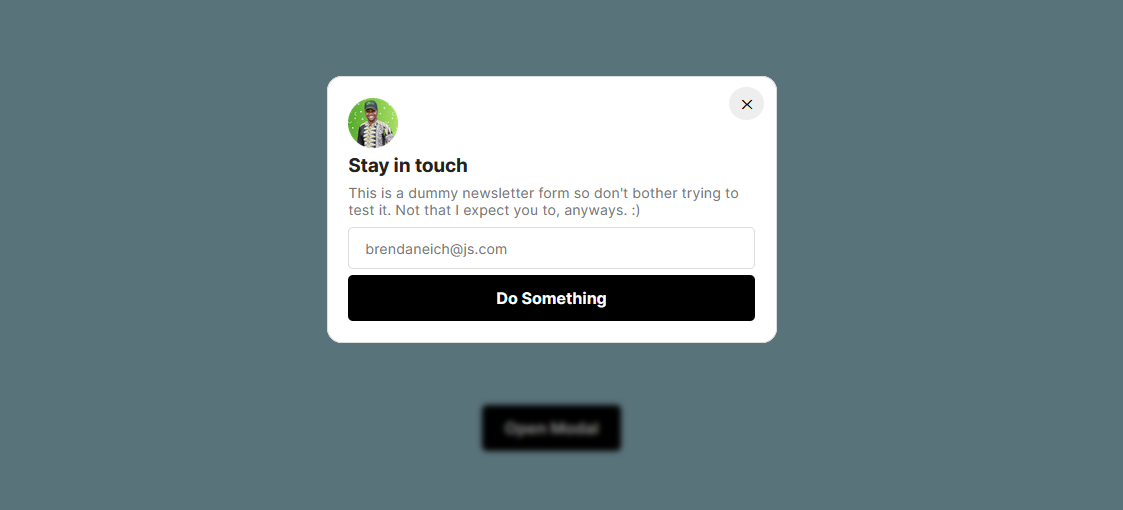
You’ve successfully created the modal and added an overlay behind it! But you don’t want to show the modal, at least not until the open-modal button is clicked.
To hide it, you need to target the .hidden class you added earlier to the modal and overlay element in your CSS. You’ll also give it a display of none.
Now only the button is showing on the page. You can now work on the modal functionality using JavaScript.
Step 4 – Add Modal Functionality
Before we proceed, I believe it is best to explain how the modal works. Remember how you used the hidden class to hide the modal and overlay? To add or remove this class from the elements, you’ll use the DOM’s classList element.
But first, you need to select your classes using the DOM’s querySelector method and store them in variables so they are reusable.
How to Open the Modal
In other to show the modal, create a function called openModal . Inside this function, you’ll use the DOM classList property which takes in different methods like .remove() and .add() to remove the hidden class from the modal and overlay .
And then you can use an eventListener to tie this function to the open modal button openModalBtn . That way, anytime this button is clicked, the function is executed, which shows the modal.
Now when you click on the open modal button, this will remove the hidden class from the modal element and you can see your modal.
Here’s the output:
How to Close the Modal
For closing the modal, you’ll also create a function called closeModal . Inside the function, use the .add() method to add back the hidden class you removed.
The classList property also has an add() method which you’ll use to add the hidden class back when you click the closeModal button. Just like you added an eventListener to the button to close the modal, you’ll do the same to the x button – but this time, you’ll add the hidden class back.
To close the modal, add an eventListener to the close modal button to execute the function you just wrote now.
Now when you click the close button, the function will add back the hidden class to the modal and overlay components, thus closing the modal.
Here’s the output
Usually, modals are also closed when you click outside of the modal container or on the body of the webpage. To do that, add an eventListener to close the modal when you click on the overlay.
How to Close the Modal on Key Press
In addition to closing the modal when you click the close button or the overlay, you can also attach an event listener to watch for keyboard events.
In this instance, you want the modal to close when you press the Escape key, much like in the Twitter compose modal example.
But this time the type of event you want is not the “click” event – you want to use the “keydown” event to execute your function.
Next up, you’ll write a condition that checks if the current key pressed is the Escape key and the modal does not contain the hidden class. So it’s open, and you want to execute the closeModal function (in essence, close the modal).
Now when the modal is open and you hit the <kbd>Esc</kbd> key, it will close the modal.
And with this, you’ve successfully created a modal component with HTML, CSS, and JavaScript and it works just as intended. ��
Here’s the codepen file to test this modal in action:
Conclusion
I sincerely hope you found this post interesting or useful. If you did, kindly share with your friends or subscribe to my blog so you won’t miss any future postings. Thanks for reading.
Модальное окно на чистом CSS и JS
Всем привет! Я в веб-разработке не так давно. Сейчас я пишу свой сайт, который будет выступать в качестве моего портфолио и, возможно, даже целого проекта. При добавлении модального окна для авторизации на свой сайт, я подумал, а что будет, если публиковать подобные модульные вещи, чтобы любой человек мог их скопировать и не думать о них, а использовать в разработке. То есть создать готовый модуль для встраивания. Мне, как разработчику было бы удобно использовать готовое решение, тем более написанное мною, да и делиться опытом — дело приятное 🙂
 NB
NB
сам сайт скрыт для сохранения интеллектуальной собственности 🙂
А теперь пошаговое создание:
Здесь представлена несложная разметка для модального окна.
Перед разъяснением элементов и их стилей, мы укажем скрытие ползунка прокрутки для body, которое нам будет мешать:
Давайте поясню, что есть что:
modalBackground — это фон, расположенный за модальным окном. Через него мы будем видеть наш сайт < background: rgba(0, 0, 0, 0.8); >, в то время как основной фокус будет на модальном окне. Для корректного расположения, чтобы наш фон покрывал весь сайт — мы делаем его с положением < position: fixed >и размерами на весь экран < width: 100%; height : 100%; >. А для наложения поверх других окон или элементов сайта — < z-index: 1 >. Стоит отметить, что изначально мы не можем видеть наше окно < display: none >. Для отображения возможности нажатия на фон — делаем указатель через
modalActive — непосредственно наше модальное окно. Его размеры < width: 350px; height : 495px; >я подбирал исходя из удобства верстки для маленьких экранов, так что размеры можно указать свои. Мы позиционируем наше модальное окно по центру < position: absolute; top: calc(50% - 250px); left: calc(50% - 175px); >. Делаем рамки закругления в 10 пикселей < border-radius: 10px >. Курсор для удобства делаем стандартным < cursor: default >. Свойства background-color и padding в данном случае ни на что не влияют, они используются для фона нашего окошечка внутри и для внутренних отступов нашего окошечка соответственно. Поэтому их можно ставить на свой вкус и цвет 🙂
modalClose — это наш крестик. Я использовал два варианта выхода из модального окна, кому как удобнее — через нажатие на фон, либо через нажатие на крестик (этот вариант предпочтительнее для мобильных устройств из-за маленького экрана, по сравнению с монитором ноутбука/компьютера/планшета). Для крестика соответственно используется тег modalCross с указанием в img пути к картинке-крестика. Свойство font-family используется для выбора семейства шрифта, здесь оно не играет роли (на ваш вкус и цвет).
modalWindow — внутри него располагается содержимое нашего окна, для удобной верстки внутреннего содержимого устанавливаем относительное позиционирование относительно нашего модального окна < position: relative >. Какое оно будет — зависит только от вас 🙂
Теперь приступим к части оживления нашего окна с помощью жабаскрипта JS !
Прежде всего нам надо получить все элементы, с которыми нам предстоит работать:
Стоит отметить, что при использовании метода getElementsByClassName мы будем получать массив всех элементов. Поэтому для корректного обращения к конкретному элементу — мы указываем индекс получаемого элемента. А так как наши массивы состоят из одного элемента — индекс во всех случаях равен [0].
Переменная modalTrigger — содержит наш триггер, при нажатии на который у нас будет появляться наше модальное окно.
Если наш сайт длинный и у нас появляется ползунок прокрутки — мы получаем его длину и записываем в scrollbarWidth. Давайте тут поподробнее. Мы изначально получаем ширину видимой части сайта через свойство clientWidth. Ширина ползунка прокрутки — разность между шириной окна внутри и шириной отображаемого содержимого (то, что под ползунком — не является отображаемым содержимым). Для корректности мы преобразовываем полученные значения через функции parseInt.
Далее мы привязываем необходимые элементы к переменным в соответствии с названием их классов, для тега body мы используем метод getElementsByTagName с указанием индекса получаемого элемента, то есть [0]. Смысл такой же, как и при getElementsByClassName. Я заметил простую вещь — если читаешь название методов, то понимаешь что они тебе дают :). В нашем случаем мы получаем множество элементов (окончание s в слове Elements), поэтому мы и работаем с массивом. А в методе getElementById мы получаем один элемент (о чем свидетельствует отсутствие окончания s в слове Element).
После инициализации рабочих переменных — мы корректируем положение body при появлении ползунка прокрутки, то есть наш ползунок будет накладываться поверх нашего сайта, а не сдвигать его, как это обычно бывает (можете проверить сами):
Механизм корректировки прост: в случае появления ползунка прокрутки — мы делаем отступ body через свойство margin-right на отрицательную величину ширины ползунка прокрутки. При первой загрузки страницы мы вызываем эту функцию, чтобы наше содержимое сразу же позиционировалось корректно, несмотря на наличие ползунка прокрутки. Вообще, позиционирование с учетом ползунка прокрутки — дело каждого, мне не хотелось бы, чтобы мой сайт скакал влево вправо 🙂
Создадим обработчик события нажатия на наш триггер:
И в завершение создадим обработчик закрытия нашего окна при нажатии на крестик или на область за модальным окном:
Вот и всё модальное окно. Если у Вас есть какие-нибудь замечания, похвала, критика, советы, любой фидбек — буду рад прочитать и внести корректировки! Всех обнял-приподнял 🙂
Модальное окно для сайта на чистом CSS и JavaScript
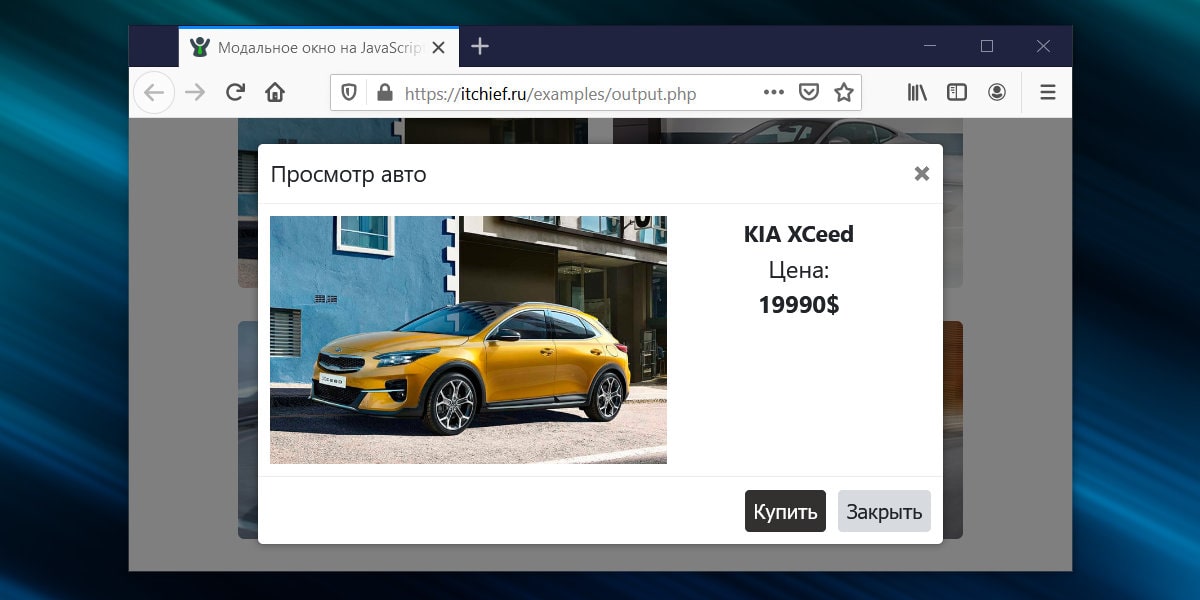
Модальное окно – это элемент интерфейса, которой визуально представляет собой «всплывающее окно», отображающееся над остальной частью страницы .
При этом показ окна обычно сопровождают затемнением всей другой части страницы. Это действие позволяет визуально отделить его от остального содержимого страницы, а также показать, что в данный момент только оно одно является активным элементом. При этом контент, расположенный под ним, делают недоступным (т.е. пользователь не сможет с ним взаимодействовать пока он не закроет это окно).
Вызов модального окна можно привязать к различным событиям на странице, но в большинстве сценариев это осуществляется при нажатии на кнопку или ссылку.
Изображение модального окна:
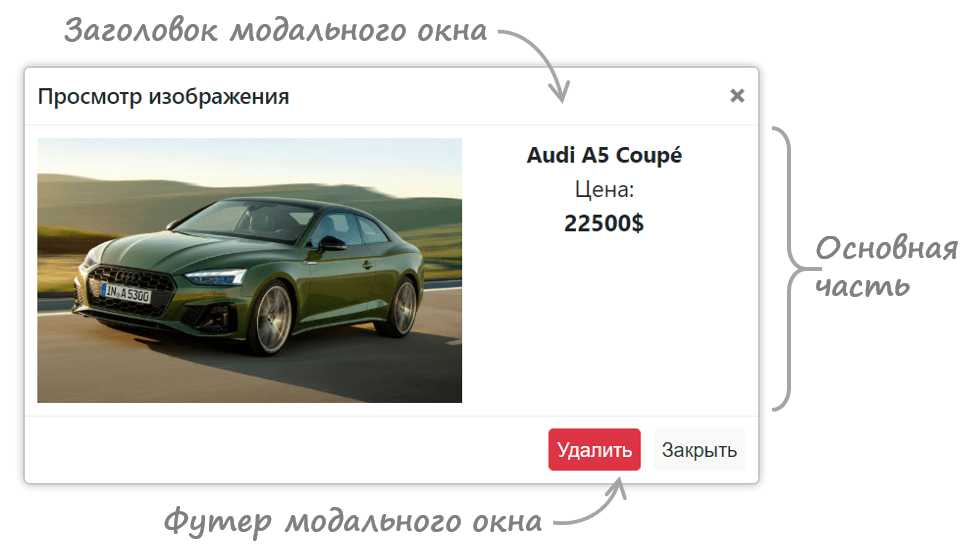
Оно состоит из заголовка (хедера), основной части и футера.
В заголовке обычно выводят название окна и элемент, с помощью которого его можно закрыть. В основной части располагают содержимое, а в футере – кнопки для выполнения различных действий.
Подключение CSS и JavaScript-файлов к странице
Исходные коды модального окна расположены на GitHub в рамках проекта ui-components в папке modal .
Для установки модального окна на страницу необходимо подключить к ней файлы:
- CSS: modal.css ;
- JavaScript: modal.js .
Создание и настройка модального окна
Этот скрипт создаёт модальное окно динамически. То есть здесь не нужно вставлять какой-то HTML-код непосредственно на страницу. Реализовано это в коде через класс. Шаблон модального окна содержится в приватном свойстве #template :
Следовательно, для того, чтобы сделать модальное окно достаточно просто создать новый экземпляр класса ItcModal :
При создании окна вы можете сразу же его настроить, для этого в ItcModal необходимо передать аргумент в формате объекта:
Ключ title отвечает за заголовок, content – за содержимое, footerButtons – за кнопки в футере окна.
Эти ключи являются не обязательными . Если их не указать, то создастся окно с заголовком «Новое окно» , без содержимого и кнопок:
Пример создания модального окна с заголовком «Какой-то текст» и содержимым <p>Мой контент</p> :
В качестве содержимого можно передавать HTML-код.
Добавление кнопок в футер окна осуществляется с помощью ключа footerButtons . Он принимает в качестве значения массив объектов. Каждый объект в этом массиве представляет собой кнопку . Она в свою очередь задаётся посредством ключей text , class и action . С помощью них вы можете кнопке соответственно установить текст, класс и атрибут data-action :
Методы
Управление созданным модальным окном осуществляется посредством методов:
- show – открытие;
- hide – закрытие;
- dispose – удаление из DOM HTML-элементов модального окна и обработчика события click ;
- setBody – установка основного содержимого;
- setTitle – изменение заголовка.
Открытие модального окна:
Скрытие модального окна:
Изменение заголовка и тела модального окна:
Уничтожение модального окна:
Данную операцию имеет смысл использовать только в том случае, если созданное окно вам больше не нужно на странице.
События
Если вам нужно выполнить какие-то действия при открытии и закрытии модального окна, то можете воспользоваться событиями:
Примеры
1. Открытие модального окна при нажатии на кнопку:
2. Открытие одного и того же модального окна при нажатии на разные кнопки (определяется через data-атрибут data-toggle=»modal» ):
3. Заголовок и содержимое модального окна устанавливается из значений data-атрибутов кнопки, посредством которой оно вызывается:
4. Обработка события click для кнопок, расположенной в футере модального окна:
5. Создание 2 разных модальных окон. Первое модальное окно открывается при нажатии на кнопки с data-атрибутом data-toggle=»modal-1″ , а второе – при клике на data-toggle=»modal-2″ :
6. Загрузка данных в модальное окно посредством AJAX:
7. Работа с событиями, возникающими при открытии и закрытии модального окна:
Внутреннее устройство модального окна
Код JavaScript модального окна представлен посредством класса ItcModal :
В конструкторе мы создаём DOM-элемент и формируем его HTML-структуру. Ссылку на созданный элемент мы помещаем в приватное свойство #elem . Данное свойство мы будем использовать в других методах ItcModal . Для вставки на страницу модального окна используется метод append .
Приватное свойство #disposed применяется для хранения состояния. По умолчанию оно имеет значение false . Это свойство связано с методом dispose() . При вызове этого метода, модальное окно удаляется со страницы. Но, кроме этого, также удаляется событие, связанное с ним. Для отметки этого действия, свойству #dispose присваивается значение true :
После этого действия мы не сможем открыть модальное окно, так как его уже нет. Чтобы это не приводило к ошибкам в коде, в метод show добавлена следующая проверка:
При открытии и закрытии модального окна, код генерирует события show.itc.modal и hide.itc.modal с помощью метода dispatchEvent . Сами события находятся в приватных свойствах #eventShowModal и #eventHideModal . Эти события вызываются для this.#elem . Используя их, вы можете очень просто добавить нужную логику при открытии и закрытии модального окна:
Приватный метод #handlerCloseModal является обработчиком события click и используется для закрытия модального окна. То есть он выполняется при нажатии на крестик или при клике на backdrop . Это действие мы вынесли в отдельный метод для того, чтобы потом мы могли удалить его при вызове метода dispose .