Как отключить JavaScript на Андроиде?

Как активировать, настроить и выключить JavaScript в Yandex browser
Сейчас сложно найти сайт, построенный на одном языке программирования, обычно используется целый комплекс веб-языков для разработки современного и функционального ресурса. JavaScript для Yandex браузера отвечает за динамические действия, язык отличается способностью выполнять манипуляции асинхронно, то есть без перезагрузки страницы. Любые действия, при которых происходит изменение контента (за исключением видео и игр), выполняются благодаря возможностям JS языка. JavaScript в Яндекс браузере необходимо включить, ведь если он будет отключен, то большинство сайтов перестанут работать, на экране будет показываться ошибка или будет происходит сбой в отображении контента.

Особенности JavaScript
Прежде, чем определиться отключить или включить JavaScript в Yandex браузере, важно понять, за что отвечает этот язык программирования. В общем JS является интерактивным языком, обрабатывающим любые действия прямо на странице.
За что отвечает ЯваСкрипт на примерах:
- Проверка правильности ввода логина и пароля. На стадии регистрации посредством JS подсвечиваются поля, заполненные правильно и неправильно, а также появляются подсказки;

- Обновление страниц без перезагрузки вкладки. Большинство сайтов при переходе между разделами загружаются полностью, но есть и те, у которых всё происходит моментально, без повторного построения страниц. Ярким примером служит ВК, в котором вкладка музыки, поиск, добавление новостей в ленте и многое другое реализовано на JS;

- Подключение рекламы. Спорный момент, конечно, реклама мешает, но раньше ожидалось подключение к рекламным серверам и только после этого происходило построение страницы, а сейчас сразу загружается и отображается контент, а реклама подгружается позже. В результате повышается скорость загрузки страниц;
- Интерактивные меню и изменение стилей элементов. Все встречали сайты, где после определённых действий (кликов, наведения курсора и т. п.) происходили изменения цвета отдельных кнопок, блоков или даже страниц. Силами CSS с псевдоклассом :hover можно настраивать изменение стилей элемента при наведении мыши, но на большее язык не способен, все остальные действия выполняются на JS;

- Анимация. Обычно это простые анимационные эффекты: перелистывание слайдов, падение дождя или снежинок, развёртывание содержимого определённых блоков;

- Асинхронная связь с сервером. Является одной из главных причин использования языка, без обновления страницы можем проверить: есть ли пользователь с таким ником, правильно ли введены логин с паролем и т.п. Страница может отправлять запрос и сразу получать ответ с базы данных сервера.
Включить поддержку JavaScript в браузере Яндекс рекомендуем для нормальной работы ресурсов, так как всё большее количество владельцев сайтов отказываются работать с пользователями без JS. Есть и обратная сторона вопроса, Джава Скрипт – это потенциально уязвимый элемент в обозревателе. Его могут использовать мошенники с целью хищения персональных данных или внедрения вируса. Если нужно воспользоваться ресурсом, к которому нет доверия, лучше отключить JS на период использования сайта.
Важно! По умолчанию в полной версии Яндекс обозревателя JS уже включен, то есть на чистом браузере нет необходимости активировать надстройку. В мобильной версии ЯваСкрипт может быть отключён, на платформе iOS заявили об уязвимости языка и отказались от его поддержки.
Как включить JavaScript в Яндексе браузере
Есть один, но простой способ включить JavaScript в Яндекс браузере, для его реализации потребуется воспользоваться настройками обозревателя.
Процесс активации JavaScript в Яндекс браузере:
- Переходим в меню веб-обозревателя от Яндекс – нажимаем на три параллельные полосы в правом верхнем углу экрана.
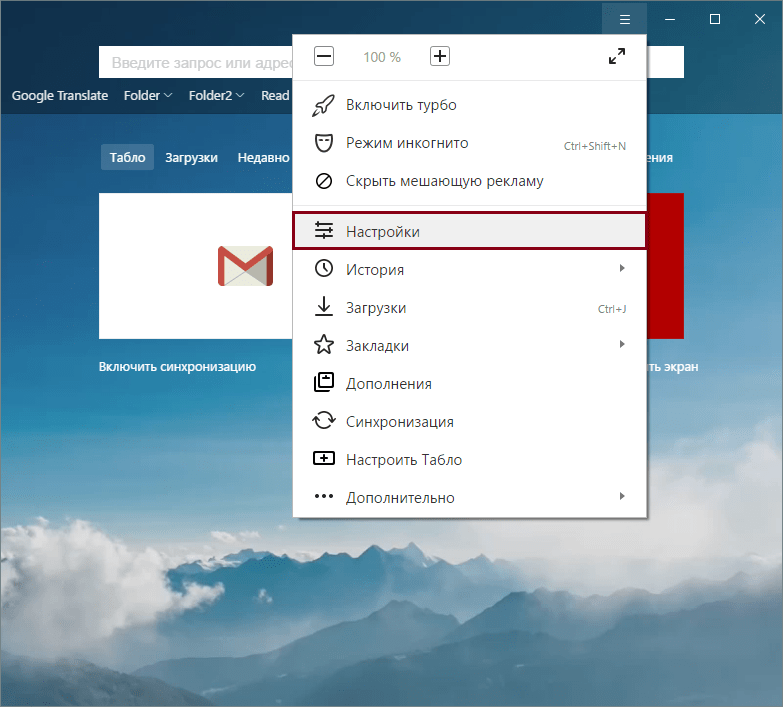
- Кликаем на опцию «Настройки».

- Колёсиком мыши листаем параметры в конец страницы до появления кнопки «Показать дополнительные настройки», по ней кликаем.

- В разделе «Личные данные» нажимаем на клавишу «Настройки содержимого».

- Немного опускаем ползунок внутри открывшегося окна до момента нахождения категории «JavaScript» и выбираем пункт «Разрешить JavaScript на всех сайтах».

Если не получается включить надстройку JavaScript в браузере Яндекс из-за сложностей в её нахождении, можем на странице «Настройки», в правой части окна, в строку «Поиск настроек» ввести «JavaScript». Веб-обозреватель самостоятельно найдёт раздел, где находится настройка и подсветит кнопку, на которую нужно нажать. Перейдя на страницу с настройками листаем вкладку немного вниз и здесь уже можем включить сценарии JavaScript в Яндекс браузере.
Включить куки и JavaScript в Яндекс браузере можем одинаковым способом: переходим на страницу « Настройки содержимого» , нам нужен первый же раздел, называющийся «Файлы cookie», где устанавливаем «Разрешить сохранение локальных данных». Ниже таким же способом включаем JS.
Как выключить JavaScript в Yandex browser
Нам не придётся долго искать место, где в Яндекс браузере отключить JavaScript, ведь процедура выполняется в том же окне и месте.
Отключаем ДжаваСкрипт в Яндекс браузере:
- Идём по ссылке « Настройки содержимого ».
- В разделе JavaScript выбираем «Запретить JavaScript на всех сайтах».

Решение достаточно радикальное, поэтому рекомендуем полностью отключать ЯваСкрипт лишь в крайних случаях. При желании защититься на конкретном ресурсе, можем просто добавить правило, которое внесёт сайт в «чёрный список».
Как настроить JS в Яндекс обозревателе
В Яндекс браузере есть место, где можем посмотреть и изменить настройки JavaScript, а именно указать браузеру должен ли запускаться JS на конкретном сайте. Есть 2 способа персонализации:
- Создать собственный «чёрный список». Подразумевается, что JS включен на всех ресурсах, за исключением сайтов, занесённых в список;
- Сформировать «белый список». Если ДжаваСкрипт отключён в обозревателе, можем запустить его для отдельных сайтов, которые не могут обойтись без динамического языка.
Как настроить списки:
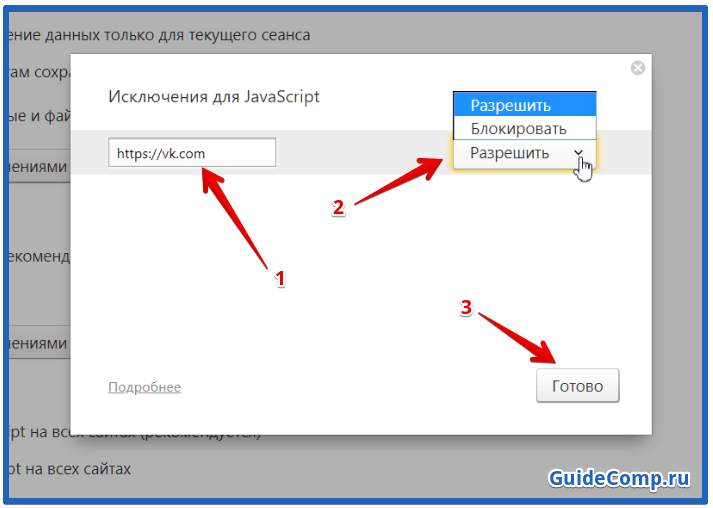
- Идём на страницу с настройками JS и выбираем «Управление исключениями» или просто переходим по ссылке .
- В пустую строку вставляем ссылку на сайт.
- Нажимаем на тип действия «Разрешить» или «Блокировать».

Есть ещё легче путь добавить или убрать сайт из списков, не потребуется специально переходить в настройки и копировать URL-адреса сайтов. Найти JavaScript в браузере Яндекс можем прямо в поисковой строке, находясь на любом сайте.
Лёгкий способ управления исключениями:
- Открываем любую страницу в сети, независимо от типа подключения HTTP или HTTPS.
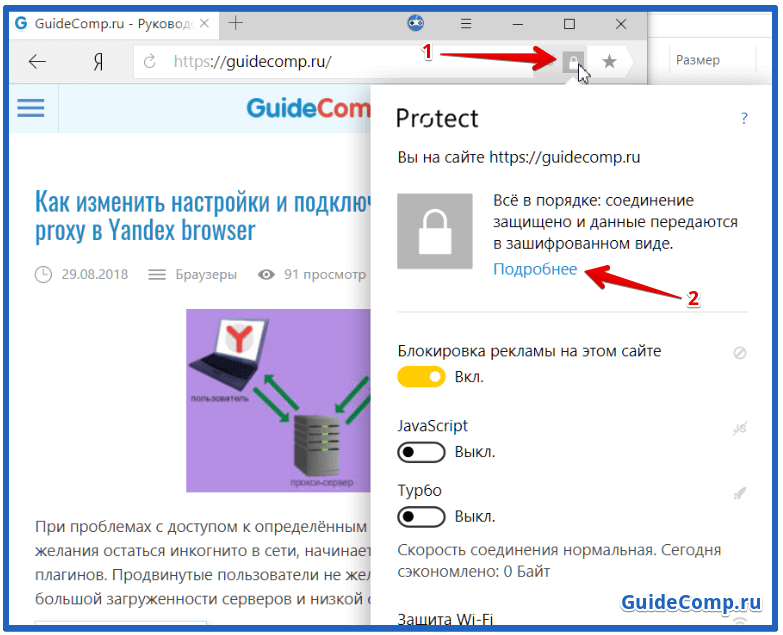
- Нажимаем в правой части «Умной стройки» на изображение замка (для HTTPS) или на изображение глобуса (для HTTP).
- В новом окне отобразится сообщение: «Всё в порядке: соединение защищено…» или «Соединение с [название ресурса] не зашифровано, но Protect не видит здесь опасности». Под обеими надписями находится кнопка «Подробнее», нажимаем на неё.

- В таблице «Разрешения» находим пункт «JavaScript», нажимаем на состояние: «Разрешено» или «Запрещено».
- Выбираем в выпадающем списке пункты «Всегда разрешать на этом сайте» или «Всегда блокировать на этом сайте».

Почему не работает JavaScript в Яндекс браузере и как бороться
Есть несколько причин появления проблем с JS:
- Сбои во время установки браузера или отдельного модуля. Если в процессе загрузки или инициализации появлялись ошибки, лучше скачать и установить полноценную версию обозревателя, неизвестно в чём обозреватель ещё неисправен;
- Нет платформы Java. Когда Java стала невероятно популярна, JS примкнула к рядам поклонников языка. Без платформы Java и JS может не работать. Скачиваем Яву по ссылке , затем стандартно устанавливаем;

- JS устарел. Крайне редко требуется обновить JavaScript для Яндекс браузера, так как большая часть новых функций работает и в предыдущих версиях, а сама платформа часто обновляется автоматически;
- Не работает JS на Android. В новых версиях Яндекс браузера на Андроид включить JavaScript невозможно. Настройку убрали из доступа, теперь у нас нет прямого воздействия на работу JS. Можем попробовать установить браузер более поздней версии;
- Неправильные настройки. Самой частой причиной сбоев является неверная установка параметров или случайное добавление некоторых сайтов в «чёрный список». Убрать ресурс из списка блокировки можем таким же способом, как и добавляли (инструкция выше).

Несмотря на потенциальную уязвимость технологии, рекомендуем включить JavaScript в Яндекс браузере, иначе использование веб-обозревателя будет сложно назвать комфортным. На опасных сайтах всё же лучше отключать JS.
Как включить джава скрипт на андроиде
Javascript – это язык программирования, на котором написаны многие элементы сайтов, например, корзина для покупок. По умолчанию JavaScript включен во всех Android браузерах. Если он выключен или вы выключили его по ошибке, то прочитайте эту статью.
На настольных и Mac
На смартфонах
Включите JavaScript в браузере Android
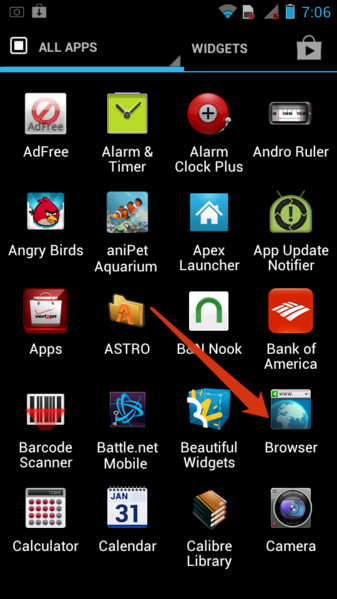
Нажмите на опцию «apps» на вашем телефоне. Выберите «Browser» вариант.
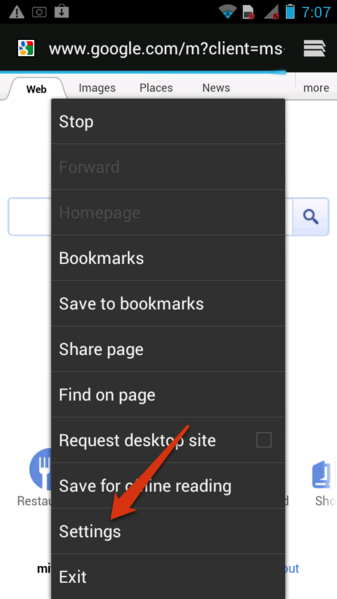
Нажмите кнопку меню в браузере. Выбрать «Settings» (расположен в нижней части экрана меню).
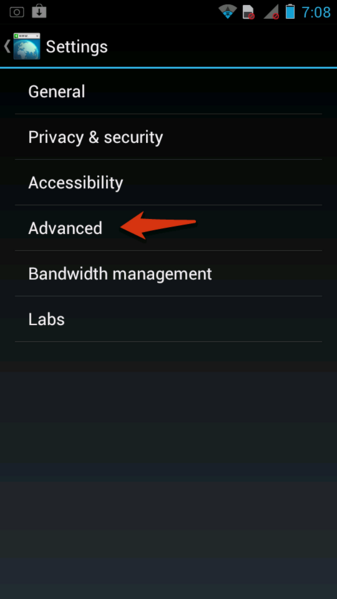
Выберите «Advanced» от параметров экрана.
Установите флажок рядом с «Enable Javascript» для включения опции.

Как можно включитьвыключить Javascript на телефоне с ОС Андроид смартфоне самому?
Добрый день. “Javascript” – это один из нескольких языков программирования. На нём пишут разные элементы сайтов. Без него нет той же корзины покупок. Без него многие сайты будут работать некорректно и выглядеть коряво. Поэтому он просто необходим для полноценной работы или просто приятного проведения времени в просторах Интернета. Ну а как включить Javascript на телефоне Андроид смартфоне мы узнаем из этой статьи.
Во всех выпускаемых гаджетах с операционной системой “Андроид” он уже установлен по умолчанию в браузерах. Но вполне возможно, что по ошибке Вы его выключили и хотите опять включить.
Ниже мы расскажем, что и как надо сделать чтобы включить “ДжаваСкрипт” . Существует два способа включения “Джава Скрипт“ на Вашем любимом устройстве.
Способ 1.
Запускаем свой браузер на устройстве. В зависимости от производителя и марки это или «Интернет», или «Браузер». Вдруг, его нет на экране, то находим в «Приложениях».
Итак, браузер запущен. Находим «Меню» (оно будет или в верхнем правом углу браузера, или на экране телефона) и входим в «Настройки» (“Settings”). В открывшемся окне настроек своего браузера нажмём «Дополнительно» (“Advanced”). Появится список 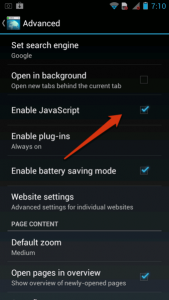 настроек браузера. Возле опции «Включить JavaScript» (“Enable Javascript”) ставим флажок и выходим из меню настроек. Перезагружаем свой браузер, чтобы новые настройки вошли в силу. И радуемся “Javascript”.
Способ 2.
Сейчас практически у всех стоит «Google Chrome» как браузер по умолчанию. Его в основном и ставят производители и разработчики.Запустим «Google Chrome» и в настройках Хрома включаем Джавускрипт.
Для этого заходим в настройки браузера «Google Chrome». Это три квадратика стоящих вертикально. Находим и нажимаем «Настройки контента». В разделе «Дополнительно» опять просто ставим флажок возле «Включить JavaScript» (“Enable Javascript”) и перезагружаем нашу страницу. Новые настройки вступят в силу, и мы смело можем пользоваться ими.
Всё довольно-таки просто. Надеюсь, что у Вас эти нехитрые действия не вызвали особого труда и всё получилось. Удачи и пока.
Да. Если Вы вдруг захотите убрать «JavaScript», то просто снимите флажок и всё. Но не советую делать этого. Лучше от этого никому не станет. Даже наоборот.
Ждём Вас снова в гости на нашем сайте.
Настройки JavaScript в Opera
JavaScript (сокращенно – JS) в интернет-пространстве отвечает за отображение множества интерактивных элементов и различных форм. Без него многие веб-страницы выглядели бы совсем иначе. Но некоторые пользователи хотят отключить JS в браузере из соображений безопасности и по другим причинам. Мы разберем настройки JavaScript в Опере и объясним, как его можно включить или выключить полностью, или только для отдельных сайтов. Давайте углубимся в эту тему более подробно.
Руководство
Для начала хотелось бы разобрать глобальные параметры браузера и работу JS для всех сайтов. Ну а потом мы упомянем, как его активировать или убрать выборочно, на конкретных интернет-ресурсах. А в конце статьи речь пойдет про мобильное приложение, где такая функция почему-то отсутствует.
Глобальные параметры
Если вы хотите отключить или включить JavaScript в Opera, условно говоря, во всем интернете (но только для себя, разумеется), то выполните следующие шаги:
-
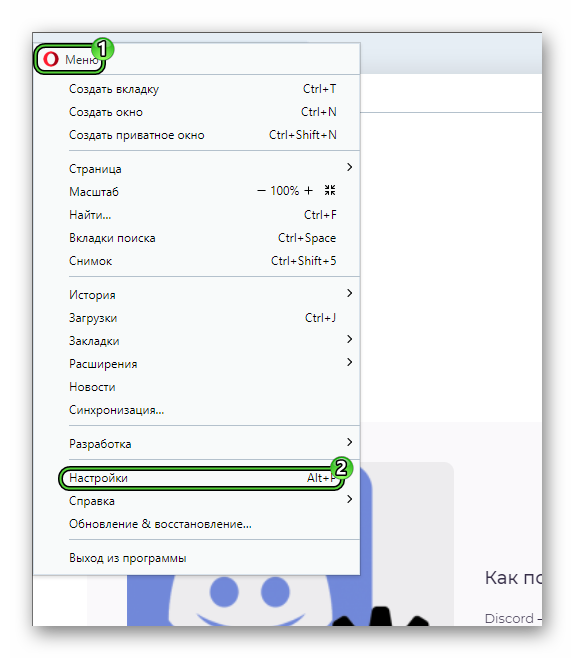
Для быстрого доступа к настройкам программы вместе нажмите на клавиатуре Alt и P . Если это не сработало, то откройте нужную страницу из главного меню, кликнув по выделенным пунктам:
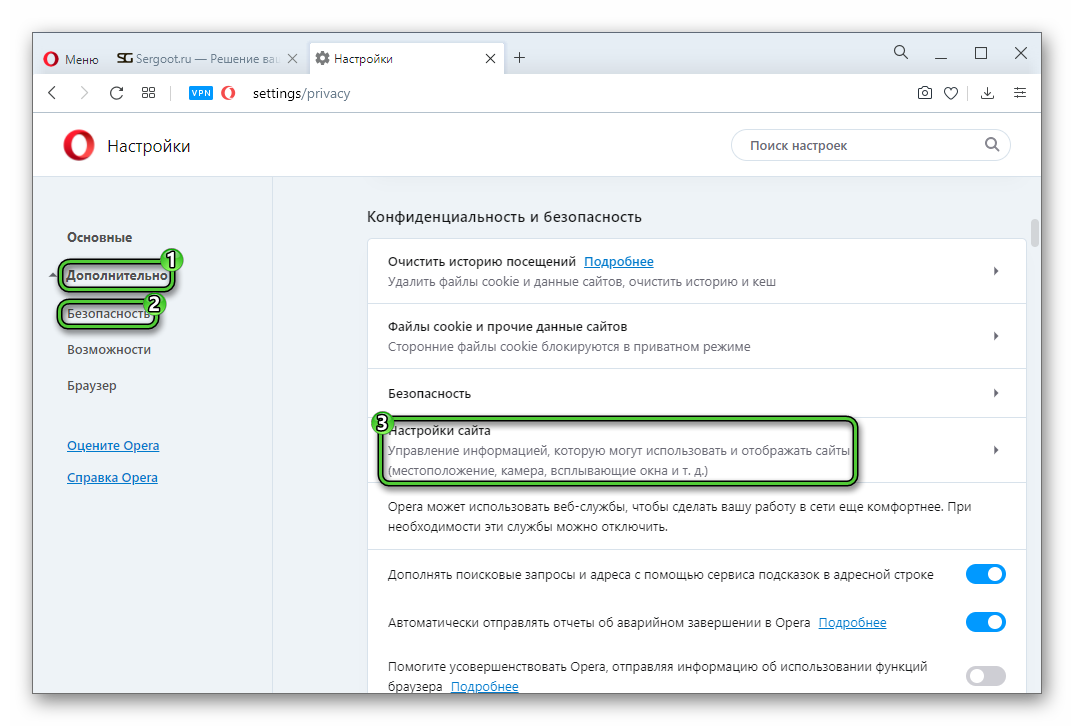
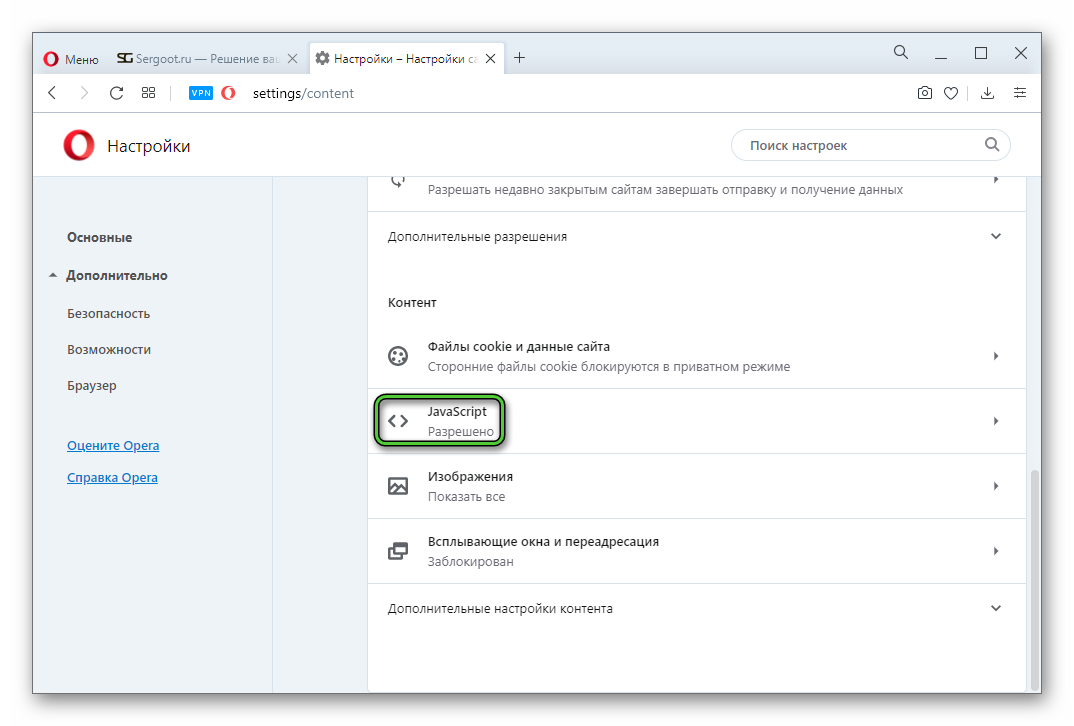
В блоке «Контент» откройте пункт JavaScript.
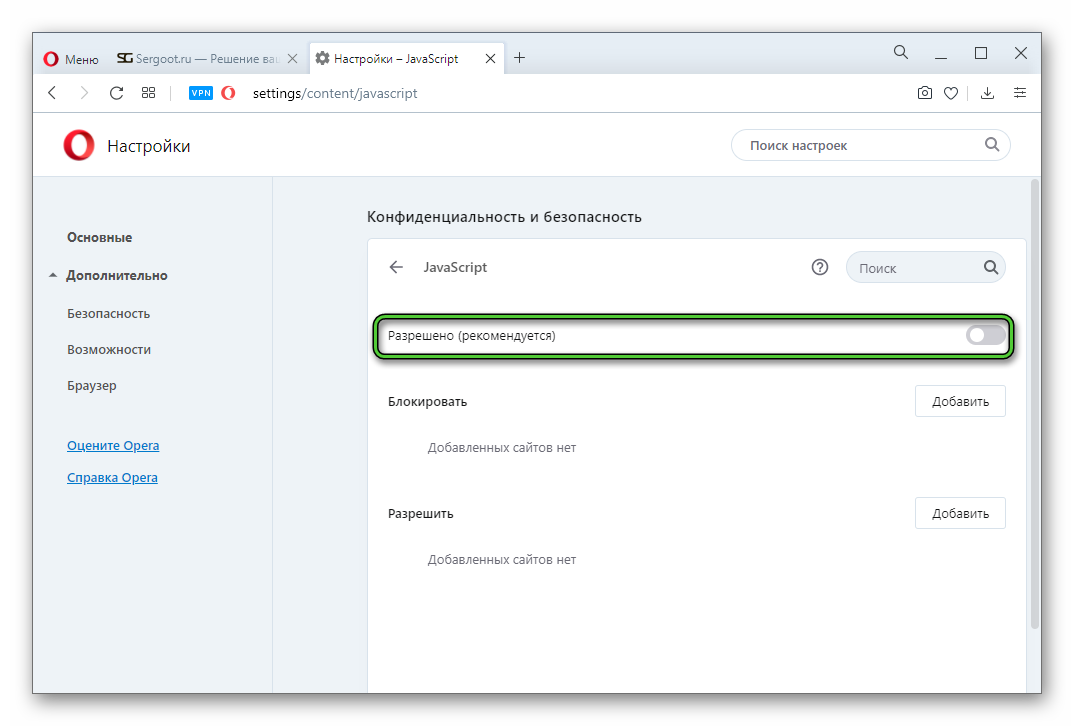
По умолчанию ползунок стоит в состоянии «Разрешено» и подсвечен синим. Это значит, что JS работает на всех сайтах. Чтобы его везде отключить, просто кликните по этому ползунку. Тогда он сдвинется влево и станет серым. Это выглядит так:
Теперь разберемся с настройками исключений.
Настройки отдельных интернет-сайтов
Есть два удобных варианта:
- ДжаваСкрипт везде включен, но не работает на некоторых сайтах.
- Наоборот, ДжаваСкрипт всюду отключен, но активен на некоторых сайтах.
Для первого вам нужно оставить ползунок «Разрешено» в активном положении (синий цвет) и добавить в блок «Блокировать» все нежелательные ресурсы. Для этого кликните по верхней кнопке «Добавить», укажите ссылку и снова нажмите «Добавить».
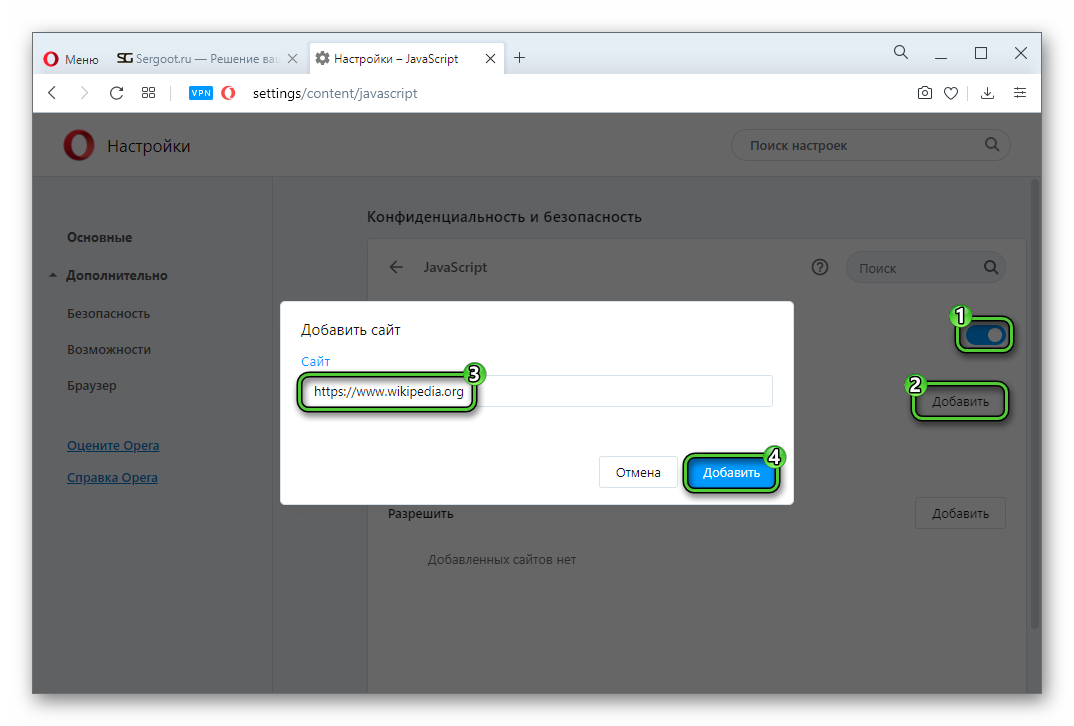
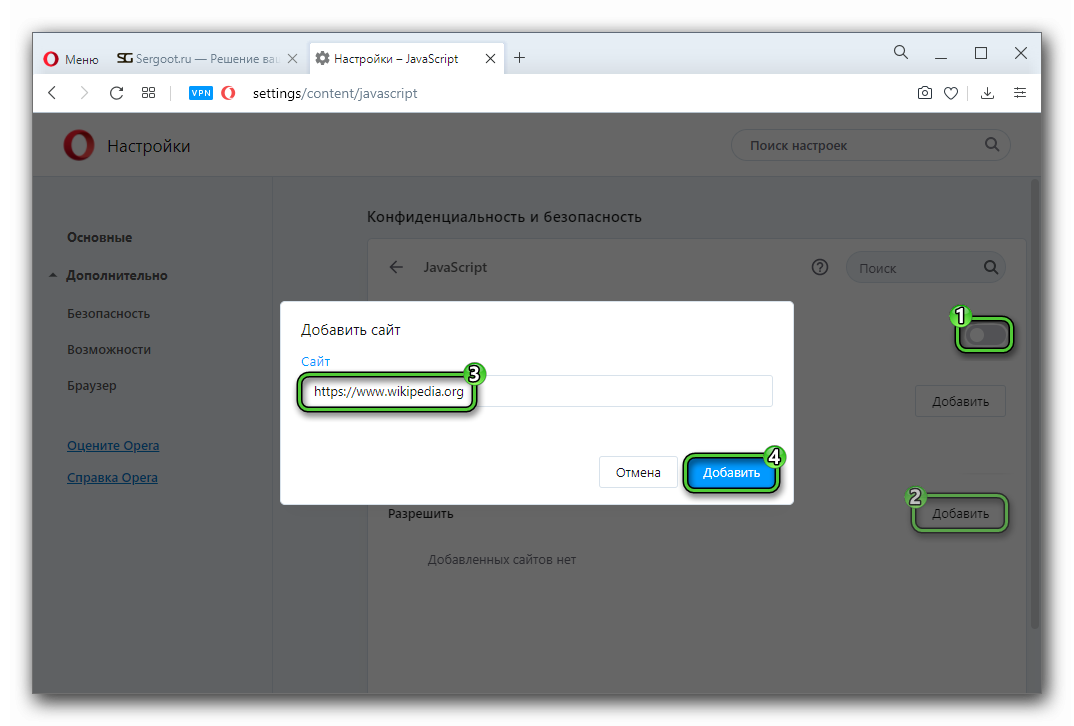
Для второго нужно перевести ползунок «Разрешено» в неактивное положение (серый цвет), а затем добавить все доверенные ресурсы в список «Разрешить». Делается это аналогичным образом, только сначала кликайте по нижней кнопке «Добавить».
Мобильная версия Opera
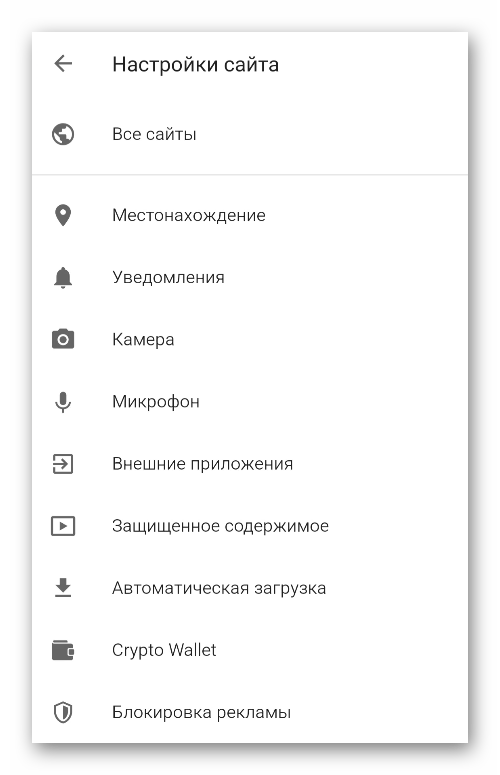
По не до конца понятным причинам разработчики мобильной версии браузера решили не добавлять возможность ручного отключения JavaScript в Опере на Android и iOS. Обычно эта функция находится в разделе «Настройки сайтов», но она там отсутствует. Можете проверить ради интереса:
А как поступить тем пользователям, которые по своим причинам не хотят, чтобы ДжаваСкрипт работал во время интернет-серфинга? Решение одно – сменить браузер с Opera на какой-нибудь другой. Такая возможность точно есть в Google Chrome и в Mozilla Firefox (с помощью расширения NoScript). Рассмотрим все на примере Google Chrome.
Для начала нужно скачать браузер. Для этого:
- Запускаем на телефоне или планшете магазин «PlayМаркет», если у вас Android, или AppStore, если у вас iPhone.
- Активируем функцию поиска. Она находится в верхней части страницы или в отдельной вкладке на нижней панели.


Теперь остается только его настроить:
-
Пропускаем все приветственные сообщения и тапаем по отмеченному значку, чтобы вызвать контекстное меню:
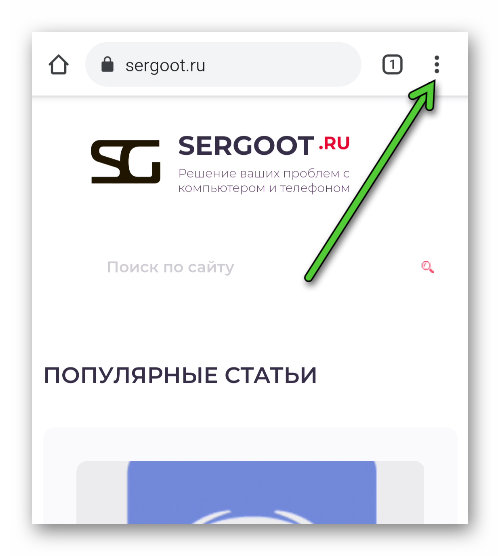
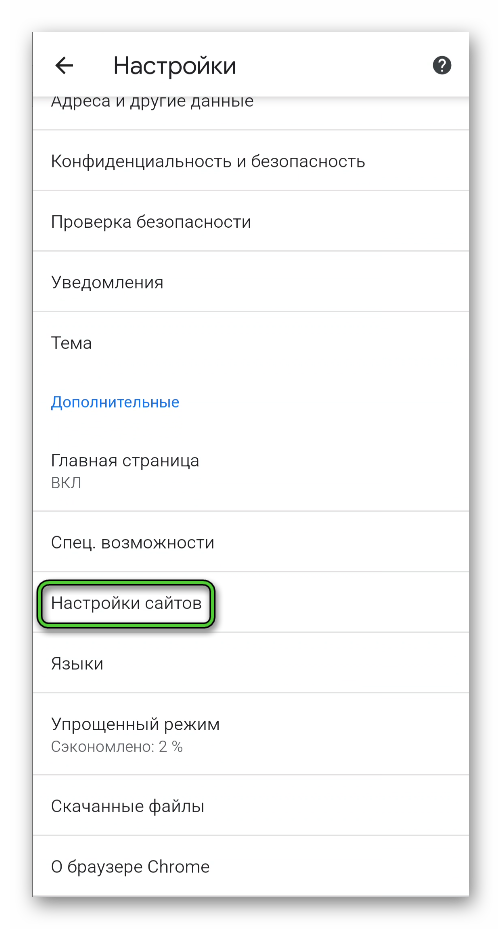
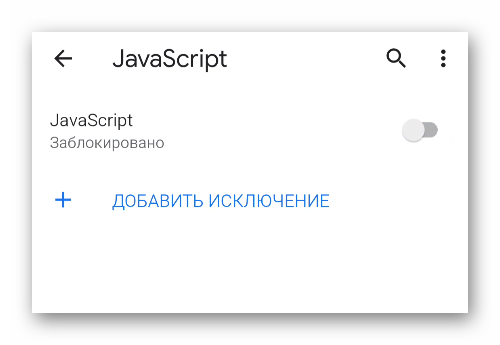
Переходим к пункту JavaScript и отключаем его полностью или добавляем исключения.
Поскольку в мобильной Опере такой функции нет, то имеет смысл хотя бы на время перейти на Гугл Хром. Как минимум попробуйте, а потом уже делайте выводы и решайте, что вам больше подходит.
Завершение
Включать и отключать JavaScript в браузере Opera можно как для отдельных веб-страниц, так и для всех сайтов разом. В некоторых случаях эта настройка будет очень полезной для пользователя. Но вот в мобильном приложении она почему-то отсутствует. Хотя есть альтернативное решение – загрузить другой браузер, например, очень популярный Google Chrome, где есть нужная функция.
Как включить JavaScript на андроид?
Где в телефоне включить JavaScript?
Включите JavaScript в браузере Android
- Нажмите на опцию «apps» на вашем телефоне. Выберите «Browser» вариант.
- Нажмите кнопку меню в браузере. Выбрать «Settings» (расположен в нижней части экрана меню).
- Выберите «Advanced» от параметров экрана.
- Установите флажок рядом с «Enable Javascript» для включения опции.
Как включить Java в Chrome 2020?
Как включить поддержку JavaScript в браузере
- Откройте браузер Chrome на компьютере.
- В правом верхнем углу нажмите Настройки.
- В нижней части страницы выберите Дополнительные.
- В разделе «Конфиденциальность и безопасность» нажмите Настройки контента.
- Выберите JavaScript.
- Установите переключатель в положение Разрешено (рекомендуется).
Как включить JavaScript в Тор браузере на телефоне?
Для включения JavaScript нужно:
Около расширения «NoScript» нажмите кнопку «Отключить». После чего в обезательном порядке перезагрузите браузер для того чтобы настройки вступили в силу. Надеемся что данная статья хоть как то помогла вам, желаем всем успехов!
Как включить JavaScript в Google Chrome на телефоне?
Способ 2. Использование Google Chrome
- Откройте Google Chrome. Если вы используете Chrome вместо Android-браузера, вам необходимо включить JavaScript через меню настроек Chrome. …
- Нажмите кнопку «Меню» …
- Нажмите пункт «Настройки» …
- Нажмите «Настройки контента» …
- Установите флажок «Включить JavaScript»
Как открыть Java Script?
Консоль открывается как новое окно браузера. Чтобы открыть консоль JavaScript: Используйте сочетание клавиш Ctrl+Shift+J (для Windows / Linux) или Cmd+Opt+J (для Mac). Если DevTools уже открыт, выберите вкладку Консоль.
Как включить Java в Safari?
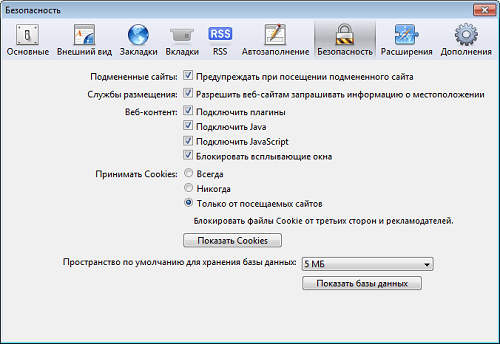
- Нажимаем сочетание клавиш «Ctrl+,»
- Переходим на вкладку «Безопасность»
- В разделе «Веб-содержимое» активируем опции «Включить Java» и «Включить JavaScript»
- Закрываем окошко
Как включить в браузере поддержку Java?
- Нажмите Сервис затем Параметры обозревателя
- Перейдите на вкладку Безопасность и нажмите кнопку Другой
- Прокрутите содержимое окна до пункта Выполнять сценарии приложений Java.
- Убедитесь, что выбран параметр Включить
- Чтобы сохранить настройки, нажмите OK.
Как включить JavaScript в браузере на айфоне?
- Нажмите иконку «Настройки»
- Прокрутите вниз и выберите пункт Safari.
- Выберите пункт Дополнения внизу списка
- Включите или отключите JavaScript, установив переключатель в нужное положение.
Как отключить javascript в Tor Android?
- Запускаем Тор и кликаем на кнопку «S» слева или справа от адресной строки.
- В контекстном меню жмем на иконку «Настройки… ».
- Здесь снимаем галочку с пункта «Глобальное разрешение скриптов (опасно)», если он активен.
- В блоке «Преднастройки… …
- Отключаем опцию script.
- Закрываем вкладку параметров.
Как включить куки в Тор?
Для этого выполните следующую инструкцию:
- Нажимаем по изображению меню в правом верхнем углу
- Раздел «Настройки»
- В меню слева выбираем Privacy & Security, справа прокручиваем до раздела «Куки и данные сайтов» и устанавливаем переключатель в положение Принимать куки и данные сайтов с веб-сайтов (рекомендуется)
Как запустить код JavaScript в браузере?
как-то в консоли браузера код js можно выполнять… Как это сделать? – Достаточно нажать кнопку f12 или ctrl + shift + i, в появившемся окне выбрать «консоль», и там уже вставлять ваши js-скрипты.
Как включить JavaScript в браузере Firefox?
Включение и отключение сценариев JavaScript
- Щёлкните по кнопке меню и выберите Настройки.
- В окне Настройки перейдите к разделу Содержимое. Использовать JavaScript Установите этот флажок, чтобы разрешить исполнение сценариев JavaScript на вашем компьютере. …
- Щёлкните на кнопке OK, чтобы закрыть окно Настройки.
Как включить JavaScript в HTML?
По аналогии с CSS включение JavaScript осуществляется тремя способами.
…
Осуществляем включение JavaScript в HTML документ
- Включение в секцию .
- Включение в секцию .
- В секции размещается ссылка на отдаленный . js файл.
Как включить Javascript на телефоне Андроид смартфоне
В мобильном браузере неправильно отображаются сайты? Используйте браузер с поддержкой JavaScript для Android. Рассмотрим как активировать данную функцию.
- Советы
- Два метода:
- Что это такое
- Шаг 1
- Инструкция для Google Chrome
- Сводная таблица
- Как включить Java в Chrome 2020?
- Как включить Javascript на телефоне Андроид смартфоне
- Способ 1
- Способ 2
- Что это такое
- Как включить в Chrome
- Браузер с поддержкой Java для Android
- UC Browser — браузер с Java на Андроид (Android)
- Вывод
- Включение javascript в веб-браузере Yandex
- Способ 1. Включение модуля на стационарном компьютере Windows
- Способ 2. Включение модуля на устройстве под управлением Android
- Способ 1. Использование браузера запаса
- 1. Откройте браузер
- 2. Нажмите кнопку «Меню»
- 3. Нажмите «Настройки»
- 4. Нажмите «Дополнительно»
- 5. Установите флажок «Включить JavaScript»
- Как включить в Chrome
- Internet Explorer
- Об этой статье
- Как включить Java в Chrome 2020?
- Opera
- Microsoft Edge
Советы
- Если на вашем Android-устройстве сайты открываются неправильно, то отметьте опцию «Включить JavaScript» (как описано выше).
Два метода:
- Использование стокового браузера
- Использование Google Chrome
Вы испытываете трудности с загрузкой сайтов с помощью интерактивных элементов, таких как корзина для покупок? Большинство из этих элементов основаны на JavaScript, это мощный скриптовый язык для веб-сайтов. По умолчанию у всех браузеров Android включен JavaScript. Если вы случайно его отключили и забыли как включить его обратно, читайте ниже, чтобы узнать, как включить его обратно.
Что это такое
JavaScript (JS) скриптовый язык. На нем пишутся разные элементы сайта. Например, корзина в интернет-магазине. Рассмотрим способы его включения.
Шаг 1
Перейдите в список приложений «Приложения» и нажмите значок «Браузер».
Инструкция для Google Chrome
Для отладки в Chrome, на компьютере должен быть установлен браузер версии не ниже 32, а на версия Android должна быть минимум 4.
- Открываем инструменты разработчика в браузере. Кликаем по трём точкам в правом верхнем углу. Выбираем «More tools», затем «Inspect devices…»

- Ставим галочку «Discover USB devices».

- Запускаем Chrome на телефоне и подключаем его к компьютеру. Появится запрос на подключение. Жмём «Ок».

- Видим слева своё устройство и его статус. Кликаем по нему.

- Отображается список открытых вкладок. Можно открыть новую, введя адрес в поле сверху. Нажав на три точки, можем перезагрузить вкладку, перейти на неё или закрыть её. Нажав «Inspect», как несложно догадаться, активируем инспектор.

- Видим экран мобильного на компьютере. Все изменения стилей отображаются на экране компьютера и на самом смартфоне в режиме реального времени. Если изменить ориентацию телефона — изменится и на компьютере.
Post Views: 1 624
Сводная таблица
| Наименование программы | Автоматическая активация JavaScript | Ручная активация JavaScript |
|---|---|---|
| Яндекс.Браузер | В последней версии | + |
| Internet Explorer | Нет | + |
| Google Chrome | Нет | + |
| Mozilla Firefox | Версия 23 и выше | Версия 22 и ниже |
| Opera | Нет | + |
| Safari | Нет | + |
Как включить Java в Chrome 2020?
Как включить поддержку JavaScript в браузере
- Откройте браузер Chrome на компьютере.
- В правом верхнем углу нажмите Настройки.
- В нижней части страницы выберите Дополнительные.
- В разделе «Конфиденциальность и безопасность» нажмите Настройки контента.
- Выберите JavaScript.
- Установите переключатель в положение Разрешено (рекомендуется).
Как включить Javascript на телефоне Андроид смартфоне

Добрый день. “Javascript” – это один из нескольких языков программирования. На нём пишут разные элементы сайтов. Без него нет той же корзины покупок. Без него многие сайты будут работать некорректно и выглядеть коряво. Поэтому он просто необходим для полноценной работы или просто приятного проведения времени в просторах Интернета. Ну а как включить Javascript на телефоне Андроид смартфоне мы узнаем из этой статьи.
Во всех выпускаемых гаджетах с операционной системой “Андроид” он уже установлен по умолчанию в браузерах. Но вполне возможно, что по ошибке Вы его выключили и хотите опять включить.
Ниже мы расскажем, что и как надо сделать чтобы включить “ДжаваСкрипт” . Существует два способа включения “Джава Скрипт“ на Вашем любимом устройстве.
Способ 1
Запускаем свой браузер на устройстве. В зависимости от производителя и марки это или «Интернет», или «Браузер». Вдруг, его нет на экране, то находим в «Приложениях».
Итак, браузер запущен. Находим «Меню» (оно будет или в верхнем правом углу браузера, или на экране телефона) и входим в «Настройки» (“Settings”). В открывшемся окне настроек своего браузера нажмём «Дополнительно» (“Advanced”). Появится список настроек браузера. Возле опции «Включить JavaScript» (“Enable Javascript”) ставим флажок и выходим из меню настроек. Перезагружаем свой браузер, чтобы новые настройки вошли в силу. И радуемся “Javascript”.
Способ 2
Сейчас практически у всех стоит «Google Chrome» как браузер по умолчанию. Его в основном и ставят производители и разработчики.Запустим «Google Chrome» и в настройках Хрома включаем Джавускрипт.
Для этого заходим в настройки браузера «Google Chrome». Это три квадратика стоящих вертикально. Находим и нажимаем «Настройки контента». В разделе «Дополнительно» опять просто ставим флажок возле «Включить JavaScript» (“Enable Javascript”) и перезагружаем нашу страницу. Новые настройки вступят в силу, и мы смело можем пользоваться ими.
Всё довольно-таки просто. Надеюсь, что у Вас эти нехитрые действия не вызвали особого труда и всё получилось. Удачи и пока.
Да. Если Вы вдруг захотите убрать «JavaScript», то просто снимите флажок и всё. Но не советую делать этого. Лучше от этого никому не станет. Даже наоборот.
Ждём Вас снова в гости на нашем сайте.
Что делать если в мобильном браузере неправильно отображаются некоторое интерактивные элементы страницы. Включите JavaScript. Как это сделать? Используйте браузер с поддержкой JavaScript для Android. Рассмотрим как активировать данную функцию.
Что это такое
JavaScript (JS) скриптовый язык. На нем пишутся разные элементы сайта. Например, корзина в интернет-магазине. Рассмотрим способы его включения.
Как включить в Chrome
Обозреватель Chrome устанавливают производители и разработчики. Практически на всех устройствах он установлен по умолчанию. Как запустить JS? Откройте обозреватель. Откройте настройки. Три горизонтальные точки справа вверху. Далее: Перейдите: Выберите: Установите переключатель в активное положение: Изменения вступят в силу после перезагрузки.
Браузер с поддержкой Java для Android
В этой ОС не предусмотрена поддержка Java. Не путайте с JS. Подробнее смотрите в статье: «Обозреватель с Java». Как посмотреть сайты использующие элементы данной технологии? Установите браузер с Java для Android.
UC Browser — браузер с Java на Андроид (Android)
Скачайте по адресу: https://play.google.com/store/apps/details?id=com.UCMobile.intl. Поддержка включится автоматически. Ничего дополнительно настраивать не нужно.
Вывод
Активируйте JS при просмотре сайтов. Это современный язык, на котором создаются сайты. Он необходим для полноценного просмотра сайтов. Для Java установите обозреватель UC Browser.
Язык программирования Java Script отвечает за интерактивную составляющую интернет-страниц браузера. Благодаря поддержке Ява скрипт работает анимация на сайтах, автозаполнение форм, отображение контекстных подсказок при наведении курсора мыши на определенные участки веб-страницы. Использование Javascript повышает уязвимость персонального компьютера для вредоносного контента. Если посещаемый сайт не вызывает доверия, рекомендуется, перед тем, как его открыть, отключить поддержку Ява скрипт.
Включение javascript в веб-браузере Yandex
Руководство, приведенное ниже, объяснит, как включить (или отключить) javascript в браузере Яндекс самостоятельно. Это можно сделать несколькими способами.
Способ 1. Включение модуля на стационарном компьютере Windows
Модуль Ява может отключиться самостоятельно при нестабильной работе веб-обозревателя или из-за воздействия вирусных программ. Для включения поддержки Java Скрипт нужно выполнить следующие действия:
- Запустить интернет-браузер Yandex.
- Открыть выпадающее меню, нажав иконку из трех параллельных черточек в заголовке окна. В появившемся списке выбрать пункт «Настройки».
- На экране отобразится форма с основными опциями обозревателя, ее нужно пролистать вниз и нажать кнопку «Показать дополнительные настройки».
- Далее ищется блок параметров «Личные данные», в нем нажимается кнопка «Настройка содержимого».
- Откроется окошко с перечнем параметров. Тут необходимо найти надпись Javascript и напротив нее выбрать вариант «Разрешать всем сайтам» (второй вариант отключает Ява Скрипт). В этом же окне, нажав «Управление исключениями», можно активировать Java только для определенных ресурсов.
- Завершить настройку нажатием кнопки «Готово» и перезапустить Yandex Browser.
Также иногда возникает необходимость включения плагина Java. Для этого нужно:
- Открыть браузер Яндекс.
- В адресной строке обозревателя ввести: browser://plugins/. Нажать Enter.
- Откроется окно, содержащее список подключенных плагинов. Если напротив плагина Джава присутствует надпись «Выключить», значит он включен и нормально функционирует, в противном случае для его задействования нужно выбрать «Включить». Не забудьте поставить «галочку» рядом с надписью «Разрешать всегда».
- Перезагрузите Yandex.
Важно. Во избежание инфицирования персонального компьютера нужно пользоваться современными лицензионными антивирусными пакетами и внимательно выбирать посещаемые ресурсы.
Способ 2. Включение модуля на устройстве под управлением Android
Для включения Джава Скрипт на устройстве Андроид необходимо выполнить следующие действия:
- Открыть мобильную версию Яндекс Browser.
- Нажав на пиктограмму из трех точек, открыть меню опций.
- Войти в раздел «Дополнительно» и найти пункт Java Script.
- Активировать «галочку» напротив надписи «Включить».
Заключение
Многие современные ресурсы не могут обойтись без использования Java Script. Конечно, есть вероятность заражения вирусами, но преимущества модуля перевешивают гипотетический риск.
Как разрешить или заблокировать JavaScript в Интернете Samsung?
Узнайте, как заблокировать или разрешить выполнение JavaScript (JS) в Samsung Internet. Вы можете легко включить или отключить службу JavaScript с помощью кнопки-переключателя.
Сегодня почти во всех браузерах по умолчанию включен JavaScript. JavaScript делает веб-страницы функциональными и простыми. Но бывают случаи, когда вы хотите разрешить или заблокировать Javascript в Интернете Samsung, чтобы посмотреть, как сайт будет работать с Javascript или без него.
Причина, по которой некоторые люди предпочитают отключать JavaScript, заключается в том, что JavaScript приносит несколько небольших неудобств при просмотре веб-страниц. Эти небольшие неудобства включают рекламу, всплывающие окна и нерелевантные перенаправления. Кроме того, когда включен JavaScript, многие файлы cookie могут работать в фоновом режиме для отслеживания ваших действий в Интернете. Если вы отключили JavaScript, эти файлы cookie не будут работать.
Еще одна проблема с включенным JavaScript — подозрительные перенаправления. Кроме того, кодировщики могут внедрить вредоносный код в ваш смартфон с помощью JavaScript, который может повлиять на функциональность вашего смартфона, а также украсть вашу личную информацию.
Есть некоторые недостатки отключения JavaScript, о которых следует знать, прежде чем приступить к отключению JavaScript в Samsung Internet. Когда JavaScript отключен, ярлыки и маркеры исчезнут, а также те функции веб-сайта, которые требуют поддержки библиотеки JS, перестанут работать.
Это сделает содержание веб-страницы запутанным или трудным для чтения. Еще одним недостатком отключения JavaScript является то, что вы можете потерять доступ к мультимедийным материалам, таким как изображения, видео и карты. В таких ситуациях становится важным включить JavaScript.
Блокировать JavaScript в Samsung Internet
Если вы решите отключить JavaScript в Samsung Internet, вы легко сможете это сделать. Следующие шаги помогут вам узнать, как отключить JavaScript в Samsung Internet.
- Запустите приложение Интернет-браузера Samsung.
- Нажмите на кнопка меню.
- Выберите в списке меню «Настройки».
- Под Передовой в разделе «Сайты и загрузки» выберите меню.
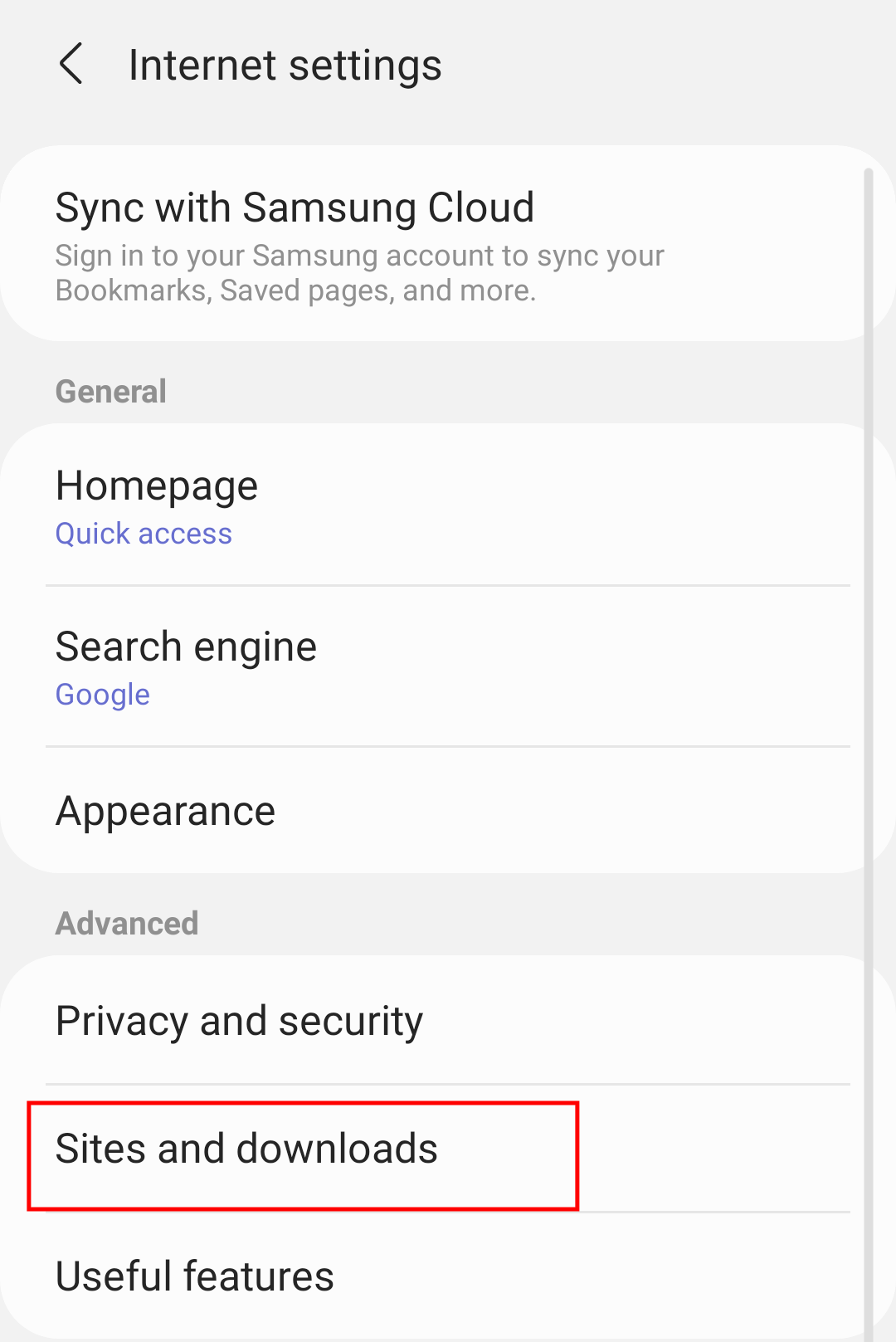
- Под Места отключите переключатель Разрешить JavaScript.
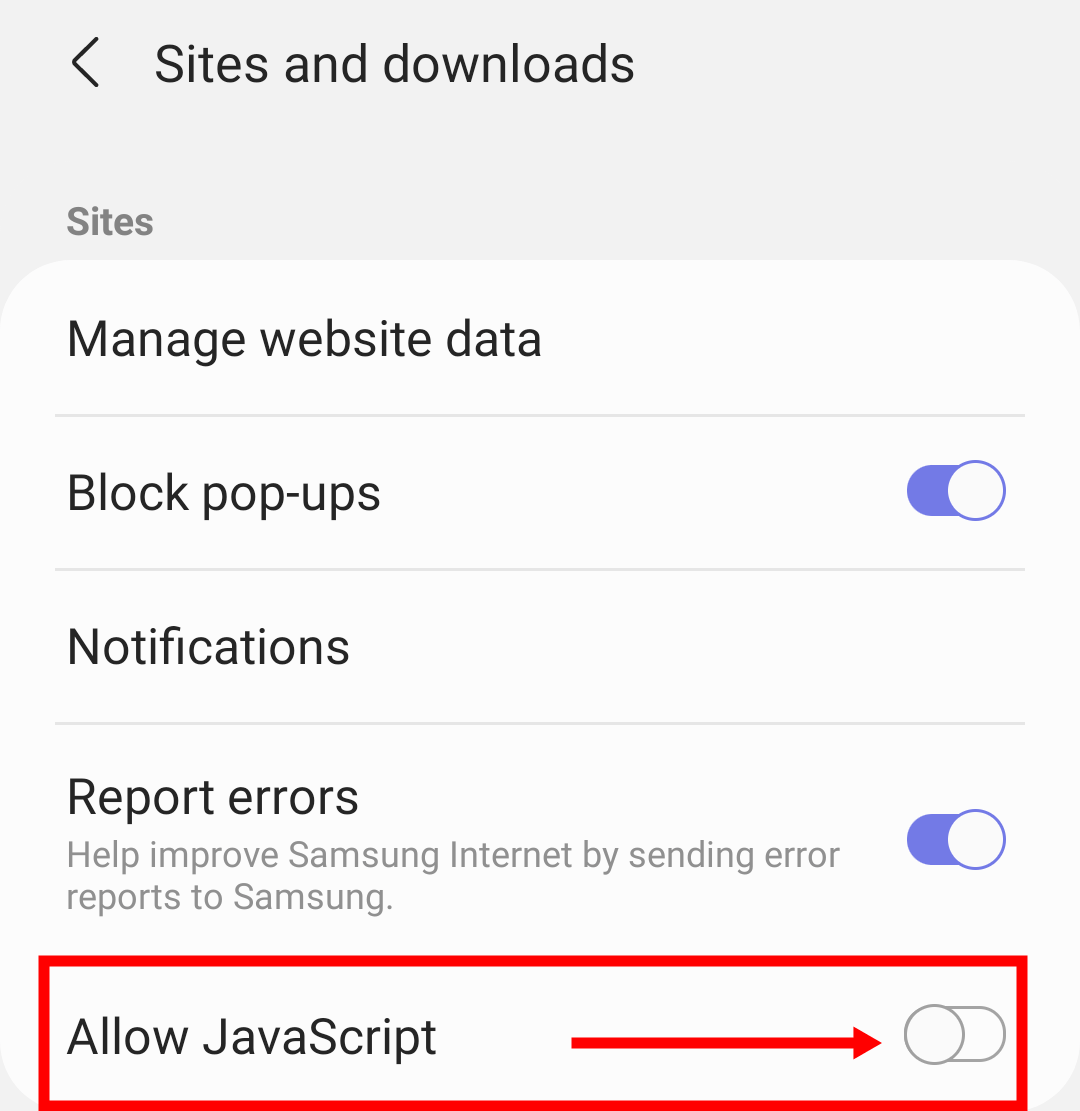
- Нажмите на кнопку «Блокировать JavaScript» во всплывающем окне подтверждения.
Это мгновенно отключит JavaScript для всех сайтов в Интернет-браузере Samsung. Обратите внимание, что JavaScript необходим для всех современных веб-сайтов, поэтому некоторые веб-сайты могут работать некорректно без JavaScript.
Разрешить JavaScript в Интернете Samsung
Как упоминалось ранее, отключение JavaScript может повлиять на некоторые веб-сайты. Поэтому, когда какой-либо веб-сайт начинает плохо себя вести, первое, что вам нужно сделать, — это включить JavaScript в Samsung Internet.
Вот шаги, чтобы включить Javascript в Интернете Samsung:
- Запустите приложение Интернет-браузера Samsung.
- Нажмите на кнопка меню.
- Выберите в списке меню «Настройки».
- Под Передовой в разделе «Сайты и загрузки» выберите меню.
- Под Места , включите переключатель Разрешить JavaScript.
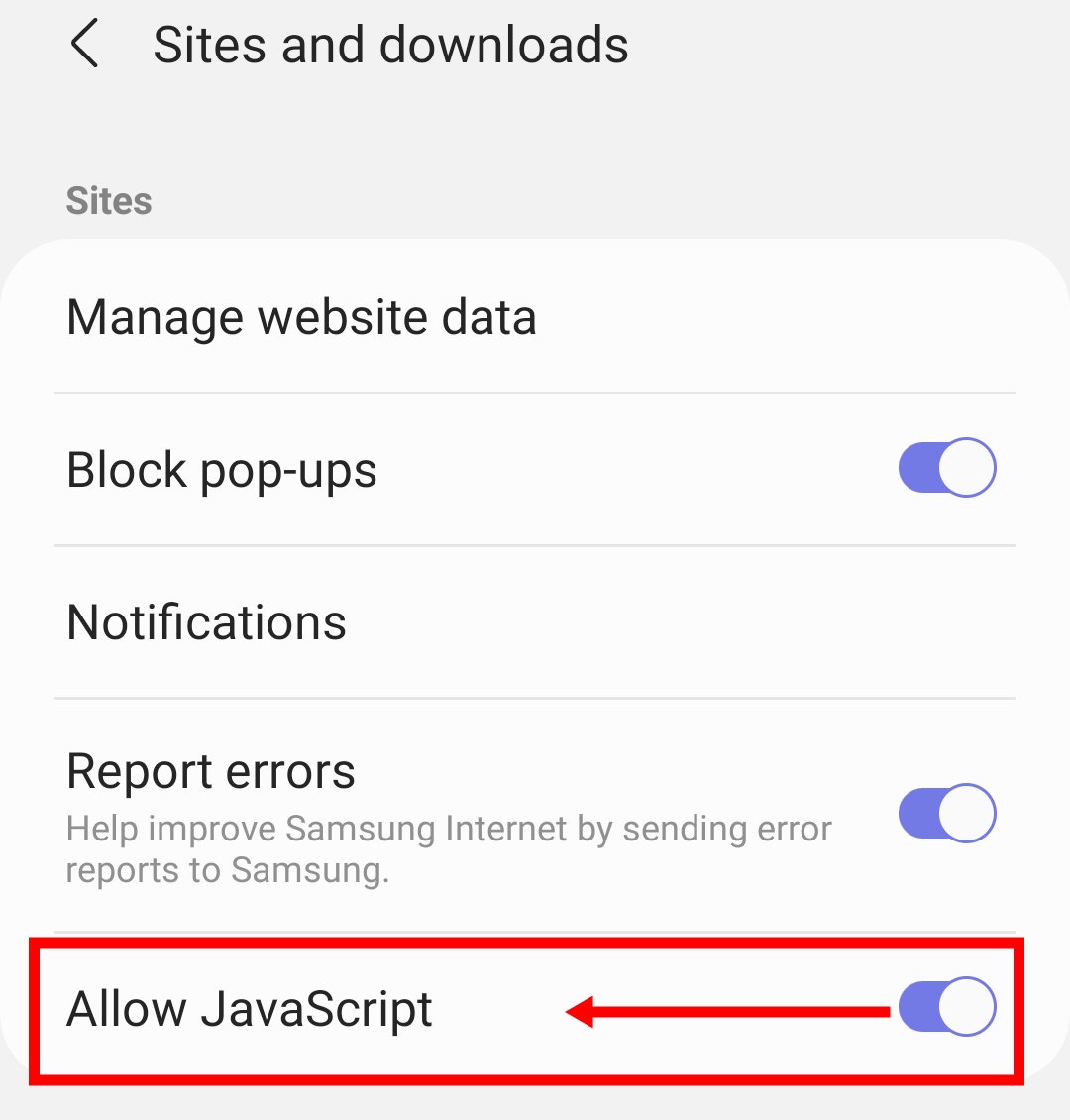
Это позволит выполнять JavaScript для всех веб-сайтов. Сайты или страницы, которые не работали из-за отключенного JavaScript, начнут работать более плавно. В некоторых случаях вам может потребоваться очистить кеш после включения JavaScript.
Итог: настройки Samsung Internet JavaScript
Мы не можем отрицать тот факт, что JavaScript — популярный язык программирования, который создает удобный интерфейс. Но JavaScript не для всех. Он приносит некоторую рекламу, нежелательные всплывающие окна и также создает риски для безопасности.
Если вас причисляют к тем людям, которые предпочитают конфиденциальность и безопасность удобному просмотру веб-страниц, отключение JavaScript является полезным вариантом. В любое время, если вы понимаете, что необходимо включить JavaScript в Samsung Internet, вы можете быстро включить переключатель «Разрешить JavaScript», как упоминалось выше.
Удалось ли вам разрешить или заблокировать Javascript в Интернете Samsung? Каким был ваш опыт после отключения JavaScript?
Наконец, вот рекомендуемые веб-браузеры для вашего компьютера и мобильного телефона, которые вам стоит попробовать.
Читайте также:
Приветствую! Я являюсь руководителем данного проекта и занимаюсь его наполнением. Здесь я стараюсь собирать и публиковать максимально полный и интересный контент на темы связанные с современными технологиями и программным обеспечением. Уверен вы найдете для себя немало полезной информации. С уважением, Борис Аладышкин.
Как активировать, настроить и выключить javascript в yandex browser
Руководство, приведенное ниже, объяснит, как включить (или отключить) javascript в браузере Яндекс самостоятельно. Это можно сделать несколькими способами.
Способ 1. Включение модуля на стационарном компьютере Windows
Модуль Ява может отключиться самостоятельно при нестабильной работе веб-обозревателя или из-за воздействия вирусных программ. Для включения поддержки Java Скрипт нужно выполнить следующие действия:
- Запустить интернет-браузер Yandex.
- Открыть выпадающее меню, нажав иконку из трех параллельных черточек в заголовке окна. В появившемся списке выбрать пункт «Настройки».
- На экране отобразится форма с основными опциями обозревателя, ее нужно пролистать вниз и нажать кнопку «Показать дополнительные настройки».
- Далее ищется блок параметров «Личные данные», в нем нажимается кнопка «Настройка содержимого».
- Откроется окошко с перечнем параметров. Тут необходимо найти надпись Javascript и напротив нее выбрать вариант «Разрешать всем сайтам» (второй вариант отключает Ява Скрипт). В этом же окне, нажав «Управление исключениями», можно активировать Java только для определенных ресурсов.
- Завершить настройку нажатием кнопки «Готово» и перезапустить Yandex Browser.
Также иногда возникает необходимость включения плагина Java. Для этого нужно:
- Открыть браузер Яндекс.
- В адресной строке обозревателя ввести: browser://plugins/. Нажать Enter.
- Откроется окно, содержащее список подключенных плагинов. Если напротив плагина Джава присутствует надпись «Выключить», значит он включен и нормально функционирует, в противном случае для его задействования нужно выбрать «Включить». Не забудьте поставить «галочку» рядом с надписью «Разрешать всегда».
- Перезагрузите Yandex.
Способ 2. Включение модуля на устройстве под управлением Android
Для включения Джава Скрипт на устройстве Андроид необходимо выполнить следующие действия:
- Открыть мобильную версию Яндекс Browser.
- Нажав на пиктограмму из трех точек, открыть меню опций.
- Войти в раздел «Дополнительно» и найти пункт Java Script.
- Активировать «галочку» напротив надписи «Включить».
Многие современные ресурсы не могут обойтись без использования Java Script. Конечно, есть вероятность заражения вирусами, но преимущества модуля перевешивают гипотетический риск.
Как включить JavaScript
Содержание этой статьи:
Зачем нужен Javascript?
Каждый модуль, который используется браузером, носит название ява скрипт. Модули встроены в код веб-страницы и отвечают за манипуляции, например, за нажатие кнопок. В случае отключения скриптов практически любой сайт потеряет функциональность и перестанет работать в полную силу.
Среди основных задач, выполняемых сценариями Java script, отмечают:
В Яндекс Браузере поддержка Javascript включена по умолчанию. Но под действием вирусов или программных сбоев она может отключиться. Иногда эту функцию случайно отключает пользователь. Для восстановления работоспособности веб-страниц необходимо вручную включить поддержку джава скрипт.
Как скачать и установить
Сначала мы рассмотрим, как включить ЯваСкрипт в различных обозревателях, а потом предложим подробную пошаговую инструкцию, в которой будет рассказано, как бесплатно скачать данный язык программирования для вашего компьютера или ноутбука.
Включение JavaScript в браузере
Итак, переходя к делу, давайте разберемся, как активировать JavaScript в Chrome, Яндекс.Браузер, Mozilla Firefox или Opera.
Google Chrome
Начинать мы будем именно с данного обозревателя. Наряду с браузером от Яндекс он занимает первые позиции в списке популярности. Итак, для того чтобы активировать JavaScript придерживаемся следующей пошаговой инструкции:
- В верхнем правом углу окна жмем по кнопке с изображением трех вертикальных точек. В появившемся списке выбираем пункт настроек.
- Когда настройки браузера запустятся, в левой части окна кликаем по пункту с названием «Конфиденциальность и безопасность».
- Дальше выбираем пункт, обозначенный на скриншоте красной рамкой. Возможно, для того чтобы его найти, список опций браузера придется немножко прокрутить.
- В появившемся списке выбираем ЯваСкрипт. Прямо здесь видно, что данная библиотека активна в браузере. Соответственно, если у вас она будет отключена, вместо «Разрешено» вы увидите слово «Запрещено».
- Тут при помощи переключателя, который вы видите на картинке ниже, можно глобально включить или отключить запуск JavaScript в Google Chrome. Также присутствует возможность отдельно создать правило для каких-либо сайтов. Например, если мы хотим, чтобы JavaScript был запрещен на определенном ресурсе, просто добавляем его URL в список «Блокировать». Или, наоборот, если нужно запретить JavaScript везде, но разрешить его на одном или нескольких сайтах, прописываем их адреса в разделе «Разрешить».
Яндекс.Браузер
Теперь давайте разбираться, как сделать то же самое в Яндекс.Браузер. Поступить следует таким образом:
- Как и в предыдущем варианте, мы переходим к настройкам обозревателя, кликнув по иконке, обозначенной цифрой «1». Сразу же появится выпадающее меню, в котором нам следует нажать по пункту настроек.
- На следующем этапе, воспользовавшись левой боковой колонкой, переходим к разделу «Сайты». Прокручиваем появившееся содержимое немного ниже и выбираем пункт расширенной настройки сайтов.
- Далее при помощи триггера с названием ЯваСкрипт либо включаем, либо отключаем использование данной программной библиотеки. Как и в Google Chrome, тут есть дополнительный функционал, который станет активным после нажатия на ссылку настройки сайта.
Mozilla Firefox
Рассмотрим еще один очень популярный браузер, который использует чуть ли не 30% всего населения земного шара. Работать с данным обозревателем нужно так:
- Сначала мы открываем настройки браузера, прописав в его адресной строке «about:config» и нажав «Enter».
- Далее нас предупредят о том, что все настройки, к которым мы пытаемся получить доступ, являются скрытыми и при неумелом обращении могут нарушить нормальную работу браузера. Подтверждаем свое намерение, кликнув по кнопке, обозначенной на скриншоте.
- На следующем этапе, воспользовавшись поиском, прописываем команду, обозначенную цифрой «1», а потом делаем двойной левый клик по надписи «True», отмеченной двойкой.
- В результате JavaScript в Mozilla Firefox отключиться и вы увидите надпись «False». Соответственно, для того чтобы включить программную библиотеку необходимо, опять же, произвести двойной левый клик по ней.
Opera
Последний браузер, о которой мы сегодня будем говорить, тоже предусматривает возможность отключения JavaScript. Рассмотрим, как это делается:
- Сначала мы жмем по кнопке, обозначенной на скриншоте ниже красной рамкой. В результате откроется список, в котором необходимо будет выбрать пункт настроек.
- Дальше переходим в раздел «Дополнительно» и находим пункт, обозначенный на картинке ниже. Здесь мы видим переключатель, который находится в активном положении и тем самым разрешает использование JavaScript на всех сайтах. Если его перевести в положение «Отключено», данный язык программирования перестанет проигрываться на всех либо выбранных страничках.
А теперь, когда мы разобрались с включением и отключением JavaScript во всех популярных браузерах, давайте переходить к инструкции о том, как его бесплатно скачать для Windows и начать пользоваться.
Как включить Javascript в браузере
Для этой цели потребуется ввести небольшие, но значительные изменения в редакторе групповой политики (РГП). К сожалению, в более ранних версиях Windows, а также в редакции Home РГП нет, в связи с этим активацию удастся произвести только в последних сборках Windows 10.
Mozilla Firefox
Javascript Mozilla активируется так
:
- Сперва нам надо открыть список параметров Firefox
, для этого в адресной строке вводим about:config; - Принимаем риск;
- В открывшеемся списке находим параметр javascript.enabled;
- Наводим курсором и левой кнопкой мышки, тем самым меняя значение с fasle на true.
Opera
На этом все. Надеюсь, информация была вам полезна. Поделитесь ею со своими друзьями. Спасибо!
P.S.: Описанные выше действия были и пока остаются актуальными на момент написания этого поста. Возможно в дальнейшем, при обновлении web-обозревателей, они некоторым образом могут быть изменены. Если это произошло, прошу отписаться в комментарии. Спасибо!
Для чего он нужен в Гугл Хроме
По умолчанию при скачивании браузера Google Chrome JavaScript активирован, то есть в настройках стоит статус «Включено». Но по разным причинам, например, из-за сбоя в системе, принудительного закрытия браузера или активности вирусов, JavaScript может быть отключен. Какие функции возложены на ДжаваСкрипт:
- создание всплывающих окон;
- отображение выпадающего меню;
- корректировка каждого отдельного сайта под разметки и размеры экрана в браузере;
- настройка разрешения экрана;
- отображение и загрузка изображений, анимаций, графических элементов;
- обработка данных в формате HTML без привлечения интернет-соединения;
- проведение математических вычислений;
- снижение нагрузки на сервер при обработке емких данных.
JavaScript помогает сделать загрузку сайтов более быстрой. Сами страницы приобретают привлекательность, вызывают интерес у пользователя и делают их интерактивными.
И это далеко не полный список элементов, за которые отвечает скрипт Джава. Мы перечислили только главные. Если у вас отключен или не работает JavaScript в Google Chrome, то вы автоматически лишаетесь всех вышеперечисленных опций, а значит, ваш серфинг в браузере будет ограничен. Поэтому обязательно активируйте Java и не лишайте себя полезных опций при работе в интернете.
Включить Javascript в Гугл Хром
Как активировать JavaScript
Многие сайты прибегают к использованию ДжаваСкрипт с целью обеспечить больше возможностей для своих пользователей. Давайте узнаем, как включить эту функцию в популярных браузерах.
Google Chrome
Перейдите в «Настройки» воспользовавшись контекстным меню в виде трёх точек, расположенных в правом верхнем углу.
Пролистайте окно вниз и откройте «Дополнительные настройки».
В появившемся блоке «Конфиденциальность и безопасность» выберите пункт «Настройка контента».
Обратите внимание на пункт «JavaScript» и откройте его.
Здесь должен стоять активный тумблер напротив надписи «Разрешено».
При внесении изменений, обязательно перезагрузите браузер.
Internet Explorer
- Зайдите в настройки системы при помощи изображения шестерёнки.
- Перейдите в раздел «Настройки интернета».
- Отсюда направляйте к блоку «Безопасность», нажав здесь «Продвинутый уровень».
- Здесь нам важен блок с говорящим названием «Скрипты». В нём находится раздел «Активировать скрипты», который должен находится в состоянии «Включено».
- Последует окно активации, где остаётся щёлкнуть по «Да».
Как и в предыдущем случае, необходимо перезагрузить обозреватель, чтобы изменения вступили в силу.
Mozilla Firefox
В этом случае всё намного проще по сравнению с вариантами, приведенными выше.
- Откройте меню инструмент и выберите «Настройки».
- Нам нужен блок «Содержимое», он третий по списку.
- Посетите его, поставьте галку возле пункта «Использовать JavaScript».
- Подтвердите действие при помощи кнопки «ОК».
Яндекс.Браузер
Отечественный проект требует уделить чуть больше времени перемещению в меню управления.
- Посетите подменю «Ещё», изображенное в виде трёх линий.
- Вращайте открывавшееся окно в самый низ, пока не наткнётесь на «Показать дополнительные настройки».
- Доберитесь «Личные данные». Выберите «Настройка содержимого».
- Здесь есть раздел посвященный ДжаваСкрипту, в нём необходимо поставить отметку около пункта «Разрешить JavaScript на всех сайтах».
- Остаётся нажать «Готово».
При необходимости работу скрипта можно настроить для отдельных интернет-ресурсов, достаточно посвятить немного времени настройкам «Управления исключениями».
Opera
Здесь всё максимально просто:
- Посетите раздел «Настройки».
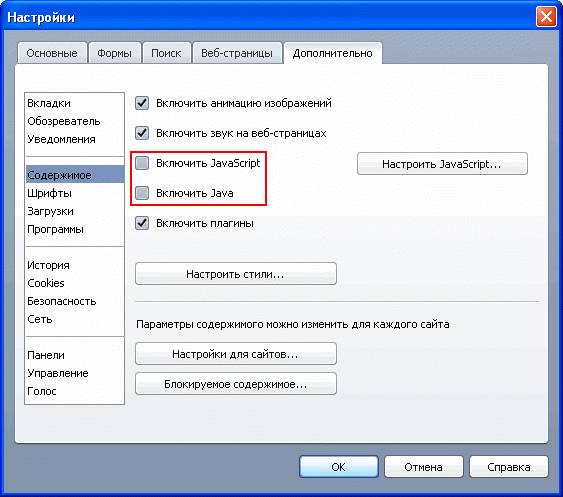
- Сразу направляйтесь во вкладку «Расширенные» и переключитесь на пункт «Содержание». Рядом с «Включить JavaScript» поставьте галочку.
Как включить
Итак, если у вас пропали функции, за которые отвечает JavaScript, необходимо включить его. Сделать это можно при помощи обычных настроек браузера. С подобной задачей справится даже неопытный пользователь.
Для всех сайтов
Удобством использования Гугл Хрома является не только его быстрая работа, но и возможность индивидуальной настройки. Вы можете включить поддержку скрипта как для всех сайтов, так и для конкретных. Для отсутствия каких-либо ограничений, включите ДжаваСкрипт для всех веб-ресурсов:
- Запускаете Chrome.
- Нажимаете справа вверху на три вертикальные точки.
- В выпавшем меню выбираете – «Настройки».
- Переходите на страницу с настройками, опускаетесь в самый низ и нажимаете «Дополнительные».
- В разделе «Конфиденциальность и безопасность», выбираете пункт «Настройки сайта».
- В списке опций переходите в «JavaScript», и в открывшемся окне нужно активировать ползунок в состояние «Включено», перетащить его вправо напротив пункта «Разрешено (рекомендовано)».
- Изменения сразу вступают в действие, вам останется только перезапустить браузер.
Для быстрого перехода в меню с настройками JavaScript можно использовать следующий адрес – chrome://settings/content/javascript. Вставьте его в адресную строку и нажмите Enter.
Для отдельных ресурсов
В Гугл Хроме также есть возможность установить индивидуальную настройку для конкретного сайта. Это в том числе касается и скрипта Джава. Подобный вариант может пригодиться в том случае, если вы отключили JavaScript для всех сайтов, например, с целью родительского контроля для ограничения контента в интернете для детей, а когда сами заходите в браузер, то локально активизируете функцию для себя:
- В браузере Хром нажимаете на кнопку меню (в правом верхнем углу три точки).
- Переходите в настройки.
- На странице с настройками нужно открыть раздел «Конфиденциальность и безопасность», через кнопку «Дополнительные».
- В этом разделе есть пункт «Настройки сайта», заходите в него.
- Ищете «JavaScript», переходите, и если напротив строки «Разрешено» ползунок неактивный, то есть функция для всех сайтов заблокирована, то внизу есть графа «Разрешить».
- Нажимаете «Добавить» и вводите туда URL-адрес сайта или нескольких сайтов, для которых хотите снять ограничение.
Есть еще один, более быстрый и простой способ, как активизировать поддержку JavaScript для конкретного сайта. Откройте нужный сайт, справа от адресной строки вы увидите значок замочка. Нажимаете на него и в списке функций выбираете «Настройка сайтов». Браузер вас переносит на страницу с настройками, и вам останется только нажать в разделе «Разрешения» «Активировать JavaScript».
Как включить JavaScript в Яндексе браузере?
Есть один, но простой способ включить JavaScript в Яндекс браузере, для его реализации потребуется воспользоваться настройками обозревателя.
Процесс активации JavaScript в Яндекс браузере:
Если не получается включить надстройку JavaScript в браузере Яндекс из-за сложностей в её нахождении, можем на странице «Настройки», в правой части окна, в строку «Поиск настроек» ввести «JavaScript». Веб-обозреватель самостоятельно найдёт раздел, где находится настройка и подсветит кнопку, на которую нужно нажать. Перейдя на страницу с настройками листаем вкладку немного вниз и здесь уже можем включить сценарии JavaScript в Яндекс браузере.
Полезно! Часто пользователи, отключающие JS, стремятся изменить настройки и cookie. Выключение куки влечёт к невозможности использовать часть сайтов полностью. Другие ресурсы готовы работать без куки, но доступ к защищённым разделам и аккаунтам окажется недоступным. Любые фильтры и остальные настройки будут слетать. На большинстве веб-сайтов встречается плотное взаимодействие между cookie и JS.
Включить куки и JavaScript в Яндекс браузере можем одинаковым способом: переходим на страницу «Настройки содержимого»
, нам нужен первый же раздел, называющийся «Файлы cookie», где устанавливаем «Разрешить сохранение локальных данных». Ниже таким же способом включаем JS.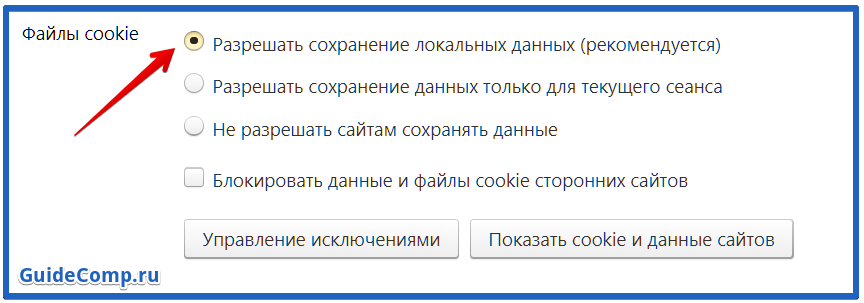
Работа с плагином Java
Прежде чем приступить к работе с плагином, его понадобиться скачать с официального источника расположенного по адресу https://java.com/ru/download/
В качестве меры предосторожности отключите брандмауэр вашего антивируса, иначе есть шанс блокировки загрузки
- Как только вы проследуете по предоставленной ссылке откроется окно, где будет находиться красная кнопка с надписью «Загрузить Java бесплатно».
- Нажмите на неё и дождитесь окончания скачивания.
- Запустите исходный файл.
- Появится небольшое окно лаунчера, где необходимо нажать «Install».
После непродолжительной установки плагин будет доступен для использования на вашем компьютере.
Включить Javascript для сайтов из «белого списка»
Для упрощения работы интернет-обозревателя, экономии трафика или любых других причин пользователь может дать разрешение на использование технологии Ява только на часть веб-страниц. Также можно установить запрет для подозрительных сайтов.
Для этого потребуется:
- перейти к группе настроек Java script и запустить «Управление исключениями» (в старой версии) или «Настройки сайтов» (в новой);
- в поле следует ввести или скопировать электронный адрес страниц, логика подскажет как открыть или закрыть доступ, выбрав «Разрешить» или «Блокировать». В новой версии следует переключиться между вкладками «Разрешен» и «Запрещен» и добавить в нужную избранные веб-страницы.
Большинство пользователей не пользуется возможностью составления списков исключений. Но надо понимать, что мера блокировки позволит избавиться, например, от надоедающих всплывающих окон.
Возможности JavaScript
Данный язык программирования имеется неограниченное количество возможностей за счет своей универсальности.
Основными аспектами применения являются мобильные приложения для смартфонов, интерактивные веб-страницы сайтов и сервисов.
Бо́льшую часть новшеств привнесло присоединение к проекту компании AJAX, которая предоставила возможности, используемые в языке на сегодняшний день.
Для экономии трафика и увеличения удобства использования, ЯваСкрипт предоставляет возможность изменять страницы сайтов и сервисов небольшими частями незаметно для пользователя в режиме онлайн.
Это не требует отключения сайта на время редактирования или добавления новой информации.
Изменения происходят сразу, не требуя обновления или перезагрузки страницы.
Функция ЯваСкрипт может быть отключена по разным причинам.
Возможно, предыдущий пользователь намеренно мог его отключить, так как он не требовался для просмотра веб-страниц. Также отключение могло произойти самостоятельно.
Отключение javascript может послужить причиной отказа в открытии некоторых ссылок. Чуть ниже мы рассмотрим способы включения данной функции в популярных браузерах.
Почему не работает JavaScript в Яндекс браузере и как бороться?
Есть несколько причин появления проблем с JS:

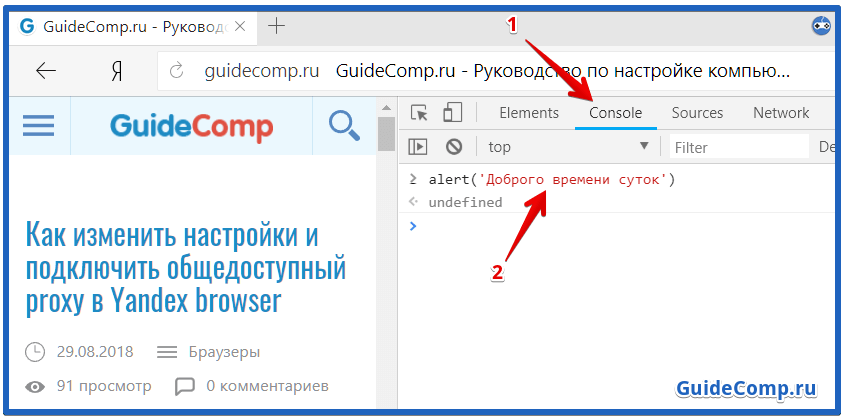
Интересно! Чтобы визуально увидеть результат работы языка, можем воспользоваться консолью JavaScript в Яндекс браузере. Переходим на любой сайт и делаем клик правой кнопкой мыши, среди опций выбираем «Исследовать элемент». Кликаем на вкладку «Console» и вводим — alert(‘Доброго времени суток’). Должно появиться уведомление поверх вкладки браузера. В панели можем выполнять практически любые действия, но потребуются базовые познания в структуре и способе написания кода.
Несмотря на потенциальную уязвимость технологии, рекомендуем включить JavaScript в Яндекс браузере, иначе использование веб-обозревателя будет сложно назвать комфортным. На опасных сайтах всё же лучше отключать JS.
Современные сайты создаются при помощи различных элементов, делающих их интерактивными, наглядными, удобными и красивыми. Если несколько лет назад веб-страницы по большей части представляли собой текст и изображения, то сейчас почти на любом сайте можно найти разнообразные анимации, кнопки, медиа-проигрыватели и другие элементы. За то, чтобы вы могли это все видеть в своем браузере, отвечают модули — небольшие, но очень важные программки, написанные на языках программирования. В частности, это элементы на языке JavaScript и Java. Несмотря на схожесть названий, это разные языки, и они отвечают за разные детали страницы.
Порой у пользователей могут возникать некоторые проблемы с работой JavaScript или Java. Из этой статьи вы узнаете, как включить JavaScript и установить поддержку Java в Яндекс.Браузере.
JavaScript отвечает за отображение на странице скриптов, которые могут носить как важную, так и второстепенную функцию. По умолчанию поддержка JS включена в любом браузере, но она может быть и выключена по разным причинам: случайно самим пользователем, в результате сбоев или из-за вирусов.
Чтобы включить JavaScript в Яндекс.Браузере, выполните следующее:
Вы также можете вместо «Разрешить JavaScript на всех сайтах»
выбрать «Управление исключениями»
и назначить свой черный или белый список, где JavaScript не будет или будет запускаться.
Включение JavaScript
Большинство сайтов пользуются языком JavaScript, чтобы предлагать больше функций своим посетителям. Расскажем, как включить JavaScript в Internet Explorer, Yandex, и нескольких других известных обозревателях.
Google Chrome
1.Откройте раздел «Настройки» при помощи иконки меню браузера, которая находится в правом верхнем углу.
2.Дойдите до самого низа вкладки и нажмите на подчёркнутую ссылку о дополнительных настройках.
3.Кликните по появившейся клавише «Настройки контента».
4.Если отметка рядом с пунктом о разрешении использования JavaScript не стоит, поставьте её.
5.Кликните по кнопке «Готово» и перезапустите браузер.
Internet Explorer
Проверьте, запущен ли Яваскрипт Эскплорера: 1. Щёлкните по иконке шестерёнки в правом верхнем углу окна и выберите раздел Internet Options. 2. Далее, перейдите на раздел Security и кликните по Custom level. 3. Взгляните на блок Scripting. Отметьте Enable в разделе Active Scripting. 4. Появится окно с предупреждением. На него можно не обращать особого внимания. Нажмите Yes. Сохраните изменения и перезапустите программу.
Mozilla Firefox
Как поступить с этим браузером? На самом деле, включить JavaScript в Mozilla Firefox можно ещё быстрее:
1.В разделе «Инструменты» выберите блок «Настройки».
2.Переключитесь на третью вкладку с названием «Содержимое». Установите отметку слева от пункта «Использовать JavaScript» и нажмите на OK.
Пользователям редко приходится включать JavaScript в Firefox, так как обычно эта функция активна по умолчанию.
Яндекс Браузер
Чтобы включить JavaScript в Яндекс Браузере, нужно также немного покопаться в настройках.
1.Запустить раздел с настройками через иконку меню с тремя горизонтальными линиями.
2.Дойти до самого конца вкладки, чтобы открыть дополнительные настройки.
3.Нам нужен блок под названием «Личные данные». Кликните по кнопке «Настройка содержимого».
4.Найдите раздел JavaScript и поставьте отметку слева от первого пункта «Разрешить JavaScript на всех сайтах».
5.Кликните по кнопке «Готово» и сделайте перезапуск, чтобы окончательно включить поддержку Java в браузере.
В Яндексе есть возможность, как и в браузере Opera, кстати, настраивать списки сайтов, на которых ПК запускает или не запускает плагин. Для этого нажмите на кнопку «Управление исключениями».
В строку скопируйте адрес нужного сайта. Поставьте «Allow» («Разрешить») или «Block» («Запретить»). JavaScript в Яндекс Браузере, как видно, настраивается под предпочтения пользователей.
Opera
Включить JavaScript в Opera можно следующим образом:
1.Зайдите в раздел «Настройки» в меню Оперы.
2.Переключитесь на блок «Содержимое». Логично, что нужно отметить галочкой третью строку «Включить JavaScript».
В браузерах используются два разных языка для создания сценариев. Оба они повышают функциональность страниц. Иногда в связи с какими-либо сбоями они отключаются. Тогда необходимо обратно включить плагин, чтобы вернуть страницам прежний интерактивный вид.
Как настроить JS в Яндекс обозревателе?
В Яндекс браузере есть место, где можем посмотреть и изменить настройки JavaScript, а именно указать браузеру должен ли запускаться JS на конкретном сайте. Есть 2 способа персонализации:
- Создать собственный «чёрный список». Подразумевается, что JS включен на всех ресурсах, за исключением сайтов, занесённых в список;
- Сформировать «белый список». Если ДжаваСкрипт отключён в обозревателе, можем запустить его для отдельных сайтов, которые не могут обойтись без динамического языка.
Как настроить списки:
Есть ещё легче путь добавить или убрать сайт из списков, не потребуется специально переходить в настройки и копировать URL-адреса сайтов. Найти JavaScript в браузере Яндекс можем прямо в поисковой строке, находясь на любом сайте.
Лёгкий способ управления исключениями:
Apple Safari
Обновляем страничку путем нажатия на клавишу F5.
Необходимо отметить, что все версии наиболее известных и популярных браузеров на сегодняшний день обеспечивают поддержку JavaScript. Поддерживают они третью редакцию спецификации, а в Mozilla Firefox была даже предпринята попытка поддержки четвертой редакции. По-умолчанию практически на всех интернет-обозревателях JavaScript используется по умолчанию, а отключается он, как правило, самим пользователем.
Что же касается использования языка, то он необходим, например, в некоторых веб-приложениях, скриптах в обозревателях (речь идет об особых программах, которые позволяют форматировать страницы, автоматически заполнять формы, скрывать часть содержимого и так далее), а также в AJAX (подход к построению интерфейсов приложений, при котором обмен данными с сервером происходит в фоновом режиме, благодаря чему страница перезагружается не полностью, а работа самого приложения лишь ускоряется).
Начинающие пользователи нередко путают или неверно сопоставляют такие языки программирования, как Java и JavaScript. Всему виной их похожее название, которое вызывает соответствующие аналогии. Единственное, в чём они схожи, — в цели сделать знакомые нам веб-ресурсы более удобными в использовании.
В этой статье мы рассмотрим различия этих языков программирования и разберемся, как активировать Джава в обозревателях, если плагин или скрипт были случайно отключены.
Как включить/отключить JavaScript в браузере Opera?
В этом браузере включение обработки JavaScript немного проще, чем в Mozilla Firefox.
1. Перейдите в настройки браузера. Для этого на клавиатуре нажмите комбинацию клавиш:
P – английская. Альтернативный вызов страницы с настройками возможен через меню, которое открывается нажатием на логотип в левом верхнем углу или же через строку поиска, где вы вводите:
и жмете «Enter» на клавиатуре.
2. На открывшейся странице в левой части экрана вы жмете на пункт «Дополнительно» и в раскрывшемся меню выбираете «Безопасность»:
3. Далее, в открывшемся разделе настроек, вы ищете «Настройки контента»:
и переходите к нему.
4. В этом разделе вы ищете «JavaScript»:
и также переходите к нему.
5. На открывшейся странице вы включаете обработку JavaScript (чекбокс должен окраситься синим цветом) или отключаете (по желанию) (чекбокс должен окраситься серым цветом):
Помимо этого, на той же странице вы можете добавить исключения в виде белого (разрешенных сайтов) и черного (запрещенных сайтов) списка сайтов.
Как включить Java и JavaScript в Яндекс.Браузере


Данная опция присутствует во всех современных веб обозревателях и по умолчанию является включенной. Функция может не работать в двух случаях: когда она деактивирована пользователем или при недоступности обновлений. И в первом и во втором примере JavaScript будет выдавать сообщения об ошибках во время попыток запустить определенный контент. Часто отсутствие плагина мешает отображению ссылок или окон для входа, вследствие чего становится невозможным посещение какого-либо ресурса.
Как включить Java и JavaScript в Яндекс.Браузере

Современные сайты создаются при помощи различных элементов, делающих их интерактивными, наглядными, удобными и красивыми. Если несколько лет назад веб-страницы по большей части представляли собой текст и изображения, то сейчас почти на любом сайте можно найти разнообразные анимации, кнопки, медиа-проигрыватели и другие элементы. За то, чтобы вы могли это все видеть в своем браузере, отвечают модули — небольшие, но очень важные программки, написанные на языках программирования. В частности, это элементы на языке JavaScript и Java. Несмотря на схожесть названий, это разные языки, и они отвечают за разные детали страницы.
Порой у пользователей могут возникать некоторые проблемы с работой JavaScript или Java. Из этой статьи вы узнаете, как включить JavaScript и установить поддержку Java в Яндекс.Браузере.
Как включить поддержку Java на планшете
- Для того, чтобы убедиться, что причиной неполадок является именно JavaScript, проверьте все остальные настройки, связанные с отображением мультимедийного контента, мешать отображению могут опции контроля трафика, антивирус и другие приложения.
- Далее необходимо попасть в основное меню и выбрать Яндекс.Браузер. Желательно чтобы он использовался системой по умолчанию (это можно настроить в подменю обозревателя).
- Зайдите в настройки посредством нажатия кнопки рядом с названием (выглядит как фигура из трех точек) или специальной функциональной клавиши.
- В разделе «Дополнительно» есть вкладка с настройками сайта, где и располагается пункт активации JavaScript.
- Установите галочку напротив подписи «Включить» или «Разрешить».
Теперь вы можете пройти на любую страницу с контентом, и вы увидите разницу. В различных моделях телефонов и планшетов расположение кнопок может отличаться, однако алгоритм везде один и тот же. Для стабильной работы приложения важно давать ему возможность периодически обновляться, так как программные языки и свойства постоянно совершенствуются и устаревший плагин может не отображать новейшие элементы.
Включение JavaScript
JavaScript отвечает за отображение на странице скриптов, которые могут носить как важную, так и второстепенную функцию. По умолчанию поддержка JS включена в любом браузере, но она может быть и выключена по разным причинам: случайно самим пользователем, в результате сбоев или из-за вирусов.
Чтобы включить JavaScript в Яндекс.Браузере, выполните следующее:

Внизу страницы выберите «Показать дополнительные настройки».

Пролистайте список параметров и найдите блок «JavaScript», где нужно сделать активным параметр «Разрешить JavaScript на всех сайтах (рекомендуется)».

-
Нажмите «Готово» и перезапустите браузер.
Вы также можете вместо «Разрешить JavaScript на всех сайтах» выбрать «Управление исключениями» и назначить свой черный или белый список, где JavaScript не будет или будет запускаться.
Значение Java для браузера Яндекс
Java — это современный язык программирования (ЯП) высокого уровня, а также виртуальная машина и среда разработки. Переносимый, строго типизированный, динамичный ЯП с возможностью соответствия потребностям практически любого типа приложения.
- создание игр, настольных приложений;
- антивирусных программ;
- разработка приложений для Android;
- написание апплетов — мини-программ, работающих в обозревателе;
- разработка серверных и клиентских частей офисных электронных систем;
- программирование бытовой техники, сим-карт и многое другое.
В Yandex Browser плагин Java используется для воспроизведения на сайтах интерактивного контента:
- онлайн-игры;
- слайд-шоу (коллекции фотографий, изображений);
- апплеты;
- формы обратной связи;
- форумы, кнопки «Скачать», «Установить»;
- лотереи.
Если Java в Яндексе не работает, то это означает, что плагин не установлен.
Установка Java
Чтобы браузер поддерживал работу Java, его сперва нужно установить на свой компьютер. Для этого переходим по ссылке ниже и скачиваем Java-установщик с официального сайта разработчиков.
В открывшейся ссылке нажимаем на красную кнопку «Загрузить Java бесплатно».

Установка программы максимальна проста и сводится к тому, что вам нужно выбрать место установки и подождать чуть-чуть, пока ПО будет инсталлировано.
Если вы уже устанавливали Java, проверьте, включен ли соответствующий плагин в браузере. Для этого в адресную строку браузера введите browser://plugins/ и нажмите Enter. В списке плагинов поищите Java(TM) и нажмите на кнопку «Включить». Обратите внимание, что такого пункта в браузере может и не быть.
После того, как вы включили Java или JavaScript, перезапустите браузер и проверьте, как работает нужная страница с включенными модулями. Мы не рекомендуем их отключать вручную, так как множество сайтов будет отображаться некорректно.
Отблагодарите автора, поделитесь статьей в социальных сетях.
Почему не работает Java в Яндекс обозревателе
Есть несколько причин, способных спровоцировать проблемы с «Ява». Если сразу не заработала программа, выполняем следующие действия:
- По умолчанию поддержка аддона Java в Yandex браузере не всегда включена, платформа распространяется отдельно и часто устанавливается в неактивном состоянии, её придётся активировать вручную. Если плагин отключен, включаем его:

- В приложении не установлена опция, которая отвечает за взаимодействие с браузером и обработку данных внутри обозревателя. Выполняем настройку:


- Во время установки браузера был включен интернет или ранее не удалили новую версию обозревателя. В первом случае может автоматически загрузиться обновление, а во втором – браузер не установится повторно, так как есть актуальная версия.
Как активировать, настроить и выключить JavaScript в Yandex browser
Сейчас сложно найти сайт, построенный на одном языке программирования, обычно используется целый комплекс веб-языков для разработки современного и функционального ресурса. JavaScript для Yandex браузера отвечает за динамические действия, язык отличается способностью выполнять манипуляции асинхронно, то есть без перезагрузки страницы. Любые действия, при которых происходит изменение контента (за исключением видео и игр), выполняются благодаря возможностям JS языка. JavaScript в Яндекс браузере необходимо включить, ведь если он будет отключен, то большинство сайтов перестанут работать, на экране будет показываться ошибка или будет происходит сбой в отображении контента.
Отключение Java в браузере
- Запустите браузер Яндекс.
- Введите в умной строке тот же адрес, что и для включения.
- Отключите плагин, снимите галочку с метки «Разрешить всегда».
- Перезапустите обозреватель.
Установка старых версий Яндекс.Браузера для работы с Джава-контентом не рекомендуется. Есть опасность загрузить на ПК вирус, который повредит системные и пользовательские файлы. Кроме того, нет никакой гарантии, что устаревшая версия Яндекс.Браузера будет корректно работать.
Особенности JavaScript
Прежде, чем определиться отключить или включить JavaScript в Yandex браузере, важно понять, за что отвечает этот язык программирования. В общем JS является интерактивным языком, обрабатывающим любые действия прямо на странице.
За что отвечает ЯваСкрипт на примерах:
-
Проверка правильности ввода логина и пароля. На стадии регистрации посредством JS подсвечиваются поля, заполненные правильно и неправильно, а также появляются подсказки;


Включить поддержку JavaScript в браузере Яндекс рекомендуем для нормальной работы ресурсов, так как всё большее количество владельцев сайтов отказываются работать с пользователями без JS. Есть и обратная сторона вопроса, Джава Скрипт — это потенциально уязвимый элемент в обозревателе. Его могут использовать мошенники с целью хищения персональных данных или внедрения вируса. Если нужно воспользоваться ресурсом, к которому нет доверия, лучше отключить JS на период использования сайта.
Важно! По умолчанию в полной версии Яндекс обозревателя JS уже включен, то есть на чистом браузере нет необходимости активировать надстройку. В мобильной версии ЯваСкрипт может быть отключён, на платформе iOS заявили об уязвимости языка и отказались от его поддержки.
Зачем нужен java plugin для яндекс браузера
Джава является не только языком программирования, но и виртуальной машиной и средой разработки. Он может подстраиваться под любой тип приложения.
Java plugin yandex browser используется для того, чтобы юзеры могли пользоваться различным интерактивным контентом:
- играть в онлайн-режиме;
- просматривать фотографии и изображения в виде слайд-шоу;
- пользоваться апплетами;
- иметь возможность написать компании или автору, воспользовавшись формой обратной связи;
- чтобы кнопки «Скачать» и «Установить» выполняли соответствующие действия;
- участвовать в лотереях.
Если в браузере ничего не запускается, значит плагин не установлен.
Установка Джава на Яндекс
На нашем сайте можно скачать Java Plugin для Яндекс Браузера, без рекламы и без вирусов. Главное правильно выбрать версию виртуальной машины.
После того, как файл появился на компьютере, он еще не работает, его необходимо установить. Перед этим в настройках подключить поддержку NPAPI.
Как включить java в яндекс браузере:
- Открыть файл. Сделать это можно путем двойного щелчка мыши на нем или нажатием правой кнопки мыши и выбрав пункт «Открыть».
- Появится окно, где необходимо нажать «Install» или «Установить».

После открытия файла необходимо нажать «Установить», чтобы продолжить процесс.
- Подтвердить действие нажатием «ОК».
- Начался процесс распаковки файла и установки программы. Как правило, процесс занимает не больше двух минут.
- Как только установка завершена, нужно перезагрузить браузер. Теперь плагин должен работать.
Обратите внимание! Начиная с 2021 года Яндекс Браузер больше не поддерживает NPAPI. Все приложения и апплеты, созданные Джава, также перестали работать. Последние версии Яндекс Браузера не допускают подключения java.