Как включить JavaScript на iPhone 11
Javascript — популярный язык программирования, используемый многими веб-сайтами, которые вы посещаете ежедневно. Фактически, для многих из этих сайтов очень важно, чтобы они не работали, если при посещении их сайтов отключен JavaScript. Если вы столкнулись с проблемой, которая, по вашему мнению, связана с этим, вам может быть интересно, как включить JavaScript на вашем iPhone.
Приложение «Настройки» на вашем iPhone обеспечивает доступ к различным меню и параметрам, которые позволяют настраивать поведение вашего iPhone и многих его приложений. Safari, который является браузером по умолчанию на iPhone, когда вы его впервые получаете, включает многие собственные настройки.
Хотя вы, вероятно, увидите параметры для таких вещей, как настройки поиска, настройки всплывающих окон и параметры вкладок, вам может быть трудно найти тот, который позволяет включать или отключать JavaScript.
Наше руководство ниже покажет вам, где найти настройки Javascript вашего iPhone, чтобы вы могли снова включить их и просматривать веб-страницы так, как вы хотите.
Как изменить настройки JavaScript для iPhone
- Открыть Настройки .
- выберите Safari .
- Найдите передовой .
- Активация JavaScript .
Наша статья продолжается ниже с дополнительной информацией о включении JavaScript на iPhone, включая изображения этих шагов.
Как включить или отключить JavaScript на iPhone 11 в Safari
Шаги, описанные в этой статье, были выполнены на iPhone 11 в iOS 14.7.1, эти шаги также будут работать на многих других моделях iPhone в большинстве версий iOS.
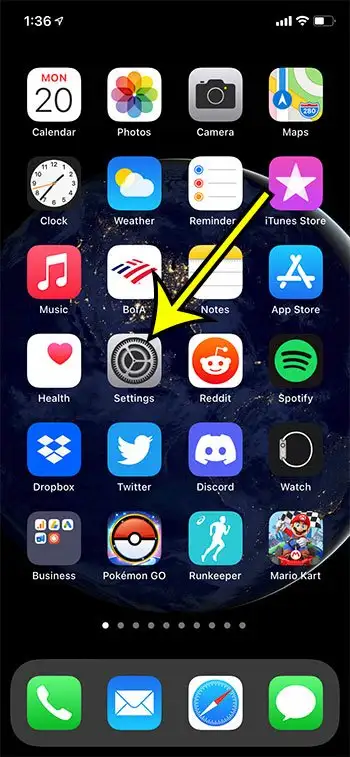
Шаг 1. Откройте приложение Настройки на вашем iPhone.
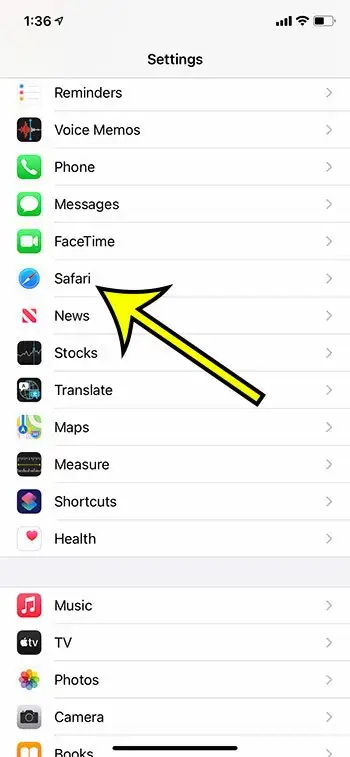
Шаг 2. Выберите вариант Safari из списка.
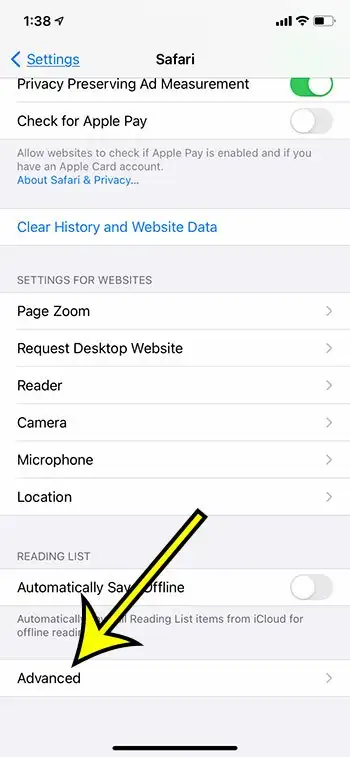
Шаг 3. Прокрутите список до конца и выберите параметр. передовой .
Шаг 4: Нажмите кнопку. Javascript чтобы включить его.
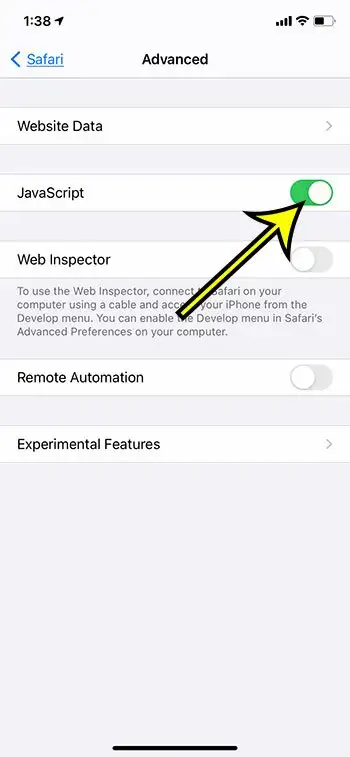
Когда вы включаете кнопку Javascript, вокруг нее должна быть зеленая заливка. Я включил его на изображении ниже.
Вы можете следовать этому руководству для получения дополнительной информации о настройке iPhone Javascript.
Вы включили javascript. Что теперь?
Если вы включите параметр Javascript в меню настроек Safari, вы сможете открыть браузер Safari, перейти на веб-страницу и просмотреть эту страницу так, как она должна была отображаться.
Если вы открыли страницу до того, как был включен javascript, вам может потребоваться обновить страницу. Вы можете сделать это, открыв вкладку в Safari, а затем щелкнув стрелку в адресной строке вверху экрана.
Если сайт по-прежнему не работает должным образом, например, вы не помните, как входили в свою учетную запись или ваша корзина пуста, это может быть связано с проблемой файлов cookie. Возможно, вам придется отключить параметр «Блокировать все файлы cookie» в меню Safari, чтобы посмотреть, решит ли это проблему.
Подробнее о том, как включить JavaScript на iPhone
Вышеупомянутые шаги позволяют вам изменить настройку веб-браузера Safari на вашем iPhone. Это не повлияет на другие веб-браузеры, которые вы можете использовать на устройстве, такие как Google Chrome, Mozilla Firefox, Microsoft Edge и другие. Если в стороннем браузере есть параметр Javascript, и вы хотите изменить этот параметр, вам нужно будет сделать это в настройках этого приложения.
Отключение JavaScript на iPhone — не редкость, поэтому Javascript будет включен на большинстве телефонов. Обычно для устранения неполадок в Safari отключен Javascript.
Некоторые веб-сайты будут работать даже с отключенным Javascript. Однако все функции, доступные на этом веб-сайте, могут быть недоступны, пока вы не включите его снова. Большинство веб-сайтов обеспечивают своим посетителям оптимальные возможности, когда в расширенном меню настроек Safari включен элемент управления JavaScript.
Настройку JavaScript на вашем Apple iPhone можно включить или выключить по мере необходимости. Просто вернитесь в меню дополнительных настроек Safari и включите или отключите его по мере необходимости.
Если вы не видите приложение «Настройки» на главном экране, вы можете провести вниз от середины главного экрана, чтобы открыть поиск Spotlight, введите «настройки» в поле поиска и выберите значок «Настройки» в списке результатов.
Другой параметр приложения Safari, который ищут многие люди, включает блокировку файлов cookie. Вы найдете этот параметр в разделе. Конфиденциальность и безопасность В Настройки> Список Safari . Прямо под этим разделом вы найдете кнопку для очистки истории. и данные веб-сайта Что вы можете использовать, если хотите удалить историю всех веб-страниц, которые вы посетили в Safari. Обратите внимание, что это очищает только историю Safari. Если вы используете другие браузеры, вам также потребуется очистить историю там.
как включить javascript в браузере на телефоне айфон
Перейдите «Safari» → «Настройки». Перейдите во вкладку «Безопасность». Установите переключатель в положение «Включить JavaScript».
Как включить поддержку JavaScript на телефоне?
Как включить JavaScript на Android-телефоне
Что такое JavaScript на айфоне?
Почти на всех веб-страницах используется JavaScript — язык программирования, который позволяет создавать динамические эффекты в веб-браузерах, включая анимации, интерактивные меню, воспроизведение видео и т. п. Обычно код JavaScript не отображается на экране при просмотре веб-сайтов.
Где найти JavaScript?
Как включить поддержку JavaScript в браузере
Как проверить работает ли JavaScript в браузере?
В меню веб-браузера нажмите на кнопку «Edit» и выберите «Preferences». В окне «Preferences» выберите вкладку «Security». На вкладке «Security» в разделе «Web content» поставьте галочку «Enable JavaScript».
Как установить Java Script на телефон?
Как запустить JavaScript в браузере?
как-то в консоли браузера код js можно выполнять… Как это сделать? – Достаточно нажать кнопку f12 или ctrl + shift + i, в появившемся окне выбрать «консоль», и там уже вставлять ваши js-скрипты.
Что такое JavaScript простыми словами?
JavaScript – это язык программирования, который добавляет интерактивность на ваш веб-сайт (например: игры, отклик при нажатии кнопок или при вводе данных в формы, динамические стили, анимация).
Что это такое JavaScript?
JavaScript язык программирования, который позволяет вам создать динамически обновляемый контент, управляет мультимедиа, анимирует изображения, впрочем, делает всё, что угодно. Окей, не все, что угодно, но всё равно, это удивительно, что можно достичь с помощью нескольких строк JavaScript кода.
Как включить JavaScript на айфоне 7?
Включите JavaScript в Safari для IOS (iphone, ipod, ipad)
Как запустить JavaScript код?
Как включить JavaScript в Тор браузере на телефоне?
Для включения JavaScript нужно:
Около расширения «NoScript» нажмите кнопку «Отключить». После чего в обезательном порядке перезагрузите браузер для того чтобы настройки вступили в силу. Надеемся что данная статья хоть как то помогла вам, желаем всем успехов!
Где находится браузер в телефоне?
Как найти браузер в телефоне
На смартфоне открывают настройки и тут выбирают свой браузер; Находят раздел Данные и персонализация; Далее переходят в раздел Отслеживание действий.
Зачем нужен JavaScript в браузере?
Язык программирования JavaScript придумали специально для того, чтобы создавать интерактивные сайты. Такие сайты реагируют на ваши действия: добавляют лайк, когда вы нажимаете на «сердечко»; загружают новые посты в ленту, когда вы доходите до конца страницы; показывают оповещения о новом сообщении или письме.
Как связать HTML и JS?
Сценарии внедряются в HTML-документ различными стандартными способами:
Действие «Выполнить код JavaScript на веб-странице» в Быстрых командах на iPhone или iPad
Почти на всех веб-страницах используется JavaScript — язык программирования, который позволяет создавать динамические эффекты в веб-браузерах, включая анимации, интерактивные меню, воспроизведение видео и т. п. Обычно код JavaScript не отображается на экране при просмотре веб-сайтов. Однако, создав быструю команду с действием «Выполнить код JavaScript на веб-странице» и запустив эту команду из приложения Safari, можно управлять кодом JavaScript на веб-странице.
Быстрые команды, которые запускают пользовательский код JavaScript на веб-странице, очень широко используются. Можно создать быстрые команды, которые получают определенные данные с веб-страницы и затем передают эти данные в задачу: например, можно получить расписание уроков и добавить его в Календарь или экспортировать список членов группы в социальной сети и вставить эти данные в электронную таблицу.
Также можно создать быстрые команды, которые дают возможность модифицировать веб-страницу — например, менять шрифт текста или скорость воспроизведения видео на ней. Чтобы выполнять код JavaScript из быстрой команды, необходимо включить соответствующую настройку. См. Дополнительные настройки конфиденциальности и безопасности в Быстрых командах на iPhone и iPad.
Информацию об использовании быстрых команд, которые выполняют код JavaScript на веб-странице, см. в разделе Использование действия «Выполнить код JavaScript на веб-странице» в Быстрых командах на iPhone или iPad.
О получении данных с веб-страниц
Действие «Выполнить код JavaScript на веб-странице» позволяет получать данные с веб-страницы, захватывая все элементы, которые соответствуют определенным критериям, и затем обрабатывая эти элементы в соотвествии с заданием (или передавая их дальше).
Например, чтобы создать список всех изображений на веб-странице, используйте код:
var elements = document.querySelectorAll(«img»);
В другом примере, чтобы получить все объекты класса «post», используйте код:
var elements = document.querySelectorAll(«.post»);
После создания списка NodeList можно переходить между его элементами (для дополнительного отбора элементов или добавления их в структуру данных) с помощью следующего кода:
Входные данные для действия «Выполнить код JavaScript на веб-странице»
Действию «Выполнить код JavaScript на веб-странице» в качестве входных данных должна передаваться активная веб-страница Safari. Эту быструю команду необходимо со страницы экспорта (а именно, из Safari, SFSafariViewController или ASWebAuthenticationSession).
Когда быстрая команда запускается со страницы экспорта, входные данные из приложения Safari передаются в первое действие Вашей быстрой команды.
Хотя входные данные для действия «Выполнить код JavaScript на веб-странице» должны представлять собой веб-страницу Safari, в действие можно вставить дополнительные данные, используя волшебные переменные. Например, быстрая команда Изменить скорость видео (доступная в Галерее) содержит действие «Запустить JavaScript на веб‑странице», которое вносит изменения в видео на веб‑странице. Скорость воспроизведения видео контролируется переменной Speed.
Информацию о запуске быстрых команд из Safari см. в разделе Запуск быстрой команды из другого приложения на iPhone или iPad.
Выходные данные для действия «Выполнить код JavaScript на веб-странице»
Выходные данные для действия «Выполнить код JavaScript на веб-странице» могут быть любым типом данных JSON, в том числе:
логическое значение (истина или ложь)
массив Array (содержащий любой другой тип JSON)
словарь (содержащий любой другой тип JSON)
нулевое значение (null)
неопределенное значение (undefined)
Приложение «Быстрые команды» автоматически кодирует и декодирует возвращаемое значение для обеспечения корректной передачи данных между JavaScript и приложением «Быстрые команды». Это означает, что Вам не нужно выполнять вызов JSON.stringify(result) перед вызовом обработчика завершения.
Поскольку возвращенное значение является типом данных JSON, некоторые возвращенные значения могут не сработать. Например, функция или узел Node при кодировании в JSON могут не дать хорошего результата. В таком случае рекомендуется создать массив или словарь, который содержит нужные Вам значения, совместимые с JSON.
Примечание. Объект в JavaScript является просто словарем, поэтому базовые объекты хорошо конвертируются в типы данных JSON.
Ограничение по времени для действия «Выполнить код JavaScript на веб-странице»
Так же как и любое другое расширение JavaScript для Safari, действие «Выполнить код JavaScript на веб-странице» имеет ограничение по времени и должно быть завершено как можно быстрее. Код JavaScript, использующий синхронные функции, может не завершиться вовремя. Примеры синхронных функций:
Время ожидания продолжительностью в несколько секунд — например: window.setTimeout(function() , 5000);
Если Ваш код JavaScript превысит допускаемое время ожидания, быструю команду не удастся завершить, и в ходе ее выполнения отобразится сообщение об ошибке «Истекло время ожидания JavaScript».
Обработка синтаксических ошибок и ошибок при выполнении
Для написания кода JavaScript в действии «Выполнить код JavaScript на веб-странице» можно использовать любой синтаксис, который поддерживается в Safari.
В приложении «Быстрые команды» действие «Выполнить код JavaScript на веб-странице» позволяет проверить синтаксис, чтобы обнаружить грубые ошибки еще до запуска быстрой команды из расширения Safari.
При вводе скрипта в текстовое поле синтаксические подсказки помогают убедиться, что в коде JavaScript нет ошибок. Например, если не хватает кавычек в конце строки, весь последующий текст после этой строки будет выделен.
Как включить Javascript на iPhone 7
Если у вас возникла проблема при просмотре веб-сайтов, это может быть связано с отключением Javascript в Safari. Некоторые люди изменяют настройки в своем браузере при устранении неполадок или возникновении проблем, и вы можете отключить Javascript в Safari. Но так же, как вы могли отключить его, вы также можете включить Javascript на iPhone, чтобы веб-сайты, которые вы посещаете, работали правильно.
Javascript — это тип кода, который часто используется веб-сайтами для многих более сложных взаимодействий или контента, который вы видите на веб-странице. Но Javascript также может использоваться злонамеренно или неэффективно, что может привести к ухудшению качества просмотра. Если у вас возникли проблемы с веб-сайтом, возможно, вы ранее выполнили действия из руководства по устранению неполадок, в котором вам предлагалось отключить Javascript в браузере Safari.
Однако отключение Javascript может сделать некоторые веб-страницы непригодными для использования, поэтому позже вы можете обнаружить, что вам нужно снова включить его. Наше руководство ниже поможет вам найти настройку Javascript для браузера Safari на вашем iPhone 7, чтобы вы могли включить его и сделать ваши текущие действия в Интернете немного менее разочаровывающими.
Как включить Javascript на iPhone 7
Наша статья продолжается ниже с дополнительной информацией о том, как включить Javascript в Safari на iPhone, включая изображения для этих шагов.
Как включить Javascript в браузере Safari в iOS 10 (Руководство с изображениями)
Действия, описанные в этом руководстве, были выполнены на iPhone 7 Plus с iOS 10.3.1. Они предназначены специально для включения Javascript в браузере Safari по умолчанию на вашем устройстве. Если вы используете другой браузер, например Chrome или Firefox, вам нужно будет настроить параметры Javascript для любого из этих браузеров отдельно.
Шаг 1. Откройте меню настроек.
Если вы не можете найти значок настроек, вы всегда можете провести вниз по экрану, чтобы открыть поиск Spotlight, и использовать его для открытия приложения Safari.

Шаг 2: Прокрутите вниз и выберите вариант Safari.
Шаг 3. Прокрутите меню вниз и коснитесь элемента «Дополнительно».
Шаг 4: Нажмите кнопку справа от Javascript, чтобы включить его.
Вы узнаете, что Javascript включен, когда вокруг кнопки появится зеленая заливка. Я включил Javascript в Safari на изображении выше.
Дополнительная информация о том, как включить Javascript в Safari
У вас заканчивается место на вашем iPhone, что затрудняет установку новых приложений или загрузку песен и фильмов? Узнайте о некоторых способах очистки памяти на вашем iPhone, удалив некоторые из старых приложений и данных, которые вы больше не используете или больше не нужны.
Дополнительные источники
Отказ от ответственности: большинство страниц в Интернете содержат партнерские ссылки, в том числе некоторые на этом сайте.
Как включить JavaScript в браузере на айфоне?
Перейдите «Safari» → «Настройки». Перейдите во вкладку «Безопасность». Установите переключатель в положение «Включить JavaScript». Закройте окно.
Как включить JavaScript в браузере на телефоне?
Включите JavaScript в браузере Android
Как включить JavaScript на iphone 6?
Включите JavaScript в Safari для IOS (iphone, ipod, ipad)
Как включить Java в Safari?
Как включить JavaScript в Internet Explorer 11?
Как включить поддержку Javascript в Internet Explorer 11
Как включить JavaScript в Google Chrome?
Как включить поддержку JavaScript в браузере
Как включить JavaScript в браузере Тор?
Для включения JavaScript нужно:
Около расширения «NoScript» нажмите кнопку «Отключить». После чего в обезательном порядке перезагрузите браузер для того чтобы настройки вступили в силу.
Как запустить JavaScript код?
Программы на JavaScript могут быть вставлены в любое место HTML-документа с помощью тега
Чем открыть файл с расширением js?
Как отключить JavaScript в сафари?
Отключить Javascript в Safari для iOS
Как включить Java на Windows 10?
Как включить Java на Windows 10?
Как включить в браузере Java?
Включение Java с помощью панели управления Java.
Как отключить JavaScript в Internet Explorer 11?
Какой браузер поддерживает JavaScript?
Следуйте инструкциям для вашего браузера: Microsoft Internet Explorer. Mozilla Firefox. Apple Safari.
Как разрешить выполнение сценариев в Internet Explorer?
Как включить JavaScript в браузере на айфоне?
Как включить JavaScript в браузере на телефоне?
Включите JavaScript в браузере Android
Как включить JavaScript на iPhone 6?
Перейдите «Настройки» → «Настройки» → «Содержимое». Установите переключатель в положение «Использовать JavaScript». Нажмите «OK».
Как включить JavaScript в браузере айфон?
Как включить Java в Safari?
Как включить JavaScript в браузере на андроид?
Как включить JavaScript на Android-телефоне
Как включить JavaScript в Тор браузере на телефоне?
Для включения JavaScript нужно:
Около расширения «NoScript» нажмите кнопку «Отключить». После чего в обезательном порядке перезагрузите браузер для того чтобы настройки вступили в силу. Надеемся что данная статья хоть как то помогла вам, желаем всем успехов!