Is Java Up to date? Use Java Update Checker to Find It [Partition Manager]
Is Java up to date? How do I check for a Java update? If you are bothered by these questions, then you come to the right place. In this post, MiniTool shows you how to find your Java is the latest version with Java update checker.
Method 1: See the Verification Page
Is Java up to date? You can directly check it in the Java verification page. This is the simplest way to verify if your Java is the latest version. Here’s how to do.
Step 1: Go to the Java verification page by clicking here.
Step 2: Click Verify Java version and the Agree and Continue button.
Step 3: After choosing Run, the page will show the current Java version and the available latest Java version. If you want to install the new version, click on it to download it.
If your drivers get outdated, you may encounter some errors that can affect the computer use. How to check if drivers are up to date? Steps are here.
Method 2: Verify Java through Control Panel
How do I check for a Java update? You can verify the Java version via the Windows built-in Java update checker — Control Panel. For that, you can refer to the following steps.
Step 1: Open the Run window by pressing Windows and R keys, and then type control and hit Enter.

Step 2: In the Control Panel window, click Programs and Features.
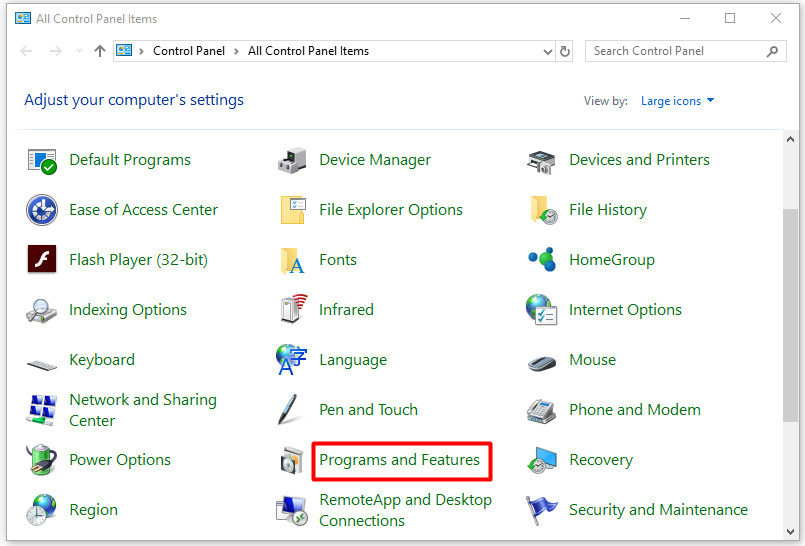
Step 3: Find and click on the Java icon in the next window to open the Java Control Panel.
Step 4: In the next window, click on the About button.
Step 5: Navigate to the General tab and then click the About button.
Step 6: Now you can see the Java version in the pop-up window.
As for games, Minecraft Windows 10 or Java edition, which one is better? This post will analyze several key factors helping you select a suitable one.
Method 3: Check Available Java Updates via Command Prompt
Command Prompt is also regarded as a Java update checker, which enables you to know the Java version via command-lines. You can check Java version on Windows through Command Prompt with the following steps.
Step 1: Type cmd in the search box, and then click on Command Prompt under Best match.
Step 2: In the pop-up window, type java -version and press Enter key.
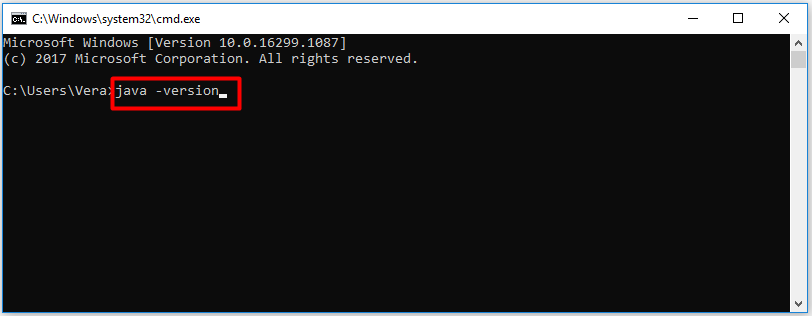
Step 3: Then you can view the version of Java installed on your computer in the search result.
As you see, you are able to find if current Java is the latest version with Java update tester – Command Prompt.
How to Update Java Windows 10
If you find that your Java is not the latest version via the above methods, then you can update it manually. Here is a tutorial for you.
Step 1: Click the show hidden icon in the bottom right corner of the desktop to display all the hidden applications. Right click the Java icon and then the Java Update Available option will pop up. Click on this option to continue.
Step 2: Then the Java Update – Update Available window will appear. Click on the Update button to go on. After that, follow the prompted instruction to finish the process.
Alternatively, you can also update Java to the latest version through the Java Control Panel window.
Step 1: Type check for updates in the search box, and then choose Java Control Panel.
Step 2: In the elevated window, navigate to the Update tab and click Update Now button at the bottom right corner of the window. Then your Java will be updated to the latest version automatically.
About The Author
Having writing articles about computer tech for a long time, I am rather experienced especially on the aspect of computer optimization, PC enhancement, as well as tech terms explanation. The habit of looking through tech forums makes me a great computer issues collector. And then, many articles related to these issues are released, which benefit plenty of users. Professional, effective, and innovative are always the pursuit of an editing worker.
What is JUCheck.exe? Is it safe?
Java is a very important software and plugin. It enables the users to run a variety of new applications using a number of APIs and brings in support for various types of digital signature devices and more. It also helps in playing various components of web pages and games. This file, JUCheck.exe, is an executable file that is responsible for – Check updates for Java.
Java Update Checker JUCheck.exe process
The legitimate file is stored in the following path inside the File Explorer-
If the file is located in any other location, it could be malware.
You might see this file being run inside of the Task Manager.
The Java Plug-in software is a component of the Java Runtime Environment (JRE). The JRE allows applets written in the Java programming language to run inside various browsers. The Java Plug-in software is not a standalone program and cannot be installed separately.
If you find JUCheck.exe file working in a suspicious manner like using a high amount of RAM or CPU, you can try two major things.
First, you can manually download and upgrade to the latest version of Java from their official web page here.
The second thing that you can do is, type appwiz.cpl in the Start Search box and hit Enter to open the Uninstall a program Control Panel applet.
From the populated list in the new window, look for an entry called, Java. Right-click on it and click on Uninstall. Reboot your computer.
In case, you do not find Java there, you need to open the Settings App and navigate to Apps > Apps and Features and on the right side panel, look for Java to uninstall it from there.
After rebooting your computer, you will have to delete all the residual files & folders left by this software.
As a matter of abundant precaution, you could run a malware scan using a free second-opinion, standalone, on-demand antivirus tool like Kaspersky or Dr. Web Cureit.
Hope this clears up the air.
Want to know about these processes, files or file types?
Как удалить jucheck
Jucheck.exe — это исполняемый файл (программа) для Windows. Расширение имени файла .exe — это аббревиатура от англ. слова executable — исполнимый. Необходимо запускать исполняемые файлы от проверенных производителей программ, потому что исполняемые файлы могут потенциально изменить настройки компьютера или нанести вред вашему компьютеру. Бесплатный форум с информацией о файлах может помочь вам разобраться является ли jucheck.exe вирусом, трояном, программой-шпионом, рекламой, которую вы можете удалить, или файл принадлежит системе Windows или приложению, которому можно доверять.
Вот так, вы сможете исправить ошибки, связанные с jucheck.exe
- Используйте программу Настройщик Windows, чтобы найти причину проблем, в том числе и медленной работы компьютера.
- Обновите программу Java Update Checker. Обновление можно найти на сайте производителя (ссылка приведена ниже).
- В следующих пунктах предоставлено описание работы jucheck.exe.
Информация о файле jucheck.exe
Процесс Java Update Checker или XAMPP Control Panel for Windows принадлежит программе Java Platform SE Auto Updater (версия 2 0) или Java (версия 2 Platform Standard Edition 5.0 Update 5) от Oracle (www.oracle.com) или Sun Microsystems (www.sun.com) или NAT Software, Germany (www.nateurope.com).
Описание: jucheck.exe это программа, которая регулярно проверяет обновления для Java. Java это язык программирования, используемый различными приложениями. Если вы не собираетесь пользоваться программой для проверки обновлений, то можете спокойно остановить или удалить ее с вашего компьютера.
Подробный анализ: jucheck.exe не является важным для Windows и часто вызывает проблемы. Jucheck.exe находится в подпапках «C:\Program Files\Common Files». Известны следующие размеры файла для Windows 10/11/7 925,720 байт (8% всех случаев), 923,184 байт и еще 19 варианта .
Это не файл Windows. Поставлена цифровая подпись. Это файл, подписанный Verisign. Вы можете деинсталлировать эту программу из панели инструментов. У процесса нет видимого окна. Поэтому технический рейтинг надежности 5% опасности.
Если у вас возникли любые проблемы с jucheck.exe, вы можете удалить Java Auto Updater, или попытаться получить помощь от поставщика программного обеспечения. Нажмите на Java Auto Updater в Панели управления Windows (раздел Программы и компоненты) для удаления, или нажмите на oracle.com, чтобы перейти на сайт разработчика.
- Если jucheck.exe находится в подпапках диска C:\, тогда рейтинг надежности 98% опасности. Размер файла 12,281,488 байт. Это не системный файл Windows. Нет информации о создателе файла. Процесс использует порт, чтобы присоединится к сети или интернету. Приложение не видно пользователям.
- Если jucheck.exe находится в подпапках Windows для хранения временных файлов, тогда рейтинг надежности 64% опасности. Размер файла 1,122,452 байт. У процесса есть видимое окно. Процесс начинает работу при запуске Windows (Смотрите ключ реестра: MACHINE\Run ). Нет более детального описания программы. Это не файл Windows. Jucheck.exe способен мониторить приложения.
- Если jucheck.exe находится в папке «C:\Users\USERNAME», тогда рейтинг надежности 46% опасности. Размер файла 133,120 байт.
- Если jucheck.exe находится в подпапках «C:\Program Files», тогда рейтинг надежности 60% опасности. Размер файла 241,775 байт.
Важно: Некоторые вирусы маскируют себя как jucheck.exe, особенно, если они расположены в каталогах c:\windows или c:\windows\system32. Таким образом, вы должны проверить файл jucheck.exe на вашем ПК, чтобы убедиться, что это угроза. Мы рекомендуем Security Task Manager для проверки безопасности вашего компьютера.
Комментарий пользователя
| 377кбайт владимир |
| это обновитель java runtime — Java Update Check |
| Путем поиска в интернете удалось установить, что процесс этот вовсе и не вирус, а просто проверяльщик обновлений Java(JUCheck = Java Update Check) Так что если увидите у себя такой процесс, особо не пугайтесь, это просто иностранцы не знают русский язык и называют свои процессы вот такими троянскими (дополнительная информация) Антон |
| При проверки — Касперский (базы 18.12.2010) угрозы не обнаружил Артём |
| jucheck.exe — процесс периодически устанавливающий обновления Java-машины в ОС Windows. Процесс не критичен для работы Windows, но при его отключении Java-машина перестанет обновляться. RocknRolla |
| смотря какой . если иконка чашки то безвредный. а если другая то немедленно удаляйте. DEEX |
| у меня второе, на Win7 в подпапке «C:\Program Files\Common Files» и размер файла 507,312кб. Liam Phoenix |
| у меня второе, на Win7 в подпапке «C:\Program Files\Common Files» и размер файла 507,312кб. Liam Phoenix |
| Официальная ссылка на информацию о файле дана ниже. Если располагается в common files, то опасности нет. (дополнительная информация) Сергей |
| Извините,но у меня на компьютере появилась такая вещь как — Java Update Available,что оно в себе представляет?Я спрашиваю по тому что мне начали выскакивать окна типу:Принят изменения на данный компьютер от jucheck.exe.ПОжалуйста,если кто то знает,обьясните, мне что оно мне предлагает?И для чего? Elizabeth |
| а я проверил и ТРОЯН в чашке нашел. Только не касперами а Microsoft Security ess серж |
| Если честно, ничего не поняла. В списке программ стои JAVA (TM) update 38, производитель Oracle. Этот юшек выскакивает по два-три раза на дню. В этом есть необходимость? Ольга |
| просто удалите саша |
| я не нашел, где он установлен. Поиск (Win7) ничего не дал Юрий |
| Интернет работал всего несколько секунд после перезагрузки после чего либо вовсе исчезал либо скорость падала почти до нуля. Прочитал на этом сайте что удалить можно через панель управления. Удалил, скорость интернета поднялась до обычного уровня. рамис |
| Ой знаете что если выскакивает обновления джава тогда безвредный если нет-вирус Михаил |
| я ничего не знаю,нужна ли мне эта программа.и не повредит ли другим программам и компьютеру? Ромуалд |
| Поставил какие то обновления для Win 7х64. После перезагрузки Java Auto Updater попросил обновления. Смутило то, что сертификат безопасности закончился аж в 2012 году. Запретил. На компе стоит KIS, он сигналов тревоги не подавал. Расположен C:\Program Files (x86)\Common Files\Java\Java Update размер 245 992 байт Антон |
Лучшие практики для исправления проблем с jucheck
Аккуратный и опрятный компьютер — это главное требование для избежания проблем с jucheck. Для этого требуется регулярная проверка компьютера на вирусы, очистка жесткого диска, используя cleanmgr и sfc /scannow, удаление программ, которые больше не нужны, проверка программ, которые запускаются при старте Windows (используя msconfig) и активация Автоматическое обновление Windows. Всегда помните о создании периодических бэкапов, или в крайнем случае о создании точек восстановления.
Если у вас актуальные проблемы, попробуйте вспомнить, что вы делали в последнее время, или последнюю программу, которую вы устанавливали перед тем, как появилась впервые проблема. Используйте команду resmon, чтобы определить процесс, который вызывает проблемы. Даже если у вас серьезные проблемы с компьютером, прежде чем переустанавливать Windows, лучше попробуйте восстановить целостность установки ОС или для Windows 8 и более поздних версий Windows выполнить команду DISM.exe /Online /Cleanup-image /Restorehealth. Это позволит восстановить операционную систему без потери данных.
Следующие программы могут вам помочь для анализа процесса jucheck.exe на вашем компьютере: Security Task Manager отображает все запущенные задания Windows, включая встроенные скрытые процессы, такие как мониторинг клавиатуры и браузера или записей автозагрузки. Уникальная оценка рисков безопасности указывает на вероятность процесса быть потенциально опасным — шпионской программой, вирусом или трояном. Malwarebytes Anti-Malware определяет и удаляет бездействующие программы-шпионы, рекламное ПО, трояны, кейлоггеры, вредоносные программы и трекеры с вашего жесткого диска.
jucheck сканер

Security Task Manager показывает все запущенные сервисы Windows, включая внедренные скрытые приложения (например, мониторинг клавиатуры или браузера, авто вход). Уникальный рейтинг надежности указывает на вероятность того, что процесс потенциально может быть вредоносной программой-шпионом, кейлоггером или трояном.
Бесплатный aнтивирус находит и удаляет неактивные программы-шпионы, рекламу, трояны, кейлоггеры, вредоносные и следящие программы с вашего жесткого диска. Идеальное дополнение к Security Task Manager.
Reimage бесплатное сканирование, очистка, восстановление и оптимизация вашей системы.
Что такое jucheck.exe?
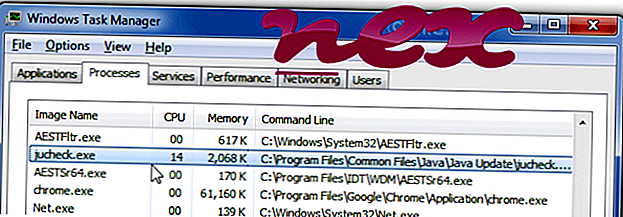
Процесс, известный как Java Update Checker или XAMPP Control Panel для Windows, принадлежит программному обеспечению Java Platform SE Auto Updater (версия 2 0) или Java (версия 6, обновление 15 (64-разрядная версия), 2 Platform Standard Edition 5.0, обновление 5) или Java ™. Платформа (версия SE 6) от Oracle (www.oracle.com) или Sun Microsystems (www.sun.com) или NAT Software, Германия (www.nateurope.com).
Please enable JavaScript
Описание: Jucheck.exe не является необходимым для Windows и часто вызывает проблемы. Файл jucheck.exe находится в подпапках «C: \ Program Files \ Common Files» (например, C: \ Program Files (x86) \ Common Files \ Java \ Java Update \ ). Известные размеры файлов в Windows 10/8/7 / XP составляют 507 312 байт (12% от всех случаев), 923 184 байт и еще 19 вариантов.
Программа не имеет видимого окна. Jucheck.exe — подписанный файл Verisign. Файл имеет цифровую подпись. Это не файл ядра Windows. Процесс можно удалить из панели управления. Поэтому технический рейтинг надежности 11% опасности. но вы также должны сравнить этот рейтинг с отзывами пользователей.
-
Если jucheck.exe находится в подпапках "C: \ Program Files", тогда рейтинг надежности 25% опасности . Размер файла составляет 329, 104 байта (20% от всех вхождений), 272, 024 байта, 241, 775 байта, 432, 128 байта или 386, 872 байта. Это не системный файл Windows. Программа не имеет видимого окна. Это подписанный файл Verisign. Файл jucheck.exe имеет цифровую подпись.
Удаление этого варианта: Если у вас все еще возникают проблемы с jucheck.exe, вы можете сделать следующее:
- получить помощь от поставщика программного обеспечения Oracle
- проверьте веб-сайт производителя для более новой версии
- удалить связанную программу (Пуск> Панель управления> Удалить программу> Обновление 15 (64-разрядная версия)Java (TM) 6 или Java (TM) 6 )
Важно: некоторые вредоносные программы маскируют себя как jucheck.exe, особенно если они находятся в папке C: \ Windows или C: \ Windows \ System32, например, Artemis! 22C1ED674505 (определяется McAfee) и Backdoor.Win32.Androm.sla или трояном -Dropper.Win32.Agent.bjtufq (обнаружен Касперским). Таким образом, вы должны проверить файл jucheck.exe на вашем ПК, чтобы убедиться, что это угроза. Мы рекомендуем Security Task Manager для проверки безопасности вашего компьютера. Это был один из лучших вариантов загрузки The Washington Post и PC World .
Аккуратный и опрятный компьютер — это главное требование для избежания проблем с jucheck. Это означает запуск сканирования на наличие вредоносных программ, очистку жесткого диска с использованием 1 cleanmgr и 2 sfc / scannow, 3 удаления ненужных программ, проверку наличия программ автозапуска (с использованием 4 msconfig) и включение автоматического обновления Windows 5. Всегда не забывайте выполнять периодическое резервное копирование или, по крайней мере, устанавливать точки восстановления.
Если у вас возникла реальная проблема, попробуйте вспомнить последнее, что вы сделали, или последнее, что вы установили до того, как проблема появилась впервые. Используйте команду 6 resmon для определения процессов, которые вызывают вашу проблему. Даже для серьезных проблем, вместо переустановки Windows, лучше восстановить вашу установку или, для Windows 8 и более поздних версий, выполнить команду 7 DISM.exe / Online / Cleanup-image / Restorehealth. Это позволяет восстановить операционную систему без потери данных.
Чтобы восстановить поврежденную систему, вам необходимо Скачать PC Repair & Optimizer Tool
Security Task Manager показывает все запущенные сервисы Windows, включая внедренные скрытые приложения (например, мониторинг клавиатуры или браузера, авто вход). Уникальный рейтинг риска безопасности указывает на вероятность того, что процесс является потенциальным шпионским ПО, вредоносным ПО или трояном. B Malwarebytes Anti-Malware обнаруживает и удаляет спящие шпионские, рекламные программы, трояны, клавиатурные шпионы, вредоносные программы и трекеры с вашего жесткого диска.
agent_x64.exe memfilesservice.exe sursvc.exe jucheck.exe hmpalert.exe cronsvc.exe installagent.exe enethook.dll bhoxml.dll ereg.exe ssckbdhk.exe
Мы рекомендуем использовать этот инструмент для решения ошибок на вашем ПК. Эта программа исправляет распространенные ошибки компьютера, защищает вас от потери файлов, вредоносных программ, сбоев оборудования и оптимизирует ваш компьютер для максимальной производительности. Вы можете быстро исправить проблемы с вашим ПК и предотвратить появление других ошибок с этим программным обеспечением.
2.Нажмите «Начать сканирование», чтобы найти проблемы реестра Windows, которые могут вызывать проблемы с ПК.
3.Нажмите «Восстановить все», чтобы исправить все проблемы.