Ошибка «JavaScript error occurred in the main process» в Discord: как исправить
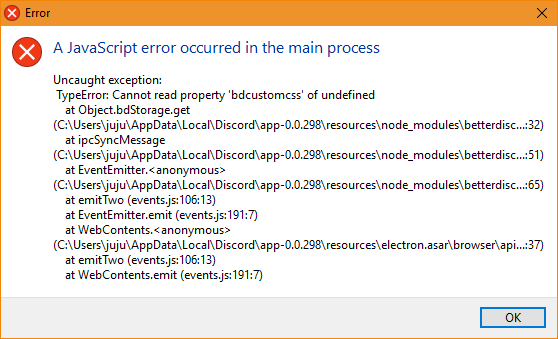
Discord – это крайне полезная программа для голосового общения со своими друзьями во время игры во что-то, тем не менее на данный момент многие пользователи сталкиваются с ошибкой «JavaScript error occurred in the main process» при ее запуске. В сегодняшней статье мы рассмотрим с вами, как можно избавиться от этой ошибки.
Как исправить ошибку «JavaScript error occurred in the main process» в Discord
В этой статье мы с вами рассмотрим два метода, способные устранить ошибку «JavaScript error occurred in the main process» при запуске Discord. Стоит сразу заметить, что при отсутствия эффекта от применения одного из них – попробуйте выполнить и другой. Что-то из них должно да сработать.
Метод №1 Обновление клиента Discord
В некоторых случаях ошибка «JavaScript error occurred in the main process» при запуске Discord возникает по причине того, что клиент программы требует для себя обновление, но процесс автоматического обновление запущен не был. Вам нужно выполнить обновление Discord вручную. Чтобы сделать это, вам потребуется следовать нижеуказанным шагам:
- для начала откройте Диспетчер задач и закройте все открытые процессы программы Discord;
- далее нажмите на клавиатуре Windows+R;
- впишите в строку команду %AppData% и нажмите Enter;
- вернитесь из папки «Roaming» в папку «AppData»;
- откройте папку «Local» и перейдите из нее в папку «Discord»;
- дважды кликните на исполнительный файл Update.exe;
- закройте открытые папки и запустите Discord как обычно.
После всего вышеуказанного, программа Discord после запуска должна будет начать свое обновление. Подождите, пока та закончит устанавливать найденные обновления, а затем убедитесь, что она нормально работает. Если проблема заключалась именно в отсутствии обновление, то ошибка «JavaScript error occurred in the main process» должна будет исчезнуть.
Метод №2 Полная переустановка Discord
Не помог первый метод? Что же, многим он тоже не помогает, но попробовать все же стоило. Однако, что действительно помогает многим, так это полная переустановка программы Discord. Чтобы осуществить полную переустановку, вам потребуется сделать следующее:
- снова откройте Диспетчер задач и закройте все открытые процессы программы Discord;
- пройдите в «Панель управления» и перейдите в элемент системы под названием «Программы и компоненты»;
- найдите в списках ПО Discord и удалите его;
- затем откройте папку «AppData», как было показано в предыдущем методе;
- откройте папку «Local» и полностью удалите папку «Discord»;
- теперь вернитесь обратно в «AppData» и перейдите в папку «Roaming»;
- найдите в ней папку «discord» и удалите ее;
- повторите установку Discord.
Как только вы запустите программу, никакой ошибки «JavaScript error occurred in the main process» в Discord больше не будет. Мы надеемся, что данный материал помог вам избавиться от проблемы, и вы наконец-то связались со своими товарищами по игре.
Что делать если дискорд выдает ошибку a fatal javascript error occurred
Discord отлично подходит для голосового общения, особенно во время игровых сессий. Программа стильно выглядит, не нагружает систему и работает очень стабильно. Но совсем в ней ошибок избежать, к сожалению, невозможно. Изредка пользователи сталкиваются с тем, что при запуске Дискорда ошибка в JavaScript. При появлении такого сбоя программа закрывается и отказывается запускаться. Что же делать в такой ситуации? Давайте разбираться.
- Методы решения проблемы
- Обновление Discord до последней версии
- Полная переустановка
- Завершение
Методы решения проблемы
Самое простое решение любой компьютерной проблемы – банальная перезагрузка. Вполне возможно, что после этого Дискорд вернется к стабильной работе, и больше вы с таким не столкнетесь.
Но как поступить, если данный способ не сработал? Есть два действенных решения:
- Ручной запуск обновления программы.
- Полная переустановка с чисткой остаточных файлов.
Начинать нужно с первого, а если он не даст нужного результата, то переходить ко второму.
Обновление Discord до последней версии
Вообще программа должна обновляться автоматически, но при определенных условиях или системном сбое данная функция перестает работать. А значит, нужно запустить процедуру вручную. Сделать это можно без каких-либо проблем, ведь открывать Discord совсем не обязательно.
Просто следуйте такому алгоритму:
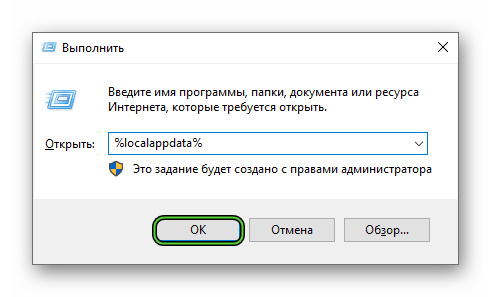
- Нажмите на клавиатуре клавиши Win + R, чтобы вызвать инструмент «Выполнить». Также это можно сделать из меню «Пуск», но вариант с горячими клавишами значительно удобнее.
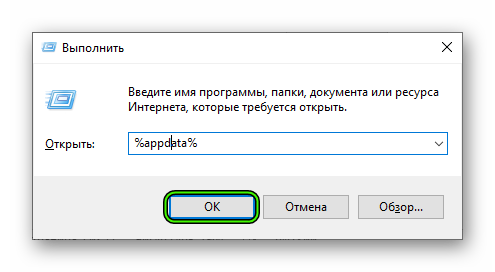
- В текстовое поле введите команду %localappdata% . Обратите внимание, что значок процентов должен находиться с обеих сторон, как это показано на картинке ниже.
- Для продолжения нажмите на кнопку «ОК».
- В результате откроется Проводник Windows в определенном каталоге. Сразу же перейдите в папку Discord.
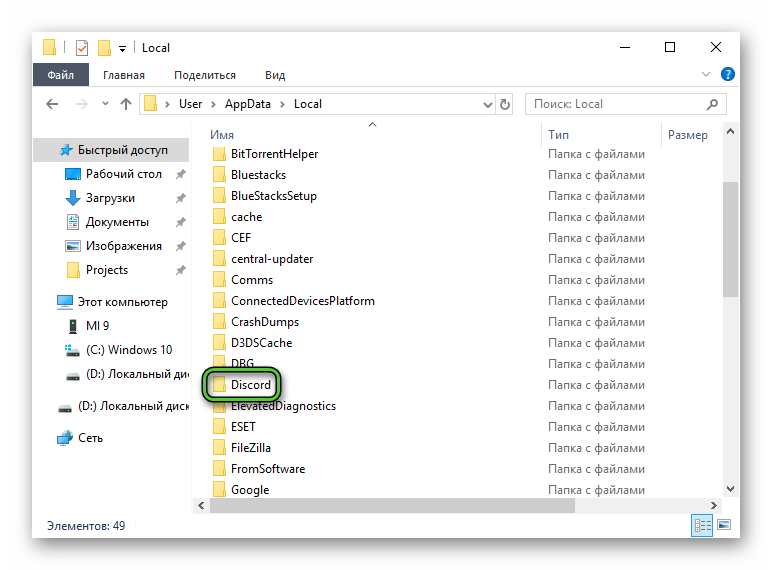
- Здесь запустите файл Update.exe.
- Подождите, пока не завершится процедура.
Попробуйте запустить Дискорд любым удобным способом. Ошибка JavaScript должна исчезнуть. А если это не так, то переходите к другому решению.
Полная переустановка
Скорее всего, были повреждены компоненты программы, например, из-за сбоя системы или неудачного обновления. Остается только полностью ее переустановить. Все ваши данные при этом будут сохранены, но придется заново входить в учетную запись.
Процедуру можно разделить на три шага: удаление Дискорда, чистка остаточных файлов и повторная установка. Рассмотрим каждый из них по отдельности.
Инструкция по удалению:
- Опять нажмите горячие клавиши Win + R.
- Но на этот раз запустите команду appwiz.cpl .
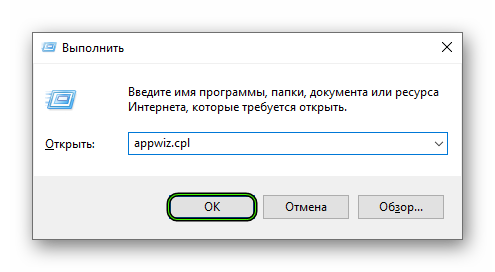
- Найдите в списке всех программ графу Discord.
- Кликните по ней правой клавишей мыши, чтобы вызвать контекстное меню.
- Выберите опцию удаления.
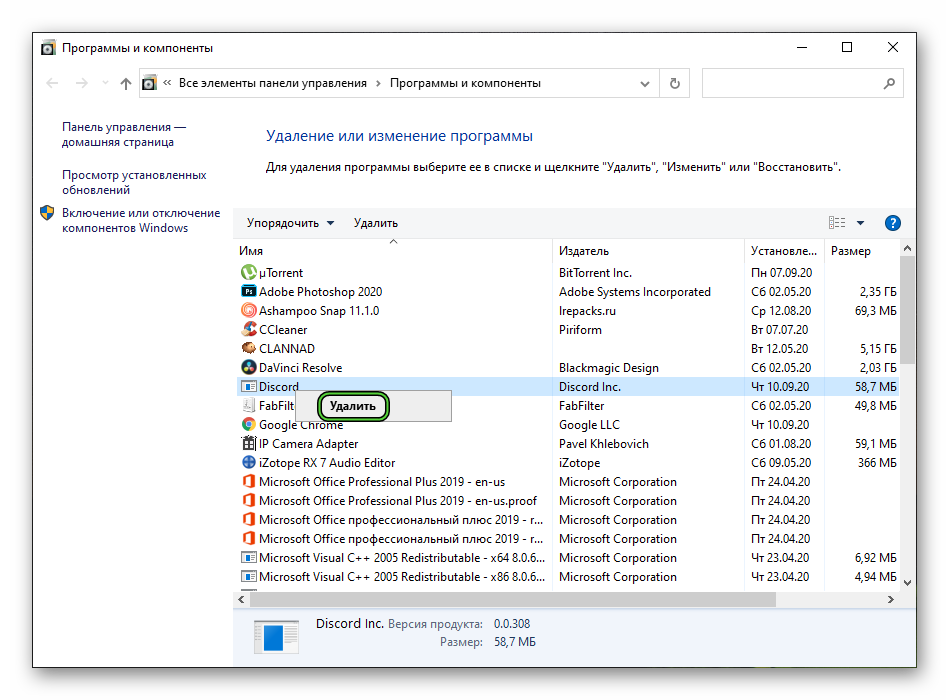
- Дождитесь завершения процедуры, пока графа не пропадет из списка.
- Закройте это окно.
Инструкция по чистке остаточных файлов:
- Опять нажмите Win + R и выполните команду %localappdata% .
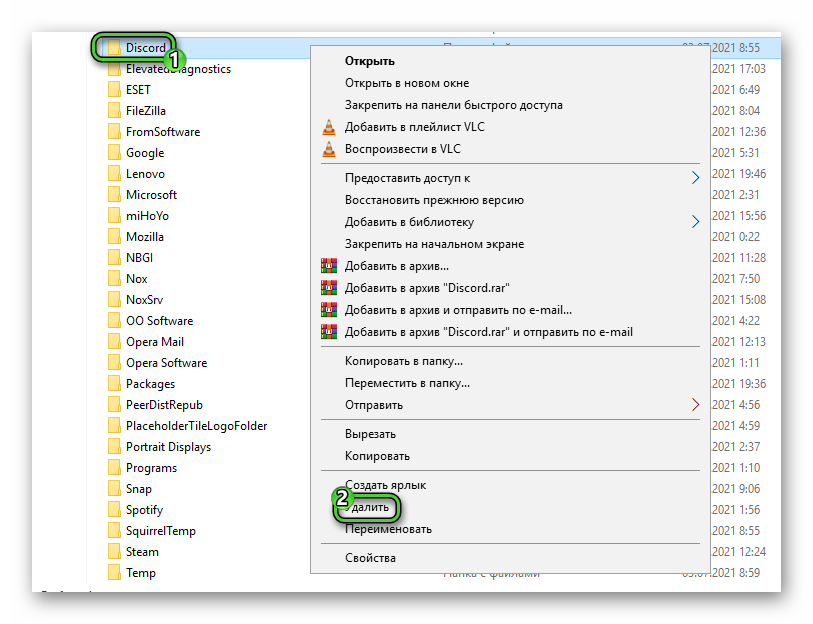
- В Проводнике Windows удалите папку Discord.
- И снова нажмите Win + R, но на этот раз выполните команду %appdata% .
- Здесь тоже удалите папку Discord.
- На всякий случай перезагрузите компьютер.
Инструкция по повторной установке:
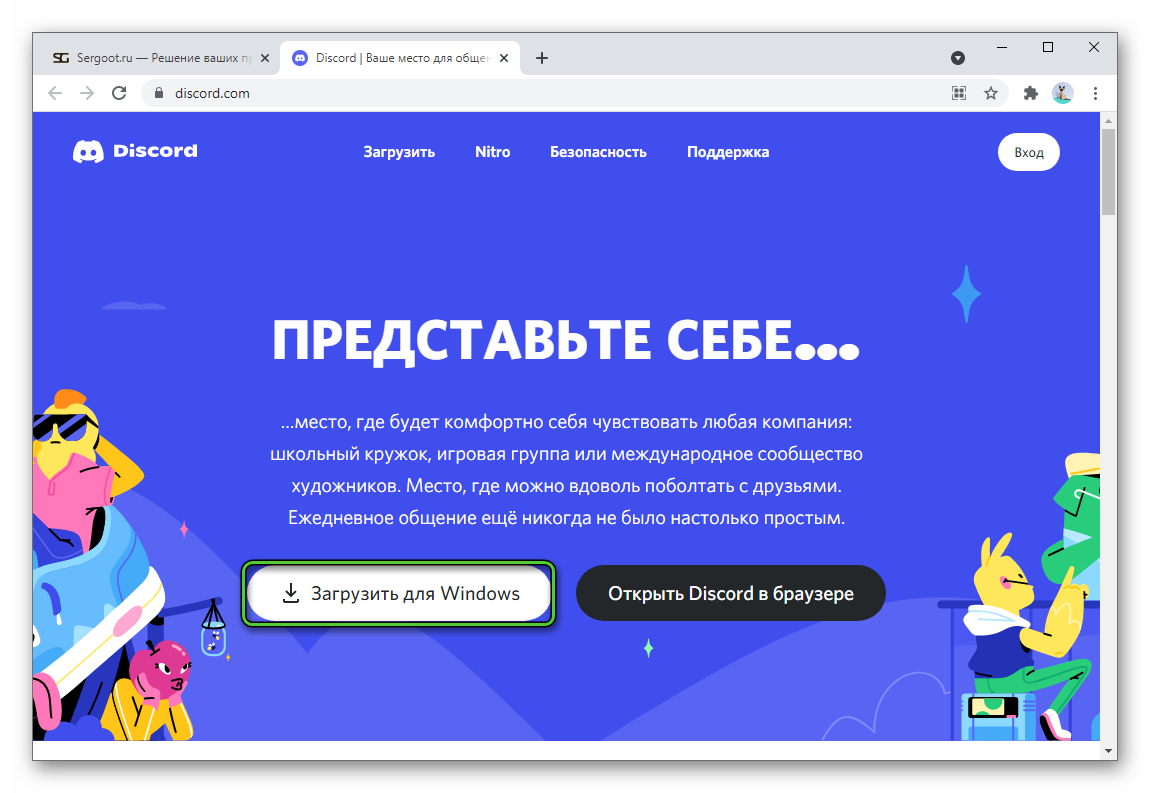
- Перейдите на сайт разработчика Дискорда.
- Нажмите на кнопку «Загрузить дляWindows».
- Сохраните файл DiscordSetup.exe.
- А затем откройте его.
- Подождите несколько секунд, пока идет установка.
- Войдите в свою учетную запись.
Завершение
В большинстве случаев для решения ошибки «A fatal JavaScript error occurred» в Discord хватает первого способа, заключающегося в ручном обновлении программы. Но изредка все же требуется полная переустановка. К счастью, это предельно простая процедура, если знать правильный принцип действия.
Ошибка Fatal JavaScript error occurred Discord – что делать? Такое уведомление чаще всего появляется во время установки программы на компьютер, и связано оно с некорректной работой операционной системы. Но столкнуться с неприятным сообщением возможно даже во время общения в мессенджере. Все объясняется тем, что на ПК попросту отсутствуют или повреждены необходимые для корректного функционирования приложения файлы. И для того, чтобы успешно устранить сбой, требуется провести небольшую чистку и переустановить программу.
Что это за ошибка и почему возникает?
Как можно понять по названию, неполадка «Fatal JavaScript error occurred» Discord связана с языком программирования JS, на котором пишутся многие приложения. И подобное уведомление свидетельствует о том, что во время выполнения одного из сценариев произошла ошибка, повлиявшая на работу программы. Если вы столкнулись со сбоем во время установки, то это указывает на повреждение или отсутствие необходимых файлов. А если во время использования мессенджера – на системную неполадку.

Но это лишь одна из причин, почему в Discord появилась ошибка JavaScript (Fatal error occurred), поэтому не стоит сразу отбрасывать и другие варианты:
- несовместимость установленных на компьютере приложений (так называемый конфликт компонентов ПО);
- наличие старых файлов в проводнике ПК, препятствующих корректному функционированию новой версии Дискорда;
- действие вирусов, мешающих работе всей системе в целом;
- устаревшая версия Discord.
И, как показывает практика, самостоятельно установить причину ошибки Fatal JavaScript error occurred практически невозможно. Но в большинстве случаев все связано с повреждением файла discord_voice, отвечающего за звук. Что касается вариантов решения проблемы, то их немного, поэтому переходите к следующей части статьи-инструкции.
Как исправить ошибку JavaScript в Дискорд?
Уже давно разработан способ решения проблемы, когда при запуске Дискорда появляется ошибка Java. И его суть заключается в том, чтобы сначала завершить все процессы, а после очистить папки с программой. Для наглядности нами была составлена пошаговая инструкция, поэтому настоятельно рекомендуем обратить на нее внимание:
- Перезагружаем компьютер. Если неполадка Fatal JavaScript error occurred осталась, то переходим к следующему шагу.
- Открываем стандартный диспетчер задач Windows. Кто не знает, то сделать это получится с помощью горячих клавиш Ctrl+Shift+Esc . Заходим во вкладку «Процессы» и принудительно завершаем задачи, связанные с приложением Discord. Для этого ЛКМ кликаем по пункту с названием программы, а после выбираем «Снять задачу».

- Запускаем окошко «Выполнить» , воспользовавшись клавишами Win+R .
- Сначала вводим команду %localappdata% , а после – %appdata% . Такое действие приведет к автоматическому открытию скрытых папок в проводнике.


- Вам нужно отыскать все директории, связанные с Дискордом, а потом удалить их.

- Закрываем приложение и перезагружаем компьютер.
- Выполняем полное удаление программы с ПК, воспользовавшись панелью управления.
В результате несложных действий в Дискорд ошибка JS (Fatal JavaScript error occurred) успешно исчезнет. Вам останется только переустановить мессенджер и убедиться, что неполадка полностью устранена. Если этого не произошло, то значит причину нужно искать в самой операционной системе. Например, выполнив проверку на вирусы. Также убедитесь, что у вас загружена последняя версия Discord.
Таким образом, мы подробно рассмотрели, что делать, если Дискорд не запускается и появляется уведомление Fatal JavaScript error occurred. Вам потребуется всего лишь очистить скрытые папки от файлов, а после переустановить приложение. Остались дополнительные вопросы по теме материала? Тогда смело задавайте их в комментариях под статьей!
Discord error, A fatal Javascript error occurred [Fixed]
Here is a complete guide to fixing the A fatal Javascript error occurred error on Discord on your PC. Discord is one of the most popular VoIP and instant messaging apps used by millions of gamers to communicate. It is very useful. However, like any other app and platform, it has its own share of errors and bugs. One of these errors includes the “A fatal Javascript error occurred” error.
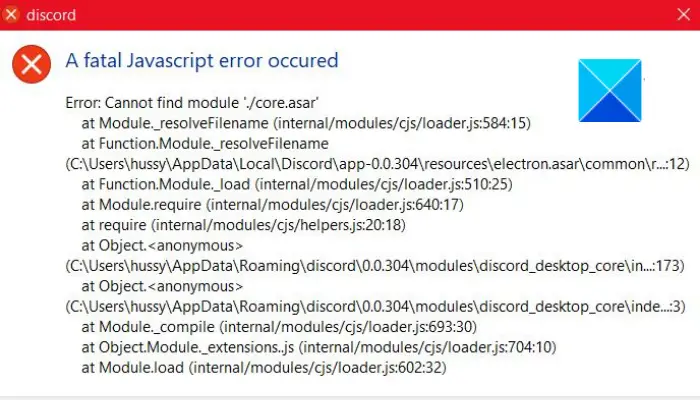
The error at hand is reported to be triggered when trying to launch the Discord app. Many users have also faced this error while trying to install the Discord app on their systems or when trying to update the app. This error could be a result of multiple underlying scenarios. In any case, if you are one of the affected users encountering the same error, here is your stop. In this article, we are going to discuss several fixes that helped users to resolve the “A fatal Javascript error occurred” error on Discord. You can also try these fixes and get rid of the error at hand.
What causes A fatal Javascript error in Discord?
There can be multiple reasons for the “A fatal Javascript error occurred” error on Discord. Here are some of the potential causes:
- If you lack the administrator right to run the Discord app, you might encounter the error at hand. In case the scenario suits you, try fixing the error by running the Discord app with administrator rights.
- The corrupted Discord AppData can be another reason that might trigger the error at hand. Hence if the scenario is applicable, you should be able to fix the error by deleting the Discord AppData folder.
- If your overprotective antivirus suite is blocking some Discord-related files, this error might occur. So, you can try disabling your antivirus or whitelisting the Discord files through your antivirus to fix the error.
- You might experience the error at hand if you are dealing with the corrupted installation of the Discord application itself. Hence, you can try uninstalling and then reinstalling Discord to fix the error.
Now that we know the scenarios that might cause the “A fatal Javascript error occurred” error on Discord, let us get straight to the solutions.
Discord error, A fatal Javascript error occurred
Here are the solutions that you can use to fix the “A fatal Javascript error occurred” error on Discord:
- Run Discord as an Administrator.
- Clear the Discord AppData folder.
- Whitelist Discord in your antivirus.
- Uninstall, then reinstall Discord.
Let u discuss the above fixes in detail now.
1] Run Discord as an Administrator
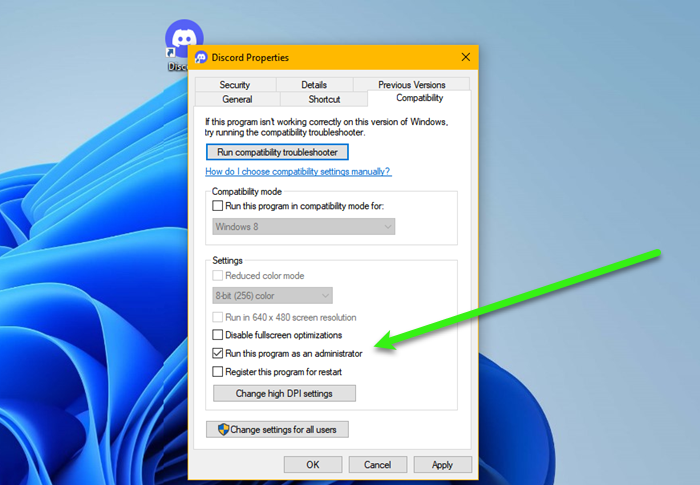
The first thing you should try to fix the error at hand is to run the Discord installer or app with administrator privilege. This error might be triggered if you don’t have the required rights to run the software. Hence, if the scenario is applicable, you should be able to fix the error by running Discord as an administrator.
If you are experiencing this error while trying to install Discord, you can try running the installer with administrator privilege. For that, right-click on the Discord’s installer and then select the Run as an administrator option. After that, press Yes on the UAC prompt and go ahead with the installation. See if the error is stopped now.
In case you are trying to run the application, go to its application file in File Explorer. After that, right-click on the program file of Discord and then select the Properties option. Next, go to the Compatibility tab in the Properties window and enable the checkbox named Run this program as an administrator. Now, press the Apply > OK button to save changes. Try opening the Discord app and see if the error is fixed or not.
If this method doesn’t work for you, go ahead and try the next potential fix to resolve the error.
2] Clear the Discord AppData folder
You might get the error at hand if the Discord cache is corrupted. If the scenario is applicable, you can try clearing the Discord AppData folder. This folder will be regenerated automatically when you next start the Discord app. This fix has proven to be effective for several affected users. So, you can also try the same and see if it works for you.
Here is how you can Clear the Discord AppData folder:
- Firstly, open Task Manager and make sure no process related to Discord is running in the background.
- Then, evoke the Run dialog box by pressing the Win+R hotkey.
- Now, type %appdata% in the Open field and press the Enter button to open the AppData folder in your File Explorer.
- Next, look for the Discord folder and right-click on it.
- After that, press the Delete option to clear the folder.
- Finally, try relaunching the Discord app and see if the error is fixed or not.
If the error still persists, you can try the next potential solution to get rid of the “A fatal Javascript error occurred” error on Discord.
You might not be able to run the Discord app and might be getting this error if your antivirus has blocked some Discord files. This is most likely to happen with a third-party antivirus suite like Avast. Many times your overprotective antivirus suite identifies some files as a potential threat due to false positives.
So, if the scenario is applicable, try disabling your antivirus and see if the error is fixed. If yes, you can be sure that your antivirus was the main culprit. Hence, you can try whitelisting Discord files in your antivirus to permanently fix the error.
For example, if you are using Avast antivirus, you open up its interface. After that, select the Scan >> Scan for Viruses >> Quarantine (Virus Chest) option. Now, check if there are some Discord files in the Quarantine. You can then remove the Discord-related files from Quanatine and add these files and the Discord installer to the whitelist using the Add to Exclusions option.
Similarly, you can whitelist Discord in other antiviruses as well. In case this fix doesn’t help you, try the next potential solution to resolve the error.
4] Uninstall, then reinstall Discord
The last resort to fix this error is to reinstall the Discord application. You are likely to experience this error if the installation of Discord is not proper and the installation has gone corrupted. Hence, if the scenario applies to you, try starting afresh by reinstalling the Discord app and see if the error is resolved.
To reinstall Discord, you first need to uninstall Discord from your PC completely. For that, you can follow the below steps:
- Firstly, open the Settings app by pressing the Win+I hotkey.
- Now, move to the Apps tab and select the Apps & features option.
- Next, find the Discord app and tap on the three-dot menu button present next to it.
- After that, press the Uninstall option and go ahead with the prompted instruction to complete the uninstallation.
- Once done, go to Discord’s installation folder on your PC and delete the folder.
- Then, reboot your PC and on the next startup, download the most recent version of Discord from its official website. Run the installer and complete the installation process.
Hopefully, you won’t get the “A fatal Javascript error occurred” error on Discord now.
How do I get rid of Discord error?
Depending upon the Discord error code and message, you can try a suitable fix. For example, if you are getting error 1105 on Discord, you can try checking for server status, using a VPN service, switching to a different network connection, or clearing the corrupted app data for Discord. Here are some more guides that will help you fix Discord errors:
How do I fix fatal JavaScript error occurred in Discord?
To fix the fatal JavaScript error in Discord, you can try launching the app with administrator privilege. Besides that, you can also try clearing the cache associated with the Discord app, disabling your antivirus, or whitelisting Discord in your antivirus. If none of these works, you can try reinstalling the application to resolve the error.
Why does Discord installation fail?
If Discord installation fails on your PC, it could be due to corrupted app data of Discord. Another reason for the same issue can be the fact that your overprotective antivirus suite is interfering with the installation process. It could also be caused because of the outdated Microsoft .NET Framework. If you want to fix the problem, you can try running Program Install and Uninstall Troubleshooter, clearing Discord Local AppData, installing the latest version of .NET Framework, disabling your antivirus, or performing a clean boot. If these methods don’t work, try installing the Discord app in Safe Mode.
Решение проблемы JavaScript error occurred in the main process
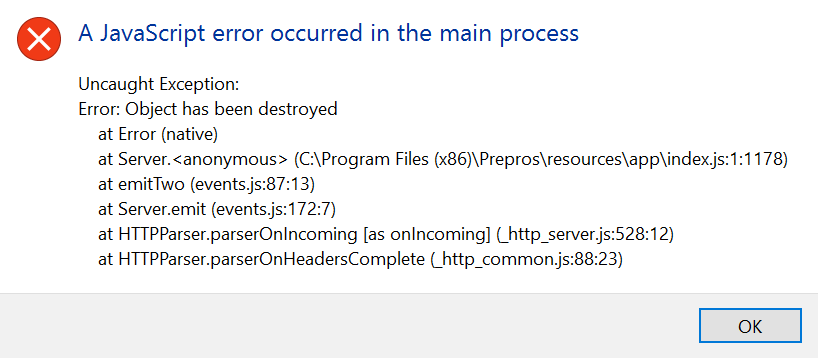
Ошибка JavaScript error occurred in the main process появляется по причине некорректной работы Discord – программы для голосового общения. Появляется ошибка JavaScript error occurred in the main process на экране пользователя в случае того, если поврежден или отсутствует файл программы Discord.
Причины ошибки JavaScript error occurred in the main process
- Конфликт Discord с другим программным обеспечением на ПК;
- старая версия Discord удалена не полностью;
- устаревшие компоненты Windows;
- наличие вируса.
Способы решения JavaScript error occurred in the main process
Способ №1 Обновление Discord
Одной из причин появления ошибки является отсутствие необходимого обновления в программе Discord. В случае отключенного автоматического обновления, вам необходимо обновить Discord вручную, а для этого нужно сделать следующее:
- откройте Диспетчер задач и отключите все процессы с именем Discord;
- нажмите Windows+R и введите %AppData%;
- откройте папку «AppData», а затем откройте папку «Local»;
- откройте папку с именем Discord;
- запустите файл исполнительный файл Update.exe.
После обновления Discord убедитесь в отсутствии возникновения проблемы.
Способ №2 Полная переустановка Discord
- Откройте Диспетчер задач и отключите все процессы с именем Discord;
- откройте Панель управления, перейдите в раздел Программы и компоненты и удалите ПО Discord;
- откройте папку «AppData», далее откройте папку «Local» и полностью удалите папку «Discord»;
- откройте папку «AppData», далее откройте папку «Roaming» и полностью удалите папку «Discord;
- повторно установите программу Discord.
Полная переустановка Discord устраняет ошибку JavaScript error occurred in the main process.
Способ №3 Проверка антивирусом
Для того чтобы проверить программу Discord на наличие вредоносного ПО, откройте Диспетчер задач, отключите все процессы с именем Discord и запустите Антивирус. Во избежание появления подобной ошибки открывайте программу от имени администратора. Надеемся, что данная статья была вам полезна в устранении ошибки JavaScript error occurred in the main process.