Замена цвета
Инструмент «Замена цвета» используется для замещения одного цвета другим. С его помощью можно быстро и просто изменить цвет любого объекта.
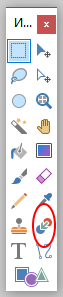
При использовании левой кнопки мыши Основной цвет будет заменять цвет, выбранный в качестве Дополнительного цвета. При использовании правой кнопки мыши — наоборот.
У инструмента «Замена цвета» есть два различных режима выборки: Выборка: один раз и Выборка: дополнительный цвет. Это существенно меняет способ действия инструмента.
Выборка: один раз. Используя левую кнопку мыши перекрашиваем в цвет, который предварительным кликом выбрали как Основной цвет. Используя правую кнопку мыши перекрашиваем в цвет, который предварительным кликом выбрали как Дополнительный цвет.
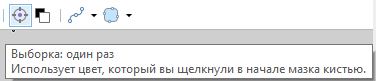
Выборка: дополнительный цвет. Используя этот режим с левой кнопкой мыши, Основной цвет становится цветом замены. Заменяются пиксели в пределах настройки Чувствительности Дополнительного цвета. Использование правой клавиши мыши меняет роли цветов по сравнению с левой кнопкой мыши.

Чувствительность, Размер кисти и Жесткость
- Пользователь может настроить точность замены цвета с помощью установки нужного значения Чувствительности. Если установить значение параметра Чувствительность равное 0%, то замена цвета будет осуществляться только для точного совпадения цвета. Если же установить значение параметра Чувствительность равное 100%, то замене будут подлежать все цвета (в этом случае действие инструмента будет соответствовать инструменту «Кисть»).
- Размер перекрашивающей кисти задается параметром Ширина на Панели инструментов. Кончик кисти всегда будет круглой формы. Это невозможно изменить.
- Величина Жесткости на Панели инструментов определяет, насколько жесткими или мягкими являются края перекрашивающей кисти. Высокий параметр дает более резкий край, в то время как низкий параметр дает более диффузный или более мягкий край. Обратите внимание, что параметр Жесткость игнорируется, если отключено сглаживание.

На изображении ниже можно увидеть применение инструмента «Замена цвета». Обратите внимание, перекрашивающее действие учитывало тонкие изменения оттенка.
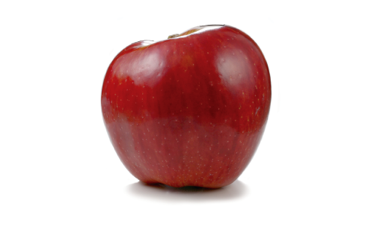 До замены цвета
 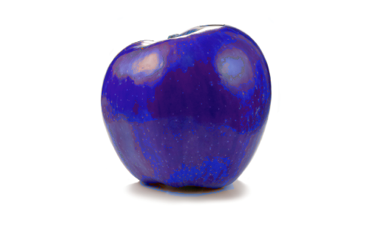 После замены цвета
Замена цвета в paint net как пользоваться
Этот инструмент полезен для замещения одного цвета другим. Когда вы используете левую кнопку мыши с этим инструментом, то, в пределах подсвеченной окружности, цвет фона, или близкий с ним, заменяется на первичный цвет. Если используете правую кнопку, роли цветов меняются местами.
Вы можете «на лету» поменять первичный цвет, если щелкните по нужному цвету левой кнопкой мыши, удерживая при этом клавишу <Ctrl>. Та же операция с правой кнопкой мыши поменяет текущий вторичный цвет. Это дополнительная функциональность, аналогичная инструменту «Пипетка».
Вы можете настроить терпимость к похожему цвету, для его замещения, движком «Чувствительность». Если его значение установлено в 0%, то будет замещаться только точно такой же цвет. Если задано 100%, то поведение этого инструмента будет напоминать работу «Кисти».
Вы можете также задать размер области замещения цвета, настроив ее с помощью управляющего элемента «Толщина» на панели инструментов.
Искусное применение инструмента «Замена цвета» может привести к интересным результатам. Ниже, один из таких примеров:
Как менять цвет в Paint Net?
Инструмент «Замена цвета» используется для замещения одного цвета другим. С его помощью можно быстро и просто изменить цвет любого объекта. При использовании левой кнопки мыши Основной цвет будет заменять цвет, выбранный в качестве Дополнительного цвета. При использовании правой кнопки мыши — наоборот.
Как изменить цвет объекта в Paint?
Вы можете «на лету» поменять первичный цвет, если щелкните по нужному цвету левой кнопкой мыши, удерживая при этом клавишу . Та же операция с правой кнопкой мыши поменяет текущий вторичный цвет.
Как изменить цвет на рисунке?
Выберите рисунок, который вы хотите изменить. На панели Работа с рисунками на вкладке Формат в группе Изменить щелкните Цвет. Если вкладка Формат или панель Работа с рисунками не отображается, убедитесь, что выбран рисунок.
Как выбрать цвет в Paint Net?
Используйте клавишу C для быстрого переключения между Основным и Дополнительным цветами. Нажмите эту кнопку, чтобы развернуть окно Палитры для отображения подробной информации о цвете содержащемся в активном слоте (Основного или Дополнительного цветов). В раскрытом окне будут видны все 96 цветов Палитры.
Как смешивать цвета в Paint?
Чтобы изменить режим смешивания слоя, выделите слой в Окне слоев и нажмите F4. Откроется диалоговое окно свойств слоя. Двойной щелчок на слое в окне «Слои» — альтернативный метод открытия того же диалога. Всего доступно доступно 15 режимов смешивания.
Как изменить цвет текста в Paint?
Выберите текст в макете, который вы хотите изменить. На появившейся мини-панели инструментов щелкните Цвет шрифта, а затем выберите нужный цвет.
Как изменить цвет фигуры в Paint?
Выделите фигуру или текстовое поле. На вкладке Средства рисования Формат нажмите кнопку Заливка фигуры > Другие цвета заливки. В окне Цвета выберите нужный цвет на вкладке Стандартная или на вкладке Пользовательский выберите собственный.
Как с помощью Paint определить цвет?
Запустите Paint и вставьте в рабочую область созданный скриншот. В разделе «Инструменты» выберите «Палитру» (значок с изображением пипетки). Нажмите на выбранный цвет, для которого хотите узнать код. Перейдите в окно «Изменение цветов», где и узнаете нужный RGB-код (красный, зеленый, синий).
Как менять цвет в Paint Net? Ответы пользователей
Для того, что бы выбрать основной цвет при использовании инструмента «Замена цвета«, не переключаясь на инструмент Paint.NET «пипетка», можно нажать левую .
Вы можете «на лету» поменять первичный цвет, если щелкните по нужному цвету левой кнопкой мыши, удерживая при этом клавишу .
Нам нужно изменить цвет неба на более синий. Для этого в панели Палитра выберем основной цвет на синий, а второй оставим белый, что будет означать: нужно .
Цвет фигуры или же линии меняется быстрее всего функцией «заливка цветом«. Она находится вверху страницы посередине в виде ведра из которого .
Как поменять цвет шрифта в paint.net? . Прямо в окне палитра, когда используешь инструмент «текст», можно менять основной цвет. . Ссылка на описание на русском .
По сути, все, что от Вас потребуется сделать, для того, что бы поменять цвет кисти- это открыть палитру, для чего Вам нужно будет нажать на .
Открыть требуемый изменения фона рисунок на прозрачном фоне, перенести его на новую основу посредством последовательного выполнения таких манипуляций: .
Как менять цвет в Paint Net? Видео-ответы
Paint. NET паинт нет для чайников Инструмент замена цвета как пользоваться
Paint. NET паинт нет для чайников Инструмент замена цвета как пользоваться Поделитесь этим видео с друзьями: .
Как заменить один цвет на другой в Paint Net?
Нажмите на значок в виде пипетки в разделе «Инструменты» в верхней части окна. Щелкните по цвету, который нужно заменить. Он будет обозначен как «Цвет 1» в верхней части окна. Увеличьте масштаб, чтобы лучше рассмотреть цвет; для этого нажмите «+» в нижнем правом углу окна.
Как заменить один цвет на другой?
Изменение цвета выделенного объекта
- Возьмите инструмент «Выделение предметов».
- Выделите курсором область, в которой находится объект.
- Создайте корректирующий слой «Цветовой тон/Насыщенность» (Hue/Saturation).
- Двигайте ползунки, чтобы изменить цвет. Здесь же можно поменять насыщенность и яркость объекта.
Как на рисунке изменить цвет?
Выберите рисунок, который вы хотите изменить. На панели Работа с рисунками на вкладке Формат в группе Изменить щелкните Цвет. Если вкладка Формат или панель Работа с рисунками не отображается, убедитесь, что выбран рисунок.
Как в Паинте поменять цвет линии?
Изменить цвет линии можно при помощи панно Палитра, которое описано в соответственном пункте. Справа от толщины находится параметр Заливка, в котором по умолчанию находится значение – Сплошной цвет.
Как поменять цвет фона в Паинте?
Из этой статьи вы узнаете, как в Windows изменить фон изображения с помощью Paint и Paint 3D….Откройте фоновое изображение.
- нажмите «Открыть»;
- щелкните по «Обзор файлов»;
- нажмите «Не сохранять», когда появится запрос;
- выберите изображение, которое вы хотите использовать в качестве фона;
- нажмите «Открыть».
Как изменить цвет текста на картинке в Паинте?
Выберите текст в макете, который вы хотите изменить. На появившейся мини-панели инструментов щелкните Цвет шрифта, а затем выберите нужный цвет.
Как заменить один цвет на другой на телефоне?
Как заменить цвета на фото:
- Отрыть приложение Pics Art и выбрать фото.
- В нижнем меню выбрать вкладку «Эффекты».
- Затем нажать на «Цвета» и «Возмещение».
- Выбрать определенный оттенок, который нужно заменить.
- Нажать на маленький цветной квадратик, который появился после выбора цвета.
Как в фотошопе поменять черный цвет на другой?
Чтобы изменить чёрный цвет, можно применить корректирующий слой «Цветовой тон/Насыщенность»/Hue/Saturation, но работать при этом не с каналом цветов, а с тонированием. Для этого в настройке слоя нужно поставить галочку «Тонирование»/Colorize.
Как заменить цвет на фотографии?
Как заменить цвета на фото:
- Отрыть приложение Pics Art и выбрать фото.
- В нижнем меню выбрать вкладку «Эффекты».
- Затем нажать на «Цвета» и «Возмещение».
- Выбрать определенный оттенок, который нужно заменить.
- Нажать на маленький цветной квадратик, который появился после выбора цвета.
Как в фотошопе наложить на фото цвет?
Вместо того, чтобы сначала выбрать новый цвет в палитре цветов, перейти на инструмент «Заливка» (Paint Bucket Tool) и затем заполнить слой, Вы можете просто открыть диалоговое окно стилей слоя, активировать стиль «Наложение цвета», и изменить цвет и увидеть результат изменения в реальном времени.
Как изменить толщину линии в Paint?
Изменение толщины линии
- Выберите линию, которую нужно изменить. …
- В разделе Средства рисования на вкладке Формат в группе Стили фигур щелкните стрелку рядом с кнопкой Контур фигуры. …
- Наведите курсор на пункт Толщина, а затем щелкните нужную толщину линии.
Как изменить фон на фото в Паинте?
При использовании левой кнопки мыши Основной цвет будет заменять цвет, выбранный в качестве Дополнительного цвета. При использовании правой кнопки мыши — наоборот. У инструмента «Замена цвета» есть два различных режима выборки: Выборка: один раз и Выборка: дополнительный цвет.
Как сделать белый фон на фотографии в Paint?
Как сделать белый фон на фотографии в paint?
- Выбираем инструмент выделения Произвольная область
- Обводим с нажатой кнопкой мышки нашу картинку, максимально близко к предмету, который нужен, но ни в коем случае не заходя на него
- Получилась такая область
- Нажимаем Обратить выделение
Как изменить фото с помощью Paint?
Откройте Paint. Нажмите кнопку Paint, выберите пункт Открыть, выберите изображение, размер которого нужно изменить, и нажмите кнопку Открыть. На вкладке Главная в группе Изображение щелкните Изменить размер.
Как убрать текст с картинки Paint?
0:001:34Рекомендуемый клип · 49 сек.Как Убрать Текст На Фото в PAINT — YouTubeYouTube
Как изменить цвет фото на телефоне?
Как заменить цвета на фото:
- Отрыть приложение Pics Art и выбрать фото.
- В нижнем меню выбрать вкладку «Эффекты».
- Затем нажать на «Цвета» и «Возмещение».
- Выбрать определенный оттенок, который нужно заменить.
- Нажать на маленький цветной квадратик, который появился после выбора цвета.
Как изменить цвет фона на телефоне?
Подробнее о том, как узнать версию Android… Фон экрана можно сделать темным, применив тёмную тему или инверсию цветов….Как включить инверсию цветов