Презентация на тему: Куб. Создание изображений в графическом редакторе Paint
№ слайда 1 
№ слайда 2 
Куб.Создание изображений в графическом редакторе Paint
№ слайда 3 
Чему мы можем научиться на уроке? Познакомиться с понятием «куб» и с его измерениями и свойствамиНаучиться строить объемные изображения в графическом редакторе PaintРаботать чётко по алгоритму
№ слайда 4 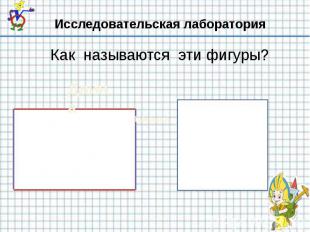
Исследовательская лаборатория Как называются эти фигуры?
№ слайда 5 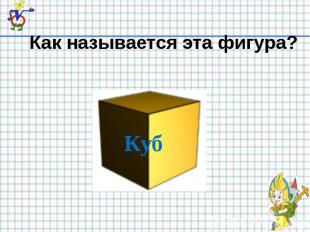
Как называется эта фигура?
№ слайда 6 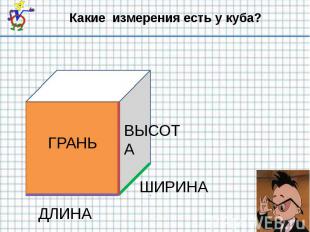
Какие измерения есть у куба?
№ слайда 7 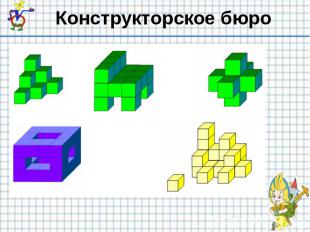
№ слайда 8 
№ слайда 9 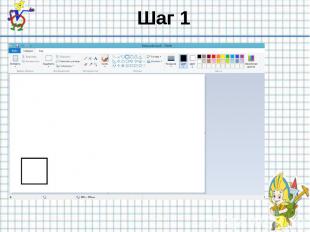
№ слайда 10 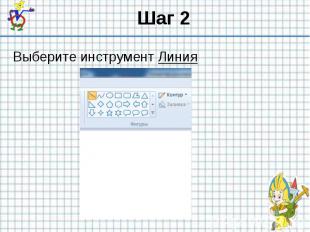
Шаг 2 Выберите инструмент Линия
№ слайда 11 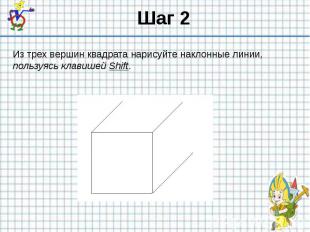
Шаг 2 Из трех вершин квадрата нарисуйте наклонные линии, пользуясь клавишей Shift.
№ слайда 12 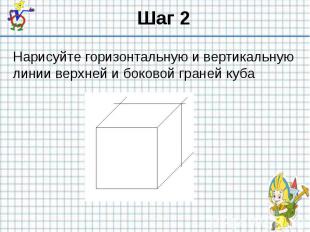
Шаг 2 Нарисуйте горизонтальную и вертикальную линии верхней и боковой граней куба
№ слайда 13 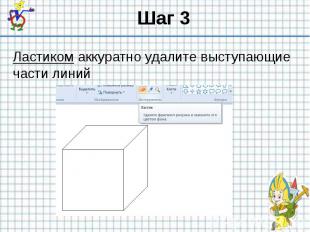
Шаг 3 Ластиком аккуратно удалите выступающие части линий
№ слайда 14 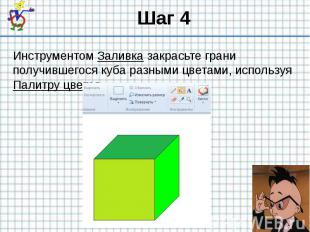
Шаг 4 Инструментом Заливка закрасьте грани получившегося куба разными цветами, используя Палитру цветов
№ слайда 15 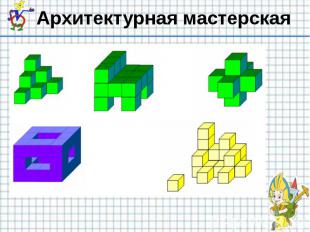
№ слайда 16 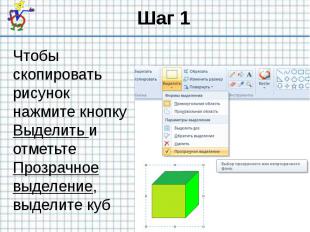
Шаг 1 Чтобы скопировать рисунок нажмите кнопку Выделить и отметьте Прозрачное выделение, выделите куб
№ слайда 17 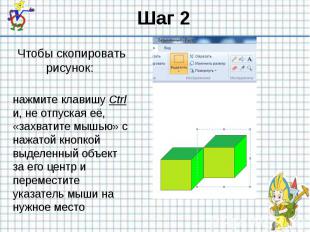
Шаг 2 Чтобы скопировать рисунок: нажмите клавишу Ctrl и, не отпуская её, «захватите мышью» с нажатой кнопкой выделенный объект за его центр и переместите указатель мыши на нужное место
№ слайда 18 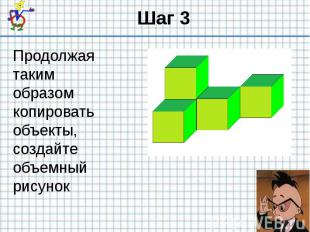
Шаг 3 Продолжая таким образом копировать объекты, создайте объемный рисунок
№ слайда 19 
№ слайда 20 
Знания Измерения кубаГрань кубаКоличество граней кубаВидимые грани куба при его изображенииПостроение куба в графическом редакторе PaintАлгоритм создания объемного изображения