Получите приложение или вам понадобится приложение чтобы открыть ms-gamingoverlay — как убрать?
При запуске некоторых игр или программ вы можете увидеть сообщение «Вам понадобится новое приложение, чтобы открыть эту ссылку ms-gamingoverlay» в Windows 10 или его аналог «Получите приложение, чтобы открыть эту ссылку ms-gamingoverlay» в Windows 11.
В этой пошаговой инструкции о том, как убрать сообщение о необходимости приложения ms-gamingoverlay для открытия ссылки и причинах, по которым оно может появляться.
Отключение ms-gamingoverlay
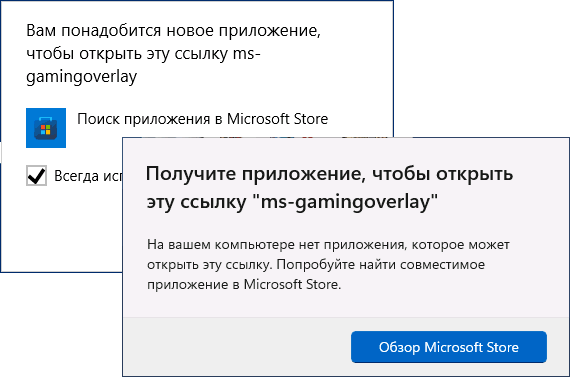
Самая частая причина появления сообщение о том, что вам понадобится приложение для открытия ms-gamingoverlay — включенная функция Xbox Game Bar Windows 11 и Windows 10 для записи видео в играх при одновременном отсутствии приложения Xbox Game Bar или его компонентов, например, если вы самостоятельно использовали программы для удаления встроенных приложений Windows 11/10.
Если вам не требуются функции Xbox Game Bar и требуется просто убрать сообщение о необходимости приложения для открытия ссылки ms-gamingoverlay, вы можете использовать один из следующих способов (при этом первый может не сработать, в этом случае перейдите ко второму):
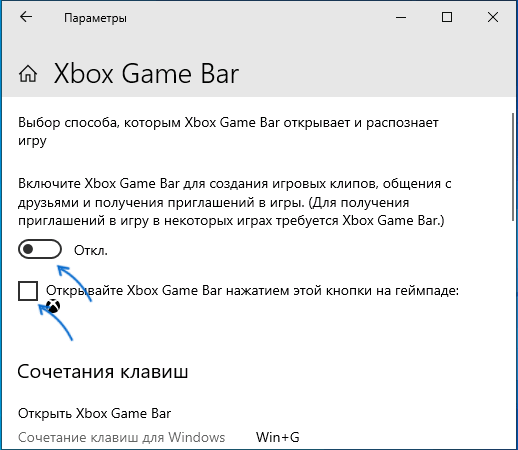
- Зайдите в Параметры Windows 11 или 10, откройте раздел «Игры» и отключите функции Xbox Game Bar (интерфейс Параметров в разных версиях ОС отличается, но расположение одно).
- Запустите командную строку от имени Администратора (как это сделать) и введите команду
Вместо командной строки вы также можете использовать редактор реестра: запустите редактор, нажав клавиши Win+R на клавиатуре и введя regedit, перейдите в раздел реестра
и измените значение параметра AppCaptureEnabled на 0. При отсутствии такого параметра — создайте его (DWORD 32-бит).
Как правило, перезагрузка компьютера не требуется, а сообщения о приложении перестанут появляться при запуске, так как функции ms-gamingoverlay отключены и не будут запрашиваться.
Как убрать сообщения о приложении для ссылок ms-gamingoverlay путем исправления ошибок Xbox Game Bar
Если вы не выполняли удаления Xbox Game Bar и не хотите отключать соответствующие функции, причиной может быть одно из:
- Повреждение записей в реестре, связанных с ассоциациями файлов, например, после использования утилит для очистки реестра.
- Повреждение приложения Xbox Game Bar.
- Случайное удаление при использовании программ для очистки компьютера он ненужных файлов.
Для исправления ошибок и отключения появления сообщения о необходимости нового приложения для ссылок ms-gamingoverlay, вы можете:
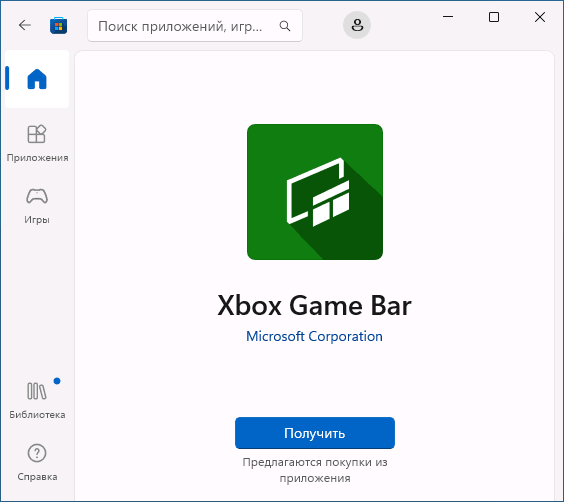
- Перейти в Microsoft Store из уведомления и установить приложение Xbox Game Bar (должно автоматически найтись через поиск приложений в Microsoft Store).
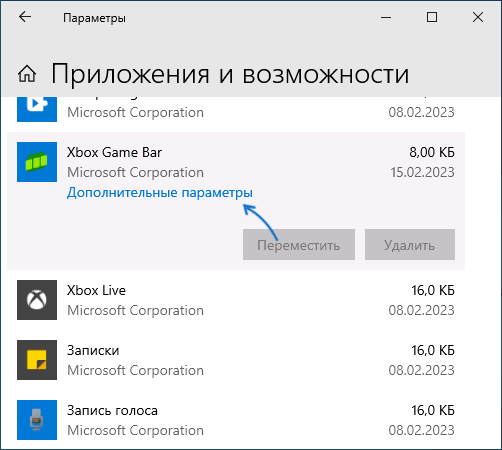
- Если приложение уже установлено, в Windows 10 используйте перейдите в Параметры — Приложения — Приложения и возможности, нажмите по Xbox Game Bar и откройте «Дополнительные параметры». Используйте кнопки «Исправить» и «Сбросить».
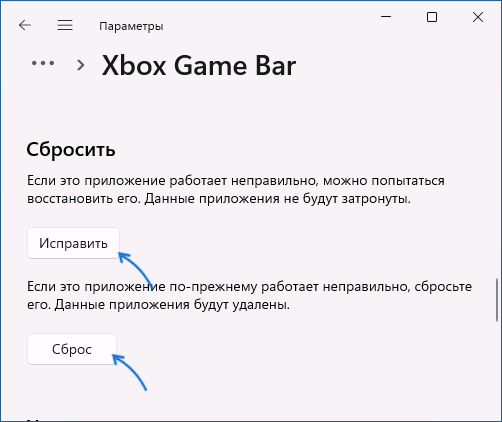
- В Windows 11перейдите в Приложения — Установленные приложения, нажмите по трем точкам справа от Xbox Game Bar в списке приложений и выберите пункт «Дополнительные параметры». Используйте кнопки «Исправить» и «Сбросить» для сброса приложения.
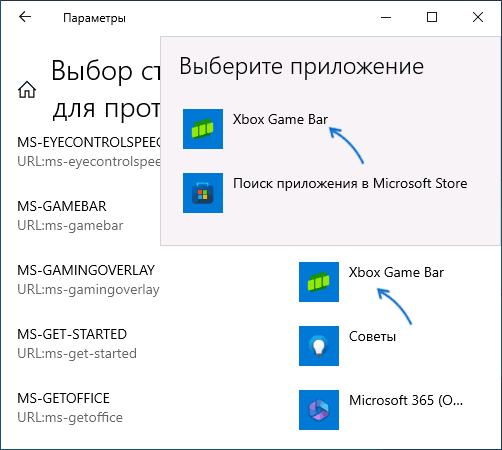
- Если предыдущий метод не помог, в Windows 10 зайдите в Параметры — Приложения — Приложения по умолчанию и нажмите «Выбор стандартных приложений для протоколов». Убедитесь, что для протокола MS-GAMINGOVERLAY выбрано приложение Xbox Game Bar, если это не так — выберите его.
- В Windows 11 перейдите в Параметры — Приложения — Приложения по умолчанию, в поле поиска вверху начните вводить ms-gamingoverlay, выберите найденный пункт и, если для него установлено приложение, отличающееся от Xbox Game Bar или приложение не установлено, установите его используемым по умолчанию.
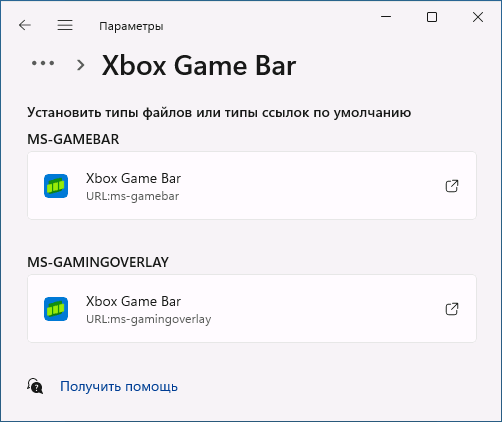
Вместо пунктов 4 и 5, вы можете выбрать приложение Xbox Game Bar в списке «Приложения по умолчанию» в Windows 11 или «Задать значения по умолчанию по приложению» в Windows 10 и установить это приложение как используемое по умолчанию для ссылок ms-gamingoverlay и ms-gamebar.
Как правило, один из предложенных методов помогает избавиться от уведомлений «Вам понадобится новое приложение, чтобы открыть эту ссылку ms-gamingoverlay» и «Получите приложение, чтобы открыть эту ссылку ms-gamingoverlay» в Windows 11 и Windows 10.
Также, если проблема возникла сравнительно недавно, а у вас на компьютере есть точки восстановления системы, можно использовать их: нажмите клавиши Win+R на клавиатуре, введите rstrui.exe и запустите восстановление системы на дату, когда проблема не наблюдалась. Подробнее: Точки восстановления Windows 11, Точки восстановления Windows 10.
А вдруг и это будет интересно:
24.02.2023 в 00:13
Получается нельзя удалять ни xbox game bar, ни другие приложения, хотел очистить всё, а если удаляю какое то из них, то в stalker lost alpha при переходе между локациями случается out of memory, в диспетчере задач показано,что использовано 5,6гб из 32гб. Кроме того, похоже из-за этого оверлея, в fallout 4, начинает появляться курсор, прямо во время игры, причём в строго определённом месте — от центра экрана и вправо процентов на 30, по вертикали ровно-ограниченно.
24.02.2023 в 16:43
Почему же нельзя — вполне себе можно обычно и без каких-либо проблем, просто отключить потом их функции в параметрах.
Решено: вам понадобится новое приложение, чтобы открыть этот ms-windows-store
Магазин Windows — это концепция, представленная в ОС Windows 8.1, но это не что-то новое для мира технологий, поскольку подавляющее большинство смартфонов работает с использованием магазина приложений, который используется для загрузки приложений и игр на ваше устройство. Однако это значительно упрощает процесс установки программ и игр на ПК, поскольку вам нужно всего лишь щелкнуть один или два раза, чтобы загрузить и установить приложение.
В этом процессе могут возникать ошибки по разным причинам, и на данный момент вы мало что можете сделать, кроме как провести некоторое исследование в Интернете о том, как решить проблему, с которой вы имеете дело. Вот почему мы решили написать эту статью, которая поможет вам разобраться с проблемой!
Исправить ошибку «Вам понадобится новое приложение, чтобы открыть этот ms-windows-store» в Магазине Windows?
Эта ошибка обычно возникает из ниоткуда, и пользователи даже сообщают, что установленный на их компьютере Магазин Windows проработал час или два до того, как стала возникать ошибка.
Ошибка проявляется в сообщении об ошибке, которое появляется вскоре после попытки открыть Магазин рядом с синим экраном с расположенным на нем логотипом Магазина. Эта ошибка может возникать по нескольким причинам, поэтому постарайтесь прочитать всю статью, прежде чем называть ее выполненной!
Решение 1. Используйте следующее расширенное решение
Реальное решение этой проблемы найти довольно сложно, поскольку существует множество решений, которые, как правило, ни к чему не приводят и не помогут вам решить проблему. Этот конкретный метод состоит из довольно большого количества шагов, и он может помочь вам эффективно справиться с ошибкой Магазина Windows, а также с некоторыми побочными эффектами, которые обычно следуют за этой ошибкой, такими как меню Пуск не работает должным образом и тому подобное.
Внимательно следуйте приведенным ниже инструкциям и убедитесь, что вы не делаете того, что не должны были делать.
- Включите компьютер и войдите в учетную запись администратора, которую вы обычно используете как владелец компьютера. Если вы не являетесь владельцем компьютера или у вас нет прав администратора, проконсультируйтесь с настоящим владельцем компьютера или следуйте инструкциям ниже этого решения, чтобы создать его.
- Перейдите в следующее место на основном жестком диске или в разделе диска:
C: Пользователи AppData Local Packages
- Удалите все, что вы найдете в этих папках, и постарайтесь игнорировать сообщения об ошибках, которые некоторые из выбранных вами файлов могут выдать вам.
- Используйте комбинацию клавиш Ctrl + Shift + Esc, чтобы открыть диспетчер задач. Вы также можете использовать Ctrl + Alt + Delete и выбрать его из списка вариантов или просто найти его в меню «Пуск».
- Если вы впервые пытаетесь просмотреть все процессы, расположенные на вашем компьютере, вам может потребоваться нажать на опцию «Подробнее», расположенную в нижней части окон диспетчера задач.
- Завершите следующие два процесса в этом точном порядке, щелкнув их правой кнопкой мыши и выбрав опцию Завершить задачу в контекстном меню:
проводник Виндоус (панель задач, меню «Пуск», значки на рабочем столе и т. д. исчезнут, и вы не должны беспокоиться из-за этого, поскольку это стандартное и ожидаемое поведение.)
- Вернитесь в то же место, что показано ниже, и попробуйте удалить все, что вы нашли в папке. Вы должны иметь возможность удалить все файлы; даже те, которые вам не разрешили удалить в начале решения.
- Если вам это удастся, вы сможете удалить все, кроме Кортаны.
- Следующий шаг потребует от вас быстрой работы, так как вам нужно будет быстро завершить процесс Cortana и удалить его папку (ту, которая осталась в папке Packages), прежде чем процесс перезапустится автоматически. Пропуск этого конкретного шага может привести к успешному процессу, который решит вашу проблему, но решение действительно работает в целом. Вы можете попробовать оба способа и проверить, какой из них работает лучше всего.
- После того, как вы закончили работу с папкой Packages, вы должны заметить, что папка пуста. Это означает, что процесс прошел успешно.
- Когда папка «Пакеты» станет пустой, щелкните правой кнопкой мыши меню «Пуск» и выберите параметр Windows PowerShell (администратор) или найдите его в меню «Пуск».
- Скопируйте и вставьте следующую команду в административную строку PowerShell. Убедитесь, что вы нажали Enter после этого, чтобы запустить команду. Если команда застревает, запускайте ее несколько раз один за другим, пока процесс не завершится успешно.
Get-AppXPackage -AllUsers | Для каждого
Поскольку большинство шагов, которые мы упомянули, можно упростить, если вы использовали учетную запись администратора (эти шаги можно выполнить с помощью обычной локальной учетной записи), вам следует использовать учетную запись администратора, предоставленную владельцем компьютера. Однако для этого конкретного решения проблемы вы можете легко активировать скрытую учетную запись администратора с помощью командной строки. Для этого следуйте инструкциям ниже:
- К счастью для вас, вам даже не нужно входить в учетную запись для доступа к командной строке.
- На экране входа в систему щелкните значок питания и, удерживая клавишу Shift, нажмите кнопку перезапуска.
- Вместо перезапуска появится синий экран с несколькими вариантами. Выберите Устранение неполадок >> Дополнительные параметры >> Командная строка.
- Скопируйте и вставьте следующую команду в командную строку и нажмите Enter.Вы должны сразу увидеть сообщение «Команда успешно выполнена».
сетевой администратор пользователя / активный: да
- Войдите в эту учетную запись администратора и подождите пару минут, прежде чем все будет готово.
- Это позволит вам получить доступ к своему компьютеру, если ваша единственная учетная запись заблокирована.
- После того, как вы закончите работу со скрытой учетной записью администратора, вы можете снова отключить ее, открыв административную командную строку и введя следующую команду:
net user administrator / active: нет
Решение 2. Восстановите установку Windows 10 с обновлением на месте
Это решение было предложено несколькими пользователями на форумах, которые, в частности, занимались этой проблемой, и пользователям было любопытно, действительно ли это работает. Честно говоря, это так, но это требует определенной самоотдачи, и люди обычно предпочитают иметь дело с этим решением только после того, как у них закончатся альтернативы. Следуйте инструкциям ниже!
- Включите компьютер и войдите в учетную запись администратора, которую вы обычно используете как владелец компьютера. Если вы не являетесь владельцем компьютера или у вас нет прав администратора, проконсультируйтесь с настоящим владельцем компьютера или следуйте инструкциям из Решения 1, чтобы активировать скрытую учетную запись администратора.
- Если вы этого еще не сделали, вам придется сначала отключить или удалить любую стороннюю антивирусную программу или программу безопасности, установленную на вашем ПК, чтобы они не мешали обновлению до Windows 10. Вы можете переустановить ее после Windows 10. завершил процесс установки.
- Есть несколько способов выполнения этого метода, и все они одинаковы. Самый простой вариант для вас — использовать Media Creation Tool, чтобы выполнить это удивительное исправление.
- Не используйте Media Creation Tool для восстановления установки, если у вас установлена более старая версия Windows 10 и вы хотите сохранить ее после того, как Media Creation Tool выполнит свой процесс. В Media Creation Tool не будет поддержки старых сборок. Инструмент обновит ваше устройство до последней версии Windows 10 после обновления.
- Нажмите на это ссылка на сайт чтобы перейти в Microsoft, и нажмите кнопку Загрузить инструмент сейчас, расположенную на сайте Microsoft, чтобы загрузить Media Creation Tool.
- Загрузите файл MediaCreationTool.exe на рабочий стол или в другое удобное место и запустите его.
- Если появляется всплывающее сообщение UAC (Контроль учетных записей пользователей), нажмите Да и следуйте инструкциям, чтобы правильно установить инструмент. Это не должно быть сложно.
- Параметр «Обновить этот компьютер сейчас» должен появиться немедленно, поэтому выберите его и нажмите «Далее». Windows 10 начнет загрузку, если для вашей конкретной сборки есть ожидающие обновления.
- Параметр «Загрузить и установить обновления» можно выбрать, выбрав его и нажав «Далее». Вам следует прочитать условия лицензии, прежде чем нажимать кнопку «Принять» или «Не принимать». Обратите внимание, что вам придется согласиться с условиями, если вы хотите продолжить процесс установки.
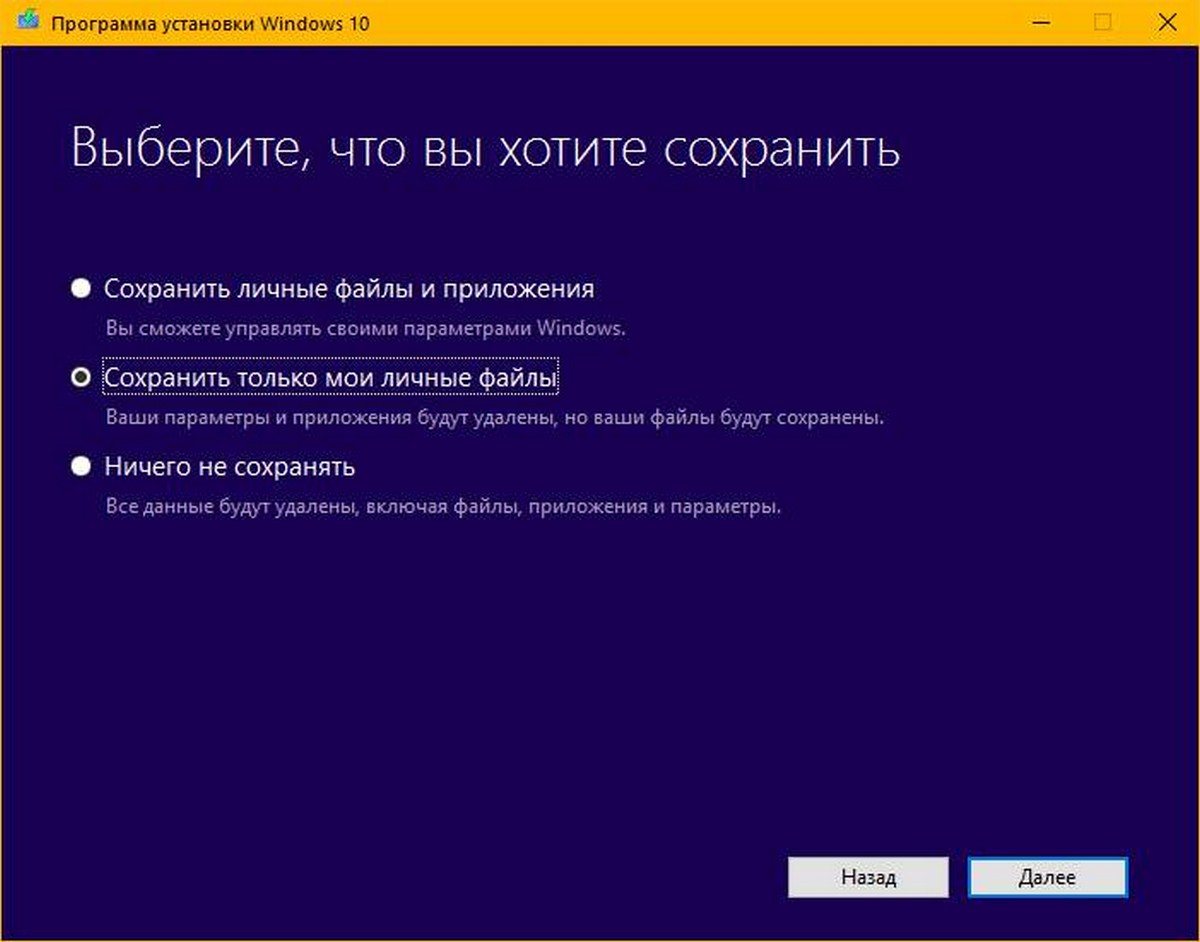
- Когда инструмент будет готов, вам будет предложено выбрать вариант установки, который запустит ремонтную установку вашего компьютера.
- Вы можете выбрать, что именно вы хотите сохранить. Если вы выберете первый вариант, вы сможете сохранить свои личные файлы и установленные приложения. Второй вариант позволяет сохранить ваши личные файлы, но при этом избавляется от приложений, и вы также можете удалить все.
- Инструмент установки Windows 10 запустит процесс обновления, необходимый для восстановления вашей установки Windows. Обратите внимание, что этот процесс иногда может быть довольно долгим, особенно если вы давно не обновляли свое устройство.
- Ваш компьютер продолжит загрузку к экрану входа в систему после завершения процесса установки и восстановления. Возможно, вам потребуется сбросить настройки времени и даты, прежде чем продолжить работу с устройством.
Решение 3. Создайте новую учетную запись
Пользователи сообщают, что создание новой учетной записи на вашем компьютере может помочь вам решить возникшую проблему. На самом деле это обходной путь, который может помочь вам использовать приложения через другую учетную запись на том же компьютере. Это хорошее исправление, если вы использовали локальную учетную запись без привязки к ней большого количества информации. Узнайте, как создать новую учетную запись в Windows 10 ниже!
Создание учетной записи Microsoft
- Откройте «Настройки», щелкнув значок шестеренки, расположенный чуть выше кнопки питания в меню «Пуск», или выполнив поиск в строке поиска.
- Откройте раздел «Учетные записи» в настройках и выберите «Другие учетные записи».
- Выберите там расположенную опцию «Добавить кого-нибудь на этот компьютер».
- Вам нужно будет предоставить информацию об учетной записи, которую вы собираетесь добавить в этом процессе, выполнив это в соответствии с приведенными ниже инструкциями:
- Если учетная запись, которую вы добавляете, уже существует под адресом электронной почты Microsoft, введите ее сейчас.
- Если учетная запись, которую вы добавляете, не является учетной записью Microsoft, введите адрес электронной почты, который вы хотите использовать для нее. Убедитесь, что вы выбрали действующий адрес электронной почты
- Если вы хотите создать новый адрес электронной почты прямо из меню «Добавить учетную запись», нажмите «Зарегистрироваться для получения нового адреса электронной почты».
- Добавление дочерней учетной записи полезно, если пользователь, для которого вы создаете учетную запись, является ребенком.
- Следуйте инструкциям, чтобы завершить настройку учетной записи.
Создание локальной учетной записи
- Откройте «Настройки», щелкнув значок шестеренки, расположенный чуть выше кнопки питания в меню «Пуск», или выполнив поиск в строке поиска.
- Откройте раздел «Учетные записи» в настройках и выберите «Другие учетные записи».
- Выберите вариант «Добавить учетную запись», расположенный там, а затем нажмите «Войти без учетной записи Microsoft», что обычно не рекомендуется.
- Создайте локальную учетную запись и продолжайте.
- Введите имя пользователя для этой новой учетной записи.
- Если вы хотите, чтобы эта учетная запись была защищена паролем, вы можете добавить символьный пароль, подсказку для пароля и продолжить, нажав Далее.
- Нажмите кнопку «Готово», чтобы завершить создание новой учетной записи.
Как выйти из учетной записи Google на других удаленных устройствах
Если вы используете свою учетную запись Google на различных устройствах, вы, вероятно, все еще будете выполнять вход в свои учетные записи на этих устройствах — если только вы не забыли выйти из систе.
Читать
Как установить Super Mario RUN APK на телефоны Android
На данный момент uper Mario Run доступен только на iPhone, хотя версия для Android находится в разработке. Однако хакеры создали версию, которая выглядит точно так же, как оригинал для iO, чтобы украс.
Читать
Как переместить программы и приложения на другой диск в Windows 7, 8 и 10
Возможность переместить приложение из установочной папки по умолчанию на новый диск или в другую папку всегда была проблемой для пользователей ПК с Window. Как можно переместить приложение, не сбивая .
Не открывается магазин Windows 10.
С момента выхода Windows 10, многие пользователи, столкнулись с проблемой — Магазин не загружается.
Если вам все же не удалось запустить или открыть магазин приложений в Windows 10, или вы получаете сообщение – «Вам понадобится новое приложение, чтобы открыть этот ms-Windows-store» вы можете попробовать исправить ошибки используя способы, перечисленные ниже.
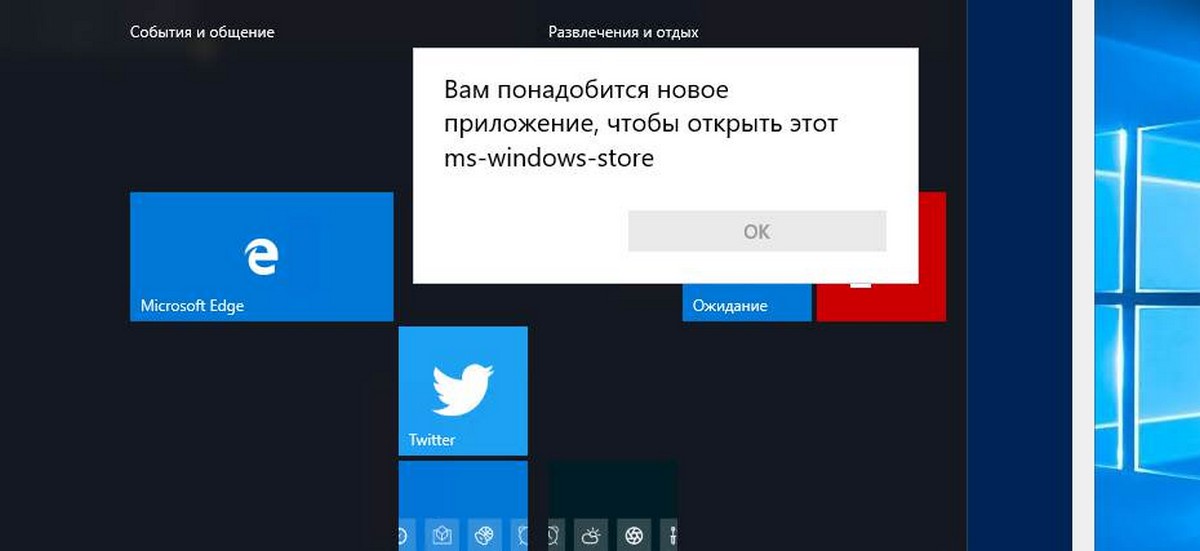
Прежде всего воспользуйтесь новым инструментом от Microsoft. Хотя и нет информации о списке проблем, которые мы можем исправить с помощью этого официального инструмента, мы считаем, что он в состоянии исправить некоторые общие проблемы.
Если помимо Магазина, Вы не можете запустить не одно универсальное приложение, перейдите к третьему варианту это гарантировано вернет все приложения Windows 10 в рабочее состояние.
Исправляем Магазин Windows 10 или ошибку «Вам понадобится новое приложение, чтобы открыть этот ms-Windows-store».
Способ 1.
Шаг 1: Откройте PowerShell от имени администратора (см. как).
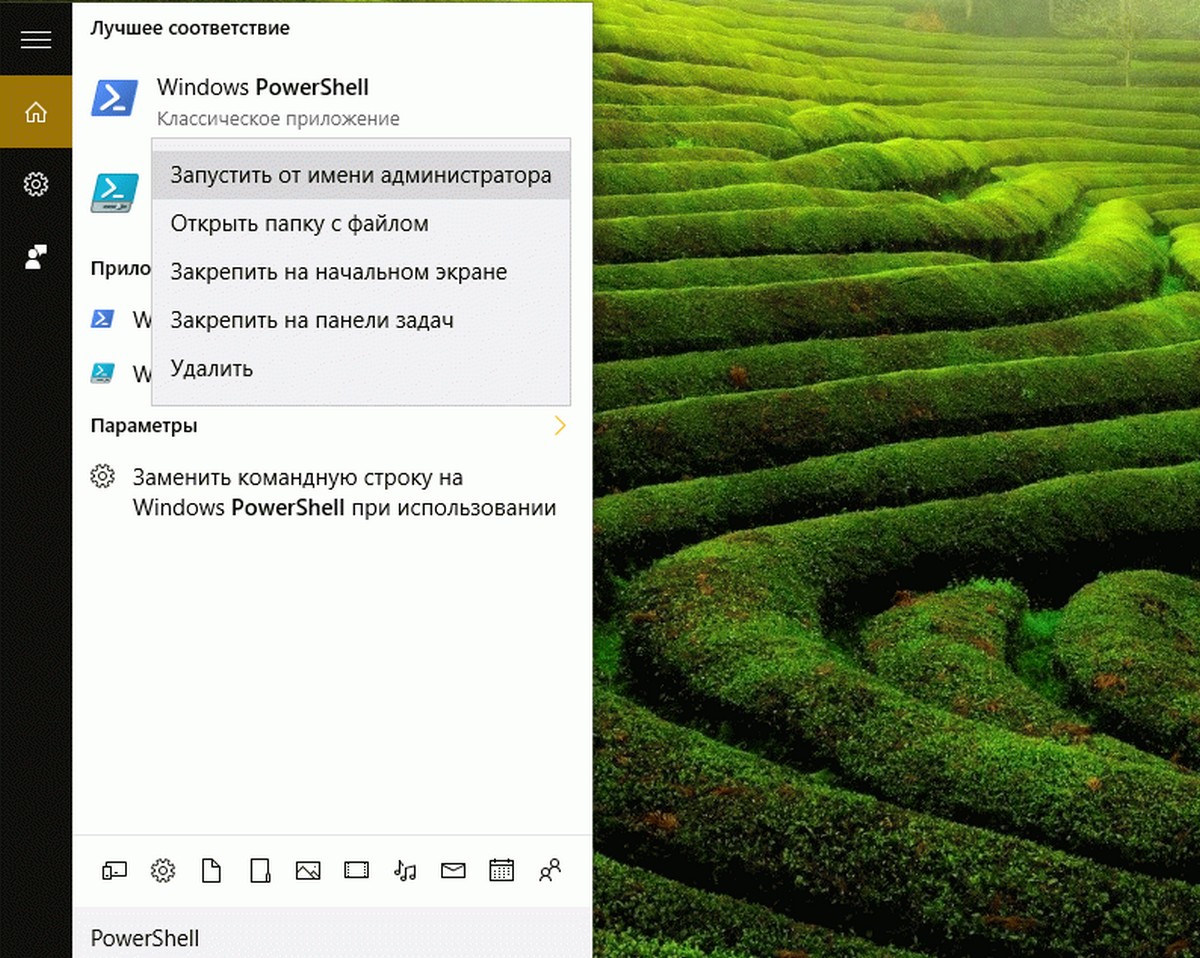
Шаг 2: В командной строке вставьте следующую команду, обратите внимание, кавычки должны быть как на картинке ниже.
После того, как команда будет выполнена, закройте окно и перегрузите компьютер. Теперь вы можете попробовать открыть магазин Windows 10.
Способ 2
Создание новой учетной записи
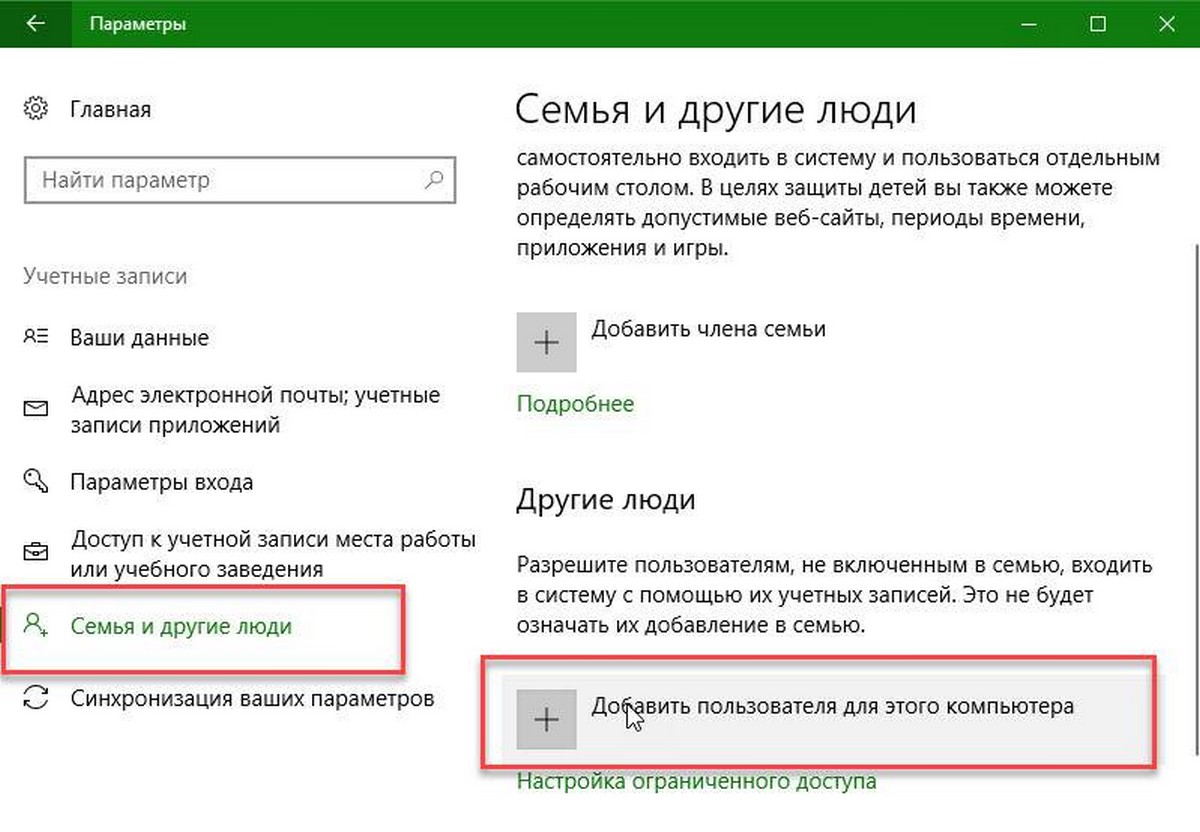
Если магазин не открывается после применения исправления, создание новой учетной записи пользователя может решить эту проблему. Это потому, что все современные приложения, в том числе магазин приложений, отлично работают на новой учетной записи пользователя.
Чтобы создать новую учетную запись локального пользователя или учетную запись пользователя Microsoft, пожалуйста, перейдите в Параметры, выберите пункт Учетные записи, а затем нажмите Семья и другие пользователи.
Создайте нового пользователя, и войдите в систему под новым пользователем, проверьте, что Магазин Windows 10 работает.
Способ 3
Восстановление Windows 10
Суть этого способа заключается в обновлении системы.
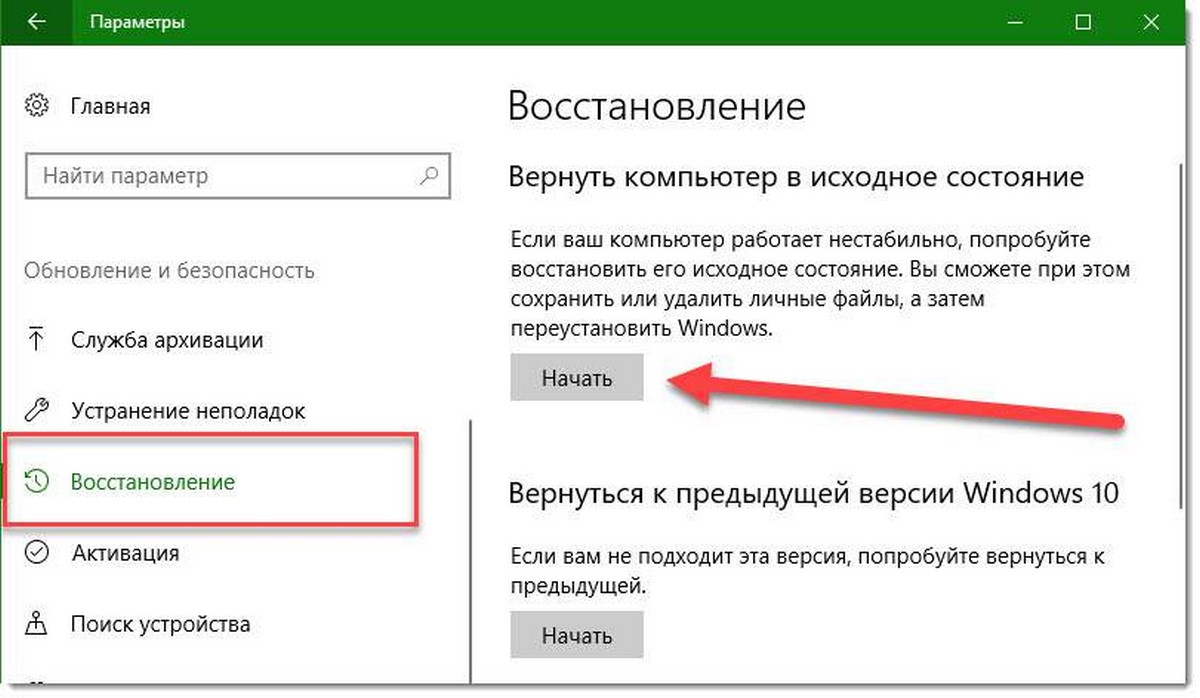
Наряду с со штатной системой Восстановления — «Параметры»→ «Обновление и Безопасность» → «Восстановление», которая не требует установочный диск, чтобы вернуть ваш компьютер в исходное состояние, вы можете использовать ISO образ операционной системы на флешке, двд диске, или просто в папке на вашем ПК, смонтируйте образ и запустите Setup.exe, прямо из системы и следуйте указаниям установщика.
Это с вероятностью 100% решит проблему с Магазином Windows и другими универсальными приложениями, при условии, что вы выбрали опцию – Сохранить только мои личные файлы.
Если вы решили эту проблему или не в состоянии решить ее, пожалуйста, сообщите нам в комментариях.
Вам понадобится новое приложение чтобы открыть эту ссылку microsoft edge как исправить
Microsoft Store – одно из встроенных приложений Win 10. Магазин – это главное окно, через которое разработчики распространяют приложения для Windows. Тем не менее, приложение не всегда работает гладко; и некоторые пользователи нашли ошибки с ним.
В одном сообщении об ошибке Microsoft Store говорится: « Вам понадобится новое приложение, чтобы открыть это хранилище ms-windows. ». Магазин не открывается, когда возвращает это сообщение об ошибке.
Ошибка обычно возникает вследствие отсутствия или повреждения файлов приложения, и именно так вы можете это исправить. Но сначала, вот еще несколько примеров этой проблемы:
- Вам понадобится новое приложение, чтобы открыть этот Microsoft Edge . Это распространенная проблема, возникающая при попытке открыть Microsoft Edge.
- Вам понадобится новое приложение, чтобы открыть этот Steam . Хотя Steam не является приложением UWP, оно также может вызывать эту проблему.
- Вам понадобится новое приложение, чтобы открыть этот MS Paint . Поскольку Microsoft перевела Paint на платформу UWP, эта проблема также характерна для самого известного графического редактора.
- Вам понадобится новое приложение, чтобы открыть этот оверлей MS Gaming . Как и в Steam, эта проблема также может возникать при попытке получить доступ к оверлею Gaming.
- Вам понадобится новое приложение, чтобы открыть этот калькулятор . То же самое относится и к приложению Калькулятор.
Как я могу это исправить? Вам понадобится новое приложение, чтобы открыть эту ошибку ms-windows-store:
Содержание .
- Запустите средство устранения неполадок приложений Microsoft Store
- Переустановите Microsoft Store
- Сбросить кэш приложения
- Проверьте настройки своего региона
- Установить обновления Windows
- Создать новую учетную запись пользователя
- Перерегистрировать приложение Store
- Вернуть Windows назад к точке восстановления
Исправлено: «Вам понадобится новое приложение, чтобы открыть этот магазин ms-windows»
Решение 1. Запустите средство устранения неполадок приложений Microsoft Store .
Первое, что мы собираемся попробовать, это также самое простое. Мы запустим средство устранения неполадок приложений, чтобы узнать, сможет ли оно решить эту проблему для нас. Вот что вам нужно сделать:
- Откройте приложение Настройки и перейдите в раздел Обновление и безопасность .
- Выберите Устранение неполадок в меню слева.
- Выберите Microsoft Магазин приложений на правой панели и нажмите Запустить средство устранения неполадок .

- Следуйте инструкциям на экране для устранения неполадок.
Если вы не можете открыть приложение «Настройка», обратитесь к этой статье, чтобы решить эту проблему.
Если средство устранения неполадок останавливается до завершения процесса, исправьте его с помощью этого полного руководства.
Решение 2. Сбросьте Магазин Microsoft
Если специалист по устранению неполадок не справился с работой, мы также можем попытаться перезагрузить Магазин. Это довольно просто и требует выполнения всего одной команды. Вот что вам нужно сделать:
- Перейдите в Поиск, введите wsreset.exe .
- Откройте WSReset.exe и дайте процессу завершиться.
Ваше окно поиска отсутствует? Верните его за пару простых шагов!
Решение 3. Сбросьте кэш приложения
Если со временем кэш приложения Microsoft Store накапливается, рекомендуется очистить его. Возможно, очистка кэша также решит эту проблему. Вот как очистить кэш хранилища в Windows 10:
- Включить просмотр скрытых папок.
- Скопируйте и вставьте этот путь в адресную строку Windows File Explorer, но замените его именем своей учетной записи:
- C: UsersAppDataLocalPackagesMicrosoft.WindowsStore_8wekyb3d8bbweLocalState
Копирование-вставка не работает на вашем ПК с Windows? Не позволяй этому испортить твой день. Проверьте наше специальное руководство и решить проблему в кратчайшие сроки. Кроме того, если вы хотите переименовать файлы как профессионал, попробуйте один из этих удивительных инструментов.
Решение 4. Проверьте настройки своего региона
Магазин Microsoft не работает одинаково в каждом регионе. Кроме того, если регион на вашем компьютере отличается от вашего фактического местоположения, могут возникнуть некоторые проблемы. Итак, мы собираемся проверить правильность настроек вашего региона. Вот как это сделать:
- Откройте приложение Настройки и перейдите в раздел Время и язык .
- Выберите Регион и языковая вкладка и измените свою страну или регион.

Вы также можете изменить свой регион, выполнив следующие действия:
- Откройте Панель управления и выберите Регион из списка.
- Когда откроется окно Регион , перейдите на вкладку Местоположение и измените местоположение дома. После этого нажмите Применить и ОК , чтобы сохранить изменения.
- Перезагрузите компьютер и проверьте, устранена ли проблема.
Не удается открыть панель управления? Ознакомьтесь с этим пошаговым руководством, чтобы найти решение.
Решение 5. Установите обновления Windows
Поскольку Магазин является частью Windows 10, частые обновления Windows могут повлиять на него. Так что, если это широко распространенная проблема, есть большая вероятность, что Microsoft в конечном итоге выпустит исправление.
Чтобы убедиться, что вы получаете все необходимые исправления, обновляйте Windows 10. Хотя Windows устанавливает обновления автоматически, вы всегда можете проверить их самостоятельно, выбрав «Настройки»> «Центр обновления Windows».
Не можете обновить Windows? Ознакомьтесь с этим руководством, которое поможет вам быстро их решить.
Решение 6. Создание новой учетной записи пользователя
Некоторые пользователи также предполагают, что доступ к Магазину из учетной записи, отличной от вашей учетной записи по умолчанию, может быть полезным. Поэтому, если ни одно из предыдущих решений не помогло решить проблему, попробуйте создать новую учетную запись пользователя и получить доступ к магазину из нее.
Вот как создать новую учетную запись пользователя в Windows 10:
- Откройте приложение “Настройки” и перейдите в раздел Аккаунты .
- Теперь на левой панели перейдите в раздел Семья и другие люди . На правой панели нажмите Добавить кого-то еще на этот компьютер .
- Выберите У меня нет информации для входа этого человека .
- Теперь нажмите Добавить пользователя без учетной записи Microsoft .
- Введите желаемое имя пользователя и нажмите Далее , чтобы продолжить.
Windows не позволяет добавить новую учетную запись пользователя? Выполните несколько простых шагов и создайте или добавьте, сколько учетных записей вы хотите!
Решение 7. Перерегистрируйте приложение Store .
И, наконец, если ни одно из предыдущих решений не помогло решить проблему, вы можете перерегистрировать пакет приложения Store. Вот как это сделать:
- Щелкните правой кнопкой мыши меню «Пуск» и откройте PowerShell (Admin).
- В командной строке скопируйте и вставьте следующую команду и нажмите Enter:
- Get-AppXPackage -AllUsers | Foreach

Windows PowerShell не работает? Решите проблему быстро с помощью простых решений из этого полного руководства.
Решение 8. Верните Windows обратно в точку восстановления .
Если Store работал нормально несколько недель или месяцев назад, то недавно установленное стороннее программное обеспечение, особенно антивирусные утилиты, может каким-то образом привести к сбою приложения.
Возврат Windows обратно к точке восстановления системы приведет к удалению сторонних программ, установленных после даты точки восстановления, и может привести к исправлению Store. Вот как вы можете восстановить Windows до предыдущей даты с помощью функции «Восстановление системы».
- Нажмите клавишу Win + R, чтобы открыть Run.
- Введите «rstrui.exe» в текстовом поле «Выполнить» и нажмите ОК , чтобы открыть окно «Восстановление системы», как показано ниже.

- Нажмите кнопку Далее и выберите параметр Показать больше точек восстановления .
- Выберите дату для восстановления Windows. Выберите дату точки восстановления, когда приложение Store открывается без каких-либо сообщений об ошибках.
- Затем нажмите Далее > Готово , чтобы восстановить Windows.
Если вы заинтересованы в получении дополнительной информации о том, как создать точку восстановления и как это вам поможет, ознакомьтесь с этой простой статьей, чтобы узнать все, что вам нужно знать.
Если восстановление системы не работает, не паникуйте. Посмотрите это полезное руководство и снова все исправьте.
Это некоторые из лучших потенциальных исправлений для ошибки « нужно новое приложение, чтобы открыть этот ms-windows-store ». В этом руководстве по Windows Report также содержатся некоторые советы по исправлению приложений, которые не открываются.
Если у вас есть другие вопросы, оставьте их в разделе комментариев ниже.
СВЯЗАННЫЕ ИСТОРИИ, КОТОРЫЕ ВЫ ДОЛЖНЫ ПРОВЕРИТЬ:
- Полное исправление: кэш Магазина Windows может быть поврежден
- Магазин Windows должен быть в сети: 5 способов исправить эту ошибку
- Исправлено: Windows Store закрывается сразу после открытия
- Загрузка приложения из Магазина Windows застряла?Вот как это исправить за 7 шагов
- Исправлено: Windows Store закрывается сразу после открытия
Вы неоднократно сталкивались с ошибкой «Вам понадобится новое приложение, чтобы открыть этот ms-windows-store» при попытке использовать Microsoft Store в Windows 10? Хотя обычно это происходит из-за поврежденной или отсутствующей установки Microsoft Store, устаревший кеш приложения и конфликтующие настройки также могут вызвать проблему.

Перезагрузите компьютер
Если магазин Microsoft Store всего мгновение назад работал правильно, скорее всего, вы столкнулись с незначительной технической ошибкой. Перезагрузка компьютера должна помочь устранить его, поэтому попробуйте это, прежде чем углубляться в остальные исправления.
Сброс кеша Microsoft Store
Microsoft Store ускоряет работу, создавая временные файлы и сохраняя онлайн-контент локально. Однако устаревший кеш может помешать его нормальной работе. Попробуйте удалить его.
-
Нажмите Windows + X, чтобы открыть меню опытного пользователя.
Выберите Windows PowerShell (администратор).
Введите wsreset.exe в консоль Windows PowerShell и нажмите Enter:

- После того как Windows PowerShell завершит очистку кеша Microsoft Store, Microsoft Store должен открыться автоматически.
Сбросить Microsoft Store
Сброс Microsoft Store позволяет вернуть программу к настройкам по умолчанию. Вы можете сделать это с помощью приложения «Настройки» в Windows 10.
-
Откройте меню «Пуск», введите «Настройки» и выберите «Приложение настроек»> «Приложения»> «Приложения и функции».
Прокрутите вниз и выберите Microsoft Store> Дополнительные параметры.
Прокрутите вниз до Сброс> Щелкните Сброс.

-
Подождите, пока приложение «Настройки» завершит сброс Microsoft Store.
Откройте Microsoft Store. Если он открывается без проблем, вам, вероятно, придется снова войти в него со своей учетной записью Microsoft.
Повторно зарегистрируйте Microsoft Store
Если перезагрузка компьютера не помогла решить проблему, необходимо повторно зарегистрировать Microsoft Store. Это предполагает выполнение определенной команды через консоль Windows PowerShell с повышенными привилегиями.
-
Нажмите Windows + X и выберите Windows PowerShell (администратор).
Скопируйте и вставьте следующую команду в консоль Windows PowerShell:
Get-AppXPackage * WindowsStore * -AllUsers | Foreach

Закройте Windows PowerShell.
Попытайтесь открыть Microsoft Store.
Переустановите и повторно зарегистрируйте все приложения Microsoft Store
-
Откройте консоль Windows PowerShell с повышенными привилегиями.
Скопируйте и вставьте следующую команду в консоль Windows PowerShell:
Get-AppXPackage -AllUsers | Foreach

Подождите, пока Windows PowerShell переустановит и повторно зарегистрирует Microsoft Store и все приложения, связанные с Microsoft Store, на вашем компьютере.
Закройте Windows PowerShell и перезагрузите компьютер.
Попытайтесь открыть Microsoft Store.
Переустановите и повторно зарегистрируйте все приложения Microsoft Store с политикой неограниченного выполнения
Если приведенный выше совет не работает, вы должны запустить ту же команду с неограниченной политикой выполнения.
-
Откройте консоль Windows PowerShell с повышенными привилегиями.
Введите Set-ExecutionPolicy Unrestricted и нажмите Enter.
Введите Y и нажмите Enter.
Выполните следующую команду, чтобы переустановить и повторно зарегистрировать Microsoft Store.
Get-AppXPackage -AllUsers | Foreach
- Закройте Windows PowerShell и перезагрузите компьютер.
Запустите средство устранения неполадок Microsoft Store
Windows 10 поставляется со встроенным средством устранения неполадок, которое может помочь решить общие проблемы с Microsoft Store, включая приложения, которые вы загружаете из него.
-
Откройте меню «Пуск» и выберите «Настройка».
Выберите Обновление и безопасность.
Перейдите на боковую вкладку «Устранение неполадок».
Выберите Дополнительные средства устранения неполадок.
Прокрутите вниз и выберите Приложения Магазина Windows> Запустить средство устранения неполадок.

- Если средство устранения неполадок обнаружит какие-либо проблемы, следуйте инструкциям на экране для их решения.
Установить обновления операционной системы
Если ошибка «Вам понадобится новое приложение для открытия этого ms-windows-store» не исчезнет, попробуйте обновить Windows 10. Это должно устранить все известные ошибки в операционной системе и предоставить Microsoft Store стабильную платформу для работы.
-
Откройте меню «Пуск» и выберите «Настройка».
Выберите «Обновление и безопасность».
Выберите Проверить наличие обновлений.

-
Выберите Загрузить и установить, чтобы применить ожидающие обновления.
Попытайтесь открыть Microsoft Store.
Установите правильную дату, время и регион
Запуск Windows 10 с неправильной датой, временем или регионом также может привести к проблемам, связанным с Microsoft Store.
-
Откройте меню «Пуск» и выберите «Настройка».
Выберите Время и язык.
Выберите вкладку Дата и время.
Включите переключатели под надписью «Установить время автоматически» и «Установить часовой пояс автоматически».

Примечание. Если приложению «Настройки» не удается установить точную дату и время автоматически, выберите «Синхронизировать сейчас» или установите дату и время вручную.
-
Перейдите на вкладку «Регион».
Используйте раскрывающееся меню в разделе Страна или регион, чтобы выбрать регион, соответствующий вашему часовому поясу.
Закройте приложение «Настройки».
Выполнить сканирование SFC
Запуск Проверка системных файлов (SFC) помогает восстановить поврежденные файлы, связанные с Windows 10. Это инструмент командной строки, который можно запустить через Windows PowerShell.
-
Откройте консоль Windows PowerShell с повышенными привилегиями.
Введите sfc / scannow в Windows PowerShell. Нажмите Ввод.
- Если сканирование SFC обнаруживает и устраняет проблемы с операционной системой, лучше всего выполнить сканирование DISM.
Запустите инструмент DISM
-
Откройте консоль Windows PowerShell с повышенными привилегиями.
Введите DISM / Online / Cleanup-Image / CheckHealth и нажмите Enter:

- Если инструмент DISM обнаруживает проблемы с операционной системой, выполните следующие команды:
DISM / Онлайн / Очистка-Образ / ScanHealth
DISM / Онлайн / Очистка-Образ / RestoreHealth
Примечание. Выполнение обеих команд может занять несколько минут.
Восстановить Windows с помощью точки восстановления системы
Если ты включено восстановление системы в Windows 10, попробуйте вернуть операционную систему к тому моменту, когда вы не сталкивались с ошибкой «Вам понадобится новое приложение, чтобы открыть это ms-windows-store».
-
Нажмите Windows + R, чтобы открыть окно «Выполнить».
Введите sysdm.cpl и выберите ОК.
Перейдите на вкладку Защита системы.
Выберите Восстановление системы.
Нажмите Далее в мастере восстановления системы.

- Выберите точку восстановления и следуйте всем инструкциям на экране, чтобы выполнить откат компьютера.
Сбросить Windows 10
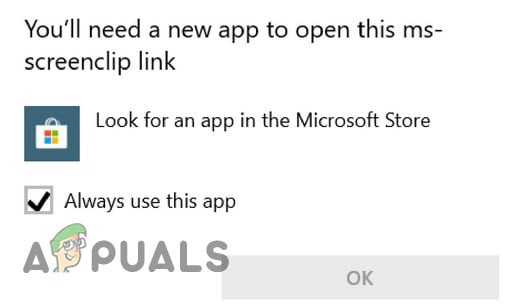
Вам понадобится новое приложение, чтобы открыть эту ссылку MS- Screenclip
Вам понадобится новое приложение, чтобы открыть эту ссылку MS- Screenclip
Решение 1. Обновите Windows вашей системы до последней сборки
Microsoft добавляет новые функции (в соответствии с последними технологическими достижениями) и исправляет обнаруженные ошибки (например, вызывающую проблему) через канал обновления Windows. Устаревшая версия Windows 10 может вызвать несовместимость между модулями ОС и, следовательно, привести к возникшей ошибке. В этом контексте обновление Windows до последней сборки может решить проблему.
Решение 3. Используйте команды SFC и DISM
Вы можете столкнуться с проблемой ссылки MS-Screenclip, если ваши основные системные файлы повреждены. В этом контексте выполнение команд SFC и DISM может устранить повреждение файлов и, таким образом, решить проблему. Но имейте в виду, что выполнение этих команд может занять некоторое время, поэтому попробуйте их, когда вы сможете сэкономить свою систему на некоторое время.
- Выполните сканирование SFC вашей системы и проверьте, решена ли проблема ссылки MS-Screenclip.Выполните сканирование SFC
- Если нет, нажмите клавишу Windows и в поле поиска введите Командная строка. Затем в отображаемых результатах щелкните правой кнопкой мыши результат командной строки и выберите «Запуск от имени администратора».Откройте командную строку от имени администратора
- Теперь выполните следующее: DISM / Online / Add-Capability /CapabilityName:Windows.Client.ShellComponents
Если проблема все еще существует, возможно, вам придется использовать команду интерактивной очистки DISM.
Решение 4. Выполните обновление на месте
Если ни одно из решений не помогло решить вашу проблему, возможно, вам придется выполнить обновление системы на месте, чтобы устранить возникшую проблему.
Если проблема не устранена, возможно, вам придется выполнить восстановление системы или создать загрузочный USB-накопитель из загруженного файла ISO (шаг 11) и использовать его для выполнения обновления на месте.
Xbox Game Bar представляет собой главную игровую панель в Windows 10. Обычно ее легко открыть, нажав сочетание кнопок Win+G. Однако если такая функция отсутствует или связанные с ней файлы повреждены, протокол не может быть выполнен. В результате можно прочитать уведомление « Вам понадобится новое приложение, чтобы открыть этот ms-gamingoverlay ».
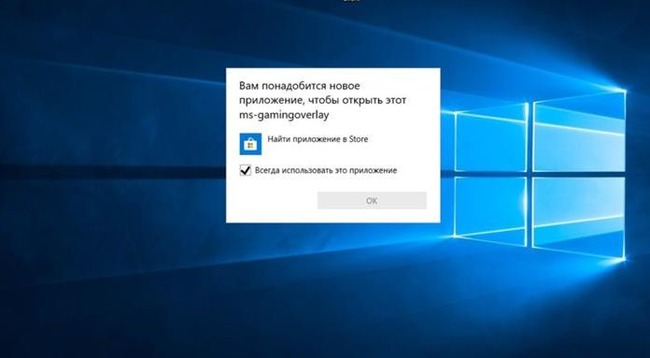
Суть ошибки «Вам понадобится новое приложение, чтобы открыть этот ms-gamingoverlay»
Магазин Microsoft Store по умолчанию встроен в систему Виндовс 10. Он представляет собой программное окно. Именно ч ерез него фирме удобно доносить свою продукцию до пользователя . Если функционировании данного магазина наблюдаются какие-либо неполадки, то появится надпись «Вам понадобится новое приложение, чтобы открыть этот ms-gamingoverlay».
Аналогичная проблема может возникать с такими программами как:
Почему возникают проблемы с запуском игр
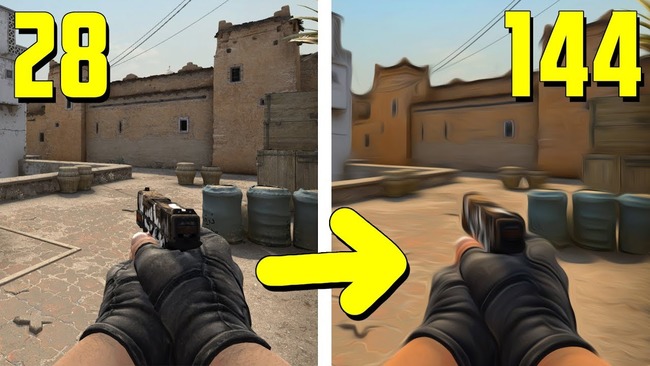
После очередного обновления Windows можно столкнуться с проседанием частоты смены кадров в современных играх. Проблема обычно вызвана функцией « Клипы », прежде носившей название Xbox DVR. Она позволяет делать снимки экрана, записывать видеоролики, проводить трансляции. Если ее отключить, гипотетически можно изменить FPS и получить больше удовольствия от игры. Однако этого не всегда можно добиться.
В десятой Виндовс самые простые функции вынесены из «Панели Управления» в отдельный автономный центр « Параметры ». Между собой эти блоки почти не пересекаются. Мы расскажем, как пользоваться новым центром управления в Windows 10.
Чтобы открыть ms-gamingoverlay, нужно проверить соответствие ассоциаций и выбрать приложения для протокола.
Для этого следуйте данной инструкции:
- Зайдите в « Параметры », зажав клавиши Win+I.
- Откройте раздел « Приложения ». Здесь же находится центр управления установленными программами.
Даже если ассоциации выставлены правильно, это может помочь. В некоторых случаях следование подобному алгоритму сразу же решает проблему.
Отключение клипов Xbox, чтобы открыть приложение
Решить проблему с ассоциациями поможет отключение видео. После очередного обновления, привычный раздел « Xbox DVR » был переименован в « Клипы ». Существует много способов отключения функции записи клипов.
Пример инструкции, если возникает ошибка «Вам понадобится приложение, чтобы открыть этот ms-gamingoverlay»:
-
Проверьте, стоит ли у вас на компьютере самая новая версия Xbox. Если нет, обновите ее.
Прежде чем приступать к запуску стандартных приложений, убедитесь в целостности системных файлов.
Если вы прежде специально или ненароком успели удалить Xbox GameBar, нужно сделать следующее:
- От имени администратора вызовите средство автоматизации Power Shell . В Windows 10 это оболочка для командной строки.
- Восстановите все стандартные приложения. Для этого введите следующую команду:
Когда восстановление будет выполнено, Xbox GameBar заработает в штатном режиме. Проблема будет исправлена.
Перезагрузка магазина для запуска игры на ПК
Попробуйте решить проблемы, сбросив настройки и память Windows Store. Для этого:
После этого проверьте, правильно ли работают нужные вам программы. Ситуация должна быть исправлена.
Встроенное средство устранения неполадок с ms-gamingoverlay
Заставьте систему проверить приложение Microsoft Store на ошибки с помощью встроенных средств. Для этого:
- Откройте окно « Настройки »;
- Вызовите окно « Обновление и безопасность »;
- Кликните на пункт « Устранение неполадок », расположенный в левом меню;
- Найдите справа строчку « Магазин приложений »;
- Щелкните по опции « Включить средство устранения неполадок ».
Всплывающие окна будут подсказывать, что делать дальше для успешного завершения задачи. Если программа останавливается до завершения полного цикла, перезагрузите устройство и попробуйте выполнить алгоритм снова.
Настройки региона для магазина Майкрософт
Магазин Майкрософт по-разному работает, в зависимости от вашего местонахождения. Дело в уникальных ограничениях, наложенных должностными лицами в отдельно взятых странах. Политика компании Майкрософт в отношении разных государств и областей тоже различается.
С ошибками вроде «Вам понадобится новое приложение, чтобы открыть этот ms-gamingoverlay» также можно столкнуться, если у вас на компьютере указан регион, не соответствующий месту вашего фактического пребывания.
Как проверить, насколько правильно система определяет, где вы находитесь:
- Запустите « Настройки ». Выберите пункт « Время и язык ».
- На размещенной слева панели выберите строчку « Регион и языковая вкладка ».
- Убедитесь в корректности обозначенного местонахождения. В случае несоответствия действительности, измените страну пребывания и регион.
Все то же самое можно сделать, вызвав Панель Управления. Что нужно для этого сделать:
- Откройте Панель Управления и выберите раздел « Регион »;
- Обозначьте, где вы находитесь, на вкладке « Местоположение »;
- Кликните на клавишу « Применить », чтобы изменения вступили в силу;
- Щелкните на кнопку « Ок », чтобы закрыть окно.
Закончив настройки региона, перезагрузите компьютер. После этого система должна заработать без ошибок. Проверьте, удалось ли вам избавиться от проблемы.
Если ничего не помогает, можно попробовать сбросить кэш магазина или вернуть Виндовс в точку восстановления системы того времени, когда все работало исправно. К сожалению, разработчики не позволяют пользователям десятки возвращать слишком «старые» версии своего продукта. С этим могут возникнуть проблемы. Вы также можете зайти в систему через новую учетную запись и попробовать получить доступ к нужным функциям MicrosoftStore через нее.
Видео-инструкция
В видео подробно расписана проблема, когда вам понадобится новое приложение, чтобы открыть этот ms-gamingoverlay.

Да, у меня не открылся простой Калькулятор , он же calc.exe. Ни из консоли команд cmd, ни из строки поиска утилита на вызов не отзывалась. И, как всегда в случаях с Windows 10, до обновления всё работало. Причём при попытке запустить его, например, из строки поиска, система уже на этапе набора символов показывает, что калькулятор в Windows 10 пропал:

Первый совет, с которым вы можете столкнуться на интернет-пространстве, это возможности популярнейшей DISM, которая отчасти призвана дополнить возможности утилиты System File Checher, хотя и предназначена для иного:

Для данного примера работает командлет из PowerShell по переустановке приложения. То есть, видя ошибку Вам понадобится новое приложение, чтобы открыть этот calculator, просто в окне PowerShell от имени админа и с подключением к сети:

Так что, если вы столкнётесь с ошибкой запуска такого приложения, вам подойдёт формат:
Удаление и установка таких программ, принадлежащих самой Windows, мной уже описывалась:
Там приводится более полная информация по удалению таких приложений для тех, кто не хочет их видеть на экране. Одним из вариантов переустановки сразу всех приложений, если проблема приобрела массовый характер, является сниппет:
Читайте также:
You should check for file or profile corruption
by Matthew Adams
Matthew is a freelancer who has produced a variety of articles on various topics related to technology. His main focus is the Windows OS and all the things… read more
Published on August 26, 2022
Reviewed by
Vlad Turiceanu
Passionate about technology, Windows, and everything that has a power button, he spent most of his time developing new skills and learning more about the tech world. Coming… read more
- The You’ll need a new app to open this error is encountered when launching a program, and it usually affect the Windows Store.
- It’s usually corrupt files, misconfigured settings, or problems with the app cache that cause the problem.
- To fix the problem, run the built-in troubleshooter, update the OS, or try the other methods here.
X INSTALL BY CLICKING THE DOWNLOAD FILE
- Download Restoro PC Repair Tool that comes with Patented Technologies (patent available here) .
- Click Start Scan to find Windows issues that could be causing PC problems.
- Click Repair All to fix issues affecting your computer’s security and performance
- Restoro has been downloaded by 0 readers this month.
Microsoft Store is one of Window’s built-in apps. The store is the primary utility through which developers distribute Windows apps. However, the app doesn’t always run smoothly; and some users reported encountering the You’ll need a new app to open this error with it.
The error message shows up when you try to open any or specific apps on the system and prevents you from accessing them.
This is a major problem for critical apps and requires immediate troubleshooting. So, here’s all you need to know about the issue, the apps it’s encountered on, along with the most relevant solutions for it.
Why does it say I need a new app to open this?
The error can be encountered for several reasons, including file corruption, issues with the installed apps, and misconfigured settings.
Also, a corrupt app cache often prevents it from functioning effectively, and subsequently, you come across this error. Besides, problems with the configured policies can lead to the You’ll need a new app to open this error on your computer.
In some cases, users have found that Microsoft Store is missing after an update, which too might be an underlying cause.
The error may show up on several apps, and we decided to list the common ones to clear any uncertainties or confusion.
- You’ll need a new app to open this ms-contact-support link
- You’ll need a new app to open this ms-windows-store link
- You’ll need a new app to open this ms-action center link
- You’ll need a new app to open this ms-paint link
- You’ll need a new app to open this asus-support link
- You’ll need a new app to open this ms-people link
- You’ll need a new app to open this windowsdefender link
- You’ll need a new app to open this ms-word link
- You’ll need a new app to open this ms-gamingoverlay link
- You’ll need a new app to open this steam link
- You’ll need a new app to open this about link teams
- You’ll need a new app to open this windowsdefender link in Windows 11
How do you fix You’ll need a new app to open this?
- Why does it say I need a new app to open this?
- How do you fix You’ll need a new app to open this?
- 1. Run the Windows Store Apps troubleshooter
- 2. Reset Microsoft Store
- 3. Reset the app’s Cache
- 4. Check your Region settings
- 5. Install Windows updates
- 6. Create a new User Account
- 7. Re-register the Store app
- 8. Revert Windows Back to a Restore Point
1. Run the Windows Store Apps troubleshooter
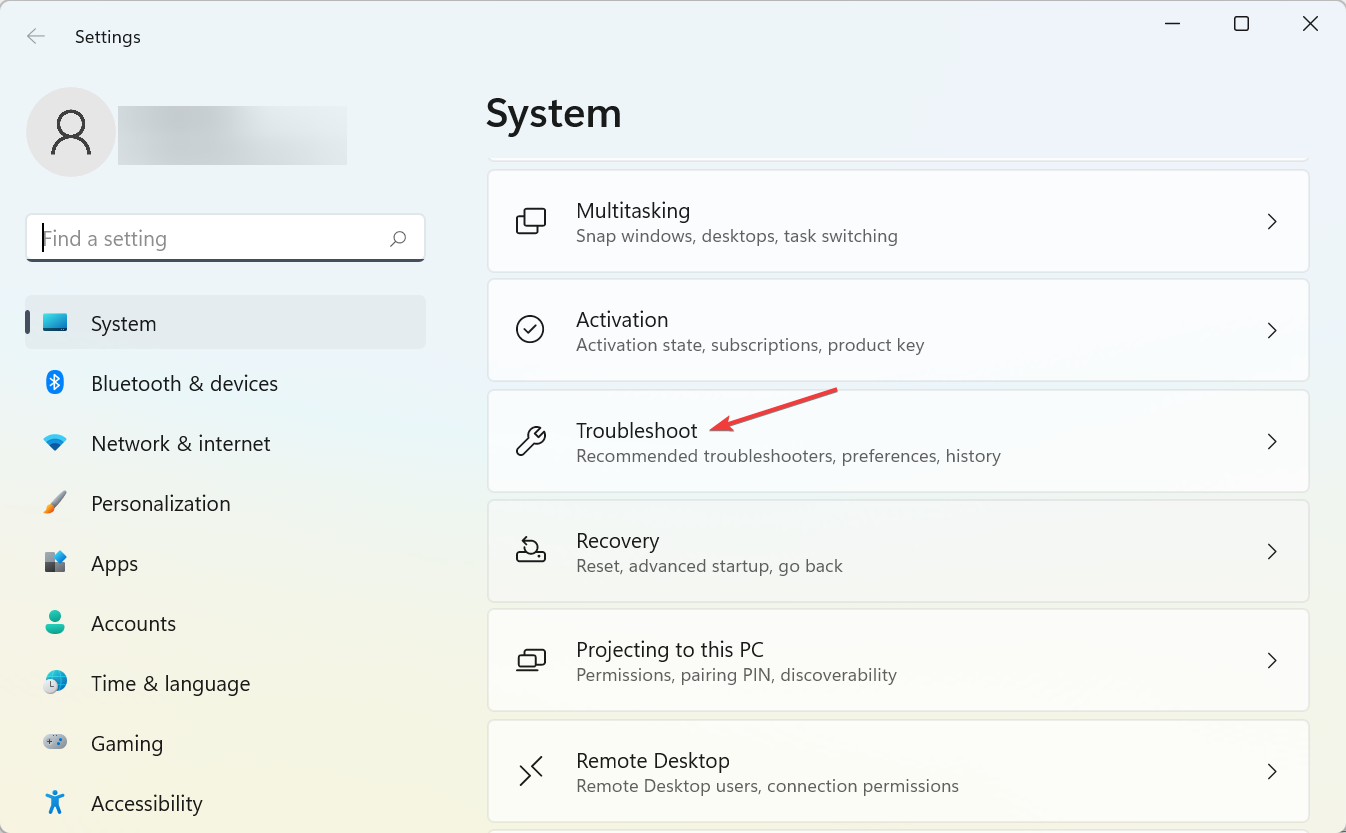
- Press Windows + I to open the Settings app, and then click on Troubleshoot on the right.
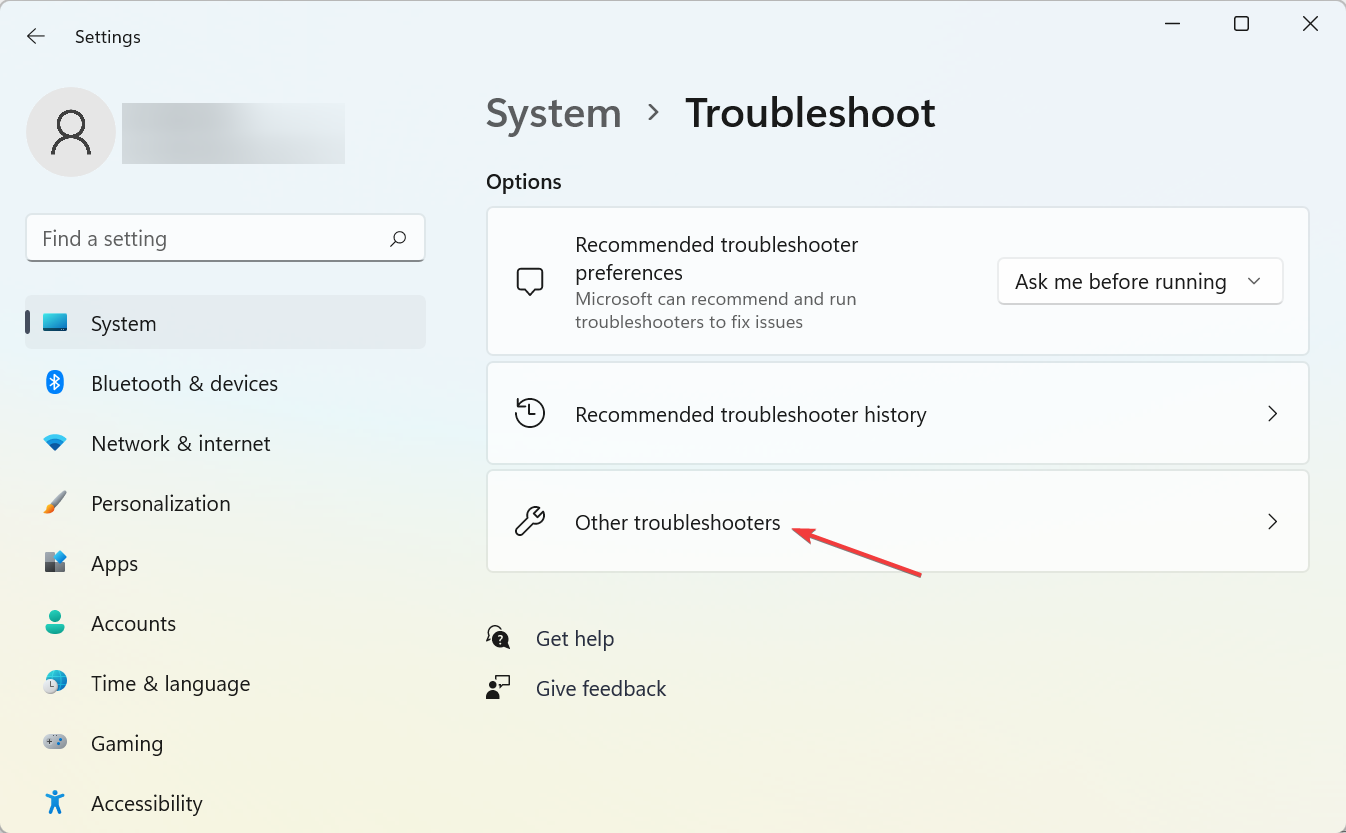
- Now, click on Other troubleshooters.
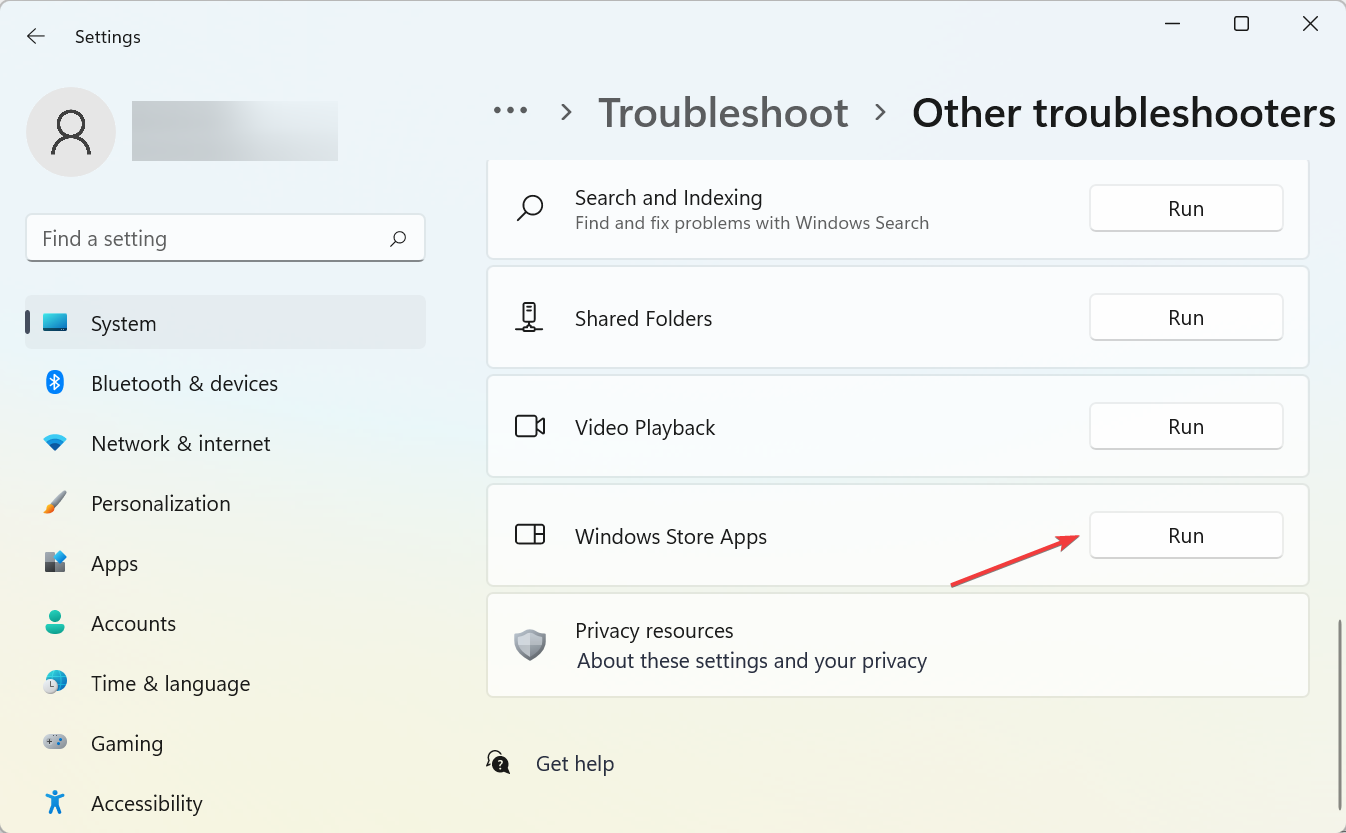
- Click on the Run button next to the WindowsStore Apps troubleshooter listed here.
- Follow the on-screen instructions to complete the troubleshooting process.
The first thing we’re going to try is also the simplest one. We’ll run the Windows Apps Troubleshooter, to see if it can identify and resolve issues for us.
2. Reset Microsoft Store
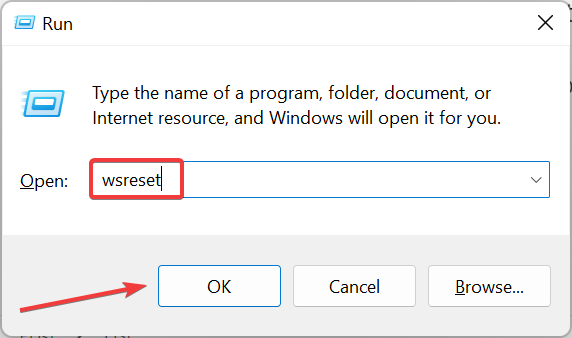
- Press Windows + R to open the Run command, type wsreset.exe in the text field, and then click on OK.
- Now, wait for the process to complete.
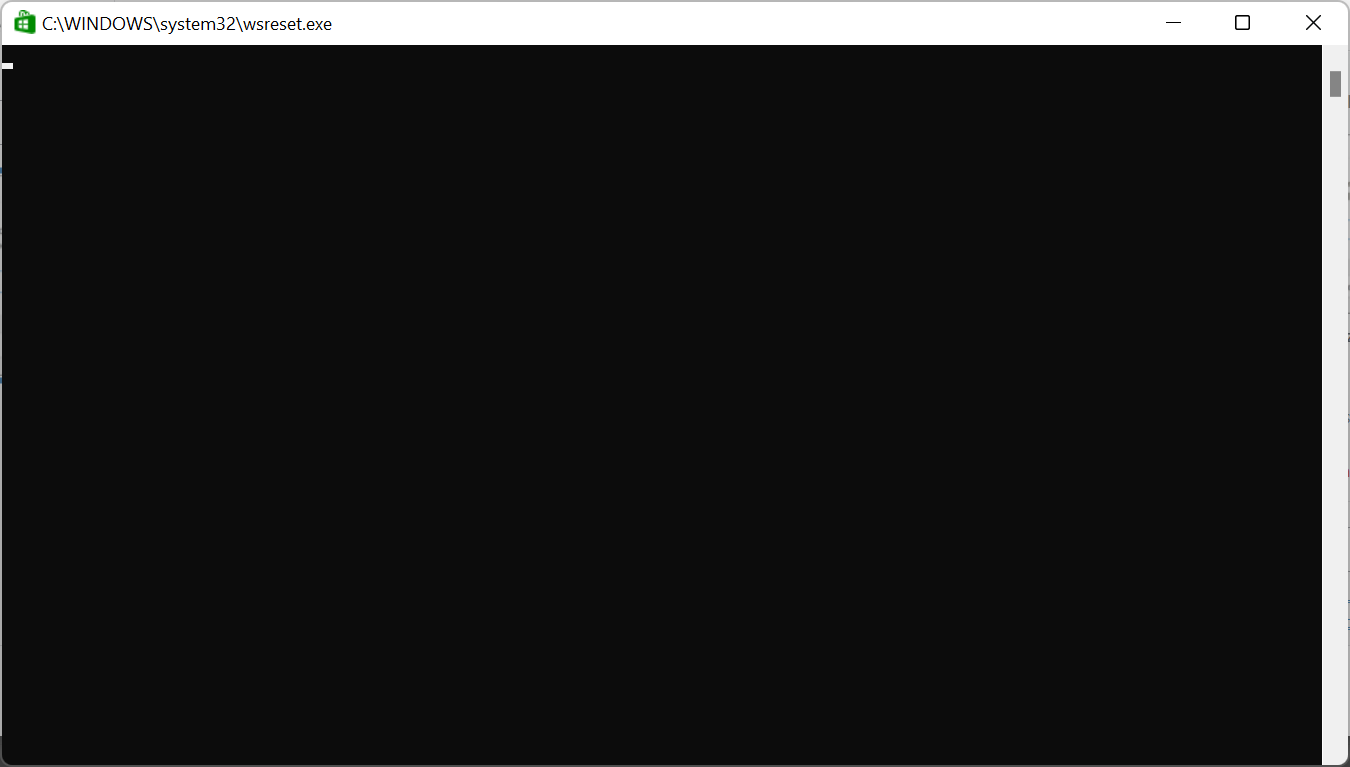
If the troubleshooter didn’t get the job done, we can as well try to reset the Store. It’s a one step process, and can fix things in a jiffy.
3. Reset the app’s Cache
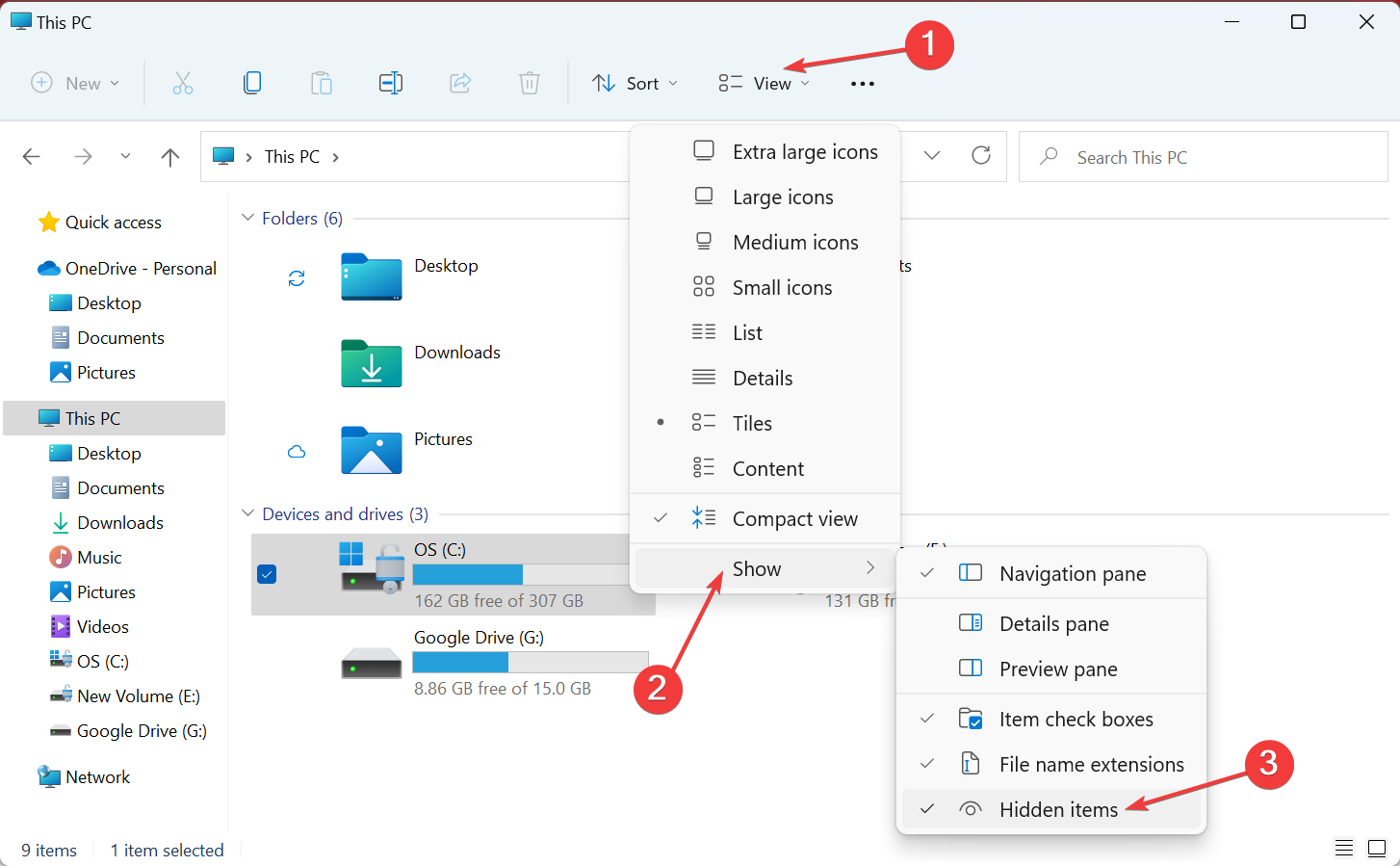
- Press Windows + E to open the File Explorer, click on the View menu, hover the cursor over Show, and then select Hidden items.
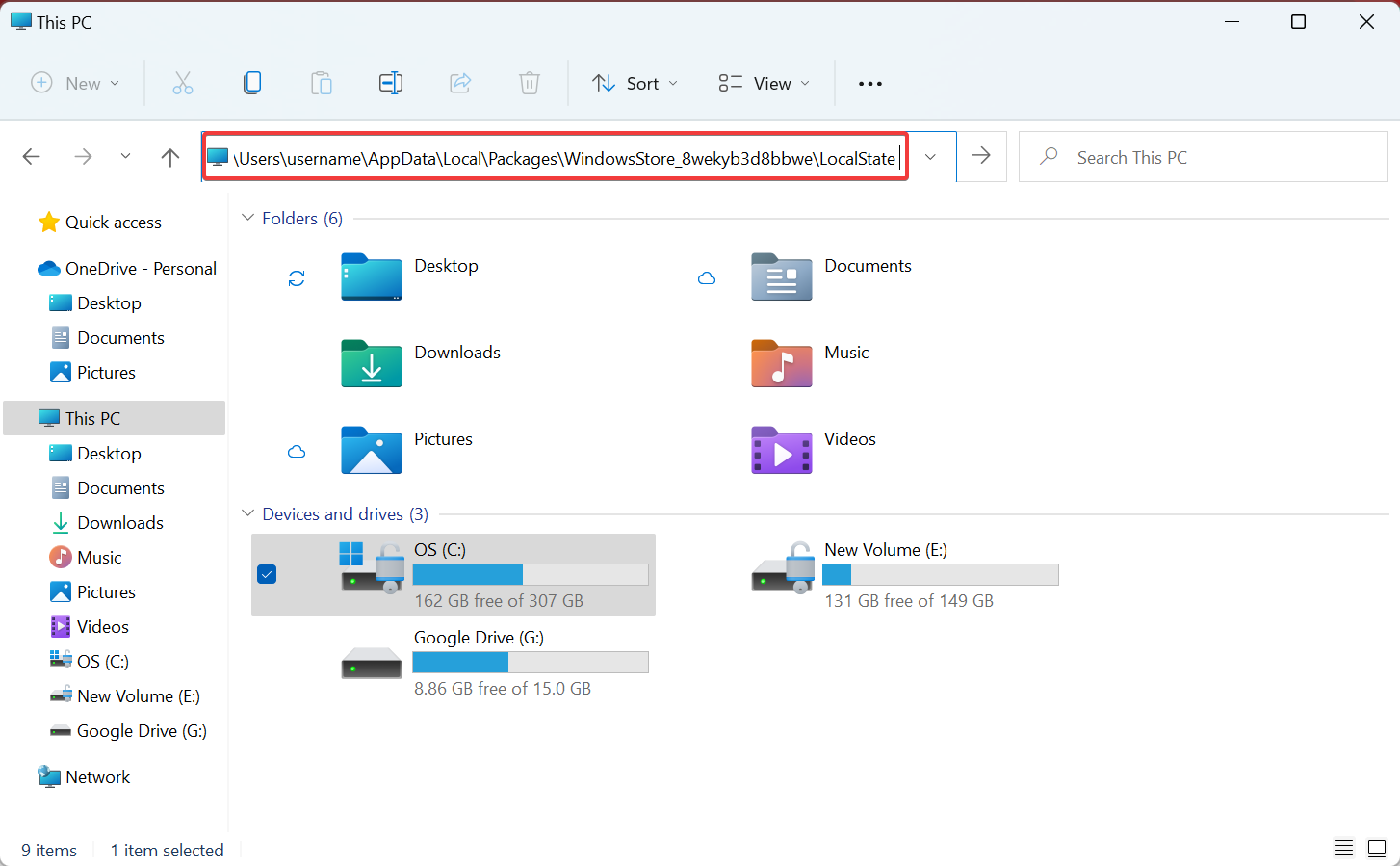
- Paste the following path in the Windows File Explorer address bar, while replacing <username> with your account name: C:UsersusernameAppDataLocalPackagesWindowsStore_8wekyb3d8bbweLocalState
- Now, choose a different name for the Cache folder.
- Next, create a new empty folder, and then name it Cache.
- Restart your computer, and you are good to go.
If the Microsoft Store app’s cache accumulated over time, it’s a good idea to clear it. Once done, check if the You’ll need a new app to open this error is fixed. In case the issue persists, head to the next method.
4. Check your Region settings
Microsoft Store doesn’t work the same way in every region. Also, if the region on your computer is different to your actual location, there might be some problems.
Some PC issues are hard to tackle, especially when it comes to corrupted repositories or missing Windows files. If you are having troubles fixing an error, your system may be partially broken.
We recommend installing Restoro, a tool that will scan your machine and identify what the fault is.
Click here to download and start repairing.
So, verify if your region settings are set correctly, make the required changes, and check if the You ‘ll need a new app to open this error is fixed.
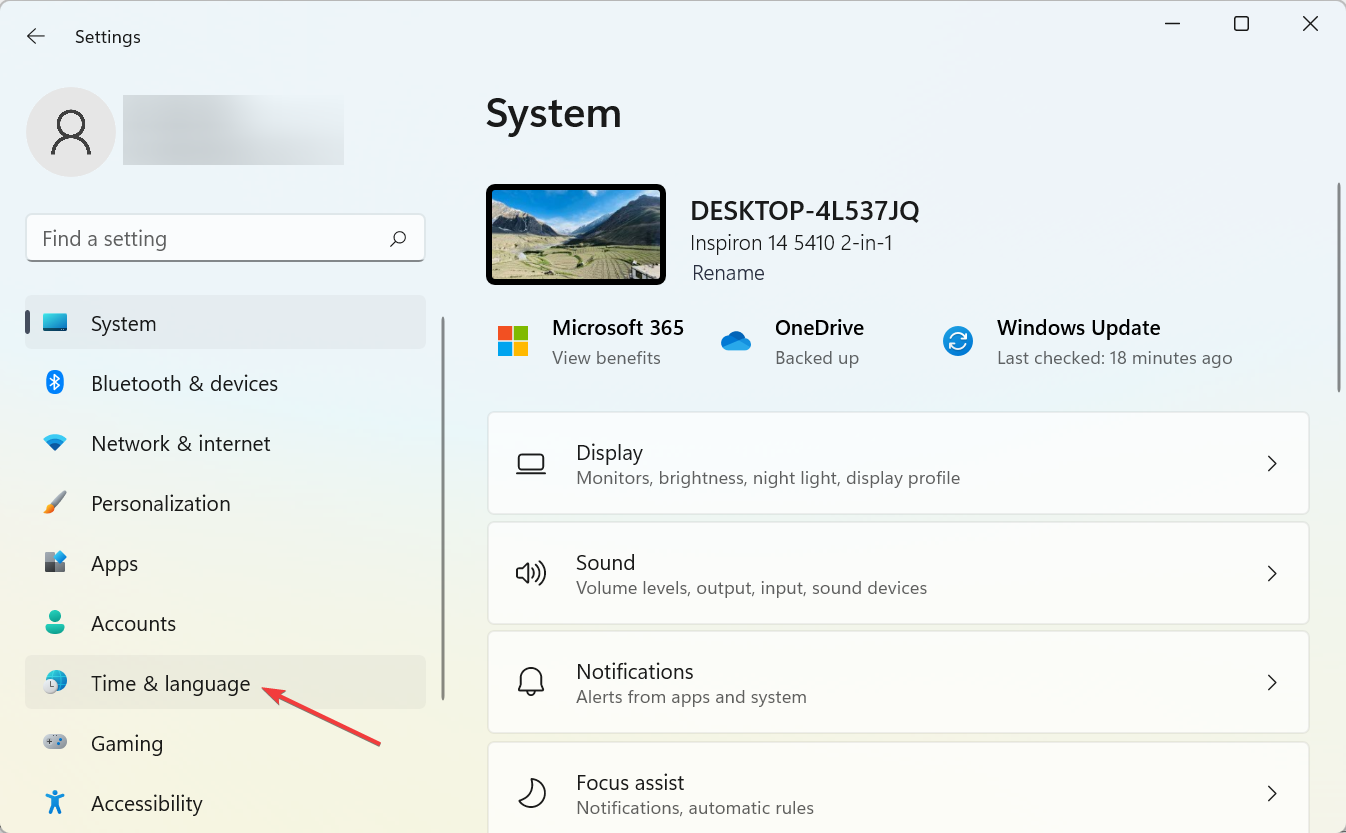
1. Press Windows + I to open Settings , and select Time & language from the left.
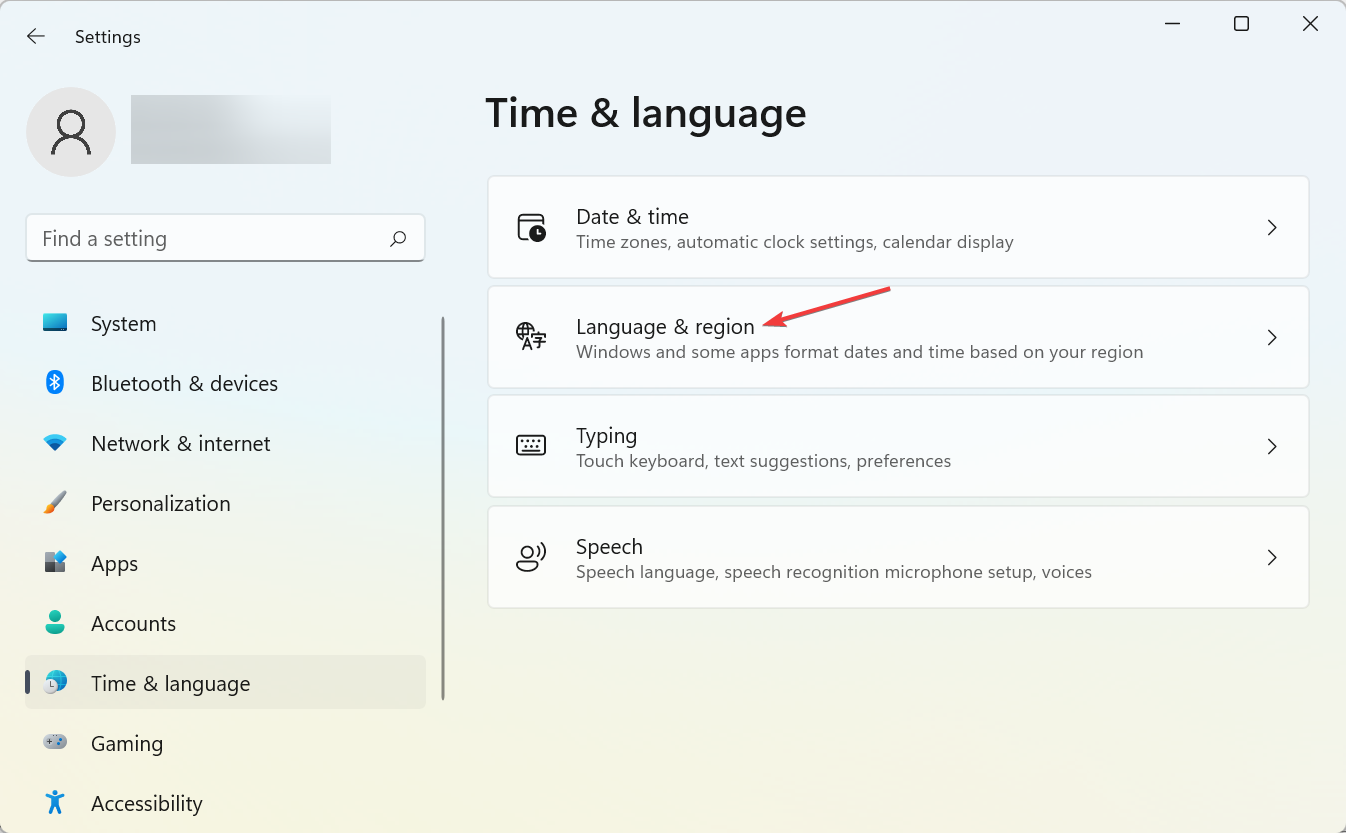
2. Select Language & region from the right.
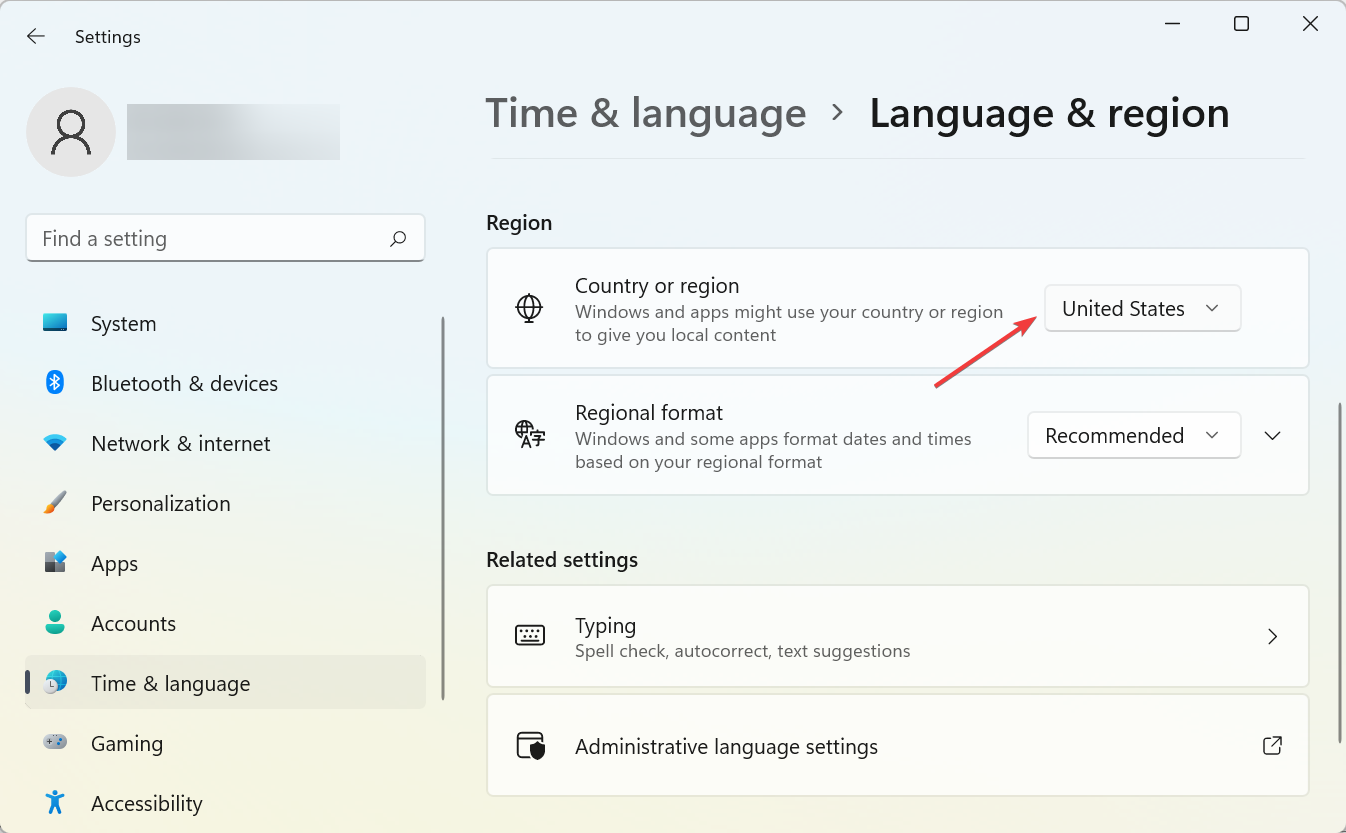
3. Now, click on the Country or region dropdown menu, and then select yours from the list.
5. Install Windows updates
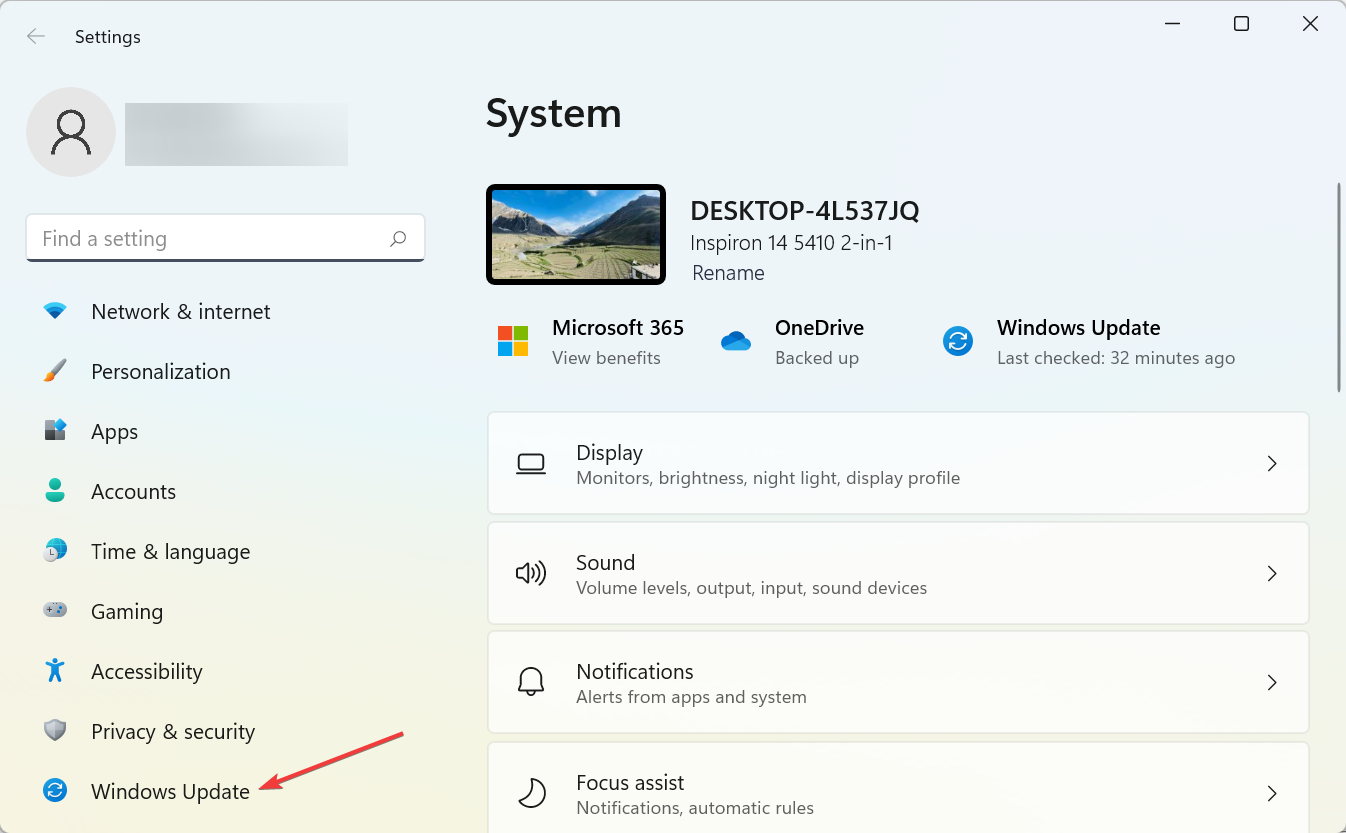
- Press Windows + I to open Settings, and then select Windows Update from the left.
- Now, click on Check for updates to look for newer versions of the OS.
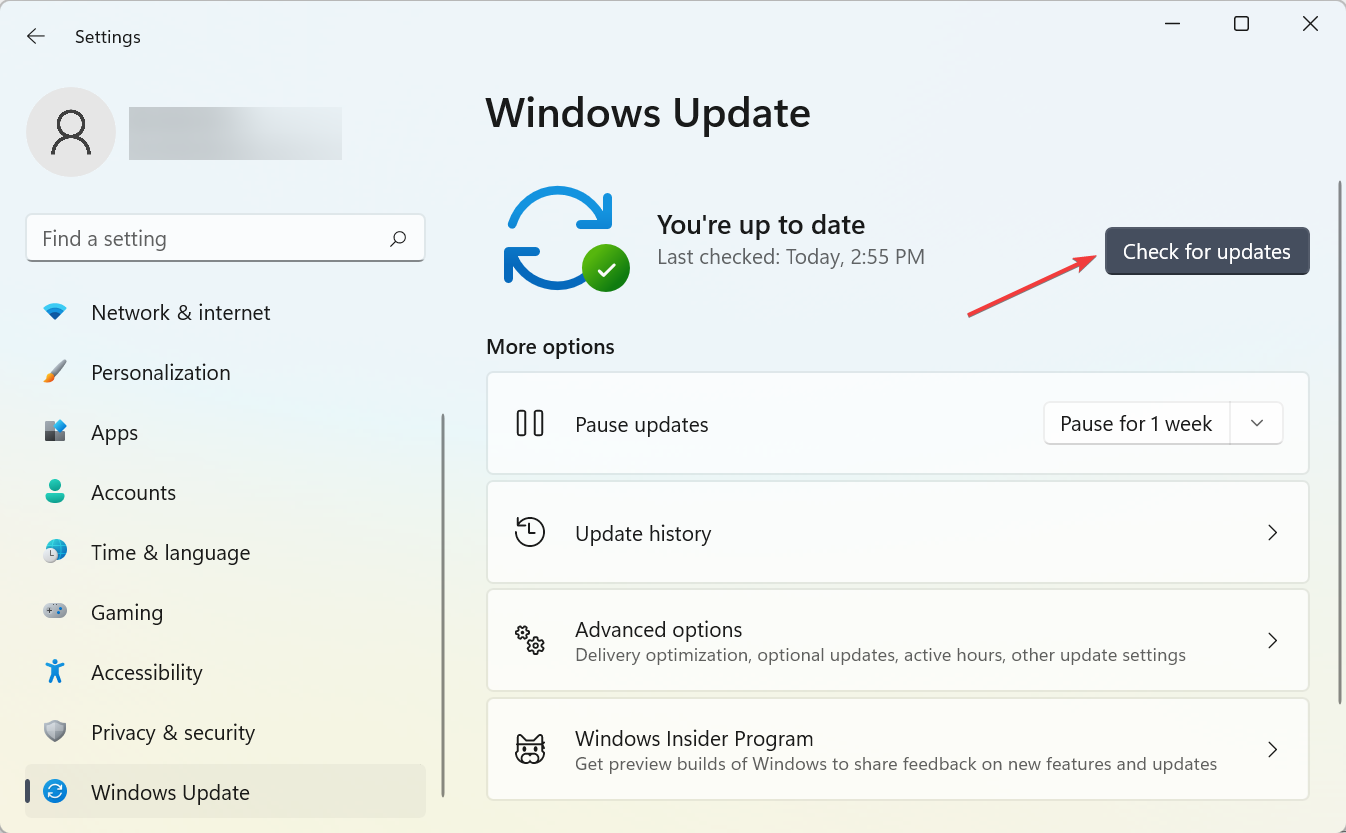
- If an update is available, download and install it, and then restart the computer for the changes to come into effect.
As the Store is a part of Windows, frequent Windows updates may affect it. So, if this is a widespread problem, there’s a good chance Microsoft will eventually release a patch for it.
Once done, verify if the You’ll need a new app to open this error is resolved.
Read more about this topic
- Windows 11 apps won’t open? Here’s what you can do
- Microsoft Store not loading in Windows 10/11 [Full Guide]
- How to Get to Advanced System Settings on Windows 10
- Windows 10 Undoing Changes Made to Your Computer [Fix]
- Circular Kernel Context Logger 0xc0000035: 6 Easy Fixes
- How to Change Boot Logo on Windows 10
6. Create a new User Account
Some users also suggest that accessing the Store from an account different than your default one can be helpful. This is the case when the problem lies with the current user account.
In this case, you need to create a new user account on the Windows PC. Once done, just sign in to the new account, and the You’ll need a new app to open this error should be fixed.
7. Re-register the Store app
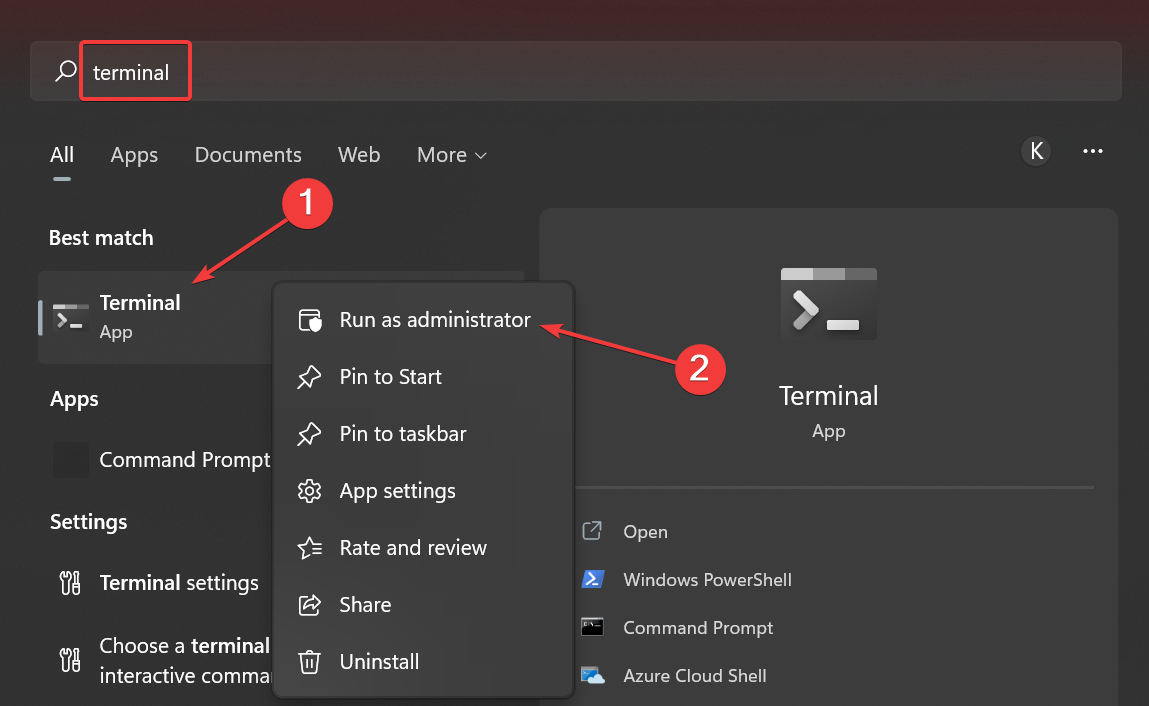
- Press Windows + S to open the Search menu, enter Terminal in the text field, right-click on the relevant search result, and then select Run as administrator.
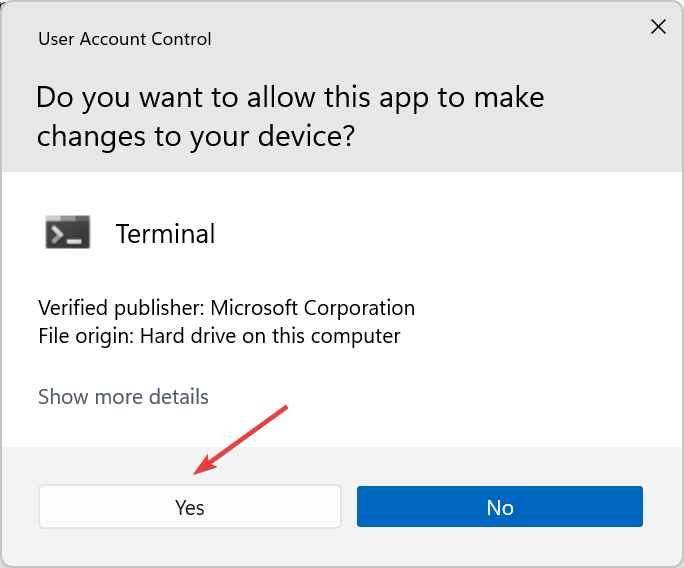
- Click Yes in the UAC prompt.
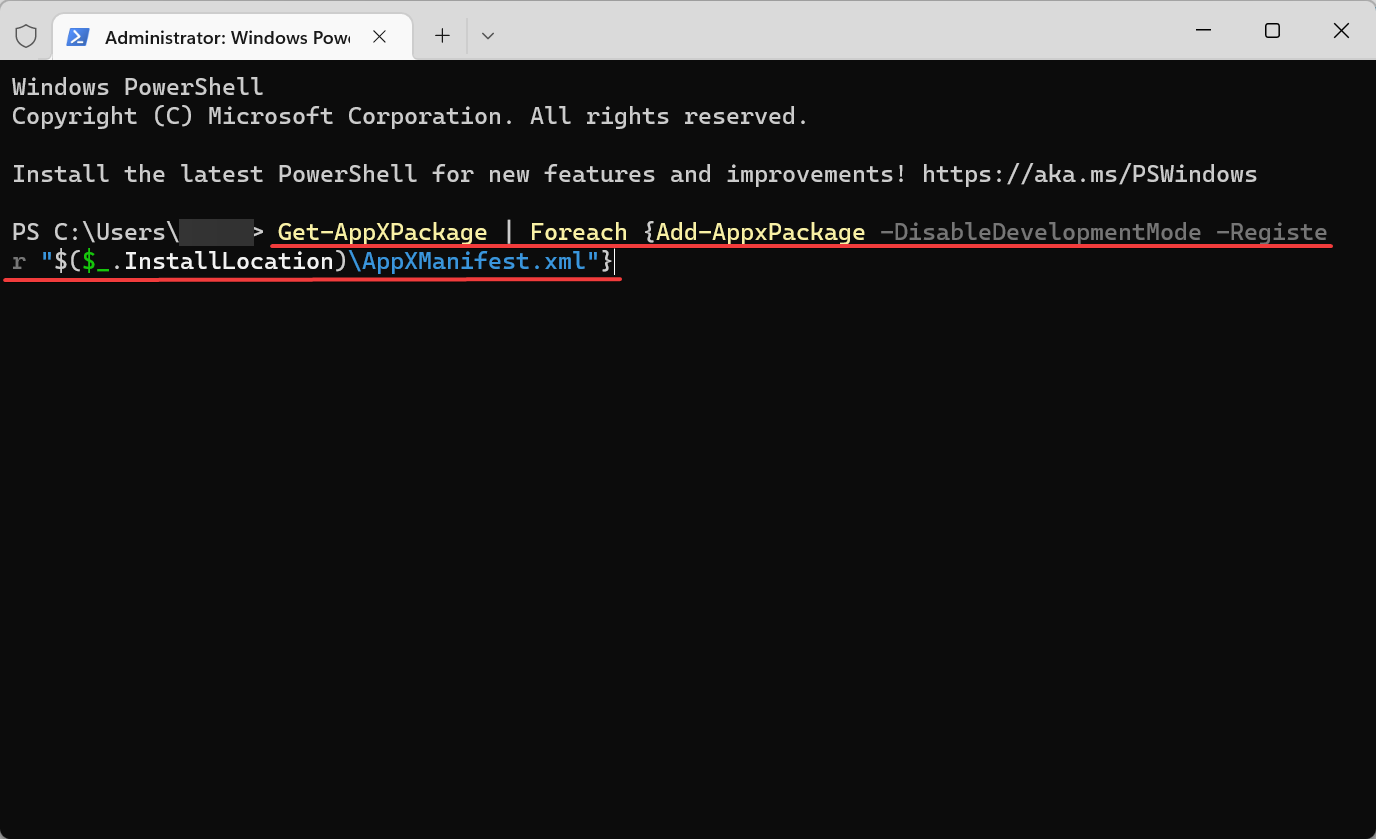
- In the command line, paste the following command and then press Enter : Get-AppXPackage | Foreach
- Once done, restart your PC for the changes to come into effect and try to log-in again.
If none of the previous solutions resolved the problem, you can go with re-registring the Store app package.
8. Revert Windows Back to a Restore Point
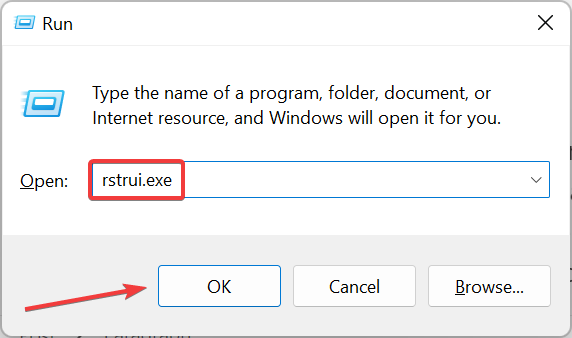
- Press Windows + R to open the Run command, enter rstrui.exe, and then click OK.
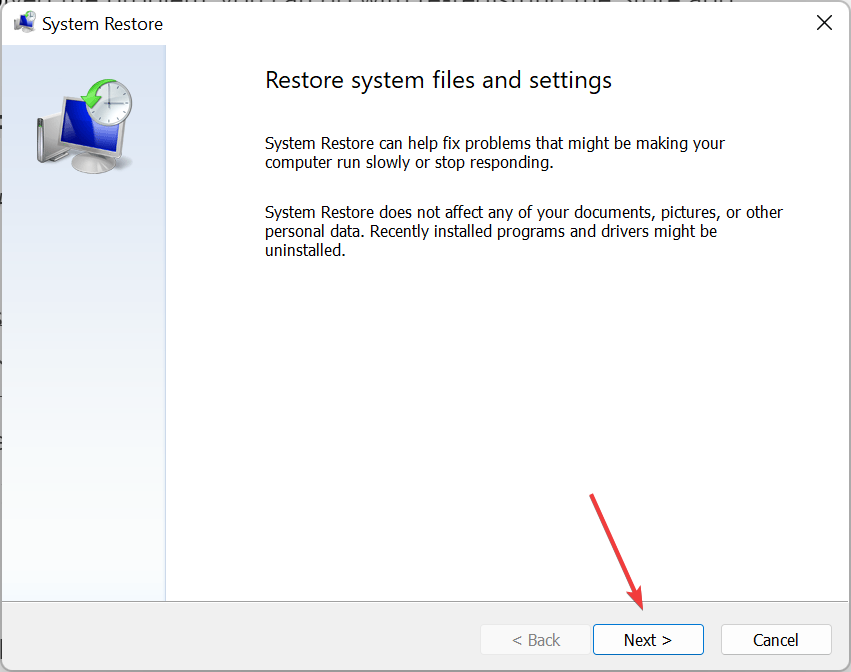
- Click Next in the System Restore window to proceed.
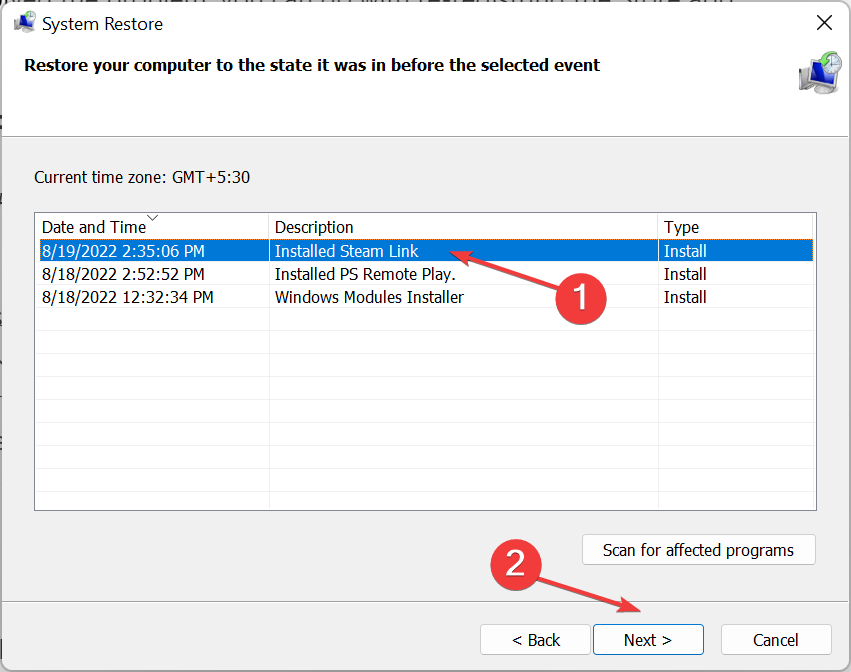
- Now, choose a restore point from the list, and then click Next.
- Next, verify the restore details, and then click on Finish to start the process.

If Store was working fine a few weeks or months back, then recently installed third-party software, especially anti-virus utilities, that might be crashing the app or the OS in some way.
Reverting Windows back to the system restore point will remove third-party programs installed after the restore point’s date and could feasibly fix the You’ll need a new app to open this error. Just make sure to choose a point created before the error was first encountered.
Also, find out how to boost the performance of Windows and make your PC run faster.
If you have any other questions, post them in the comments section below.
Newsletter
You should check for file or profile corruption
by Matthew Adams
Matthew is a freelancer who has produced a variety of articles on various topics related to technology. His main focus is the Windows OS and all the things… read more
Published on August 26, 2022
Reviewed by
Vlad Turiceanu
Passionate about technology, Windows, and everything that has a power button, he spent most of his time developing new skills and learning more about the tech world. Coming… read more
- The You’ll need a new app to open this error is encountered when launching a program, and it usually affect the Windows Store.
- It’s usually corrupt files, misconfigured settings, or problems with the app cache that cause the problem.
- To fix the problem, run the built-in troubleshooter, update the OS, or try the other methods here.
X INSTALL BY CLICKING THE DOWNLOAD FILE
To fix various PC problems, we recommend Restoro PC Repair Tool:
This software will repair common computer errors, protect you from file loss, malware, hardware failure and optimize your PC for maximum performance. Fix PC issues and remove viruses now in 3 easy steps:
- Download Restoro PC Repair Tool that comes with Patented Technologies (patent available here) .
- Click Start Scan to find Windows issues that could be causing PC problems.
- Click Repair All to fix issues affecting your computer’s security and performance
- Restoro has been downloaded by 0 readers this month.
Microsoft Store is one of Window’s built-in apps. The store is the primary utility through which developers distribute Windows apps. However, the app doesn’t always run smoothly; and some users reported encountering the You’ll need a new app to open this error with it.
The error message shows up when you try to open any or specific apps on the system and prevents you from accessing them.
This is a major problem for critical apps and requires immediate troubleshooting. So, here’s all you need to know about the issue, the apps it’s encountered on, along with the most relevant solutions for it.
Why does it say I need a new app to open this?
The error can be encountered for several reasons, including file corruption, issues with the installed apps, and misconfigured settings.
Also, a corrupt app cache often prevents it from functioning effectively, and subsequently, you come across this error. Besides, problems with the configured policies can lead to the You’ll need a new app to open this error on your computer.
In some cases, users have found that Microsoft Store is missing after an update, which too might be an underlying cause.
The error may show up on several apps, and we decided to list the common ones to clear any uncertainties or confusion.
- You’ll need a new app to open this ms-contact-support link
- You’ll need a new app to open this ms-windows-store link
- You’ll need a new app to open this ms-action center link
- You’ll need a new app to open this ms-paint link
- You’ll need a new app to open this asus-support link
- You’ll need a new app to open this ms-people link
- You’ll need a new app to open this windowsdefender link
- You’ll need a new app to open this ms-word link
- You’ll need a new app to open this ms-gamingoverlay link
- You’ll need a new app to open this steam link
- You’ll need a new app to open this about link teams
- You’ll need a new app to open this windowsdefender link in Windows 11
How do you fix You’ll need a new app to open this?
- Why does it say I need a new app to open this?
- How do you fix You’ll need a new app to open this?
- 1. Run the Windows Store Apps troubleshooter
- 2. Reset Microsoft Store
- 3. Reset the app’s Cache
- 4. Check your Region settings
- 5. Install Windows updates
- 6. Create a new User Account
- 7. Re-register the Store app
- 8. Revert Windows Back to a Restore Point
1. Run the Windows Store Apps troubleshooter
- Press Windows + I to open the Settings app, and then click on Troubleshoot on the right.
- Now, click on Other troubleshooters.
- Click on the Run button next to the WindowsStore Apps troubleshooter listed here.
- Follow the on-screen instructions to complete the troubleshooting process.
The first thing we’re going to try is also the simplest one. We’ll run the Windows Apps Troubleshooter, to see if it can identify and resolve issues for us.
2. Reset Microsoft Store
- Press Windows + R to open the Run command, type wsreset.exe in the text field, and then click on OK.
- Now, wait for the process to complete.
If the troubleshooter didn’t get the job done, we can as well try to reset the Store. It’s a one step process, and can fix things in a jiffy.
3. Reset the app’s Cache
- Press Windows + E to open the File Explorer, click on the View menu, hover the cursor over Show, and then select Hidden items.
- Paste the following path in the Windows File Explorer address bar, while replacing <username> with your account name: C:UsersusernameAppDataLocalPackagesWindowsStore_8wekyb3d8bbweLocalState
- Now, choose a different name for the Cache folder.
- Next, create a new empty folder, and then name it Cache.
- Restart your computer, and you are good to go.
If the Microsoft Store app’s cache accumulated over time, it’s a good idea to clear it. Once done, check if the You’ll need a new app to open this error is fixed. In case the issue persists, head to the next method.
4. Check your Region settings
Microsoft Store doesn’t work the same way in every region. Also, if the region on your computer is different to your actual location, there might be some problems.
Some PC issues are hard to tackle, especially when it comes to corrupted repositories or missing Windows files. If you are having troubles fixing an error, your system may be partially broken.
We recommend installing Restoro, a tool that will scan your machine and identify what the fault is.
Click here to download and start repairing.
So, verify if your region settings are set correctly, make the required changes, and check if the You ‘ll need a new app to open this error is fixed.
1. Press Windows + I to open Settings , and select Time & language from the left.
2. Select Language & region from the right.
3. Now, click on the Country or region dropdown menu, and then select yours from the list.
5. Install Windows updates
- Press Windows + I to open Settings, and then select Windows Update from the left.
- Now, click on Check for updates to look for newer versions of the OS.
- If an update is available, download and install it, and then restart the computer for the changes to come into effect.
As the Store is a part of Windows, frequent Windows updates may affect it. So, if this is a widespread problem, there’s a good chance Microsoft will eventually release a patch for it.
Once done, verify if the You’ll need a new app to open this error is resolved.
Read more about this topic
- Windows 11 apps won’t open? Here’s what you can do
- Microsoft Store not loading in Windows 10/11 [Full Guide]
- How to Get to Advanced System Settings on Windows 10
- Windows 10 Undoing Changes Made to Your Computer [Fix]
- Circular Kernel Context Logger 0xc0000035: 6 Easy Fixes
- How to Change Boot Logo on Windows 10
6. Create a new User Account
Some users also suggest that accessing the Store from an account different than your default one can be helpful. This is the case when the problem lies with the current user account.
In this case, you need to create a new user account on the Windows PC. Once done, just sign in to the new account, and the You’ll need a new app to open this error should be fixed.
7. Re-register the Store app
- Press Windows + S to open the Search menu, enter Terminal in the text field, right-click on the relevant search result, and then select Run as administrator.
- Click Yes in the UAC prompt.
- In the command line, paste the following command and then press Enter : Get-AppXPackage | Foreach
- Once done, restart your PC for the changes to come into effect and try to log-in again.
If none of the previous solutions resolved the problem, you can go with re-registring the Store app package.
8. Revert Windows Back to a Restore Point
- Press Windows + R to open the Run command, enter rstrui.exe, and then click OK.
- Click Next in the System Restore window to proceed.
- Now, choose a restore point from the list, and then click Next.
- Next, verify the restore details, and then click on Finish to start the process.
If Store was working fine a few weeks or months back, then recently installed third-party software, especially anti-virus utilities, that might be crashing the app or the OS in some way.
Reverting Windows back to the system restore point will remove third-party programs installed after the restore point’s date and could feasibly fix the You’ll need a new app to open this error. Just make sure to choose a point created before the error was first encountered.
Also, find out how to boost the performance of Windows and make your PC run faster.
If you have any other questions, post them in the comments section below.
Newsletter
После системного сбоя, а также некоторых манипуляций с компонентами защиты при открытии службы безопасности Windows, через приложение Параметры или поиск может появиться сообщение «Вам понадобится новое приложение, чтобы открыть эту ссылку Windows Defender» . Подобные сообщения указывают на отсутствие на компьютере приложения, которое могло бы обработать данные определенного типа.
Но в этом конкретном случае оно указывает на повреждение встроенного приложения «Безопасность Windows».
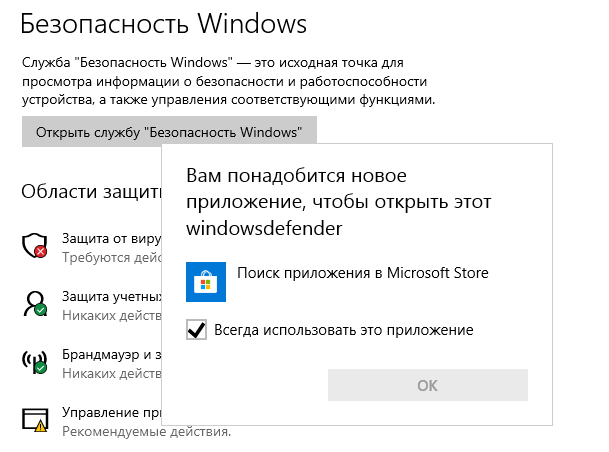
Причиной неполадки может стать системный сбой, повреждение файлов приложения вредоносным ПО, наличие багов в обновлениях безопасности, отмечались также случае появления ошибки после удаления стороннего антивируса и принудительной деинсталляции поставляемых вместе с Windows универсальных приложений. В зависимости от характера повреждения, для устранения неполадки применяется один из этих трех способов. Начинать следует с самого простого.
Сброс приложения
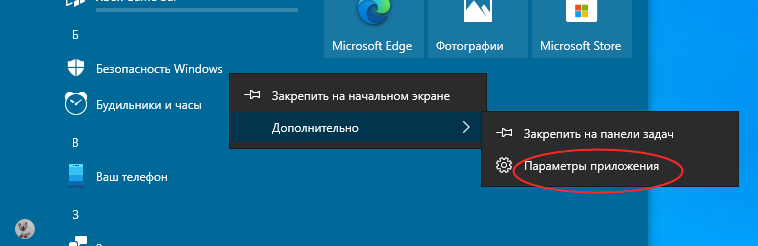
Откройте меню Пуск, найдите в списке приложение «Безопасность Windows», кликните по нему правой кнопкой мыши и выберите в меню «Дополнительно» -> «Параметры приложения».
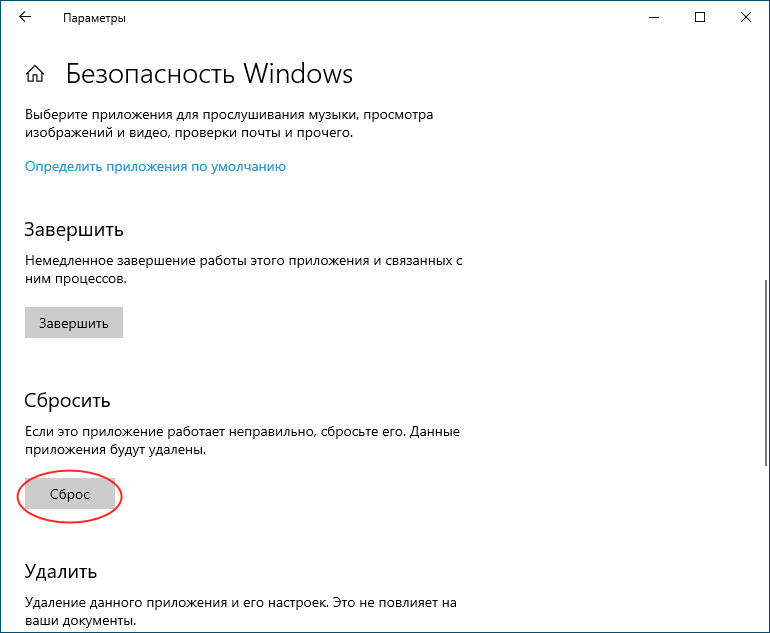
Прокрутив окно с настройками немного вниз, вы увидите кнопку «Сброс». Нажмите ее и подтвердите действие.
Для сброса приложения вы также можете использовать указанную на скриншоте команду в запущенной от имени администратора консоли PowerShell .

Перерегистрация приложения
Если сбросить таким способом приложение «Безопасность Windows» не удается, а команда выдает ошибку, указывающую на отсутствие приложения Microsoft.SecHealthUI, проверьте наличие папки Microsoft.Windows.SecHealthUI_cw5n1h2txyewy в расположении %windir%SystemApps .
Если папка существует, убедитесь, что у вас имеются на нее права доступа, что в ней есть манифест приложения AppxManifest.xml .
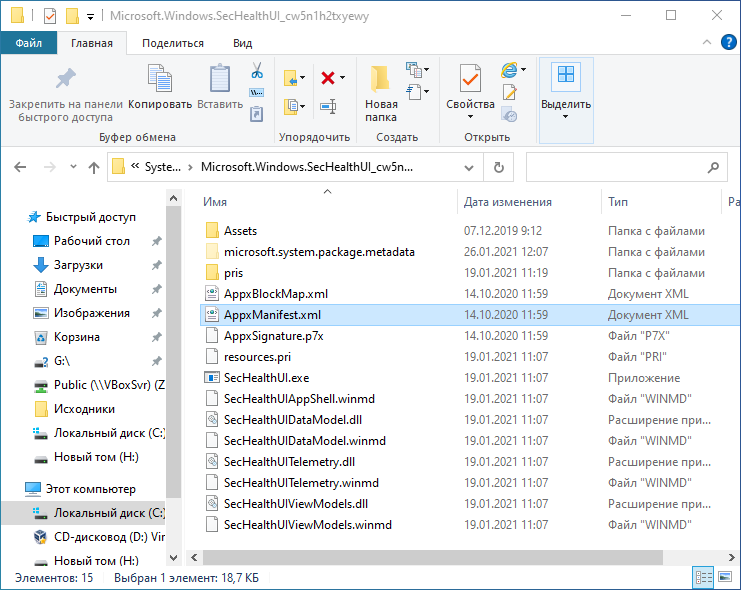
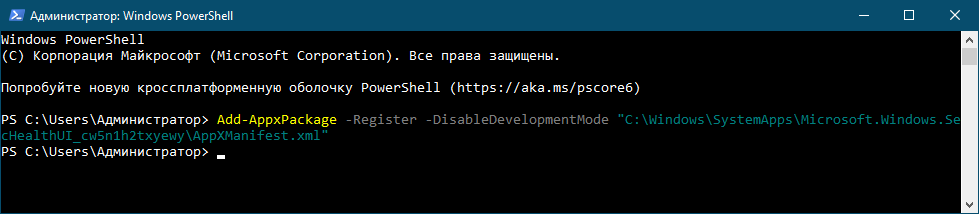
Перерегистрируйте приложение, выполнив в запущенной с правами администратора консоли PowerShell команду:
Add-AppxPackage -Register -DisableDevelopmentMode «полный путь к файлу манифеста»
Восстановление приложения из хранилища компонентов
В случае отсутствии положительного результата либо отсутствии самого каталога или файла манифеста пробуем восстановить приложение из хранилища компонентов командой sfc /scannow.
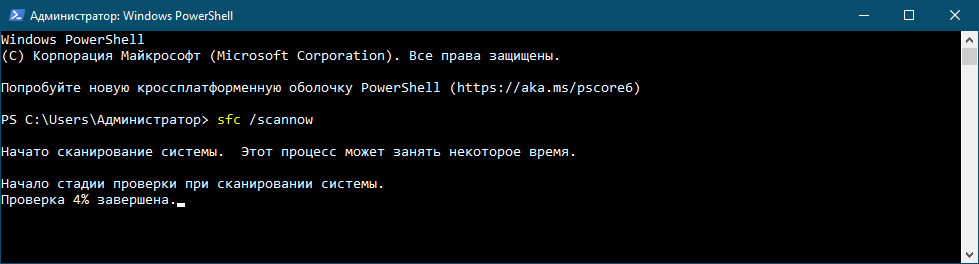
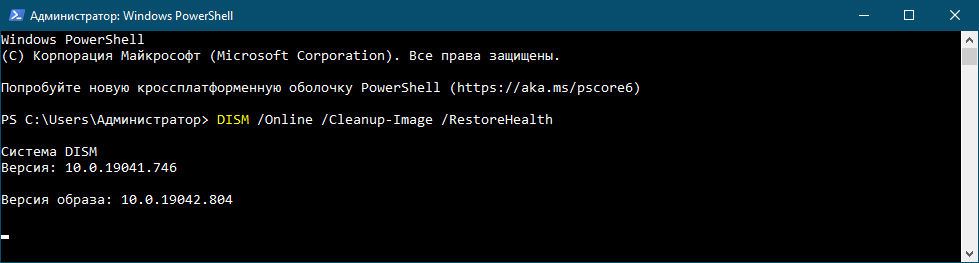
Если SFC выдаст ошибку повреждения хранилища, сначала восстанавливаем последнее командой:
DISM /Online /Cleanup-Image /RestoreHealth
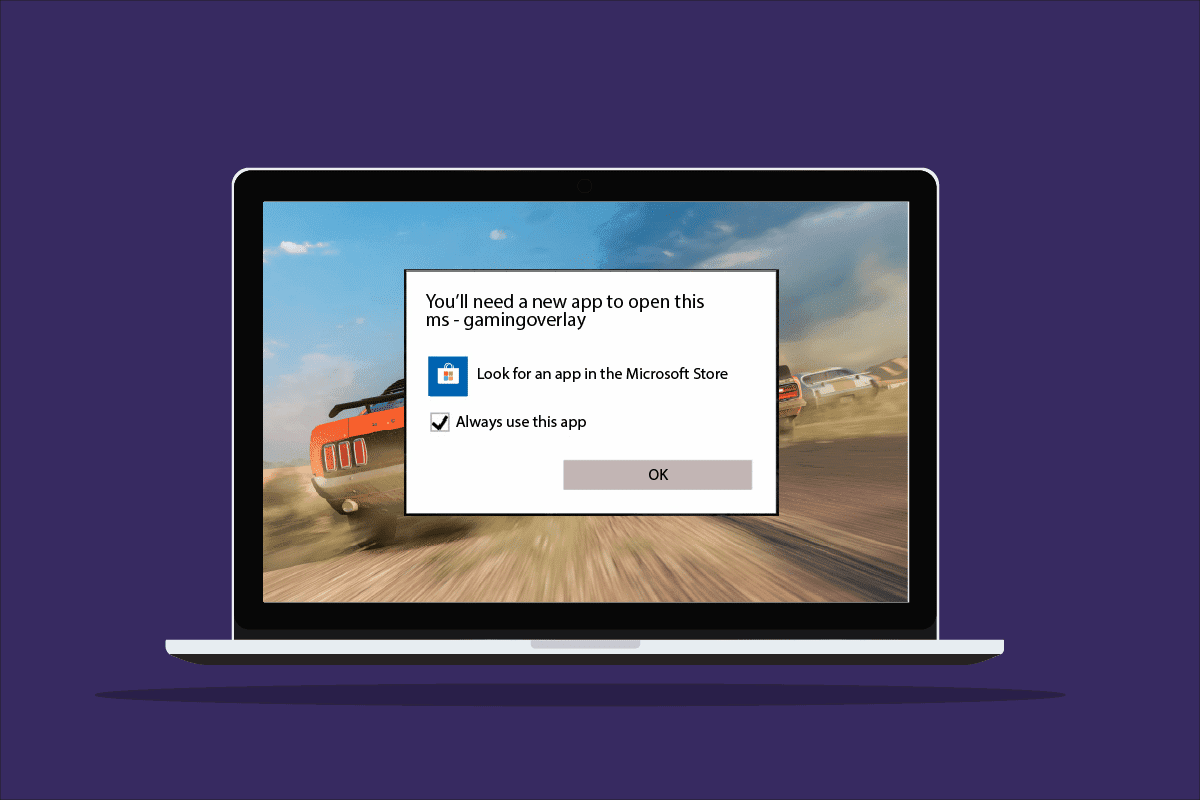
Microsoft позволяет пользователям Windows загружать и получать доступ ко многим играм из Магазина Microsoft. В то время как преимущества игрового процесса MS многочисленны, есть и некоторые недостатки, которые могут раздражать игроков на настольных компьютерах. Игровой оверлей Windows 10 — одна из таких ошибок, с которыми сталкивались игроки. В частности, эта ошибка может появиться при использовании игровых приложений, таких как приложения Xbox или приложение Game Bar, которые имеют тенденцию улучшать впечатления игрока. Не только это, но и во время игры, если вы сделаете снимок экрана или включите видеозапись, может появиться всплывающее окно с игровым оверлеем. Если вы столкнулись с той же проблемой в своей системе, то вы попали по адресу. Мы предлагаем вам идеальное руководство, которое поможет вам узнать, как избавиться от всплывающего окна игрового оверлея MS.
Хотя проблемы с игровым наложением часто возникают при игре в игры в Windows 10, есть несколько причин, которые являются причиной этой причины.
- Совместное нажатие клавиш Windows + G может быть одной из причин, по которой на вашем экране появляются проблемы с игровым оверлеем.
- Еще одна распространенная причина ошибки — отключение приложений Xbox в Windows.
- Кроме того, удаление таких приложений, как Game Bar, из Windows может быть основной причиной появления всплывающего игрового оверлея.
Теперь, когда мы обсудили причины, приводящие к тому, что вам понадобится новое приложение, чтобы открыть эту ошибку оверлея MS-gaming, пришло время подробно рассказать о некоторых методах предотвращения или решения этой проблемы, чтобы вы могли спокойно провести время. наслаждаясь играми на вашей системе.
Способ 1: принудительная остановка игровой панели Xbox
Game Bar — это встроенная утилита в Windows 10 и 11, которая позволяет геймерам делать снимки экрана или записывать видео во время игры в компьютерные игры. Использование этой утилиты является одной из причин, по которой происходит перекрытие игр, поэтому в этом случае лучше всего принудительно остановить приложение, а затем запустить игру. Это можно сделать с помощью шагов, которые приведены ниже:
1. Нажмите клавишу Windows, введите «Диспетчер задач» и нажмите «Открыть».
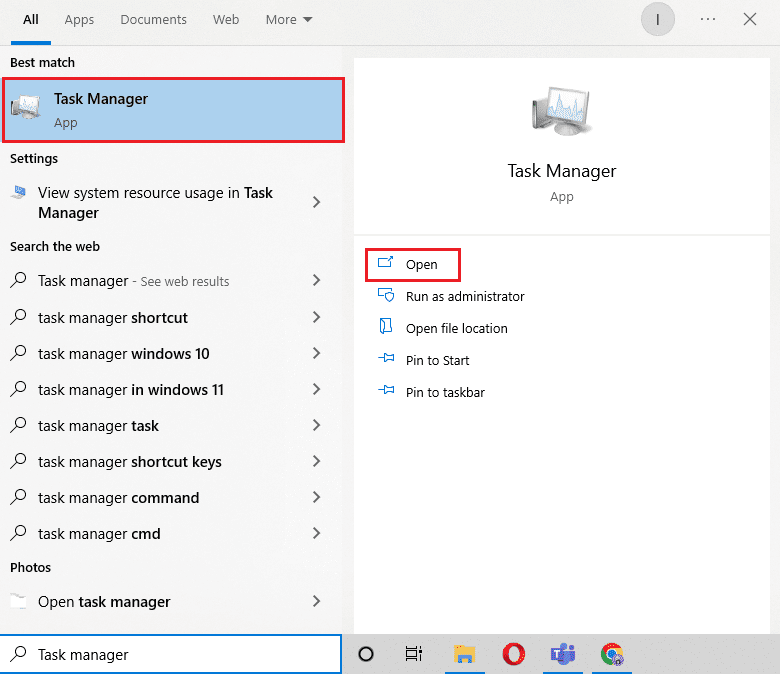
2. Выберите вкладку «Процесс» и щелкните правой кнопкой мыши игровую панель Xbox.
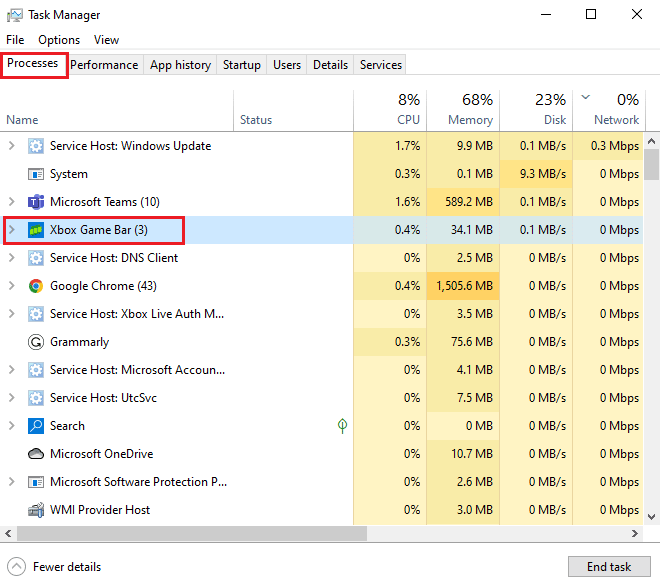
3. Выберите Завершить задачу в меню.
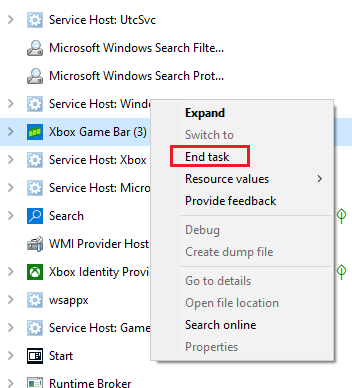
4. Теперь запустите игру по вашему выбору и проверьте, решена ли проблема с перекрытием.
Способ 2: отключить игровую панель
Если принудительная остановка Game Bar вам не помогает, попробуйте отключить ее. Это один из самых простых, но эффективных методов работы в такой ситуации. Отключение игровой панели помогает в устранении неполадок с всплывающими окнами игрового наложения MS в Windows. Вы можете инициировать этот метод в своей системе, выполнив шаги, указанные ниже:
1. Запустите «Настройки», одновременно нажав клавиши Windows + I.
2. Нажмите «Игровые настройки».
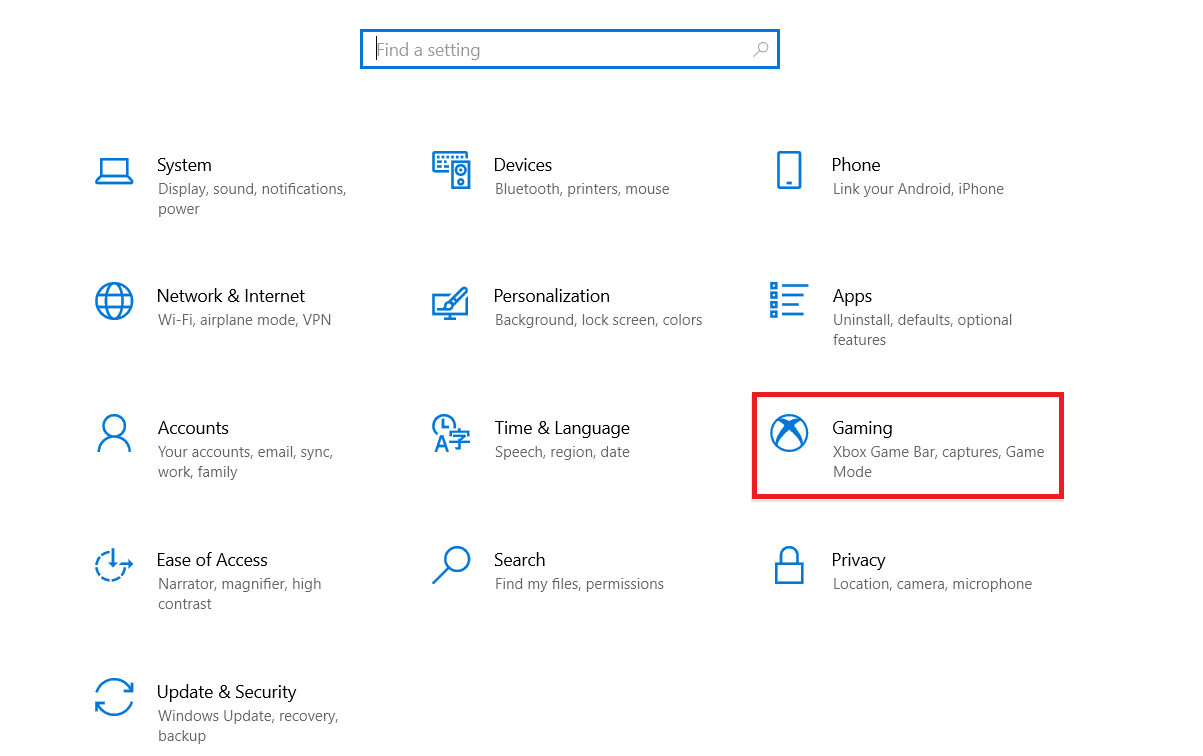
3. Нажмите на игровую панель Xbox.
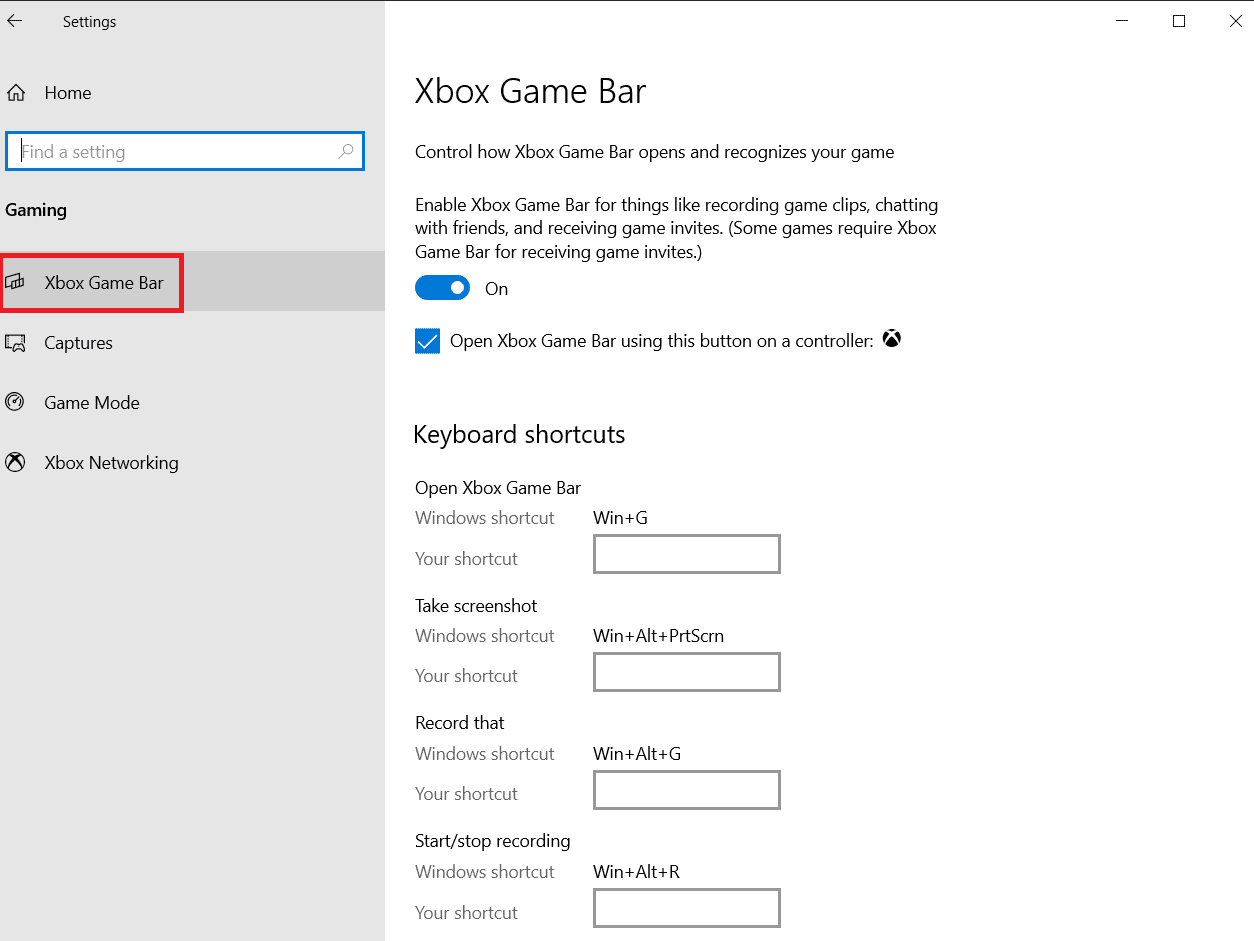
4. Включите запись игровых клипов, общение с друзьями и получение приглашений в игры.
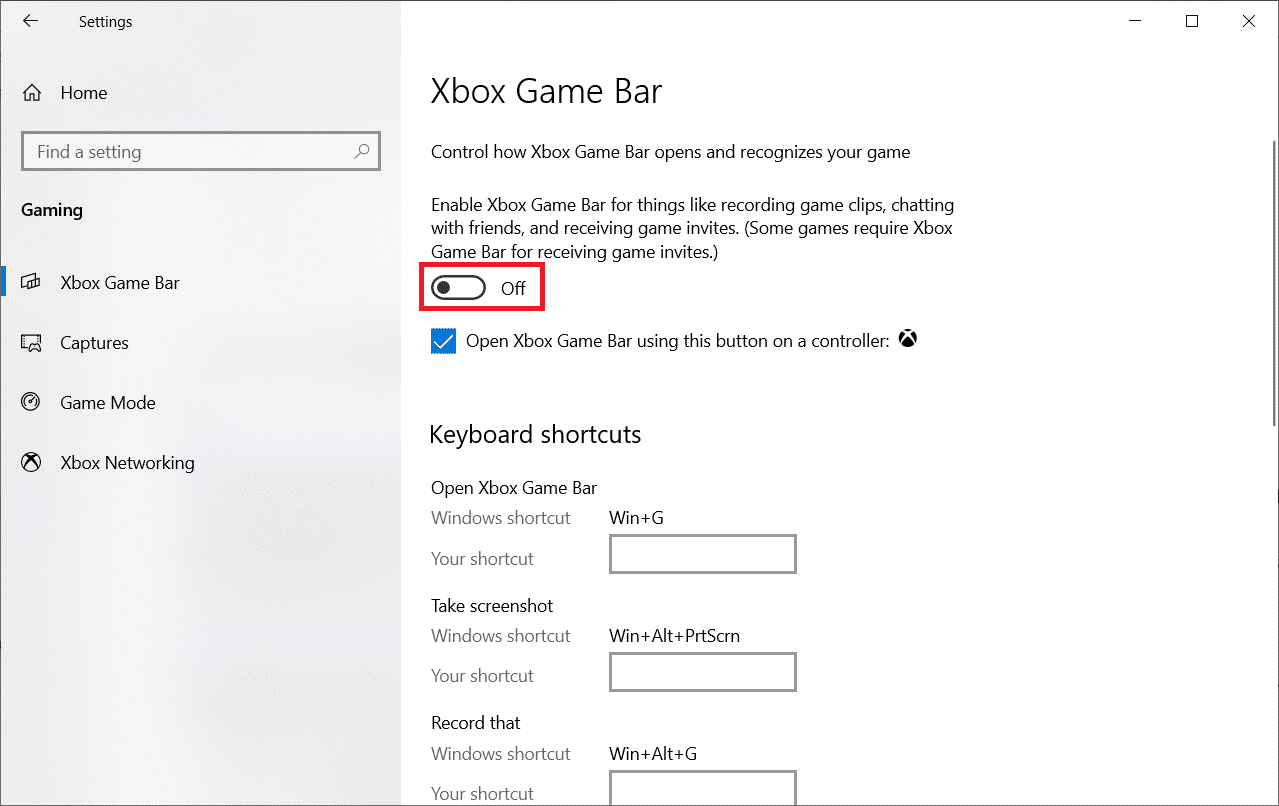
5. Затем снова запустите игру, чтобы проверить, решена ли проблема наложения игры при одновременном нажатии клавиш Windows + G.
Способ 3: удалить Discord
Discord — известное приложение для обмена мгновенными сообщениями, которое используется для текстовых сообщений, звонков, видеозвонков и просто общения. Если на вашем компьютере установлен Discord, пришло время удалить его. В некоторых случаях было обнаружено, что это мешает игровым приложениям и вызывает ошибку всплывающего окна игрового наложения MS.
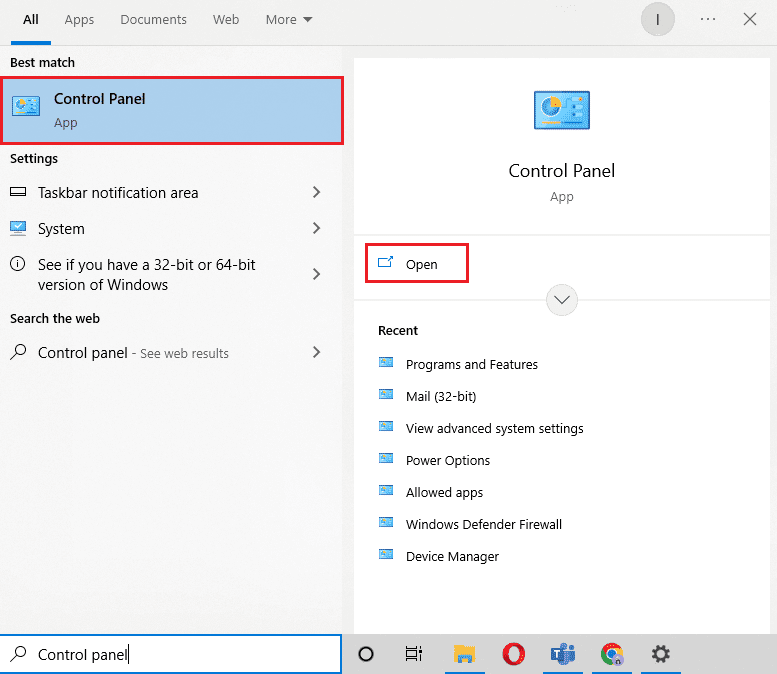
1. Нажмите клавишу Windows, введите панель управления и нажмите «Открыть».
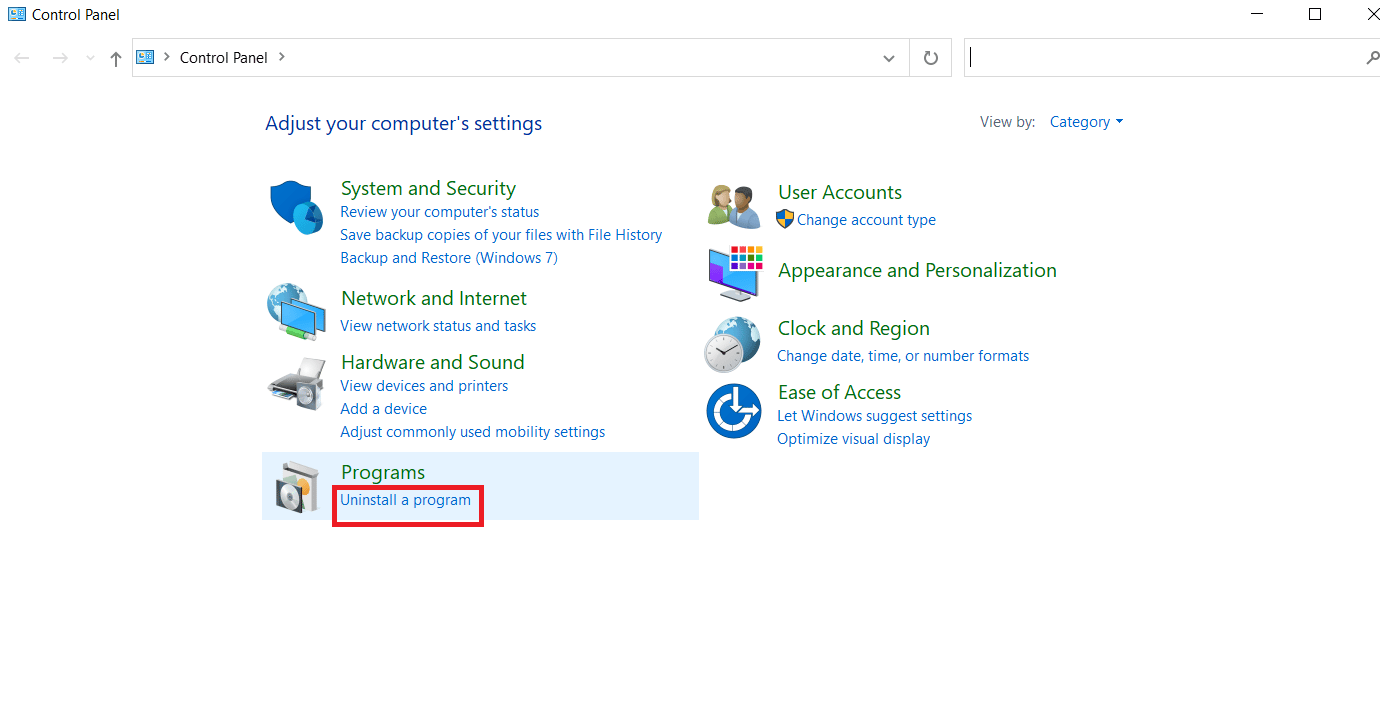
2. Установите «Просмотр по > категории», затем нажмите «Удалить программу».
3. Щелкните правой кнопкой мыши приложение Discord.
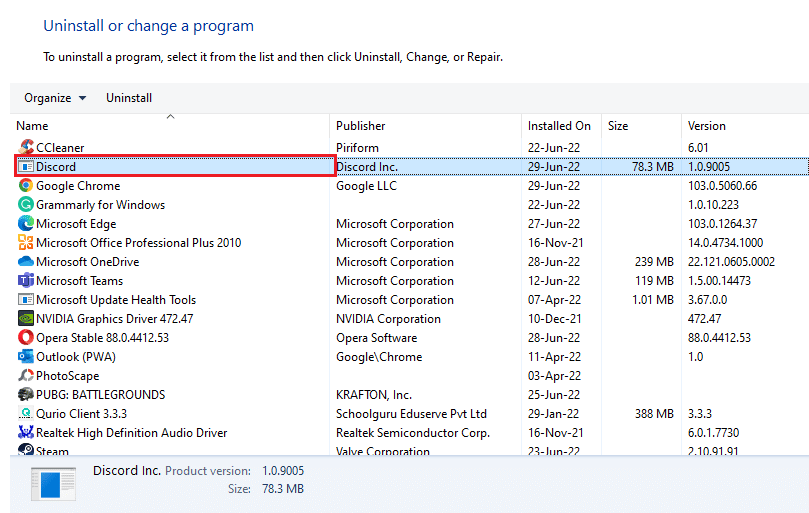
4. Выберите опцию «Удалить».
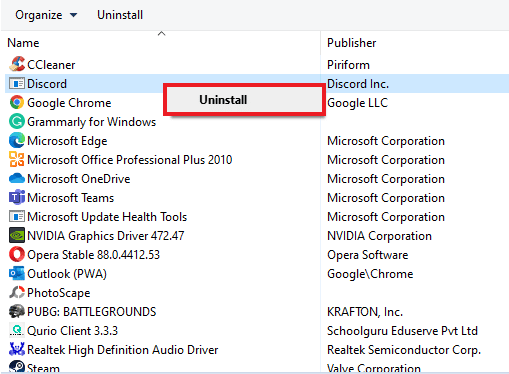
5. Затем перезагрузите компьютер после удаления приложения.
6. Теперь запустите любую игру по вашему выбору и посмотрите, решена ли проблема с всплывающим окном игрового наложения MS. Если вы хотите снова использовать Discord, вы можете установить его на свое устройство, иногда переустановка также помогает исключить такие ошибки.
Способ 4: сброс кеша Магазина Windows
Кэш магазина может быть еще одной причиной, по которой вам понадобится новое приложение, чтобы открыть эту ошибку наложения MS-gaming, которая появляется на вашем экране. Если это так, то сброс перегруженного кеша Магазина Microsoft становится важным. Вы можете сбросить кеш с помощью следующих шагов:
1. Нажмите клавишу Windows, введите wsreset и нажмите «Открыть».
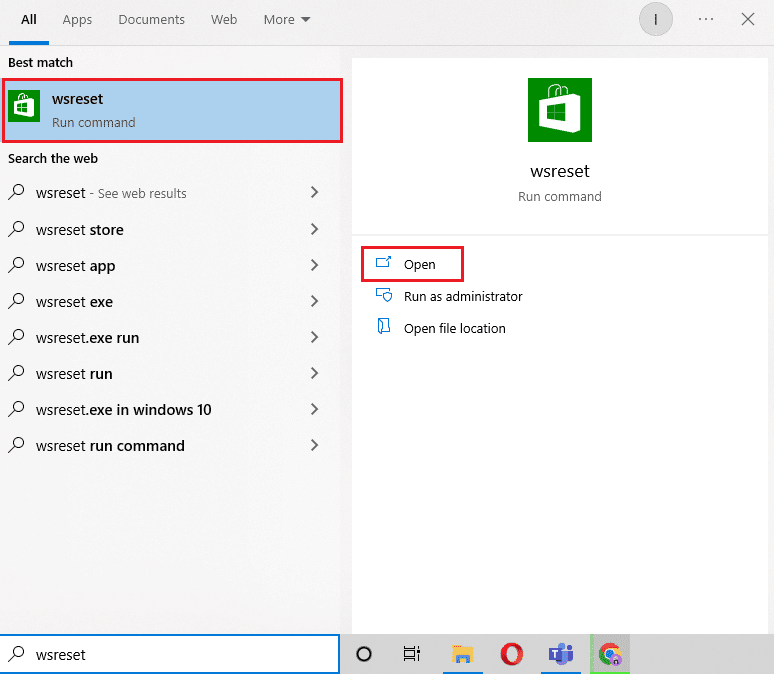
2. Команда запуска Wsreset автоматически откроет и сбросит кеш.
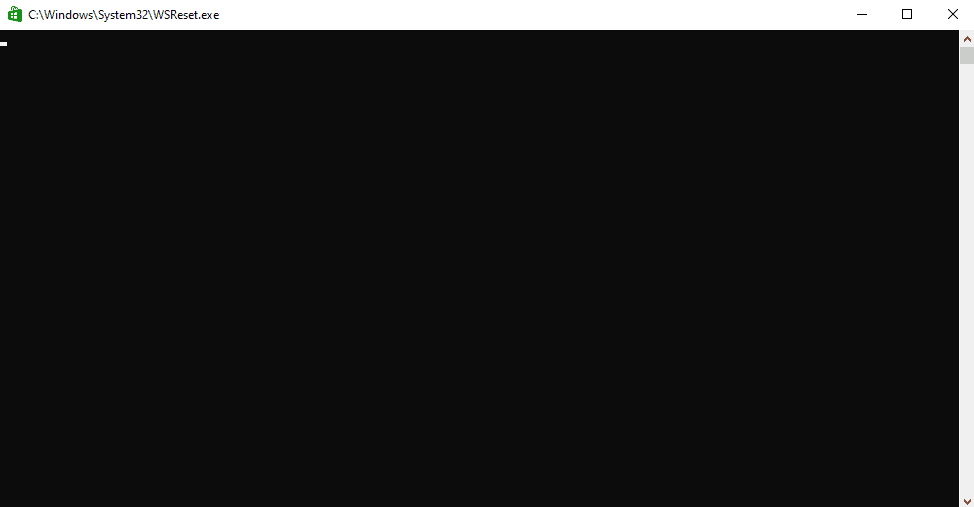
3. Наконец, перезагрузите компьютер, чтобы применить эти изменения, и проверьте, разрешено ли всплывающее окно игрового оверлея MS.
Способ 5: отключить привязку клавиш
Чтобы избавиться от ошибки всплывающего окна MS Gaming Overlay Windows 10, рекомендуется отключить привязку клавиш в редакторе реестра. Было доказано, что этот метод полезен для решения проблемы для многих пользователей.
1. Нажмите клавишу Windows, введите «Редактор реестра» и нажмите «Открыть».
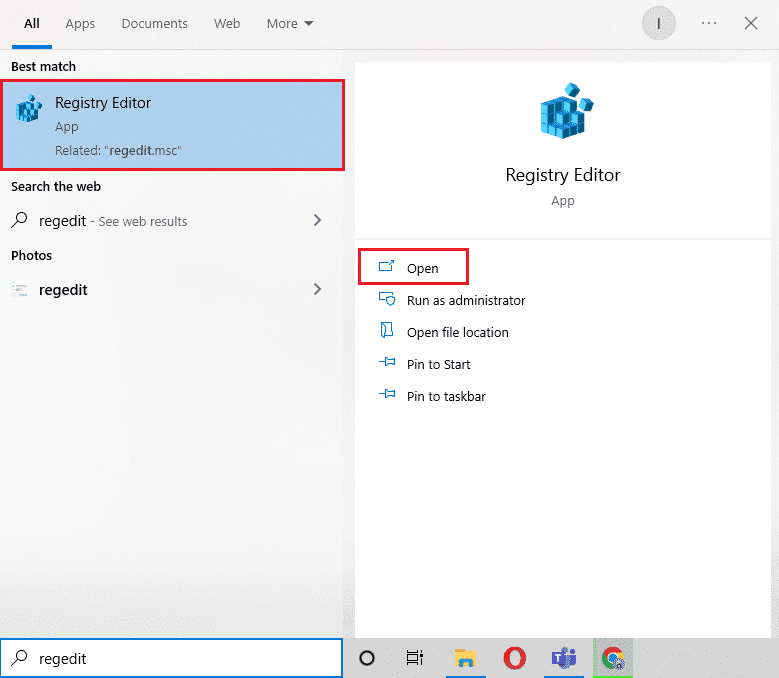
2. Перейдите к указанному пути в редакторе реестра.
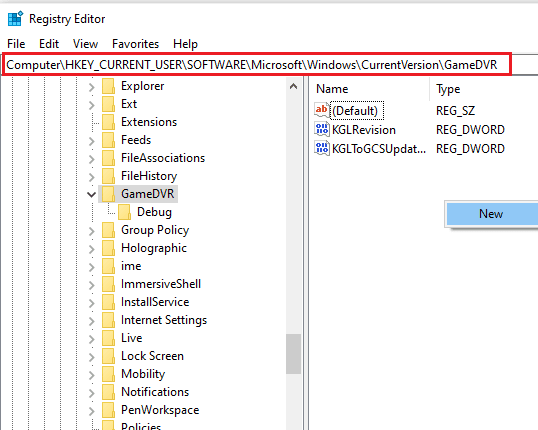
3. Щелкните правой кнопкой мыши AppCapturedEnabled.
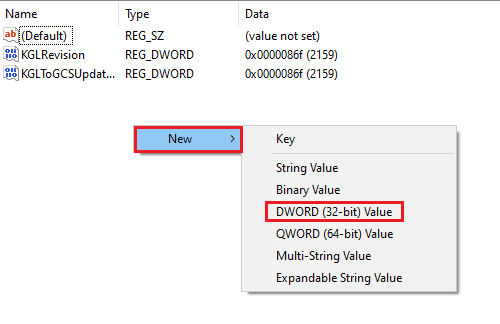
4. Если запись не существует, щелкните правой кнопкой мыши в правой части Windows, выберите «Создать» и выберите «Значение DWORD (32-разрядное)», чтобы создать NoWinKeys.
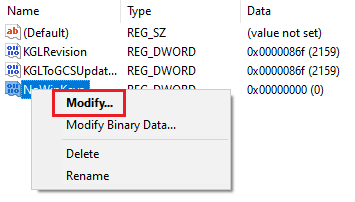
5. Щелкните правой кнопкой мыши NoWinKeys и выберите «Изменить».
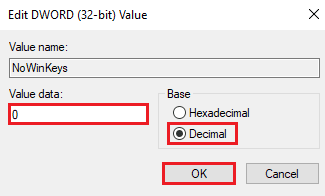
6. Установите для параметра «Значение» значение 0, для параметра «Основное значение» значение «Десятичное число» и нажмите «ОК».
7. Затем введите HKEY_CURRENT_USERSystemGameConfigStore на панели навигации.
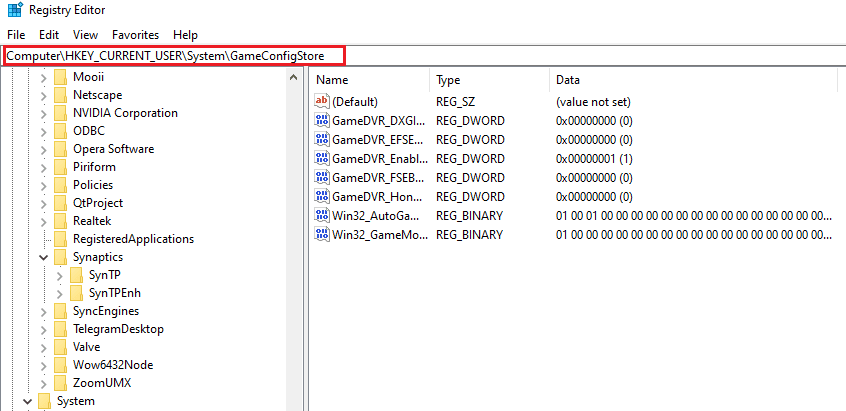
8. Найдите GameDVR_Enabled. Если его там нет, повторите ту же инструкцию, что и в шаге 4, чтобы создать его.
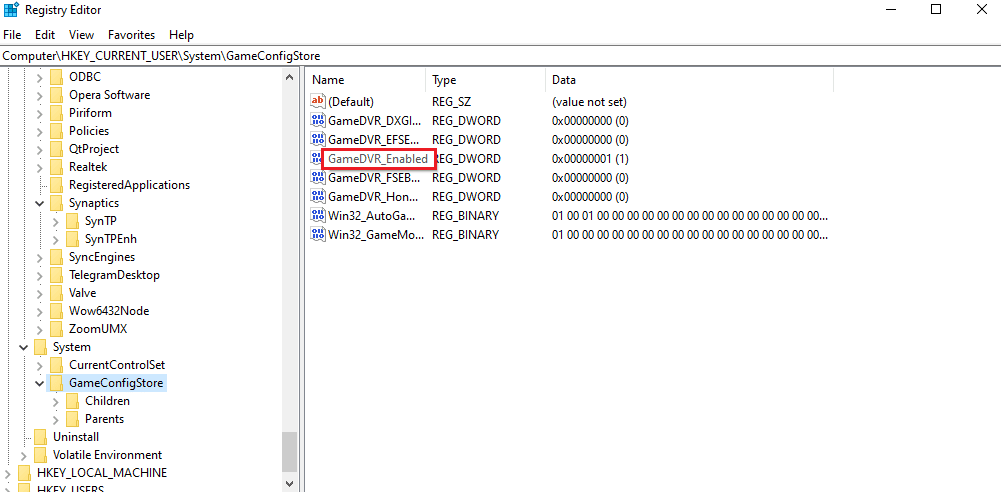
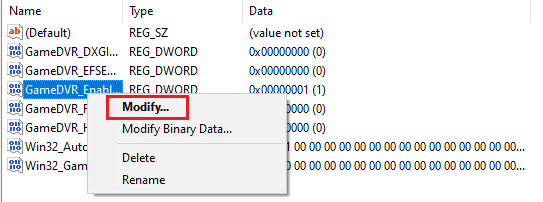
9. Щелкните его правой кнопкой мыши и выберите «Изменить».
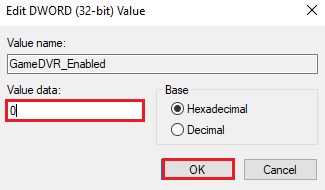
10. Установите в окне Значение данных равным 0 и нажмите OK.
11. Перезагрузите систему и проверьте, решена ли проблема с всплывающим окном игрового наложения MS.
Способ 6: переустановите приложения Windows
Удаление встроенных приложений Windows также может привести к тому, что игры MS будут показывать ошибки перекрытия. Можно удалить игровые приложения, такие как приложение Xbox, при удалении приложений Windows. Если это так, то переустановка этих приложений может помочь избавиться от ошибки. Следующие методы помогут вам выполнить процесс переустановки на вашем ПК.
1. Запустите приложение File Explorer, одновременно нажав клавиши Windows + E.
2. Введите следующее на панели навигации.

3. Если вы не можете найти папку AppData, щелкните вкладку «Вид».
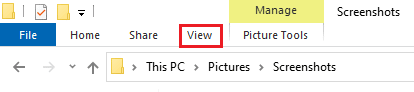
4. Установите флажок Скрытые элементы.

5. Теперь введите %localappdata% на панели навигации и нажмите клавишу Enter.
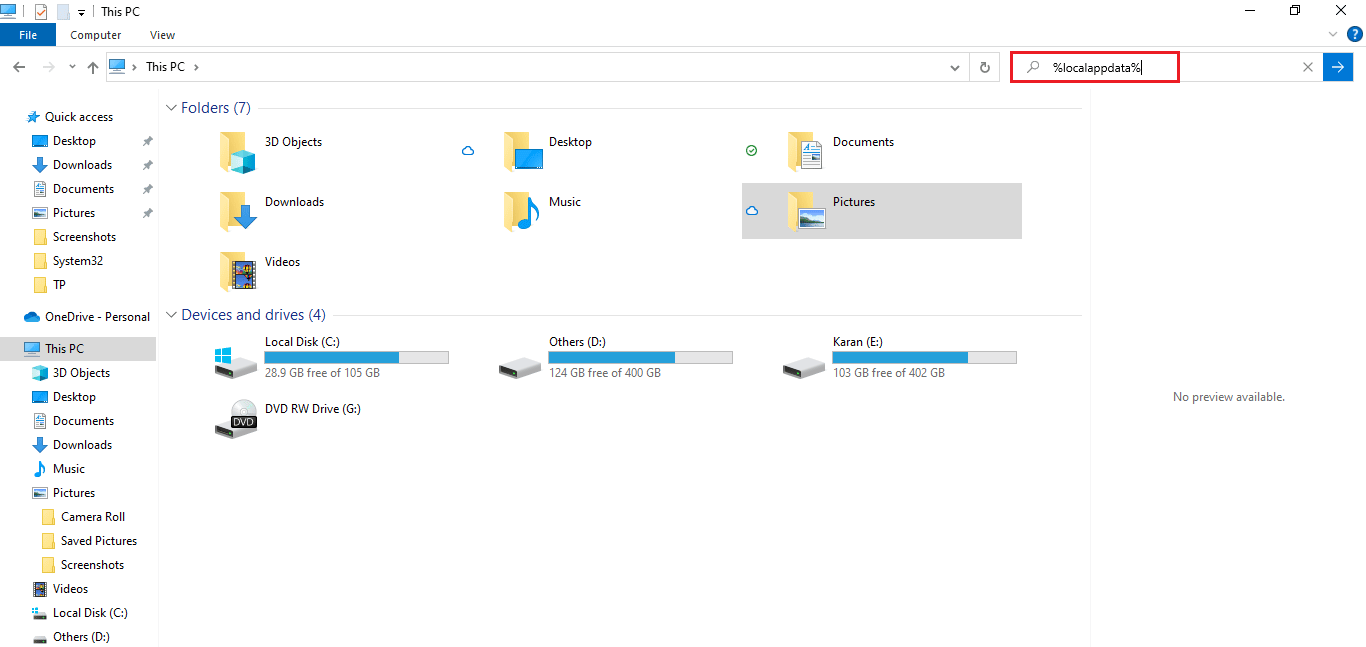
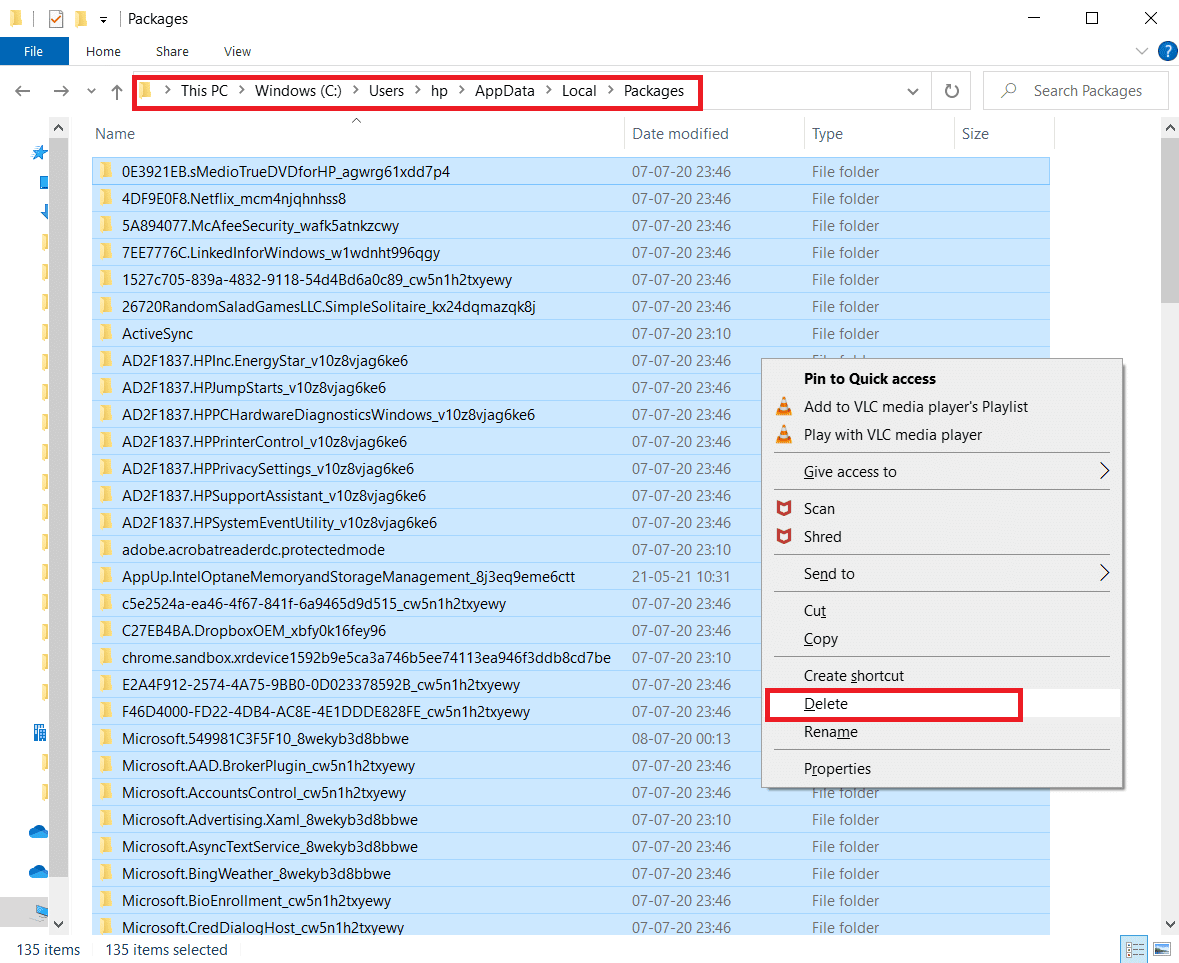
6. Здесь откройте папку Packages и удалите в ней все файлы и папки. Вы также можете переместить все файлы в нем в безопасное место.
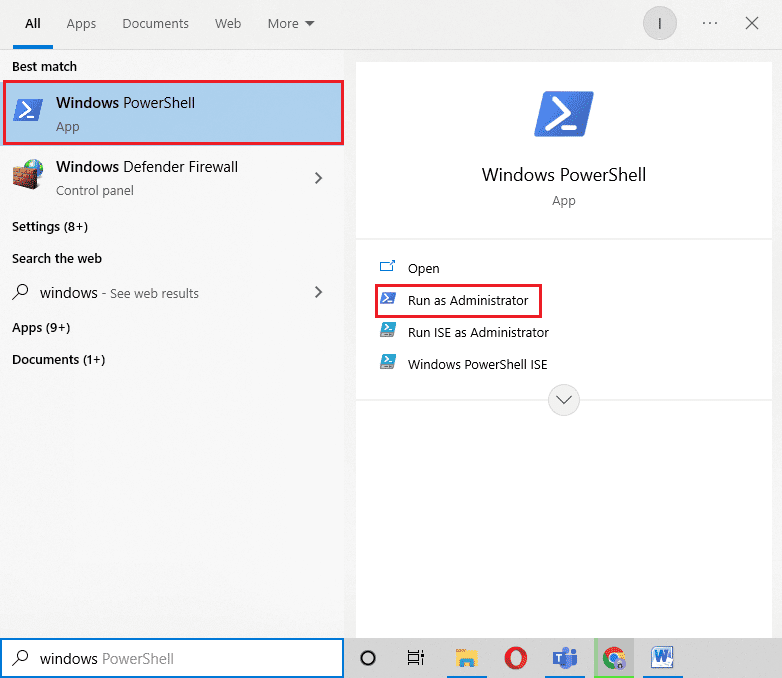
7. Нажмите клавишу Windows, введите Windows PowerShell и нажмите «Запуск от имени администратора».
8. Введите следующую команду и нажмите клавишу Enter.
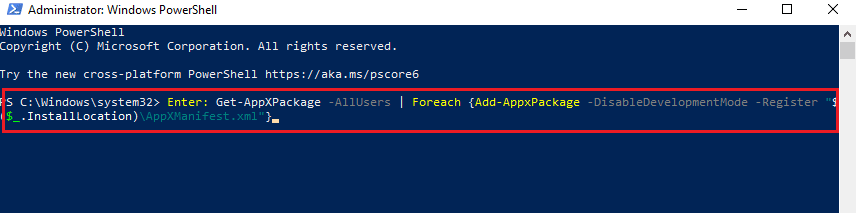
9. После переустановки всех приложений Windows проверьте, устранена ли ошибка всплывающего окна игрового оверлея MS.
Способ 7: сброс Microsoft Store
Последний метод, который оказался весьма эффективным, — это сброс Microsoft Store. Если ни один из вышеперечисленных методов вам не помог, то очевидно, что проблема связана с Магазином Microsoft, и его сброс решит любую проблему с игровыми приложениями. Воспользуйтесь приведенными ниже шагами, чтобы выполнить метод сброса на вашем ПК.
1. Откройте «Настройки», нажав одновременно клавиши Windows + I.
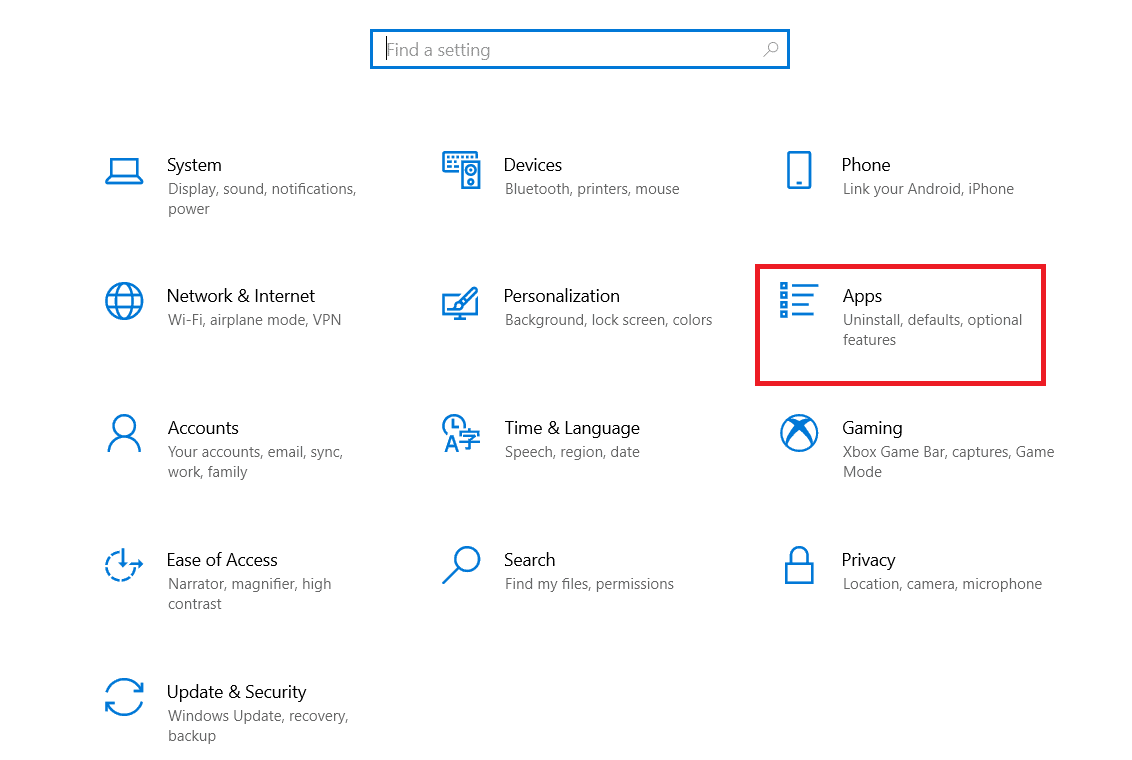
2. Нажмите «Настройки приложений».
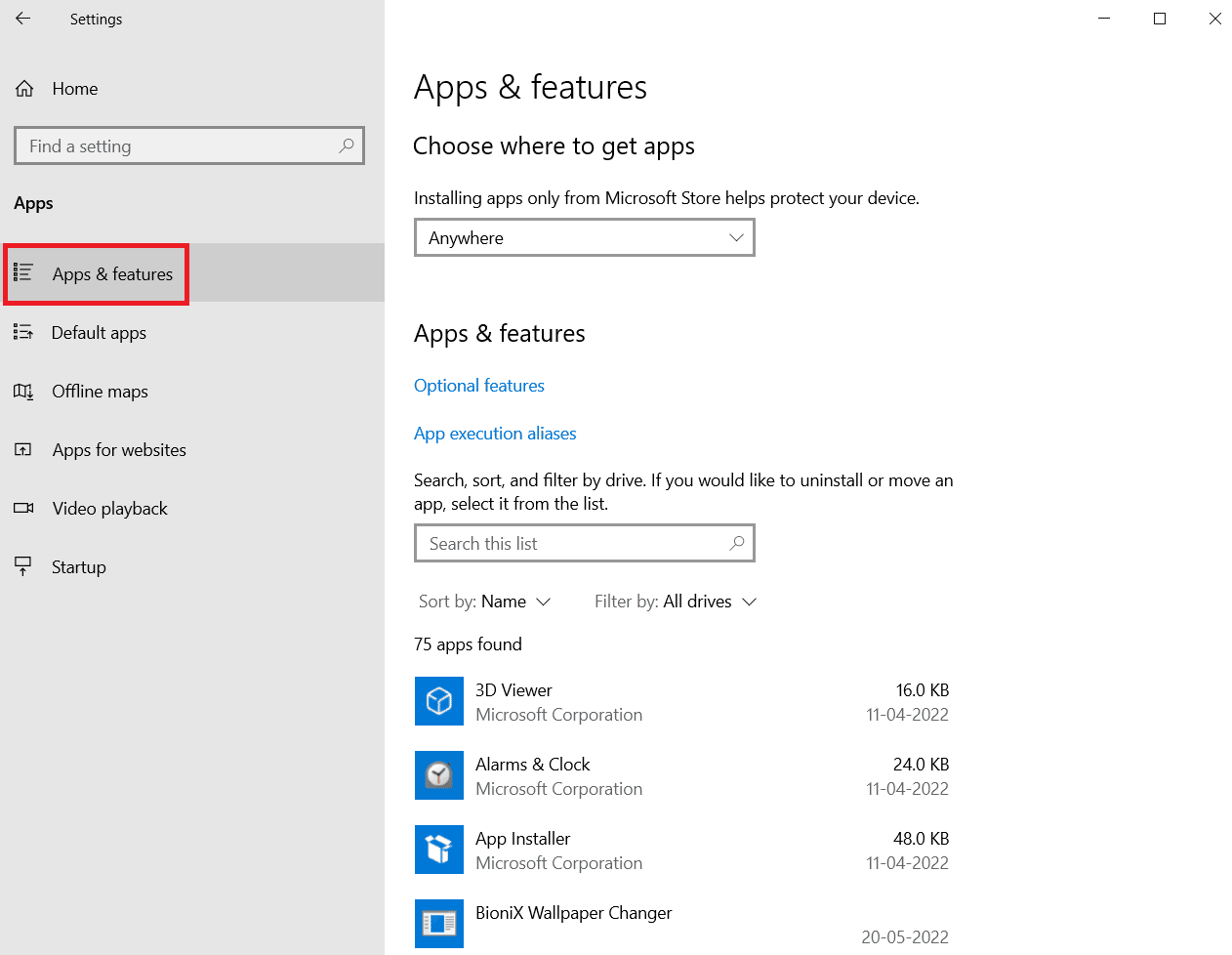
3. Затем нажмите «Приложения и функции».
4. Прокрутите вниз, щелкните приложение Microsoft Store и выберите Дополнительные параметры.
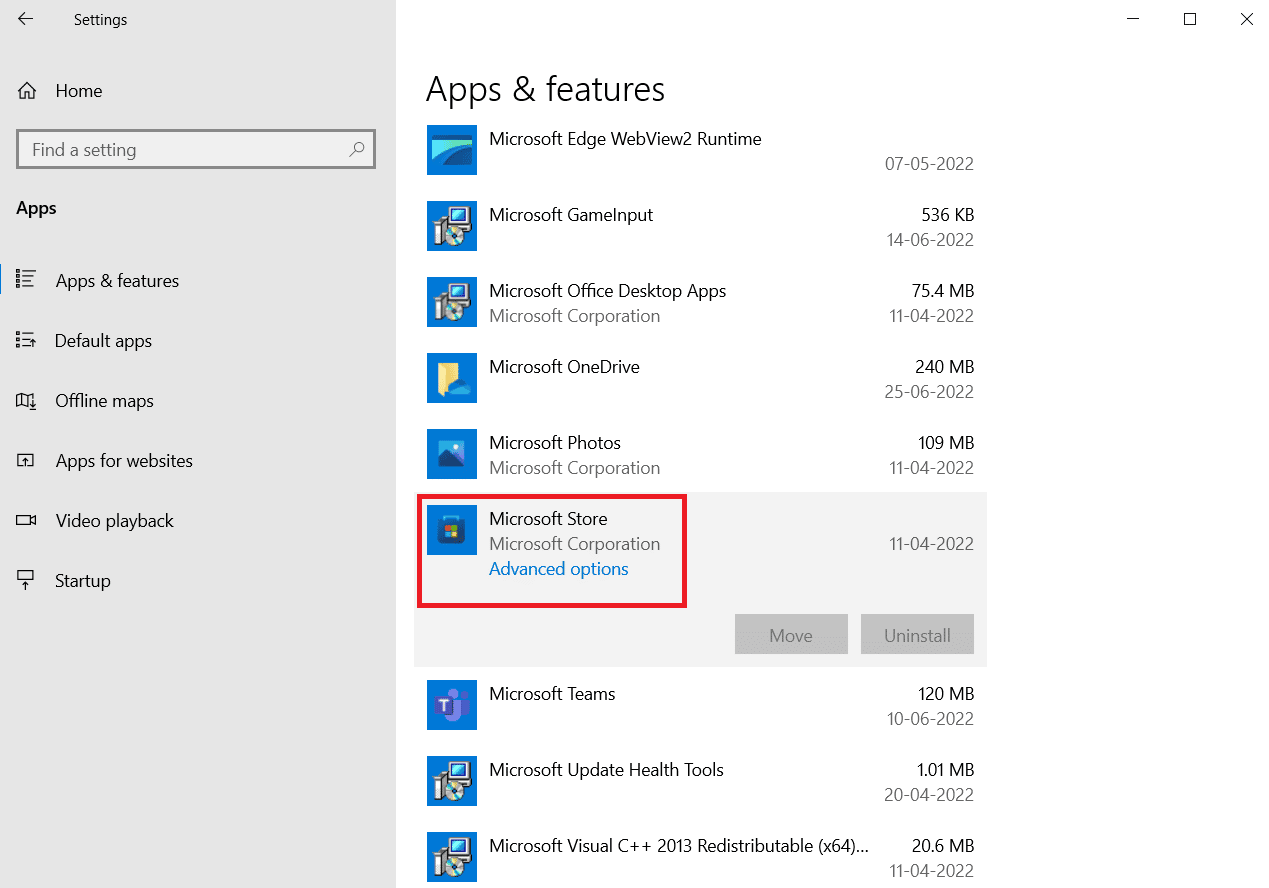
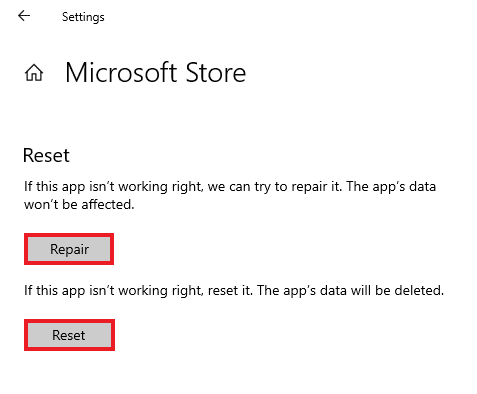
5. Выберите Восстановить, если проблема не устранена, затем выберите Сброс.
Часто задаваемые вопросы (FAQ)
Q1. Что такое оверлей игры MS в Windows?
Ответ Оверлей игры MS — это ошибка, которую часто видят пользователи Windows, когда пытаются сделать снимок экрана или записать видео во время игры. Эта ошибка связана с игровой панелью Windows и с ней сталкивались пользователи Windows 10 и 11.
Q2. Могу ли я отключить оверлей игры в своей системе?
Ответ Да, оверлей можно отключить в системе. Если вы загрузили игру через приложение Steam, вы можете отключить наложение игры в настройках игры.
Q3. Что такое игровая панель?
Ответ Игровая панель — это встроенное приложение для пользователей Windows 10, которое позволяет делать снимки экрана или записывать видео во время игры в компьютерные игры. Этого можно добиться, одновременно нажав клавиши Windows + G, что поможет вам открыть игровую панель Xbox на рабочем столе.
Q4. Как я могу открыть оверлей Microsoft?
Ответ Чтобы открыть оверлей Microsoft, все, что вам нужно сделать, это нажать клавиши Windows + G вместе, чтобы открыть игровую панель Xbox.
Мы надеемся, что это руководство помогло развеять ваши сомнения по поводу игрового оверлея, и вы смогли узнать, как избавиться от всплывающего окна игрового оверлея MS в Windows 10. Сообщите нам, какой из методов был вашим любимым и очень вам помог. Если у вас есть дополнительные вопросы или какие-либо предложения, которые вы хотели бы дать, оставьте их в разделе комментариев ниже.
Вы получаете сообщение об ошибке «Вам понадобится новое приложение, чтобы открыть эту ссылку WindowsDefender» при попытке запустить приложение безопасности Windows? Если это так, ваше приложение или компьютер могут иметь поврежденные файлы или неверно заданные настройки. Мы покажем вам, как исправить их, чтобы обеспечить работу системы безопасности Windows.
Чаще всего вышеуказанная проблема возникает из-за проблемы в приложении безопасности Windows. Другие причины ошибки включают ошибки Windows, вмешательство стороннего антивирусного инструмента и многое другое.
Перезагрузите компьютер с Windows
Простой способ исправить большинство проблем в Windows — перезагрузить компьютер. Это устраняет множество мелких сбоев в системе, позволяя вам работать с приложениями без ошибок.
Ошибка приложения для обеспечения безопасности Windows могла быть вызвана системной ошибкой. Просто перезагрузите компьютер, чтобы решить проблему.
Перезагрузите Windows 10
- Откройте меню « Пуск ».
- Выберите значок
питания. - Выберите « Перезагрузить» в меню.

Перезагрузите Windows 11
- Доступ к меню « Пуск ».
- Выберите значок питания в нижней части меню.
- Выберите « Перезагрузить» в меню.

Сбросить приложение безопасности Windows
Как и все другие приложения, в Windows Security иногда могут возникать проблемы. Один из способов исправить эти проблемы, связанные с приложением, — сбросить неисправное приложение. Это приведет к удалению ваших данных и настроенных параметров в приложении, что позволит вам использовать приложение с нуля.
В Windows 10
- Откройте меню « Пуск », найдите « Безопасность Windows », щелкните приложение правой кнопкой мыши и выберите « Параметры приложения ».

- Выберите Сброс на следующей странице.

- Выберите Сброс в подсказке.
- Перезагрузите компьютер с Windows.
В Windows 11
- Запустите настройки , нажав Windows + I .
- Выберите Приложения на левой боковой панели.
- Выберите Приложения и функции справа.
- Найдите « Безопасность Windows », выберите три точки рядом с приложением и выберите « Дополнительные параметры ».

- Нажмите кнопку Сброс.

- Выберите Сброс в подсказке.
- Перезагрузите компьютер.
Отключите стороннюю антивирусную программу
Вы можете получить сообщение об ошибке «Вам понадобится новое приложение, чтобы открыть эту ссылку WindowsDefender», когда ваш сторонний антивирус мешает работе системы безопасности Windows. Это часто происходит, поскольку эти инструменты и безопасность Windows выполняют одни и те же задачи на вашем ПК.
Вы можете обойти это, отключив антивирусную защиту. Большинство антивирусных программ имеют возможность включать и отключать защиту на главном экране.
Если отключение сторонней антивирусной защиты устраняет проблему, вам следует удалить программу, чтобы избежать появления той же ошибки в Windows Security. Вот как удалить приложение на ПК с Windows.
В Windows 10
- Запустите настройки , нажав Windows + I .
- Выберите Приложения в настройках.
- Выберите свой антивирус в списке и выберите « Удалить ».

- Выберите Удалить в приглашении.
- Перезагрузите компьютер.
В Windows 11
- Щелкните правой кнопкой мыши значок меню « Пуск » и выберите « Настройки ». Либо нажмите Windows + I .
- Выберите Приложения слева и Приложения и функции справа.
- Найдите свой антивирус в списке, выберите три точки рядом с программой и выберите « Удалить ».

- Выберите Удалить в приглашении.
- Перезагрузите компьютер.
Обновите версию Windows 10 или 11
Устаревшая версия операционной системы Windows 10 или 11 может вызвать множество проблем на вашем ПК. Ваша ошибка безопасности Windows, вероятно, возникла из-за ошибки в вашей системе.
Вы можете исправить это, обновив свой ПК с Windows до последней доступной версии. Это исправляет различные ошибки в вашей системе и, возможно, добавляет новые функции.
В Windows 10
- Нажмите Windows + I , чтобы открыть Настройки .
- Выберите «Обновление и безопасность» в настройках.
- Выберите Центр обновления Windows слева.
- Выберите Проверить наличие обновлений справа.

- Установите доступные обновления.
- Перезагрузите компьютер.
В Windows 11
- Щелкните правой кнопкой мыши значок меню « Пуск » и выберите « Настройки ».
- Выберите Центр обновления Windows слева.
- Выберите Проверить наличие обновлений справа.

- Загрузите и установите доступные обновления Windows 11.
- Перезагрузите компьютер.
Переустановите и повторно зарегистрируйте приложение безопасности Windows.
Если ваша ошибка «Вам понадобится новое приложение, чтобы открыть эту ссылку WindowsDefender» не устранена, вы можете попробовать переустановить и повторно зарегистрировать приложение безопасности Windows, чтобы посмотреть, решит ли это проблему. При этом приложение удаляется и переустанавливается, что помогает решить почти все проблемы, связанные с приложением.
В Windows 10
- Откройте « Пуск », найдите « Командная строка » и выберите инструмент.
- Введите в CMD следующее и нажмите Enter :
PowerShell -ExecutionPolicy Unrestricted -Command «& <$manifest = (Get-AppxPackage *Microsoft.Windows.SecHealthUI*).InstallLocation + 'AppxManifest.xml'; Add-AppxPackage -DisableDevelopmentMode -Register $manifest>”

- После выполнения команды закройте окно
командной строки.
В Windows 11
Следующая процедура переустановит и перерегистрирует все стандартные приложения Windows.
- Откройте « Пуск », найдите PowerShell и выберите « Запуск от имени администратора» .
- Выберите « Да » в окне контроля учетных записей пользователей .
- Введите следующее в окно PowerShell и нажмите Enter :
Get-AppxPackage -allusers | foreach

- Когда вы закончите выполнение команды, закройте PowerShell .
Исправьте поврежденные файлы на ПК с Windows 10 или 11
Поврежденные файлы часто вызывают различные проблемы на ПК с Windows. К счастью, есть простой способ обойти эту проблему.
Windows предлагает встроенный инструмент под названием SFC (Проверка системных файлов), который позволяет вам находить и исправлять все неисправные файлы в вашей системе. Инструмент по большей части работает сам по себе, поэтому вам не нужно вручную находить поврежденные файлы.
Команда работает одинаково как в Windows 10, так и в 11.
- Откройте меню « Пуск », найдите « Командная строка » и выберите « Запуск от имени администратора» .
- Выберите « Да » в окне контроля учетных записей пользователей .
- Введите следующее в окне CMD и нажмите Enter : DISM.exe /Online /Cleanup-image /Restorehealth.

- После выполнения вышеуказанной команды выполните следующую команду: sfc /scannow

- Разрешите SFC найти и исправить ваши поврежденные файлы.
- Перезагрузите компьютер, когда исправите файлы.
Сбросить ПК с Windows до заводских настроек
Если вышеуказанные шаги не помогли устранить ошибку «Вам понадобится новое приложение, чтобы открыть эту ссылку WindowsDefender», в крайнем случае вы можете сбросить настройки ПК до заводских. При этом будут удалены все настроенные вами параметры, и вы сможете настроить свой компьютер с нуля.
Обратите внимание, что вы можете сохранить свои файлы при перезагрузке компьютера. Однако на всякий случай сделайте резервную копию важных файлов.
В Windows 10
- Запустите настройки , нажав Windows + I .
- Выберите «Обновление и безопасность» в настройках.
- Выберите Восстановление слева.
- Выберите «Начать» в разделе « Сбросить этот компьютер » справа.

- Выберите Сохранить мои файлы и следуйте инструкциям на экране.
В Windows 11
- Откройте настройки Windows , нажав Windows + I .
- Выберите Система на левой боковой панели.
- Выберите « Восстановление » на правой панели.
- Выберите «Сбросить компьютер» рядом с «Сбросить этот компьютер» .

- Выберите «Сохранить мои файлы» и следуйте инструкциям на экране.
Как обойти ошибки приложения Windows Security на ПК с Windows 10 или 11
Безопасность Windows является неотъемлемой частью вашего компьютера. Если вы обнаружите, что приложение работает со сбоями или не запускается, описанные выше методы должны помочь вам решить проблему.
После того, как вы устраните проблему с вашим приложением, вы сможете снова защитить свой компьютер от различных угроз и даже запустить сканирование вручную, если хотите.