Как экспортировать в .stl и .obj в Paint 3D?

Если вы хотите экспортировать 3D-проект, созданный в Paint 3D, в файл формата STL или OBJ, вы попали по адресу.
Файлы STL и OBJ — это форматы файлов, совместимые с вашим 3D-принтером. Экспорт в эти форматы позволяет вам создать реальную модель для вашего проекта Paint 3D.
Приложение не позволяет вам экспортировать напрямую в эти форматы, но есть некоторые методы, которые позволят вам сделать это.
В этой статье мы рассмотрим некоторые из лучших методов для применения в этом случае. Пожалуйста, прочитайте дальше, чтобы узнать, как это сделать.
Хотите экспортировать файлы Paint 3D в STL и OBJ? Вот как
Чтобы экспортировать ваш проект Paint 3D в форматы .stl или .obj, совместимые с 3D-принтерами, вам необходимо загрузить и установить приложение 3D Builder из Microsoft Store и выполнить следующие действия:
Чтобы скачать 3D Builder:

- Откройте Microsoft Store -> поиск приложения 3D Builder .
- Нажмите на нее и нажмите кнопку Get , чтобы загрузить приложение.
- Подождите, пока процесс завершится.
1. Сохраните 3D-файл как .3mf:

- Создайте свою 3D-модель в Paint 3D и нажмите кнопку « Меню» в верхнем левом углу экрана.
- Нажмите Сохранить -> выберите Сохранить как.
- Выберите 3D-модель.
- В разделе Сохранить как тип -> нажмите раскрывающееся меню -> выберите формат .3mf.
- Выберите нужное место для сохранения файла на жестком диске -> нажмите « Сохранить».
2. Сохраните 3D-проект как .stl (или .obj)

- Перейдите к местоположению файла.
- Щелкните правой кнопкой мыши файл, который вы сохранили ранее -> выберите Открыть с помощью -> 3D Builder.
- Нажмите на всплывающее окно с сообщением о том, что существуют недопустимые объекты для их восстановления.
- Измените размер и настройте вашу модель с желаемыми характеристиками.
- Нажмите Меню -> выберите Сохранить как -> щелкните раскрывающееся меню с именем Сохранить как тип -> выберите .stl (или .obj).
- Выберите нужное место -> нажмите Сохранить .
- Ваш проект теперь будет сохранен в нужном формате файла.
Вывод
В сегодняшней статье с практическими рекомендациями мы рассмотрели самый быстрый способ экспорта вашего проекта Paint 3D в форматы .stl или .obj.
Это позволит вам использовать ваш 3D-принтер для создания физического объекта, созданного вами в Paint 3D.
Пожалуйста, не стесняйтесь сообщить нам, если это руководство предлагает вам комплексный способ решения этой проблемы.
Paint 3D 4.1801.19027.0
Относительно недавно компанией Microsoft для пользователей Windows 10 был представлен принципиально переработанный и модернизированный вариант всем известного графического редактора Paint. Новый софт, кроме прочего, позволяет создавать объемные модели и призван существенно упростить операции при работе с графикой в трехмерном пространстве. Познакомимся с приложением Paint 3D, рассмотрим его преимущества, а также узнаем о новых возможностях, открываемых редактором.
Безусловно, главной особенностью, выделяющей Paint 3D среди других приложений для создания рисунков и их редактирования, являются средства, предоставляющие пользователю возможность проведения манипуляций с 3D-объектами. При этом стандартные 2D-инструменты никуда не исчезли, а лишь некоторым образом преобразились и были оснащены функциями, позволяющими применять их к объемным моделям. То есть пользователи могут создавать фотографии или рисунки и эффективно превращать отдельные их части в трехмерные элементы композиции. И также доступно быстрое преобразование векторных изображений в 3D-объекты.
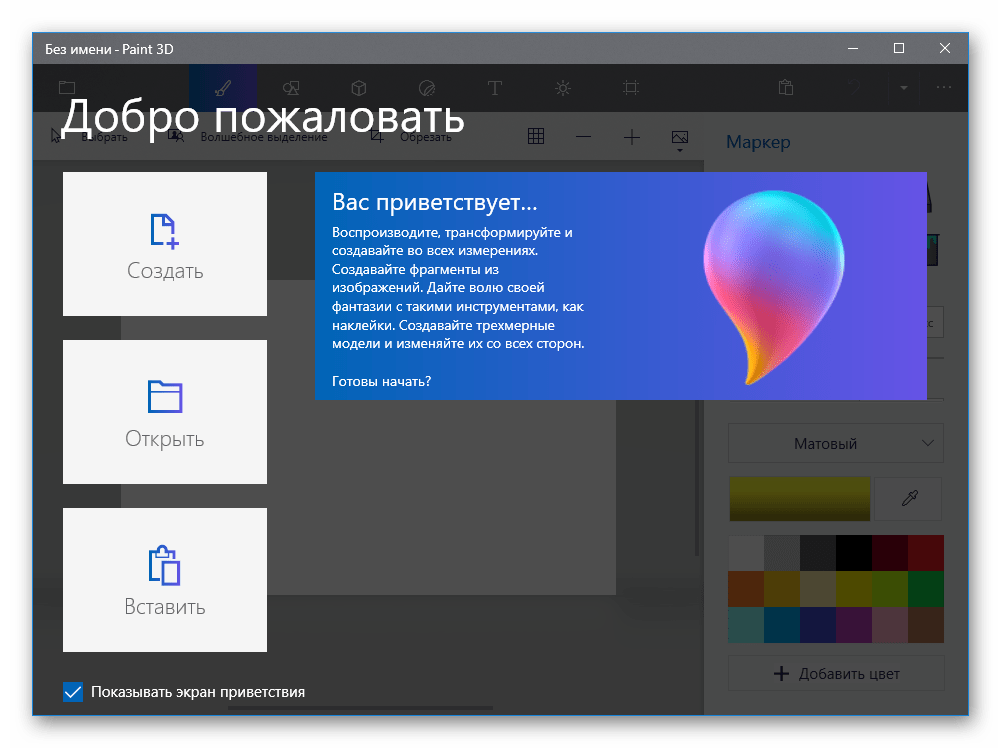
Главное меню
Переработанное с учетом современных реалий и потребностей пользователей, главное меню Paint 3D вызывается с помощью клика по изображению папки в правом верхнем углу окна приложения.
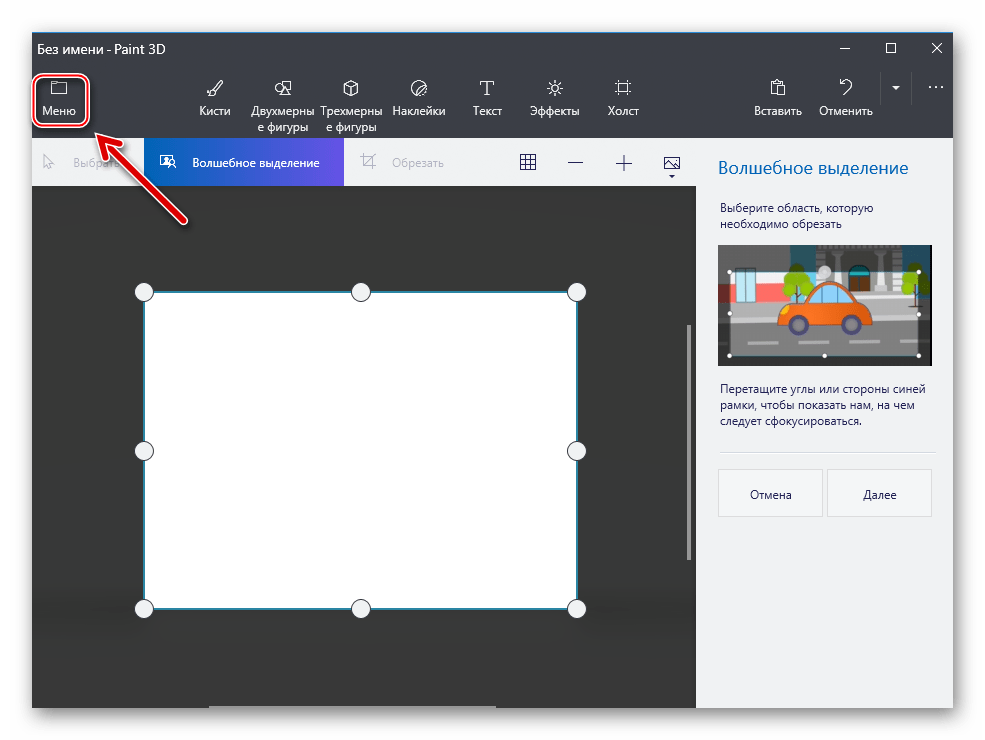
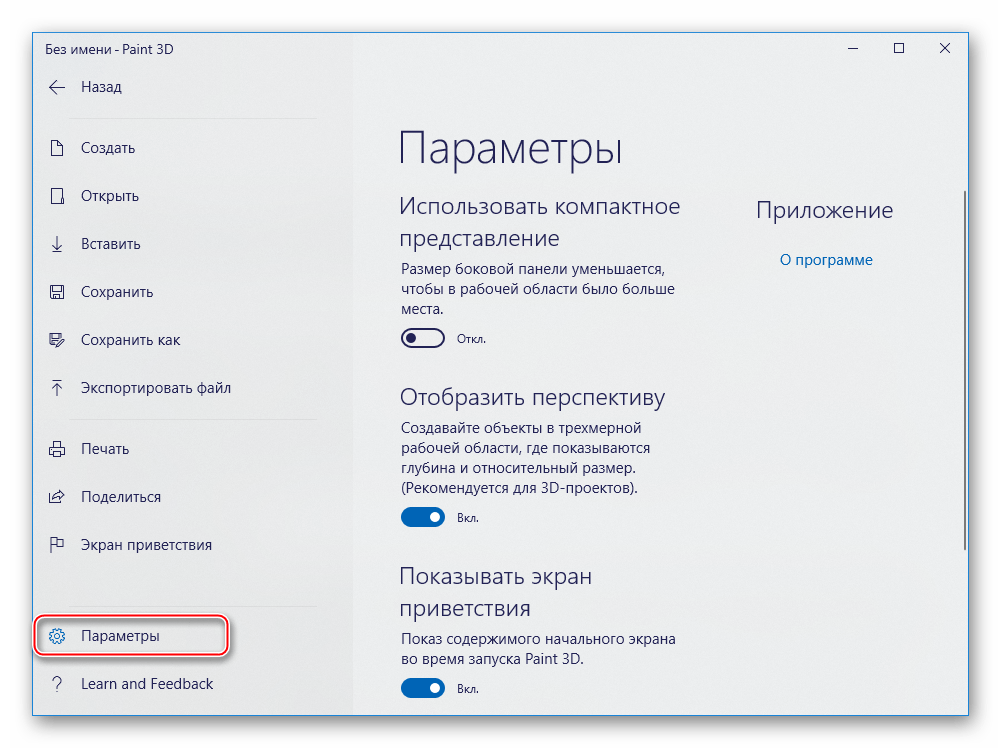
«Меню» позволяет произвести практически все файловые операции, применимые к открытому рисунку. Здесь же расположен пункт «Параметры», с помощью которого можно получить доступ к активации/деактивации главного нововведения редактора – возможности создавать объекты в трехмерной рабочей области.
Основные инструменты для творчества
Панель, вызываемая по клику на изображении кисти, предоставляет доступ к основным средствам для рисования. Здесь сосредоточены стандартные инструменты, среди которых несколько видов кистей, «Маркер», «Карандаш», «Пиксельное перо», «Баллончик с краской». Тут же можно выбрать для использования «Ластик» и «Заливку».
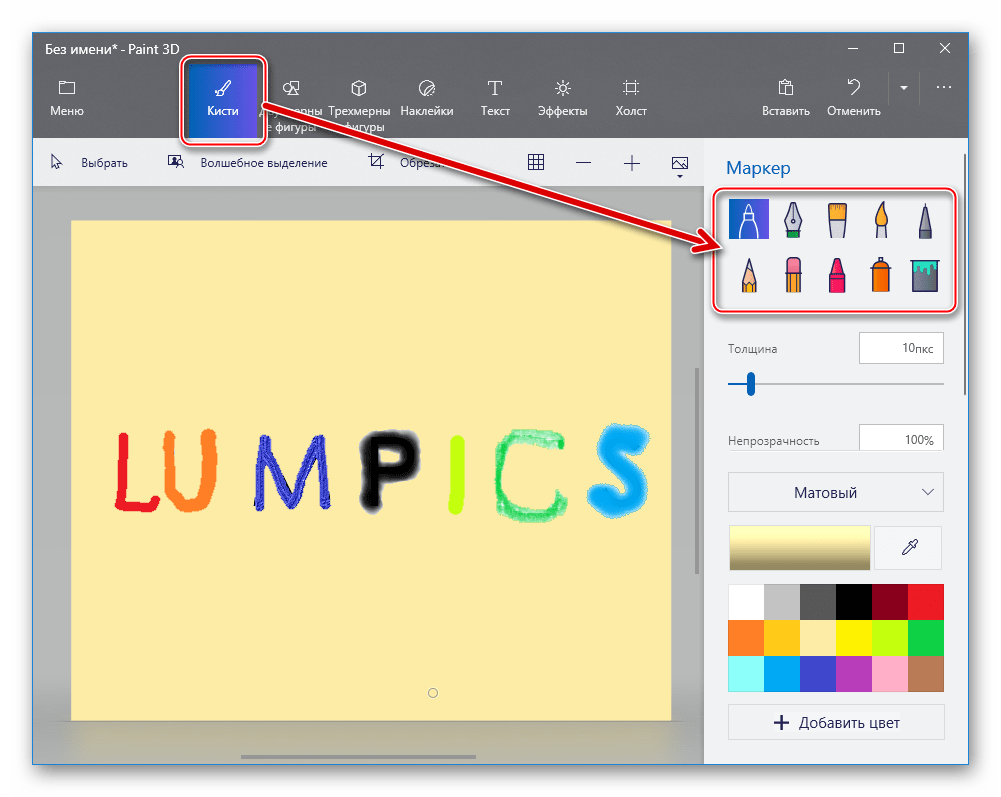
Кроме доступа к вышеперечисленному, рассматриваемая панель дает возможность настроить толщину линий и их непрозрачность, «материал», а также определить цвет отдельных элементов или всей композиции. Из примечательных опций – возможность создавать рельефные мазки кистью.
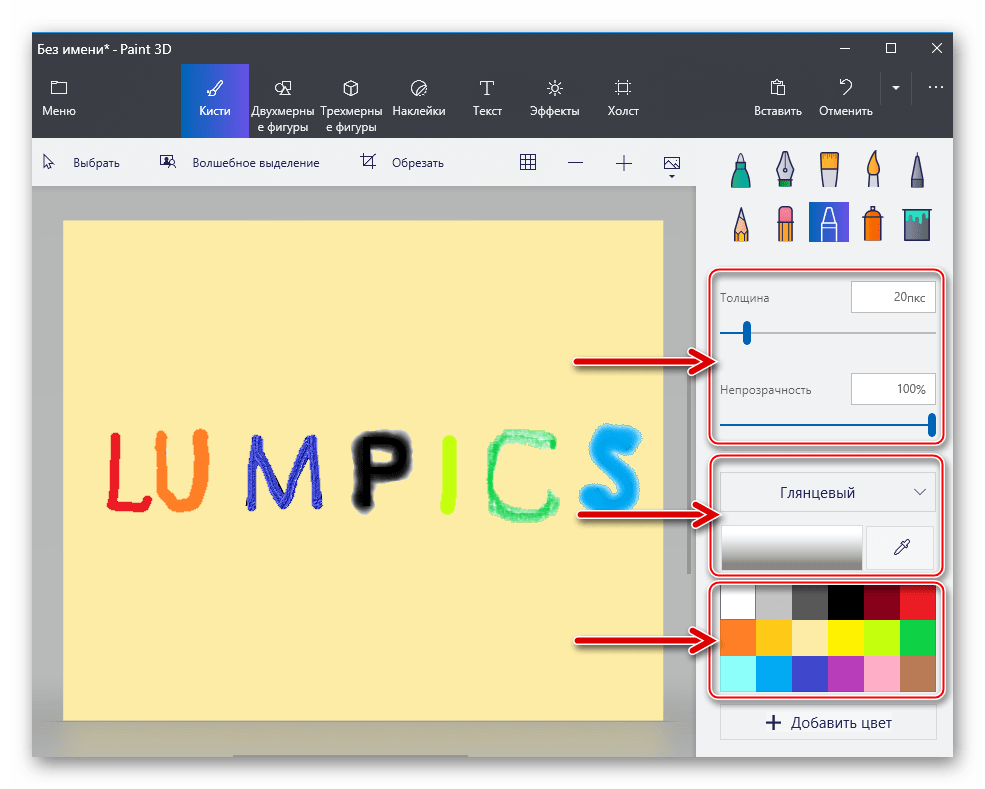
Следует отметить, все инструменты и возможности применимы как к 2D-объектам, так и к трехмерным моделям.
3D-объекты
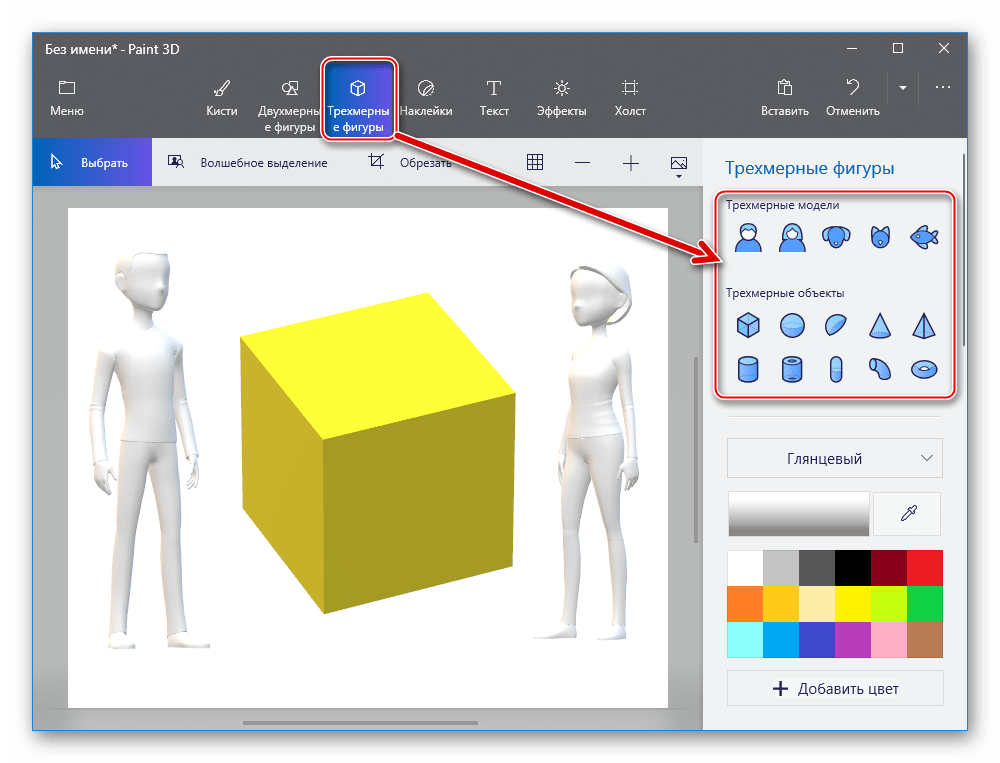
Раздел «Трехмерные фигуры» позволяет добавлять различные 3D-объекты из готового перечня заготовок, а также рисовать собственные фигуры в трехмерном пространстве. Перечень готовых объектов, доступных для использования невелик, но вполне удовлетворяет требования пользователей, начинающих познавать азы работы с трехмерной графикой.

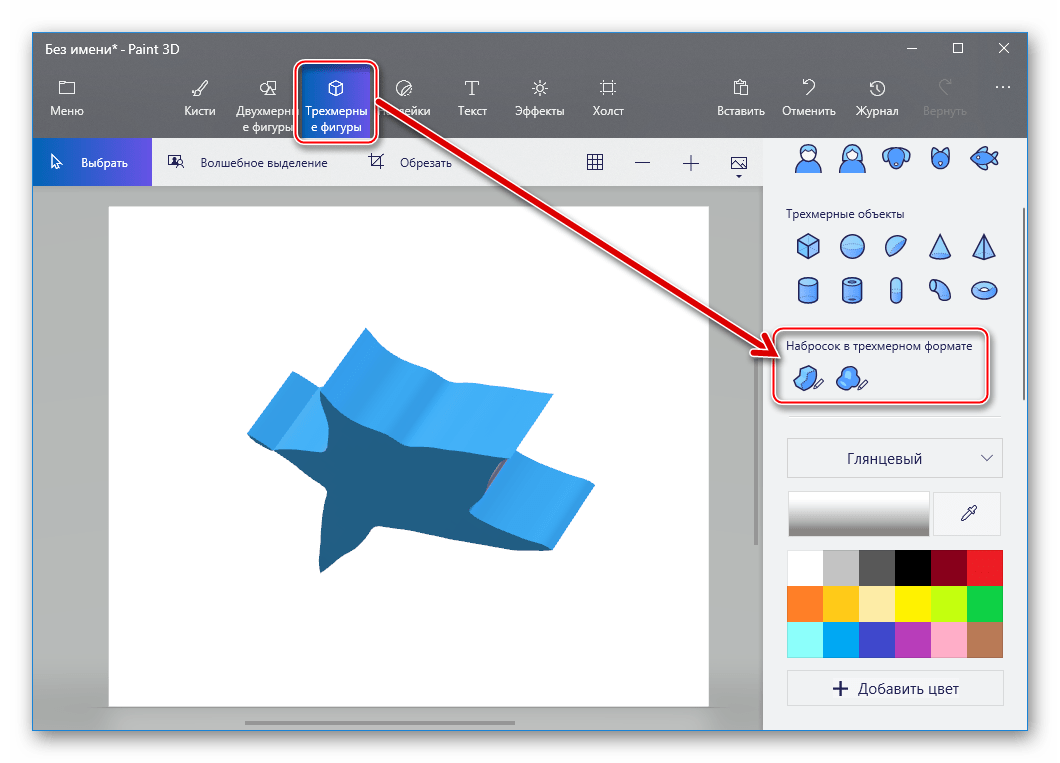
Используя режим произвольного рисования, нужно лишь определить очертание будущей фигуры, а затем замкнуть контур. В результате набросок будет преобразован в трехмерный объект, а меню слева изменится – появятся функции, позволяющие редактировать модель.
2D-фигуры
Ассортимент двухмерных готовых фигур, предлагаемых в Paint 3D для добавления в рисунок, представлен более чем двумя десятками наименований. А также присутствует возможность рисования несложных векторных объектов с помощью линий и кривых Безье.
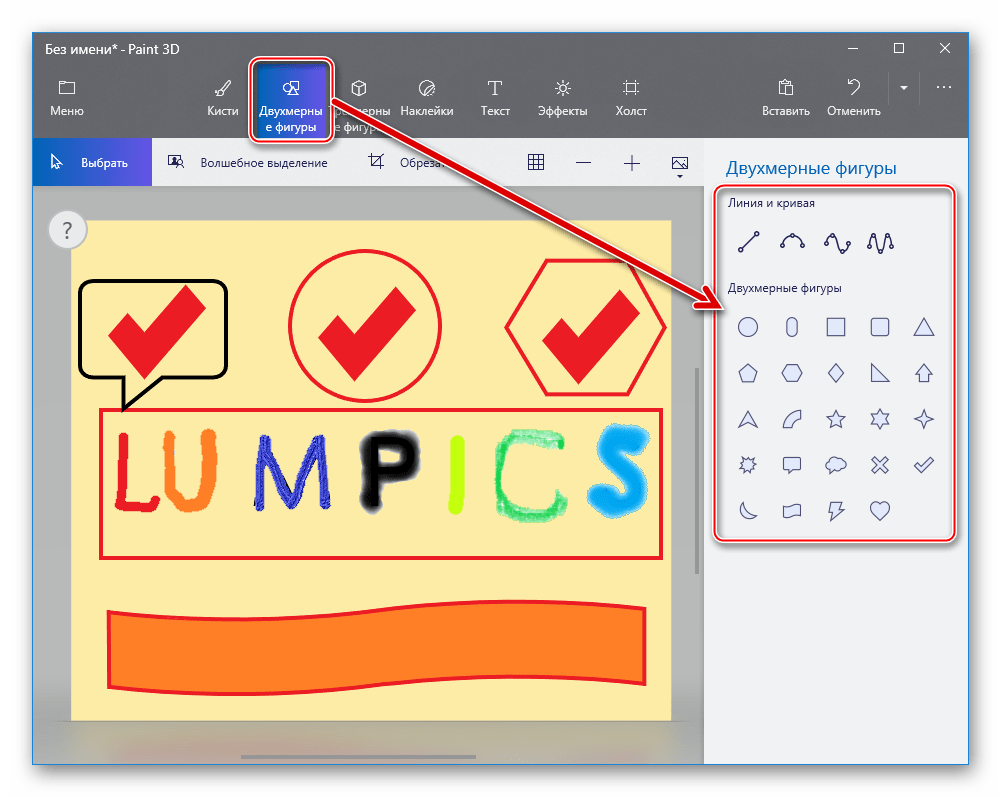
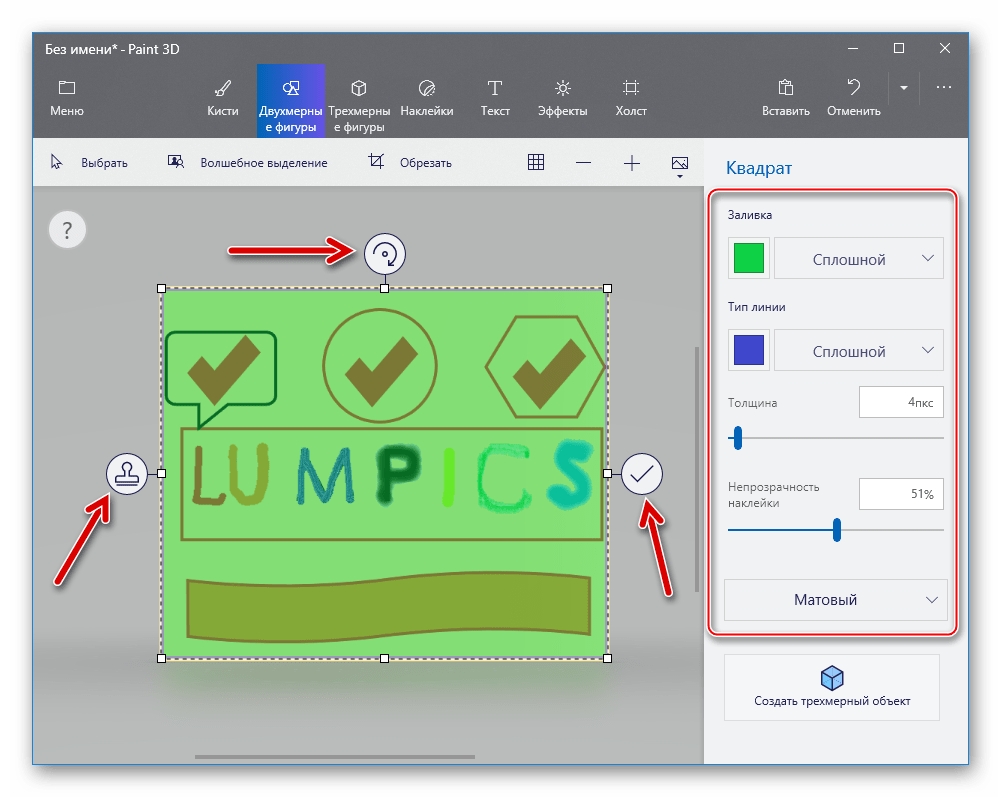
Процесс рисования двумерного объекта сопровождается появлением меню, где можно задать дополнительные настройки, представленные цветом и толщиной линий, видом заливки, параметрами поворота и т.п.
Наклейки, текстуры
Новым средством, позволяющим раскрыть собственный творческий потенциал с помощью Paint 3D, являются «Наклейки». По своему выбору пользователь может использовать для нанесения на 2D- и 3D-объекты одну или несколько картинок из каталога готовых решений либо загружать для этой цели собственные изображения в Пэйнт 3Д с диска ПК.
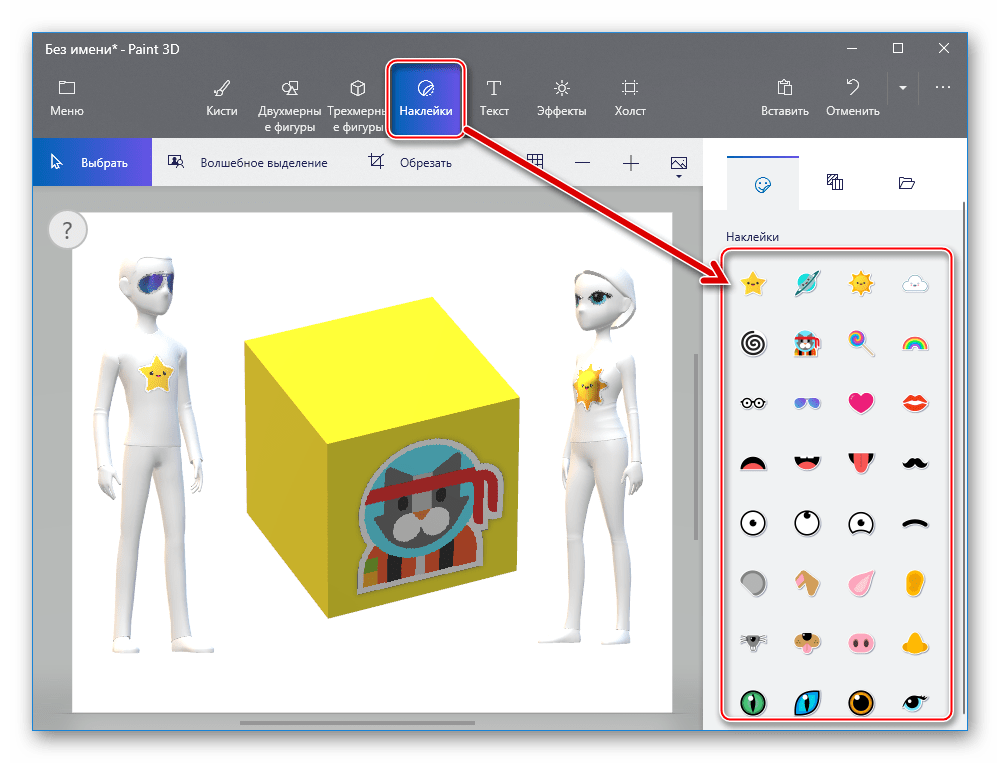
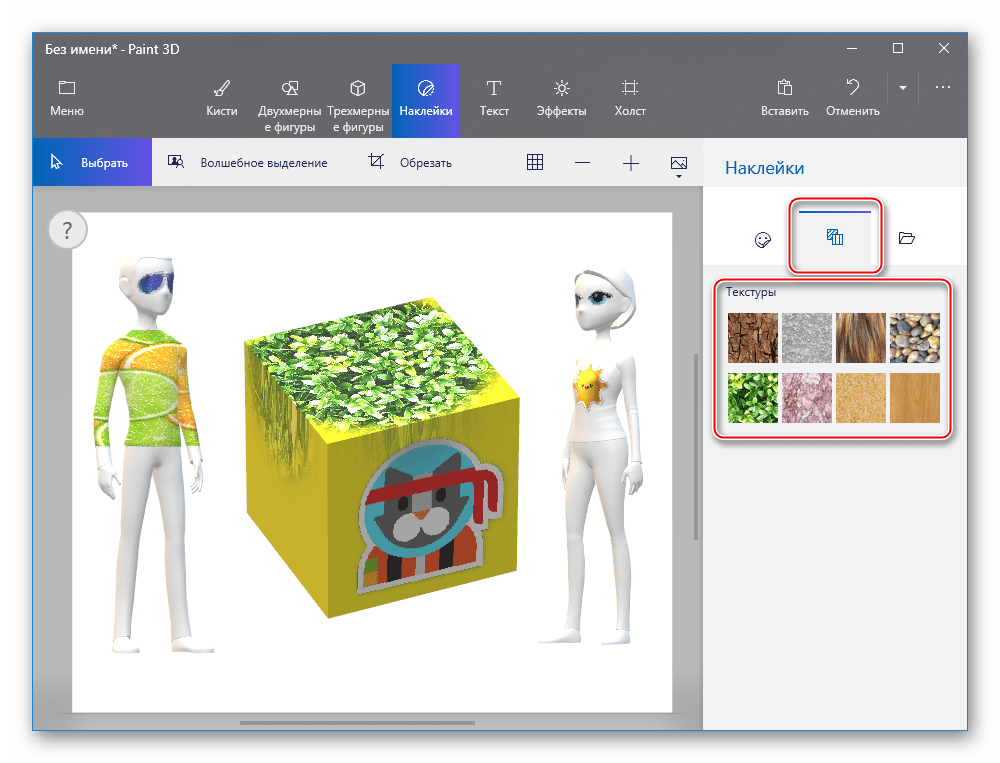
Что касается текстурирования, то здесь приходиться констатировать очень ограниченный выбор готовых текстур для использования в собственном творчестве. При этом для решения конкретной задачи текстуры можно загрузить с диска компьютера, точно таким же образом, как и вышеописанные «Наклейки».
Работа с текстом
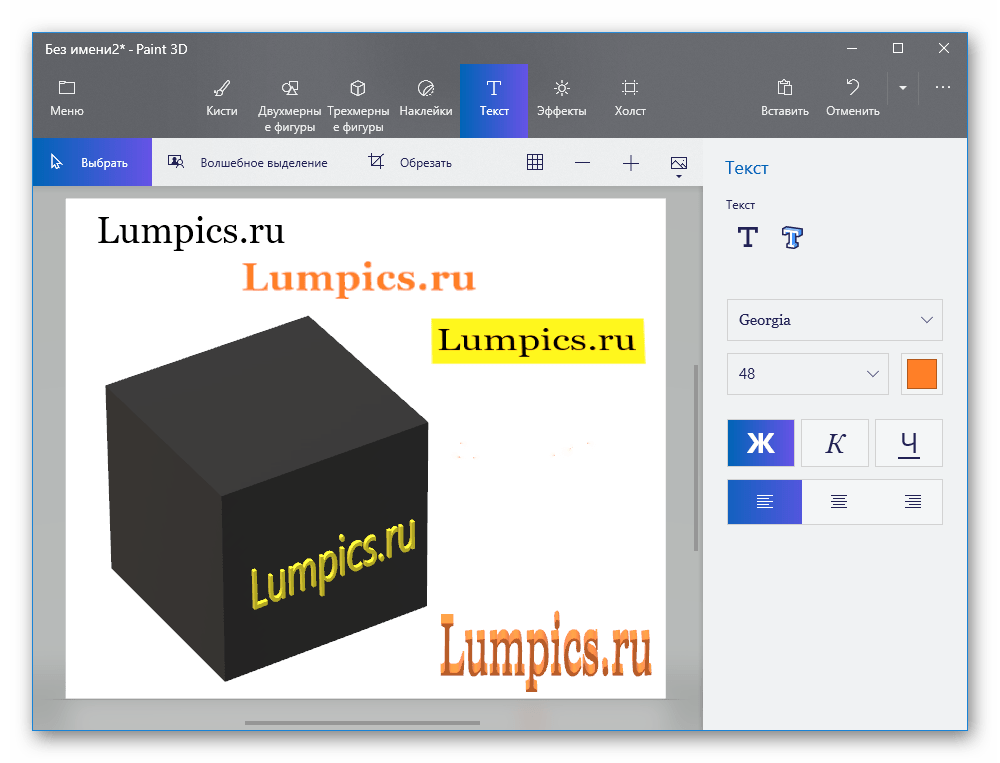
Раздел «Текст» в Paint 3D позволяет легко добавлять надписи в создаваемую с помощью редактора композицию. Внешний вид текста может широко меняться с применением различных шрифтов, преобразования в трехмерном пространстве, изменением цвета и т.д.
Эффекты
К создаваемой с помощью Пэйнт ЗД композиции можно применять различные цветовые фильтры, а также изменять параметры освещения с помощью специального элемента управления «Настройки света». Эти возможности объединены разработчиком в отдельном разделе «Эффекты».

Холст
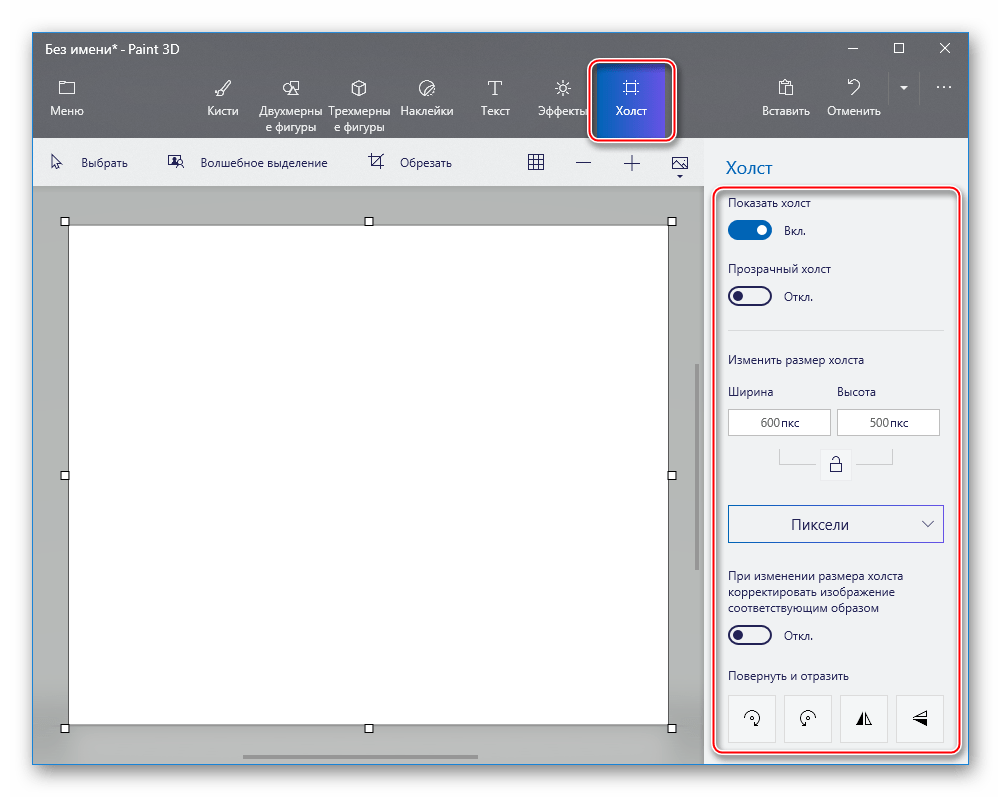
Рабочая поверхность в редакторе может и должна быть настроена в соответствии с потребностями пользователя. После вызова функционала «Холст» становится доступным управление размерами и другими параметрами основы рисунка. К наиболее полезным опциям, учитывая направленность Paint 3D на работу с трехмерной графикой, следует отнести возможность превращения фона в прозрачный и/или отключение отображения подложки полностью.
Журнал
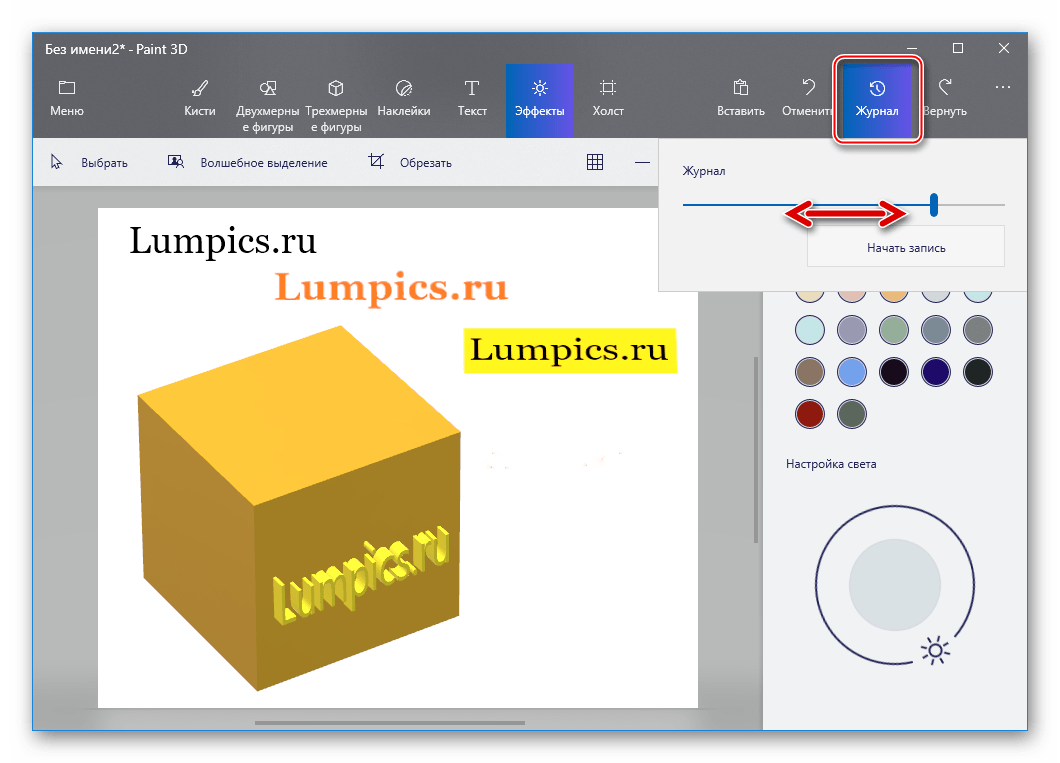
Чрезвычайно полезным и интересным разделом в Paint 3D является «Журнал». Открыв его, пользователь может просмотреть собственные действия, вернуть композицию к более раннему состоянию и даже экспортировать запись процесса рисования в видеофайл, создав таким образом, к примеру, обучающий материал.
Форматы файлов
При выполнении своих функций Paint 3D манипулирует в рамках собственного формата. Именно в этом формате сохраняются незавершенные 3D-изображения для продолжения работы над ними в дальнейшем.
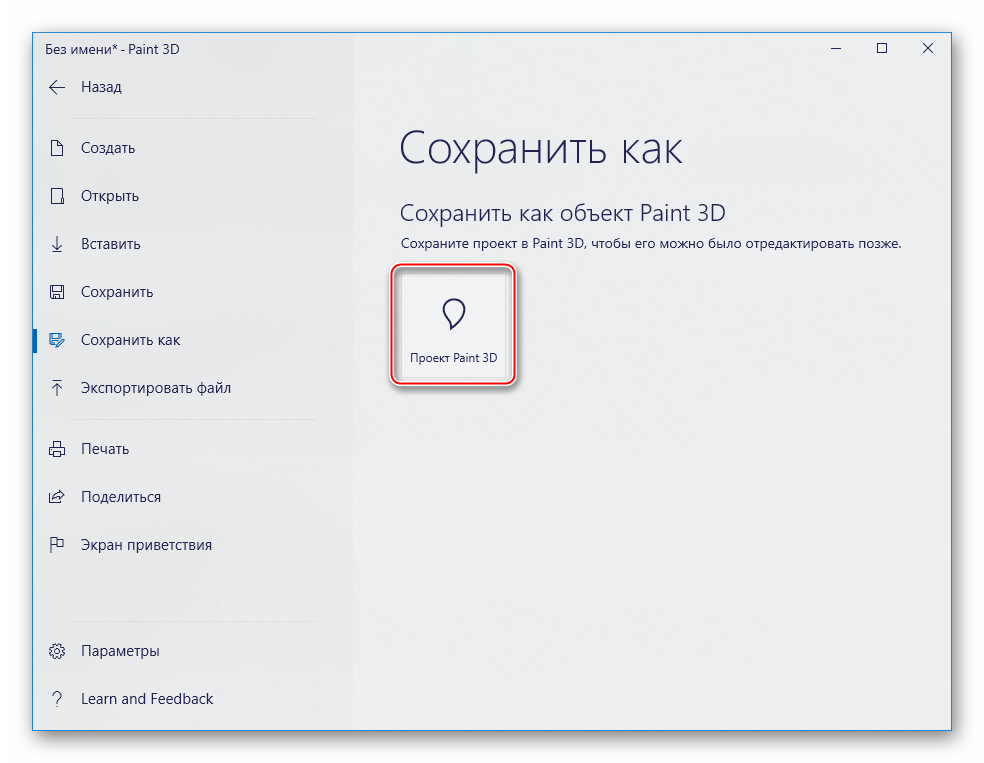
Проекты, завершенные полностью, можно экспортировать в один из распространенных форматов файлов из широкого списка поддерживаемых. Данный перечень включает в себя наиболее часто используемые для обычных изображений BMP, JPEG, PNG и другие форматы, GIF — для анимации, а также FBX и 3MF – форматы, предназначенные для хранения трехмерных моделей. Поддержка последних делает возможным использование созданных в рассматриваемом редакторе объектов в сторонних приложениях.

Инновации
Безусловно, Пэйнт 3Д является современным инструментом для создания и редактирования изображений, а это значит, что средство соответствует новейшим тенденциям в данной сфере. Большое значение, к примеру, разработчики придали удобству пользователей планшетных ПК, функционирующих под управлением Windows 10.
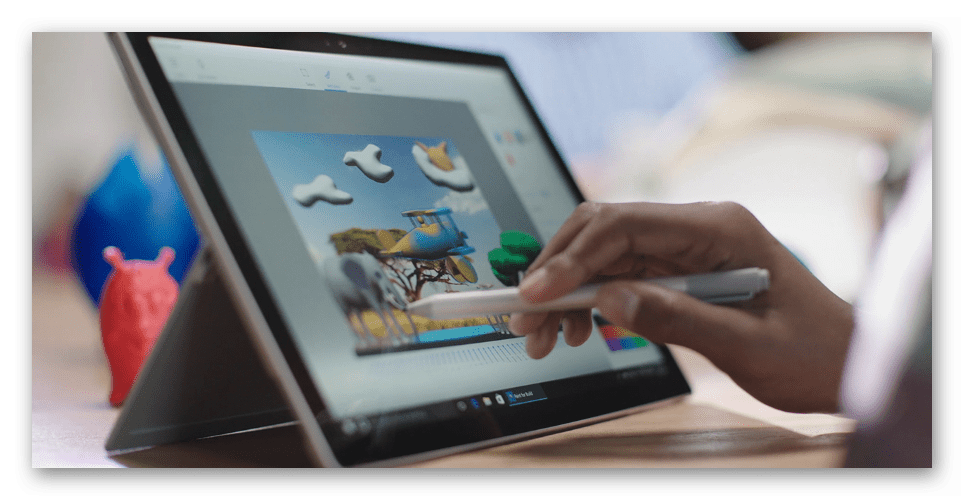
Кроме прочего, полученное с помощью редактора трехмерное изображение можно распечатать на 3D-принтере.
Достоинства
- Бесплатность, редактор интегрирован в Windows 10;
- Возможность работы с моделями в трехмерном пространстве;
- Расширенный перечень инструментов;
- Современный интерфейс, создающий комфорт, в том числе и при использовании приложения на планшетных ПК;
- Поддержка 3D-принтеров;
Недостатки
- Для запуска средства требуется исключительно Windows 10, предыдущие версии ОС не поддерживаются;
- Ограниченное число возможностей с точки зрения профессионального применения.
При рассмотрении нового редактора Paint 3D, призванного заменить знакомый и привычный многим пользователям Виндовс инструмент для рисования Paint, выделяются расширенные функциональные возможности, которые облегчают процесс создания трехмерных векторных объектов. Существуют все предпосылки для дальнейшего развития приложения, а значит увеличения списка доступных пользователю опций.
Paint 3D на Windows 10 как пользоваться обзор приложения
Paint 3D – это улучшенная версия стандартного графического редактора, применяющегося в прошлых версиях операционных систем от Microsoft. Программа стала более современной, получила дополнительные возможности (с ними вы ознакомитесь ниже), а также симпатичной. Кроме того, расширилась и поддержка форматов.

Если сравнивать наше приложение с обычным Paint, можно понять, что это две совершенно разных программы, причем в пользу Paint 3D.
Как сделать прозрачный фон в Paint 3D
Прозрачный фон делается очень просто в графическом редакторе Paint 3D. Достаточно создать новое полотно и перейти в раздел Холст. Перетяните ползунок Прозрачный холст в положение Включено.

Всё, у нас фон стал невидимым, а его границы отмечены тонкой рамкой. Теперь можно рисовать изображение на готовом прозрачном холсте. После создания работы обязательно сохраните изображение в формате .PNG (Меню > Сохранить как > Изображение и выбираем формат .PNG).
Можно сделать прозрачный фон уже на готовом изображении. Нужно, чтобы на белом фоне, у Вас отображалась какая-нибудь картинка. Белый фон выбранного изображения станет прозрачным после активации соответствующей функции.
Возможности
Для начала давайте рассмотрим список основных возможностей Paint 3D на Windows 10. Их можно выразить следующим образом:
- Поддержка множества различных форматов. Причем как для импорта, так для экспорта.
- Наличие массы эффектов, которые в два клика можно добавлять на любое изображение или фотографию.
- Подобно тому как это работает в Adobe PhotoShop, программа поддерживает волшебное выделение.
- Присутствуют стандартные инструменты такие как, масштабирование, обрезка, цветокоррекция и так далее.
- Если взглянуть на название Paint 3D, то последняя его часть неоднозначно на что-то намекает. Дело в том, что данный графический редактор поддерживает трехмерное отображение.
- Присутствует большое количество разных кисточек, маркеров, карандашей.
- Любой цвет, который мы выбираем, можно преобразовать в: матовый, глянцевый, металлический или полированный.

Теперь, когда мы рассмотрели возможности программы, давайте переходить к разбору ее сильных и слабых сторон.


Как изменить размер изображения в Paint 3D
Откройте изображение размер которого нужно изменить. Теперь выберите инструмент Холст и на панели инструментов измените размер холста, указав нужные значения: Широта и Высота.

Лучше всего оставить отметку Сохранить пропорции. В таком случае достаточно будет указать только значение Широта, а Высота будет подобрана автоматически исходя из пропорций изображения.
Достоинства и недостатки
Список положительных и отрицательных особенностей Paint 3D для Windows 10 выглядит примерно так.
- полная бесплатность;
- пользовательский интерфейс на 100% переведен на русский язык;
- простота программы способствует быстрому ее освоению;
- поддерживается широкий набор инструментов, который позволяет сделать с картинкой практически все;
- графический редактор является системным приложением, предназначенным специально для Windows 10 и доступным в фирменном магазине;
- отдельно хочется отметить очень низкие системные требования и великолепное быстродействие.
Вместе с этим смотрят: Houdini FX 18.5.499 крякнутая версия
Минусы:
- к минусам можно отнести недостаточное количество функций, которое проигрывают таким редактором, как PhotoShop и так далее.

Но, во-первых, профессиональное программное обеспечение стоит денег, а в нашем случае графический редактор полностью бесплатен. А во-вторых, не каждому нужны все функции, которые вы можете найти в продукте от Adobe.
Создание 2d объекта и преобразование его в 3d объект
Вы можете самостоятельно нарисовать любой формы фигуру или объект, и он будет автоматически преобразован в 3d формат. Для этого нужно выполнить следующие простые действия:
- Нажимаем на трехмерные фигуры, а в появившемся справа меню кликаем по одному из трех значков под надписью Набросок в трехмерном формате. Значение каждой из этих кнопок будет подписано при наведении на нее курсора мыши.
- Теперь рисуем контуры нашей фигуры. Как только края контуров соединятся, отпускаем кнопку мыши, и фигура будет преобразована в 3d.

Как пользоваться
Теперь, когда мы покончили с теоретической частью статьи, давайте рассмотрим, как бесплатно скачать и установить Paint 3D для Windows 10, а затем рассмотрим, как пользоваться данным графическим редактором.
Загрузка и установка
Первое, что нужно сделать это скачать программу для нашего компьютера, работающего под управлением Windows 10. И тут у вас есть сразу два варианта:
- Можно просто прокрутить страничку вниз и при помощи кнопки, которую вы там найдете, загрузить последнюю русскую версию нашей программы. Второй способ предусматривает работу с магазином Microsoft Windows Store (по умолчанию присутствует во всех операционных системах последнего поколения). Запустить этот самый магазин можно, например, воспользовавшись поиском операционной системы.

- Когда магазин запустится, кликаем по иконке с изображением увеличительного стекла, расположенной в правом верхнем углу.

- В открывшейся поисковой строке прописываем название нужного нам приложения и кликаем по результату, появившемуся в поисковой выдаче.

- Далее, все что нам останется сделать, это запустить автоматическую установку Paint 3D для Windows 10. Естественно, дожидаемся ее завершения.

В результате наше приложение будет установлено, и мы сможем перейти к работе с ним. А там, как это делается, поговорим ниже.
Инструкция по работе
Итак, для того чтобы приступить к редактированию картинки в Paint 3D, либо создать новый проект, руководствуемся несложной пошаговой инструкцией:
- Запускаем наше приложение и при помощи главного меню либо создаем новый проект, либо открываем уже существующий проект/изображение.
- Дальше мы можем сделать с нашей картинкой все что угодно. Например, при помощи имеющихся на верхней панели кнопок переключаем изображения в 3D-режим и накладываем все нужные объекты. Это может быть: штамп;
- текст;
- различные эффекты;
- новый холст;
- любой объект из обширной библиотеки.
Вместе с этим смотрят: Autodesk ArtCAM Premium RUS 2021 + ключ

- Когда все нужные изменения будут внесены, мы сможем перейти к экспорту нашего проекта, в котором опять же, поможет главное меню программы.

Как видите, ничего сложного в работе с Paint 3D на Windows 10 нет. Несколько минут тренировки сделают ваше мастерство владения данной программой стопроцентным.


Обзор меню Paint 3D
- Итак, мы смогли скачать Paint 3D бесплатно на русском языке, давайте его откроем. В любом случае, это лучше делать через поиск.


Развернуть
Это аналог меню «Файл». Здесь вы можете создать, сохранить, экспортировать рисунок. А также выполнить с файлом изображения другие действия.

Кисти
Этот раздел позволяет установить типы кистей, толщину, цвет, вид мазка. Функционал подобен обычному Paint, только имеет расширение, связанное с поверхностью – матовая, глянцевая и т.д. Все инструменты расположены в правой панели.

Как вы можете видеть, структура кисти тоже стала рельефной.

Двухмерные фигуры
Количество фигур тоже увеличилось. Теперь вы можете рисовать и кривые Безье – от 2 до 5 точек. Это элементы векторной графики.

При выборе и размещении на холсте фигуры, справа появляются дополнительные настройки. Здесь мы также можем настроить цвет и толщину линии, заливку, а также поверхность.

Обратите внимание на маркеры вокруг рисунка. Они позволяют поворачивать фигуру в двумерном пространстве.

Также удобным стало то, что каждая фигура не «приклеивается» к холсту, а выделяется простым щелчком мыши, как в нормальных редакторах типа InkScape.
Трехмерные фигуры
Здесь вы можете воспользоваться:
- Готовыми фигурами объектов
- Геометрическими фигурами
- Рисованием

Каждая фигура может быть раскрашена, повернута в трехмерном пространстве, залита выбранной структурой поверхности.

Рисование выполняется обычным образом.

Но после завершения контура фигура преобразовывается в трехмерный объект. В правом меню доступна его обработка.

Нажмите на кнопку «Изменить цвет», чтобы оформить объект.

Наклейки
Наклейки – это готовые пиктограммы и небольшие рисунки. Здесь же можно выбрать свою наклейку или текстуру.
Текст
В этот раздел был добавлен трехмерный текст.

Эффекты
Можно настроить цвета фильтра. В данном случае фильтр – это эффект разглядывания рисунка через цветное стекло. Также можно менять угол падения света на фигуры.

Холст
В этой вкладке вы управляете холстом. Появилась прозрачность. За маркеры в углах и в центре стороны можно его растянуть или сузить.

Ремикс 3D
Позволяет находить готовые модели в Интернете.

Но чтобы получить модель, надо зарегистрироваться в Microsoft.

После ввода логина и пароля, вам придется создать свой профиль в сообществе. Укажите имя и выберите аватар.

После этого вам будет доступен любой рисунок из коллекции.
Вставить
Это кнопка вставки рисунка из буфера обмена.
Вам может быть интересно: Удалить, нельзя помиловать: обновление Windows тормозит игры
Отменить
Отмена последнего действия.
Журнал
Просмотр всех действий. Можно создать видео. Крайне удобно преподавателям и начинающим для анализа последовательности действий.
Системные требования
Как мы уже говорили, данное приложение отличается минимальными системными требованиями и может работать на самых старых компьютерах. Однако, список рекомендуемого «железа» мы все-таки озвучим:
- Центральный процессор: x2 1.8 ГГц и выше.
- Оперативная память: от 4 Гб.
- Пространство на жестком диске: от 50 Мб.
- Платформа: Windows 10.
- Графический адаптер: Любой.
- Разрешение экрана: 1280 x 720.

Как обрезать фото в Paint 3D
Нажмите кнопку Обрезать, укажите нужные исходные размеры фото и нажмите Готово. В итоге изображение будет обрезано, при этом размер изображения необязательно указывать в пикселях, можно самостоятельно перетягивать границы в процессе обрезки.

Paint 3D можно отнести к простым графическим редакторам, с ограниченной функциональностью. При необходимости можно воспользоваться программами помощнее. Но всё же для обычного пользователя возможностей и так будет более чем достаточно. А доступный интерфейс позволяет легко перестраивать готовые трёхмерные модели из встроенной библиотеки или создавать 3D-проекты с нуля.
How to export to .stl and .obj in Paint 3D?
If you want to export your 3D project created in Paint 3D to either an STL or OBJ file format, you came to the right place.
STL and OBJ files are file formats that are compatible with your 3D printer. Exporting to these formats allows you to create a real-life model for your Paint 3D project.
The app doesn’t allow you to export directly into these formats, but there are some techniques that will allow you to do so.
In this article, we will explore some of the best methods to apply in this case. Please read on to find out how to do it.
Want to export Paint 3D files to STL and OBJ? Here’s how
In order to export your Paint 3D project to a .stl or .obj formats that are compatible with 3D printers, you will need to download and install the 3D Builder app from Microsoft Store, and follow these steps:
To download 3D builder:
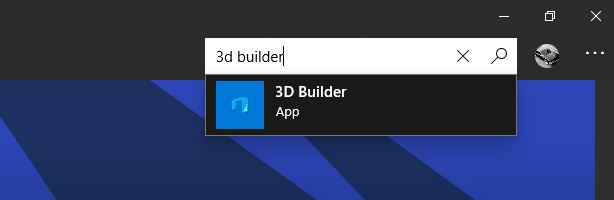
- Open Microsoft Store -> search for the 3D Builder app.
- Click on it and press the Get button to download the app.
- Wait for the process to complete.
1. Save the 3D file as .3mf:
- Create your 3D model inside Paint 3D and click the Menu button from the top-left corner of your screen.
- Click on Save -> select Save as.
- Select the 3D model.
- In the Save as type section -> click the drop-down menu -> choose the .3mf format.
- Choose the desired location to save the file on your hard drive -> click Save.
2. Save the 3D project as .stl (or .obj)
- Navigate to the location of the file.
- Right-click the file you saved previously -> select Open with -> 3D Builder.
- Click the pop-up saying that there are invalid objects to repair them.
- Resize and adjust your model with the desired characteristics.
- Click Menu -> select Save as -> click the drop-down menu named Save as type -> choose .stl (or .obj).
- Choose the desired location -> click Save.
- Your project will now be saved in the desired file format.
Conclusion
In today’s how-to article we explored the fastest way of exporting your Paint 3D project in .stl or .obj formats.
This will allow you to use your 3D printer to create the physical object you created in Paint 3D.
Please feel free to let us know if this guide offered you a comprehensive way of solving this issue.