Наш канал на Youtube
Здравствуйте все, кто работает в Индизайне!
Извещаем вас о том, что на youtube.com работает канал «InDesign Мастерская вёрстки». Там уже размещены более 70 видео с полным описанием как работать с программой DoTextOK. Другие интересные темы, касающиеся работы …
Хитрости и секреты, приемы работы, уроки
Особенности новой версии Индизайна
Описание плагинов, информация о плагинах для работы с Adobe InDesign
Готовые к использованию скрипты для Adobe InDesign
Описание языка, приёмов и методов программирования для Adobe InDesign
Preferences в InDesign
Мы уже публиковали материал на тему настроек Индизайна. Но с тех пор прошло уже значительное время, вышло несколько новых версий, поэтому есть повод вернуться к рассмотрению Preferences еще раз. Здесь основное внимание будет уделено тем нововведениям, которые появились в последнее время в версиях CS5-CS6, действие некоторых важных параметров будет разъяснено и даны рекомендации по их настройке.
1. General Preferences (Основные)
InDesign > Preferences (Cmd +K, MAC) или Edit > Preferences (Ctrl + K, Win)

В секции Page Numbering можно выбрать Абсолютную нумерацию ( Absolute Numbering ) или нумерацию по разделам ( Section Numbering ). Этот параметр влияет на то, как панель Pages, диалоговые окна печати и экспорта в PDF отображают номера страниц. Но не влияет на на отображение номеров страниц на полосах документа.
В InDesign CS5 появился новый переключатель Prevent Selection of Locked Objects (Не выполнять выделение заблокированных объектов). Я предпочитаю не включать этот параметр чтобы было как в старых версиях Индизайна.
Если вы установите Adjust Scaling Percentage (Настроить масштаб в процентах), то во время редактирования будет отображаться полный размер в Points с новым размером в скобках при масштабировании текста. При масштабировании графических фреймов будет отображаться изменение размера в процентах и самого фрейма и содержащейся в нем графики.
Наверняка вам встречались сообщения программы InDesign, где о чем-то предупреждалось и предлагалось поставить галочку, чтобы не показывать это предупреждение в следующий раз. Если вы нажмете Reset All WarningDialogs (Восстановить все предупреждения), то все предупреждения программы, которые раньше были вами отключены, снова восстановятся.
2. Interface Preference (Интерфейс)

В секции Cursor and Gesture Option (Параметры курсора и сенсорной технологии) подсказки ( Tool Tips ) желательно оставить быстрыми ( Fast ). Последние два пункта в этой секции — Enable Multi-Touch Gestures (Поддержка сенсорной технологии) и Highlight Object Ander Selection Tool (Выделять объект, на который наведен инструмент «Выделение») появились в InDesign CS5. Я отключаю их оба, чтобы не отвлекали.
Панель инструментов ( Floating Tools Panel ) я предпочитаю делать в две колонки, тогда отображение заливки и обводки становится крупнее, и мне становится удобнее ими пользоваться.

В InDesign CS5 появилась новая опция Live Screen Drawing (Интерактивное отображение на экране) с вариантами выбора Never (Никогда), Immediate (Без задержки), Delayed (С задержкой). По умолчанию стоит Immediate . Многие пользователи устанавливают режим Delayed, чтобы избежать зависания экрана. В зависимости от мощности вашей видеокарты можно выполнять ручное регулирование этой опции слайдером Hand Tool (Инструмент «Рука») между лучшей производительностью и более качественной прорисовкой.
В InDesign CS6 также появился новый флажок для управления отображением на экране. Вот как это выглядит в русском варианте:

Надпись «Перетаскивание векторной графики, использующей символы греческого алфавита» ввела нас в недоумение. И правда, чем таким особенным обладают греческие символы, в отличие от обычных? Заподозрив неточность перевода, мы обратились за разъяснениями к англоязычным коллегам:
— CS6 Preference, Interface Section, Item «Greek Vector Graphics on Drag» — what is going on? what effect does this have?
Как именно я это понимаю, эта опция управляет видом перетаскивания заменителя когда вы перетаскиваете объект. И если вы включите эту опцию, то при перетаскивании будет перемещаться битмап-копия объекта, а не сам объект. Это позволяет работать быстрее, но несколько менее точно.
Вильям
«Greeking» – означает показ превьюшки низкого разрешения вместо реального объекта. Это установка позволяет перемещать векторные объекты быстрее, т.к. не выполняется перерисовка экрана во время перемещения.
Созданный в иллюстраторе объект с множеством шрифтов, контуров и закрашенных поверхностей – это пример сложного векторного объекта, которыми я обычно оперирую. Если в ваших работах нет таких объектов, можете не беспокоиться о том, в каком состоянии этот флажок.
Ребекка
Таким образом, функция непонятного флажка была прояснена
3. Type Preferences (Текст)
В InDesign CS5 по сравнению с InDesign CS4 в этом разделе установок ничего не изменилось. Версия InDesign CS6 теперь может отображать последние используемые шрифты, что нашло отражение в Preferences (на рисунке ниже обведено прямоугльником).

Для параметра Font Preview Sise (Показывать образцы шрифтов) предпочтительнее задать значение Large (Крупные)
Параметры Drag and Drop Text Editing (Редактирование текста перетаскиванием) рекомендуется включить. Это позволит перемещать выделенную часть текста как в MS Word.
Интеллектуальная перекомпоновка текста ( Smart Text Reflow ) актуальна для тех, кто много вводит текста с клавиатуры. Для дизайнерских работ эту функцию можно и отключить.
4. Advansed Type (Дополнительные параметры текста)

В этом разделе Установок со времен CS4 ничего не поменялось. Здесь определяется размер и позиция надстрочных и подстрочных индексов, размер капителей в процентах от кегля.
Input Metod Options (Использовать встроенный метод ввода для азиатского текста) определяет режим работы с азиатскими шрифтами (Hebrew, китайский, японский, корейский, арабский и пр. ). Флажок задаёт использование встроенного метода ввода символов. По умолчанию включен. При выключении этой опции будет диалоговое окно для ввода нелатинских символов — китайских, японских, корейских, еврейских, арабских.
Эти символы берутся из окна операционной системы, а потом помещаются в текстовую строку стандартного набора латинского текста слева направо.
Текст вставляется в точку, где сейчас курсор. Это не работает ни для набора справа налево, ни сверху вниз. Также неприменимо для больших объемов нелатинских букв.
5 Composition (Компоновка)

В этом разделе также изменений не появилось. При включении какого-либо флажка в секции Highlight (Выделять подсветкой) на страницах документа будет отображаться цветовой фон для текста с нарушениями компоновки. Ярко-желтый цвет говорит о нарушении условий удержания ( Keep Violation ), три оттенка желтого используются для индикации проблем переноса и выключки (H&J Violation), зеленый говорит о том, что пользователь применил к тексту свой собственный Трэкинг или Кернинг (Custom Tracking/Kerning), розовый сообщает о том, что в системе нет шрифта, который используется в документе ( Substituted Fonts ). Такое чаще всего бывает при открытии файла, сделанного на другом компьютере. Индизайн в этом случае делает подстановку другого, похожего шрифта и выделяет такой текст розовым цветом. По такому же принципу происходит подсветка янтарным цветом при отсутствии Глифов ( Substituted Gliphs ).
Действие параметра Justify Text Next to an Object (Выключать текст по границам объектов) группы Text Wrap имеет эффект, когда текст разрывается объектом с обтеканием на две или три части, см рис.
Параметр Justify Text Next to an Object выключен:

Параметр Justify Text Next to an Object включен

Параметр Text Wrap Only Affects Text Beneath (Не применять к тексту, расположенному поверх объектов). Чаще всего его включают, когда делают подписи к рисункам с обтеканием, располагая их в зоне обтекания (по рисунку).
5. Units & Increments (Единицы измерения)

В InDesign CS5 в отличие от более ранних версий была добавлена новая единица измерения — пикселы.
В разделе клавиатурной настройки ( keyboard Incremrnt ) многие предпочитают выставлять более тонкие параметры:
перемещение объектов ( Cursor Key ) — 1 pt;
кегль/интерлиньяж ( Size/Leading ) — 1 pt;
смещение базовой линии ( Baseline Shift ) — 1 pt;
кернинг/трекинг ( Kerning/Tracking ) 5/1000 от круглой шпации
7. Grids (Сетки)

В этом разделе задаются параметры сетки базовых линий и сетки документа. Ничего нового в последних версиях не добавилось. Напомним, что сетка базовых линий покрывает разворот, а сетка документа распространяется и на монтажный стол. Нельзя задать разные сетки для отдельных мастер-страниц или отдельных слоёв документа. Не стоит выбирать яркие цвета для сеток, иначе они будут «резать глаз».
Отображение на экране сеток включается в меню View > Grids and Guides (Просмотр > Сетка и направляющие).
8. Guides & Pasteboard (Направляющие и монтажный стол)

В InDesign CS5 появилась возможность задавать не только вертикальные поля монтажного стола, как было в предыдущей версии, но и горизонтальные. В InDesign CS6 по сравнению с CS5 ничего не добавлено.
Цвета и параметры для умных направляющих устанавливаются для всего приложения InDesign, остальные параметры этого раздела — для документа.
9. Dictionary (Словарь)

В верхней части этого раздела можно добавлять, создавать и удалять пользовательские словари, в том числе созданные в предыдущих версиях программы InDesign, или InCopy. Файлы пользовательских словарей обычно имеют расширение .udc. Перетаскиванием в окне можно менять порядок проверки.
В InDesign CS6 появилась возможность использования словарей категории Open Source для более 90 языков (расстановка переносов и проверка правописания). При нажатии на кнопку «Сведения о Hunspell» происходит переход на страницу сайта Adobe, где приведены ссылки на закачку словарей.

На этой же странице дана инструкция по установке и удалению Hunspell-словарей.
10. Spelling (Орфография)

В этом разделе ничего не добавилось. В верхней части галочками отмечаются опции проверки орфографии: искать слова с ошибками, повторяющиеся слова, слова не с прописных (обычно это имена собственные, представленные в словаре) и предложения, начинающиеся не с заглавной буквы . В нижней части включается режим динамической проверки и задаются цвета, которыми будут помечаться слова с ошибками.
11 Autoсorrect (Автокоррекция)

В этом разделе также никаких изменений не произошло. Напомним, что максимальная длина слов для автокоррекции равна 64 символам.
12. Notes (Примечания)

Здесь также ничего не добавилось.
13. Track Changes (Отслеживать изменения)

Этот раздел Preferences появился с выходом версии Индизайна CS5, и с тех пор программа может отслеживать изменения, вносимые в текст при редактировании, подобно тому, как это сделано в InCopy и очень похоже как это сделано в MS Word. В самом разделе задаются цвета и маркировки для добавленного текста ( Added Text ), удаленного текста ( Deleted Text ) и перемещенного текста ( Moved Text ).
Механизм фиксирования изменений подобен Примечаниям (Notes), и изменения, внесенные в текст, видны только в Редакторе материалов (Story Editor, Ctrl+Y).

Для метки изменения текста (Change Bar, на рисунке выше — голубая) (в русской локализации получившей название «Панель изменений») тоже можно задавать цвет и расположение. По умолчанию она слева.
Режим отслеживания изменений включается при помощи панели Track Changes (Отслеживать изменения).

При помощи этой панели можно вкючать/выключать отслеживание изменений, перемещаться по ним, принимать или отклонять. Для каждого текущего изменения отображается пользователь, внесший изменение (если задан), дата и время, и тип изменения ( Added Text, Moved Text, Deleted Text ).
14. Story Editor Display (Редактор материалов)

Здесь ничего не изменилось
15. Display Perfomance (Режим отображения)

Разработчики убрали настройку параметров скроллинга, которая была в предыдущих версиях.
Если у вас мощный современный компьютер, попробуйте выставить все параметры по максимуму. И тогда отображение векторных и растровых картинок будет таким же качественным, как в Иллюстраторе и Фотошопе.
16. Apperance of Black (Воспроизведение черного цвета)

Без изменений. Особо отметим, что именно в этом разделе задается печать наложением для 100% черного цвета [Black].
17. File Handling (Обработка файлов)

Изменения: можно задавать количество миниатюр, сохраняемых с документом. Если в старых версиях (до CS5) можно было сохранить только одну миниатюру первой страницы, то теперь можно задать и сохранение миниатюр для двух первых страниц, для 5 или 10 первых страниц, или же для всех страниц документа. Напомним начинающим пользователям, что сохранённые с документом миниатюры отображаются в программе Bridge и позволяют легче «опознать» содержимое документа.
18. Clipboard Handling (Обработка буфера)

Никаких изменений нет. Напомним, если вы хотите при копировании/вставке объектов из Иллюстратора в Индизайн иметь их редактируемыми, то надо убрать галочку с параметра Prefer PDF When Pasting (Вставлять в формате PDF), а в Иллюстраторе, в свою очередь, установить для копирования параметр AICB.
InDesign заменяет шрифт розовым фоном, кроме шрифта у меня

Если вы открываете документ Adobe InDesign и обнаруживаете текст, который выглядит так, как будто вы перетащили через него розовый маркер, это способ InDesign предупредить вас о том, что в вашем файле используется программное обеспечение шрифтов, недоступное на вашем компьютере.
Как избавиться от розового выделенного текста в InDesign?
Удалите розовые блики из текста
Откройте файл AI, перейдите в меню «Правка» и выберите «Настройки» ->Введите текст, как на первом изображении ниже. В окне «Настройки» снимите флажок «Выделить замененные шрифты», как показано на втором изображении ниже. Это удалит блики из вашего текста.
Как удалить фон из текста в InDesign?
Вы просто выбираете свой объект. Теперь переходим к объекту>Обтравочный контур>Вариант Теперь в этом окне измените свой тип. Щелкните раскрывающееся меню и выберите пункт «Определить края». Но это простой обтравочный контур для удаления фона из изображения в InDesign.
Как изменить фон текста в Illustrator?
- Создайте текст в области (текстовое поле).
- Выделите текст в области с помощью инструмента прямого выделения (белая стрелка).
- На панели «Оформление» выберите желаемый цвет заливки фона и настройте прозрачность по своему вкусу.
Почему мой текст выделен зеленым InDesign?
Зеленый: был применен кернинг или отслеживание вручную. Всегда убеждайтесь, что вы исправили проблему с отсутствующим шрифтом. Остальные три цвета не обязательно означают, что что-то не так — это просто InDesign сообщает вам, что что-то было изменено.
Почему в Illustrator мой текст обведен розовой рамкой?
Розовый фон говорит о том, что шрифты отображаются некорректно. В любом случае вы можете отключить розовый фон, перейдя в Настройки > Введите и снимите флажок «Включить защиту от отсутствующих символов» или, при использовании Illustrator CC, параметр «Выделить замененные шрифты».
Что означает выделенный синим цветом текст в InDesign?
Синяя полоса выделения за пределами рамки означает «отмену форматирования абзаца.«Стили объекта не вызывают этого выделения; просто форматирование текста.
Как удалить фон из текста в Illustrator?
Выберите фоновые объекты с помощью Select Tool и нажмите Delete . Щелкните инструмент «Выбор» на панели инструментов или нажмите «V». Затем щелкните объект на заднем плане. Нажмите клавишу Delete, чтобы удалить объект.
Как удалить белый фон с изображения?
- Шаг 1. Откройте изображение. .
- Шаг 2: разблокируйте слой. .
- Шаг 3. Выберите инструмент Magic Eraser. .
- Шаг 4. Сотрите фон. .
- Шаг 5: Обрежьте и сохраните как PNG. .
- Шаг 2. Выберите инструмент «Ластик для фона». .
- Шаг 3: сотрите белый фон. .
- Шаг 1. Откройте изображение.
Близость 
Близость 
Близость 
Свежие новости, интересные статьи и полезные гайды, связанные с графическим дизайном. Здесь вы найдете ответы на самые часто задаваемые вопросы
Почему в индизайне текст выделяется розовым цветом
Введите имя пользователя, чьи записи вы хотите найти
Войти
Авторизуясь в LiveJournal с помощью стороннего сервиса вы принимаете условия Пользовательского соглашения LiveJournal
RU_InDesign
Ноябрь 2019
| 1 | 2 | |||||
| 3 | 4 | 5 | 6 | 7 | 8 | 9 |
| 10 | 11 | 12 | 13 | 14 | 15 | 16 |
| 17 | 18 | 19 | 20 | 21 | 22 | 23 |
| 24 | 25 | 26 | 27 | 28 | 29 | 30 |
Коллеги, а никто не сталкивался с тем, что пипетка ни с того ни с сего перестала работать со стилями текста и перешла исключительно на цвета? Выделяю текст, тыкаю пипеткой в образец — но от него передается только цвет обводки, но вовсе не кегль, гарнитура и прочее. Не могу выдумать, с какой стороны ее лечить.
How to Change Text Color in InDesign — 2023

InDesign is one of the most popular and useful programs to create and design documents. Its wide range of tools make it the ideal software to help you create brochures, posters and more. One important feature is the ability to change text color in InDesign, which we will look at in this article.
How to Change Text Color in InDesign File
If you’ve never used InDesign before, it can be a difficult program to master. If you don’t have the time to spend learning all the ins and outs of the program, or if you just want to quickly change text color, you may want to use Wondershare PDFelement — PDF Editor instead.
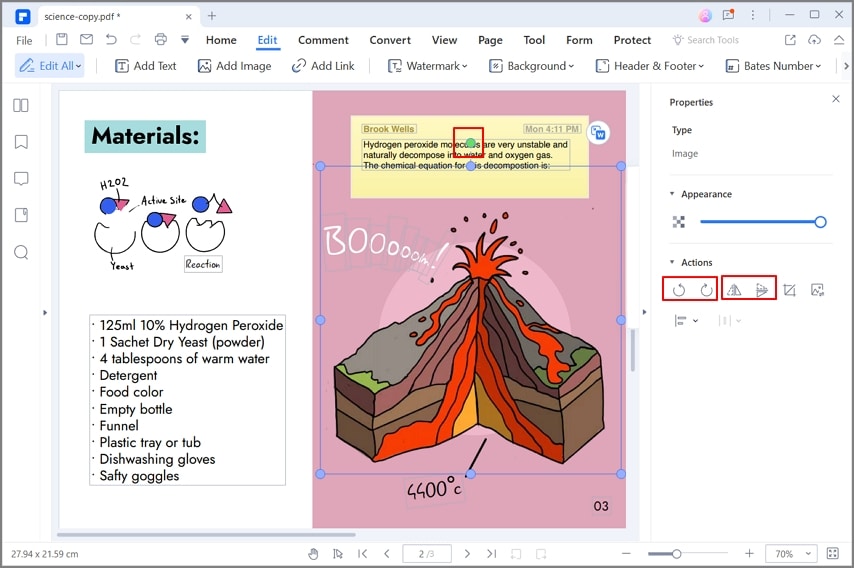
PDFelement is a PDF document management tool that can do many of the same things InDesign can do without being overly complex. Some of the features that make it the ideal InDesign replacement include the following:
- It allows you to edit and annotate PDFs quickly and easily.
- You can create PDFs in a single click or convert PDFs to other formats.
- It also has form filling features that allow you to create and fill in PDF forms easily.
- Its OCR features allow you to transform a scanned PDF file into an editable format.
That said, here’s how you can change the text color of InDesign files:
Step 1: Open the InDesign PDF
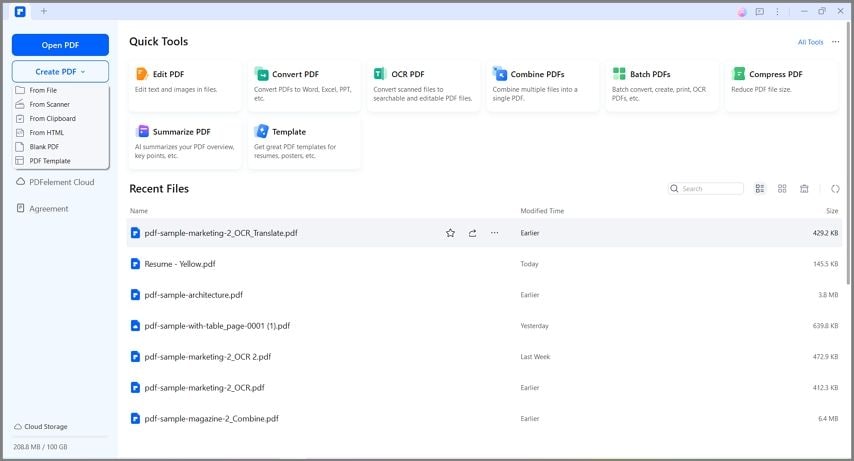
The first thing you need to do is open the InDesign file you want to edit. Once you open the program, you can easily drag and drop the file you want to edit into the main window to open it. Or click «Open Files…» to accomplish the same task.
Step 2: Select the Text
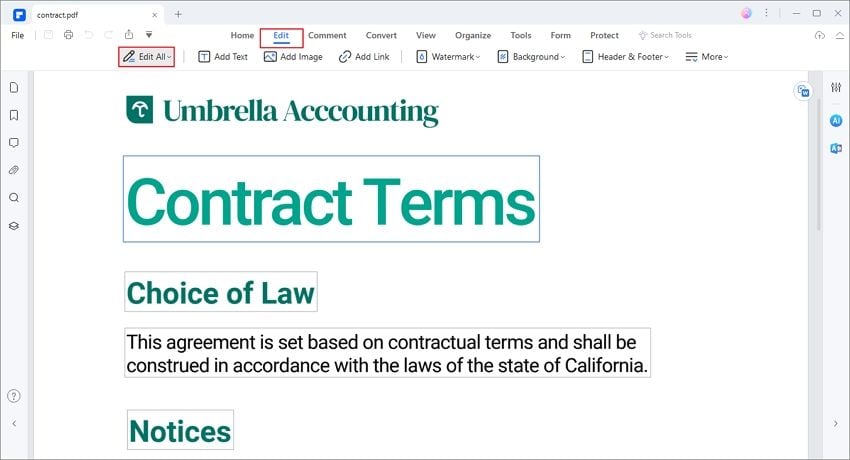
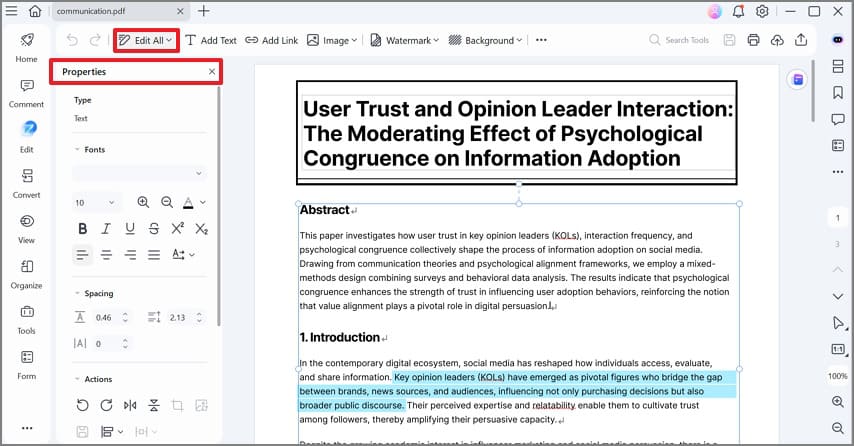
With the InDesign file open in PDFelement, click on «Edit» in the main menu. This will allow you to select the text you want to edit. If you want to change font color, simply click on the area or text box and drag to select the desired text.
Step 3: Change the Color of the Text
Once the text is selected, you should see a control panel on the left with various tools displayed. Select the text color tool to choose your preferred color and the selected text will change to match the color you’ve chosen.
Don’t forget to save the document to avoid losing the changes you’ve made. To do that click on «File > Save As» and assign a preferred filename.
How to Change Text Color in InDesign CC
InDesign can also be a pretty powerful way to change the text color on your document. The following steps outline how to change the text color on an InDesign file using InDesign:
- Step 1: Download and install InDesign on to your computer if you haven’t already and then open it to begin.
- Step 2: Open the InDesign file you want to edit in the program or create a new document.
- Step 3: With the document open in InDesign, select the «Type Tool» from the toolbox on the left. If you don’t see the Type tool or the toolbox is not displayed by default, click «Window» and click on «Tools» from the menu to display it.
- Step 4: The next step is to select the text you want to edit using the Type tool. With InDesign, you can select a single letter, a Word or the entire text in a text box. To select everything in the text box easily, simply click inside the text box and then press «Ctrl +A» on your keyboard.
- Step 5: Press F6 to quickly open the color toolbox. You will notice that the «Fill» option will be selected by default, meaning that the entire object will be changed.
- Step 6: Double click on the «Stroke» or the «Fill» icon in the upper left corner of the color box. Both buttons will change the color of the text but the «Stroke» icon will change the color of the letters’ stroke or outline and the «Fill» icon will change the color of the whole object.
InDesign provides you with a lot of options to change the color of objects including text in your document. But the many tools and their different functions can also make it a very difficult tool to master. This is why we recommend that you try PDFelement instead. It is a much simpler tool that gives you just as many options as InDesign without the confusion.