Почему окно paint нужно распахивать на весь экран
Методические указания
к лабораторной работе
Графический редактор Paint
1 Цель работы
Изучить основные приемы работы в графическом редакторе Paint.
2 Задачи работы
Научиться создавать различные рисунки, используя возможности графического редактора Paint.
3 Порядок выполнения работы
3.1 Запустить графический редактор Paint
3.2 Настроить окно редактора.
3.3 Изобразить рисунки – упражнения, приведенные в приложении А, и сохранить их в файлах Горы.bmp, Телевизор.bmp, Открытка.bmp соответственно.
3.4 Создать рисунок по образцу, приведённому на рисунке А4 в приложении А.
3. 5 Сохранить созданный рисунок в файле Ris . bmp на дискете.
3.6 Оформить отчет.
4 Требования к отчету
Отчёт о проделанной работе должен содержать:
– название, цель и задачи работы; последовательность выполнения;
– описание назначения клавиш Ctrl и Shift при работе в Paint;
– ответы на 3-4 вопроса из пункта 7 по указанию преподавателя.
5 Общие положения
5.1 Основные понятия
Графическими редакторами называются программы, предназначенные для создания и редактирования графических изображений – рисунков. Существует два класса графических редакторов – растровый и векторный. В растровой графике мельчайшим элементом изображения является точка, которой на экране монитора соответствует экранная точка – пиксел, мельчайшим элементом векторной графики является линия, описываемая математическим выражением. Например, программа Corel Draw – редактор векторной графики, программа Paint — редактор растровой графики. Основными функциями приложения Paint являются функции создания и редактирования графических изображений – рисунков. Программа запускается командой Пуск / Программы / Стандартные / Paint.
5.2 Рабочее окно редактора Paint
Рабочее окно программы Paint (рисунок 1) состоит из строки заголовка, строки меню, рабочей области. Слева от рабочей области располагается панель инструментов (команд графического редактора), под которой находится палитра настройки инструмента. Она содержит элементы управления инструментами для рисования в виде кнопок с пиктограммами. Каждый инструмент имеет подсказку, обозначающую назначение инструмента. Необходимый инструмент можно выбрать щелчком мыши по соответствующей кнопке на панели инструментов, с помощью палитры настройки можно задать параметры вызванного инструмента, например толщину линии, метод заполнения фигуры. Ниже рабочей области располагается цветовая палитра (стандартная). Она содержит набор цветов, который можно использовать при рисовании, а также окно слева с двумя наложенными квадратами — окно просмотра цветов. Если нужный цвет в палитре отсутствует, его можно создать и заместить им любой из цветов палитры. Элементы цветовой палитры служат для выбора основного цвета изображения (щелчок левой кнопки), и фонового цвета (щелчок правой кнопки).
До начала создания документа задаются параметры страницы командой Файл / Макет страницы. Здесь можно выбрать:
– формат бумаги из раскрывающегося списка Размер;
– ориентацию бумаги: Книжная или Альбомная;
– поля – интервалы между текстом и краями листа;
– колонтитулы (верхний и нижний) – в них могут проставляться номера страниц, дата, время создания документа, его название и т.д.
Щелчок по кнопке Ок закрывает окно Макет страницы с сохранением всех установок.
Перед печатью файла на принтере можно сделать его предварительный просмотр командой Файл / Предварительный просмотр. Рисунок может занимать часть рабочей области, всю ее и выходить за ее пределы. В последнем случае по краям рабочей области появятся полосы прокрутки. На границах рисунка располагаются маркеры изменения размера (темные точки в середине сторон и по углам рисунка).
Перед тем, как начать рисование, необходимо задать размер будущего рисунка, воспользовавшись командой Рисунок / Атрибуты. По этой команде открывается диалоговое окно Атрибуты, в котором можно выбрать палитру (черно – белую или цветную), единицу измерения (дюймы, сантиметры или пикселы), задать ширину и высоту рисунка. Если рисунок предназначен для воспроизведения на экране (например, в качестве фона рабочего стола), нужно выбрать единицу измерения пикселы, для подготовки печатных документов – дюймы или сантиметры. Следует учесть, что преобразование рисунка в черно-белый вызовет потерю сведений о цвете, после чего восстановление исходного рисунка будет невозможным.

Рисунок 1 Окно редактора Paint
5.3 Меню редактора Paint
Меню Paint состоит из следующих пунктов: Файл, Правка, Вид, Рисунок, Палитра и Справка. Каждый из них содержит несколько команд, позволяющих выполнять какие – либо действия.
Создание нового файла выполняется командой Файл / Создать, открытие существующего – Файл / Открыть. Имя файла п оявится в поле Имя файла. Затем нужно нажать кнопку Открыть. Двойной щелчок по имени сразу открывает файл.
При первом сохранении файла можно выполнить команду Файл / Сохранить или Файл / Сохранить как. В диалоговом окне выбирается папка, тип файла и в поле Имя файла вводится его имя. Сохранение выполняется щелчком на кнопке Сохранить.
Если файл уже имеет имя, то сохранить его можно командой Файл / Сохранить. Файл запишется в предыдущий файл. Если нужно изменить имя и расположение файла, то необходимо воспользоваться командой Файл / Сохранить как. В этом случае происходит вывод на экран окна, где необходимо указать новые координаты сохраняемого файла. Редактор Paint сохраняет рисунки в формате *. bmp .
Команда Замостить рабочий стол Windows позволяет заполнить рабочий стол повторяющимися копиями текущего рисунка, команда В центр рабочего стола Windows – разместить текущий рисунок в центре рабочего стола Windows.
Меню Правка содержит команды:
Отменить — отменяет последние действия. Отменить можно только действия, выполненные активным в данный момент инструментом. Этой команде соответствует комбинация клавиш Ctrl + Z , действующая в большинстве приложений Windows .
Вырезать — (соответствует комбинация клавиш Ctrl + X ) — удаляет выделенный фрагмент из рисунка и помещает его в буфер обмена.
Копировать — ( Ctrl + C ) — помещает копию выделенного фрагмента в буфер обмена.
Вставить — ( Ctrl + V ) — вставляет в рисунок содержимое буфера обмена. Изображение вставляется в левый верхний угол, после чего его можно «отбуксировать» в нужное место.
Очистить выделение – удаляет выделенную часть рисунка.
Выделить все – выделяется весь рисунок.
Копировать в файл . — позволяет сохранить выделенный фрагмент рисунка в виде самостоятельного файла.
Пункт меню Вид состоит из следующих команд:
Набор инструментов — показать/убрать панели инструментов.
Палитра — показать/убрать Палитру.
Строка состояния — показать/убрать Строку состояния.
Панель атрибутов текста — показать/убрать Панель атрибутов текста.
Масштаб – изменение масштаба рисунка. Можно выбрать команду Обычный, Крупный (увеличивает масштаб изображения в четыре раза) или Другой. Выбрав команду Другой, можно задать необходимый масштаб в процентах от 100% до 800%. Команда Вид / Масштаб / Окно масштаба 100% позволяет показать часть изображения в небольшом окне в обычном масштабе для быстрого просмотра проделанных изменений.
Просмотреть рисунок — рисунок будет занимать всю область просмотра. Чтобы вернуться в прежний режим, щелкните любое место рисунка. Этот режим не предназначен для изменения рисунка.
Меню Рисунок содержит команды, позволяющие преобразовать любой выделенный объект:
Отразить/повернуть – позволяет зеркально отобразить выбранный фрагмент или повернуть его как одно целое. Вариант преобразования выбирается в диалоговом окне Отражение и поворот — установкой соответствующего переключателя. Переключатель Отразить слева направо соответствует горизонтальному отражению, Отразить сверху вниз – вертикальному. Переключатель Поворот позволяет повернуть рисунок на угол 90 0 , 180 0 или 270 0 .
Растянуть/наклонить – позволяет растянуть или сжать изображение по одной из осей и одновременно наклонить его.
Обратить цвета – каждый цвет будет заменен на обратный к нему. Например, красный будет преобразован в голубой, а синий в желтый.
Атрибуты – позволяет изменить полный размер рисунка в заданных единицах измерения, а также указать, должен ли он быть цветным или черно – белым.
Очистить – служит для очистки выделенного фрагмента или всего изображения и заполнения его фоновым цветом.
Непрозрачный фон – назначает один цвет в качестве «прозрачного». Прозрачность цвета означает, что если данный рисунок будет отображаться поверх другого, фонового, то нижний рисунок будет виден сквозь верхний в тех точках, которые имеют цвет, назначенный прозрачным. Свойство прозрачности сохраняется в файле рисунка в тех случаях, когда при сохранении рисунка выбран формат *. gif .
В меню Палитра находится только одна команда Изменить палитру…, позволяющая создать произвольный цвет. Для этого нужно выбрать на палитре цвет, который следует изменить, вызвать команду Изменить Палитру… открывается диалоговое окно Изменение палитры, которое содержит расширенную палитру. Если нужного цвета нет и там, можно щелкнуть на кнопке Определить цвет. Диалоговое окно расширяется и позволяет определить цвет подбором по спектру или заданием параметров Оттенок, Контраст, и Яркость. Щелчком кнопки Добавить в набор вновь созданный цвет включается в палитру. Щелчком кнопки OK новый цвет выбирается в качестве основного.
5.4 Инструменты графического редактора Paint
По назначению инструменты графического редактора Paint можно разделить на несколько групп:
1) Инструменты свободного рисования. Они позволяют рисовать произвольные фигуры. Рисование с помощью этих инструментов осуществляется путем протягивания мыши: при движении указателя мыши за ним остается след. Протягивание с нажатой левой кнопкой мыши дает изображение фигуры основным цветом, а при нажатой правой кнопке — цветом фона. К инструментам свободного рисования относят:
 Карандаш — предназначен для рисования произвольных линий. Толщину линии выбирают в палитре настройки. Чтобы линия была строго горизонтальной или вертикальной, во время рисования необходимо удерживать нажатой клавишу Shift .
 Кисть — позволяет провести более широкую линию. Этот инструмент можно использовать как для свободного рисования произвольных кривых, как Карандаш, но чаще его используют для рисования методом набивки.. Сначала выбирают форму кисти в палитре настройки, а потом щелчками левой кнопки мыши наносят оттиски на рисунок без протягивания мыши.
 Распылитель — создает «размытое» пятно, его используют как для свободного рисования, так и для рисования методом набивки. Форму пятна выбирают в палитре настройки.
 Ластик — стирает изображение, заменяя его фоновым цветом. Все инструменты, кроме ластика, выполняют рисование основным цветом.
2) Инструменты рисования линий:
 Линия — предназначена для вычерчивания прямых линий. Толщину линии выбирают в палитре настройки. Чтобы линия получилась строго вертикальной, горизонтальной или наклонной под углом 45 0 , при ее вычерчивании следует держать нажатой клавишу Shift .
 Кривая — служит для рисования гладких кривых линий. Толщину предварительно выбирают в палитре настройки. Построение кривых линий производится в три приема: сначала проводят отрезок прямой, концы которого совпадают с концами отрезка будущей кривой, затем щелчком и протягиванием в стороне от линии задают первый и второй радиусы кривизны.
3) Инструменты создания стандартных фигур:
 Прямоугольник — применяют для рисования прямоугольных фигур. В палитре настройки можно выбрать метод заполнения прямоугольника. Возможны три варианта: без заполнения (рисуется только рамка), заполнение фоновым цветом и заполнение основным цветом. Если при создании прямоугольника держать нажатой клавишу Shift , получается квадрат.
 Скругленный прямоугольник — действует точно так же, но при этом получается прямоугольник со скругленными углами.
 Многоугольник — предназначен для рисования произвольных многоугольников. Стороны многоугольника рисуют последовательно методом протягивания. Контур замыкают протягиванием указателя от начальной точки к конечной. Замкнутые фигуры могут автоматически заливаться краской в соответствии с цветом заполнения, выбранным в палитре настройки.
 Эллипс — служит для изображения эллипсов и окружностей. Окружность (частный случай правильного эллипса) получается при рисовании при нажатой клавише Shift .
4) Заполнение областей цветом:
 Заливка — служит для заполнения замкнутых контуров основным или фоновым цветом. Заполнение основным цветом производится щелчком левой кнопки мыши, а заполнение фоновым цветом – щелчком правой кнопки. Если контур не замкнут, инструмент работает неправильно: краска «вытекает» за границы контура и заполняет весь рисунок.
 Выбор цветов — позволяет точно выбрать основной или дополнительный цвет не из палитры красок, а непосредственно из рисунка. Это важно, когда надо обеспечить один и тот же цвет в разных областях изображения. После выбора инструмента наводят указатель на участок рисунка с нужным цветом и щелкают кнопкой мыши: левой – текущий цвет становится основным, правой – фоновым.
5) Инструменты выделения областей:
 Выделение произвольной области. При выборе этого инструмента курсор принимает вид крестика. Нужный фрагмент обводится курсором при нажатой левой кнопке мыши. При этом пунктирная линия отметит пройденный путь и ограничит выделенную область. Если отпустить левую кнопку до того, как линия пересечется сама с собой, начальная и конечная точки соединятся по кратчайшему расстоянию. Если нажать правую кнопку мыши до того, как отпустить левую, выделение будет отменено.
 Выделение — формирует прямоугольную выделенную область. Выделенный фрагмент можно удалить (клавиша Delete ), поместить в буфер обмена, и вставить из буфера обмена, переместить методом перетаскивания. Если при перемещении удерживать нажатой клавишу Shift , то перетаскиваемый обьект оставляет за собой след. При копировании выделенных областей возможны два режима вставки: с сохранением фоновой графики или без нее (точки фонового цвета во вставляемой области игнорируются). Переключение режима выполняют в палитре настройки.
Графический редактор Paint не предназначен для работы с текстом. Поэтому текст после ввода становится частью рисунка и так же, как изображение, будет состоять из точек растра. Режим работы с текстом предназначен в основном для создания кратких и крупных заголовков.
 Надпись — служит для ввода текста. После того, как выбран инструмент, нужно выделить прямоугольную область протягиванием мыши там, где должна быть надпись. Закончив ввод, необходимо вызвать панель атрибутов текста щелчком внутри рамки или с помощью команды Вид / Панель атрибутов текста. С помощью нее можно выбрать форму шрифта, его начертание и размер. В случае необходимости текстовую рамку можно сжать или растянуть. После щелчка вне рамки текст становится частью рисунка, его нельзя будет изменить.
5.5 Изменение масштаба рисунка
Для точной корректировки рисунка иногда необходимо увеличить его масштаб. Увеличение можно проделать двумя способами: с помощью команды Вид / Масштаб или с помощью кнопки — Лупа  на панели инструментов. Начиная с четырехкратного увеличения на рисунок можно наложить вспомогательную сетку командой Вид Масштаб / Показать сетку. Каждая ячейка этой сетки – увеличенная точка изображения, это позволяет редактировать рисунок по отдельным точкам.
6. Методические рекомендации
6.1 Запустить графический редактор командой Пуск / Программы / Стандартные / Paint.
6.2 Настроить окно редактора таким образом, чтобы присутствовали Набор инструментов и Палитра. Задать необходимые размеры рисунка
6.3 В качестве упражнения изобразить несколько рисунков из приложения А:
используя только инструменты Линия и Многоугольник, нарисовать предложенный рисунок А1 Горы.bmp;
изобразить рисунок А2 Телевизор.bmp, используя только инструменты Прямоугольник и Скругленный прямоугольник;
разработать приглашение и ввести текст приглашения (рисунок А3 Открытка.bmp).
6.4 Для выполнения основного задания (рисунок А4 из приложения А) необходимо проделать следующие действия:
С помощью инструмента Линия провести линию горизонта.
Инструментом Эллипс нарисовать тучки и солнце. Лучи солнца рисуются с помощью инструмента Линия .
Выделить одну тучку и, перемещая, наложить на солнце.
С помощью инструмента Карандаш нарисовать птиц.
С помощью инструмента Прямоугольник и операции копирования нарисовать один дом и, скопировав его, получить изображение второго дома.
С помощью инструмента Кривая нарисовать дорогу.
С помощью инструментов Эллипс , Прямоугольник и Скругленный прямоугольник на свободном месте поля рисунка нарисовать машину. Выделив ее, наклонить на 10 0 и переместить в нужное место рисунка.
С помощью инструментов Эллипс , Прямоугольник и Многоугольник нарисовать деревья.
Раскрасить рисунок с помощью инструмента Заливка (где можно, элементы изображения рисуются заранее заданным цветом).
Инструментом Распылитель выполнить цветы на траве.
С помощью инструмента Надпись в верхней правой части экрана напишите свои данные: фамилию, имя, факультет, курс и группу.
6.5 Откорректируйте рисунок и сохраните его в файле с именем Ris . bmp .
6.6 Оформите отчет в соответствии с пунктом 4
7 Контрольные вопросы
1. Какие виды графических редакторов вы знаете?
2. Что такое пиксел?
3. Для чего служит Палитра инструментов? Цветовая палитра? Как вызвать их на экран или убрать с экрана? Как включить в рисунок текст? Как задать шрифт?
4. Как нарисовать кривую линию? Прямую линию?
5. Какие фигуры можно нарисовать с помощью инструментов?
6. Опишите два способа выделения фрагмента рисунка.
7. Что можно делать с выделенным фрагментом?
8. Как откорректировать мелкие детали рисунка?
9. В каком случае можно отменить выполненное действие?
10. Как отменить незавершённое действие?
11. Почему окно Paint нужно распахивать на весь экран?
БИБЛИОГРАФИЯ
1. Информатика. Базовый курс. Учебник для ВУЗов / Под ред. Симонович С.В – СПб.: Издательство «Питер», 2000. – С. 170 – 175.
2. Симонович С.В., Евсеев Г.А . Практическая информатика. Учебное пособие для средней школы. Универсальный курс. – М.: АСТ – ПРЕСС, Инфорком – пресс. — 1999. – С. 202 – 211.
Как сделать картинку в Paint на весь экран?
Как повернуть текст в Paint Чтобы повернуть написанный текст вертикально нужно рамку вокруг текста сначала опустить вниз (навести курсор на центральную точку расположенную в низу на рамке и зажав левую кнопку мыши потянуть вниз).
Как перевернуть текст в Paint?
- Используйте инструмент выделения.
- Кликните на область с текстом, обозначьте ее границы и наведите курсор мыши на появившийся круг.
- Зажмите правую кнопку мыши и перемещайте курсор для поворота объекта.
Как повернуть изображение на 45 градусов в Paint?
Если же нужно повернуть на несколько градусов, то выбираем иконку «Рисунок», затем «Повернуть и отразить». Появляется меню справа. Здесь и необходимо будет выставить на сколько градусов вы хотите повернуть картинку. Все, готово!
Как повернуть выделенную область в Paint?
Если курсор расположен недалеко от ограничительного прямоугольника, он изменяется на двойную изогнутую стрелку. Эта двунаправленная стрелка курсора используется для указания возможности вращения. Щелкните левой кнопкой мыши и перетащите курсор, чтобы повернуть выделение или слой вокруг центра вращения.
Как повернуть фотографию в Paint?
Если же нужно повернуть на несколько градусов, то выбираем иконку «Рисунок», затем «Повернуть и отразить». Появляется меню справа. Здесь и необходимо будет выставить на сколько градусов вы хотите повернуть картинку. Все, готово!
Как перевернуть текст в презентации?
Выберите и щелкните правой кнопкой мыши объект, который вы хотите отразить, и выберите команду Формат фигуры. В левой области диалогового окна Формат фигуры щелкните Поворот объемной фигуры. Введите 180 в одном из полей Вращение вокруг оси (X, Y или Z в зависимости от того, как вы хотите повернуть текст).
как сделать скрин чтобы в Paint было на весь экран. А то когда я сохраняю этот скрин где-то в левом углу сверху.
А то когда я сохраняю этот скрин где-то в левом углу сверху.
Надо не «сохранять как», а «копировать в файл» в контекстном меню (правый клик мыши).
Пошарьтесь в меню программы. Вообще-то Paint «переспрашивает», увеличить ли по размеру изображения вставленный файл.
Компьютерная грамотность с Надеждой
Заполняем пробелы — расширяем горизонты!
Не видна часть экрана или часть окна ушла за экран
Иногда случается так, что часть экрана на компьютере, либо на ноутбуке или смартфоне уходит за пределы досягаемости. Проблема в том, что на «ушедшей» и ставшей недоступной части экрана могут быть важные кнопки или другие необходимые элементы.
Когда часть экрана не видна и почему
Часть экрана бывает не видна, когда с помощью браузера открывают различные сайты, общаются в социальных сетях, на форумах.
Подобное иногда случается не только в браузере, но и при работе с обычными окнами Windows. Например, в окне печати на принтере могут быть хорошо видны все настройки. А вот кнопка «Печать», на которую нужно кликнуть после завершения всех предварительных настроек, «прячется» внизу, ниже панели задач.
Да и не только окно печати может вот так взять и «вылезти» за пределы экрана. Что обидно, при таком ракурсе окна практически невозможно работать. Как добраться до невидимых кнопок? Даже если знаешь, что требуемая кнопка или нужная ссылка на сайте находятся за пределами экрана, то как до них «добраться»?
Могут быть разные причины, из-за которых часть окна или кусочек экрана уходят за пределы досягаемости для пользователя:
- в настройках ноутбука (компьютера) установлено «не то» разрешение экрана;
- подключен второй монитор, и при этом неверно выставлено расширение рабочего стола – особенно это касается ноутбуков;
- прошло неудачное обновление операционной системы;
- была установлена новая игра или иная новая программа;
- другое.
Что же можно сделать, чтобы видеть весь экран или всё окно целиком, и устранить проблему срезания частей или фрагментов?
Изменение масштаба при работе в браузере
Браузер – это специальная программа, предназначенная для просмотра сайтов в интернете. На компьютере может быть установлено несколько браузеров. На рис. 4 показана панель задач Windows 10, в которой находятся значки пяти браузеров: Microsoft Edge, Яндекс.Браузера, Оперы, Мозиллы, Google Chrome.
Весьма распространена проблема, когда тот сайт, который открыт через браузер, некорректно показывает страницы. Практически в каждом браузере есть возможность изменить масштаб при просмотре любой информации. Масштаб приходится менять, если какая-то часть экрана, какая-то часть страницы из интернета в браузере видна не полностью, и нет возможности скролить экран так, чтобы увидеть недостающую часть открытой страницы.
Клавиши для масштабирования в браузере
Один из простых способов для изменения масштаба изображения в браузере – использование горячих клавиш:
- Ctrl +
- Ctrl –
При просмотре информации в браузере, чтобы увеличить масштаб, используйте Ctrl + (удерживая клавишу Ctrl, нажать на клавишу со знаком плюс «+»).
Многократные нажатия на клавишу «+» с одновременным удержанием нажатой клавиши «Ctrl» позволяют пошагово увеличивать масштаб, делать изображения крупнее с каждым нажатием на «+».
Как правило, увеличение масштаба не решает проблему доступа к невидимым частям страницы сайта. Наоборот, увеличение масштаба затрудняет чтение некоторой информации, делая невидимой определенные части экрана, страницы сайта. Польза же от увеличения масштаба изображения состоит в том, что есть шанс разглядеть мелкие детали на изображении или в тексте.
Чтобы уменьшить масштаб, нажмите Ctrl – (не отпуская, держать клавишу Ctrl и еще нажать на клавишу со знаком минус «–»).
Многократные нажатия на клавишу «–» с одновременным удержанием нажатой клавиши «Ctrl» позволяют пошагово постепенно уменьшать масштаб. Таким образом можно делать изображения мельче с каждым нажатием на «–».
Уменьшение масштаба изображения как раз и приводит к тому, что невидимые ранее части экрана, либо части воспроизведенной на экране страницы сайта, становятся видимыми. И проблема недоступности части данных на странице сайта решается именно таким образом.
Минусом подобного уменьшения масштаба является то, что изображение становится более мелким, хуже читаемым, особенно если читать и просматривать данные на небольшом экране. Также уменьшение масштаба изображения создает затруднения для людей с плохим зрением.
Если нечаянно «перестараться» и нажать лишние разы на клавиши Ctrl +, то масштаб информации может сильно увеличиться. Всегда можно его сделать меньше, если нажать две клавиши Ctrl –. Благодаря таким действиям (в «плюс» и/или в «минус») можно подобрать тот масштаб изображения, который будет удобен для чтения и просмотра данных в браузере.
На рис. 1 и рис. 2 показано, где находятся клавиши Ctrl, +, – на клавиатуре компьютера (ноутбука).
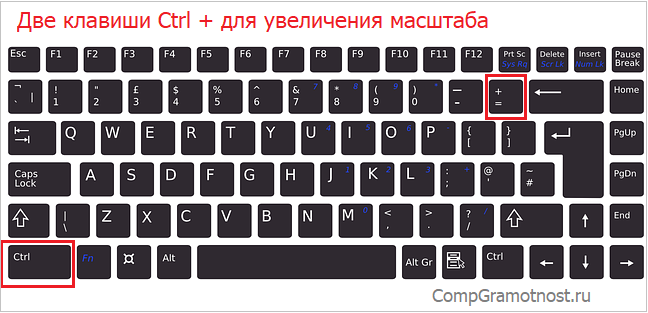
Рис. 1. Клавиши Ctrl + для увеличения масштаба в браузере (обведены в красные рамки).
Клавиши со знаком плюс «+» и со знаком минус «-» на клавиатуре находятся рядом.
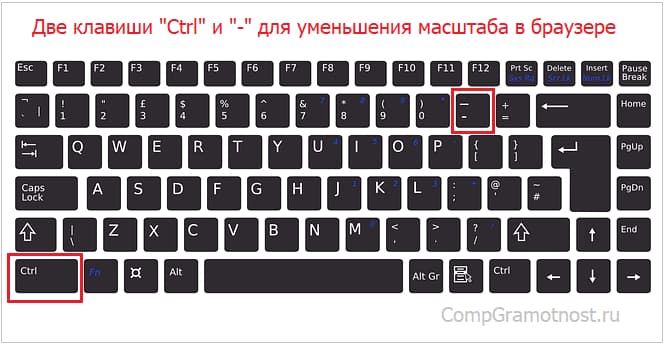
Рис. 2. Если нажать клавиши Ctrl –, масштаб в браузере уменьшится.
Простые способы изменения масштаба на смартфоне
Независимо от того, где просматривается информация, в браузере или в других окнах, на смартфоне или на планшете можно повернуть экран на 90 градусов с вертикального расположения на горизонтальное. Тогда на экране смартфона информация показывается в «широкоформатном» режиме. Часто таким простым поворотом гаджета (смартфона, планшета) удается увидеть все, что хотелось увидеть в окне. Но не всегда поворот гаджета помогает.
Как быть, если при изменении положения смартфона ничего не происходит, экран не поворачивается? В этом случае стоит заглянуть в настройки смартфона. Возможно, что там для дисплея установлен запрет на автоповорот экрана. Тогда нужно поставить галочку, чтобы разрешить это действие. В некоторых устройствах есть специальная кнопка, нажатие на которую запрещает или разрешает поворот экрана – тогда нужно нажать на эту специальную кнопку в гаджете.
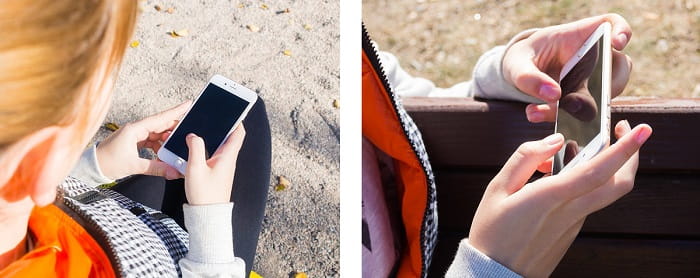
Рис. 3. Изменение положения смартфона, чтобы увеличить просмотр информации на всю ширину экрана.
Другой вариант изменения масштаба без поворота гаджета – увеличить масштаб информации на экране, раздвинув экран пальцами.
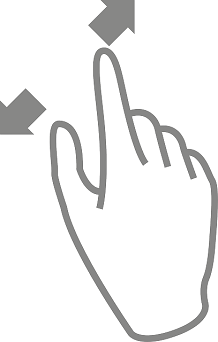
При необходимости можно дополнительно перемещать экран вверх-вниз, влево-вправо, чтобы лучше рассмотреть информацию.
Если увеличение информации больше не требуется, можно вернуть экран на смартфоне (либо на планшете) в исходное состояние, сдвинув его пальцами.
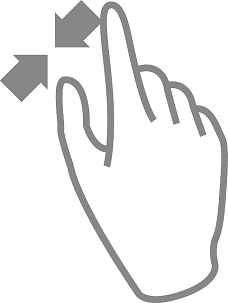
Таким же образом (пальцами, движениями их друг к другу под наклоном примерно 45 градусов) можно еще сильнее уменьшить масштаб изображения, сделать его совсем мелким, если требуется на экране разместить как можно больше информации. Правда, данные могут стать совсем неразборчивыми, особенно текст. Да и сам смартфон может иметь ограничения, и не позволит слишком уменьшить масштаб, мельче которого уже будет невозможно прочитать выводимую на экран информацию.
Масштабирование изображения с помощью изменений разрешения экрана компьютера
Бывает так, что окно любой другой программы (а не браузера) или какое-либо стандартное окно операционной системы Windows (например, окно печати Print) не помещается на экране, выходит за пределы экрана. Тогда такие подходы по изменению масштаба, как в браузерах (Ctrl + и Ctrl -), уже не помогут. Нужно менять разрешение экрана.
Смену разрешения экрана на компьютере делают для того, чтобы поместилось, например, больше элементов на экране. Тогда элементы будут более мелкими, но на экране их поместится больше. Также меняют разрешение, чтобы на экране поместилось меньше элементов и они были бы более крупными. Таким образом, смену разрешения делают в том случае, если пользователя категорически не устраивает объем той информации, которую он видит в настоящий момент на своем экране.
Приведу пример. У пользователей иногда возникает такая проблема в социальной сети Одноклассники, что на экране их компьютера (ноутбука) становятся недоступны некоторые кнопки в Одноклассниках. И если простой вариант с клавишами Ctrl + и Ctrl — не помогает, то стоит попробовать изменить разрешение экрана.
При разных разрешениях информация будет представлена на экране компьютера (ноутбука) по-разному. Она может уходить за пределы экрана, делая недоступными фрагменты, где находятся кликабельные кнопки, меню и прочее. Поэтому стоит сменить разрешение экрана на другое. При этом, возможно, надо будет попробовать несколько вариантов из числа тех, которые есть в вашей системе Windows. И таким образом, можно подобрать такое разрешение, чтобы увидеть полноценную информацию на экране. Тогда недоступные элементы могут чудесным образом «вдруг» появиться на экране и необходимые кнопки станут доступны.
Как изменить разрешение экрана на компьтере
Это можно сделать простым способом, который работает одинаково для разных версий Windows 10, 8, 7, XP.
На свободном месте Рабочего стола следует нажать на правую кнопку мыши. Очень важно: клик правой кнопкой мышки должен быть сделан именно на свободном поле Рабочего стола, где нет ни одного ярлыка. Иначе дальнейшее невозможно. А дальше должно появиться контекстное выпадающее меню (рис. 4):
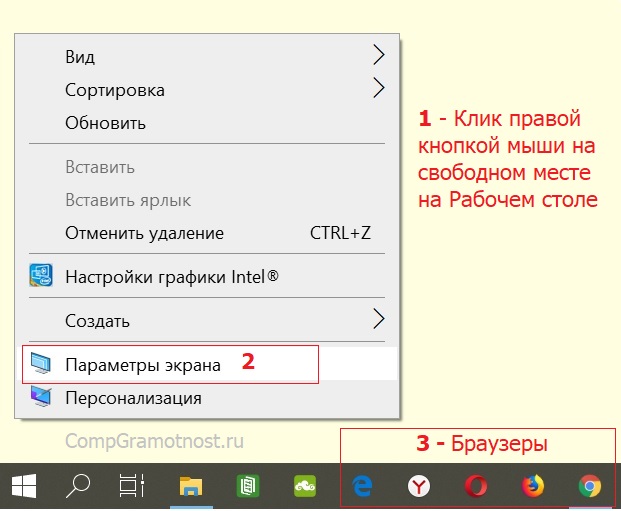
Рис. 4. Меню, которое появляется после клика правой кнопкой мыши на свободном месте Рабочего стола Windows 10.
В этом меню щелкаем «Параметры экрана» (цифра 2 на рис. 4). Откроется окно «Дисплей» (рис. 5):
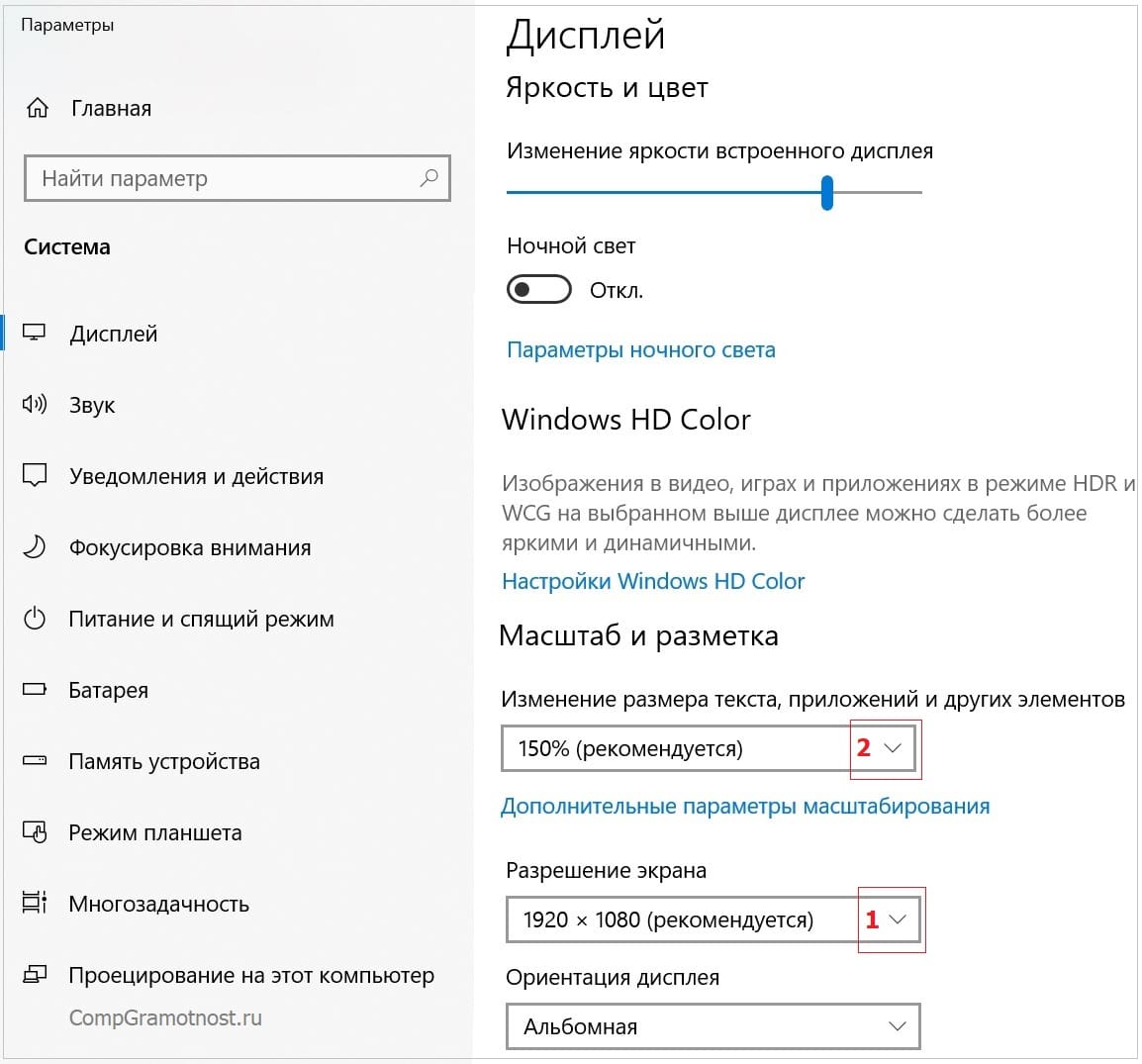
Рис. 5 (кликните для увеличения). Масштаб и разрешение экрана компьютера (ноутбука) на примере Windows 10.
На рис. 5 видно, что в настоящий момент выбрано рекомендованное разрешение экрана 1920х1080.
В поле «Разрешение экрана» есть маленькая галочка, опущенная вниз (красная цифра 1 на рис. 5). Если по ней кликнуть, можно будет выбрать другие разрешения (рис. 6):
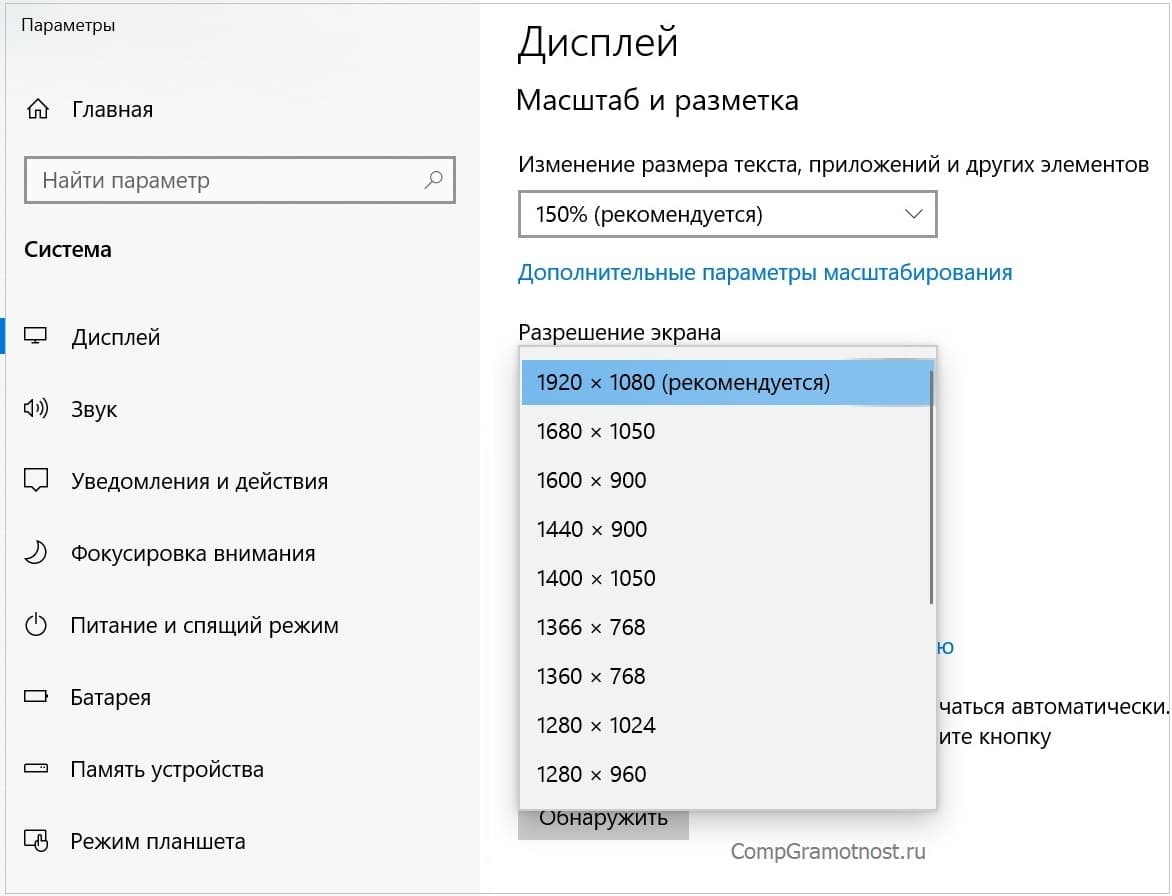
Рис. 6 (клик для увеличения). Выбор разрешения экрана на примере Windows 10.
Перебирая разные варианты, можно подобрать подходящее разрешение, чтобы информация была полностью видна и не уходила за пределы экрана.
Масштаб информации на компьютере
На рис. 5 видно, что кроме разрешения экрана, можно выбрать другой масштаб изображения. Для этого достаточно кликнуть по маленькой галочке (красная цифра 2 на рис. 5). Откроются допустимые масштабы: 100%, 125%, 150% (рекомендуется), 175% (рис. 7).
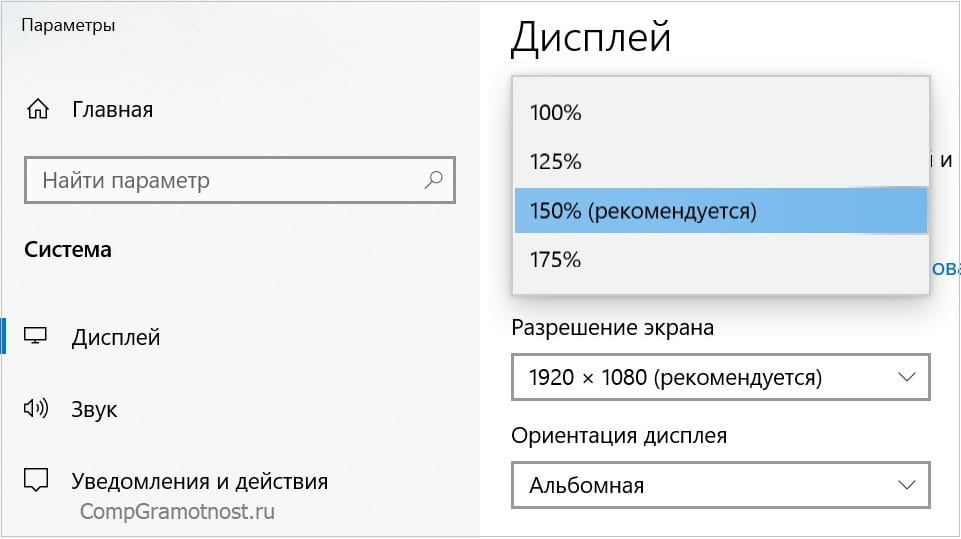
Рис. 7 (клик для увеличения). Выбор масштаба экрана на примере Windows 10.
Масштаб экрана может изменяться не во всех версиях операционной системы Windows и не для всех типов подключенных мониторов. Так что не стоит удивляться, если на вашем компьютере или ноутбуке не будет возможности поменять масштаб изображения. Зато всегда есть и будет возможность поменять разрешение экрана, что позволить подобрать такой режим монитора, при котором будет видна все информация во всех окнах Windows, а не только в окнах браузеров.
Масштабирование изображения при подключении второго монитора
Многие стационарные компьютеры и даже переносные ноутбуки оснащаются вторыми мониторами. Так удобнее работать, если есть целых 2 экрана. Некоторые даже подключают больше 2-х экранов, например, 3 или 4. Но последнее, скорее исключение, тогда как довольно часто компьютеры эксплуатируются с двумя мониторами.
Один из мониторов в таком случае будет считаться «первым» или «основным» в настройках Windows, другой же будет считаться «вторым» или «дополнительным». Но настройки можно менять, делая, например, так, чтобы «второй» монитор становился единственным и «основным».
А потому при подключении второго монитора важно выбрать правильный вариант для показа информации. При неверном выборе можно установить такое расширение рабочего стола, что, например, часть экрана уйдет на второй монитор. Такой режим применяется, если есть желание видеть рабочий стол компьютера не на одном, а сразу на 2-х мониторах. Начинаться такой расширенный рабочий стол будет на первом мониторе, а заканчиваться (продолжаться) – на втором мониторе. И вот тогда может произойти следующее: при отключении второго монитора, но при сохранении прежних настроек, часть рабочего стола Windows станет попросту невидимой. Она – эта часть – есть, но ее не видно, ибо второй монитор отключен.
При отключении второго монитора, но при сохранении настроек, когда часть рабочего стола продолжается на втором мониторе, вообще могут происходить странные вещи. Окно любой программы можно будет «утащить» мышкой за пределы рабочего стола, и потом уже никакой силой это окно не удастся «вернуть» обратно. Окно станет невидимым и недоступным. А раз целые окна могут исчезать из поля зрения, то что тут говорить про какие-то там части окна, где могут быть расположены важные кликабельные кнопки или меню настроек?!
Второй монитор в Windows 10
В Windows 10 можно с помощью бесплатной, встроенной программы (она называется «Подключение к проектору») при подключении второго монитора выбрать один из четырех вариантов:
1) Дублировать эти экраны – на первом и на втором мониторах будет выводиться одно и то же изображение.
Такой режим позволяет показывать окружающим на специальном экране все, что делается на основном экране компьютера или ноутбука. Так выводят для всеобщего обозрения различные презентации, если показывают их на конференции, на совещании. Это удобный режим для коллективного просмотра информации с экрана монитора.
2) Расширить эти экраны – рабочий стол будет продлен, расширен с первого монитора на второй. На первом мониторе будет видна одна часть рабочего стола Windows, на втором мониторе — следующая вторая часть рабочего стола.
Режим удобен для тех, кому мало места на рабочем столе, хочется разместить на нем как можно больше одновременно открытых окон. Так часто работают профессиональные программисты, имея перед глазами окна с редактируемыми текстами программ (кодов, говоря современным языком) и одновременно окна с исполняемыми программами, позволяющими сразу видеть результаты написания программы (кода).
Также такой режим удобен для работы профессиональных дизайнеров. Им нужно иметь перед глазами многочисленные изображения и тексты, чтобы потом сводить их в единую композицию.
3) Показать только на первом экране – второй монитор будет отключен, на него ничего не выводится, вся информация видна только на первом мониторе.
Как бы второй монитор есть, он даже подключен, но на него ничего не выводится. Смысл? Например, для выполнения настроек компьютера, когда системные работы могут влиять на второй монитор, и на время их проведения монитор лучше отключить.
4) Показать только на втором экране – первый монитор отключен, вся информация будет видна только на втором мониторе.
Последнее часто применяется владельцами ноутбуков, если они работают дома, на стационарном рабочем месте. Тогда они подключают другой монитор с большим экраном, чтобы видеть больше и лучше, чем на основном, встроенном экране ноутбука.
О настройках для первого и для второго мониторов
Любое подключение второго монитора так или иначе вызывает изменения в настройках разрешения экранов основного и дополнительного монитора. И после подключения второго монитора может возникнуть эффект невидимости части окон. Придется тогда возвращаться к ранее написанному в этой статье: делать изменения разрешения экранов или изменения масштабов выводимых на экраны изображений. Все делается так же, как описано выше, только придется делать настройки дважды: для первого и для второго монитора.
Одновременной настройки сразу для двух мониторов не существует, настройки нужно делать отдельно для каждого монитора, в зависимости от их типов, возможностей, моделей, марок, применяемых драйверов и прочего.
О подключении внешнего монитора в Windows 8, 7 и XP, а также о выборе варианта для показа информации на экранах мониторов писала ЗДЕСЬ.
Изменение масштаба изображения в программе Paint
Изменять масштаб изображения можно не только в браузерах, как это описано выше. Масштабирование возможно и во многих других часто используемых программах.
В программе рисования Paint (рис. 8) масштаб изображения можно менять с помощью движка, расположенного в правом нижнем углу окна программы.
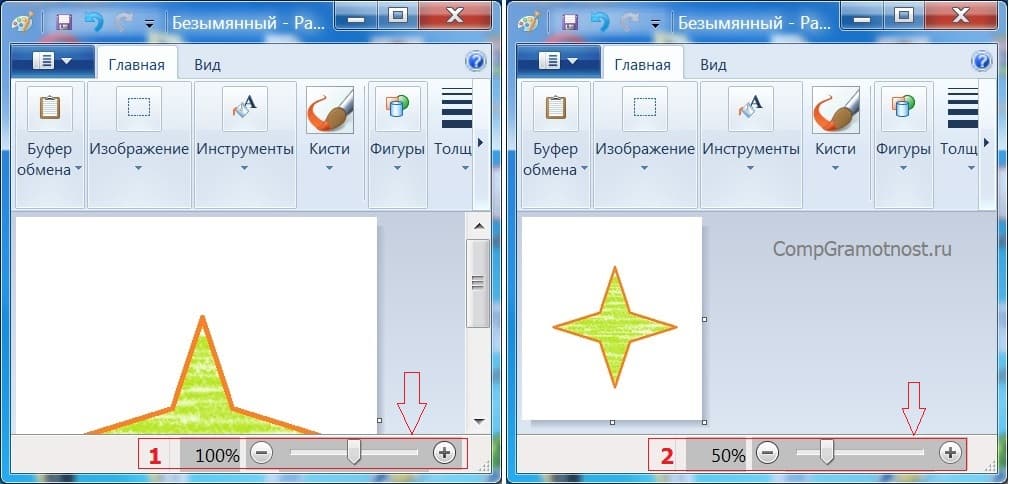
Рис. 8 (клик для увеличения). Изменение масштаба изображения в программе Paint.
На рис. 8 видно, что в левой его части изображение имеет масштаб 100% (цифра 1 на рис. 8, внизу), то есть оно воспроизводится с размером один в один, как есть. Но при этом изображение не помещается полностью в окне, видна только верхняя часть картинки.
Если уменьшить масштаб до 50% (цифра 2 на рис. 8, в правом нижнем углу), то есть сделать изображение вдвое меньшим, то картинка полностью поместится в окне заданного размера. Так ведь удобнее делать какие-то правки, изменения, дополнения, если вся картинка видна целиком, пусть даже в несколько меньшем виде, но зато все видно полностью.
Стоит отметить, что изменение масштаба изображения влияет только на его внешний вид, на то, как оно смотрится на экране, но при этом сама картинка не уменьшается и не увеличивается в размерах. Размер редактируемой в редакторе Paint картинки остается неизменным при изменении масштаба изображения.
Масштаб изображения в программе Word
В программе редактирования текстов Microsoft Word (рис. 9) масштаб изображения также можно менять с помощью движка, расположенного справа внизу окна программы.
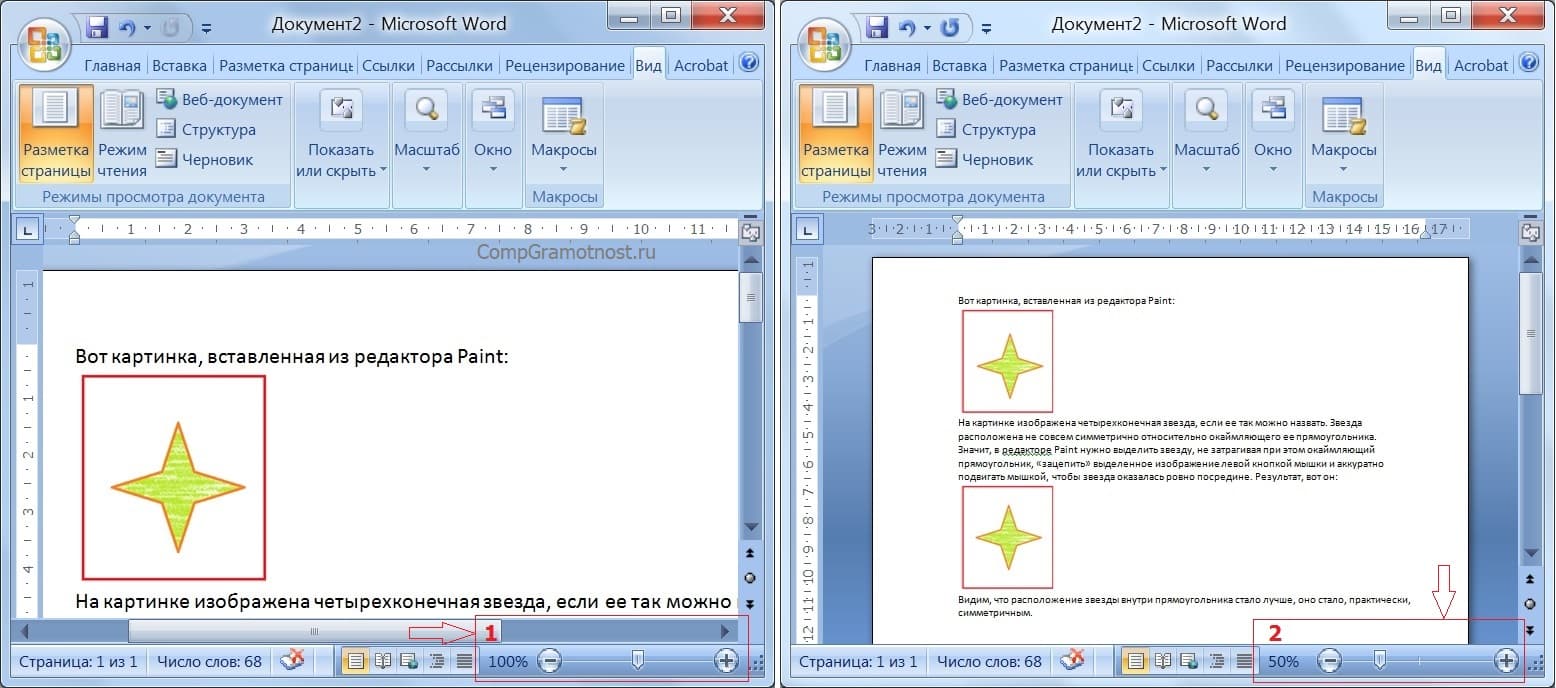
Рис. 9. Изменение масштаба изображения в программе Microsoft Word.
На рис. 9 в левой его части видно, что текст с иллюстрациями не помещается полностью в окне программы Word. Движок для регулирования масштаба изображения расположен справа внизу (1 на рис. 9). Если его передвинуть на отметку 50% (2 на рис. 9), то изображение текста с иллюстрациями станет видно полностью, как это показано в правой части рис. 9.
Конечно, мелковато выглядит текст, да и картинки тоже. Но зато все видно. Можно, например, «поиграть» с форматированием (рис. 10). Например, сделать вариант размещения картинки по центру текста (левая часть на рис. 10). Или, скажем, попробовать такой вид, когда обе картинки расположены вместе (правая часть на рис. 10).
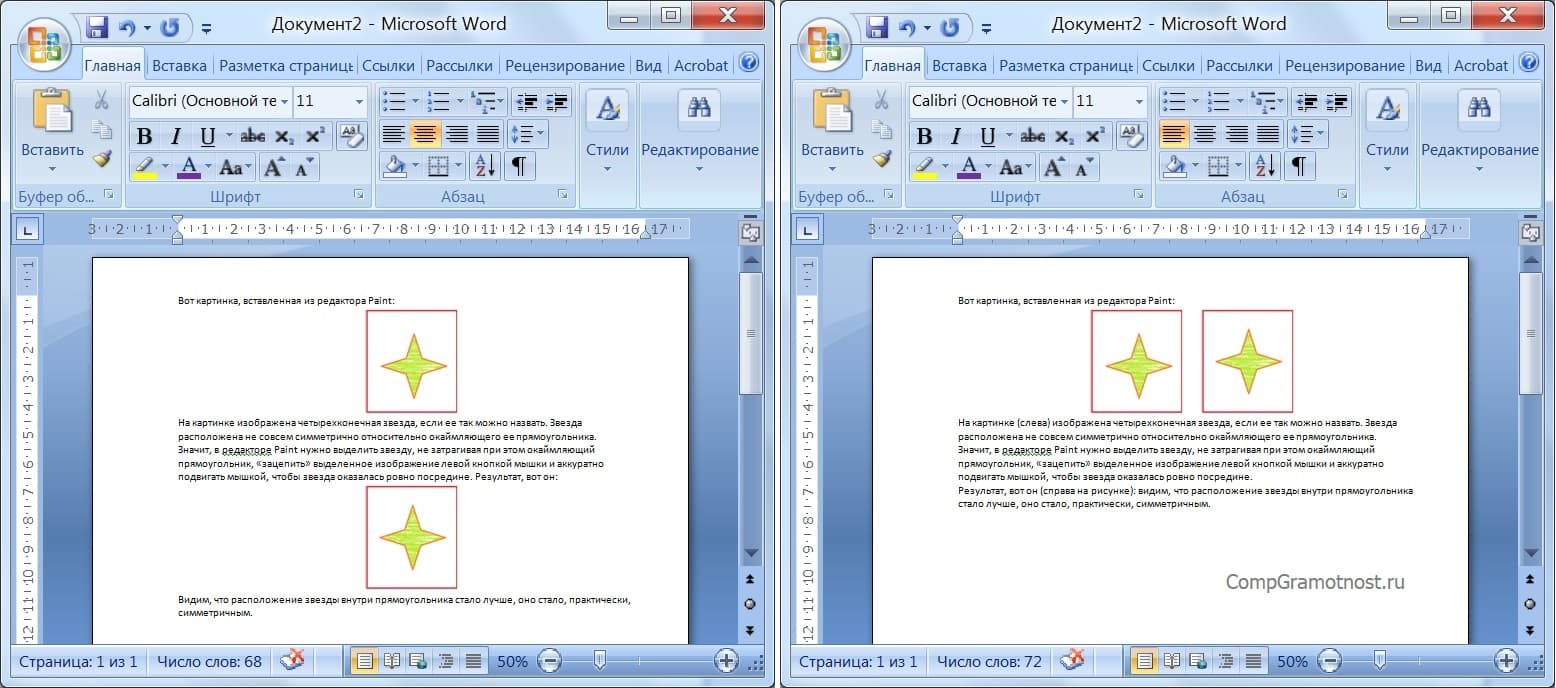
Рис. 10 (клик для увеличения). Варианты форматирования текста с иллюстрациями в редакторе Word при выбранном масштабе изображения, когда виден весь текст и все иллюстрации.
Таким образом, наглядно видно, что при правильном выборе масштаба изображения в окне программы Word можно значительно лучше выполнять работу по форматированию текста, текста с иллюстрациями, сложного текста. Поэтому масштабировать текст в окне программы – это иногда полезное занятие.
Изменение масштаба в программе Excel
В программе редактирования таблиц Microsoft Excel (рис. 11) масштаб изображения также можно менять с помощью движка, расположенного справа внизу окна программы.
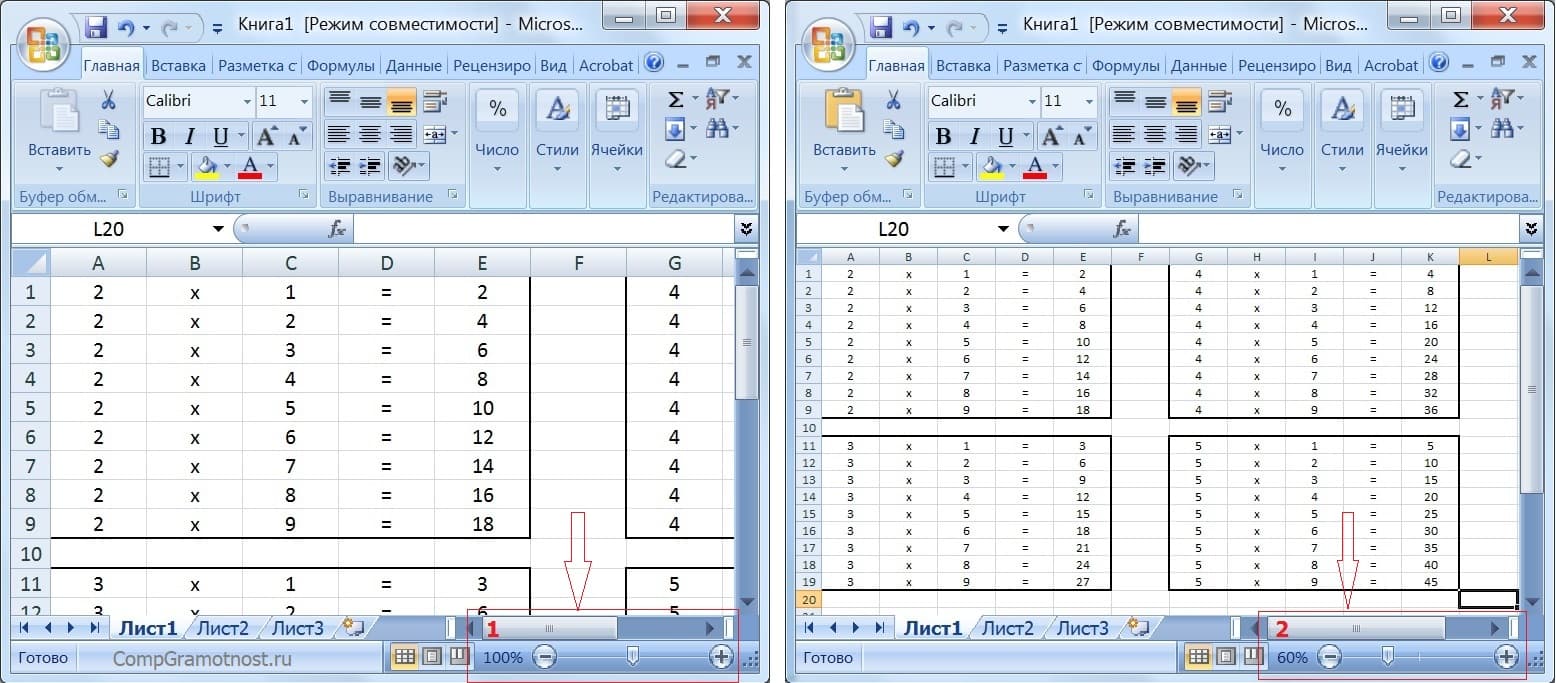
Рис. 11. Изменение масштаба изображения в программе Microsoft Excel.
На рис. 11 в левой его части видно, что в окне программы помещается только одна часть таблицы умножения, воспроизведенной в редакторе Excel. Это – умножение «двойки» на другие числа. А все, что касается таблицы умножения для «тройки», «четверки» и «пятерки» скрыто от нашего глаза. Это потому, что масштаб изображения установлен на 100% (1 на рис. 11).
Если же теперь изменить масштаб изображения, снова используя движок в правом нижнем углу окна программы, то при достижении значения масштаба 60% (2 на рис. 11) станет видна вся таблица умножения от чисел 2, 3, 4 и 5.
Таким образом, и в Excel можно менять масштаб изображения в окне программы, чтобы
- либо большее число ячеек поместилось в окне программы (при меньшем масштабе изображения),
- либо наоборот, меньшее число ячеек поместилось бы в окне программы (при большем масштабе изображения).
При изменении масштаба изображения в окне программы Excel никаких пересчетов значений не производится, данные на листе Excel не меняются. Изменяется только внешний вид воспроизведения данных, не более того. Масштабирование изображения в Excel позволяет нам видеть на экране больше, либо меньше значений в ячейках таблицы.
Где искать масштабирование на примере Excel
В других программах изменение масштаба изображения также часто бывает возможным. Но не обязательно, что в правом нижнем углу окна любой программы будет находиться привычный движок масштаба, как в Paint, Word или Excel.
Если подобного движка в программе нет, то сразу расстраиваться не нужно. Следует поискать пункт меню «Масштаб» в основном, в главном меню любой программы, у которой такое меню есть. Главное меню обычно расположено наверху окна программы. И начинается оно с пункта «Файл», либо «Главная» (если меню написано на русском языке) или «File», либо «Main» (если меню написано на английском языке).
Перебирая все пункты меню можно, набравшись терпения, все-таки найти опцию «Масштаб», и там изменить масштаб выводимого на экран изображения в окне программы.
Например, в программе Excel можно найти в главном меню опцию «Масштаб». Она находится в основном меню «Вид» (1 на рис. 12), ниже которого видим кнопку «Масштаб» (2 на рис. 12).
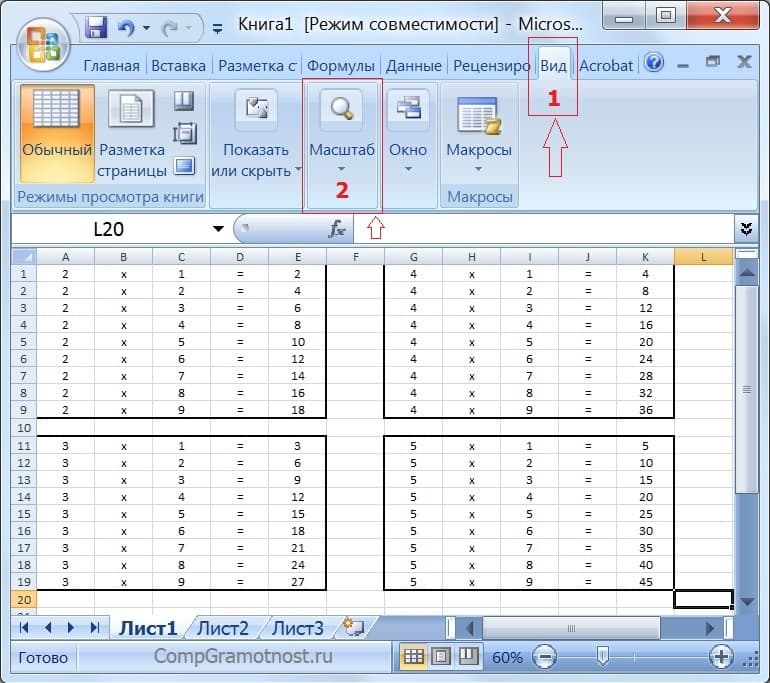
Рис. 12 (кликните для увеличения). Меню «Масштаб» для изменения масштаба изображения в окне программы Excel.
Если кликнуть по этой кнопке «Масштаб», то в выпадающем ниже меню появится значок лупы (1 на рис. 13) с пояснением под этим значком (2 на рис. 13), что здесь находится возможность изменения масштаба изображения.
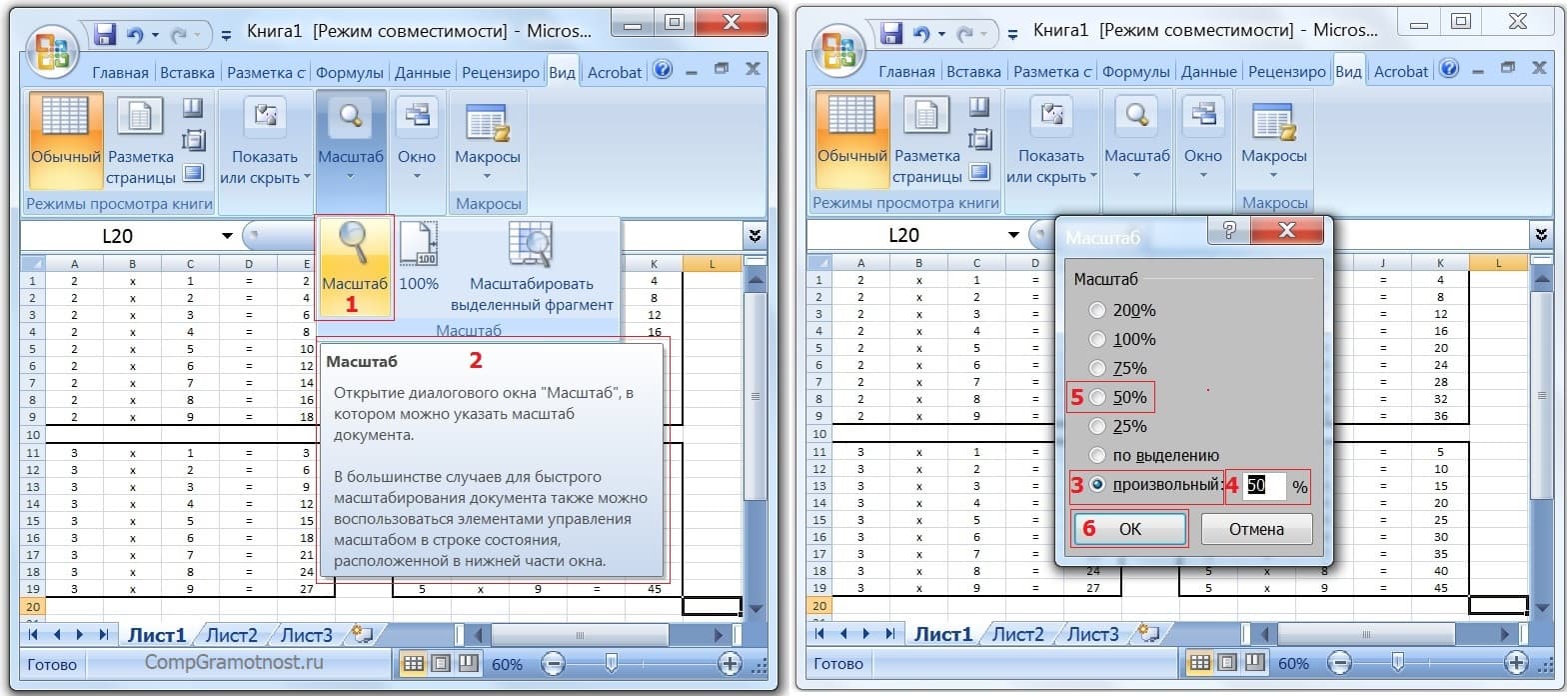
Рис. 13 (клик для увеличения). Изменение масштаба в программе Excel с помощью главного меню программы.
Кликаем по изображению лупы. Появляется служебное окно «Масштаб» (правая часть рис. 13), в котором можно указать требуемый новый масштаб изображения.
У нас был масштаб 60%. Попробуем установить 50%. Устанавливаем отметку «произвольный» (3 на рис. 13) и в текстовом окне записываем 50 (4 на рис. 13). Также можно было просто установить отметку 50% (5 на рис. 13). И, наконец, кликаем по кнопке «ОК» (6 на рис. 13). Результат – ниже на рис. 14 – теперь установлен масштаб изображения 50%.
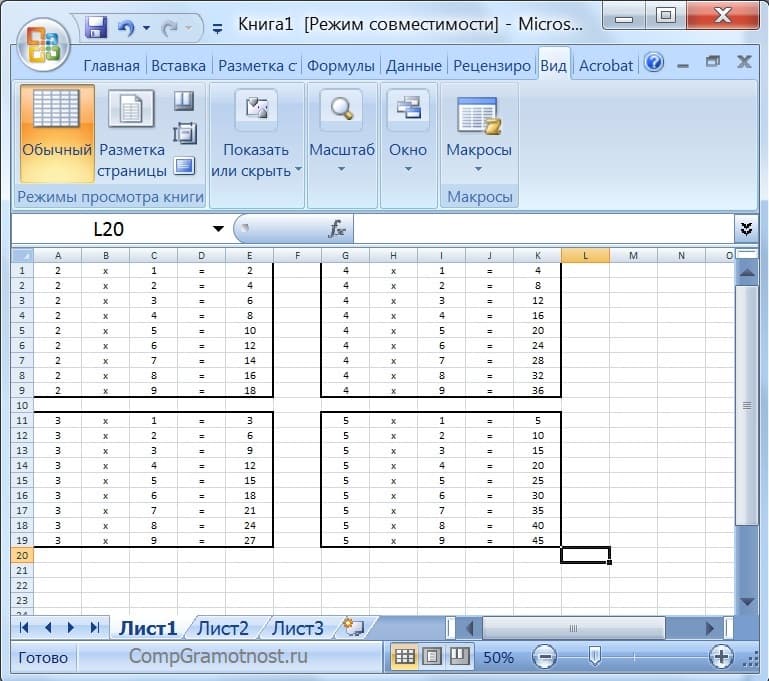
Рис. 14 (клик для увеличения). Окно программы Excel с установленным масштабом изображения 50%.
Итоги
Примерно таким же образом работает главное меню и его опция «Масштаб» в других программах. Конечно, могут быть отличия и в оформлении меню, и в возможностях меню. Но главное состоит в том, что во многих программах можно менять масштаб изображения в окне программы.
Так что, если что-то не помещается на экране компьютера или гаджета в окне той или иной программы, то нужно попытаться изменить масштаб изображения, чтобы увидеть на экране все, что нужно.