Нумерация страниц начиная со второй
Есть ситуация: 20-страничная брошюра. Всё это — уже вместе с обложкой. Свёрстано в одном файле. ИнДизайн начинает нумеровать страницы начиная с обложки. Но мне нужно, чтобы нумерация начиналась только с первой страницы (то есть, чтобы обложку он пропускал). Как это сделать?
Заранее большое-пребольшое спасибо.
Индюкатор
- 20.05.2008
- #2
Ответ: Нумерация страниц начиная со второй
Вообще-то это F1 и поиск.
Numbering & Section Options в палитре Pages
Как поставить страницы в индизайн
Введите имя пользователя, чьи записи вы хотите найти
Войти
Авторизуясь в LiveJournal с помощью стороннего сервиса вы принимаете условия Пользовательского соглашения LiveJournal
RU_InDesign
Ноябрь 2019
| 1 | 2 | |||||
| 3 | 4 | 5 | 6 | 7 | 8 | 9 |
| 10 | 11 | 12 | 13 | 14 | 15 | 16 |
| 17 | 18 | 19 | 20 | 21 | 22 | 23 |
| 24 | 25 | 26 | 27 | 28 | 29 | 30 |
Есть ли идеи, как организовать помимо штатной нумерации страниц параллельную с нужного мне номера.
Подчеркиваю — помимо, т.е. не предлагать поставить номер первой страницы такой, как мне нужен.
Скажем n+»page numbers»
Data merge если только.
В СS3 оно есть? Курить хэлп?
И чо? Просвети народ, как сделать-то?
по ходу data merge отпадает, т.к. нумерацию нужно ставить на мастере.
поэтому на мастер ставим running header, номера страниц генерим в экселе и вгоняем в линкованные фреймы по всем страницам прозрачным цветом (start paragraph on new page — на каждой странице свой номер). получается _наша_ нумерация , расставленная согласно мастерам.
Если есть другие идеи — велкам.
Начнем с чистого листа, а потом придумаете как это прикрутить куда требуется.
1. Открываем новый документ, например с десятком страниц, заходим на мастер-страницы и на одной из них рисуем текстовый фрейм. В нем делаем Enter. Включаем отображение скрытых символов, чтобы увидеть знак конца параграфа.
2. Выделяем этот знак в текстовом режиме.
3. Открываем панель стилей параграфа и в ней с нажатой Alt щелкаем на кнопке создания нового стиля. Откроется окно редактирования параметров стиля. В нем задаем шрифт и размер шрифта, который нужен для вашей альтернативной нумерации страниц.
4. Называем стиль именем, например «Предварительный». Закрываем окно редактирования стиля.
5. Важно. Примените стиль к выделенному знаку конца параграфа
6. Пеключитесь на черную стрелку и скопируйте этот фрейм.
7. Поставьте первый фрейм в нужное место на 1-й мастер-странице, а второй фрейм передвиньте в нужное место на 2-й мастер-странице.
8. Покиньте мастера и перейдите на стр. 1.
9. Откройте Панель Pages, и в ней выделите все страницы (поможет Shift)
10. В меню панели Pages выберите Override All Master Page Items. Это перенесет все фреймы с мастеров на реальные страницы.
11. Выделяем на первой странице в фрейме опять всё тот же знак конца параграфа.
12. На панели управления вверху найдите кнопки Bulleted List и Nubered List. Не снимая выделения и с нажатой Alt щелкните на любой из них. Появится окно.
13. В нем выберите List type — Numbers
14. Из списка List — выберите New List.
15. В диалоге New List имя оставляем без изменений, но проверяем, чтобы стояло две галочки. Закрываем диалог New List.
16. Список Format: выбираем 1,2,3,4,
17. В списке Number оставляем только ^#
18. Закрываем окно bullets and Numbering
20. У нас всё еще выделен знак конца параграфа, хорошо, открываем панель стилей параграфа и с нажатой Alt щелкаем по кнопке создания нового стиля параграфа внизу панели.
21. Даем имя новому стилю, например, «Окончательный» и, ничего больше не трогая, закрываем окно параметров стиля.
22. Важно. Примените вновь созданный стиль к выделенному знаку конца параграфа, щелкнув по стилю «Окончательный» в панели.
23. Запускаем ПОИСК и ЗАМЕНУ (Ctrl+F)
24. Переходим на вкладку Text (если открылось не на ней).
25. Внизу вкладки нам потребуется Find Format и Change Format. Для Find Format выбираем стиль параграфа «Предварительный», а для Change Format выбираем стиль параграфа «Окончательный». После этого нажимаем Change All
26. Если правильно все сделано, то получим последовательную нумерацию на всех страницах с 1 до .
27. Выделяем на первой странице в первом фрейме всё тот же знак конца параграфа, жмем с Alt кнопку на панели управления Nubered List.
28. В открывшемся окне находим список Mode и выбираем в нем Start At, далее рядом в поле вводим начальную цифру, с какай надо стартовать.
29. Жмем ОК и радуемся!
30. Если что-то не ясно,заходим и смотрим аналогичный пример на моем сайте http://www.indesign.dezigner.ru/HowTo2.html
идея ясна. Спасибо.
Попробую, определюсь как удобнее и отпишу здесь.
Itbym.ru
Сделать сайт просто как «раз-два-три»!
Раз. Выбрать и зарегистрировать свободное доменное имя.
Два. Заказать хостинг, выбрав подходящий тарифный план или заказать установку выделенного сервера.
Три. Заказать создание сайта у нашего специалиста. Мы можем предложить вам создание сайта любой сложности.
Первый шаг вы уже сделали, зарегистрировав доменное имя. Следующими шагами будут заказ хостинга и создание сайта.
Второй шаг — заказ хостинга из предлагаемых тарифных планов. Также вы можете заказать у нас установку выделенного сервера.
Шаг третий — создание сайта. Вы можете заказать сайт любой сложности, связавшись с нашим специалистом.
Наш канал на Youtube
Здравствуйте все, кто работает в Индизайне!
Извещаем вас о том, что на youtube.com работает канал «InDesign Мастерская вёрстки». Там уже размещены более 70 видео с полным описанием как работать с программой DoTextOK. Другие интересные темы, касающиеся работы …
Хитрости и секреты, приемы работы, уроки
Особенности новой версии Индизайна
Описание плагинов, информация о плагинах для работы с Adobe InDesign
Готовые к использованию скрипты для Adobe InDesign
Описание языка, приёмов и методов программирования для Adobe InDesign
Нумерация страниц с одной стороны разворота
Если вы захотите создать нумерацию страниц только с одной стороны разворота с указанием предыдущего и текущего номеров страниц (как на рисунке ниже), то следует сказать, что с одной стороны это не так уж и трудно, а с другой — придется обойти небольшой баг, допущенный разработчиками программы.
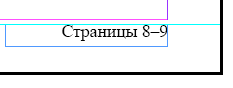
Вот методика, как это сделать.
1. Перейдите на мастер-разворот и создайте на правой странице текстовый фрейм для размещения в нем номеров страниц. Наберите в текстовом фрейме слово «Страницы» (или что-то другое, что вам надо). Создайте и примените стиль для оформления текста в этом фрейме.
2. Выберите из меню Type > Insert Special Characters > Markers > Previous Page Number для вставки маркера предыдущей страницы. Затем вставьте тире или другой разделитель страниц и снова из меню Type > Insert Special Characters > Markers > Current Page Number вставьте маркер текущей страницы.
Конечно, если бы вы делали нумерацию не на правой, а на левой странице мастер-разворота, то надо было бы сначала вставить маркер текущей страницы, затем разделитель (тире), и потом уже маркер следующей страницы (Next Page Number ).
В идеале этого было бы достаточно, но учитывая то, что Previous Page Number (как и Next Page Number ) работает не на уровне документа, а на уровне Story, — придется создавать дополнительный текстовый фрейм на левой странице мастер-разворота.
3. Создаем текстовый фрейм на левой странице мастер-разворота и связываем его с текстовым фреймом на правой мастер-странице. Вставляем маркер конца фрейма во вновь созданный фрейм — Insert Break Character > Frame Break.
Вроде бы сейчас всё должно работать. Но нет. Если мы перейдем на страницы документа, то увидим, что страницы отображаются неправильно. Предыдущая страница отображается с таким же номером как и текущая.
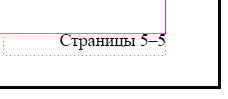
Вот тут-то и проявляется баг, упомянутый вначале. Индизайн CS4 неверно отображает номер предыдущей страницы, если текстовый фрейм с этим номером расположен на мастер-странице.
4. Пока этот баг не устранён, необходимо «вытащить» с мастер-страницы текстовые фреймы с нумерацией страниц (override the master page item). Проходим по всем разворотам документа и на каждом текстовом фрейме с нумерацией щелкаем мыщью с нажатыми Ctrl/Command+Shift.