Microsoft Paint vs Paint 3D Comparison
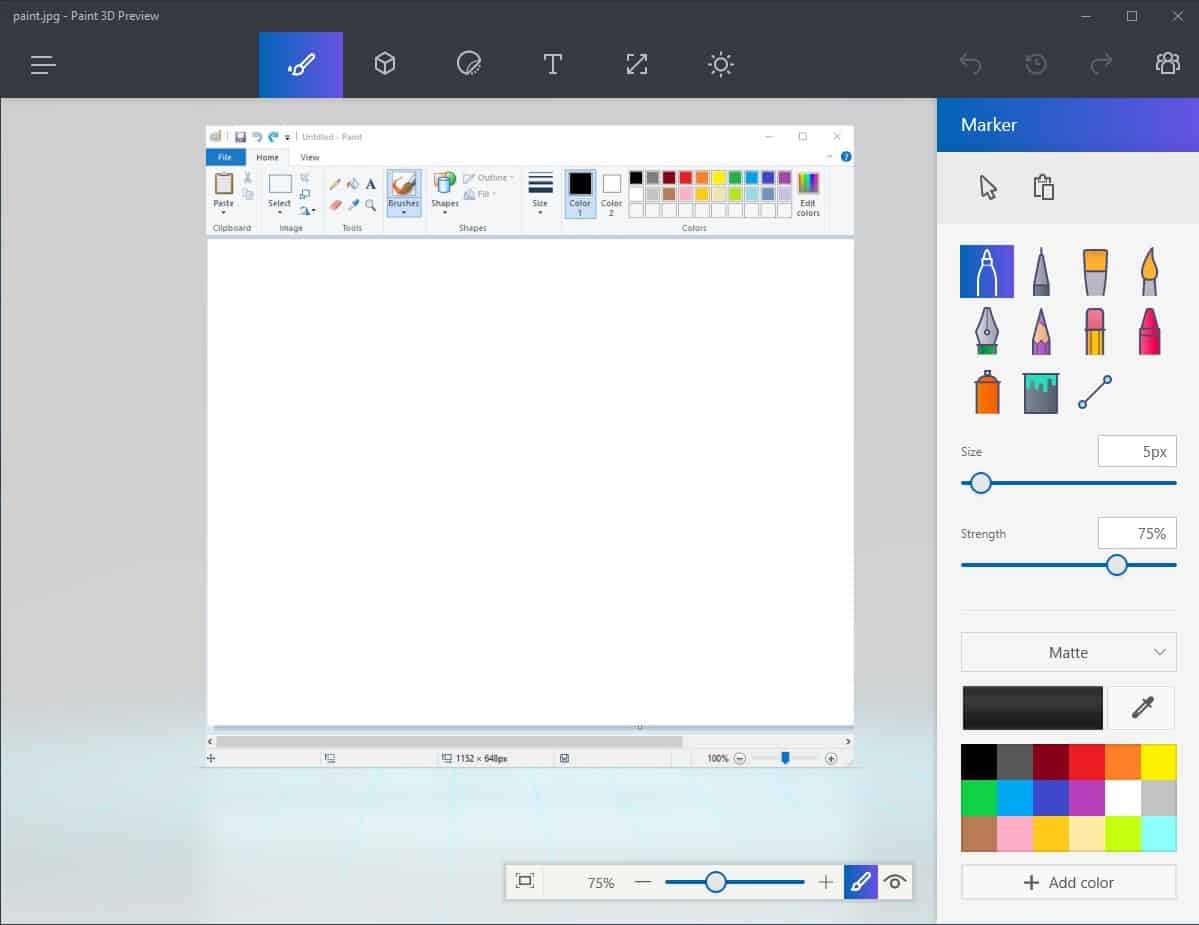
Microsoft plans to launch a new Paint app called Paint 3D with the Windows 10 Creative Update in early 2017.
It is unclear yet if Microsoft plans to replace the win32 version of Paint that was part of all recent and not so recent versions of Windows with the application version Paint 3D, or if both will remain available at least for some time.
Update: Microsoft launched Paint3D alongside classic Paint in the Windows 10 Creators Update.
As a user of Windows 10, and Paint in particular, you are probably wondering how Paint 3D compares to the classic Paint desktop application.
Notes: Paint 3D is available as a preview version currently. While it seems likely that the version resembles the final product in functionality and interface, there is a chance that things are changed before release. Features may be pulled, interface elements moved, or new features introduced.
I’m not a designer and not the target audience. I have used Paint in the past, but only to paste a screenshot from the Clipboard and to save it afterwards. That’s why I will concentrate my observations on interface and differences in functionality mostly.
Microsoft Paint vs Paint 3D Comparison
The first thing that you may notice is that the new Paint 3D opens slower than the classic Paint program. This may not matter much if you use the program for a prolonged period of time regularly, but it may matter if you use it for quick tasks like the aforementioned saving of a screenshot.
Paint 3D displays a «getting started» page on Start with no apparent option to disable it. While it goes away when you paste an image into the application or drag a picture in the interface, it delays the start further if you want to start with a blank canvas.
It is possible that the page is only there during the preview period and that it will be removed or get an option to be turned off when Paint 3D is released fully.
The second thing that you may notice is that Paint 3D uses a tabbed interface at the top. While classic Paint used tabs as well, all but view related tools were accessible on a single toolbar.
This is no longer the case in Paint 3D as it divides tools on six different tabs. The following tabs are provided from left to right:
- Tools: Lists different drawing tools, e.g. pencil, eraser and fill.
- 3D Tools: Tools that power the new 3D functionality. Create 3D models, or add them to your images.
- Stickers: Add stickers to your images.
- Text: All text related functions, e.g. adding text, changing fonts and so on are available here.
- Backdrop: Change the backdrop size and other backdrop related options.
- Effects: Apply filters to the image.
Paint 3D offers more functionality than the classic Paint. The 3D functionality is probably the most visible new feature but you find a couple more. You can use Paint 3D to upload images or join a community. The latter did not work for me as it is available only to users from the United States, Canada, Australia or New Zealand currently.
The new app is optimized for touch input; all buttons, sliders and toggles are big and easy to tap on.
As far as missing features are concerned, there are a couple. There does not seem to be a scanner option anymore, and the option to set an image as the desktop background is missing as well.
Format support is identical, but Paint 3D does not support different save presets for Bitmap images anymore.
You can try the Paint 3D Preview if you are on the latest Windows Insider Fast Ring build.
Closing Words
It will be interesting to see if the Windows 10 community welcomes Paint 3D. It is not a bad program, and the new functionality makes it interesting to a whole new audience. Then again, this is not the classic Paint that you got in and out in less than five seconds saving a screenshot in the process.
Now You: Paint or Paint 3D, which one do you favor and why?
Как изменить размер изображений с помощью Paint and Paint 3D
При работе с различными типами файлов изображений нам может иногда потребоваться возможность уменьшить их размер или разрешение. Для этого мы должны знать, что Windows имеет два предопределенных приложения, которые позволят нам выполнять эту задачу, например Раскрасьте и раскрасьте 3D . Это означает, что нет необходимости загружать или покупать другое приложение, поскольку у нас есть решение в Microsoft операционная система.
Paint и Paint 3D — это два инструмента, у которых достаточно функций, чтобы помочь нам редактировать изображения. Они могут не иметь визуальной привлекательности или влияния других более популярных приложений, но они могут выполнять определенные задачи без использования других сторонних приложений.
Основные возможности Paint and Paint 3D
В Windows есть два инструмента для редактирования изображений, такие как Paint и Paint 3D, которые, несмотря на то, что они не очень продвинутые инструменты, могут быть очень полезны для основных задач.
Please enable JavaScript
Paint, классика в редактировании изображений
В этом приложении у нас будут различные параметры, такие как поворот, расширение, инвертирование цветов, стирание изображений и рисование непрозрачным. Мы также можем редактировать цвета, поскольку он включает в себя палитру из 48 и 12 пользовательских цветовых слотов, которые можно редактировать. С его помощью мы можем создавать рисунки, редактировать графику, создавать изображения, добавлять текст к этим элементам или другим дизайнам.
Paint 3D, трехмерная эволюция Paint
Paint 3D — это эволюция классического инструмента редактирования изображений Windows, который отличается тем, что позволяет редактировать фотографии как в 2D, так и в 3D. Это то, что мы можем сделать просто и бесплатно. Это также позволяет нам создавать 2D-композиции, используя такие инструменты, как маркер, каллиграфическое перо, масляная кисть, аэрозольный баллончик или ластик.
Paint 3D: изменение размера и разрешения файла
Если мы решим использовать инструмент Paint 3D, мы расскажем вам, какие шаги необходимо предпринять, чтобы иметь возможность изменять как размер, так и разрешение файла.
Как изменить размер файла
Если мы хотим изменить размер файла с помощью Paint 3D, первое, что нужно сделать, это запустить программу. Для этого мы напишем «рисовать 3d» в поле поиска рядом с меню «Пуск». Как только приложение будет выполнено, мы откроем изображение, размер которого хотим изменить. Для этого нажмите кнопку «Меню», которую мы находим в верхнем левом углу.
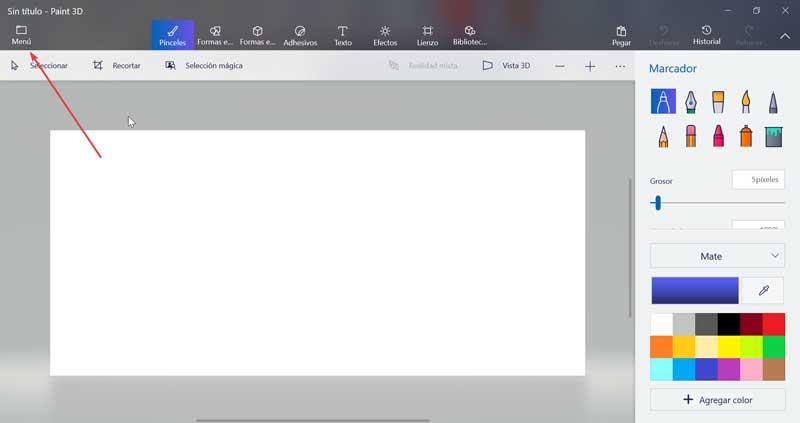
Затем появится боковое меню, в котором мы должны выбрать опцию «Открыть» и «Выбрать файлы». Появится новое окно с проводником Windows, которое мы будем использовать для выбора изображения и «Открыть», чтобы включить его в интерфейс Paint 3D.
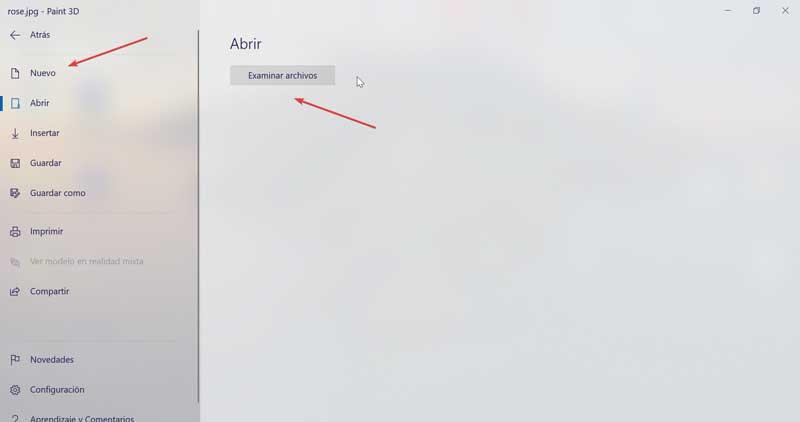
После того, как мы добавили его, мы нажимаем кнопку «Меню» в верхнем левом углу и выбираем «Сохранить как» на следующем экране. Затем с правой стороны в параметрах «Сохранить как копию» мы должны выбрать формат файла, которым будет «Изображение».
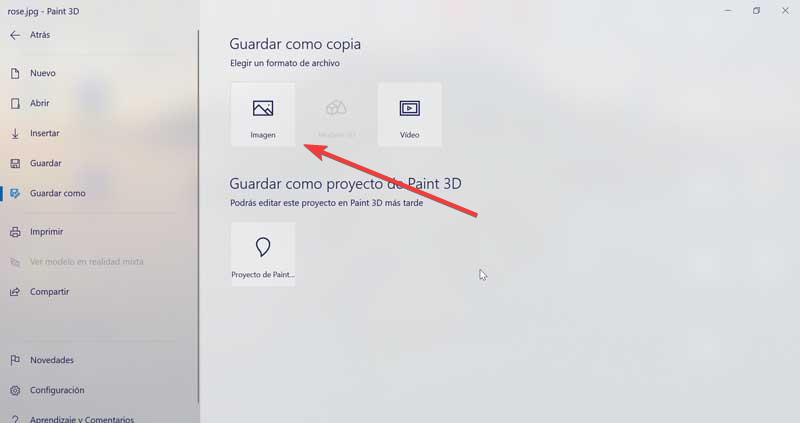
Впоследствии должен появиться проводник Windows, где мы выберем место, где мы хотим сохранить файл, и в поле Тип мы должны выбрать 2D-JPEG вариант. Наконец, мы нажмем «Сохранить», чтобы завершить процесс. По завершении мы можем сравнить размер нового файла с оригиналом и увидеть, как уменьшился его размер.
Как изменить разрешение изображения
Если мы хотим изменить разрешение любого изображения, которое у нас есть, с помощью Paint 3D, процедура очень проста. Мы воспользуемся окном поиска, расположенным рядом с меню «Пуск», чтобы ввести «рисовать 3d» и открыть приложение. Позже мы нажимаем на кнопку «Меню», расположенную в верхней левой части экрана, а затем на «Файл». Выбираем желаемое изображение и нажимаем «Открыть», чтобы добавить в интерфейс программы.
Затем мы нажимаем на вкладку «Холст», которую находим в верхней части экрана. Нажатие на нее откроет меню в правой части экрана, где мы можем изменить разрешение изображения либо в процентах, либо в пикселях. Нужно будет только выбрать высоту и ширину. В случае, если мы отметили поле «Заблокировать соотношение сторон», нет необходимости изменять высоту и ширину отдельно, поскольку программа позаботится о поддержании этого отношения, чтобы изображение не потеряло свою форму.
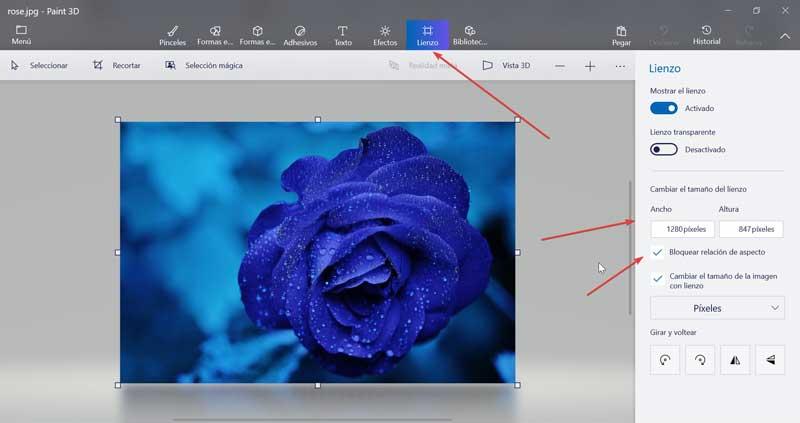
По завершении мы перейдем к сохранению файла. Для этого щелкните вкладку «Меню». В следующем окне нажмите «Сохранить как», затем «Изображение». Выбираем место, где будет сохранен файл и Формат 2D-JPEG . Мы также можем нажать сочетание клавиш «Ctrl + S», чтобы сохранить файл.
Paint: изменить размер и разрешение файла
Если мы хотим использовать классический инструмент Windows Paint, мы можем использовать его для изменения размера и разрешения файла изображения.
Как изменить размер файла
Для изменения размера файла с помощью Paint требуется всего несколько простых шагов. Первое, что нужно сделать, это открыть приложение, и для этого мы напишем «рисовать» в строке поиска рядом с меню «Пуск». После запуска мы должны открыть файл изображения. Для этого нажмите «Файл» и выберите «Открыть». Появится проводник Windows, где мы выберем файл.
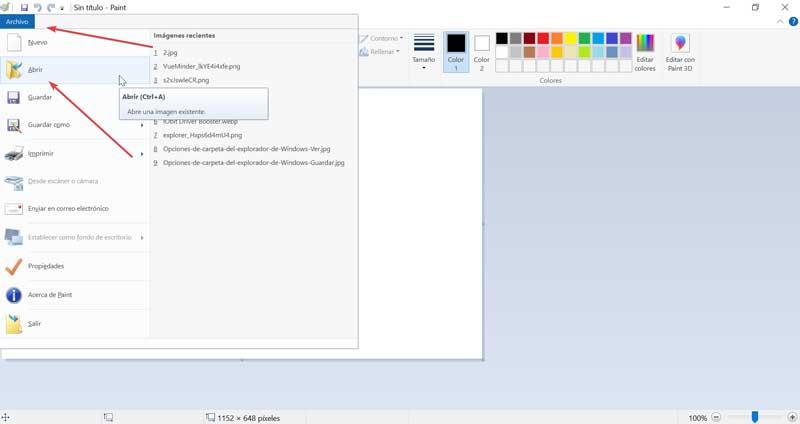
Когда изображение открыто, мы снова нажимаем «Файл» и на этот раз нажимаем кнопку и «Сохранить как». Выбираем путь, по которому хотим сохранить файл, а также JPEG как формат. Наконец, мы выбираем кнопку «Сохранить».
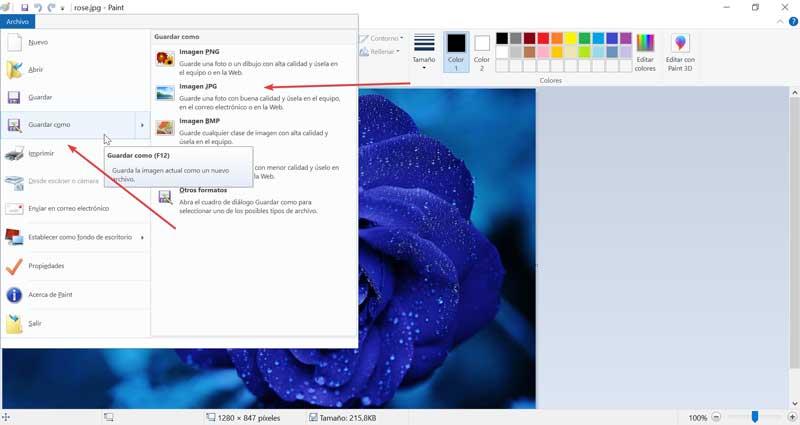
Как изменить разрешение изображения
Чтобы изменить разрешение изображения с помощью Paint, мы начинаем с открытия приложения из окна поиска Windows. После открытия мы открываем изображение из вкладки «Файл».
Как только изображение появится в интерфейсе программы, нажмите кнопку «Изменить размер», которую мы находим на вкладке «Пуск». Теперь у нас есть два способа изменить разрешение , чтобы увеличить или уменьшить размер в процентах или в пикселях. Мы также можем изменить ориентацию по вертикали или горизонтали. Мы выберем метод и установим разрешение по своему вкусу. После выбора нажмите кнопку «Принять», чтобы подтвердить изменения.
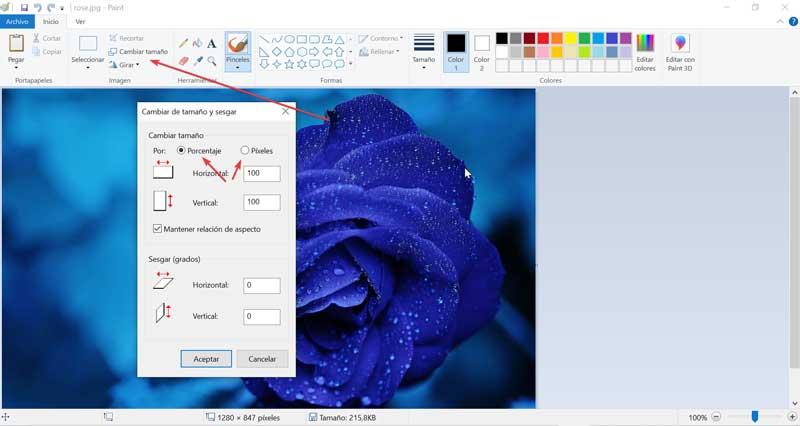
Осталось только сохранить файл. Для этого мы можем использовать сочетание клавиш Ctrl + S или щелкнуть вкладку «Файл» и выбрать «Сохранить как».
Из Windows 10 удалят Paint 3D и 3D Viewer
Графический редактор Paint 3D и приложение для просмотра трехмерных сцен 3D Viewer хотят исключить из списка стандартных программ Windows 10. В рамках обновления они не будут переустанавливаться по умолчанию, но сохранятся в Microsoft Store.

Изменения внедрят в стабильную версию Windows осенью. Они тестируются в сборке Windows 10 Build 21332.
В рамках этого обновления Microsoft планирует сделать работу пользователей в многозадачной среде более комфортной: изменения коснутся контроля над размещением окон приложений на рабочем столе и функциональности виртуальных рабочих столов. Также планируется изменить дизайн меню «Пуск» и «Проводника», панели задач и центра уведомлений. Изменится дизайн ползунков, кнопок и элементов управления в программах.
Paint 3D и 3D Viewer вышли в Windows 10 с обновлением Creators Update в апреле 2017 года. Microsoft анонсировала его как обновление для «творческих людей, которое поможет реализовать потенциал». Позднее компания пыталась исключить графический редактор Paint из числа стандартных программ Windows, что вызвало негатив со стороны пользователей. Microsoft пришлось пересмотреть свое решение.
Paint 3D представляет собой приложение с функциями растрового графического редактора и простого инструмента 3D-моделирования. 3D Viewer – это программа для просмотра трехмерных объектов и работы с дополненной реальностью.
Ранее сообщалось, что Microsoft скроет из Windows 10 папку «3D-объекты», которая появлялась при использовании 3D Viewer в каталоге профиля и отображалась в Проводнике. Многих это не устраивало, и пользователи искали способы удаления ненужной папки. Теперь доступ к ней можно получить непосредственно из папки %UserProfile%.
3D для каждого
На мероприятии, которое состоялось на прошлой неделе, выступала Меган Сондерс, руководитель Windows Experiences Group. Она провела впечатляющую презентацию новых возможностей работы с объемными объектами. Настоящий замок из песка перекочевал с побережья в смартфон, оттуда в визуальный редактор, а затем в смешанную реальность.
С новым обновлением каждый сможет легко снимать в 3D, печатать в 3D, творить в 3D, делиться в 3D и использовать технологию смешанной реальности.
Одновременно с Windows 10 Creators Update компания Microsoft представила приложение Paint 3D, которое станет полноценной художественной студией для работы с 3D в Windows, и интернет-сообщество Remix 3D, которое объединит творческих людей во всем мире (на настоящий момент зайти на сайт Remix3D.com можно с адресов в США, Великобритании, Канаде, Австралии, Новой Зеландии).
Пламя идеи всегда разгорается из искры вдохновения. В случае Меган все началось с того, что ее дочка Мэдди попросила 3D-принтер на Рождество. Меган была удивлена и заинтересована, поэтому спросила: «Мэдди, что бы ты сделала с 3D-принтером?» Дочь сходу предложила множество идей – от создания крошечных кусочков мыла до маленьких существ и даже захотела напечатать посудомоечную машину (реальная была сломана в это время)! Меган была поражена тому, насколько это сильная идея – дать возможность всем, а не только дочери, перенести свои идеи из воображения на экран и дальше в мир.
Почему 3D?
Люди издавна высказываются, используя различные средства выразительности. С самыми разными целями: чтобы общаться, объединяться, решать проблемы, рассказать истории и будить умы. При этом мы часто ограничены двумя измерениями холста, хотя живем все же в многомерном мире.
3D-формы способны лучше передавать идеи и одновременно обращаются к чувствам, за счет чего облегчают понимание. 3D гораздо больше соответствует объемному миру, в котором мы живем.
3D-технология дает нам невероятный холст, на котором мы можем рисовать, и станет тем мостом, который соединит физический и цифровой миры.
Это невероятная возможность, которая будет доступна бесплатно всем 400 млн пользователей Windows 10 с Windows 10 Creators Update.
Как же все это работает?
Фотографии и Paint 3D
Мы начали наше творчество с того, что сделали снимок. Для нашей личной истории и самых дорогих воспоминаний особенное значение имеют какие-то конкретные предметы из жизни. Уже скоро вы сможете снимать в 3D на камеру вашего смартфона на базе Windows 10 Mobile, а в будущем и на iOS с Android.
Мы делаем все, чтобы вы могли легко создавать в 3D с нуля. Если вы один из более чем 100 миллионов людей, которые пользуются Paint каждый месяц, вы уже знаете, что нет ничего сложного. Дух простоты перекочевал и в новый Paint 3D, что позволяет любому человеку быстро и легко творить в новом измерении. Ваши кисти теперь работают непосредственно в 3D и даже ваши любимые фотографии стали стикерами на 3D-модели.
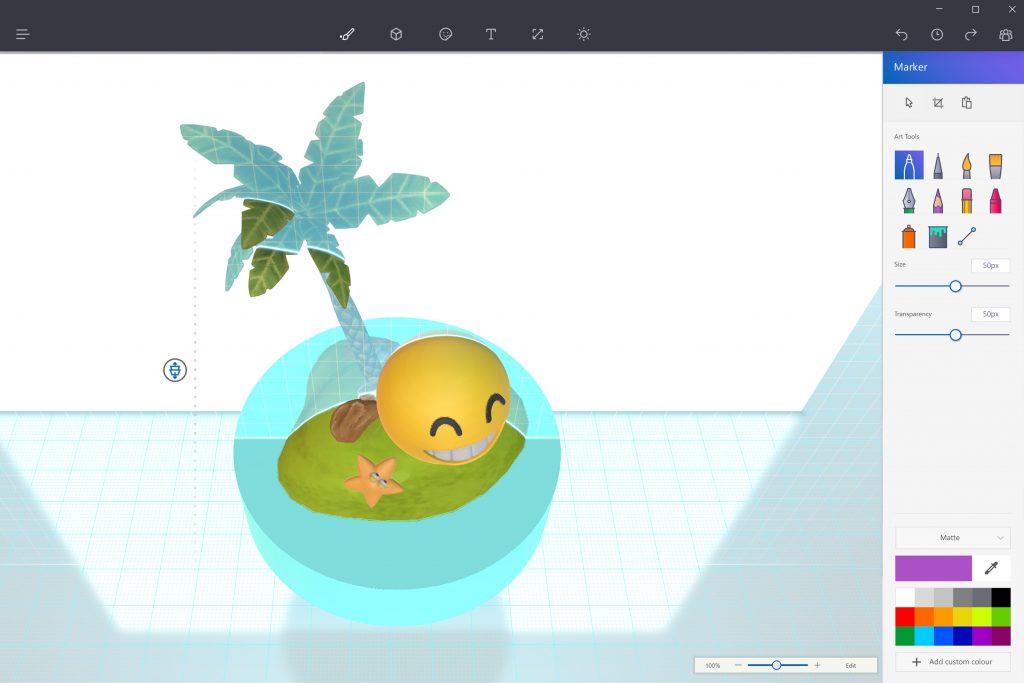
Новый пользовательский интерфейс Paint 3D
Общайтесь в сообществе, пользуйтесь контентом
Значительная часть творческих решений вдохновлена чужими идеями. Remix 3D – это площадка для связи с творческими людьми и доступа к более чем миллиону 3D-моделей и объектов, которые вы можете использовать для ваших собственных работ.
Remix 3D открывает новые сценарии для художников, включая игроков Minecraft, которые в будущем смогут широко делиться своими 3D-работами.
Возьмем, к примеру, 3D-смайлики. Хотите добавить что-то на свой вкус? Сделайте версию со стильной шляпой или наложите печать индивидуальности за счет цветов и наклеек (и, конечно, используйте рог единорога!). Сообщество Remix 3D уже интегрировано непосредственно в Paint 3D, так что вам будем невероятно легко найти то, что вы хотите, переделать и снова поделиться с другими.
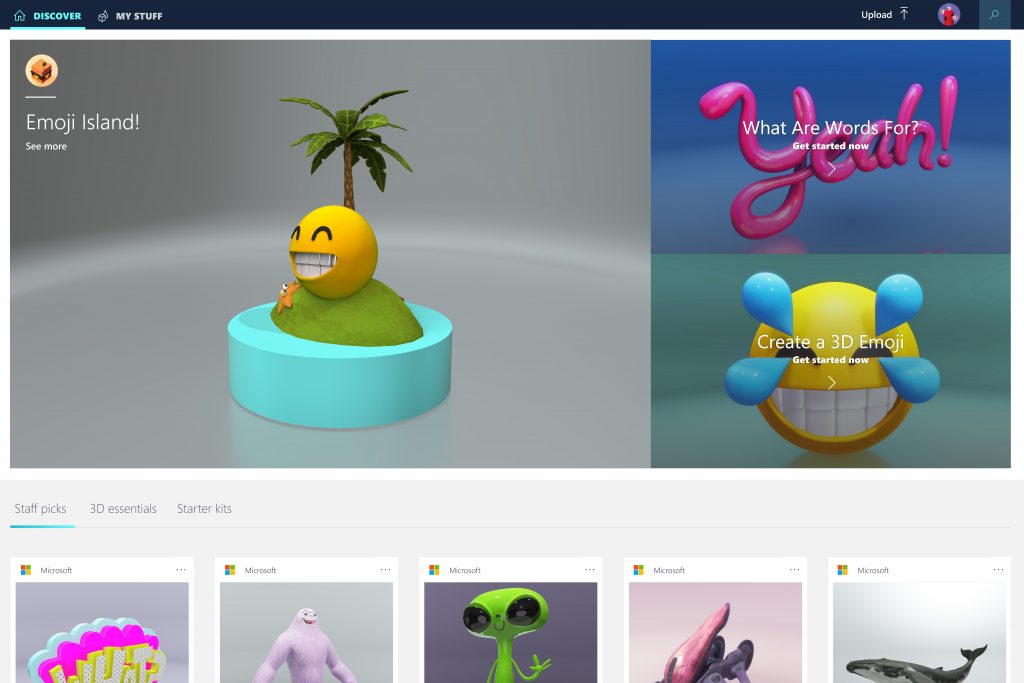
Миллионы моделей в SketchUp
Очень важно, чтобы Remix 3D стал источником вдохновения, который поможет раскрыть ваш творческий потенциал. Вот почему мы также рады объявить, что мы сотрудничаем с Trimble для того, чтобы программа для 3D-моделирования SketchUp, а также миллионы творческих людей и работ из 3D Warehouse, стали частью Remix 3D.
Устройства для смешанной реальности
Windows 10 позволяет не только наслаждаться 3D-контентом на экране, но и привнести его в окружающую среду. Возьмите объект из реального мира, сфотографируйте его в 3D, отредактируйте в Paint 3D, поделитесь результатом в Интернете, а затем верните обратно в ваш мир в виде голограммы или возьмите в виртуальное пространство. Барьера между физическим и цифровым мирами больше нет.
В любимых офисных приложениях
В течение следующего года 3D появится в ряде приложений Office, включая Word, Excel и PowerPoint. Это расширит ваши творческие возможности и привлекательность ваших документов, отчетов и презентаций. Создадите ли вы что-то свое или возьмете готовый объект в Remix 3D, объем обогатит содержание, сделает его более ясным и убедительным.
Познакомьтесь с предварительной версией
Хотите быть в числе первопроходцев, которые первыми опробуют возможности 3D-технологии в Windows 10, – присоединяйтесь к программе Windows Insider.