Paint 3D
Без сомнения, графический редактор Paint известен очень многим людям, который всегда являлся стандартной дополнительной функций для операционной системы Windows. Столько лет изменения никак не касались его и вот теперь – обновлён и он, да так, что в нём теперь можно работать с изображениями в формате 3D, а его функционал был полностью обновлён и расширен. Именно благодаря возможной работе с объёмом новую версию этой программы назвали Paint 3D.
Сразу следует иметь ввиду, что программа Paint 3D будет работать только на 64 – разрядной версии Windows 10. На более ранних, или урезанных версиях использовать его невозможно.
Открыв окно этой программы найти реальное сходство с её предыдущей версией очень сложно. Весь интерфейс осовременен, стал намного интуитивнее и проще. На его освоение не потребуется много времени и в среднем, за пол часа пользователь начинает легко пользоваться этой программой.
Стоит также обратить внимание на то, что весь функционал программы и группировка панелей с инструментами весьма удобны для сенсорных устройств, позволяя не пользоваться вспомогательными устройствами вроде мыши или клавиатуры. Также, кроме стандартных рисовальных инструментов появилась возможность импортировать изображения и редактировать объекты.
Ну, и главной особенностью является то, что любую созданную 3D модель можно распечатать на 3D – принтере, а сама программа совершенно бесплатна и полностью русифицирована.
Как пользоваться Paint 3D
Бесплатный графический редактор Paint 3D не так давно был добавлен в операционную систему Windows 10. Он позволит Вам с лёгкостью раскрыть свой творческий потенциал и воплотить свои идеи в жизнь. Создавайте двухмерные шедевры или трёхмерные модели, с которыми можно работать под любыми углами.
Эта статья расскажет, как пользоваться Paint 3D в Windows 10. Обновлённый графический редактор поддерживает как двухмерные, так и трёхмерные фигуры и имеет встроенную библиотеку 3D-моделей. Классическая Paint 3D получил не только обновлённый внешний вид, но и множество новых инструментов и кистей.
Как установить Paint 3D в Windows 10
Если же Вы ещё используете не обновлённую версию операционной системы, рекомендуем обновить до последней версии Windows 10. Чтобы получить доступ к новейшим функциям Paint 3 D , надо установить последнее обновление или версию не ранее, чем April 2018 Update Windows 10.
Возможно, после установки операционной системы Вы не можете в списке установленных найти приложение Paint 3 D. Тогда достаточно перейти в магазин и по-новому установить обновлённый графический редактор.
Обратите внимание! Для обычного изменения размера или обрезки изображения более чем достаточно приложения для просмотра фотографий Windows 10. В некоторых случая действительно удобней воспользоваться стандартным приложением фотографии.
Как изменить размер изображения в Paint 3D
Откройте изображение размер которого нужно изменить. Теперь выберите инструмент Холст и на панели инструментов измените размер холста, указав нужные значения: Широта и Высота.
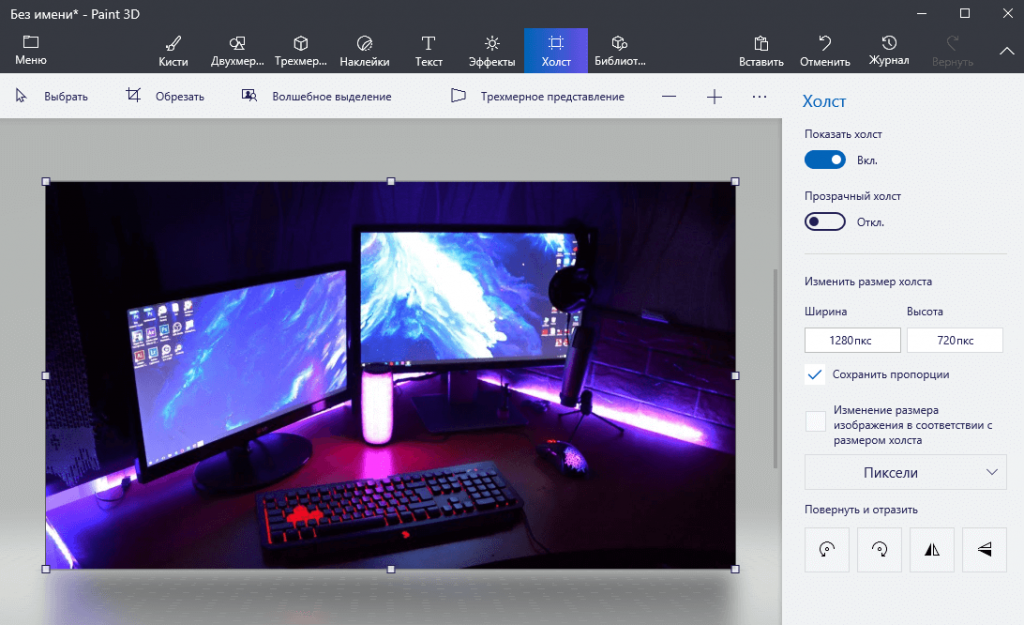
Лучше всего оставить отметку Сохранить пропорции. В таком случае достаточно будет указать только значение Широта, а Высота будет подобрана автоматически исходя из пропорций изображения.
Как сделать прозрачный фон в Paint 3D
Прозрачный фон делается очень просто в графическом редакторе Paint 3D. Достаточно создать новое полотно и перейти в раздел Холст. Перетяните ползунок Прозрачный холст в положение Включено.
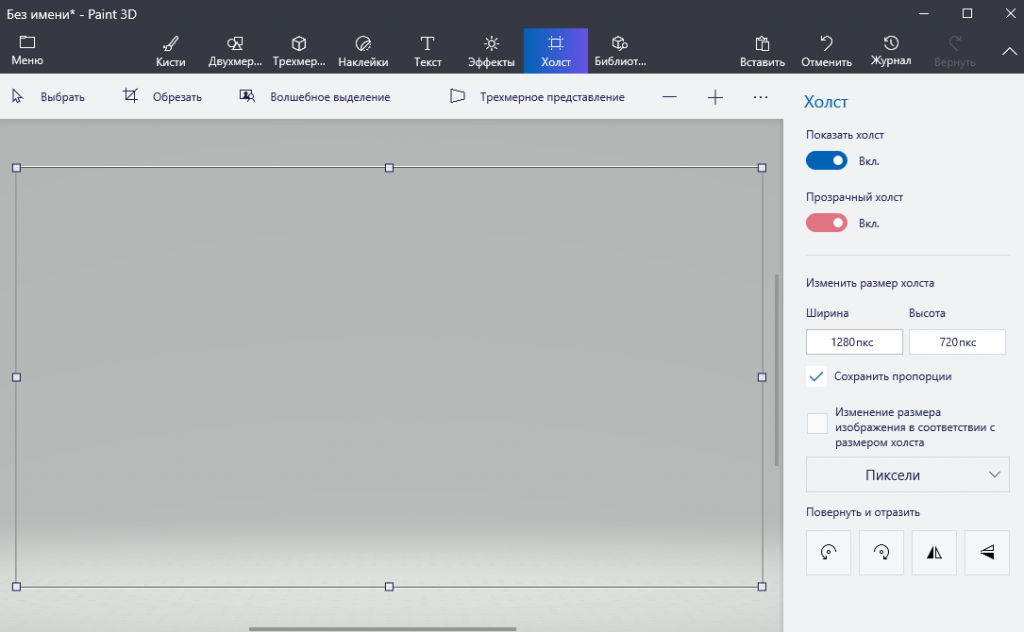
Всё, у нас фон стал невидимым, а его границы отмечены тонкой рамкой. Теперь можно рисовать изображение на готовом прозрачном холсте. После создания работы обязательно сохраните изображение в формате .PNG (Меню > Сохранить как > Изображение и выбираем формат .PNG).
Можно сделать прозрачный фон уже на готовом изображении. Нужно, чтобы на белом фоне, у Вас отображалась какая-нибудь картинка. Белый фон выбранного изображения станет прозрачным после активации соответствующей функции.
Как обрезать фото в Paint 3D
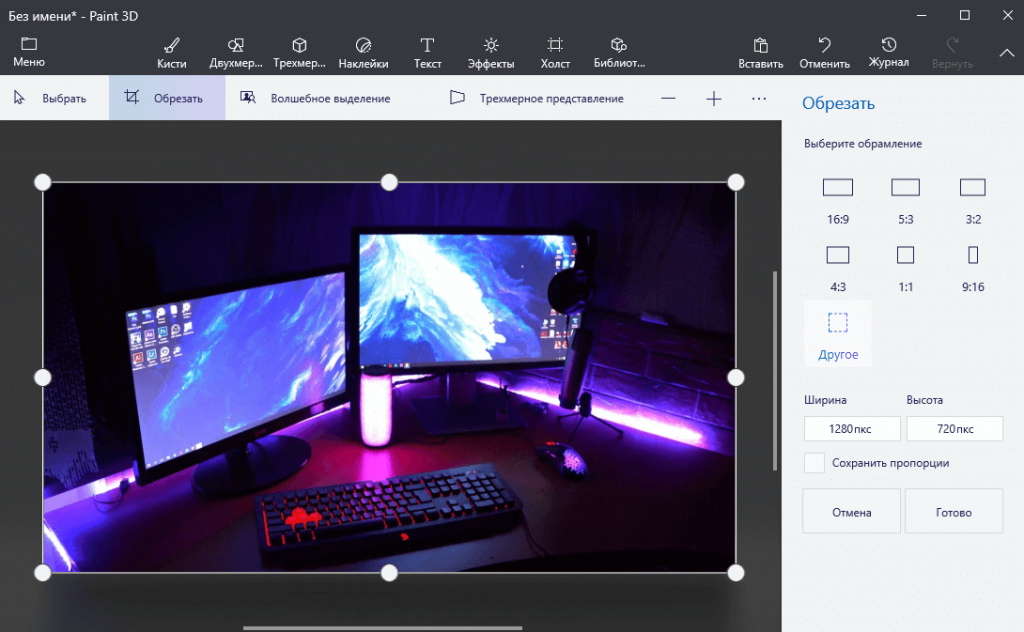
Нажмите кнопку Обрезать, укажите нужные исходные размеры фото и нажмите Готово. В итоге изображение будет обрезано, при этом размер изображения необязательно указывать в пикселях, можно самостоятельно перетягивать границы в процессе обрезки.
Paint 3D можно отнести к простым графическим редакторам, с ограниченной функциональностью. При необходимости можно воспользоваться программами помощнее. Но всё же для обычного пользователя возможностей и так будет более чем достаточно. А доступный интерфейс позволяет легко перестраивать готовые трёхмерные модели из встроенной библиотеки или создавать 3D-проекты с нуля.
Paint 3D
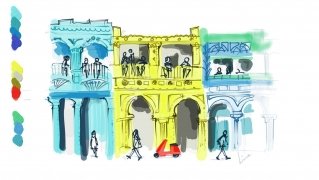
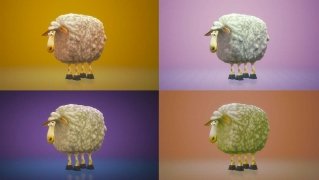
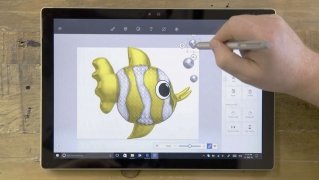
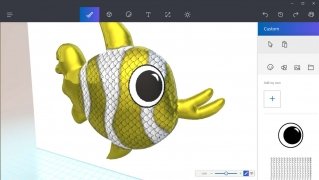
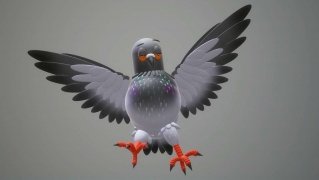
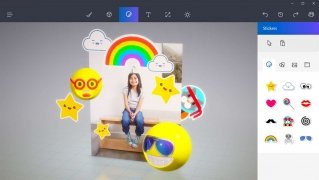
Windows полна легендарных элементов, таких как голубой фон экрана дисплея, собака, которая искала документы или игра пасьянс и, возможно, Paintbrush, широко известный как Paint. Ну, этого приложения можно считать Paintbrush для Windows 10, поскольку оно было разработано корпорацией Майкрософт и восстанавливает адаптацию особенностей классической программы рисования к свойствам новой операционной системы.
Очень простая в использовании программа рисования
С десятками новых функций, Paint 3D доходит до другого уровня. И делает это без необходимости сложных команд или сложных функций: очень просто почувствовать себя художником со своими инструментами, которые помогут вам создавать необычные рисунки от руки. Другими словами, он восстанавливает простоту старого программного обеспечения.
Обновленная версия Paintbrush.
- Создавайте двухмерные чертежи и используйте инструмент раздувания для получения 3D вида.
- Создавайте персонализированные стикеры с фотографиями вашей собаки, ваших друзей или семьи.
- Добавляйте разные текстуры.
- Используйте реалистичные инструменты, такие как аэрозольные баллончики или кисти для нанесения масляной краски.
- Воспользуйтесь поддержкой для сенсорных экранов.
Требования и дополнительная информация:
- Требуется минимальная операционная система: Windows 10.
 Elies Guzmán
Получив специальности в области истории, а затем документации, я накопил более чем десятилетний опыт тестирования и написания приложений: обзоров, руководств, статей, новостей, трюков. бесчисленное множество, особенно для Android.
Что такое Microsoft Paint 3D?

Paint 3D — это бесплатная программа от Microsoft, которая включает в себя как базовые, так и расширенные инструменты для рисования. Она доступна только в Windows 10. Вы можете не только использовать кисти, формы, текст и эффекты для создания уникальных 2D- объектов, но и создавать 3D-объекты. и даже модели ремиксов, сделанные другими пользователями Paint 3D.
Инструменты Paint 3D легко доступны для пользователей любого уровня опыта (т. Е. Вам не нужно быть экспертом в области 3D-дизайна, чтобы знать, как использовать Paint 3D). Кроме того, он также отлично функционирует как 2D-программа и работает во многом как классическая программа Paint, только с более продвинутыми функциями и обновленным пользовательским интерфейсом. Приложение Paint 3D служит заменой старой программе Paint.
Как скачать Paint 3D

Приложение Paint 3D доступно только в операционной системе Windows 10 для ПК и Surface Hub. Если у вас есть какой-либо из них, вы можете легко загрузить Windows 10, если у вас его еще нет.