Как создать прозрачный фон с помощью Paint 3D
Изображение с прозрачным фоном больше привлекает таких авторов, как мы, чтобы использовать его для разных целей. Мы, как создатели, используем его для избранных изображений или для чего-то еще. Но не каждое изображение доступно без прозрачного фона, и нам нужно целенаправленно искать его, чтобы получить это конкретное изображение без фона. Если вы являетесь пользователем Windows, возможно, вы слышали о приложении Paint 3D, которое поставляется с ним предварительно. А с помощью приложения Paint 3D вы можете создать прозрачный фон для любых изображений.
Это забавное небольшое руководство, с помощью которого вы можете сделать фон любого изображения прозрачным и использовать его для своих задач. В этом руководстве мы расскажем, как создать прозрачный фон с помощью Paint 3D. Это руководство, которым я лично хотел бы поделиться, так как довольно много людей будут искать такой крутой и простой трюк, чтобы избавиться от нежелательного фона изображения. Итак, без лишних слов, давайте сразу перейдем к самой статье:
- 1 Как создать прозрачный фон с помощью Paint 3D
- 2 Удалить фон
- 2.1 Способ 1:
- 2.2 Способ 2:
Как создать прозрачный фон с помощью Paint 3D
- Прежде всего, откройте приложение Paint 3D из меню «Пуск».
- Загрузите изображение, для которого вы хотите сделать прозрачный фон в Paint 3D.

- Затем, когда изображение загружено, нажмите на опцию Magic Select, расположенную на верхней панели.

- Появится окно выбора, которое вам нужно настроить на изображении, для которого вы хотите удалить фон.

- Нажмите на кнопку «Далее», как показано на изображении выше.
- Paint 3D автоматически обнаружит объект внутри изображения.
- Как только вы закончите с выбором, нажмите Готово.
- Нажмите на инструмент «Удалить» и выберите часть изображения, которую вы хотите удалить из своего выбора.
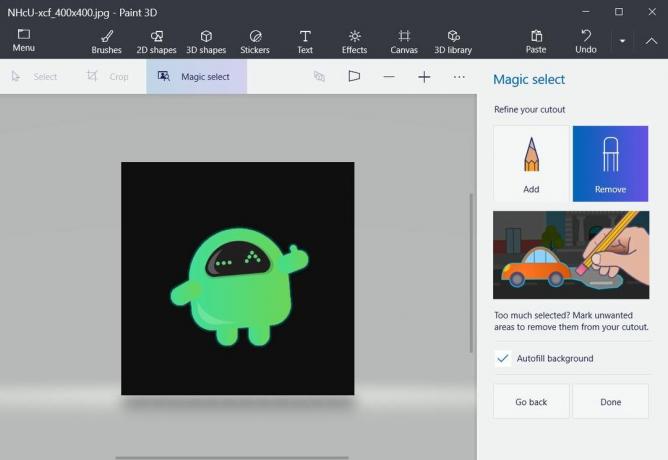
- Как только вы нажмете кнопку «Готово», вы увидите другое окно выбора. Но это поле, которое будет указывать на то, что выбранное изображение является отдельным объектом.

Удалить фон
Способ 1:
- Удерживая изображение в режиме выбора (шаг 9 выше), перетащите его за пределы поля.

- Нажмите на опцию Select и нарисуйте рамку на фоне, как показано.
- Либо нажмите кнопку «Удалить» на клавиатуре, либо кнопку с правой стороны.

- Вы заметите, что фон станет белым.
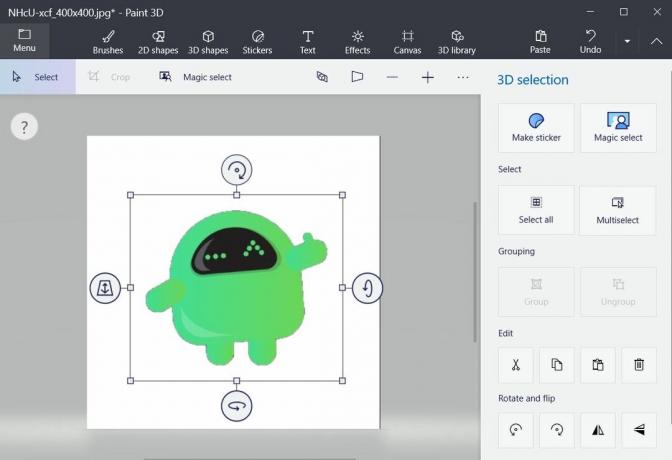
- Теперь вы удалили фон.
Способ 2:
- Вы можете скопировать извлеченное изображение.
- Вставьте его в новый файл.
- Это оно! Ваше изображение скопировано без фонового изображения.
Сделать фон прозрачным
- Щелкните параметры холста, как показано ниже.

- Включите опцию «Прозрачный холст».
- Вы заметите, что белый фон исчез.
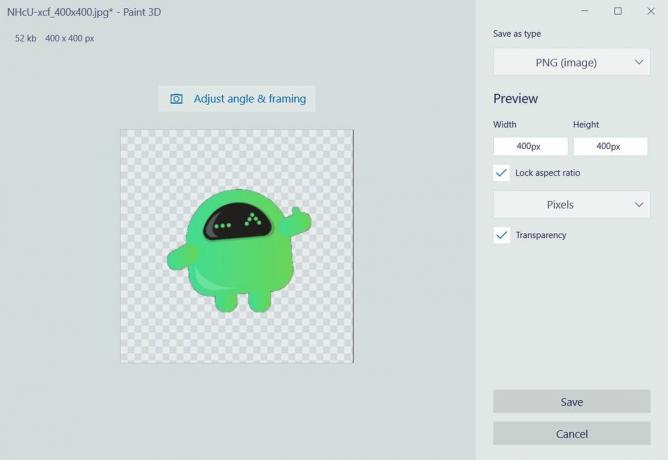
- Теперь нажмите значок меню и сохраните изображение.
- Выберите формат как PNG и обязательно нажмите на опцию Прозрачность.
- Это оно!
Итак, вот это с моей стороны в этом посте. Надеюсь, вам понравился этот пост, и вы смогли удалить фон изображения и сделать его прозрачным с помощью Paint 3D. Дайте нам знать в комментариях ниже, понравился вам этот пост или нет. До следующего поста… Ура!
How To Remove The Background Of An Image In Paint 3D
In this method, we will explain to you how you can remove the background of an image in Paint 3D using the Magic Select tool. For doing this, you will need to perform the following steps: By following the method discussed in this article, removing the background of an image will no longer be a problem for you now and you can get this work done just in a matter of a few seconds.
How to Make MS Paint Turn White Background TransparentHow to Remove Background of a GIF Animation?How to Invert Colors in PaintHow to Fix Paint 3D not Working in Windows 10?


Рекомендации по удалению фона в Paint и его альтернативе
Удивительно слышать, что некоторые люди продолжают использовать MS Paint. Находить это старомодным, но это круто из-за их бесконечной поддержки. В этом посте мы расскажем вам как очистить фон картинки в пейнте.
Paint — известное и широко распространенное приложение для ПК с Windows. Это приложение может создавать рисунки на чистом холсте или даже фотографии. Существует обновленная версия Paint, которую Windows 10 может использовать для удаления нежелательного фона. Таким образом, вам больше не нужно загружать и устанавливать сторонние приложения, чтобы убрать фон с вашей фотографии.
Более того, еще одно отличное приложение, способное стереть фон на вашей фотографии; это Paint 3D, который также можно использовать на ПК с Windows. С Paint 3D вы можете получить доступ к большему количеству инструментов редактирования, чем с Paint. В этом посте вы узнаете, как стереть фон в Paint 3D и Paint. Кроме того, у нас есть альтернативная программа, которую вы можете использовать онлайн, чтобы стереть нежелательный фон на вашей фотографии. Чтобы выполнить удаление, вот рекомендации. Давай начнем!

Удалить фон изображения в Paint
Часть 1. Как удалить фон с изображения в Paint и Paint 3D
Рисовать
Paint — идеальный инструмент рисования для интерпретации или изменения изображения. У него простой интерфейс, поэтому он желателен для немногих. Краска помогает удалить фон с нашей фотографии. Есть довольно много способов стереть сцену на нашей картинке. Краска может удалить простой или сложный фон. Вот инструкции по удалению фона в Paint.
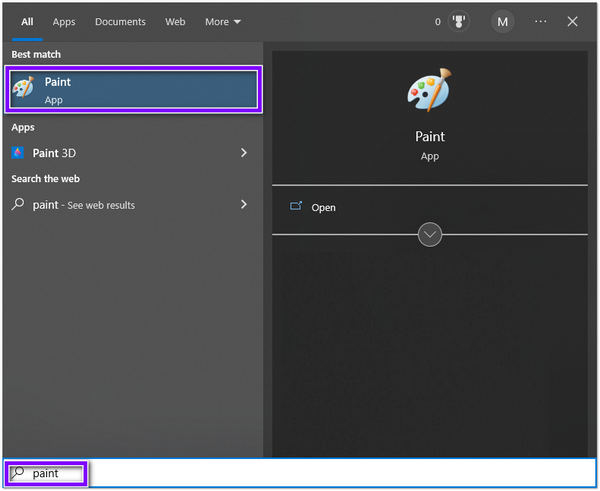
1 Откройте Paint на ПК с Windows. Для этого нажмите кнопку Windows Ключ и найдите приложение Paint.
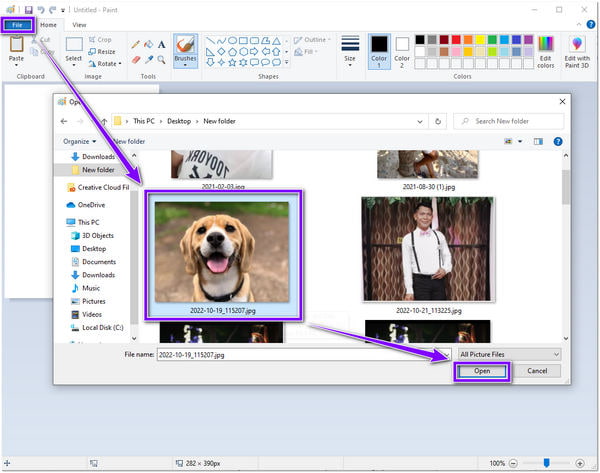
2 В верхнем левом углу основного интерфейса нажмите кнопку Файл , А затем выберите Откройте из раскрывающегося списка, чтобы импортировать изображение. Затем выберите изображение, которое вы хотите отредактировать, из локальной папки.
3 Нажмите Выберите из верхнего меню. В раскрывающемся списке выберите Прозрачный выбор под Параметры выбора . После этого из Форма выделения , выберите Выбор произвольной формы .
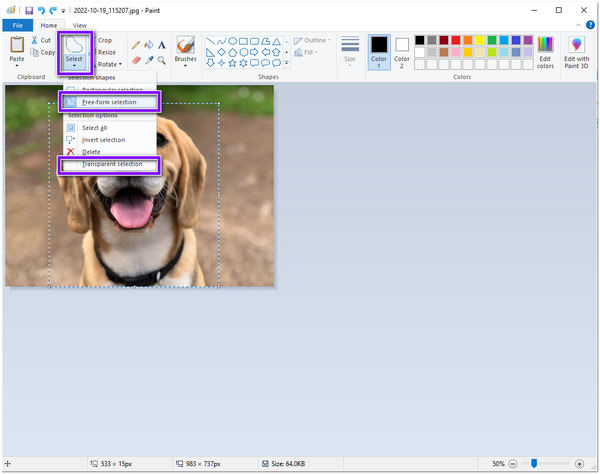
4 Проследите края фотографии. Обведя края, выберите Наоборот под Параметры выбора . Затем нажмите кнопку Удалить на клавиатуре, чтобы стереть фон.
Помимо удаления фона с фотографии, Paint также позволяет вам изменить размер изображения чтобы избавиться от фона в углу фотографии.
Краска 3D
С помощью Paint 3D возможно удаление нежелательного фона на вашем изображении. Paint 3D доступен на ПК с Windows, где вы можете управлять своим изображением и редактировать его. Если сравнивать его с Paint, Paint 3D имеет более продвинутые параметры. А если вас интересует рисование, у вас есть множество маркеров для работы. Есть пиксельные ручки, ручки для каллиграфии, акварели, масляные кисти и многие другие. Чтобы улучшить свой рисунок, вы можете включить его в 2D- или 3D-формы. Отлично, не так ли? Вот способы, как стереть фон в Paint 3d.
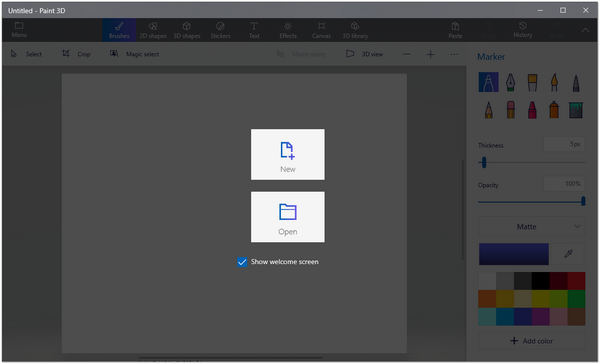
1 Откройте Paint 3D на ПК с Windows. После запуска программы нажмите кнопку Откройте кнопку и выберите изображение, которое хотите отредактировать.
2 В верхнем меню выберите Волшебный выбор . Через эту функцию выбрать тему будет проще. Уточните вырез на Добавить or Удалить .
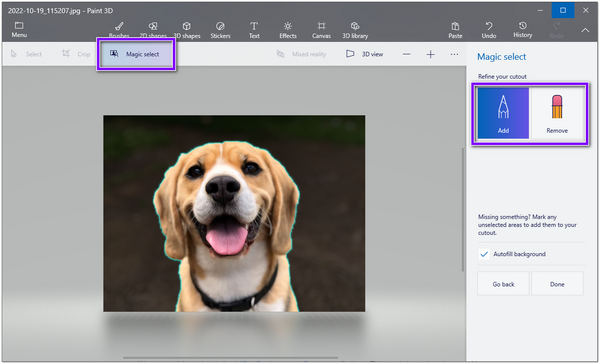
3 В правой части меню нажмите Готово . После этого вы можете взять вырезанное и наложить на новую картинку.
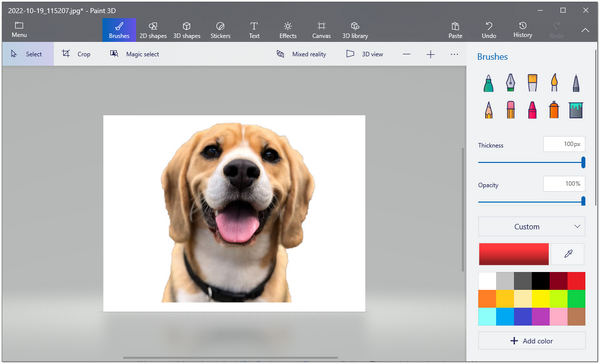
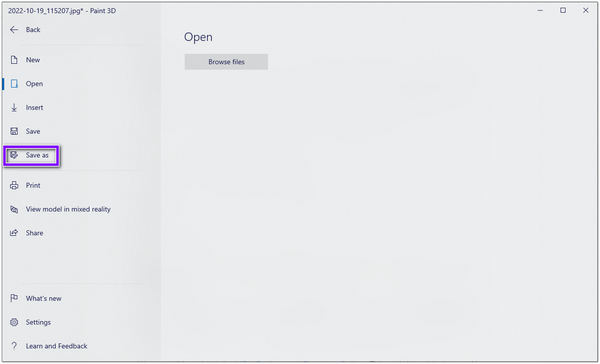
4 В верхнем левом углу нажмите кнопку Меню вариант. Выбрать Сохранить как , затем выберите локальную папку для сохранения файла.
Часть 2. Как очистить фон изображения в Paint Alternative
Если вы считаете, что результат вашего изображения с помощью Paint и Paint 3D не является удачным и идеальным, есть альтернативное решение. Вы часто будете замечать, что вырезы по краям изображения не доведены до совершенства упомянутыми ранее приложениями. Вот почему гарантированное средство для удаления фона — это то, что вам нужно. Если вы считаете, что загрузка и установка программы — это хлопотно, мы порекомендуем вам инструмент, на который вы можете положиться при обработке фонового удаления.
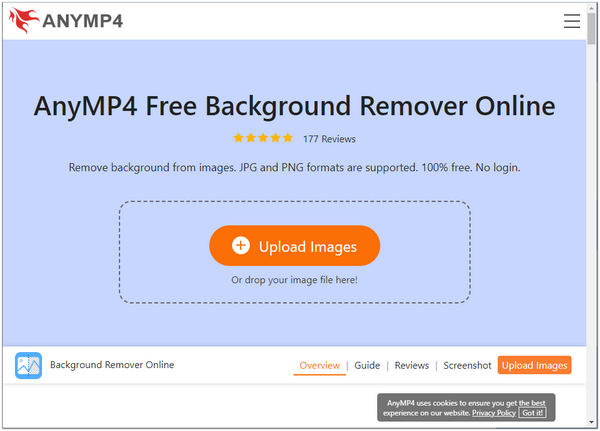
Мы говорим о AnyMP4 для удаления фона онлайн. Этот веб-инструмент использует технологию искусственного интеллекта для мгновенного отделения переднего плана от фона. Поскольку это была веб-программа, загружать какое-либо программное обеспечение не требовалось.
Кроме того, вам не нужно будет входить в систему или предоставлять какую-либо личную информацию; вы можете использовать инструмент напрямую. Он более прост в использовании и предназначен для начинающих.
Кроме того, этот инструмент может обрабатывать даже самые сложные изображения путем ручной обработки. Вы можете настроить размер кисти, а также увеличивать и уменьшать масштаб, чтобы отшлифовать сложные детали вашей фотографии.
Вот как удалить фон в Paint 3d и альтернативах Paint, следуя инструкциям ниже.
1 Найдите официальную страницу AnyMP4 Background Remover Online в своем браузере, затем введите. Предположим, вы хотите, чтобы вас быстрее перенаправляли на страницу; нажмите это здесь.
2 В главном интерфейсе программы нажмите кнопку Загрузить изображение кнопка. Вы также можете поместить свое изображение в указанную область для загрузки изображения.
3 После успешной загрузки изображения программа автоматически удаляет фон.
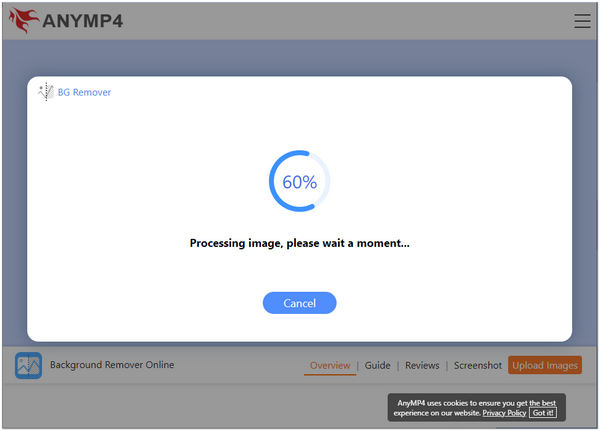
4 Чтобы сохранить копию, нажмите кнопку Скачать кнопка; если вы хотите обработать новый фон, нажмите кнопку Новое изображение кнопку.
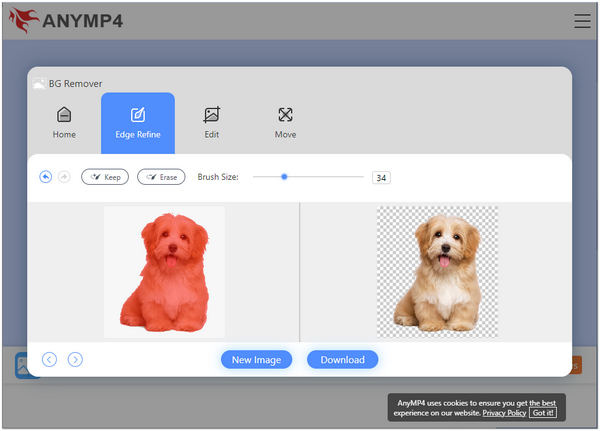
Собираться в Редактировать вкладка программы позволит вам изменить цвет фона вашей фотографии. Вы можете выбрать нужный цвет. Кроме того, вы также можете использовать изображение, которое хотите сделать новым фоном. От Двигаемся на вкладке этой программы вы можете обрезать, поворачивать и переворачивать фотографию, если хотите, чтобы она выглядела уникально.
Часть 3. Часто задаваемые вопросы об удалении фона с помощью Paint
1. Является ли Paint and Paint 3D бесплатным?
Абсолютно да! Эти инструменты встроены в Windows, в основном в версию Windows 10. Вы можете загрузить и использовать полный набор этих инструментов бесплатно и без скрытых платежей.
2. Как сделать прозрачный фон в Paint?
С помощью Paint вы можете сохранить результат в формате PNG. Следовательно, экспортируйте выходной файл в формате PNG после удаления фона изображения. Конечно, вы можете использовать другие прозрачные фоторедакторы для вывода прозрачного изображения.
3. Где я могу скачать Paint или Paint 3D?
В Microsoft Store можно загрузить Paint и Paint 3D. Для этого откройте магазин приложений в Windows, затем найдите приложение Paint или Paint 3D. После этого вы можете бесплатно скачать Paint and Paint 3D.
Заключение
Именно так вы удаляете фон в Paint 3D и Paint. Если вы хотите иметь больше инструментов для редактирования фотографий, рекомендуется Paint 3D. Вместо этого вы можете добиться более точного и чистого вырезания с помощью AnyMP4 Background Remover Online по сравнению с более ранними решениями.
Что вы думаете об этом посте.
Рейтинг: 4.9 / 5 (на основе рейтингов 333)
 Размещено от Анжелика Ливанаг в Редактирование фотографий
Как сделать прозрачный фон в paint 3d у картинки

Windows 10
Привет! Сегодня я покажу вам как сделать прозрачный фон у картинки, в программе Paint 3D, на компьютере Windows 10. Вы можете в паинте сделать белый фон прозрачным. Всё очень просто и быстро! Смотрите далее!
Как сделать прозрачный фон в paint 3d у картинки
На рабочем столе, внизу экрана слева, откройте меню Пуск . В открывшемся окне, в списке всех приложений, найдите программу Paint 3D . Нажмите по названию.

Дождитесь, пока программа загрузится. Затем, вверху в меню, перейдите на вкладку Холст .
Обратите внимание . На белом фоне, у вас должна отображаться какая-нибудь картинка.

Далее, в инструментах справа, включите параметр Прозрачный холст . После чего, картинка будет отображаться без фона, то есть он станет прозрачным.

Всё готово! Вот так просто и быстро вы можете сделать прозрачный фон у картинки в paint 3d.
Также Вы можете скачать Фотошоп и с помощью инструмента ‘Волшебная палочка’ (Magic Wand Tool) из панели слева сделать прозрачный фон у картинки в несколько кликов.