Microsoft Paint
Шаблон:Infobox Windows component Microsoft Paint — многофункциональный, но в то же время довольно простой в использовании растровый графический редактор компании Microsoft, входящий в состав всех операционных систем Windows, начиная с первых версий.
Содержание
История [ ]
Windows 7 [ ]
В Windows 7 Paint впервые был полностью переработан, получил ленточный (Ribbon) интерфейс, дополнительные кисти и фигуры, схожие с библиотекой Microsoft Office. Краткий обзор нововведений:
- 9 разновидностей кисти (Brush):
- Обычная кисть (теперь — сглаженная).
- Каллиграфическая кисть 1 (кисть с наклоном в 45 градусов влево).
- Каллиграфическая кисть 2 (кисть с наклоном в 45 градусов вправо).
- Возможности и приёмы работы [ ]
Многократное увеличение или уменьшение инструмента [ ]
Выберите один из инструментов «Кисть», «Ластик», «Линия» или «Распылитель» и нажмите клавиши Ctrl и NumPad +. Чем дольше держать нажатой эту комбинацию, тем больше будет увеличиваться инструмент. Соответственно, если зажать Ctrl и NumPad −, то инструмент будет уменьшаться.
Полная палитра [ ]
Двойным щелчком на ячейке палитры можно выбрать для неё цвет из полной палитры цветов. В Windows 7 данная функция была удалена.
Выбор третьего цвета для рисования [ ]
Все знают, что на левую и правую кнопки мыши можно назначить разные цвета, щёлкнув соответствующей кнопкой на палитре. Однако, если при этом зажать клавишу Ctrl, можно дополнительно указать третий цвет. Для его использования зажмите и держите клавишу Ctrl. С приходом операционной системы Windows 7, после появления Цвет 1 (Color 1) и Цвет 2 (Color 2), эта функция была убрана.
Инструмент «Одноразового» действия — после применения автоматически возвращает тот инструмент, который был активен до её включения. Левой кнопкой берёт основной цвет, правой — фоновый. С нажатым Ctrl берёт «третий» цвет.
В связи с тем, что в Paint не используется Замена цвета [ ]
Инструмент «Ластик» работает, фактически рисуя вторым — «фоновым» — цветом там, где им проведут при нажатой левой кнопке мыши. Однако, если им водить при нажатой правой кнопке, то он будет «стирать» фоновым цветом только то, что нарисовано первым — «основным» — цветом.
Десятикратное увеличение [ ]
Выберите инструмент «Лупа» и щёлкните мышью на границе панели под восьмикратным увеличением. Изображение будет увеличено в 10 раз. В Windows Vista, 7, 8, 8.1 и 10 это пасхальное яйцо отсутствует.
Выделенный фрагмент оказывается «плавающим» (он может быть перенесён в любое место рабочей области без изменения самой картинки), а его место заполняется фоновым цветом. При этом, если в момент начала перетаскивания нажата клавиша Ctrl, в начальной позиции остаётся «штамп» — туда впечатывается копия плавающего выделения (при первоначальном перемещении получается так, как будто унесена копия выделенного, а на исходном месте ничего не изменилось). Если нажата клавиша Shift — то подобный штамп делается и во всех промежуточных точках перемещения.
Прозрачное выделение [ ]
Прозрачным считается цвет, который в момент выделения назначен фоновым (назначается правой кнопкой мыши — как с палитры, так и с рабочей области инструментом взятия цвета (пипеткой)).
Пользовательская кисть [ ]
Сделайте сбоку от своего изображения свободное поле, отодвинув в сторону правый или нижний край полотна за имеющийся на нём маркер (добавленная область будет закрашена «фоновым» цветом). Нарисуйте там, на фоновом цвете, картинку, которую хотите использовать как кисть. Выделите эту часть изображения в режиме прозрачного фона и, зажав Ctrl, чтобы оставить её копию для следующих применений, перенесите выделение в то место, где должен начаться штрих такой кистью. Теперь зажмите клавишу Shift и перемещайте выделенный фрагмент. Он будет оставлять след — так же, как оставляет след инструмент кисть (можно сказать, что шлейф от изображения примет вид карточной колоды).
Подрезка вставленного изображения [ ]
Это удобно, например, при подготовке [ ]
При вставке размер рабочей области увеличивается так, чтобы вмещать в себя вставляемое изображение. Пользуясь этим, можно измерять размеры изображений — достаточно перед вставкой уменьшить за нижний правый угол размеры рабочей области до минимальных, а после вставки посмотреть на «атрибуты» изображения.
Paint



Microsoft Paint — растровый графический редактор, который входит в состав всех операционных систем Windows.
Программу используют в качестве простой стандартной системы рисования. С её помощью можно создавать картинки с подписью, минимально редактировать фотографии, делать подписи, создавать комиксы, открытки, инфографику, мемы и рисунки. Как правило, на примере этой программы преподаватели предпочитают начинать знакомство учеников с графическими редакторами.
Набор инструментов программы предлагает использование кистей различного типа. Предусмотрены обычная и сглаженная кисть, каллиграфические с наклоном 45 градусов влево и вправо, масляная для толстых штрихов и пастельная, рисующая по принципу цветного мела. В набросках можно использовать маркер для закрашивания цветом, текстурный карандаш, полупрозрачную акварель и балончик. Библиотека фигур содержит как стандартные эллипсы, прямоугольники, векторы, ромбы и многогранники, так и 17 новых инструментов, таких как равнобедренный треугольник, стрелки в разные стороны, звёзды, "пузыри" для комиксов, пяти- и шестиугольники. Предусмотрено 6 вариантов заливки контура, включая пастель, масло, карандаш, акварель, маркер, один тон и полное его отсутствие. Предложенные инструменты можно уменьшать и увеличивать, подбирать цвета с помощью "пипетки" и заливать содержимое контура. Кроме того, сервис позволяет создавать пользовательские кисти, прозрачные выделения, подрезать изображение, вращать его на 90 градусов и менять оттенки.
Microsoft Paint — Microsoft Paint
Microsoft Paint — это простой редактор растровой графики , входящий во все версии Microsoft Windows . Программа открывает и сохраняет файлы в форматах Windows bitmap (BMP), JPEG , GIF , PNG и одностраничный TIFF . Программа может быть в цветном режиме или двухцветном черно-белом , но нет режима градаций серого . Благодаря своей простоте и включению в состав Windows, он быстро стал одним из наиболее часто используемых приложений в ранних версиях Windows, впервые познакомив многих с рисованием на компьютере. Он до сих пор широко используется для простых задач манипулирования изображениями.
В июле 2017 года Microsoft добавила Paint в список устаревших функций Windows 10 и объявила, что она станет бесплатным автономным приложением в Microsoft Store . Microsoft рассматривала Paint 3D как замену. Однако Paint продолжал входить в состав Windows 10. В конце концов Microsoft изменила курс и анонсировала обновленную версию Paint в Windows 11 . Вместо этого Microsoft отказалась от поддержки Paint 3D.
СОДЕРЖАНИЕ
История
Первая версия Paint была введена с первой версией Windows, Windows 1.0 , в ноябре 1985 года он был лицензированная версией ZSoft Corporation «s PC Paintbrush и поддерживается только 1-битные монохромные графики под собственным форматом„MSP“. Эта версия была позже заменена Paintbrush в Windows 3.0 с переработанным пользовательским интерфейсом, поддержкой истинного цвета и поддержкой форматов файлов BMP и PCX .
Microsoft выпустила обновленную версию Paint с Windows 95 и Windows NT 4.0 , которая позволяет сохранять и загружать пользовательский набор цветовых полей в виде файлов цветовой палитры (.pal). Эта функция работает правильно, только если глубина цвета изображений составляет 16 бит на пиксель (bpp) или выше. Более поздние версии Paint не поддерживают эту функцию.
В Windows 95-98, Windows 2000 и Windows Me программа Paint может открывать изображения JPEG, GIF и 48-бит ( 16 бит на пиксель ) TIF и сохранять изображения в форматах JPEG и GIF, если установлены соответствующие графические фильтры . Такие плагины входят в состав Microsoft Office и Microsoft PhotoDraw . Это также позволяет Paint использовать прозрачный фон. Поддержка файлов PCX была прекращена. Начиная с Windows Me, размер холста автоматически увеличивается при открытии или вставке изображений большего размера, вместо запроса.
В Windows XP и более поздних версиях Paint использует GDI + и поэтому может сохранять изображения в форматах BMP, JPEG, GIF, TIFF и PNG без дополнительных графических фильтров.
В Windows Vista значки панели инструментов и цветовая палитра по умолчанию были изменены. Paint в Windows Vista может отменять изменения до 10 раз по сравнению с 3 в предыдущих версиях; он также включает ползунок для увеличения изображения и функцию кадрирования. Эта версия по умолчанию сохраняет в формате JPEG .
Windows 7 и 8.x

Версия Paint в Windows 7 и более поздних версиях имеет ленту в пользовательском интерфейсе. Он также имеет «художественные» кисти, состоящие из различных оттенков серого и некоторой степени прозрачности, что дает более реалистичный результат. Чтобы добавить реализма, масляные и акварельные кисти могут рисовать только на небольшом расстоянии, прежде чем пользователь должен повторно щелкнуть (это создает иллюзию, что на кисти закончилась краска). Кроме того, Paint теперь может отменить до 50 последующих изменений. Он также имеет сглаженные формы, размер которых можно свободно изменять, пока они не будут растрированы при выборе другого инструмента. Эта версия поддерживает просмотр (но не сохранение) прозрачных форматов файлов PNG и ICO и по умолчанию сохраняет файлы в формате .png.
Текст теперь можно вставлять в текстовые поля, в которых недостаточно места для отображения текста. При желании текстовое поле может быть увеличено или изменено соответствующим образом, чтобы соответствовать тексту. Предыдущие версии Paint отображали сообщение об ошибке, если пользователь пытался вставить больше текста, чем оставалось место.
Windows 8 версия Paint в основном исправляет давний дефект от предыдущих версий , связанных с невозможностью прокрутки окна при редактировании в целях масштабирования более 100%. Однако при вставке текста в режиме масштабирования пользователь не может переместить текст за пределы увеличенного окна просмотра, когда текстовое окно находится в режиме редактирования с помощью мыши или клавиатуры.
Windows 10
В апрельском обновлении Creators Update для Windows 10 Microsoft выпустила Paint 3D вместе с Paint. В дополнение к традиционным инструментам двухмерного рисования Paint 3D может импортировать трехмерные модели и управлять ими. Три месяца спустя, 23 июля 2017 года, Microsoft добавила Paint в список устаревших функций Windows. На следующий день, после «невероятного потока поддержки и ностальгии», Microsoft пояснила, что Paint станет бесплатным приложением в Microsoft Store , хотя Paint 3D предлагает те же функции.
Paint, однако, оставался частью всех версий Windows 10. Самым близким к тому, что Microsoft когда-либо подходила к принятию указанного решения, было добавление уведомления об удалении в пользовательский интерфейс Paint в Windows 10 версий 1803 и 1809.
В марте 2021 года с выпуском сборки 21332 для участников предварительной оценки Windows 10 на Dev Channel, Microsoft удалила Paint 3D из чистых установок сборки в дополнение к приложению 3D Objects.
В апреле 2021 года Microsoft выпустила сборку Windows 10 Insider 21354, которая сделала Paint (вместе со Snipping Tool ) обновляемым из Microsoft Store. Он также был перемещен из папки «Аксессуары Windows» в меню «Пуск» в отдельный раздел.
Windows 11
В августе 2021 года Microsoft представила обновленный Microsoft Paint для Windows 11 с обновленным пользовательским интерфейсом, улучшенным средством выбора шрифтов и темной темой .
Функции
Краска имеет несколько функций , не указанные в файле справки: в штемпеля режим , режим след , правильной формы , и движущиеся изображения. В режиме штампа пользователь может выбрать часть изображения, удерживать Ctrl клавишу и переместить ее в другую часть холста. Это вместо того, чтобы вырезать кусок, создает его копию. Процесс можно повторять сколько угодно раз, пока Ctrl клавиша удерживается нажатой. Режим следа работает точно так же, но использует вместо ключа. ⇧ Shift Ctrl
Пользователь также может рисовать прямые горизонтальные, вертикальные или диагональные линии с помощью инструмента «Карандаш» без использования инструмента прямой линии, удерживая ⇧ Shift клавишу и перетаскивая инструмент. Более того, также можно сделать линию более толстой или тонкой до или одновременно с рисованием с помощью Ctrl + + ( только NumPad ) или Ctrl + — (только NumPad). Чтобы обрезать пробелы или удалить части изображения, синий маркер в правом нижнем углу можно перетащить, чтобы увеличить размер холста или обрезать изображение. Пользователи также могут рисовать идеальные формы (которые имеют ширину, равную высоте), используя любой инструмент формы, удерживая нажатой во ⇧ Shift время перетаскивания.
В более старых версиях Paint, например, в комплекте с Windows 3.1 , есть кисть для замены цвета, которая заменяет один цвет под кистью другим, не затрагивая остальную часть изображения. В более поздних версиях Paint кисть для стирания цвета можно имитировать, выбрав цвет, который нужно заменить, в качестве основного цвета, и тот, которым он заменяется, в качестве вторичного цвета, а затем щелкнуть правой кнопкой мыши, перетащив инструмент стирания.
Поддержка индексированных палитр
По умолчанию почти все версии Paint обычно не могут правильно понизить рейтинг созданных изображений до индексированных палитр с использованием менее 24 бит на пиксель. При сохранении изображения в формате, в котором используются индексированные палитры с менее чем 24 битами на пиксель, появляется предупреждающее сообщение о потере качества. Paint не использует двоичное, цветовое размытие или сглаживание оттенков серого или оптимизацию палитры, и изображение будет сохранено с обычно необратимо перемешанными цветами.
Тем не менее Paint может правильно загружать и сохранять проиндексированные палитры в любом из поддерживаемых форматов, если изображение открывается как 8-битное изображение или иначе проиндексированное изображение палитры. В этом случае палитра изображения сохраняется при сохранении. Однако увидеть реальную палитру невозможно; выбор цвета для кистей, текста и ластиков, а также определяемых пользователем цветов будет ограничен ближайшим доступным цветом в индексированной палитре.
Растровая графика. Знакомство с графическим редактором Paint

В данный момент вы не можете посмотреть или раздать видеоурок ученикам
Чтобы получить доступ к этому и другим видеоурокам комплекта, вам нужно добавить его в личный кабинет.
Получите невероятные возможности



Конспект урока «Растровая графика. Знакомство с графическим редактором Paint»
· элементы интерфейса графического редактора.
Однажды пятиклассник Витя, начинающий художник-аниматор, сидя за компьютером, задумался
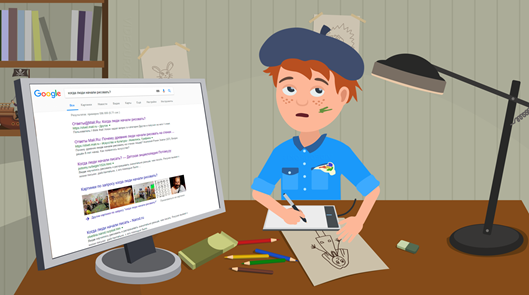
Витя: Уметь рисовать – это прекрасно! Вот даже если я, не художник, а всё равно немного рисую. Интересно, а как давно человек начал рисовать?
Люди начали рисовать с незапамятных времён. Учёные обнаружили наскальные рисунки древних людей, самые известные образцы наскальной живописи древних находятся в Испании (пещера Альтамира); во Франции (пещера Ласко); в России в Башкирии (Капова пещера).
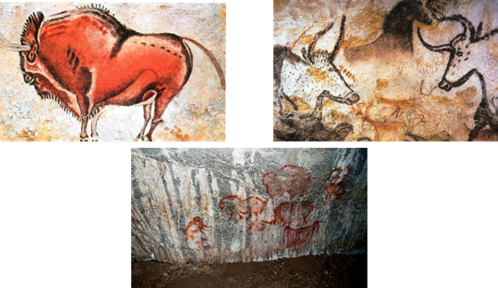
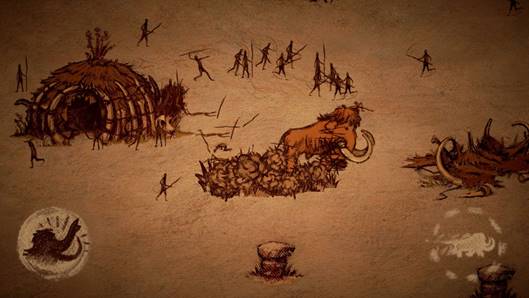
Рисование приобрело для человека магический смысл. Нарисовав удачную охоту, он верил, что реальная охота тоже будет удачной.
Но со временем, человек стал рисовать просто для того, чтобы украсить пещеру, в которой он жил.
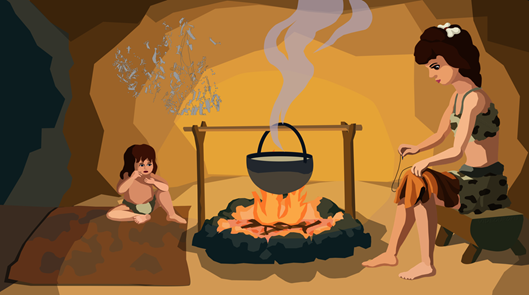
Понятно, что первым инструментом для рисования был уголёк, который первобытный человек взял из костра.
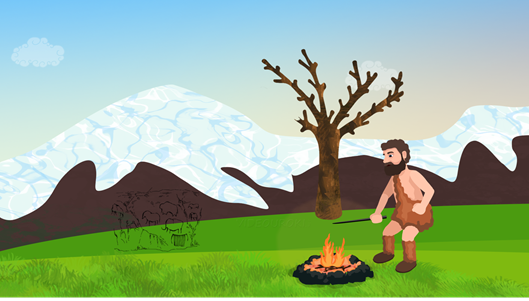
Позднее человек стал изготавливать краски. Затем, со временем, появились карандаши и фломастеры, и наконец, человек стал рисовать на компьютере.
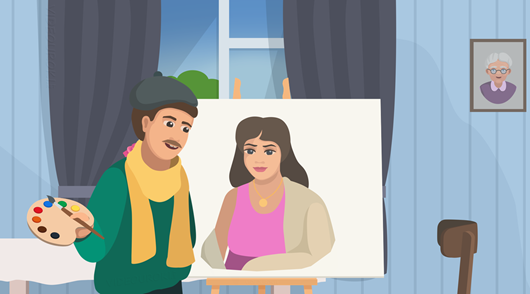
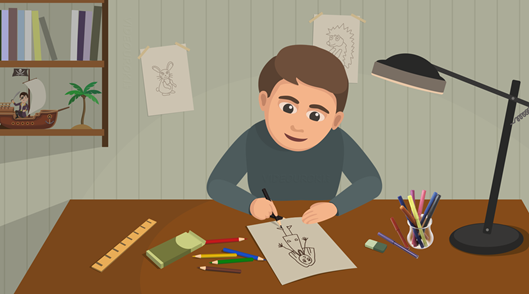
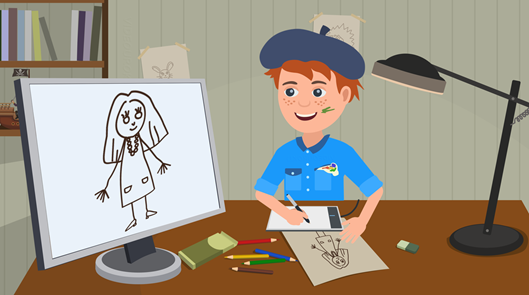
Компьютер – отличный помощник! Он имеет такие художественные средства, которые и в руках неспециалиста превращаются в мощный инструмент графического конструирования.
Вот посмотрите на этот рисунок. Витя его сделал за 5 минут.
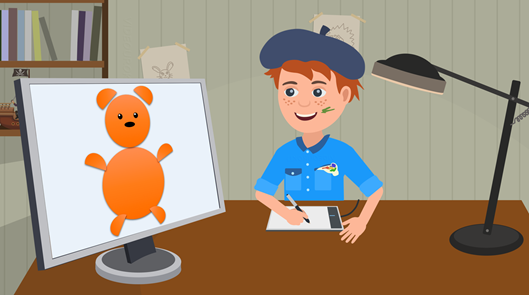
Итак, для создания рисунка человеку необходимы бумага, кисти и краски, и многое другое. Чтобы начать рисовать на компьютере необходимо воспользоваться специальным инструментом, или специальной программой. Такие программы называются графическими редакторами.
То есть, графические редакторы – это программы, с помощью которых можно создавать и редактировать рисунки, фотографии и даже схемы.
Графических редакторов создано очень много, и имеют они разные названия: Paint, PhotoShop, CorelDrow и другие.
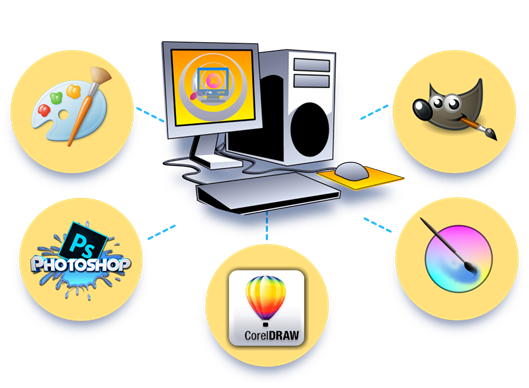
В настоящее время компьютерная графика используется и в кино, и в играх, и в полиграфии. На её основе работают системы автоматического проектирования. Наконец, появились художники, которые предпочитают экран традиционному холсту, а графический редактор – волосяным кистям и масляным краскам.
Витя: В самом деле! Рисовать на компьютере гораздо быстрее, чем на бумаге: современные графические редакторы – такие хорошие помощники! Открываем графический редактор, берём в руки мышку, раз, два и готово!
Да, также графические редакторы используются в работе целого ряда профессий, это и художники, дизайнеры, архитекторы,

инженеры, астрономы, мультипликаторы и многие, многие другие.

Мы с вами рассмотрим возможности работы графических редакторов на примере графического редактора Paint.

Microsoft Paint является одним из самых простых графических редакторов. Он выполняет разные по сложности задачи, но при этом остаётся довольно простым в использовании растровым графическим редактором. Paint входит в состав всех операционных систем Windows, начиная с первых версий.
Графический редактор Paint создаёт точечные (растровые) изображения.
Витя: Интересно, а что значит растровое изображение!
Растровое изображение – это изображение, которое состоит из отдельных цветных точек (пикселей).
Вот посмотрите, как выглядит рисунок если его приблизить.

Метод создания изображений из отдельных точек появился задолго до создания компьютера. Например, мозаика или гобелен основываются на использовании отдельных небольших элементов, из которых состоит изображение.
Ну что же, давайте уже начнём знакомство с графическим редактором.
Итак, запустить Paint можно следующими способами:
1. Если ярлык Paint находится на рабочем столе компьютера, то открыть его можно двойным щелчком левой кнопки мыши по ярлыку.

2. Если ярлыка Paint нет на рабочем столе, то запустить его можно через меню. В Windows десять для открытия редактора изображения Paint нужно перейти к меню Пуск и выбрать папку Все приложения, затем папку Стандартные – Windows и Paint.

3. Самым быстрым способом открытия приложения в Windows десять, как и в Windows семь и восемь, восемь-один является поиск Paint. Сначала следует открыть окно поиска щёлкнув или коснувшись значка «Лупы» на панели инструментов, ввести «Paint» в строку поиска, а далее выбрать нужный вариант из результатов.

Теперь познакомимся с Интерфейсом редактора, то есть средством его взаимодействия с пользователем. Интерфейс редактора определяется внешним видом.
Витя: Я вижу обычное окно Windows, с заголовком и меню.
Верно! В самом верху вы увидите строку заголовка, на которой отображается название программы Paint , значок программы , кнопки управления окном программы. В заголовке Paint отображается название рисунка. Здесь же расположена панель быстрого доступа, которая содержит несколько важных кнопок: Сохранить, Отменить и Вернуть.
Панель быстрого доступа можно настроить, добавив кнопки: Создать, Открыть, Печать, Предварительный просмотр и другие. Или удалить любой уже из присутствующих вариантов. Для удаления элемента нужно выбрать стрелку, расположенную с правой стороны панели инструментов для открытия, выпадающего меню. Присутствующие кнопки будут обозначены флажком.

Интерфейс редактора состоит из четырёх основных частей – это панель быстрого доступа, панель вкладок, отдельно выделенное меню «Файл» и основное окно, представляющее собой лист для рисования.
Ниже, под строкой заголовка находится «панель вкладок». Она включает группы «Файл», «Главная», «Вид».
Главное меню в Paint носит название «Файл».
Это меню позволяет создать новый рисунок или открыть существующий, сохранить или напечатать открытое изображение, получить изображение со сканера или камеры и оправить по электронной почте. Существует возможность установить изображение фоном рабочего стола и посмотреть его свойства.
Вкладка «Главная» имеет больше всего функций просто необходимых для создания и редактирования изображения.
Первый раздел вкладки – Буфер обмена имеет инструменты: Вставить, Вырезать и Копировать. Кроме использования этих инструментов, можно использовать, и привычные сочетания клавиш. Ctrl + V – вставить, Ctrl + X – вырезать и Ctrl + C – копировать.
Раздел Изображение включает в себя различные способы выделения, повороты, изменение размера и даже такой инструмент как обрезать ненужное. То есть можно, выделив часть изображения, изменить его так как вам это необходимо.
Здесь же находится инструмент Изменить размер. Он позволяет изменять размер изображения в пикселях или процентах, а также производить его наклон в градусах.
Далее расположены Инструменты, Кисти и Фигуры. С их помощью можно и нужно, рисовать и редактировать изображения.
Следующая вкладка «Вид». Активировав её, можно изменить масштаб изображения или выбрать показ изображения во весь экран. Тут можно активировать и дезактивировать Линейку, Линии сетки и Строку состояния для более лучшего выравнивания изображения.
Под панелью вкладок находится рабочий лист.
Окно Paint, как и большинство других окон Windows, содержит строку состояния. Она размещается в самом низу окна. В эту строку надо поглядывать, в неё Paint выводит подсказки и разную полезную информацию, связанную с работой в редакторе, например, координаты курсора на рабочем поле или справочную информацию.
Ну вот, обзор интерфейса программы мы закончили, теперь давайте попробуем некоторые возможности программы.
Выбираем вкладку Файл, а затем Открыть. Теперь из своей рабочей папки загрузим изображение Котик.jpeg.
Витя: Симпатичный котик! А почему он забился в угол?
Paint всегда так загружает картинку: он располагает её в левом верхнем углу, а размер рабочего поля «подгоняет» по размерам картинки. Но всегда можно увеличить рабочее поле, потягивая мышкой за маркеры изменения размеров.
(Витя) Хорошо бы теперь подвинуть котика в центр поля ()
Для этого сначала нужно выделить фрагмент, а затем его можно перемещать. Для выделения нажимаем кнопку соответствующего инструмента и строим прямоугольную рамку.
Рамка строится так: Устанавливаем курсор в один из углов будущей рамки и нажимаем левую кнопку мыши. Теперь, не отпуская кнопки, протягиваем курсор в противоположный угол. И фиксируем выделение, отпуская мышиную кнопку.
(Витя) Котик выглядит очень одиноким! А работает ли в Paint операция Копирование? ()
Конечно! Выделенный фрагмент можно скопировать в буфер обмена обычным образом. На вкладке главная в разделе Буфер обмена нажимаем Копировать или сочетание клавиш Ctrl плюс Цэ.
Затем вставим в рабочем поле нужное число копий. Нажимаем на вкладке главная в разделе Буфер обмена – Вставить или сочетание клавиш Ctrl плюс Вэ.
(Витя) Ага! Я понял, для чего нужны фрагменты с прозрачным фоном. ()
Да! И ещё есть полезная рекомендация: копировать выделенный фрагмент можно переносом с нажатой клавишей Ctrl.
Пришло время подвести итоги урока. Итак, сегодня на уроке мы с вами узнали, что:
Графический редактор – это программа, позволяющая создавать, просматривать, обрабатывать и редактировать цифровые изображения (рисунки, картинки, фотографии) на компьютере.
Основными элементами интерфейса любого графического редактора являются: строка заголовка, строка меню, рабочая область, панели инструментов, палитра, строка состояния.
Также на уроке мы с вами познакомились с графическим редактором Paint. Рассмотрели интерфейс данного графического редактора и узнали о некоторых возможностях редактора Paint.