Изменение масштаба в редакторе Paint
Инструмент “Масштаб” служит для увеличения масштаба отображения текущего рисунка. Можно выбрать коэффициент увеличения “1х”, “2х”, “6х” и “8х” в специальной панели. Или можно установить появившийся прямоугольник над той областью рисунка, который хотят рассмотреть в увеличенном масштабе, и нажать на левую кнопку мыши. В увеличенном масштабе можно работать с отдельными пикселями, составляющими изображение рисунка. Чтобы восстановить исходный масштаб изображения, выбирают коэффициент “1х”.
При изменении масштаба нужная часть рисунка может пропасть с видимой части рабочего окна Paint, т.к. новый размер рисунка в несколько раз превосходит размер рабочей области. Необходимо прокрутить окно, чтобы рисунок появился в рабочей области. Для этого используются полосы вертикальной и горизонтальной прокрутки соответственно с правой и нижней стороны рабочей области.
Также можно изменять масштаб изображения через подменю “Вид”, используя команду “Масштаб” и “Выбрать”. В этом случае коэффициент масштаба задается в % — 100%, 200%, 400%, 600% и 800%.
Примечание. Увеличив масштаб изображения, можно точнее отредактировать небольшой участок рисунка.
В графическом редакторе Paint существует удобный способ для просмотра всего рисунка в обычном масштабе. При этом с экрана исчезнут рамка окна, все панели инструментов, палитра и полосы прокрутки. Будет виден только редактируемый рисунок в обычном масштабе в полноэкранном изображении. В этом режиме можно только просматривать изображение с запретом редактирования. Для этого применяют подменю “Вид” и команду “Просмотреть рисунок”.
Инструмент “выделение произвольной области” позволяет выделить фрагмент — произвольную область рисунка, ограниченную построенной линией. Для этого требуется активизировать инструмент, а затем при нажатой левой кнопке нарисовать замкнутую область произвольной формы. Если область выбрана неверно, то щелкните курсором в любом месте помимо выделенной области.
Инструмент “выделение” позволяет выделить произвольную прямоугольную область. Порядок выполнения выделения аналогичен построению “Прямоугольника”.
Работа с фрагментами и буфером позволяет переносить фрагмент рисунка на другое место, создавать несколько копий фрагмента или передавать его в другое приложение.
Выделенную область можно перетащить на другое место. Для этого нажимают левую кнопку на области, затем, не отпуская ее, перетаскивают мышь на другое место. Если при этом удерживать нажатой клавишу “Ctrl”, то будет перенесена копия фрагмента. Выделенную область можно поместить в буфер через меню “Правка”. Для этого используют команду “Копировать” или “Вырезать”. Также можно поместить фрагмент в файл командой “Копировать в файл”. Над фрагментом рисунка можно производить и другие операции — изменять размеры, растягивать, поворачивать, наклонять и отражать с помощью команд меню “Рисунок”.
Для этого применяют подменю “Правка” и команды “Вставить” или “Вставить из файла” соответственно. При этом вставленный фрагмент первоначально располагается в верхнем левом углу экрана и его требуется перетащить на нужное место мышкой при нажатой левой кнопке.
Существует два режима выделения — прозрачное (из фрагмента исключается цвет фона) и непрозрачное (во фрагменте сохраняется цвет фона). Для выбора режима на экране появляется специальная временная панель.
Во время редактирования рисунков нельзя изменять уже законченные элементы графического изображения — можно только их удалять, или переносить, или рисовать поверх них.
Что же делать, если случайно рисунок был испорчен? Можно отменить три последних сделанных изменения рисунка. Для этого используют меню “Правка” и команду “Отменить”. Или можно нажать на комбинацию клавиш “Ctrl” + “Z”.
Если операцию отменили по ошибке, то ее можно восстановить пунктами меню “Правка” и “Восстановить”. Или нажмите на клавишу “F4”.
С помощью команд подменю “Рисунок” можно отражать, растягивать, сжимать, увеличивать или наклонять выделенные фрагменты рисунка. С помощью команды “Отразить/повернуть” можно отразить выделенный фрагмент относительно вертикальной или горизонтальной оси. Для этого в диалоговом окне есть переключатели “Отразить слева направо”, “Отразить сверху вниз” и “Повернуть на угол 90, 180 и 270 градусов”.
С помощью команды “Растянуть/наклонить” можно растянуть или наклонить выделенный фрагмент по вертикали или по горизонтали. Для этого в диалоговом окне есть соответствующие переключатели и поля ввода.
Какой инструмент нужно использовать чтобы изменить масштаб части изображения paint
 Ирина Шаврина
  02.04.2017
  1164
1164  0
0
.png)
.png)
Шаг 1
Открываем программу Paint и папку с фотографиями, откуда необходимо взять фото для того, чтобы изменить размер и перетаскиваем фотографию в программу Paint.
Как изменить размер картинки
 Изменить размер картинки, обычно уменьшить и реже увеличить можно разными способами с помощью программ нашего компьютера или на сервисе в интернете. И эта возможность остается нам незнакомой до поры, пока не потребуется создать свою аватарку в социальной сети или вставить фото в презентацию.
Под термином изменить размер фото можно понимать не только изменение высоты и ширины снимка, но и уменьшение веса файла, что обычно достигается за счет снижения качества снимка. Да и увеличение размеров также отрицательно сказывается на качестве изображения.
Изменить размер картинки можно в любом графическом редакторе, имеющемся на компьютере или онлайн, найдя бесплатный и понятный фоторедактор в интернете. Для начала рассмотрим, как изменить размер картинки в стандартной программе Paint. в других приложениях это можно сделать подобным образом.
Изменение размера картинки в Paint
Итак, открываем графический редактор Paint и вставляем сюда посредством буфера обмена фото или картинку. Вставить картинку сюда можно также нажав под значком буфера кнопку «Вставить из». Во втором случае открывается окно вставки, где нужно указать путь к файлу, который нужно изменить.
После загрузки картинки в Paint, ее нужно выделить с помощью инструмента «выделение» и, ухватившись за один из маленьких квадратиков, которые расположены по периметру выделения (для прямоугольного выделения по углам и по центру сторон) можем изменять размер картинки так, как требуется.

Ухватившись за маленький квадратик, изменяют размер картинки в Paint
Если нам нужно вырезать нужный фрагмент снимка из другой, более крупной фотографии, используем все то же «Выделение». С помощью которого выделяем нужную область кадра и кликаем мышью по кнопке «Обрезать». После этих манипуляций в рабочем поле приложения останется только выделенный фрагмент, остальная, ненужная часть снимка исчезнет.

Здесь же можно вырезать требуемый фрагмент изображения
Эти два рассмотренных способа изменения размеров фотоснимков приводят и к изменению объема файлов. Так уменьшение размеров снимка значительно снижает размер самого файла. Таким способом уменьшить размер своего фото и поместить его на своем аккаунте в социальной сети.
Рассмотренный способ увеличения размера кадра с помощью мыши не дает такого значительного возрастания размеров файла, как следовало бы ожидать, поскольку это изменение происходит за счет снижения качества снимка.
Изменение картинки в Microsoft Office Picture Manager
Picture Manager присутствует практически на каждом персональном компьютере и является очень удобной для изменения размеров картинок. Здесь можно изменять как размеры изображения, так и цвет, яркость, контрастность и др.

Так выглядит фрагмент окна «Менеджера картинок» от Майкрософт
Удобство этого приложения в деле изменения размеров картинок заключается в том, что здесь можно сразу задать размеры сторон снимка или изменить размер рисунка задав степень этого изменения в процентах от размеров исходного рисунка.

А это панель инструментов изменения размеров картинки в том же менеджере
Здесь также есть возможность обрезки. Только в отличие от Paint здесь можно приступить к обрезке прямо с помощью специального инструмента, т.е. предварительно не выделяя.
Еще одно замечательное свойство этого менеджера заключается в том, что здесь можно напрямую изменять размеры файлов, а не только картинок. Выполняется это с помощью инструмента «Сжатие», при чем предлагаются разные варианты сжатия: сжатие для документов, вэб-страниц, электронной почты. Для каждого из этих вариантов степень сжатия будет отличаться.

Как видно, менеджером очень удобно пользоваться
Изменить размер цифровых фото можно и онлайн
Изменить размеры фотографий онлайн можно при помощи сервиса Pixlr editor, о котором говорилось ранее. Ниже представлена возможность обрезки фотоснимков на сервисе.
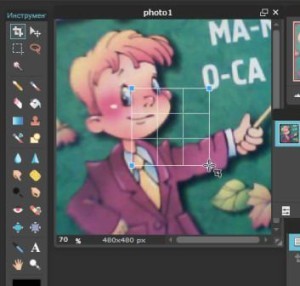
Онлайн редактор Pixlr
Для того чтобы изменить размеры кадра до определенных величин потребуется на сервере в главном меню во вкладке «Изображение» найти и открыть окно «размеры изображения». В котором можно вручную ввести размеры рисунка.
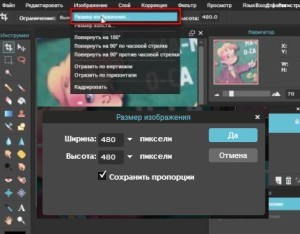
Изменение размеров изображения в онлайн редакторе
Таким образом, изменить размеры картинок на компьютере можно с помощью любого графического процессора, как онлайн, так и оффлайн. Причем внешний вид кнопок этих инструментов практически не отличается и, научившись работать в одном приложении, мы сможем легко увеличить и уменьшить рисунок.
Инструменты Ластик и Масштаб в графическом редакторе Paint. Редактирование изображений
В процессе работы с изображением может потребоваться изменение изображения или его части.
Изменение изображения называют редактированием.
Действия, выполняемые в графическом редакторе Paint:
- изменение размеров и цвета;
- перемещение;
- копирование;
- поворот и отражение;
- наклон.
Традиционно при выполнении операций создания и редактирования изображений используют мышь. Современный графический редактор Paint поддерживает работу с сенсорным экраном и стилусом.
На компьютере с сенсорным экраном можно рисовать даже пальцем. Например, для того чтобы быстро начертить две линии, можно провести по экрану двумя пальцами.
Инструменты Ластик и Масштаб
Для удаления отдельных пикселей изображения используется инструмент Ластик. Стирание производится текущим цветом фона (Цветом 2) с выполнением протягивания.
При использовании Ластика желательно увеличивать размер изображения для более детального исправления. Сделать это можно с помощью инструмента Масштаб. После его выбора нужно щелкнуть левой клавишей мыши по изображению. Уменьшается изображение щелчком правой клавишей мыши.
Изменять масштаб изображения можно прокручиванием колесика мыши при одновременном удерживании клавиши Ctrl на клавиатуре.
Редактируя увеличенное изображение, часто применяют инструмент Карандаш. Он работает в двух режимах: