Лучшие сочетания клавиш для использования в Paint
Paint — одна из тех классических программ, которые мы до сих пор регулярно используем в Windows 10. Ее использование простое для большинства, хотя всегда может быть интересно узнать некоторые уловки, которые позволяют нам использовать эту программу еще лучше. Хороший способ в этом отношении использовать сочетания клавиш. Мы можем использовать некоторые для определенных действий.
Таким образом, когда мы используем Paint на нашем компьютере, мы сможем лучше выполнять определенные действия и, таким образом, сможем лучше работать с этой популярной программой. Это наверняка вас заинтересуют варианты, которые позволят вам гораздо лучше использовать эту программу.
Есть несколько сочетаний клавиш, которые необходимо знать, если мы собираемся использовать Paint на нашем компьютере. С их помощью мы выполняем более быстрые действия и позволяем более эффективно использовать известную программу для редактирования фотографий или создания рисунков. Мы можем использовать следующие команды:
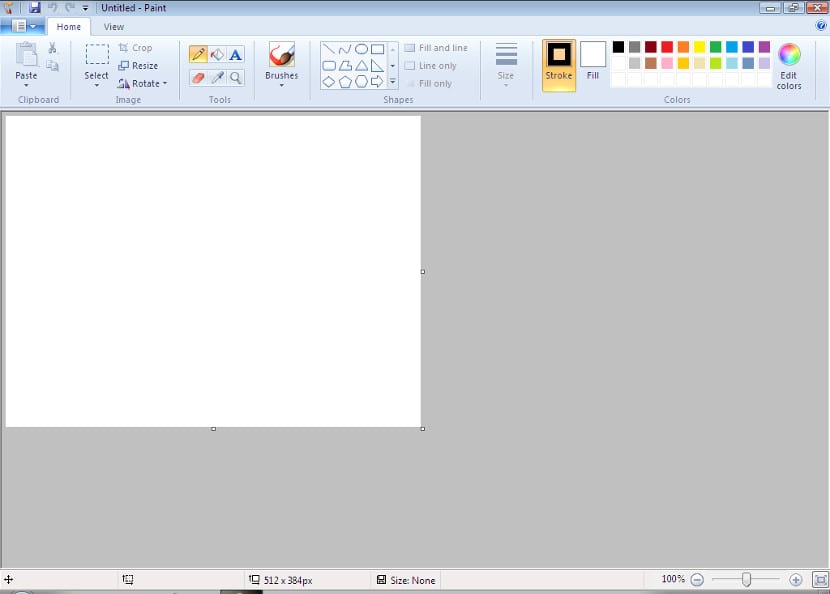
- CTRL + A: открыть новое пустое изображение.
- CTRL + G: сохранить текущее изображение.
- CTRL + P: распечатать текущее изображение.
- F12: сохранить как.
- CTRL + Shift + E: введите свойства изображения, над которым мы работаем.
- CTRL + V: вставить элементы, которые мы скопировали из буфера обмена.
- CTRL + E: выделить все изображение.
- CTRL + W: изменить размер фотографии.
- CTRL + Shift + X: обрезать изображение, чтобы оно содержало только текущую выбранную часть.
- CTRL + Page Up: увеличение.
- CTRL + Page Down: уменьшение.
- F11: работать в полноэкранном режиме.
- CTRL + R: активирует или деактивирует отображение линеек.
- CTRL + D: активирует или деактивирует сетку, которая накладывается на изображение, загруженное в Paint.
Благодаря этим простым сочетаниям клавиш, Использование Paint на вашем компьютере станет для вас намного проще. Так что не стесняйтесь использовать их, потому что они, безусловно, представляют ваш интерес и очень помогают.
Содержание статьи соответствует нашим принципам редакционная этика. Чтобы сообщить об ошибке, нажмите здесь.
Полный путь к статье: Новости Windows » Общие » Лучшие сочетания клавиш для использования в Paint
40 горячих клавиш для Windows

Если вы точно знаете, как на компьютере перенести текст двумя кнопками — вместо этой статьи лучше почитайте наш ностальгический материал про историю Windows. А вот если вы по старинке жмете правую кнопку мышки и ищете в выпавшем списке заветное «Копировать» — сохраняйте материал в закладки. Мы научим вас всем горячим клавишам и докажем, что Ваш компьютер умеет гораздо больше, чем вы думали.
Горячие клавиши — это комбинации на клавиатуре, которые выполняют то или иное действие. А еще это невероятная экономия времени и сил. Сделать большинство офисных операций с помощью пары нажатий в разы проще и быстрее, чем вручную выискивать нужные кнопки. Представьте, что вам нужно перенести по отдельности кучу данных из одного файла в другой. Или к вашему столу приближается начальник, а на вашем мониторе развернуты 15 окон и все с чем угодно, но только не с работой. Вот тут-то горячие клавиши вам и помогут.
Набор новичка
Начнем с самых азов. При работе с перемещением, копированием и вставкой файлов или символов можно использовать сочетания клавиш Ctrl + Х, Ctrl + C и Ctrl + V, полностью игнорируя правую кнопку мыши и аналогичные в ней пункты. А если потребуется отменить последние действия — Ctrl + Z к вашим услугам. Создать папку с помощью горячих клавиш также можно — для этого нажмите Ctrl + Shift + N, а чтобы переименовать ее просто нажмите F2. Эта возможность доступна для любых файлов. Чтобы просмотреть буфер обмена в данный момент нажмите Win + V — особенно полезна эта функция при синхронизированном буфере с вашим смартфоном. Ах да, быстро открыть проводник можно, выполнив комбинацию Windows (далее Win) + E, а закрыть — Ctrl + W, и эта функция работает абсолютно с любым окном, помимо привычного всем Alt + F4. А одновременное нажатие Win + D сворачивает все открытые окна на рабочем столе.
Для тех, кто очищает корзину после каждого удаления, есть клавиша Shift. Зажмите ее перед удалением, игнорируя тем самым перемещение файлов корзину. А для забывчивых полезной может оказаться клавиша F3 — нажмите ее в окне проводника, чтобы воспользоваться поиском. Ctrl + P служит универсальной командой для перехода к окну печати выбранного файла, текста или страницы в браузере.
| Ctrl + Х | вырезать файл или текст для перемещения |
| Ctrl + C | скопировать файл или текст |
| Ctrl + V | вставка вырезанного или скопированного файла |
| Ctrl + Z | отменить действие |
| Ctrl + Shift + N | создать папку |
| F2 | переименовать папку |
| Win + V | открыть буфер обмена |
| Win + E | открыть проводник |
| Ctrl + W, Alt + F4 | закрыть текущее окно |
| Shift | безвозвратное удаление файлов |
| Ctrl + P | окно печати |
| Win + D | свернуть все окна на рабочем столе |
Клавиши для Windows 10 и не только
Следующий набор горячих клавиш уже для более редких операций. Некоторые из них, кстати, доступны только на Windows 10. Win + A для открытия центра уведомлений, Win + Alt + D для показа календаря, времени и ближайших событий, если они, конечно, есть. Win + G для открытия игрового режима и настроек захвата, Win + I для быстрого перехода к Параметрам, Win + S для открытия поиска на панели задач и Win + L для выхода из системы и блокировки компьютера. Отдельно стоит упомянуть такие функции, как переключение между оконным и полноэкранным режимами в играх — Alt + Enter и создание снимка выделенной части экрана — Win + Shift + S. Для создания обычного скриншота есть клавиша Print Screen. Для тех, кто не хочет использовать мышку для перемещения между открытыми окнами, можно воспользоваться сочетанием Win + 1-9, в зависимости от порядкового номера необходимого окна. Или же обратиться к одной из самых популярных среди геймеров горячей клавише — Alt + Tab.
| Win + A | открыть центр уведомлений Win10 |
| Win + Alt + D | открыть календарь и события Win10 |
| Win + G | открыть игровой режим Win10 |
| Win + I | переход к параметрам Win10 |
| Win + S | поиск на панели задач Win10 |
| Win + L | выход из системы, блокировка компьютеры |
| Alt + Enter | переключение режимов отображения игры |
| Win + Shift + S | создание скриншота части экрана Win10 |
| Print Screen | скриншот всего экрана |
| Win + 1-9, Alt + Tab | переключение между окнами на рабочем столе |
Боевая готовность браузера
Как часто вы пользуетесь браузером, постоянно? Что ж, для вас, разумеется, также существует несколько очень даже полезных сочетаний. Прежде всего, самая важная комбинация, Ctrl + Shift + T, открывает последние закрытые вкладки — спасение для случайно закрытых, важных страниц. Если же, наоборот, требуется закрыть активную вкладку — с Ctrl + W это можно сделать ощутимо быстрее. Для создания новой вкладки воспользуйтесь сочетанием Ctrl + T. При работе с большим количеством открытых вкладок приятной находкой может стать возможность перемещения между ними путем нажатия Ctrl + 1-9, в зависимости от номера нужной вкладки в последовательном порядке. Тут же может пригодиться поиск на странице, который можно быстро вызвать нажатием клавиши F3. С помощью Ctrl + N можно открыть новое окно браузера, а при переходе по ссылке с зажатым Ctrl или Shift вы откроете страницу в новом окне или новой вкладке соответственно. Также можно открыть и новое окно в режиме инкогнито, выполнив комбинацию Ctrl + Shift + N. Если все же забыли перейти в режим инкогнито — очистить историю быстро и просто можно нажав Ctrl + H. Для просмотра окна загрузок нажмите Ctrl + J. Все вышеупомянутые горячие клавиши актуальны для любого браузера для Windows.
| Ctrl + Shift + T | открыть последние закрытые вкладки |
| Ctrl + W | закрыть вкладку |
| Ctrl + T | создать новую вкладку |
| Ctrl + 1-9 | перемещение между вкладками |
| F3 | окно поиска по странице |
| Ctrl + N | новое окно браузера |
| Ctrl + Shift + N | новое окно в режиме инкогнито |
| Ctrl + H | очистить историю |
| Ctrl + J | окно загрузок |
Гроза документов
Закончим материал самыми крутыми горячими клавишами для работы с Microsoft Office, Google Docs и их аналогами. Также эти команды работают в WEB-версиях необходимых офисных инструментов. Всегда важно вовремя сохранять важный проект, и если в онлайн-версиях это почти всегда происходит автоматически, то в том же Microsoft Word вы рискуете полностью потерять несохраненный вручную документ в случае отключения света, например. Выполнить быстрое сохранение можно, нажав Ctrl + S. Данная команда, на заметку, работает практически в любом приложении с возможностью сохранения проекта. При работе с текстом можно переключаться между жирным, курсивом и подчеркнутым шрифтами комбинациями Ctrl + B, Ctrl + I и Ctrl + U соответственно. Уменьшить или увеличить шрифт на один пункт можно путем нажатия клавиш Ctrl +[ или Ctrl +]. Разумеется, эти функции актуальны и для уже напечатанного текста — просто выделите нужную часть символов и выполните необходимое сочетание клавиш. Также, используя горячие клавиши, можно моментально переключать режим выравнивания текста: для левой стороны — Ctrl + L, для правой, как несложно догадаться —Ctrl + R, а для середины — Ctrl + E. И напоследок — перемещение курсора в начало или конец строчки путем использования клавиш Home и End. А ведь некоторые о них даже и не знают.
| Ctrl + S | быстрое сохранение документа |
| Ctrl + B | жирный шрифт |
| Ctrl + I | курсив |
| Ctrl + U | подчеркнутый шрифт |
| Ctrl +[, Ctrl +] | уменьшение/увеличение шрифта |
| Ctrl + L | выравнивание текста по левой стороне |
| Ctrl + R | выравнивание текста по правой стороне |
| Ctrl + E | выравнивание текста посередине |
Это были самые полезные горячие клавиши в Windows, которые вам точно пригодятся. Помните, что во многих специализированных программах типа фотошопа есть свои наборы горячих клавиш, и, если вы постоянно работаете с их функционалом, стоит расширить свой «словарный запас» комбинаций еще больше.
Горячие клавиши и команды мыши
Большинство команд в Paint.NET легко исполняются с помощью клавиатуры и мыши. Для вашего удобства, все эти команды, перечисленные здесь.
Управление изображением
| Передвинуть рисунок (не работает при наборе текста) | Пробел + перемещение левой кнопкой мыши |
| Прокрутить рисунок (не работает при наборе текста) | Пробел + перемещение правой кнопкой мыши |
| Прокрутить по вертикали | Колесо на мыше |
| Прокрутить по горизонтали | Shift + Колесо на мыше |
| Масштабировать | Ctrl + Колесо на мыше |
| Снять или отменить выделение | Esc или Enter |
Список и навигация по изображениям
| Следующее изображение | Ctrl + Tab |
| Предыдущее изображение | Ctrl + Shift + Tab |
| Список изображений | Ctrl + Q |
| Переключиться на изображение #, где # число от 0 до 10 | Ctrl + # или Alt + #, где # цифры 1-9 отвечающие изображениям 1-9, а 0 отвечает 10 |
| Прокрутить список изображений | Колесо на мыше (только когда курсор мыши находится в области списка изображений) |
Панель инструментов
| Уменьшить размер кисти на 1 | [ |
| Уменьшить размер кисти на 5 | Ctrl + [ |
| Увеличить размер кисти на 1 | ] |
| Увеличить размер кисти на 5 | Ctrl + ] |
Инструменты перемещения
| Изменить размер выделения | Перетяните один из углов или узлов выделения |
| Изменить размер выделения сохраняя оригинальные пропорции | Удерживайте Shift при перетаскивании одного из угловых узлов |
| Перемещение выделения | Перетащите выделение нажав левую кнопку мыши где-либо кроме узлов выделения |
| Вращение выделения | Перетащите выделение нажав правую кнопку мыши |
Инструменты выделения (кроме волшебной палочки)
Примечание: при активном выделении большинство операций с изображением будут действовать только внутри выделения.
| Создание нового выделения, замена существующего | Левая кнопка мыши |
| Вычесть из текущего выделения | Alt + левая кнопка мыши |
| Добавить к текущему выделению | Ctrl + левая кнопка мыши |
| Инвертировать выделение | Ctrl + правая кнопка мыши |
| Получить пересечение текущего и нового выделения | Alt + правая кнопка мыши |
| Квадратное или круглое выделение | Shift + левая кнопка мыши |
| Перемещение выделенного прямо во время выделения | При выделении с помощью левой кнопки мыши, также нажмите правую и переместите мышку |
| Перемещение выделенного прямо во время выделения | При выделении с помощью правой кнопки мыши, также нажмите левую и переместите мышку |
Палитра
| Поменять основной и вторичный цвет | X |
| Переключить активный цвет в списке | C |
Волшебная палочка
| Выделение соответствующих по цвету пикселей прилегающих областей. Все другие выделения будут замещены новым. | Левая кнопка мыши |
| Вычесть из текущего выделения | Правая кнопка мыши |
| Добавить к текущему выделению | Ctrl + Левая кнопка мыши |
| Инвертировать часть выделения | Ctrl + Правая кнопка мыши |
| Глобальное выделение цвета | Shift + одна из команд указанных выше |
Текст
| Временно спрятать курсор и указатель перемещения | Удерживать Ctrl |
| Скрыть / показать указатель перемещения | Ctrl |
| Завершить редактирование текста | Esc |
Кисть
| Рисование основным цветом | Левая кнопка мыши |
| Рисование вторичным цветом | Правая кнопка мыши |
Ластик
| Стирание (пикселы стают прозрачными) | Левая или правая кнопка мыши |
Клонирование
| Установить исходную точку | Ctrl + левая кнопка мыши |
| Копирование пикселов | Левая кнопка мыши |
Замена цвета
| Получить цвет под курсором мыши и установить основной цвет | Ctrl + левая кнопка мыши |
| Получить цвет под курсором мыши и установить вторичный цвет | Ctrl + правая кнопка мыши |
| Замена вторичного цвета в изображении основным | Левая кнопка мыши |
| Замена основного цвета в изображении вторичным | Правая кнопка мыши |
Заливка
| Заливка основным цветом | Левая кнопка мыши |
| Заливка вторичным цветом | Правая кнопка мыши |
| Глобальная заливка указанного цвета | Shift + одна из команд указанных выше |
Фигуры (прямоугольник, эллипс, закругленный прямоугольник, произвольная)
| Внутри используется основной цвет, снаружи вторичный | Левая кнопка мыши |
| Внутри используется вторичный цвет, снаружи основной | Правая кнопка мыши |
| Квадрат (прямоугольник), закругленный квадрат (закругленный прямоугольник), круг (эллипс), или угол 15° (линия / кривая) | Shift + одна из команд указанных выше |
Линия / кривая
| Переключение стиля начала линии / кривой | , (запятая) |
| Переключение стиля линии | . (точка) |
| Переключение стиля конца линии / кривой | / (косая черта) |
Панель инструментов
Примечание: если несколько инструментов имеют одну и ту же клавишу вызова, нажмите горячую клавишу несколько раз для последовательного переключения между инструментами.