Управление расстановкой переносов
Программа InDesign позволяет задавать расстановку переносов в палитре Paragraph . Как только эта опция включена, вы можете управлять способами расстановки переносов.
1. Выделите текст.
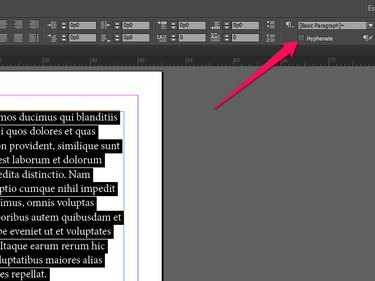
2. Установите флажок Hyphenate (Переносить) в палитре Paragraph (Абзац) -рис. 15.14.
Флажок Hyphenate также включается в одноименном диалоговом окне.
Порядок расстановки переносов
1. Выберите команду Hyphenation (Перенос) в меню палитры Paragraph . Появится диалоговое окно Hyphenation (рис. 15.15). С помощью переключателя Hyphenate (Переносить) задается автоматическая расстановка переносов (рис. 15.16).
Рис. 15.11. Меню Single Word Justification управляет строкой текста, состоящей из одного слова
Рис. 15.12. Установите флажок Hyphenate, чтобы задать переносы в абзаце о расстановке переносов
Я предпочитаю задавать для опции Words Longer Than. Letters значение шесть или больше. Это позволяет переносить слова типа person.
Я также предпочитаю задавать минимум три символа перед переносом и три после, чтобы не разбивать такие слова, как un-extited или relunctantly.
Рис. 15.13. Диалоговое окно Hyphenation позволяет управлять расстановкой переносов
Рис. 15.14. Средства управления расстановкой переносов
2. Установите значение в поле Words Longer Than. Letters (Слова, состоящие из . букв) для указания минимального числа букв в слове, которое будет перенесено.
3. В поле After First. Letters (После первых . букв) установите минимальное число букв в начале слов, которые должны быть перед знаком переноса.
4. В поле Before Last. Letters (Перед последними . буквами) задайте минимальное число символов в конце слов, которые останутся после переноса.
5. В поле Hyphen Limit (Подряд не более . ) задайте количество идущих подряд строк, которые могут заканчиваться переносами.
6. Установив флажок Hyphenate Capitalized Words (Переносы в словах с Прописной Буквы), вы добьетесь переноса слов, начинающихся с прописной буквы.
7. В поле Hyphenation Zone (Зона переноса), которое используется только в тексте с выключкой не по формату, определите расстояние в конце каждой строки абзаца, в пределах которого допускается перенос. Эта опция распространяется только на абзацы с построчной компоновкой.
8. Откорректируйте ползунок, чтобы отрегулировать общее количество переносов в абзаце.
9. Щелкните ОК, чтобы реализовать настройки. Иногда требуется запретить перенос или разрыв слов либо фраз. Например, вы не хотите, чтобы слова г-н Буш были разделены в конце строки. Или вы не хотите, чтобы составное слово all-powerful было разделено еще одним дефисом (рис. 15.17).
Использование команды No Break
1. Выделите текст.
2. Выполните команды Туре -> Character (Текст -> Шрифт), чтобы открыть палитру Character (Шрифт).
3. Выберите опцию No Break (На одной строке) в меню палитры Character .
Вы можете управлять расстановкой переносов, вставляя дискреционный (мягкий) перенос, который разбивает слово в том случае, когда оно попадает в конец строки.
Использование мягкого переноса
1. Установите курсор в место вставки переноса.
2. Нажмите клавиши Cmd/Ctrl+Shift+ дефис.
Щелкните мышью, удерживая нажатой клавишу Control (Mac), или щелкните правой кнопкой мыши (Win) и выполните команды Insert Special Character -> Discretionary Hyphen (Вставить специальный символ -> Мягкий перенос) из контекстного меню.
Дискреционный перенос печатается только в конце строки (рис. 15.18).
Рис. 15.15. Символы тильды помогают расставлять переносы
Вставьте мягкий перенос перед словом чтобы его не переносить.
Вы можете редактировать словарь, что бы определять, где слово будет разделе но переносом.
Редактирование расстановки переносов в словаре
1. Выполните команды Edit -> Dictionary (Редактирование -> Словарь).
2. Впишите слово, которое хотите изме нить, в поле Word (Слово), используя следующие знаки (рис. 15.19):
) — наилучшая воз можная позиция переноса;
) — следующая воз можная позиция;
) — наименее приемлемая позиция;
— тильда перед словом запрещает его переносить.
3. Щелкните по кнопке Add (Добавить) чтобы добавить слово с вашими вари антами переноса.
Перенос слов в Индизайн

Словари не относятся к атрибутам абзаца. Это базы данных, содержащие общеупотребительные или специальные слова. Для каждого языка предусмотрен свой словарь, состоящий из двух частей — орфографического и словаря переносов. В зависимости от присвоенного тексту атрибута языка, активизируется соответствующий словарь. Программа пользуется словарями при автоматической расстановке переносов и проверке правописания.
Несовпадение и отсутствие атрибута языка
При несовпадении назначенного текста и реального языка текста, программы расстановки переносов и орфографии дадут непредсказуемый и, безусловно, неверный результат. Если для символа или абзаца вообще не назначать язык (установить атрибут [No Language]), то орфография не проверяется, и переносы устанавливаются только дискреционные.
Архитектура программы позволяет использовать словари сторонних производителей. Собственный комплект словарей InDesign, например, создан фирмой Proximity. Это в основном словари общего назначения для европейских языков. Русский словарь не входит в комплект программы. Словари из комплекта поставки загружаются по выбору пользователя при инсталляции программы.
Словари можно создавать
Если InDesign суждено развиваться, то неизбежно будут появляться все новые словари разных языков и специализированные. Adobe предоставляет такую возможность всем желающим — комплект программ для разработчиков дополнений (Software Development Kit) включает в себя и редактор словарей.
Как и большинство современных программ для обработки текстов, InDesign позволяет создавать пользовательские словари. Для этого предназначено диалоговое окно Dictionary (рис. 10.6), открываемое командой Edit Dictionary меню
В раскрывающемся списке Language перечислены словари, установленные на вашем компьютере. Выберите из него тот, который вы собираетесь пополнить.
Профамма записывает новые слова в две группы — Added Words и Removed Words. Первая — это собственно добавленные слова. Вторая — это слова, существующие в словаре, которые вы хотите из него изъять (по причинам, известным только вам).
Переключение между этими группами производится в списке Dictionary List. В группе Added Words для всех языков уже присутствует группа слов — это названия продуктов Adobe, включенные для примера. Слова, включенные в соответствующую группу, отображаются в поле просмотра внизу окна. Вы можете добавлять собственные слова. Для этого наберите слово в поле ввода Word и нажмите кнопку Add. Для удаления уже имеющегося слова из группы выберите его в поле ввода и нажмите кнопку Remove. В добавляемом слове можно вручную ввести позиции переноса, установив курсор в нужной точке и набрав с клавиатуры знак тильды (
) соответствует наиболее желательному переносу, две (
) — менее желательному и т. д. На рис. 10.7 показаны позиции переноса слова «Hyphenation». Если позволяет расположение текста, InDesign перенесет слово по первой позиции, если это невозможно—по второй, а если и такой перенос неосуществим — по третьей.
Если в поле Word есть слово, доступна кнопка Hyphenate. Если ее нажать, программа автоматически расставит позиции переноса в данном слове. Эти позиции имеют одинаковый приоритет и помечены двойным знаком тильды (
). После расстановки автоматический перенос можно произвольно изменить.
Запрет переноса с помощью словаря
Предположим, в вашем тексте есть слово, которое вы не желаете переносить вообще. В этом случае откройте окно Dictionary, введите проблемное слово и поставьте знак тильды перед ним. .
Созданные пользовательские словари имеют расширение UDC. На компьютерах, работающих в операционной системе Windows 98, они располагаются по следующему адресу \WINDOWS\Local Settings\Application Data\Adobe\ InDesign\Version 1.0.
О словаре при работе в группе
При работе в группе имеет смысл создать общий пользовательский словарь, запретив индивидуально вносимые изменения.
Как отключить расстановку переносов в Adobe InDesign?
InDesign использует встроенный словарь, чтобы определить, какие слова можно расставить через дефис.
Кредит изображения: Изображение любезно предоставлено Adobe
По умолчанию Adobe InDesign CC переносит слова, чтобы сделать текст более эстетичным. Отключите расстановку переносов для одного или нескольких абзацев, отключив эту функцию на панели управления. Также можно запретить InDesign переносить одно слово, выбрав Без остановки из меню панели управления.
Один или несколько абзацев
Шаг 1
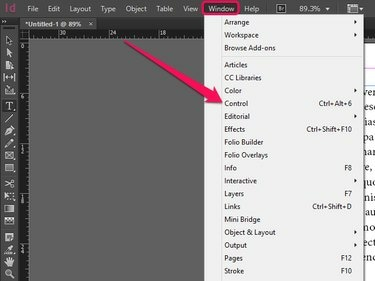
Либо откройте панель управления, нажав «Ctrl + Alt + 6».
Кредит изображения: Изображение любезно предоставлено Adobe
Открыть Окно меню и выберите Контроль если панель управления в данный момент не открыта.
Шаг 2

Либо, если вы хотите выделить только один абзац, щелкните в любом месте внутри него.
Кредит изображения: Изображение любезно предоставлено Adobe
Щелкните значок Текстовый инструмент на панели «Инструменты» и с помощью курсора мыши выберите абзацы, для которых InDesign не должен расставлять дефис.
Шаг 3
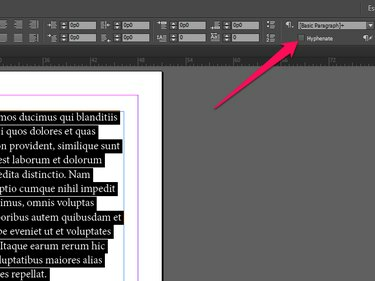
Флажок Перенести по умолчанию установлен.
Кредит изображения: Изображение любезно предоставлено Adobe
Снимите флажок Переносить Установите флажок в Панели управления, чтобы отключить расстановку переносов для выбранных абзацев.
Одно слово
Шаг 1

Если вы не видите панель «Инструменты», откройте меню «Окно» и выберите «Инструменты».
Кредит изображения: Изображение любезно предоставлено Adobe
Щелкните значок Текстовый инструмент на панели «Инструменты» и с помощью этого инструмента выберите слово из документа.
Шаг 2

Меню панели управления содержит набор контекстно-зависимых опций.
Кредит изображения: Изображение любезно предоставлено Adobe
Откройте меню панели управления.
Шаг 3

Кредит изображения: Изображение любезно предоставлено Adobe
Нажмите Без остановки для отключения переносов для выбранного слова.
Кончик
Чтобы InDesign не вставлял разрыв строки в середине составного слова, например «малобюджетный» или «теща», заменив стандартный дефис в слове неразрывным. Чтобы вставить неразрывный дефис, нажмите «Ctrl + Alt + -».
Настройте параметры расстановки переносов в InDesign, выбрав «Расстановка переносов» в меню панели управления. Различные настройки не позволяют приложению переносить слова с заглавной буквы или ограничивать расстановку переносов словами, длина которых превышает установленное количество букв.
После отключения расстановки переносов для одного или нескольких абзацев рассмотрите возможность сохранения настроек абзаца в качестве нового стиля абзаца, открыв «Стиль абзаца» на панели управления и выбрав «Новый стиль абзаца». Такой подход позволяет применять тот же стиль без дефиса к любому абзацу в будущем. документы.
Предупреждение
Отключение расстановки переносов может сделать ваши документы менее эстетичными.
Переносы слов в indesign: Переносы в Adobe InDesign CS6
Сегодня мы поговорим о такой нужной вещи как переносы. С ними в Adobe InDesign все не так уж просто, как кажется на первый взгляд. И мы обязательно уделяем этому вопросу особое внимание на нашем базовом онлайн-курсе верстки. Почему бы не поделиться полезными знаниями с вами?
Во-первых, иногда они не включаются «сами по себе», и из-за этого в тексте возникают некрасивые разрывы. Во-вторых, даже когда переносы включаются, они расставляются не всегда самым удачным образом, из-за чего возникают всякие забавные казусы типа «попу-лярные», «професси-оналы» и пр.
Чтобы в верстке на русском языке появились переносы, необходимо выполнить два условия: выбрать для текста русский словарь и разрешить расставить в нем переносы.
Для назначения тексту словаря, необходимо сначала выделить его (текст), а затем выбрать в управляющей панели (наверху) вместо English (USA) вариант Russian.
Еще одно обязательное условие для появления в тексте переносов — включенный, все в той же управляющей панели, флажок Hyphenate. Без него, даже при правильном словаре, они не появятся.
Расстановка переносов вручную
Если вы не согласны с тем, как автоматически расставил переносы Adobe InDesign, вы можете прибегнуть к их исправлению вручную. Для этого нужно знать несколько горячих клавиш. Для создания переноса там, где вы считаете нужным, необходимо поставить туда курсор и нажать <Ctrl> <Shift> <-> (на Mac, как всегда, нажимаем Cmd вместо Ctrl).
Если, с точки зрения программы, есть возможность разместить буквы в строке так, как вы хотите, она создаст перенос по вашим правилам. Если — нет, то переставит слово целиком так, чтобы необходимость в переносе отпала.
Чтобы запретить переносить определенное слово, необходимо поставить курсор перед этим словом и нажать те же клавиши, что и для создания переноса.
Если в вашей работе систематически возникают ситуации, когда необходимо исправлять переносы «за InDesign’ом», создайте свой словарь переносов. Для этого необходимо при обнаружении некорректного переноса, сообщить программе через окно User Dictionary из меню Edit> Spelling, как его нужно делать правильно.
Для обозначения места переноса в слове используется значок тильды (
). Он вызывается через английскую раскладку клавиатуры. На клавиатурах к компьютерам PC, тильда обычно находится вместе с буквой Ё. На клавиатурах Mac — слева от буквы Z (Я). Одна тильда означает наиболее предпочтительный вариант переноса. Две тильды означают, что этот вариант переноса менее желателен, чем предыдущий, три тильды сообщают, что такой вариант еще хуже и т. д. Если же вы хотите запретить переносить какое-либо слово, просто поставьте тильду перед этим словом.
Хорошей вам верстки!
Если хотите узнать больше о том, как верстать легко и быстро — прослушайте один из наших онлайн-курсов: основательный базовый курс верстки или простой любительский курс «Создание фотокниг в Adobe InDesign» — он подойдет не только фотографам, но и всем, кто работает с любой несложной версткой.  Вот один из уроков этого курса, о стилях текста:
За переносы стыдно не будет!
Улучшаем качество переносов в Adobe InDesign CS2.
Недостатки Proximity
Когда слово не помещается в полосе, программа вёрстки его переносит. Корректность действия — не последний критерий при выборе подходящего инструмента. Модуль Proximity, входящий в Adobe InDesign, позволяет переносить текст на многих языках, но для русского в InDesign CS2 версии 4.0.4 качество далеко от совершенства.
В нашем языке есть два подхода к разбиению слов на слоги — морфологический и слоговый. Если слово можно перенести любым из способов, то морфологический подход предпочтительней. Но Proximity, похоже, ничего не знает о корнях и приставках в русских словах, поэтому можно встретить такие переносы: ресур-сный, сберк-нижка, пос-традавший, гостеп-риимный и др.  Говорят, сейчас грамматические нормы упростились, и не важно, как слово будет перенесено. Отнюдь! В каждом языке веками складывались правила грамматических переносов, и нельзя от них отказываться из-за того, что пока нет «грамотных» программ. И не только в русском языке такие проблемы: в статье «Расширяем InDesign “сетевыми” возможностями» (Publish ‡‚ 7, 2006) сообщалось о написанной голландским программистом утилите Indesign Hyphenation Checker для проверки качества переносов при вёрстке на любом языке. Но это полумера, хотелось бы иметь полноценное решение.
Подключение офисных переносов
И в 2006 г. на сайте ylab.rudtp.ru/dash.html появился интересный модуль dash cs2’ (разработчик Алексей Яшин), позволяющий подключить к InDesign библиотеку и словарь из пакета Microsoft Office. Если вы готовы пожертвовать проверкой орфографии и ваши тексты содержат только русский и английский текст, можно её попробовать.
После запуска программы в каталоге Program Files\Adobe\Adobe InDesign CS2\Plug-Ins\Dictionaries появляется папка ylab, а в списке подключённых модулей — dash.  pln. Их список выводится на экран так: Help??Configure Plug-ins (рис. 1). В папку ylab надо также поместить файл управления переносами для английского языка en.lng, на упомянутом сайте он размещён в разделе «Файлы настроек на дополнительные языки». В текстовых файлах с расширением .lng указаны имена библиотек для каждого из языков.
| Рис. 1. После установки программы в списке всех расширений появился dash.pln |
Но заставить работать вместе модули Proximity и Dash не удастся — они одновременно присутствуют в наборе расширений All Plug-ins и конфликтуют, в результате InDesign не работает. Выход — иметь для каждого инструмента свой набор расширений, благо InDesign это позволяет.
Для организации работы со средствами Microsoft откройте окно Configure Plug-ins, скопируйте (кнопка Duplicate…) набор All Plug-ins с новым названием Proximity otkl.  Затем в строке Set: выберите этот набор и снимите галочку рядом с proximity.apln (рис. 2). После перезапуска программы названия языков, с которыми она работает, будут в скобках (Window??Type&Tables??Character Ctrl+T, меню Language). Это значит, программа помнит названия поддерживаемых языков, но не нашла модуля Proximity. Теперь надо для нужных языков вместо Proximity подключить модули Microsoft. Откроем окно Edit??Preferences??Dictionary, в меню Language выберем Russian, а в меню Hyphenation — MS Office Engine (рис. 3). Если предполагается работа с английским языком, в поле Language надо выбрать English: USA, только для этого варианта доступен инструмент MS Office Engine в поле Hyphenation.
| Рис. 2. В наборе Proximity otkl расширение proximity.apln отключено |
|
Обязательно надо на базе набора All Plug-ins сделать набор Dash Otkl, в нём снята галочка с модуля dash.pln (рис. 4).
Обновление переносовСмена инструмента управления переносами на уже расставленные не влияет. Чтобы заставить программу обновить вёрстку и расставить переносы заново, надо отключить их, а затем включить снова. Это делается снятием и повторным выбором ячейки Hyphenate (Window??Type&Tables??Paragraph Ctrl+M).
Подобная манипуляция с ячейкой может быть причиной ошибки в стилевом оформлении вёрстки. Суть проблемы: работая только с Proximity, для заголовков, которые не надо переносить, было достаточно в описании стиля запретить переносы. Назад к ProximityПри возврате к макету, свёрстанному со стандартным модулем, проще оставить прежний порядок переносов, но сначала — вернуть на время модуль Proximity. Это делается так:
Для возврата к переносам Microsof Office достаточно вернуть в упомянутый каталог папку ylab, включить набор дополнительных модулей, в котором dash активен, а Proximity отключён, и для используемых языков в Preferernces — Dictionary включить MS Office Engine в строке Hyphenation. Лучше, чем в офисеПереносы, получаемые при помощи инструментов Microsoft, намного качественней сделанных Proximity, но предела совершенству нет. Говоря об этом аспекте InDesign, интересно сравнить качество переносов, выполняемых другими программами. На сайте www.batov.ru среди сравниваемых программ есть утилита И. В. Батова, работающая с Corel Ventura. Именно она сейчас лучше всех расставляет переносы. Судя по информации на сайте, готовится алгоритм и для платформы InDesign. Если разработка не станет только собственностью автора, и утилиту можно будет приобрести как дополнение к программе (или она станет частью стандартной поставки), InDesign получит безупречные русские переносы. Об авторе: Михаил Иванюшин ([email protected]), ведущий колонки «Вёрстка: идеи, советы, приёмы», пишет для Publish обзоры ПО. Переносы в InDesign CS3
В версии InDesign CS3 в дополнение к словарю Proximity появился Winsoft. 3 способа отключить переносы в Adobe InDesignВсякий раз, когда вы работаете с большим объемом основного текста в InDesign, вы почти гарантированно начнете видеть переносы по всему тексту, поскольку InDesign пытается сбалансировать длину каждой строки по ширине вашего текстового фрейма. Во многих случаях это хорошо, но не всегда создает правильный образ.
3 Краткие методы, чтобы отключить гифена. из вас, кто хочет короткую версию,Вы также можете использовать ту же настройку, чтобы отключить переносы в одном слове, а не в большом разделе текста. Выберите отдельное слово, которое вы хотите изменить, с помощью инструмента Type , а затем снимите флажок Hyphenate на панели Paragraph . Третий быстрый метод также используется для отдельных слов, но с немного другим подходом. Выберите слово, которое хотите отредактировать, затем откройте меню панели Control и нажмите Без перерыва . Это не позволяет InDesign каким-либо образом разбивать слово, в том числе с помощью переноса. Эти методы быстрые и эффективные, но на самом деле они не считаются «наилучшей практикой» и обычно используются для коротких документов, не имеющих сложной структуры стилей. Если вы работаете с длинным документом или хотите начать вырабатывать хорошие привычки в InDesign, вам следует прочитать дальше, чтобы узнать об использовании стилей абзаца для отключения переносов в InDesign. Отключение переносов с помощью стилейДля длинных и сложных документов рекомендуется настроить стили абзаца для документа. Хотя полное обсуждение стилей абзацев заслуживает отдельной статьи, основная идея довольно проста: стили абзацев выступают в качестве повторно используемых шаблонов стилей для ускорения процесса проектирования. По умолчанию всему тексту в InDesign назначается стиль абзаца с именем «Основной абзац», но вы можете создать столько разных стилей, сколько захотите, каждый со своими уникальными корректировками текста. Например, если вы разрабатываете научно-популярную книгу, вы можете настроить каждую подпись так, чтобы она использовала один и тот же стиль абзаца, а затем отредактировать шрифт/размер точек/цвет и т. д. каждой подписи одновременно, просто изменив шаблон стиля абзаца. Затем вы можете сделать то же самое с новым стилем абзаца для кавычек, новым стилем для сносок и так далее. Чтобы отключить переносы для стиля абзаца, начните с открытия панели Стили абзаца . Если это еще не часть вашего рабочего пространства, откройте Окно , выберите подменю Стили и нажмите Стили абзаца . Вы также можете использовать сочетание клавиш Command + F11 (просто используйте F11 отдельно, если вы работаете на ПК). На панели Стили абзацев дважды щелкните стиль абзаца, который нужно изменить. Откроется диалоговое окно Параметры стиля абзаца , содержащее все возможные настройки, которые вы можете применить с помощью стиля, который охватывает практически все, что вы можете делать с текстом в InDesign! Выберите раздел Перенос на левой панели окна и снимите флажок Перенос . Вот и все! Теперь, когда вы применяете этот стиль абзаца к любому тексту в вашем документе, переносы отключаются. Настройка параметров расстановки переносов в InDesignХотя параметры InDesign по умолчанию не так уж плохи, иногда они дают непривлекательные результаты. Если вы не хотите выбрасывать все переносы, а просто хотите контролировать их применение, вы можете настроить параметры переносов. Начните с выбора абзаца или текстового фрейма, который вы хотите настроить. Затем на панели Control , расположенной в верхней части главного окна документа, щелкните значок с изображением трех сложенных строк у правого края (показан выше), чтобы открыть меню панели, и выберите Hyphenation во всплывающем меню. Настройка этих параметров позволяет свести к минимуму количество переносов, применяемых InDesign, без его полного отключения. Большинство из них говорят сами за себя, но может быть интересно поэкспериментировать с Лучший интервал/меньше дефисов ползунок для настройки общей композиции текста. Еще одна полезная настройка — Зона переноса , которая определяет, насколько близко слово должно находиться к краю текстового фрейма, чтобы применялись другие правила переноса. Убедитесь, что вы включили настройку Preview , чтобы вы могли видеть результаты своих настроек в режиме реального времени! Вы также можете применить точно такие же настройки, используя метод стиля абзаца, упомянутый ранее, для более точного управления настройками переноса в документе InDesign. Заключительное словоЭто основные сведения о том, как отключить переносы в InDesign! Как вы могли догадаться, расстановка переносов может быть сложной частью настройки текста в InDesign, и существует множество параметров настройки, которые стоит изучить, пока вы не найдете идеальное соответствие для своего макета. В конечном счете, решение зависит от вас и вашего стиля дизайна, так что вернитесь туда и начните устанавливать этот текст! Как остановить InDesign от переноса слов | Малый бизнесСоздание информационных бюллетеней, флаеров и подобных материалов для вашего бизнеса с помощью Adobe InDesign является более рентабельным, чем платить кому-то еще, чтобы сделать это за вас, при условии, что вы можете сделать это быстро и эффективно. Однако когда дело доходит до деталей, влияющих на удобочитаемость, таких как расстановка переносов, даже малейшая оплошность может сделать ваши документы неуклюжими и непрофессиональными. Хитрость заключается в том, чтобы знать не только, как исправить любые возникающие проблемы, но и как предотвратить большинство из них. Полное удаление переносовНекоторый текст всегда будет выглядеть плохо, если любое слово будет расставлено через дефис. Возьмем, к примеру, заголовки статей в журналах или заголовок рекламной листовки — они могут занимать несколько строк, но будут выглядеть непрофессионально, если новая строка начинается в середине слова. Дискреционные дефисыЕсли вы хотите иметь возможность контролировать, где слово будет разрываться, вы можете использовать специальный символ, называемый дискреционным дефисом. Этот символ невидим, но если его поместить в слово, то он разрывается только там, где стоит дефис. Если он не может сломаться на дефисе из-за ограничений макета или из-за того, что дефис помещен в начале слова, он вообще не сломается. Чтобы вставить произвольный дефис, переместите текстовый курсор туда, куда вы хотите поставить дефис, с помощью мыши или клавиатуры, удерживайте «Ctrl» и «Shift» и нажмите клавишу дефиса. Предотвращение разрыва отдельных словЕсли слово содержит дефис, оно обычно может разбиваться на этот дефис, если этого требует макет документа. Настройка параметров расстановки переносовДополнительные параметры расстановки переносов в InDesign позволяют оставить включенной автоматическую расстановку переносов, предотвращая при этом ряд распространенных проблем. Например, вы можете решить автоматически переносить только слова, длина которых превышает определенное количество символов, обеспечить, чтобы не более определенного количества строк заканчивалось дефисом, или запретить перенос последней строки в столбце. |
 Но если, перейдя на другой модуль управления переносами, выкл./вкл. ячейку Hyphenate, стиль описания заголовка получит плюсик, а в заголовке появятся переносы. Чтобы запрет переноса слов в заголовках не зависел от используемого модуля, в описании стиля надо выбрать не конкретный язык, а No Language.

 К сожалению, в справочнике слово «winsoft» отсутствует, т. е. разработчики пока не поместили никакой информации об этом ресурсе. Поскольку имеющийся список некорректных переносов Proximity был одинаково обработан модулями ylab и Winsoft, можно предположить, что там используются одинаковые библиотеки. Хорошо, что в новой версии Winsoft и Proximity не конфликтуют. Теперь нет нужды иметь разные варианты включённых дополнительных модулей. И в InDesign CS3 модуль Winsoft — штатный инструмент для расстановки переносов в тексте на украинском языке. В InDesign CS2 украинские переносы можно расставлять только с помощью ylab.
 Некоторые дизайнеры (в том числе ваш покорный слуга) также не любят расстановку переносов как с точки зрения визуального дизайна, так и с точки зрения удобочитаемости, но InDesign позволяет вам настроить применение переносов или даже полностью отключить их.


 В подобных ситуациях вы можете просто полностью отключить функцию переноса. Выделите нужный текст с помощью мыши или клавиатуры, нажмите кнопку «Элементы управления абзацами» на панели управления и отключите параметр «Расстановка переносов».
 Некоторые слова, такие как «Wi-Fi» или «электронная книга», могут выглядеть странно или становиться труднее читать, если они ломаются таким образом. Если вы уже набрали текст, выделите его, нажмите кнопку «Меню» на панели управления и выберите «Без перерыва». Это также работает для объединения кластеров слов, которые вы хотите всегда отображать в одной строке. Кроме того, вы можете ввести неразрывный дефис вместо обычного дефиса. Для этого переместите текстовый курсор туда, где должен быть дефис, используя мышь или клавиатуру, удерживайте «Alt» и «Shift» и нажмите клавишу дефиса.