Сетки
Беспристрастный язык. Мы заменяем неинклюзивный язык в InDesign 2022 (версия 17.0) и далее, чтобы отразить основополагающие ценности Adobe в отношении инклюзивности. Любая ссылка на эталонную страницу (Master page) заменяется ссылкой на страницу-шаблон (Parent page) в наших статьях справки для английского, датского, венгерского, испанского, итальянского, бразильского варианта португальского, португальского и японского языков.
Использование сеток
Существует два вида непечатаемых сеток: сетка из базовых линий для выравнивания колонок текста и сетка документа для выравнивания объектов. На экране сетка из базовых линий напоминает разлинованную страницу блокнота, а сетка документа — миллиметровую бумагу. Сетки обоих видов можно настраивать.
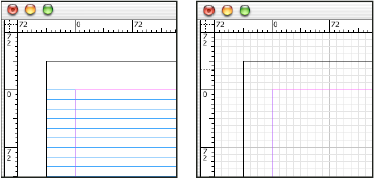
При отображении на экране видны следующие особенности сеток.
Сетка из базовых линий покрывает все развороты, а сетка документа — весь монтажный стол.
Сетки из базовых линий и сетки документа отображаются на каждом развороте; их нельзя связывать с шаблонами.
Сетка документа может отображаться поверх всех направляющих, слоев и объектов либо под ними, однако ее нельзя связывать со слоями.
Настройка сетки из базовых линий
Настройка сетки из базовых линий для всего документа производится в диалоговом окне «Установки сетки».
Базовые линии для фрейма можно настроить в диалоговом окне «Параметры текстового фрейма» (см. раздел Изменение свойств текстовых фреймов).
Выберите меню «Редактирование > Установки > Сетки» (Windows) или «InDesign > Установки > Сетки» (Mac OS).
Выберите цвет базовой сетки в меню «Цвет». В этом меню можно также выбрать «Заказной».
В параметре «Относительно» укажите положение начала сетки — верхний край страницы или верхнее поле.
В поле «Начало» введите значение, на которое следует сдвинуть сетку относительно верхнего края страницы или верхнего поля страницы (в зависимости от параметра, выбранного в меню «Относительно»). При возникновении проблем с выравниванием вертикальной линейки по этой сетке попробуйте начать с нулевого значения.
В поле «Линия через каждые» введите значение интервала между линиями сетки. В большинстве случаев это значение будет соответствовать интерлиньяжу основного текста, чтобы строки текста было легко выровнять по этой сетке.

A. Первая линия сетки B. Интервал между линиями сетки
В поле «Показывать в масштабе от» введите значение, соответствующее минимальному масштабу, для которого сетка будет отображаться. Во избежание отображения слишком густой сетки это значение должно быть достаточно большим.
Базовая сетка InDesign | Учебник для верстальщиков
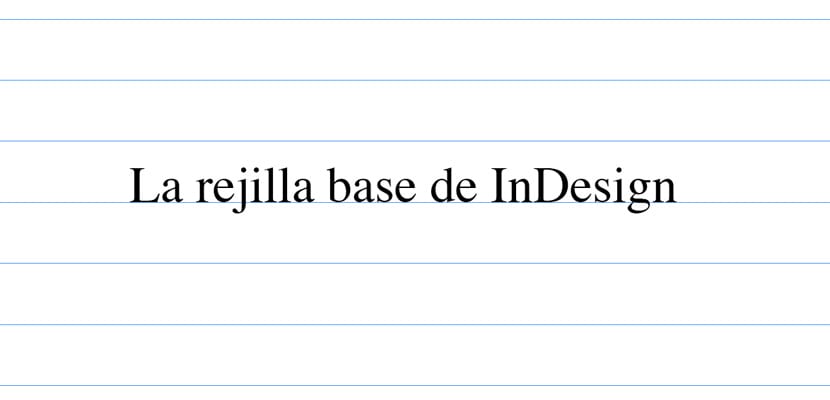
Если вы начинаете в редакционном дизайне вы должны уметь верстать правильно предоставленные вам тексты. Для этого необходимо ознакомиться с некоторыми концепциями и принять во внимание различные конфигурации, которые мы можем сделать в программе верстки, такой как InDesign. В этом случае мы поделимся с вами рядом фундаментальных понятий о базовой сетке, например, что это такое, для чего она используется, какие типы существуют и как она настроена. Уделите много внимания!
Основные вопросы, которые возникают по поводу базовой сетки
Что такое базовая сетка InDesign и для чего она используется?
Это набор воображаемых горизонтальных линий используются для правильного размещения текстов на страницах наших документов и, таким образом, имеют упорядоченный вид. Они также служат для дизайнера руководством по поддержке на них других графических элементов (изображений, символов и т. Д.).
Базовая сетка это просто руководство для дизайнера, которые ни в коем случае не будут отражены в наших документах. Это визуальная ориентация, которая помогает нам сделать лучший макет.
Какие типы базовой сетки есть в InDesign?
- Базовая сетка документа. Конфигурация этой сетки будет одинаково влиять на весь документ и применяться ко всем страницам. Является сетка существует по умолчанию в наших файлах он по умолчанию скрыт. Мы можем сделать его видимым и настроить в соответствии с конфигурацией нашего документа по своему вкусу. Чтобы продолжить его настройку, нам нужно будет перейти в меню «Правка»> «Настройки»> «Сетки»> «Базовая сетка» (в Windows) или в InDesign> «Настройки»> «Сетки» (в Mac).
- Базовая сетка текстовых полей. Эта опция позволяет нам применить другую базовую сетку в нужное текстовое поле. Таким образом, мы можем выровнять весь текст в соответствии с базовой сеткой документа, а прямоугольник — в соответствии с другими параметрами. Для этого просто установите флажок и выберите «Объект»> «Параметры текстового фрейма»> «Параметры базовой линии» (как для Windows, так и для Mac).
Как правильно настроить базовую сетку?
Сетка представляет собой межстрочный интервал текста. нашего документа. Таким образом, параметры нашей сетки будут меняться в зависимости от того, составляет ли основной текст нашего шрифта размер интерлиньяжа 14 пунктов или 16,8 пунктов (интерлиньяж 12 пункта). Этот последний вариант будет по умолчанию в нашем файле.
Мы собираемся настроить базовую сетку нашего документа. Мы открываем InDesign и вместе с ним новый документ. В нашем случае мы оставляем значения такими, какие они есть (размер страницы A4, поля 12,7 мм, 1 столбец). Мы выбрали шрифт Times 12 pt и межстрочный интервал 14,4 pt. Как только это последнее значение известно и с учетом наших полей (особенно в нашем верхнем поле), мы приступаем к настройке нашей базовой сетки.
Перейдем в Edit> Preferences> Grids> Base Grid (в Windows) или InDesign> Preferences> Grids (в Mac). Теперь нам нужно внимательно изучить три поля: Главная, О e Увеличивать каждые.
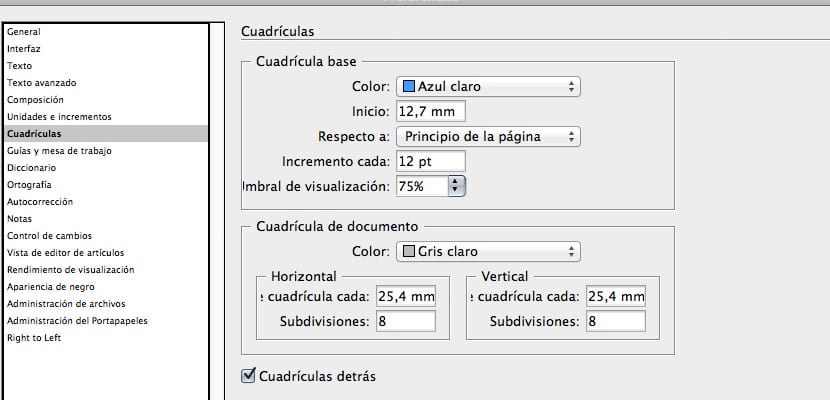
Диалоговое окно, в котором мы настроим параметры нашей базовой сетки
En Главная нам нужно будет ввести значение, соответствующее нашему верхнему полю. В нашем случае, поскольку это значение InDesign по умолчанию, мы оставим его равным 12,7 мм.
En О мы выберем тот вариант, который хотим. Если мы отметим «Верх страницы», сетка будет применена ко всей странице (включая поля). Если же мы выберем Top Margin, сетка будет применена к нему. Мы оставим это во втором варианте.
В рамке Увеличивать каждые мы поставим значение, соответствующее нашему межстрочному интервалу: 14,4 pt.
После подтверждения этой конфигурации вы все еще не видите базовую сетку? Конечно, нет. Вам нужно перейти в меню «Вид»> «Сетки и направляющие»> «Показать базовую сетку». Готовы!
Все еще не видите текстовое «руководство» по вашей сетке? Вам не хватает одной последней мелочи. Выделите текстовые поля в своем файле и выберите вариант, который вы найдете в палитре абзацев, с надписью «Выровнять по базовой сетке».
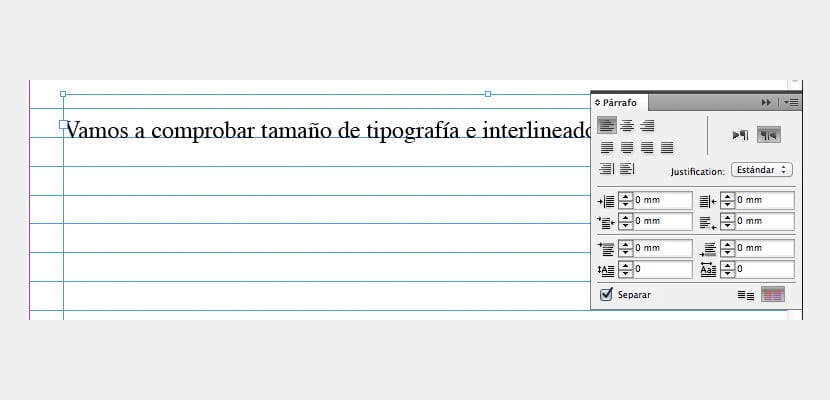
Мы нажмем на красный значок на изображении, чтобы указать нашему текстовому полю, что оно должно соответствовать нашей базовой сетке.
Последнее предложение. Есть много людей, которые вместо того, чтобы применять значение ведущего к полю Увеличивать каждые введите половину этого числа. В нашем примере половина 14,4 балла будет 7,2 балла. Преимущество этого метода в том, что у нас будет большая гибкость, когда дело доходит до верстки текста. Недостатком является то, что наш документ может довольно запутать из-за наличия избытка горизонтальных линий. Тем не менее, я рекомендую вам попробовать.
Содержание статьи соответствует нашим принципам редакционная этика. Чтобы сообщить об ошибке, нажмите здесь.
Полный путь к статье: Интернет-объявления » Общие » Графический дизайн » Базовая сетка InDesign | Учебник для верстальщиков
Что представляет собой сетка в индизайне
В некоторых случаях может понадобиться использовать сетку из базовых линий для одного фрейма, а не для всего документа. Чтобы применить к текстовому фрейму сетку из базовых линий, откройте окно «Параметры текстового фрейма». Учитывайте, что сетка из базовых линий документа не выводится ни под, ни над текстовым фреймом, где используются собственные сетки из базовых линий.
Если в разделе «Сетки» окна «Установки» задан параметр «Сетки на заднем плане», то сетки из базовых линий на основе фрейма являются более приоритетными, чем сетки из базовых линий документа. Если параметр «Сетки на заднем плане» не задан, то сетки из базовых линий документа являются более приоритетными, чем сетки из базовых линий фрейма.
Чтобы отображались все сетки из базовых линий, включая те, которые находятся в текстовом фрейме, выберите меню View (Просмотр) > Grids&Guides (Сетка и направляющие) > Show Baceline Grid (Показать базовую сетку).


Выделите текстовый фрейм или поместите в него курсор, а затем вызовите меню Object (Объект) > Text frame options (Параметры текстового фрейма).

Откройте вкладку Baseline Options (Базовые линии) . В разделе Baseline Grid (Сетка из базовых линий) выберите параметр Use Custom Baseline Grid (Использовать заказную сетку).
Введите значение параметра Start (Начало) – это смещение сетки от верхнего края. Начало отсчёта задаётся параметром Relative to (Относительно).
Параметр «Относительно» указывает начало отсчёта для базовых линий: от верха страницы, верхнего поля страницы, верха текстового фрейма или отступа текстового фрейма.

Параметр Increment Every (Линия) – это интервалы между линиями сетки. Значение, равное интерлиньяжу основного текста идеально выравнивает строки по сетке.
Параметр Colour (Цвет) – это цвет линий сетки. Можно выбрать значение «Цвет слоя»
Если вы не видите сетку из базовых линий в текстовом фрейме, используйте меню View (Просмотр) > Grids&Guides (Сетка и направляющие) > Show Baceline Grid (Показать базовую сетку), чтобы убедиться в том, что она не скрыта. Если же она действительно не скрыта, но всё равно не видна, проверьте пороговое значение отображения сетки из базовых линий в разделе «Сетки» диалогового окна «Установки». Чтобы увидеть сетку, может потребоваться увеличить масштаб отображения фрейма или уменьшить пороговое значение.
В конце, после настройки на панели инструментов выберите режим «Preview» чтобы увидеть, как будет выглядеть документ на печати.
Как создать идеальную журнальную сетку в Adobe InDesign
Убеждённая сторонница использования журнальной сетки Джо Гулливер делится своими секретами её построения, которая придает структуру страницам без ущерба творчеству.
Создание безупречной сетки требует тщательного планирования, однако это стоит потраченного времени, поскольку сетка может значительно улучшить дизайн и сделать его сбалансированным. Даже базовая сетка посредством структурирования страниц и обеспечения ориентиров для выравнивания текста и других элементов макета может сделать многостраничный документ упорядоченным. Хорошо спланированная сетка никоим образом не будет ограничивать полет творчества.
На страницах этого пособия я привожу объяснение процессов, которые использую при создании журнальной сетки. Главное — не забывать при использовании сетки о том, что она нужна только для ориентира, и правила иногда можно нарушать.
1. Журнальная сетка
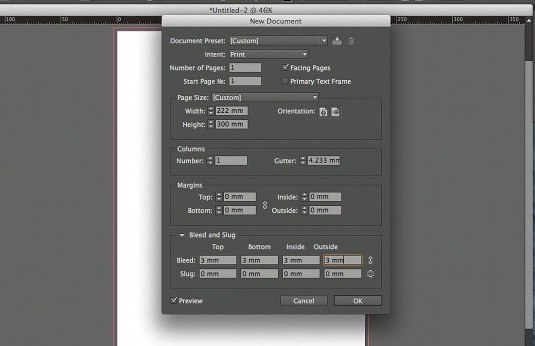
Сначала необходимо произвести некоторые математические расчёты, чтобы создать сетку документа, которая будет соответствовать ширине страницы. Для этого создайте новый документ со страницей стандартного послеобрезного журнального формата — 222 х 300 мм. Затем выберите в меню опцию «Facing Pages» и добавьте вылет по 3 мм с каждой стороны.
2. Правила интерлиньяжа
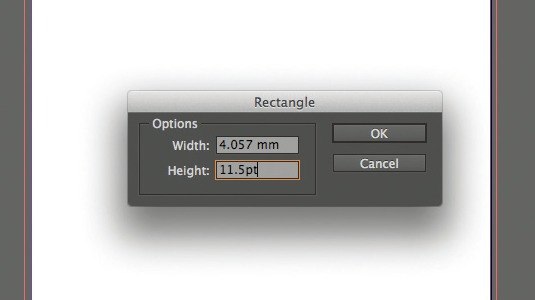
Выбранный шрифт основного текста можно использовать для расчёта сетки. Конвертируйте интерлиньяж из пунктов в миллиметры, начертив прямоугольник и введя кегль шрифта в пунктах в поле высоты или ширины на контрольной панели. Программа InDesign конвертирует кегль шрифта в пунктах в единицы, установленные вами по умолчанию.
3. Математика сетки
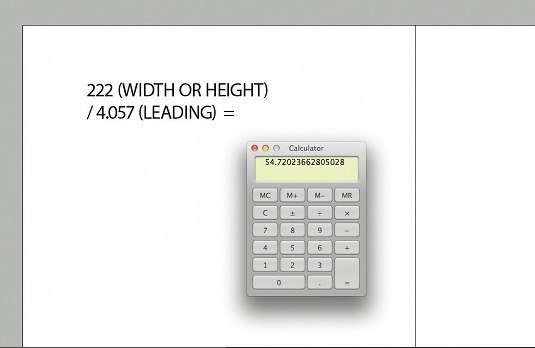
Разделите ширину страницы в соответствии со своим основным измерительным параметром (в миллиметрах). В результате на сетке по всей ширине страницы появится определенное количество квадратиков. Округлите данное количество до целого числа и поделите это число на ширину страницы. В результате у вас появится новый основной измерительный параметр.
4. Визуальный подход
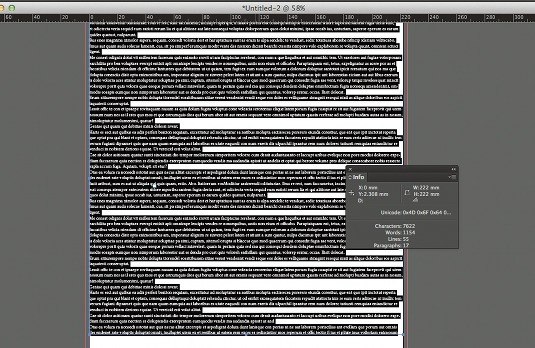
Вы также можете сделать это визуально. Нарисуйте текстовый фрейм по ширине страницы и заполните его замещающим текстом нужного вам стиля. Поделите ширину страницы на количество строк текста в текстовом фрейме, чтобы задать новый интерлиньяж, который вы примените к своему документу и сетке из базовых линий.
5. Округление
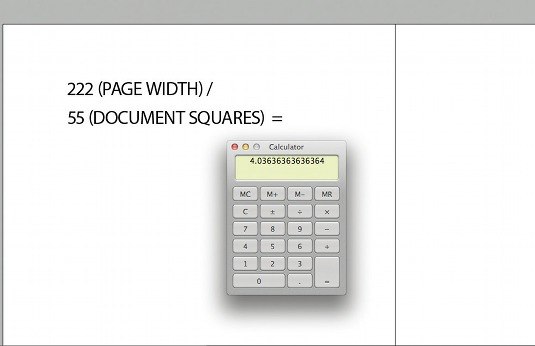
Округлите полученную величину до ближайшего значения и разделите ширину страницы на полученное значение (222 мм / 55 = 4,036), чтобы задать новый интерлиньяж, который вы примените к своему документу и сетке из базовых линий. Помните о том, что программа InDesign воспринимает величины с не более чем тремя цифрами после десятичного разделителя.
6. Применение сетки
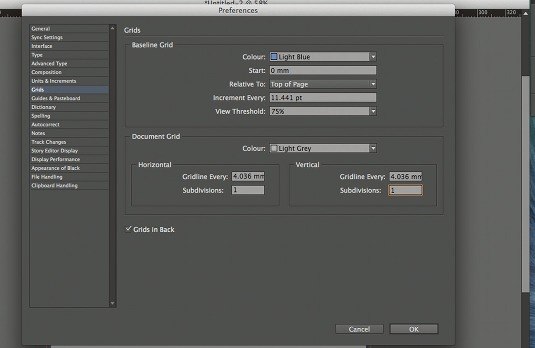
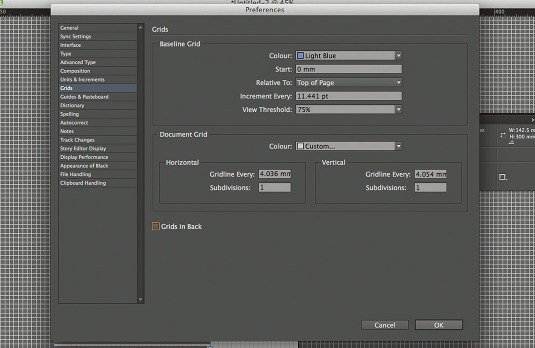
В меню «Preferences» выберите опцию «Grids». Введите новое значение интерлиньяжа в поле «Increment Every» в разделе «Baseline Grid». Программа InDesign автоматически конвертирует данное значение в точки. Введите это же значение в поля «Gridline Every» в группах «Horizontal» и «Vertical» в разделе «Document Grid».
7. Составная сетка
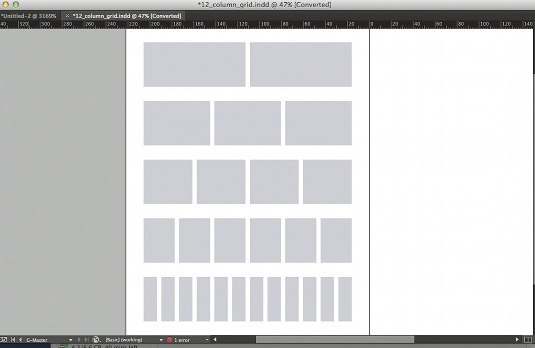
Теперь, когда вы создали документ и сетку из базовых линий, вам необходимо добавить поля. В данном случае мы хотим создать сетку с 12 колонками, чтобы получить несколько различных сеток, связанных с сеткой одного и того же документа. Используя сетку с 12 колонками, у вас может быть шесть, четыре, три или две колонки, связанные с сеткой одного и того же документа.
8. Еще немного математики
Чтобы создать сетку с 12 колонками, вам необходимо рассчитать ширину текстового поля. Для этого умножьте количество колонок на количество квадратов в колонке. Затем необходимо прибавить промежутки между колонками (в ширину колонки сетки документа), которые можно рассчитать, отняв от количества колонок единицу.
9. Метод проб и ошибок
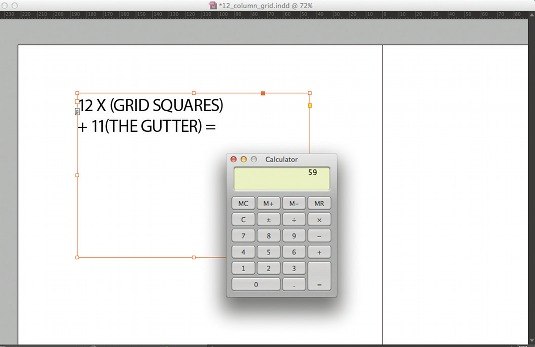
Данная величина должна быть меньше количества квадратов по ширине документа. Первая пробная сумма может быть такой: 12 (количество квадратов сетки) х 4 (интерлиньяж) + 11 (промежутки между колонками) = 59. Полученная величина не подходит, поэтому надо уменьшить количество квадратов документа, из которых будет состоять каждая колонка.
10. Правильный результат
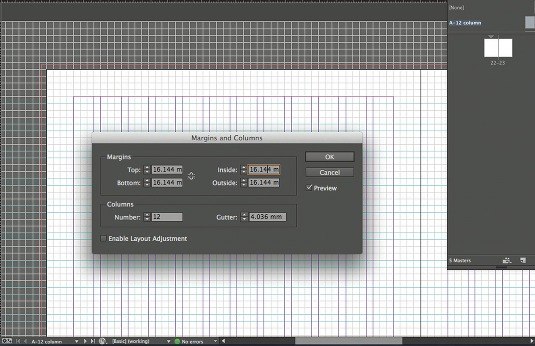
Попробуйте так: 12 x 3 + 11 = 47. При таком расчете у вас остается восемь квадратов для полей. Теперь вы можете применить данные величины для шаблонной страницы. Как правило, при создании сетки для колонок размер поля должен быть хотя бы в два раза больше промежутка между колонками, а промежуток между колонками должен быть либо равным, либо в два раза больше интерлиньяжа.
11. Верхнее и нижнее поля
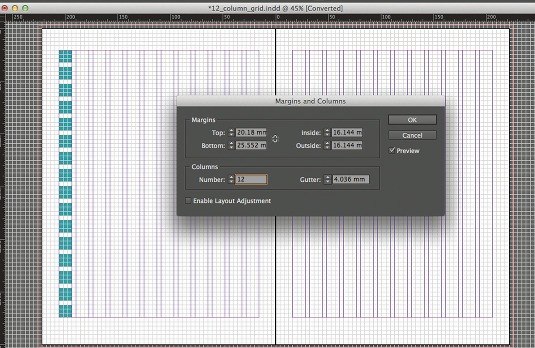
Чтобы определить верхнее и нижнее поля, вам необходимо выполнить такой же расчет, как и для колонок, но на этот раз сделать это можно визуально. Нарисуйте квадратный фрейм по ширине колонки и затем продублируйте полученную рамку по всей высоте текстового поля, не забывая оставлять между каждым следующим прямоугольником сетку для базовых линий.
12. Создание множественных шаблонных страниц
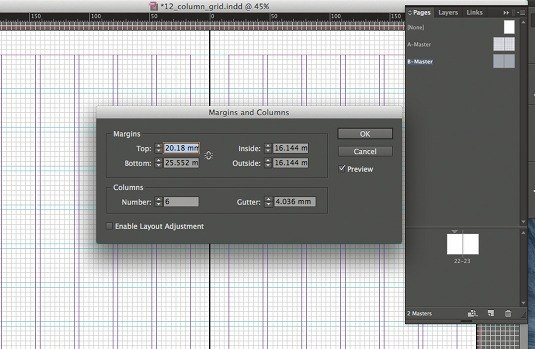
Создав документ, вы можете начать создавать множественные шаблонные страницы с разным количеством колонок. Отметьте курсором обе страницы, нажмите кнопку Ctrl или Right-click и нажмите «Создать дубликат разворота шаблона „A-Master“ (имя разворота)». Затем откройте диалоговое окно «Margin and Columns» и измените количество колонок.