Как обрезать изображение в paint по контуру. Paint Net. Вырезаем объект и очищаем фон
Paint является стандартной программой, которая присутствует в по умолчанию. С ее помощью можно делать массу простых, но все же востребованных действий над любыми изображениями. В данной статье мы рассмотрим как с помощью редактора Paint обрезать фотографию или картинку.
Как открыть Paint?
Как уже говорилось выше, Paint является стандартной программой. Ее не нужно устанавливать, если ваш компьютер или ноутбук работает на базе ОС Windows.
Найти Паинт можно через меню «Пуск «, выбрав «Все программы » -> «Стандартные » -> «Paint «.
Программа Paint в меню Пуск
Также можно воспользоваться поиском.

Paint в поиске windows
Как обрезать фотографию в Paint?
После того, как вы открыли программу Паинт, нужно загрузить в нее изображение или фотографию, которую вы хотите обрезать. Для этого нажмите на синий значок («Файл «) в левом верхнем углу программы и в открывшемся меню выберите «Открыть «.


После этого в Paint появится выбранное вами изображение. Для удобства работы с ним можно уменьшить масштаб. Для этого перейдите на вкладку «Вид » и кнопками «Увеличить » «Уменьшить » настройте удобный для вас вид отображения.

Регулировка масштаба изображения а Паинте
Теперь приступим непосредственно к обрезанию фотографии. Для этого на вкладке «Главная » выберите инструмент «Выделить «. После этого курсор мыши станет перекрестием.

Выделение области обрезки
Следующим этапом будет отмечание области обрезки. Делается это так. Ставите курсор мыши в левый верхний угол будущей области, которая останется после обрезки, нажимаете левую кнопку мыши и не отпуская ее тянете курсор в правый нижний угол будущей области обрезки. Теперь отпускаете мышку, после чего у вас должна быть выделена область на вашей фотографии.
Это та область, которая останется на фотографии после обрезки. Все, что за ее пределами будет удалено. Если вы ошиблись с областью и хотите ее переназначить, то жмете левой кнопкой мыши на любом свободном месте, чтобы снять выделение и выделяете заново.
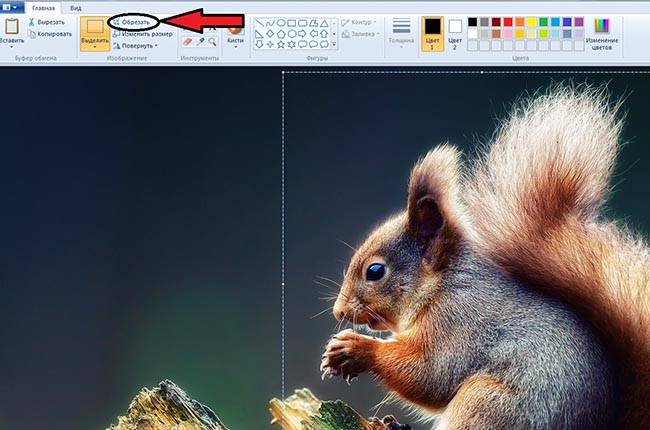
Как только нужная область будет выделена, на вкладке «Главная » нужно нажать кнопку «Обрезать «.

Обрезка фото в Paint
Последним действием будет сохранение получившегося обрезанного в Paint фото. Для этого жмете на «Файл » (синий значок в левом верхнем углу экрана) и выбираете «Сохранить как «, где указываете имя, формат и расположение будущего файла.

Результат обрезки фотографии

Если вас интересует, как можно обрезать фотографию без программ, то читайте статью.
Как обрезать фото в Paint? Этот вопрос задают пользователи ПК, когда необходимо быстро обрезать фотографию или картинку.
Далеко не у каждого есть время на освоение программы Photoshop или других графических редакторов
И для таких случаев может пригодиться стандартная программа Windows Paint , которая есть у каждого.
Начало работы
Для начала работы, следует запустить программу, она находится в пусковом меню (рисунок 1)
Рис. 1 Пусковое меню
Если ее там нет, тогда потребуется зайти через стандартные программы, для этого нажимаем Пуск — Все программы — Стандартные — Paint (рисунок 2).
Следующим шагом станет выбор и открытие нужного файла.
Открыть фотографию можно несколькими способами:
Cпособ №1
Первый способ. В верхнем левом углу нажимаем кнопку Paint, у вас появится, окно, как на рисунке 4.

Рис. 2 Как открыть файл в Paint
Затем нажимаем «Открыть» и выбираем нужный файл, в нашем случае папка «Картинки» . Еще раз нажимаем «Открыть» и выбираем фотографию. Это в том случае, если фотография находится в какой-то папке. Если у вас она вынесена на рабочий стол, тогда просто «Открыть» и из предложенного списка файлов на рабочем столе выбираем необходимый.

Рис. 3 Как открыть файл в Paint 2
Cпособ №2
Второй способ заключается в нажатии комбинации Ctrl+О.
В последнем варианте нужно нажать на иконку вставить, и выбираем Вставить из, как показано на рисунке 6.

Рис. 4 Второй способ, как открыть изображение в Paint
Открывшийся файл может полностью не помещаться на экране, все зависит от его разрешения. В таком случае воспользуемся функцией «Масштаб» , она находится в нижнем правом углу.

Рис.5 Масштабирование в Paint
Еще один способ, это поворачивать колесико на мышке, при прокрутке вверх масштаб увеличится, и соответственно, наоборот, при прокрутке вниз – уменьшится.
Выделяем необходимую вам область картинки. Для этого нажимаем «Выделить»

Рис. 6 Варианты выделения в Paint
Бесплатные программы для рисования — Обзор лучших
Способы выделения
У вас выскочит диалоговое окно, которое предложит вам 2 варианта выделения:
- Прямоугольная область
- Произвольная область
Давайте рассмотри оба способа.
1. Нажимаем на «Прямоугольная область» и обводим нужный участок. У вас появится контур

Рис. 7 Контур выделения
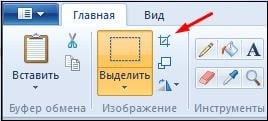
После выделения нам нужно отделить выбранный фрагмент, от остальной картинки. Для этого нажимаем иконку «Обрезать» .

Рис. 8 Обрезать фото
Выполнить это действие можно и при помощи клавиатуры, для этого одновременно нужно зажать комбинацию клавиш Ctrl+Shift+X .
2. Выбираем «Произвольная область» , зажимаем левую кнопку мыши и проводим по нужному объекту.

Рис. 9. Произвольное выделение области в Paint

Рис. 10 Вырезанный объект
Как вставить картинку в картинку в фотошопе – подробное руководство
Как удалить фон в фотошопе – простые способы
Формат сохранения
Теперь, когда у нас есть готовый результат, его нужно сохранить. Делается это просто — нужно снова обратится к кнопке Paint (как на рисунке 4) только теперь выбрать опцию «Сохранить как» (рисунок 11). Выбираем нужный формат. Вам предложат 4 вида форматов:
- JPEG;
Изображение в формате PNG имеет наилучшее качество, GIF формат дает самое низкое качества картинки. При выборе формата следует учесть, что чем выше качество изображения, тем больший размер оно занимает.

Рис. 11 Сохранение изображения
Выбора формат у вас появится диалоговое окно, которое предложит вам выбрать имя файла и место хранения фотографии. Стрелкой для примера указанна выбранная папка для сохранения.

Рис. 12 Папка с сохраненным изображением
Если в процессе сохранения, вы ошибочно выбрали не тот тип файла, ничего страшного. Заново ничего не нужно переделывать. Справа в «Тип файла» нажмите на черный треугольник, как на рисунке 15 и просто заново выберите подходящий формат.

Рис. 13 Возможные форматы для сохранения
Как сделать надпись в фотошопе – подробная инструкция
Графический редактор Paint интегрирован в операционную систему Windows. То есть устанавливается вместе с ней по умолчанию. Он не блещет обширным функционалом, таким, например, как программа-гигант Фотошоп. Но в этом и заключается вся его прелесть. Paint незаменим, когда требуется задействовать простейшие опции редактирования (слегка подправить изображение): повернуть, подкрасить, добавить надпись и т.д. Быстро. Просто. Легко. И, самое главное, не нужно ничего скачивать и инсталлировать в систему.
Это краткое руководство расскажет вам, как обрезать фотографию в Paint.
Запуск редактора
1. Нажмите клавишу «Win» или щёлкните иконку «Windows».
2. В панели «Пуск» откройте папку «Стандартные». Если её не видно, прокрутите колёсиком мышки список программ и директорий вниз.
3. Кликните по названию редактора.
Совет! Если вам не удаётся найти утилиту в системной панели, наберите в поисковой строке «Paint». Редактор появится в блоке «Программы». Кликните по нему, чтобы запустить.

Загрузка изображения
1. Чтобы загрузить картинку в редактор, откройте в верхнем левом углу ниспадающее меню (кнопка расположена под иконкой «дискета»).

2. В перечне опций выберите «Открыть».
3. Появится дополнительное окно. В его левой панели кликом мышки выберите диск и папку, в которой хранится изображение, которое необходимо отредактировать.

4. Кликом левой кнопки мышки выделите требуемый рисунок в галерее. Нажмите кнопку «Открыть».
Обрезание картинки
1. В панели Paint активируйте инструмент «Выделить»: щёлкните по нему мышкой.

2. Чтобы установить границы обрезки, удерживая левую кнопку мышки, перемещайте курсор по изображению. Область, заключённая в пунктирной границе квадрата, после обрезки сохраняется. А вне её удаляется.

3. После того, как обозначите контуры, чтобы отредактировать фотку или картинку, клацните «Обрезать» (опция расположена по правую сторону от кнопки «Выделить»).

Совет! Если вам нужно вырезать картинку с более сложными контурами, например, по форме объекта, щёлкните стрелочку под надписью «Выделить» и в блоке «Формы выделения» нажмите «Произвольная область». В этом режиме вы сможете задавать более гибкие границы обрезки.
Сохранение отредактированного изображения
1. Снова откройте главное меню редактора: кликните иконку «стрелочка вниз» вверху слева.

Вот и всё! Теперь откройте указанную директорию (раздел диска → папка) и используйте отредактированное изображение по назначению.
Удачно поработать в Paint!
Подрезка фотографий – это достаточно широко используемый прием обработки цифровых изображений. Выполнить его можно с помощью различных графических редакторов. При этом совершенно не обязательно пользоваться профессиональными программами вроде Adobe Photoshop. Для того, чтобы обрезать фото вполне подойдет встроенные в операционные системы семейства Windows редактор Paint. Рассмотрим как его применить на практике для этой цели.
- Откройте изображение в графическом редакторе Paint. Для этого выполните щелчок правой кнопкой мышки по выбранному изображению и в появившемся меню выберите пункт «Открыть с помощью» и далее в списке предложенных программ выберите Paint.
- Если изображение обладает высоким разрешением и выходит за размеры видимой части экрана, то перед его обрезкой нужно изменить масштаб. Для этого в главном меню программы перейдите в раздел «Вид» и несколько раз нажмите кнопку «Уменьшить» или сочетание клавиш Ctrl + PgDn до тех пор, пока все изображение не станет видно на экране.
- Тоже самое можно сделать передвигая ползунок в нижнем правом углу программы.
Как фотографию обрезать по контуру: Как обрезать фото в Paint, вырезать картинку без фона, по контуру в форме круга или прямоугольника, выделение области в Паинт или Paint.Net
Как обрезать фото в Paint, вырезать картинку без фона, по контуру в форме круга или прямоугольника, выделение области в Паинт или Paint.Net
11.04.2019 Прикладное ПО Цифровая фотография КомментироватьЗадать вопросНаписать пост
Редко удаётся подготовить фото к публикации без предварительной обработки, обычно изображение приходится обрезать. К обрезке фото прибегают, во-первых, когда в кадр попали ненужные детали – предметы, люди, блики света или брызги воды. Во-вторых, если требуется сфокусировать внимание зрителей на определенном объекте, который не является доминирующим.
Обрезка фото в графическом редакторе Paint
Открытие файла
Перед обрезкой фото нужно открыть файл в Paint. Для этого можно воспользоваться одним из трех способов:
- Двойной клик на значке файла. Этот способ подойдет, если в качестве программы по умолчанию для имеющегося типа файла установлен Paint.
- Через контекстное меню. Клик правой кнопкой мыши на значке файла – Открыть с помощью… — Paint.
- Непосредственно через программуPaint. Файл – Открыть, затем через окно Проводника выбрать файл на компьютере.
Инструменты выделения
Все инструменты для обрезки картинки в Паинт находятся на вкладке Главная, группа кнопок Изображение.
Программа предлагает воспользоваться двумя формами для обрезки фото:
- прямоугольная область;
- произвольная.
Обрезка с помощью прямоугольной области
Прямоугольник используется для обрезки изображения чаще в силу своей простоты и универсальности.
Выбрав инструмент Прямоугольная область, левой кнопкой мыши нужно провести диагональ прямоугольника, после чего часть изображения будет ограничена пунктирной линией.
После этого останется нажать кнопку Обрезать или сочетание клавиш Ctrl+Shift+X на клавиатуре. 
Важно не забыть сохранить изменения в документе.
Обрезка с помощью произвольной области
Инструмент Произвольная область позволит провести выделение максимально близко к границам выбранного объекта.
Указателем мыши с зажатой левой кнопкой нужно обвести контур рисунка и замкнуть линию обводки.
После того, как линия будет замкнута, выделение будет выглядеть как прямоугольник с пунктирной границей.
По нажатию на кнопку Обрезать получится аккуратная обрезанная область по контуру.
Осталось лишь сохранить результат.
Как вырезать объект на картинке из фона
Изначально следует вырезать фото по контуру, как было показано выше. Это способ подойдет для вырезания любого фрагмента, в том числе лица или другого объекта.
Чтобы добавить одну картинку на другую, нужно выбрать изображение, которое будет верхним слоем, и скопировать его. Это делается при помощи кнопок Выделить всё – Копировать. 
Эти операции можно выполнить с клавиатуры, нажав Ctrl+A и Ctrl+С.
На изображении, которое служит нижним слоем, нажать Вставить или Ctrl+V.
После этого окажется, что белый слой вставляемого фрагмента перекрывает рисунок под ним.
Чтобы этого избежать, перед операцией вставки фрагмента следует поставить галочку «Прозрачное выделение» в параметрах выделения.
После этого выполнить вставку, как описано выше. Теперь фон верхней картинки не перекрывает нижнюю.
Как обрезать фото в Paint.net
Более современный вариант графического редактора Paint.net предоставляет гораздо больше возможностей для обрезки и работы с фоном картинки, чем его «старший брат», классический Paint. 
Здесь присутствуют целых четыре инструмента выделения, переход между которыми может осуществляться как с помощью левой кнопки мыши, так и нажатием на клавишу S на клавиатуре:
- прямоугольник;
- лассо;
- овальная область;
- волшебная палочка.
После выбора инструмента в качестве активного, его кнопка становится ярче остальных, а на панели свойств инструмента отображается несколько режимов его работы на выбор.
Для обрезки части изображения следует придерживаться того же алгоритма, что и в Paint: выделить часть картинки и нажать Обрезать по выделению
Если в качестве выделения нужен правильный круг или квадрат, можно использовать прямоугольную или овальную области с нажатой кнопкой Shift.
Инструмент Лассо позволяет выполнить выделение по кривой, работать с ним нужно аккуратно, не допуская погрешностей. 
Если ошибки всё же появились, исправить их можно тем же лассо в режиме вычитания.
Быстро очистить фон от пикселей любого цвета поможет «Волшебная палочка». Она работает по принципу удаления одинаково окрашенных областей изображения. В данном случае это белые элементы, поэтому после применения волшебной палочки выделенными оказались несколько объектов не подлежащих удалению.
Погрешность легко исправляется Овальной областью в режиме вычитания.
После устранения недочетов изображение обрезается по нажатию на клавиатуре кнопки Delete. Серо-белый «шахматный» фон в графических редакторах означает прозрачность. Картинка готова к использованию в коллажах, презентациях или любых других документах.
App Store: Вырезать Вставить — Создать на
Описание
«Создать забавные фотомонтажи фотографии, коллажи или персонализированные наклейки пользовательских фотографий.  Erase, добавить или изменить фоновое изображение. Вырезать людей и положить их на новую картину.
Вы ищете трюки редактирования просто фото, фото монтажи и лицо свопы? Вырезать и вставить фото редактор позволяет создавать свои собственные персонализированные наклейки весело фотографии. Добавить свои фотографии и начать, чтобы украсить ваши изображения с забавными наклейками.
Вы можете также извлечь человека из фотографии и вставить его в другое изображение. Удалить или удалить фоновое изображение с ластик, изменить фон или добавить фоновую фотографию. Вырезать людей и положить их на другом фоне, а также. Перед использованием фото фильтров и эффектов изображения на фотографиях, вы можете создавать забавные пользовательские наклейки.
21 апр.  2022 г.
Updated libraries for proper operation on new versions of iOS and devices
Added IDFA permission dialog
Оценки и отзывы
При вырезании вручную (автоматической функции нет) нельзя увеличить фото чтобы проработать мелкие детали.
Фото не сохранилось на телефон.
Не хватает лупы
Идея замечательная, но как вырезать предмет ровно без увеличения, мне не понятно ��
Вылетает! Приложение ужас…
Хочу вырезать лицо и вставить на фото, когда нажимаю на фото, вылетает! В общем-то, не скачивайте и всё.
Разработчик Isabel Zaballos указал, что в соответствии с политикой конфиденциальности приложения данные могут обрабатываться так, как описано ниже.  Подробные сведения доступны в политике конфиденциальности разработчика.
Данные, используемые для отслеживания информации
Следующие данные могут использоваться для отслеживания информации о пользователе в приложениях и на сайтах, принадлежащих другим компаниям:
Не связанные с пользователем данные
Может вестись сбор следующих данных, которые не связаны с личностью пользователя:
Конфиденциальные данные могут использоваться по-разному в зависимости от вашего возраста, задействованных функций или других факторов. Подробнее
Информация
Провайдер Isabel Zaballos
Copyright © Isabel Zaballos
- Поддержка приложения
- Политика конфиденциальности
Другие приложения этого разработчика
Вам может понравиться
Как обрезать изображение на iPhone или отменить кадрирование фотографии
- Основное содержание
- Поиск
- Счет
Обрезать фотографии на iPhone довольно просто, и у вас есть несколько вариантов в зависимости от того, как вы хотите обрезать и редактировать изображение.
Если у вас уже есть фотографии, которые вы хотите обрезать на своем iPhone, лучшим местом для редактирования является приложение «Фотографии». Здесь вы можете обрезать, повернуть, добавить фильтры или настроить освещение на любом из ваших изображений. Вы также сможете вернуть любые обрезанные фотографии к их исходному изображению.
Но вы также можете обрезать фотографию, просто сделав снимок экрана на своем iPhone, и сохранить эту обрезанную фотографию прямо в приложении «Фотографии». Этот вариант редактирования лучше всего подходит для быстрого кадрирования фотографий, которые вы только что обнаружили на своем телефоне. 
Вот как можно обрезать фотографию на iPhone, используя оба этих простых метода.
iPhone Xs (от 729 долларов в Apple)
Выберите фотографию, которую хотите обрезать
Зайдите в приложение «Фотографии» и выберите фотографию. REUTERS/Дэвид Черни
1.  Откройте приложение «Фотографии» на iPhone.
2. Выберите фотографию, которую хотите обрезать.
3. Нажмите синюю кнопку «Изменить» в правом верхнем углу экрана.
Выберите функцию обрезки
Используйте инструмент обрезки. REUTERS/Дэвид Черни
Как только вы решите отредактировать фотографию, вы попадете на экран, где у вас есть несколько вариантов: отрегулировать освещение, яркость или уменьшить эффект красных глаз. 
Выберите инструмент обрезки (рядом с синей кнопкой «Отмена» в левом нижнем углу), чтобы продолжить.
Обрезать фото
Используйте белую рамку, чтобы обрезать изображение. REUTERS/Дэвид Черни
Когда вы выберете инструмент кадрирования, появится белое поле с определенными углами. Перетащите углы рамки к области, которую вы хотите выделить, и от частей изображения, от которых вы хотите избавиться. 
Вы также можете повернуть изображение с помощью инструмента ориентации.
Использовать правило третей
Правило третей может помочь вам создать лучший образ. REUTERS/Дэвид Черни
Когда вы перетаскиваете белую рамку, чтобы обрезать фотографию, внутри рамки появляется сетка 3×3. Это может помочь вам позиционировать изображение для лучшего кадрирования — вы можете решить центрировать изображение или использовать правило третей, чтобы привлечь внимание зрителя к определенной точке. 
Завершите сбор урожая
Перед окончательной обработкой убедитесь, что вам нравится обрезанное фото. REUTERS/Дэвид Черни
Как только вы отпустите белую рамку, фотография подстроится под выбранную вами обрезку. Если вам не нравится кадрирование или вы хотите его изменить, нажмите синюю кнопку сброса в нижней части экрана, и изображение вернется к исходному размеру. 
Когда вы закончите обрезку, нажмите желтую кнопку «Готово» в правом нижнем углу, чтобы завершить кадрирование фотографии.
Редактирование и восстановление обрезанной фотографии
Вы всегда можете отменить обрезку, вернув фотографию. REUTERS/Дэвид Черни
После того, как вы сохраните обрезанное фото, вы не потеряете полностью исходную версию.  Когда вы решите отредактировать обрезанную фотографию, вы увидите новую опцию в правом нижнем углу красным цветом — «Вернуть».
Нажмите «Вернуть», если хотите удалить обрезку и восстановить исходную фотографию.
Вернуться к исходному состоянию, чтобы полностью удалить обрезки
Вы полностью потеряете свой урожай, если решите вернуться к исходному состоянию. REUTERS/Дэвид Черни
Если вы решите нажать «Вернуть к оригиналу», ваша обрезанная фотография будет удалена, а исходное изображение будет восстановлено. 
Обрезать фото, сделав снимок экрана
Вы можете обрезать любую фотографию, просто сделав снимок экрана. Викицитатник
Хотите обрезать фото без сохранения исходной версии? Если вы найдете какое-либо изображение в Интернете, вы можете сразу же обрезать его, просто сделав снимок экрана, и сохранить обрезанное фото прямо на свой телефон. 
Сделайте скриншот
Для создания скриншота требуется всего две кнопки. Викицитатник
Вы можете в любой момент сделать снимок экрана на своем iPhone, одновременно нажав две кнопки.
На моделях iPhone X нажмите кнопки питания и увеличения громкости.
На старых моделях iPhone нажмите кнопки «Питание» и «Домой». .jpg)
Для получения дополнительной информации о том, как сделать снимок экрана, прочитайте «Как сделать снимок экрана на любой модели iPhone».
Обрезать или отредактировать скриншот
У вас есть несколько вариантов редактирования скриншота. Викицитатник
После того, как вы сделаете снимок экрана, вокруг изображения появится синяя рамка.  Перетащите синюю рамку, чтобы расположить обрезку в области фотографии, которую вы хотите выделить, и вдали от области, которую вы хотите вырезать.
Вы также можете использовать инструменты внизу, чтобы нарисовать или пометить фотографию.
Когда вы закончите обрезку и редактирование, нажмите синюю кнопку «Готово» в левом верхнем углу экрана.
Сохраните снимок экрана в приложении «Фотографии»
Сохраните или удалите скриншот. Викицитатник
После того, как вы нажмете, у вас будет возможность сохранить снимок экрана в приложении «Фотографии» на вашем iPhone или удалить его, если хотите. 
Чтобы сохранить обрезанный снимок экрана, нажмите «Сохранить в фото».
Старший редактор Reviews Archive
Уилл Фишер — старший редактор Insider’s Reviews Archive, где он наблюдает за растущей библиотекой полезных поясняющих статей и руководств по покупкам по вертикалям Tech, Health, Home & Kitchen, Style & Beauty. За время работы в Insider Уилл редактировал и писал статьи для Health and Tech Reference, делясь опытом в различных темах, включая психическое здоровье, медитацию, первичную медико-санитарную помощь и многое другое. Он также внес свой вклад в Business Insider с оригинальными репортажами, новостями, анализом и мнениями, касающимися социальных сетей и политики.  Ранее Уилл был стажером по проверке фактов в журнале New York и окончил Школу журналистики Медилла в Северо-Западном университете. В настоящее время он живет в Лос-Анджелесе и пытается научиться серфингу.
Технология Как айфон Яблоко
Как обрезать фото на MacBook Pro?
Независимо от того, насколько вы опытны в фотографии или сколько времени вы тратите на композицию фотографий в камере, иногда необходимо обрезать некоторые из ваших фотографий с помощью редакторов или встроенных приложений. Причин сделать это может быть много. Возможно, вы захотите, чтобы ваше изображение выглядело по-другому, когда вы видите его на большом экране, или вам может просто понадобиться обрезать фотографию, чтобы опубликовать ее в социальной сети, такой как Instagram.  Крайне важно понимать, как обрезать изображения на Mac. Это универсальный инструмент, который может пригодиться во многих случаях. Наличие нежелательных объектов на ваших изображениях — еще одна важная причина для их кадрирования, что может произойти, если вы сделали фотографию, не имея времени на ее правильную композицию. Мы покажем вам, как сделать кадрирование быстро и легко.
Обработка фотографии, которую вы уже сделали, является обычным процессом для пользователя. Часто нам нужно удалить кого-то на заднем или переднем плане или просто обрезать фрагмент, который не имеет никакого смысла. А если у вас Mac, редактировать изображения может быть намного проще, чем на маленьком экране iPhone. Если вы совершенно не представляете, как обрезать изображение на Mac, то давайте вместе разберемся прямо сейчас.
О чем следует помнить при кадрировании
Обрезка изображения — это, возможно, самая простая вещь, которую можно сделать с помощью любого количества фоторедакторов, но есть некоторые важные аспекты, о которых следует знать, прежде чем приступить к вырезанию частей своих фотографий.  Чтобы обрезать изображения на Mac действительно правильно, важно соблюдать несколько правил. Это совсем не сложно и разобраться можно достаточно быстро.
Помните о соотношении сторон, которое будет у вашего окончательного изображения. Соотношение сторон является очень важным фактором в этом процессе. Изображения лучше обрезать в одном из стандартных соотношений сторон, чтобы они выглядели естественно даже после обрезки. Это зависит не только от разрешения вашего изображения, но и от того, что вы пытаетесь показать на фотографии. Некоторые фотографии лучше смотрятся в квадратной или прямоугольной композиции, другие — в широкоэкранном режиме.
Не обрезайте больше, чем позволяет разрешение вашего изображения. Число мегапикселей камеры не является окончательным свидетельством качества ее изображения, но оно говорит вам, сколько вы можете обрезать на своих фотографиях, не превращая их в кашу. Итак, как обрезать изображения на Mac?
Как обрезать фотографии на MacBook
Ноутбуки Apple MacBook на сегодняшний день являются одними из самых популярных среди фотографов.  Их стабильность и большое количество впечатляющих приложений для редактирования фотографий делают их отличным выбором как для энтузиастов, так и для профессиональных фотографов. Это отличный вариант для простого сочетания клавиш. Если вы также используете MacBook или MacBook Pro для редактирования изображений, вот как вы можете легко обрезать изображения так, как вам нужно:
Прежде всего, когда речь идет об обрезке изображений на MacBook, на ум приходят собственные встроенные приложения Apple. Просто откройте свое изображение в режиме предварительного просмотра, сделайте выделение на изображении и перейдите в «Инструменты» — «Обрезать». Вы быстро найдете нужный вариант в меню инструментов. Ваше изображение будет обрезано мгновенно, сохраняя области, выбранные на предыдущем шаге, и удаляя все остальное.
Новое приложение Apple Photos также представляет собой довольно впечатляющий редактор изображений, встроенный в каждое устройство.  Помимо возможностей редактирования RAW и таких функций, как коррекция цвета, он также может обрезать ваши изображения и сохранять результаты в iCloud. Он также позволяет выпрямлять изображения, автоматически обрезая лишние части. Вы также можете вручную обрезать и выпрямить изображения, если хотите. Теперь у вас будет меньше вопросов о том, как обрезать изображения в Mac OS X.
Вы можете обрезать изображения в Adobe Photoshop, если хотите немного больше контролировать результат. Обрезать изображение просто; все, что вам нужно сделать, это сделать свой выбор после нажатия на инструмент обрезки и нажатия Enter. Просто нажмите на нужную опцию на панели инструментов. Вы можете ввести собственное соотношение сторон, изменить сетку, которая накладывается на выделение, а также изменить разрешение изображения после обрезки.
Хотя оригинальная версия Photoshop дает вам полный контроль над вашими изображениями при обрезке, можно с уверенностью сказать, что использование такой тяжелой программы может быть излишним, если все, что вам нужно сделать, это быстро обрезать изображение или просто изменить его размер.  Для наилучшего баланса между простотой использования и возможностями профессионального уровня используйте Luminar Neo от Skylum. Это дает вам простые инструменты для обрезки ваших фотографий, а также несколько соотношений сторон для получения желаемого изображения. Вы также можете выпрямить свои фотографии во время обрезки и вручную ввести любое соотношение сторон, которое вы хотите использовать. Современные фоторедакторы на основе искусственного интеллекта обладают достаточно расширенным функционалом.
Существует множество сценариев, в которых вам может понадобиться обрезать изображения, и существует множество программ редактирования, которые вы можете использовать для этого на своем MacBook Pro. Просто помните, что, если это не требуется для творческих целей, обрезанное изображение, которое выглядит «обрезанным», не всегда дает наилучшие результаты. При кадрировании можно ориентироваться по сетке с синими точками. Имейте в виду важность соотношения сторон, с которым ваши изображения обрезаются, и общую композицию полученных изображений, и все будет хорошо.  Всегда обращайте внимание на разметку.
В заключение
Не всегда фотография в первозданном виде может привлечь и увлечь зрителя, но стоит правильно обрезать фотографию — убрать все ненужные, отвлекающие детали, и картинка создаст совсем другое впечатление! Вот несколько простых советов по обрезке фотографий для пользователей Mac:
Обрезка для экономии места. Использование фотобаннера (то есть не рекламного баннера) — хороший способ украсить сайт или блог. Но как использовать такой маленький кусочек пространства? Вырезав очень небольшую часть фотографии! Вы будете удивлены тем, как много может показать такой маленький фрагмент изображения. Очень оригинально смотрится обрезка круглой формы.
Кадрирование портретов на уровне глаз. Чтобы объект находился лицом к лицу со зрителем, при кадрировании следует ориентироваться на уровне глаз, что составляет примерно 2/5 высоты, считая от верхнего края изображения.  Как кадрировать на Mac, если мы имеем дело с портретом? В связи с тем, что удаленные объекты кажутся выше в видимой области, уровень глаз следует поднимать при приближении изображения.
Сократите и удалите ненужные вещи. Фотографии, сделанные в повседневной жизни, часто содержат вещи, которые вам не нужны (например, неизвестные люди на заднем плане). Первое правило кадрирования — избавиться от всего, что бесполезно для композиции. Компактный, сфокусированный, выпрямляющий и неотразимый. Например, хорошо и просто обрезанное фото расскажет историю дружбы и взаимопонимания.
Игра с уровнем горизонта. Очень легко не заметить слегка наклоненный горизонт, особенно когда над ним брошен другой наклоненный объект. На этом фото вода должна быть на уровне. Как обрезать фотографии на Mac в этом случае? Если в кадре есть вода, представьте тарелку с супом и не проливайте ее. В этих ситуациях для изменения уровня требуется обрезать все четыре стороны изображения. 
Как в паинте обрезать фото по контуру
Приветствую вас, милые друзья! Услышав про paint – стандартный для windows графический редактор, многие кривят лицо и презрительно говорят, что эта программа неудобна, имеет мало функций, не подходит для серьезной обработки фотографий. Однако все не так просто. Приложение помогает быстро справиться с большим количеством задач, одна из которых – обрезка фото. О том, как изменить размер изображения – наша статья.
Как в паинт выполнить кадрирование картинки по кругу или овалом
С помощью стандартного приложения paint можно обрезать фотографию в форме прямоугольника.

- на панели управления выберите инструмент «Выделить» и следом «прямоугольную область»;
- укажите границы кадрируемого изображения;
- найдите инструмент «Обрезать» и нажмите на него. Все части, которые окажутся за проведенной линией, будут отрезаны, на экране останется только фигура нужной формы.
К сожалению, разработчики не предусмотрели возможность кадрирования рисунков по кругу или овалу.
Добиться нужной формы, имея только родной для windows редактор, можно с помощью произвольной обрезки:
- в опции «выделить» выберите «произвольную область»;
- аккуратно прорисуйте круг или овал;
- проверьте, нет ли погрешностей;
- нажмите «обрезать». Обрезанное фото будет иметь искомую форму.
Чтобы фигура получилась более ровной, рекомендуем:
- выбрать овал на панели управления;
- разместить его в соответствии с воображаемыми границами, в рамках которых должен остаться рисунок;
- придать контуру нужную форму и размер;
- нажать на выделение произвольной области и аккуратно обвести контур.
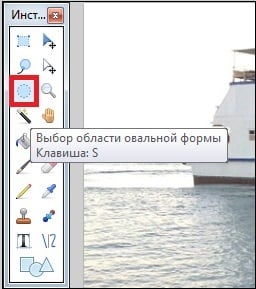
Дополнительный вариант обрезки — установка на компьютер редактора Paint.net. Приложение – бесплатное. Предлагает пользователям готовый инструмент кадрирования по овалу или кругу. Достаточно нажать на «Выбор области овальной формы» и потом «Обрезать по выделению».
Как в paint обрезать изображение по контуру или по диагонали
Для кадрирования иллюстрации по любому другому контуру, кроме овала, нужно также воспользоваться инструментом «фигуры».
Порядок действий аналогичен кадрированию по кругу с той лишь разницей, что выбрать нужно тот контур, в который вы хотите заключить свою фотку.
Если ни одна из опций, представленных в paint, не соответствует вашим пожеланиям, попробуйте сами нарисовать нужный контур. Второй вариант — создайте модель формы в другом графическом редакторе, вставьте его в ваше изображение в paint, и выделением откадрируйте снимок по границам.
Фотки можно не только обрезать по контуру, но и придавать им определенный размер.
- нажмите на инструмент «Изменить размер»;
- в поле «изменить» выберите пиксели;
- укажите 3000 по вертикали. По горизонтали, при условии, что у вас стоит галочка на опции «Сохранить пропорции», установится пропорциональное значение. Оно может не соответствовать искомой величине в 4000 пикселей. Для соответствия проведите дополнительную обрезку лишних пикселей, подобрав нужный размер методом проб и ошибок.
Для обрезки по диагонали выберите фигуру треугольник. Она позволит сформировать четкие линии. Одна часть рисунка останется на экране, вторая обрежется.
Пайнт позволяет кадрировать фотографии по произвольному и прямоугольному контуру. В первом случае пользователи могут воспользоваться различными фигурами для обрезки картинки по их границе. Придать рисунку форму круга или овала можно с помощью программы paint.net.
Одной из самых простых операций по редактированию фотографии является ее обрезка. Мы можем сделать это в интернете, причем абсолютно бесплатно. Многие пользователи используют для этих целей Photoshop, тем более что сейчас его можно скачать абсолютно бесплатно и легально. Но все это похоже на стрельбу по воробьям из пушки. Windows имеет встроенный инструмент для работы с изображениями. Однако не все пользователи знают, как обрезать фото в Paint.
Microsoft Paint является элементарным графическим редактором. Он не поддерживает слои и фильтры, тут нет волшебной палочки, градиентов и многого другого. Но с обрезанием фотографии он справляется без проблем. А основное преимущество этого фоторедактора состоит в том, что у пользователей Windows он всегда под рукой.
Инструкция по обрезанию фото в MS Paint
- Запустите программу Microsoft Paint: меню Пуск > Все программы > Стандартные > Paint.
- Откройте в Paint фотографию, которую хотите обрезать. Для этого можно просто перетянуть файл фотографии в окно программы, можно воспользоваться сочетанием клавиш Ctrl+O, или соответствующим пунктом меню:
- По умолчанию фотография открывается в 100-процентном масштабе, а значит, она вряд ли поместится целиком в окно Paint. Для уменьшения масштаба можно нажать клавишу Ctrl и вращать колесо мыши на себя. Кроме того, можно воспользоваться инструментом для уменьшения размера изображения в Paint, расположенном в правом нижнем углу приложения:
- Найдите тот участок фото, который вы хотите вырезать. Кликните по инструменту «Выделить» на панели инструментов. Подведите мышь к левому верхнему углу того фрагмента фото, который будет вырезан с помощью Paint. Нажмите левую кнопку мыши и переместите ее в правый нижний угол изображения. Тут отпустите кнопку мыши. В итоге на фотографии останется прямоугольник, ограниченный пунктирной линией. (Выделение можно начинать с любого угла вырезаемого фрагмента, и затем перемещать мышь по диагонали.)
- Теперь нажмите на значок «Обрезать», расположенный в непосредственной близости от большой кнопки «Выделить». Можно воспользоваться сочетанием клавиш Ctrl+Shift+X. Кстати, если перед тем, как выделять фрагмент фотографии, вы кликните по треугольнику внизу инструмента выделения, выберите тут «Произвольная область», а затем аккуратно пройдете по контуру интересующего вас объекта, то после нажатия на кнопку «Обрезать» получите изображение только данного объекта на белом фоне.
- Осталось сохранить обрезанное фото. Если исходная фотография не представляет для вас никакой ценности, то в меню Paint нажмите кнопку сохранить. Но можно оставить исходный снимок нетронутым, а сохранить обрезанный фрагмент в новый файл, изменив при этом его формат. Для этого в меню нажмите кнопку «Сохранить как» и дайте имя файлу (для фотографий лучше всего оставить формат JPEG).
Если вы пользуетесь одной из тех старых версий Windows, в которых Paint не имеет инструмента обрезать (Windows XP и более ранние), то последовательность действий будет несколько иной:
- Запустите Microsoft Paint.
- Откройте фотографию, которую хотите обрезать.
- Выделите вырезаемую область.
- Скопируйте этот участок изображения: в меню выберите команду Редактировать > Копировать (сочетание клавиш Ctrl+C).
- Создайте новый файл изображения через меню Файл > Создать (сочетание клавиш Ctrl+N).
- Вставьте скопированный фрагмент фото: меню Редактировать > Вставить (Ctrl+V).
- Чтобы убрать белое поле справа и снизу, кликните по нему – в правом нижнем углу появится маленький квадратик. Перетяните квадратик мышью таким образом, чтобы белые поля исчезли.
- Сохраните созданное изображение.
Вот мы и разобрались с тем, как обрезать фото в Paint. Теперь к нему можно добавить надпись с помощью инструмента «Текст» или декорировать простой рамкой из линий и геометрических фигур. А после этого многие захотят распечатать изображение на принтере для печати фотографий.
Множество пользователей, работающих с графикой, могут столкнуться с необходимостью обрезать какую-то часть цифрового изображения. Разумеется, можно воспользоваться мощными (а часто и платными) инструментами уровня Adobe Photoshop, The Gimp, Picasa и другими, а можно не ходить далеко, и использовать сподручные инструменты, имеющиеся в функционале ОС Windows. В этой статье я расскажу, как обрезать фотографии в Paint, и какова последовательность действий для достижения нужного вам результата .

Учимся обрезать фото в Паинт
Почему мы любим фоторедактор Paint?
Как известно, графическим редактором «Paint» комплектовалась ОС Виндовс ещё с версии 1.0. Затем данный редактор был переименован в «PaintBrush», но позже ему вновь было возвращено оригинальное название «Paint».
Данная программа является собой довольно простой графический растровый редактор от Microsoft, встроенный в функционал современных версий ОС Виндовс. Он обладает базовым набором инструментов для работы с изображением, включая возможность обрезки (вырезки) нужной части изображения.
При этом функционал MS Paint бесплатен для обладателя ОС Виндовс, интуитивно понятен, работа с редактором не вызовет особых проблем даже у неподготовленных пользователей.

Используйте простые и удобные возможности MS Paint
Как обрезать фото в Paint – особенности реализации
Если у вас имеется изображение, которое необходимо быстро и эффективно обрезать, рекомендую воспользоваться инструментарием, встроенным в редактор MS Paint.
- Для этого запустите Paint (проще это сделать, нажав на кнопку «Пуск», в строке поиска набрать paint , а затем нажать ввод).
- После запуска редактора нажмите на сочетание клавиш Ctrl+O для открытия в редакторе нужного вам файла.
- Для выделения нужной нам прямоугольной области нажмите на кнопку « Выделить » в панели инструментов.
- И выделите нужную часть изображения (устанавливаете курсор в верхний левый край части изображения, зажимаете левую клавишу мыши, и ведёте курсор к нижней правой части изображения).
Нажмите на кнопку «Выделить» для выделения нужной части изображения
Теперь нажимаем на кнопку « Обрезать » (находится справа от кнопки «Выделить»), выделенное вами изображение будет обрезано. И вы сможете проводить над ним последующие графические операции (или сохранить на жёсткий диск вашего ПК, нажав на кнопку вызова меню, и выбрав там «Сохранить как»).
Как в Паинт обрезать фото по контуру
Как можно было видеть выше, предыдущий способ помогает обрезать фото в Paint с помощью прямоугольного выделения. При этом возможности Paint предполагают также обрезку фото по контуру нужного вам объекта.
-
Для этого загрузите нужную вам фотографию, нажмите на маленькую стрелочку прямо под кнопкой выделить, и в появившемся меню выберите « Произвольная область ».

Выберите «Произвольная область»
Как обрезать фото овалом и кругом в Paint
К сожалению, функционал стандартного «MS Paint» не имеет инструментария для обрезания нужного изображения овалом и кругом. Для реализации этого рекомендую воспользоваться более продвинутыми инструментами, к примеру, бесплатной версией графического редактора « Paint Net ».
- Скачайте данный редактор с сайта dotpdn.com, распакуйте и установите на ваш ПК.
- Запустите его, с помощью нажатия на «Файл» — «Открыть» откройте нужный вам файл.
- На расположенной слева панели инструментов нажмите на кнопку «Выбор области овальной формы», и выделите на рисунке нужную область кругом или овалом.
Нажмите на кнопку «Выбор овальной формы»
Затем нажмите на кнопку сверху «Обрезать по выделению» и сохраните полученный результат к себе на ПК («Файл» – «Сохранить как»).
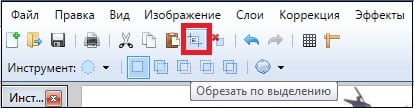
Нажмите на кнопку «Обрезать по выделению»
Заключение
Если у вас возникла необходимость обрезать какое-либо фото, то удобным вспомогательным инструментом в этом будет функционал встроенного в ОС Виндовс редактора «MS Paint». Его возможности позволяют за несколько кликов вырезать нужный фрагмент из фото, а затем и сохранить его к себе на ПК. Если же вам необходимо обрезать фото овалом и кругом, а выделение с помощью функции «Произвольная область» смотрится недостаточно ровно, тогда воспользуйтесь функционалом другого, упомянутого мной редактора «Paint Net», позволяющим легко вырезать нужный фрагмент из понравившегося вам фото.
Как обрезать фотографию в Paint за 3 шага?
Как в паинт выполнить кадрирование картинки по кругу или овалом
С помощью стандартного приложения paint можно обрезать фотографию в форме прямоугольника.

- на панели управления выберите инструмент «Выделить» и следом «прямоугольную область»;
- укажите границы кадрируемого изображения;
- найдите инструмент «Обрезать» и нажмите на него. Все части, которые окажутся за проведенной линией, будут отрезаны, на экране останется только фигура нужной формы.
К сожалению, разработчики не предусмотрели возможность кадрирования рисунков по кругу или овалу.
Добиться нужной формы, имея только родной для windows редактор, можно с помощью произвольной обрезки:
- в опции «выделить» выберите «произвольную область»;
- аккуратно прорисуйте круг или овал;
- проверьте, нет ли погрешностей;
- нажмите «обрезать». Обрезанное фото будет иметь искомую форму.
Чтобы фигура получилась более ровной, рекомендуем:
- выбрать овал на панели управления;
- разместить его в соответствии с воображаемыми границами, в рамках которых должен остаться рисунок;
- придать контуру нужную форму и размер;
- нажать на выделение произвольной области и аккуратно обвести контур.
Чтобы избежать попадания контурной линии в картинку, выберите для ее рисования самую тонкую линию.
Дополнительный вариант обрезки — установка на компьютер редактора Paint.net. Приложение – бесплатное. Предлагает пользователям готовый инструмент кадрирования по овалу или кругу. Достаточно нажать на «Выбор области овальной формы» и потом «Обрезать по выделению».
Обрезать изображение в Paint.NET
На этом этапе первое, что мы увидим, — это как вырезать изображение в этой программе без минимального усложнения. И можно сказать, что это одна из самых распространенных задач, которые мы обычно выполняем в этих программах, обрезка фотографий . В настоящее время мы можем найти множество причин, по которым нужно быстро вырезать изображение на нашем ПК. Это может очень помочь нам улучшить его, удалить ненужную часть, поделиться ею и т. Д.
Сказав это, вы будете счастливы узнать, что, к счастью, это легко возможно с помощью Paint.NET. Вот почему ниже мы покажем вам, что нужно делать для этого. Первое, что мы должны сделать здесь, это открыть программу и загрузите фотографию как таковую из меню «Файл / Открыть».
После этого у нас есть фотография как таковая в рабочей области, затем мы нажимаем на инструмент под названием Выбрать прямоугольник, который мы находим на левой панели Основной интерфейс программы. Теперь что мы делаем, это перетаскиваем мышью, чтобы выбрать область фотографии, которую мы хотим убрать из общего числа. После того, как выбор сделан, мы возвращаемся в меню программы, в данном случае в Image.
Затем среди вариантов, которые появляются здесь, мы видим вызов Обрезать в соответствии с выбором, поэтому мы не выбрали. Итак, мы видим, как остальная часть фотографии, невыделенная область, мгновенно исчезает.


Как в paint обрезать изображение по контуру или по диагонали
Для кадрирования иллюстрации по любому другому контуру, кроме овала, нужно также воспользоваться инструментом «фигуры».

Порядок действий аналогичен кадрированию по кругу с той лишь разницей, что выбрать нужно тот контур, в который вы хотите заключить свою фотку.
Если ни одна из опций, представленных в paint, не соответствует вашим пожеланиям, попробуйте сами нарисовать нужный контур. Второй вариант — создайте модель формы в другом графическом редакторе, вставьте его в ваше изображение в paint, и выделением откадрируйте снимок по границам.
Фотки можно не только обрезать по контуру, но и придавать им определенный размер.
- нажмите на инструмент «Изменить размер»;
- в поле «изменить» выберите пиксели;
- укажите 3000 по вертикали. По горизонтали, при условии, что у вас стоит галочка на опции «Сохранить пропорции», установится пропорциональное значение. Оно может не соответствовать искомой величине в 4000 пикселей. Для соответствия проведите дополнительную обрезку лишних пикселей, подобрав нужный размер методом проб и ошибок.
Если вы вручную проставите значения ширины и высоты без сохранения пропорций, рисунок может получиться непропорционально вытянутым или приплюснутым.
Для обрезки по диагонали выберите фигуру треугольник. Она позволит сформировать четкие линии. Одна часть рисунка останется на экране, вторая обрежется.
Пайнт позволяет кадрировать фотографии по произвольному и прямоугольному контуру. В первом случае пользователи могут воспользоваться различными фигурами для обрезки картинки по их границе. Придать рисунку форму круга или овала можно с помощью программы paint.net.
Редко удаётся подготовить фото к публикации без предварительной обработки, обычно изображение приходится обрезать. К обрезке фото прибегают, во-первых, когда в кадр попали ненужные детали – предметы, люди, блики света или брызги воды. Во-вторых, если требуется сфокусировать внимание зрителей на определенном объекте, который не является доминирующим.
Обрезка фото в графическом редакторе Paint
Открытие файла
Перед обрезкой фото нужно открыть файл в Paint. Для этого можно воспользоваться одним из трех способов:
- Двойной клик на значке файла. Этот способ подойдет, если в качестве программы по умолчанию для имеющегося типа файла установлен Paint.
- Через контекстное меню. Клик правой кнопкой мыши на значке файла – Открыть с помощью… — Paint.
- Непосредственно через программу Paint. Файл – Открыть, затем через окно Проводника выбрать файл на компьютере.
Инструменты выделения
Все инструменты для обрезки картинки в Паинт находятся на вкладке Главная, группа кнопок Изображение.

Программа предлагает воспользоваться двумя формами для обрезки фото:
- прямоугольная область;
- произвольная.
Обрезка с помощью прямоугольной области
Прямоугольник используется для обрезки изображения чаще в силу своей простоты и универсальности.

Выбрав инструмент Прямоугольная область, левой кнопкой мыши нужно провести диагональ прямоугольника, после чего часть изображения будет ограничена пунктирной линией.

После этого останется нажать кнопку Обрезать или сочетание клавиш Ctrl+Shift+X на клавиатуре.

Важно не забыть сохранить изменения в документе.

Обрезка с помощью произвольной области
Инструмент Произвольная область позволит провести выделение максимально близко к границам выбранного объекта.

Указателем мыши с зажатой левой кнопкой нужно обвести контур рисунка и замкнуть линию обводки.

После того, как линия будет замкнута, выделение будет выглядеть как прямоугольник с пунктирной границей.

По нажатию на кнопку Обрезать получится аккуратная обрезанная область по контуру.

Осталось лишь сохранить результат.
Как укоротить фото в Паинт – особенности реализации
Если у вас имеется изображение, которое необходимо быстро и эффективно обрезать, рекомендую воспользоваться инструментарием, встроенным в редактор MS Paint.
- Для этого запустите Paint (проще это сделать, нажав на кнопку «Пуск», в строке поиска набрать paint, а затем нажать ввод).
- После запуска редактора нажмите на сочетание клавиш Ctrl+O для открытия в редакторе нужного вам файла.
- Для выделения нужной нам прямоугольной области нажмите на кнопку «Выделить» в панели инструментов.
- И выделите нужную часть изображения (устанавливаете курсор в верхний левый край части изображения, зажимаете левую клавишу мыши, и ведёте курсор к нижней правой части изображения).
Нажмите на кнопку «Выделить» для выделения нужной части изображения
Теперь нажимаем на кнопку «Обрезать» (находится справа от кнопки «Выделить»), выделенное вами изображение будет обрезано. И вы сможете проводить над ним последующие графические операции (или сохранить на жёсткий диск вашего ПК, нажав на кнопку вызова меню, и выбрав там «Сохранить как»).
Как обрезать фото в Paint.net
Более современный вариант графического редактора Paint.net предоставляет гораздо больше возможностей для обрезки и работы с фоном картинки, чем его «старший брат», классический Paint.
Здесь присутствуют целых четыре инструмента выделения, переход между которыми может осуществляться как с помощью левой кнопки мыши, так и нажатием на клавишу S на клавиатуре:
- прямоугольник;
- лассо;
- овальная область;
- волшебная палочка.
После выбора инструмента в качестве активного, его кнопка становится ярче остальных, а на панели свойств инструмента отображается несколько режимов его работы на выбор.

Для обрезки части изображения следует придерживаться того же алгоритма, что и в Paint: выделить часть картинки и нажать Обрезать по выделению.

Если в качестве выделения нужен правильный круг или квадрат, можно использовать прямоугольную или овальную области с нажатой кнопкой Shift.

Инструмент Лассо позволяет выполнить выделение по кривой, работать с ним нужно аккуратно, не допуская погрешностей.

Если ошибки всё же появились, исправить их можно тем же лассо в режиме вычитания.

Быстро очистить фон от пикселей любого цвета поможет «Волшебная палочка». Она работает по принципу удаления одинаково окрашенных областей изображения. В данном случае это белые элементы, поэтому после применения волшебной палочки выделенными оказались несколько объектов не подлежащих удалению.

Погрешность легко исправляется Овальной областью в режиме вычитания.

После устранения недочетов изображение обрезается по нажатию на клавиатуре кнопки Delete. Серо-белый «шахматный» фон в графических редакторах означает прозрачность. Картинка готова к использованию в коллажах, презентациях или любых других документах.

Как обрезать произвольную область в Paint
Теперь рассмотрим возможность вырезания произвольной области в фото.
Тоже очень полезная функция, которая может пригодиться во многих случаях, например, когда нужно обрезать и сохранить какой-то элемент, чтобы не было фона.
Покажу на примере другой фотографии. Допустим нужно вырезать птичку колибри из фотографии.
Для этого в левой верхней области экрана программы Paint нажимаем на функцию Выделить
и выбираем
Произвольная область
:
Далее, нажимаем левую кнопку мыши и не отпуская ее, по контуру объекта (а данном случае по контуру птички) ведем мышкой, чтобы обойти весь объект. Можно даже по контуру захватывать немного больше фона, — потом с помощью ластика мы сотрем лишнее:
Дошли до начала выделения, — отпустили кнопку мыши. И теперь нужно в вверху в инструментах нажать на функцию Обрезать
Получаем вырезанный объект! Теперь можно воспользоваться ластиком (1
), чтобы подчистить лишнее. А для удобного стирания можно увеличивать детализацию фото (
2
):
Также размер ластика можно регулировать с помощью функции Толщина
(выбрали инструмент
Ластик
->
Толщина
):
Ну и также, как и рассматривали выше, с помощью функции отмены операции можно вернуть предыдущее действие, если стерли лишнее.
Пройдя ластиком края всей фотографии, получаем готовой вырезанный объект:
Конечно же, Paint
, это не
Фотошоп
. Так что идеального результата ожидать не стоит, но всё же, для простых задач вполне может выручить.
Теперь Вы знаете и то, . Как видите, — ничего сложного в этом нет! Функция простая, но может часто пригождаться. Тем более, что для этого никаких дополнительных программ устанавливать не придется!
Как обрезать фото в Paint? Этот вопрос задают пользователи ПК, когда необходимо быстро обрезать фотографию или картинку.
Далеко не у каждого есть время на освоение программы или других графических редакторов
И для таких случаев может пригодиться стандартная программа , которая есть у каждого.
Как обрезать фото в paint
Многие люди, которые только приобрели персональный компьютер, для начала изучают различные приложения, которые входят в состав семейства Microsoft Windows. В данной статье будет рассказано о том, как обрезать фото в Paint, владея простыми инструментами, которые предоставлены в программе. Эта программа входит в состав операционной системы Windows XP, а в более поздних версиях операционных систем, данная программа стала усовершенствованной, и называется Paint.Net. Прежде чем приступить к процессу обрезания фотографии, необходимо открыть нужный файл, который вы хотите обработать.

Многие люди задаются вопросом — как обрезать фотографию в Paint, используя стандартные инструменты приложения? Итак, вы подготовили картинку для обрезания. Вам необходимо выбрать специальный инструмент в панели инструментов, который называется “Выделение”. Вы должны выделить необходимую местность на изображении так, чтобы ее можно было скопировать для создания нового документа, куда поместится выделенный обрез.

Вы выделили область, которую вы хотите обработать. Теперь вам необходимо скопировать выделенную область. Это можно сделать с помощью меню “Правка” и выбрать пункт “Копировать”, а также вам поможет комбинация клавиш Ctrl+C. После копирования, вам необходимо создать новый документ, куда будет вставлена обрезанная фотография.

Перейдите в меню “Файл” выберите пункт “Создать”. Программа спросит вас о том, стоит ли сохранять предыдущее изображение. В данной ситуации, если вы сохраните картинку, то вы замените исходный файл. Поэтому, в этом случае отказываемся, если вы хотите оставить исходник в том состоянии, в котором он у вас был. Вы создали новую рабочую область и теперь, нажмите на меню “Правка” и выберите пункт “вставить”, или воспользуйтесь комбинацией клавиш Ctrl+V, которая вставит скопированное в буфер. У вас должно получиться как на рисунке.
Как обрезать фотку в Paint – этот вопрос часто задают те люди, которые впервые знакомятся с программой Пеинт, которая позволяет делать некоторые простые действия над различными фотографиями. В итоге, вы видите, что существуют некоторые простые способы обрезания картинки стандартными инструментами и некоторыми манипуляциями. В данном случае, не стоит предпринимать никаких особых действий, чтобы выделить необходимую область, скопировать ее и вставить как обрезанное изображение.
Опубликовал: Сумасшедший Кодер Дата добавления: 2017-11-18 19:55:53


Изменить размер в Paint.NET
Таким же образом мы также собираемся показать вам, как достичь здесь еще одной из наиболее распространенных задач, которые мы обычно делаем с фотографией, — изменить ее размер . Таким образом, у нас будет возможность адаптировать исходное изображение к типу использования, для которого оно нам нужно. И это не то же самое, если он нам понадобится для использования в более крупном проекте, чем если бы мы собирались отправить его по почте или распечатать.
Таким образом, с помощью нескольких простых шагов мы можем изменить размер и масштаб фотографии в Paint.NET. Как только у нас будет фотографический файл как таковой на рабочем столе, в этом случае мы снова переходим к пункту меню «Изображение». Но теперь мы собираемся выбрать пункт меню «Изменить размер», который уступит место новому меньшему окну.
В них мы находим большое количество интересных данных о самой фотографии. Мы увидим фактический размер файла, высоту и ширина фото , или его разрешение. Поэтому нам нужно только изменить эти значения до тех размеров и разрешения, которые нас интересуют. Также будет понятно, что Paint.NET в реальном времени покажет нам новый размер файл после изменений.
Выделение рабочей области
Существует три основных способа обрезать фото в «паинте», применение которых зависит, от области которую необходимо оставить.
Допустив ошибку в одном из действий – не расстраивайтесь, вы всегда можете отменить результат с помощью кнопки «Назад», находящейся на верхней панели меню.
Простым вариантом, будет обрезка фото по краям. Для этого просто передвиньте белый квадрат, на рабочем пространстве Paint, в нужную сторону.

При необходимости переверните рисунок и вам станут доступны другие стороны для обрезки.

Если нужно сохранить часть фотографии в центре, понадобится инструмент «Выделение прямоугольной области» или «Выделение произвольной области».

Теперь подведите курсор на выделенную часть и нажмите правой кнопкой мыши, следом выберите пункт «Обрезать».

В зависимости от выбранного ранее инструмента, вы получите соответствующий результат.

Выделив контур в произвольной области, у вас не получится сохранить фото с прозрачным фоном. Для подобных операций используйте более продвинутые фоторедакторы.
Способы выделения
У вас выскочит диалоговое окно, которое предложит вам 2 варианта выделения:
- Прямоугольная область
- Произвольная область
Давайте рассмотри оба способа.
1. Нажимаем на «Прямоугольная область» и обводим нужный участок. У вас появится контур

Рис. 7 Контур выделения
После выделения нам нужно отделить выбранный фрагмент, от остальной картинки. Для этого нажимаем иконку «Обрезать».

Рис. 8 Обрезать фото
Выполнить это действие можно и при помощи клавиатуры, для этого одновременно нужно зажать комбинацию клавиш Ctrl+Shift+X.
Важно! Функция обрезания будет доступна только после выделения вами нужного участка.
2. Выбираем «Произвольная область», зажимаем левую кнопку мыши и проводим по нужному объекту.

Рис. 9. Произвольное выделение области в Paint
Совет – не отпускайте кнопку мыши. Выделение прекратится на том месте, где вы остановились. А также необходимо замкнуть контур выделяемой области, то есть соединить начальную и конечную точку.

Рис. 10 Вырезанный объект
Вам это может быть интересно:
Как вставить картинку в картинку в фотошопе – подробное руководство
Как в Фотошопе сделать черно-белое фото – 4 туториала
Как удалить фон в фотошопе – простые способы
Сохранение результата
Убедившись, что вы все правильно обрезали и вам не нужно производить более никаких действий, например добавить надпись, вы можете сохранить измененный рисунок. Для этого просто закройте окно «Paint», при этом появится всплывающее окно, с предложением сохранить изменения. В случае утвердительного ответа – старое фото перезапишется.

Или сохраните с помощью кнопки «Файл» — «Сохранить как», вам будет предоставлен выбор расширения, в котором сохраниться фото.

Paint, безусловно лучший фоторедактор для проведения простейших операций над изображениями. Он бесплатен и установлен во все версии Windows (7, 8, 8.1, 10) по умолчанию, что избавляет вас от поисков платных программ или онлайн решений.
P.S. Кто узнал, что изображено на фотографии, которую я редактировал в качестве примера?
Георгий Осипович, посоветуйте, пожалуйста, как вырезать картинку по контуру для оформления РР? Лариса Иванова
Сначала ответил читательнице электронной почтой. Но затем обнаружил, что далеко не все рекомендации, выложенные в ряде блогов, могут быть действительно полезны. Присутствуют и откровенные ошибки.
Есть, конечно, профессиональная программа Фотошоп с ее добротными инструментами. Но, как правило, учителю невдосуг осваивать данную оболочку.
Хочу посоветовать, как можно использовать для поставленных целей стандартную программу MS Paint, которая имеется в каждом компьютере, работающем на основе операционной системы Windows.
Итак, предположим, мы хотим разместить на фоне леса какого-нибудь зверя. Оленя например. Находим фотографию леса. Размещаем ее на слайде. Открываем в программе MS Paint фотографию оленя.
Находим инструмент «Выделение произвольной области», обозначенный пунктирной звездочкой.
Щелкнули по звездочке левой кнопки мыши, и наведя появившийся крестик на необходимый фрагмент, нажимаем вновь левую кнопку. Удерживая ее в нажатом состоянии, аккуратно вырезаем по контуру фрагмент с требуемым изображением.
Когда мы замкнём линию, появится пунктирный прямоугольник. Нажимаем на вырезанном фрагменте правой кнопкой мыши и в появившемся контекстном меню щелкаем левой кнопкой «Копировать».
Копированный фрагмент вставляем на слайд с лесом.
Как видим, изображение разместилось с белым фоном. Полного ощущения присутствия нового объекте в общем контексте леса мы не получили. Картинка как бы сама по себе. Нет общей композиции. Поэтому следует воспользоваться таким инструментом форматирования изображения, как «Установить прозрачный цвет».
В главном меню работаем по алгоритму Формат — Перекрасить — Установить прозрачный цвет.
Размещаем объект в нужном месте. Наша цель выполнена.
И еще несколько советов. Вполне возможно, что вам тяжело совладать мышкой и качественно вырезать изображение. В таком случае постарайтесь вырезать фрагмент по контуру с некоторыми «излишками». Копируем вырезанный фрагмент и тут же вставляем снова в MS Paint.
Выбираем инструмент «Ластик» и аккуратно стираем лишнее.
Затем копируем полученное изображение и вставляем в PowerPoint.
Вырезанные таким образом фрагменты можно анимировать, придумав определённый сюжет или поставив перед собой какие-то дидактические цели. Можно вырезать и отдельные фрагменты фонового рисунка, снова вставить их. Тогда можно «поиграть» порядком» размещения объектов и придать еще большую достоверность анимации.
(смотреть в отдельном окне)
Паинт – один из лучших фоторедакторов на сегодняшний день. Только его возможности мало описаны в сети. В некоторых моментах, он даже превосходит фотошоп.
В этой заметке я раскрою, точнее подробнее опишу как обрезать фото в paint, впрочем это относиться, не только к фотографиям, а и таким же способом можно обработать картинку, изображение фотку или рисунок.
Начнем с того что обрезать в paint фото (картинку, изображение, Фотку, рисунок, фотографию) можно четырьмя способами, точнее уменьшить их размер.
Для начала вставим в паинт нашу картину. Для этого нажмем на нее левой мышкой, подведем курсор к опции «открыть с помощью» и выберем paint.
Можно фото просто скопировать а потом открыв paint нажать вставить, после чего обрезать. Кроме описанных двух способов как вставить в паинт фото есть еще два, но этих вполне достаточно.
Как вырезать фрагмент фото в паинте
Выше описано как обрезать фото, но можно просто вырезать ненужный фрагмент.
Для этого делаем то же самое что и в первом варианте, только в конце нажимаем не обрезать а «вырезать» — напротив этой опции нарисованы ножницы.
Иногда может понадобиться не обрезать фото в paint а просто изменить размер. Тогда нажимаем опцию изменить размер, и указываем на сколько.
Причем если не снять галочку «сохранять пропорции» то все стороны будут уменьшаться самостоятельно пропорционально.
Выше описано как обрезать фото картинку, изображение, Фотку, рисунок, фотографию в процентах, но если известны параметры в пикселях, то поставив галочку напротив «пиксели» (не забываем о пропорциях) изменяем размер в них.
Вот и все как видно из статьи обрезать, изменять и вырезать в paint можно все что угодно и это далеко не все возможности паинт.
В нем можно накладывать надпись с большой точностью цветовой палитры, и вставлять в фото другие изображения картинки, рисунки и все это намного проще чем в фотошоп.
Если учесть, что paint есть у всех операционных системах виндовс (установлен по умолчанию бесплатно) то пренебрегать его возможностями не стоит, а лучше потратить некоторое время и изучить его возможности досконально, а не только как обрезать фото в paint. Удачи.
Как обрезать фото с помощью paint
Обрезка фотографий является самой востребованной функцией в редакторе “Paint”. Здесь есть отличные возможности и приемы работы, по крайней мере они являются очень удобными.
С этим простым заданием справится каждый, кто имеет хоть какое-нибудь представление о системе Windows. Как я уже писал выше, графический редактор встроен в операционной системе, поэтому переустанавливать Paint вам не придётся.
Использование данного графического редактора удобно тем, что он всегда под рукой, другие программы вам придется искать и скачивать на свой компьютер. Далее предлагаю узнать, что такое Paint, и ознакомиться с инструкцией, как обрезать картинку в paint.