Как выделить весь текст в индизайне

Отличным средством для выделения текста является мышь.
Выделение текста с помощью мыши
Нажмите кнопку мыши и перемещайте мышь по тексту. Выбираемый текст выделяется темным цветом.
Для выделения нескольких строк необязательно перемещать мышь слева направо. Просто протащите ее вниз
Рис. 3.14. Щелкните два раза мышью, чтобы выделить отдельное слово
Рис. 3.15. ОТдельную строку можно выделить тройным щелчком мыши
Рис. 3.16. Пример выделения абзаца тройным или четырехкратным щелчком мыши
Как и в других программах, в InDesign существуют специальные приемы выделения слов, строк и абзацев при помощи мыши.
Выделите слово и следующий за ним пробел двойным щелчком мыши по слову (рис. 3.14).
Двойной щелчок выделяет обе половины слова, написанного через дефис
Щелкните три раза по строке (рис. 3.15)
Включите опцию Triple Click to Select a Line (Тройной щелчок для выделения строки) в диалоговом окне настройки параметр текста.
Если опция Triple Click to Select a Line отключена, щелкните три раза внутри абзаца (рис. 3.16).
Если опция Triple Click to Select a Line включена, щелкните внутри абзаца четыре раза.
Выбор всего текста внутри фрейма или текстового блока
Если опция Triple Click to Select a Line включена, щелкните четыре раза внутри абзаца.
Если опция Triple Click to Select a Line отключена, щелкните пять раз внутри заца.
Выделение текста с помощью комбинаций клавиш
- Выполните следующие шаги:
- удерживая нажатой клавишу Shift, нажимайте клавиши со стрелками влево или вправо, чтобы выделить отдельный символ;
- удерживая нажатой клавишу Shift, нажимайте клавиши со стрелками вверх или вниз, чтобы выделить отдельную строку;
- удерживая нажатыми клавиши Cmd/ Ctrl+Shift, нажимайте клавиши со стрелками влево или вправо, чтобы выделить отдельное слово и следующий за ним пробел;
- удерживая нажатыми клавиши Cmd/ Ctrl+Shift, нажимайте клавиши со стрелками вверх или вниз, чтобы выделить абзац;
- удерживая нажатой клавишу Shift, нажимайте клавиши Ноте или End, чтобы выделить весь текст до начала или конца строки;
- удерживая нажатыми клавиши Cmd/ Ctrl+Shift, нажимайте клавиши Ноте или End, чтобы выделить весь текст до начала или конца текстового фрейма или текстового блока;
- нажмите клавиши Cmd/Ctrl+A, чтобы выделить весь текст в пределах текстового фрейма или текстового блока.
- Для выделения дополнительного текста повторите любое из вышеперечисленных действий.
Вы можете последовательно выбирать команды таким образом, чтобы вначале выделить строку, а затем следующее за ней слово
Те же самые команды можно использовать для снятия выделения с текста
Клавиатура, мышь или меню?
Одна из оживленных полемик при работе в разных программах постоянно ведется по вопросу преимуществ использования клавиатуры или мыши. Если вы печатаете с высокой скоростью, вам будет удобнее пользоваться сочетаниями клавиш. Однако в некоторых случаях лучше выбрать мышь. Я руководствуюсь следующими принципами.
Если мои руки находятся на клавиатуре, я предпочитаю выделять текст и применять форматирование с ее помощью.
Когда в моей руке мышь, я стараюсь использовать ее. Поэтому, как только я перемещаю текстовой фрейм в новое положение, я могу быстро выделить текст посредством мыши.
Команды меню — это совершенно другой вопрос. По возможности я стараюсь запомнить сочетания клавиш быстрого доступа к командам меню.
Таким образом, мне не приходится постоянно перемещать курсор мыши в верхнюю часть экрана, чтобывыбрать команду Cut, Copy или Paste.
Рис. 3.17. Выделите текст для того, чтобы скопировать или вырезать его из одного места и вклеить в другое
Клавиши быстрого доступа
Приведу несколько простых советов по запоминанию сочетания клавиш выделения.
Клавиши со стрелками вверх, вниз, влево и вправо предназначены для перемещения в соответствующих направлениях.
При удерживании нажатой клавиши Cmd/Ctrl во время выбора клавиш со стрелками можно переместиться на большее расстояние. Вместо одного символа вы можете переместиться на одно слово, вместо одной строки — на один абзац. Запомните: вы обладаете большей силой, если в вашем распоряжении власть (англ, command) и контроль (англ. control)\
Добавление клавиши Shift позволит вам выделять текст. Буква S в слове Shift также является первой буквой слова Select (Выделять).
Если вы часто набираете и редактируете текст, советую вам изучить следующие приемы выделения текста.
Рис. 3.18. Щелкните мышью, чтобы курсор оказался в месте вставки скопированного или вырезанного текста
Рис. 3.19. Команда Paste предназначена для вставки скопированного или вырезанного текста в указанное место
Как в InDesign выделить весь текст снизу?
Ежели "текст снизу от курсора" — это весь текст от курсора и до конца Story, то ctrl+shift+end (как в Word).
Участник
- 15.02.2006
- #3
Ответ: Как в InDesign выделить весь текст снизу?
А где end на МАКе?
vbatushev
- 15.02.2006
- #4
Ответ: Как в InDesign выделить весь текст снизу?
Участник
- 15.02.2006
- #5
Ответ: Как в InDesign выделить весь текст снизу?
Mallard
Свинский
- 15.02.2006
- #6
Ответ: Как в InDesign выделить весь текст снизу?
Command(яблоко)+Shift+Стрелка вниз — выделение вниз по одной строчке.
Command(яблоко)+Shift+Стрелка вправо вниз (это та, которая на Про клавиатуре расположена под клавишей F14) — выделение до конца блока.
Выделение объектов
Беспристрастный язык. Мы заменяем неинклюзивный язык в InDesign 2022 (версия 17.0) и далее, чтобы отразить основополагающие ценности Adobe в отношении инклюзивности. Любая ссылка на эталонную страницу (Master page) заменяется ссылкой на страницу-шаблон (Parent page) в наших статьях справки для английского, датского, венгерского, испанского, итальянского, бразильского варианта португальского, португальского и японского языков.
Обзор методов выделения
InDesign позволяет производить выделение при использовании следующих методов и инструментов.
Позволяет выделять текстовые и графические фреймы и работать с объектом с использованием его ограничительной рамки. Если щелкнуть активный маркер захвата содержимого (кружок), который появляется при наведении курсора на изображение, можно манипулировать изображением во фрейме, не переключаясь на инструмент «Частичное выделение».

Инструмент «Частичное выделение»
Позволяет выделять содержимое фрейма (например, помещенный графический элемент) или работать непосредственно с редактируемыми объектами — контурами, прямоугольниками или текстом, преобразованным в кривые.
Позволяет выделить текст в текстовом фрейме, на контуре или в таблице.
Позволяет выделить контейнер объекта (или фрейм) и его содержимое. Подменю «Выделить» позволяет также выделять объекты на основе их расположения относительно других объектов. Подменю «Выделить» доступно после выбора меню «Объект > Выделить». Можно также щелкнуть объект правой кнопкой мыши (Windows) или щелкнуть объект, удерживая нажатой клавишу «Control» (Mac OS), чтобы отобразить контекстное меню объекта, а затем выбрать «Выделить».
Кнопки выделения в панели «Управление»
Позволяют выделять содержимое и контейнеры с помощью кнопок «Содержимое» и «Контейнер» соответственно. Можно также воспользоваться кнопками «Следующий объект» или «Предыдущий объект», чтобы выделить следующие или предыдущие объекты в группе или на развороте.
Команды «Выделить все» и «Снять выделение»
Позволяют выделить или снять выделение всех объектов на развороте или монтажном столе, в зависимости от того, какой инструмент активен и какие из объектов уже выделены. Выберите «Редактирование» > «Выбрать все» или «Редактирование» > «Снять выделение» .
Дважды щелкните объект, чтобы переключиться с выделения фрейма на выделение объекта и наоборот. Чтобы установить точку ввода и переключиться на инструмент «Текст», дважды щелкните текстовый фрейм.
Выделение объектов
Объект — это любой печатаемый элемент на странице или на монтажном столе, например контур или импортированная графика. Фрейм или контур — это рисуемая фигура или контейнер для текста или графики. Ограничительная рамка — это прямоугольник с восемью маркерами выделения, которые представляют размеры объектов по горизонтали и вертикали. Перед тем как изменить объект, необходимо выделить его с помощью инструмента выделения.
В InDesign существует два способа выделения объекта.

Чтобы выделить ограничительную рамку объекта для выполнения общих задач макетирования, таких как размещение и изменение размера объектов, можно использовать инструмент «Выделение» . При выборе изображения можно использовать инструмент «Выделение» для выделения фрейма или содержимого фрейма.
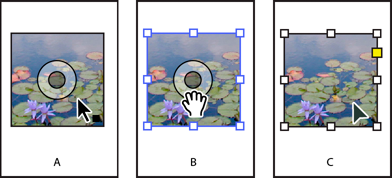
A. Маркер захвата содержимого появляется при наведении курсора на изображение. B. Щелкните маркер захвата содержимого, чтобы выделить содержимое. C. Щелкните за пределами маркера захвата содержимого, чтобы выделить фрейм.
Чтобы выделить содержимое контейнера, например импортированную графику, или отдельные узлы контура для выполнения таких задач, как изменение размера импортированного изображения, рисование и редактирование контуров, а также редактирование текста, можно использовать инструмент «Частичное выделение» .
Импортированный графический объект всегда содержится внутри фрейма. Может быть выделен либо только графический объект, либо только фрейм, либо и то и другое. Размеры фрейма и ограничительной рамки импортированного графического объекта могут не совпадать. Как InDesign показывает выделенный элемент см. в разделе Модификация объектов с помощью графических фреймов.

Для прямоугольных объектов ограничительная рамка объекта и его контур трудноразличимы. У ограничительной рамки всегда отображаются восемь крупных полых узловых точек. У прямоугольного контура всегда отображаются четыре маленькие узловые точки, которые могут быть либо полыми, либо сплошными.
Выделение ограничительной рамки
Для любого объекта можно выделить его ограничительную рамку — прямоугольник, который представляет размеры объекта по горизонтали и вертикали. Для сгруппированных объектов ограничительная рамка отображается пунктирным прямоугольником. Ограничительная рамка называется также контейнером. Ограничительная рамка дает возможность быстро перемещать, масштабировать и создавать дубликаты объекта без использования других инструментов. Для контуров ограничительная рамка упрощает работу с объектом, предотвращая случайные изменения узловых точек, определяющих его форму.
Более точное перемещение, масштабирование, поворот и другие операции над объектом производятся через панель «Управление» или палитру «Трансформирование».
При помощи инструмента «Выделение» выполните одно из следующих действий:
Щелкните объект. Если он является контуром без заливки, щелкните его край. Если объект представляет собой изображение, щелкните маркер захвата содержимого, чтобы выделить ограничительную рамку изображения, или щелкните за пределами маркера захвата содержимого, чтобы выделить фрейм.
Перетащите точечно-пунктирный прямоугольник или область выделения вокруг части объекта или всего объекта.
Выделив графический объект или вложенное содержимое, нажмите кнопку «Выделить контейнер» на панели «Управление».
Если при помощи инструмента «Выделение» выделен один или более объект, то ограничительная рамка показывает размер каждого из них. Если объект выделен, а ограничительная рамка не видна, то, возможно, объект был выбран с помощью инструмента «Частичное выделение» .
Если фрейм не выделяется по щелчку, то возможно, что он заблокирован, находится на заблокированном слое или представляет собой элемент страницы-шаблона. См. Невозможность выделения объектов.
Выделение контура или узлов на контуре
Контуры в InDesign определяются узловыми точками, концевыми точками и управляющими линиями. Узловые и концевые точки выделяются с помощью инструмента «Частичное выделение».

Чтобы выделить контур, щелкните его с помощью инструмента «Частичное выделение» .
Обратите внимание, как изменяется инструмент, если он находится над контуром или точкой .
Чтобы выделить отдельную точку, щелкните ее.
Чтобы выделить несколько точек контура, щелкните их по очереди, удерживая нажатой клавишу «Shift».
Чтобы выделить все точки контура одновременно, щелкните точку в центре объекта или щелкните контур, удерживая нажатой клавишу «Alt» (Windows) или «Option» (Mac OS). Если инструментом «Частичное выделение» выделена какая-либо часть объекта, то по команде Выделить все также будут выделены все эти точки.
Выделение текста внутри фрейма
- Чтобы выделить текст с помощью мыши, щелкните текстовый фрейм при помощи инструмента «Текст». Появится точка ввода.
- Чтобы установить в тексте точку ввода, дважды щелкните текстовый фрейм при помощи любого инструмента выделения. InDesign автоматически переключается на инструмент «Текст».
Выделение объекта внутри фрейма
Щелкните объект с помощью инструмента «Частичное выделение» . Если инструмент «Частичное выделение» поместить над графическим объектом, находящимся внутри фрейма, то он превращается в инструмент «Рука» (это не относится к неграфическим объектам, например контурам).
Если объект внутри фрейма представляет собой изображение, щелкните маркер захвата содержимого, чтобы выделить изображение.
Если появление маркера захвата содержимого при наведении курсора на изображение не требуется, выберите «Просмотр > Вспомогательные элементы > Скрыть маркер захвата содержимого».
- Выделив фрейм, выберите пункт «Выделить > Содержимое» в меню «Объект» или в контекстном меню фрейма.
- При выделенном фрейме нажмите кнопку «Выделить содержимое» на панели «Управление».
Выделение нескольких объектов
- Чтобы выделить все объекты в прямоугольной области, перетащите область выделения над нужными объектами с помощью инструмента «Выделение» .
- Чтобы выделить несмежные объекты, при помощи инструмента «Выделение» выделите первый объект, а затем щелкните остальные объекты, удерживая нажатой клавишу «Shift». Если щелкнуть выделенные объекты, то выделение будет отменено.
- Чтобы добавить к выделению дополнительные объекты, при помощи инструмента «Выделение» очертите мышью содержащую их область, удерживая нажатой клавишу «Shift». Если в очерчиваемой области содержатся выделенные объекты, то их выделение будет отменено.
Для выделения объектов, вложенных в группы фреймов, могут применяться те же методы с использованием инструмента «Частичное выделение».
Выделение и отмена выделения всех объектов
Для отмены выделения всех объектов на развороте и его монтажном столе выберите меню «Редактирование» > Снять выделение . Либо щелкните область на расстоянии не менее трех пикселов от всех объектов с помощью инструмента «Выделение» или «Частичное выделение».
Команда Выделить все в зависимости от ситуации работает по-разному.
Если активен инструмент «Выделение» , выделяются все контуры и фреймы на развороте и монтажном столе, а их ограничительные рамки становятся активными.
Если активен инструмент «Частичное выделение» и выделен один объект, то с помощью команды Выделить все выделяются все точки привязки этого объекта, а не другие объекты. Если ничего не выделено, команда Выделить все выделяет все объекты контуров на развороте и монтажном столе.
Если активен инструмент «Текст» и в текстовом фрейме установлена точка ввода (об этом свидетельствует мигающая вертикальная линия), то команда «Выделить все» выделит весь текст в данном текстовом фрейме и всех остальных текстовых фреймах в цепочке, но никакие другие объекты не выделяются.
Если выделен объект в группе, то команда Выделить все выделяет остальные объекты в группе, но никакие другие объекты на развороте не выделяются.
Наш канал на Youtube
Здравствуйте все, кто работает в Индизайне!
Извещаем вас о том, что на youtube.com работает канал «InDesign Мастерская вёрстки». Там уже размещены более 70 видео с полным описанием как работать с программой DoTextOK. Другие интересные темы, касающиеся работы …
Хитрости и секреты, приемы работы, уроки
Особенности новой версии Индизайна
Описание плагинов, информация о плагинах для работы с Adobe InDesign
Готовые к использованию скрипты для Adobe InDesign
Описание языка, приёмов и методов программирования для Adobe InDesign
Выделение текста при помощи Shift и стрелок
Двойной щелчок мышью в Индизайне в текстовом режиме приводит к выделению слова.
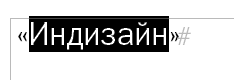
Расширить выделенную область вправо или влево можно при помощи клавиши Shift и стрелок вправо/влево.
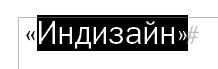
Как следует поступить, если требуется расширить выделенную область и вправо и влево для случая на рисунке, чтобы были выделены обе кавычки? Ведь если после того, как выделили при помощи Shift и стрелок правую кавычку, мы начнем нажимать Shift+левая стрелка, выделение с правой кавычки будет сниматься. Вы можете предложить сделать выделение мышью, но есть и простой клавиатурный способ. О нём недавно рассказал сайт indesignsecrets.com.
Выделив указанным способом правую (или левую) кавычку, надо отпустить и снова нажать клавишу Shift. После этого выделение будет происходить с противоположной стороны.
Resume
Shift + правая стрелка — выделяем символы справа;
Отпускаем и снова нажимаем Shift;
Удерживая Shift нажимаем левую стрелку — выделенная область будет расширяться влево.