Как определить код цвета.
С помощью Paint и калькулятора. Находила сайт, где рассказывают как делать, но потеряла его. Вспомнить не могу. Подскажите как, или скиньте сайт где показывают.

Какой код нужен, RGB?
Порядок действий:
1) вставить картинку в Paint
2) выбрать цвет с помощью палитры (изображение пипетки в главной панели -> инструменты) .
3) в цветах нажать на изменение цветов. Выдаст картинку с выбором цвета и внизу будет подписаны «красный», «зеленый», «синий» и цифры.
4) Выписываем цифры и открываем калькулятор, переключаемся на «вид->программист».
5) Смотрим, что бы стояла система «dec», набираем число из цвета и переключаем на «hex».
6) Повторяем для всех трех цветов, записывая значения.
7) Полученные в результате значения записываем по порядку: #<красный> <зеленый>

скачайте color manya проблем не будет, программа специально для этого!
Можно в Paint — инструмент пипетка (выбор цвета) выбираешь точку, кнопка изменение цвета. В окошках десятичные значение цветов. В калькуляторе переводишь их в шестнадцатеричные.
Как узнать код цвета в paint
В жизни происходят разные ситуации!
Одна из таких ситуаций: Мне нужно определить цвет и закрасить кусок, где есть пробел. Если говорить профессионально, нам нужно подобрать колор.
Но если вам нужен, номер цвета, то воспользуйтесь то воспользуйтесь "Онлайн генератором HTML цвета".
Давайте посмотрим как работает определение цвета в программе Paint/! Для примера возьмем различные цвета в Html.
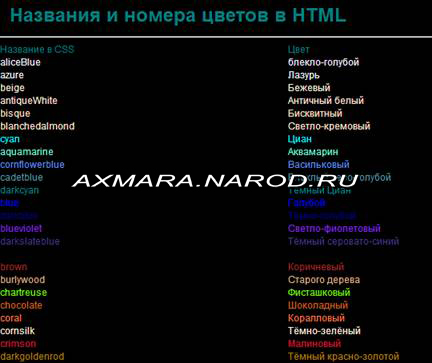
Определим цвет в paint и порисуем.
Странное дело, но я всегда думал, что это пипетка и в других фоторедакторах этот инструмент называется пипеткой.
У «мелкомягких» — всегда надо сделать по-своему, чтобы подумали, что они оригинальны. Даже изображение инструмента – это пипетка….
Ну, да бог с ними.
В Paint это называется палитра – выбор на изображении цвета для рисования.
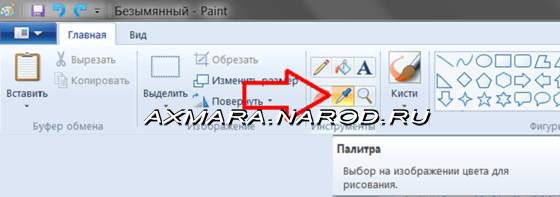
Мы будем рисовать кистью, поэтому, прежде чем определять цвет на картинке, нужно выбрать инструмент кисть.
Если вам нужно пользоваться любым другим инструментом, то вы выбираете этот инструмент, а потом нажимаете по палитре и определяете цвет.
Я, уж не буду подбирать все цвета. На скрине показано несколько цветов, как это будет работать.
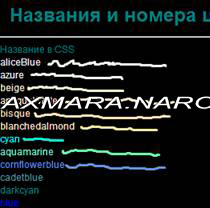
Если вы начинаете определять цвет, но цвет определяется другой.
То нужно просто увеличить картику. Тогда можно определить точно цвет, который вам нужен!
Как увеличить картинку?
Идем вид и увеличиваем картинку до нужного нам размера и определяем цвет!
Здесь легко и интересно общаться. Присоединяйся!
Можно в Paint — инструмент пипетка (выбор цвета) выбираешь точку, кнопка изменение цвета. В окошках десятичные значение цветов. В калькуляторе переводишь их в шестнадцатеричные.
скачайте color manya проблем не будет, программа специально для этого!
Какой код нужен, RGB?
Порядок действий:
1) вставить картинку в Paint
2) выбрать цвет с помощью палитры (изображение пипетки в главной панели -> инструменты) .
3) в цветах нажать на изменение цветов. Выдаст картинку с выбором цвета и внизу будет подписаны "красный", "зеленый", "синий" и цифры.
4) Выписываем цифры и открываем калькулятор, переключаемся на "вид->программист".
5) Смотрим, что бы стояла система "dec", набираем число из цвета и переключаем на "hex".
6) Повторяем для всех трех цветов, записывая значения.
7) Полученные в результате значения записываем по порядку: #<красный> <зеленый>
Как узнать код цвета в пейнте?
На вкладке Главная в группе Цвета щелкните инструмент Редактирование цветов . В диалоговом окне Редактирование цветов выберите цвет из палитры и нажмите кнопку ОК . Цвет будет отображаться в одной из палитр, и его можно будет использовать в Paint.
Как узнать код цвета на экране?
- Запускаете программу
- Наводите курсор в то место, цвет которого желаете узнать.
- Нажимаете Ctrl+G и в первой ячейке сохраняется информация о цвете.
- Затем выделяете следующую ячейку и проделываете указанное выше для определения другого цвета.
Как определить цвет пикселя на экране?
Достаточно просто навести мышь в нужную точку на экране монитора и нажать следующие клавиши — Ctrl + Alt + C, в результате чего цветовой код скопируется в буфер обмена.
Как определить цвет RAL?
Имя цвета в таблице RAL CLASSIC состоит из четырёхзначного числа в сочетании с префиксом «RAL» (например, RAL 1037). Первая цифра является кодом оттенка (1 – желтые, 2 – оранжевые, 3 – красные, 4 – фиолетовые, 5 – синие, 6 – зелёные, 7 – серые, 8 – коричневые, 9 – белые и чёрные).
Как добавить свой цвет в Paint?
Щелкните значок, чтобы добавить цвет в палитру. Значок станет выделенным, а палитра по периметру начнет мерцать. Щелкните по любому цвету в палитре, чтобы заменить существующий цвет на новый. Для отмены добавления цвета в палитру, щелкните значок Добавить цвет в палитру второй раз.
Как обратить цвета в Paint 3D?
Если вы хотите инвертировать цвета для всего изображения, нажмите клавиши CTRL + Alt ->, щелкните правой кнопкой мыши и выберите Инвертировать Цвет , а также, если хотите инвертировать цвета выделенного фрагмента. выберите конкретную область и нажмите Инвертировать Цвет .
Как изменить фон на фотографии в Paint?
- Выберите изображение Шаг 1: Запустите Paint 3D на своем ПК и нажмите на значок меню, представленный вверху. .
- Изменить фон Далее нам нужно сменить фон. .
- Сохранить изображение с новым фоном
Какой цвет в моде 2021?
В наступившем 2021 году Pantone выбрали сразу два оттенка года – спокойный Ultimate Grey (серый) и лимонный жёлтый Illuminating. Цвета символизируют силу и надежду, устойчивость и воодушевление. На модных инфлюенсерах уже неоднократно было заметно сочетание этих двух оттенков.
Как узнать код цвета для HTML?
Для этого нужно навести курсор на нужный пиксель и щелкнуть левой кнопкой мыши. В поле «Сохраненные значения» в отдельном окне вы сможете увидеть цвет пикселя, а так же сохраненные значения кода пикселя в формате HTML и RGB цвета.
Как определить цвет с помощью смартфона?
- после запуска Колориметра необходимо сделать фото предмета, цвет которого нужно определить;
- по изображению нужно водить пальцем — виртуальная лупа анализирует оттенок в точке прикосновения к экрану смартфона или иного устройства;
Какой цвет пикселя?
В цветном изображении, каждый пиксель имеет красный (R, Red) , зеленый (G, Green) и синий (B, Blue) компоненты, которые, соединяясь вместе в различных пропорциях, образуют любой другой цвет.
Как определить цвет приложение?
- Adobe Color Capture. Как заимствовать цвета с фотографии или произведения искусства? .
- Vivid Paint Colors. Vivid Paint позволяет найти нужный цвет среди сотни брендов и сохранить выбранный колер для того, чтобы использовать его в своих проектах. .
- ColorSnap. .
- Coolors .
- MyPantone.
Как узнать цвет своей машины?
Определить и найти Номер/Код цвета краски автомобиля можно при помощи специальной заводской этикетки или шильды. У новых отечественных автомобилей (например вам нужно узнать код краски ВАЗ), особенно последних лет выпуска, код / номер цвета краски автомобиля указан на бумажной этикетке на крышке багажника.
Как найти цветовой код объекта на рабочем столе в Windows 10

Цвет играет важную роль в том, насколько хорошо все выглядит на вашем экране и насколько это удобно. Подумайте о приложении, которым вы пользуетесь каждый день, и представьте, как бы оно выглядело, будь оно монохромным. Цвет помогает выделять различные кнопки, элементы управления и даже текстовые поля. Цвет может быть тонким, как небольшая тень или свет, или может быть жирным, как красный, который поворачивается при наведении курсора мыши на кнопку закрытия. Если вам нужно найти цветовой код объекта на рабочем столе, процесс довольно прост.
Снимок экрана и краска
Если вы хотите найти цветовой код объекта, не устанавливая ничего в вашей системе, мы настоятельно рекомендуем использовать Paint. Убедитесь, что все, что вы хотите найти, цветовой код находится на вашем экране, и нажмите кнопку Print Screen (PrtScrn).
Откройте Paint, и вы заметите, что кнопка «Вставить» активна. Щелкните по нему, и все на вашем экране будет вставлено как снимок экрана в Paint.
После того, как снимок экрана будет вставлен, панорамируйте и увеличьте масштаб объекта, для которого вы хотите найти цветовой код. На наборе кнопок Инструменты нажмите кнопку пипетки, чтобы активировать палитру цветов, встроенную в Paint. Наведите его на объект, для которого вы хотите найти цветовой код, и щелкните по нему.

Цвет будет «выбран». Чтобы найти его код, нажмите кнопку «Изменить цвета». В открывшемся окне вы увидите значение RGB для цвета. Если вам нужен HEX-код, вы можете использовать Google для преобразования значения RGB в HEX-код.

Хотя этот метод прост в использовании и не требует установки дополнительных приложений в вашей системе, он немного утомителен. Если вам нужно выбирать цвет с экрана лишь изредка, этого будет достаточно, но если вы делаете это часто, вам понадобится специальный инструмент для выбора цвета.
Мы рекомендуем использовать CatchColor. Он легкий и работает в системном трее. Он имеет удобную функцию увеличения, которая позволяет точно выбрать цвет объекта на рабочем столе. Кроме того, вы можете обнаружить, что при работе с градиентами собственный палитра цветов Paint не всегда работает хорошо. Вот где может пригодиться утилита выбора цвета.
Многие редакторы изображений имеют палитры цветов, поэтому, если вы не хотите запускать такое приложение, как CatchColor, попробуйте вместо этого использовать инструмент выбора цвета IrfanView.