Как в InDesign выделить весь текст снизу?
Ежели "текст снизу от курсора" — это весь текст от курсора и до конца Story, то ctrl+shift+end (как в Word).
Участник
- 15.02.2006
- #3
Ответ: Как в InDesign выделить весь текст снизу?
А где end на МАКе?
vbatushev
- 15.02.2006
- #4
Ответ: Как в InDesign выделить весь текст снизу?
Участник
- 15.02.2006
- #5
Ответ: Как в InDesign выделить весь текст снизу?
Mallard
Свинский
- 15.02.2006
- #6
Ответ: Как в InDesign выделить весь текст снизу?
Command(яблоко)+Shift+Стрелка вниз — выделение вниз по одной строчке.
Command(яблоко)+Shift+Стрелка вправо вниз (это та, которая на Про клавиатуре расположена под клавишей F14) — выделение до конца блока.
Редактирование текста
Беспристрастный язык. Мы заменяем неинклюзивный язык в InDesign 2022 (версия 17.0) и далее, чтобы отразить основополагающие ценности Adobe в отношении инклюзивности. Любая ссылка на эталонную страницу (Master page) заменяется ссылкой на страницу-шаблон (Parent page) в наших статьях справки для английского, датского, венгерского, испанского, итальянского, бразильского варианта португальского, португальского и японского языков.
Выделение текста
- Перетащите I-образный курсор над символом, словом или целым текстовым блоком, чтобы его выделить.
- Дважды щелкните слово, чтобы выделить его. Пробелы, находящиеся рядом со словом, не выделяются.
Трижды щелкните в любом месте строки, чтобы выделить ee. Если параметр »Выделение строки тройным щелчком» не выбран, то тройной щелчок приведет к выделению всего абзаца.
Если параметр «Выделение строки тройным щелчком» выбран, то целиком абзац выделяется четырехкратным щелчком в любом месте абзаца.
Для выделения всего материала щелкните пять раз или щелкните в любом месте материала и выберите в меню «Редактирование» > Выбрать все .
Если любым из перечисленных способов выделен текст, содержащий точку привязки примечания, то примечание и его содержимое также будут выделены.
Если текст внутри фрейма выделить не удается, то скорее всего текстовый фрейм находится в заблокированном слое или на странице-шаблоне. Попробуйте разблокировать фрейм или перейти на страницу-шаблон. Кроме того, текстовый фрейм может быть расположен под другим фреймом или прозрачным объектом. См. раздел Выделение текста во фрейме.
Изменение назначения тройного щелчка
Выделение текста во фрейме
Удерживая нажатой клавишу «Ctrl» (Windows) или «Command» (Mac OS), щелкните с помощью инструмента «Выделение» , чтобы выделить текстовый фрейм.
Просмотр скрытых (непечатаемых) символов
На экране отобразятся непечатаемые символы — пробелы, табуляторы, маркеры указателя, признаки конца абзаца и материала. Эти специальные символы видны только в окне документа и в окне редактора материала и не будут ни выводиться на печать, ни экспортироваться в PDF, XML и другие форматы. Для отображения скрытых символов используется цвет слоя.
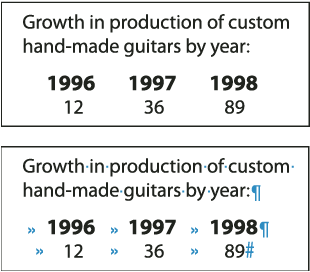
Анна-Мари Консепсьон (Anne-Marie Concepcion) приводит полный список специальных символов: Бесплатное руководство по специальным символам InDesign.
Список скрытых символов
Мягкий перевод строки (разрыв строки)
Табулятор выравнивания по правому краю
Конец вложенного стиля в заданной позиции
Неразрывный пробел (постоянная ширина)
Шпация 1/6 круглой
Шпация 1/4 круглой
Шпация 1/3 круглой
Шпация на точку
Шпация на цифру
Конец нечетной страницы
Конец четной страницы
Принудительное начало новой строки
Примечание InCopy (в редакторе материала)
Маркер позиционирования (только InCopy)
Маркер указателя (в редакторе материала)
Скрытый условный текст
Скрытый условный текст (в редакторе материала)
Маркер закладки или привязки гиперссылки (часто привязка к тексту)
Маркер закладки или привязки гиперссылки (в редакторе материала)
Привязка гиперссылки (в редакторе материала)
Абзац с перекрестными ссылками
Перекрестная гиперссылка (в редакторе материала)
Привязанный объект (в редакторе материала)
Тег XML (в редакторе материала)
Сноска (в редакторе материала)
Таблица (в редакторе материала)
Переменная (в редакторе материала)
Маркер указателя (в редакторе материала)
Добавление разрывов столбцов, фреймов и страниц
Перенос текста на другую колонку, фрейм или страницу осуществляется путем вставки в текст специальных символов разрыва.
Разрывы можно также добавлять с помощью клавиши «Ввод», находящейся на цифровой клавишной панели. Для перехода в другую колонку нажмите клавишу «Ввод», в другой фрейм — комбинацию клавиш «Shift» и «Ввод», а на новую страницу — «Ctrl» и «Ввод» (Windows) или «Command» и «Return» (Mac OS).
Для удаления символа разрыва выберите меню «Текст > Показать служебные символы», а затем выделите и удалите символ разрыва.
Если разрыв создан в результате изменения параметров абзаца (как при использовании диалогового окна «Параметры удержания»), то разрыв предшествует абзацу, к которому относится соответствующее значение параметра. Если разрыв создан с использованием специального символа, то он происходит непосредственно после него.
Параметры разрыва
В меню «Текст > Вставить символ перехода» отображаются следующие параметры.
Переносит текст в следующую колонку текущего текстового фрейма. Если фрейм имеет только одну колонку, текст переходит в следующий связанный фрейм.
Переносит текст в следующий связанный текстовый фрейм, независимо от числа колонок в текущем фрейме.
Текст переходит на следующую страницу, в текстовый фрейм, связанный с текущим.
Конец нечетной страницы
Текст переходит на следующую страницу с нечетным номером, на которой имеется текстовый фрейм, связанный с текущим.
Конец четной страницы
Текст переходит на следующую страницу с четным номером, на которой имеется текстовый фрейм, связанный с текущим.
Начало нового абзаца
Вставляет символ перехода в начало нового абзаца (аналогично нажатию клавиши «Ввод» или «Return»).
Принудительное начало новой строки
Принудительное начало новой строки при вставке этого символа, новый абзац при этом не создается (аналогично нажатию «Shift» + «Ввод» или «Shift» + «Ввод»). Принудительное начало новой строки также именуется «мягким переводом строки».
Дискреционный разрыв строки
Указывает позицию разрыва строки при его необходимости. Дискреционный разрыв строки идентичен дискреционному переносу, однако при его использовании не производится вставка дефиса на позиции разрыва строки.
Относящиеся к этой теме параметры доступны в диалоговом окне «Параметры удержания» и в диалоговом окне «Параметры стиля абзаца».
Использование редактора материала
InDesign позволяет редактировать текст либо в макете страницы, либо в окне редактора материала. При вводе и редактировании текста в редакторе материалов материал может отображаться с гарнитурой, кеглем шрифта и интервалами, заданными в разделе «Установки». Это позволяет не отвлекаться на форматирование и настройку макета. В редакторе материалов можно также отслеживать изменения и исправления, внесенные в текст.
Каждый материал отображается в отдельном окне редактора материала, В редакторе материала отображается весь текст материала, включая вытесненный текст. Одновременно могут открыты сразу несколько окон редактора материала, в том числе окна с одним и тем же материалом. Вертикальная линейка глубины указывает, каким объемом текста заполнен фрейм, а линия отмечает место, с которого начинается вытесненный текст.
Изменения, вносимые в процессе редактирования материала, отражаются в окне макета. Перечень открытых материалов представлен в меню «Окно». Возможность создания нового материала в окне редактора материала не предусмотрена.
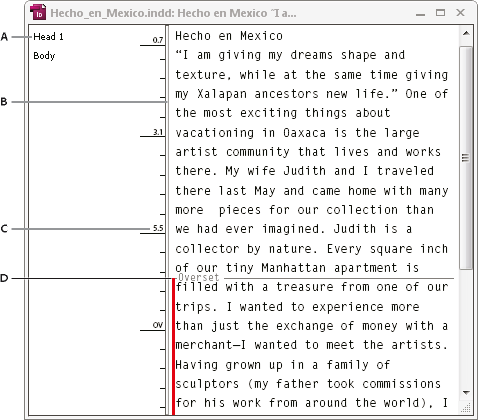
A. Стили абзацев B. Коррекция ширины колонки перетаскиванием разделителя C. Вертикальная линейка глубины D. Индикатор вытесненного текста
В редакторе материала можно просматривать и редактировать таблицы; текст отображается в последовательно расположенных столбцах и строках для упрощения редактирования. Разверните или сверните таблицы и выберите их способ отображения: по строкам или столбцам.
При включении параметра «Отслеживать изменения» в редакторе материалов также отображается текст, который был добавлен, удален или изменен. Ознакомьтесь с информацией в разделе Отслеживание и просмотр изменений.
Открытие окна «Редактор материала»
Чтобы открыть еще один экземпляр того же окна редактора материала, активизируйте его окно и выберите меню «Окно > Упорядочить > Новое окно».
Возврат к окну макета
Выберите меню «Редактирование > Правка в макете». При использовании этого метода в режиме просмотра «Макет» отображает то выделение текста и позицию курсора вставки, которое было в редакторе материала. Окно материала остается открытым, но перемещено за окно макета.
Щелкните в окне макета. Окно материала остается открытым, но перемещено за окно макета.
Закройте окно редактора материала.
Выберите имя документа в нижней части меню «Окно».
Отображение и скрытие элементов окна «Редактор материала»
Можно отображать или скрывать колонку названий стилей и линейку глубины, разворачивать или сворачивать сноски, отображать или скрывать метки конца абзацев для указания начала новых абзацев. Эти параметры относятся ко всем открытым окнам редактора материала, а также ко всем окнам, которые будут открыты впоследствии.
- Активизировав редактор материала, выберите меню «Вид > Редактор материала > Показать колонку имен стилей» или «Скрыть колонку названий стилей». Перетаскивая за вертикальную планку, можно менять ширину колонки названий стилей. Открываемые в дальнейшем окна редактора материала будут иметь ту же ширину колонки.
- Активизировав окно «Редактор материала», выберите «Вид > Редактор материала > Показать линейку глубины» или «Скрыть линейку глубины».
- Активизировав окно «Редактор материала», выберите меню «Вид > Редактор материала» > Развернуть все сноски или Свернуть все сноски .
- Активировав окно «Редактор материала», выберите меню «Вид > Редактор материала > Показать метки конца абзацев» или «Скрыть метки конца абзацев».
Установки редактора материала
Используйте установки редактора материалов, чтобы изменить внешний вид окна «Редактор материала». Редактор материала отбрасывает все атрибуты определения стиля текста, кроме самых важных, однако некоторые объекты и атрибуты, включая следующие, в нем все же представлены.
Точки привязки гиперссылок
Скрытый условный текст
Параметры отображения текста
Выберите шрифт, размер, межстрочный интервал, цвет текста и фон для отображения на экране. Предусмотрена также возможность указать другую тему, например, выбрав вариант «Классическая система» — желтый текст на черном фоне. Эти параметры относятся к отображению текста в окне редактора материала, они никак не отражаются в режиме просмотра «Макет».
Сглаживает неровные края символов текста. Выберите тип сглаживания: «Оптимизированное для LCD», «Мягкие очертания» или «По умолчанию», где для сглаживания краев текста используются оттенки серого. В режиме «Оптимизированное для LCD» сглаживание текста производится с использованием цветов, а не оттенков серого, он позволяет достичь наилучших результатов при использовании черного шрифта на светлом цветном фоне. Режим «Мягкие очертания» использует оттенки серого, но дает более светлое и размытое отображение, чем режим «По умолчанию».
Изменяет вид текстового курсора. Например, если нужно получить мигающий курсор, выберите «Мигание».
Текст из встроенных фреймов в окне шаблона редактора материала не отображается, но может быть выведен в отдельном окне редактора материала.
Использование редактора копий (Beta)
При работе с текстом в документах InDesign возможна задержка при редактировании частей текста. Задержка становится более явной при работе с большим объемом текста в документе или при включении дополнительных функций в приложении. Редактор копий (Beta) — это простая альтернатива для более быстрого ввода текста в таких случаях. Все, что надо сделать для устранения задержек, — это при вводе текста в каком-либо поле запустить редактор копий (Beta) и продолжить ввод в новом окне.
Открыть окно редактора копий (Beta) можно одним из следующих способов:
- Выберите Правка > Изменение в редакторе копий (Beta).
- Также можно можете запустить редактор копий (Beta) из контекстного меню в текстовом поле. Щелкните правой кнопкой мыши текстовое поле и выберите Изменение в редакторе копий (Beta).

3. ОС Windows — используйте сочетание клавиш Alt + Shift + Y.
macOS — используйте сочетание клавиш Opt + Shift + Y.
В окне редактора копий (Beta) можно продолжить ввод текста. Как только изменения в оригинальную компоновку текста будут внесены, нажмите Готово
.

Редактор копий (Beta) — это простое средство для редактирования исключительно самого текста, оно не поддерживает форматирование и стили. Редактор копий (Beta) открывается в новом окне — его будет нужно закрыть, чтобы вернуться к документу.
Редактор копий (Beta) — экспериментальная функция, доступная в ограниченном ряде регионов и для ограниченного количества пользователей.
Использование условного текста
Условный текст является способом создания разных версий одного документа. После создания условий они применяются к текстовому блоку. После этого можно создавать различные версии документов, отображая или скрывая условия. Например, при создании руководства по работе с компьютером можно задавать раздельные условия для Mac OS и Windows. Перед печатью версии руководства для Mac OS можно отобразить весь текст, к которому применено условие «Mac» и скрыть весь текст с условием «Windows». При печати руководства для Windows условия можно поменять местами.

A. Отображаются все условия B. Индикаторы условного текста

A. Условие «Mac» скрыто B. Символы скрытого условия
Условия применимы только к тексту. Привязанные объекты можно сделать условными, только путем выбора маркера привязанного объекта. Условия можно применять к тексту в ячейках таблицы, но их нельзя применять к самим ячейкам таблицы, колонкам или строкам. Условия невозможно применить к тексту в заблокированных материалах InCopy.
Планирование документов с условным текстом
При планировании проекта с условным текстом необходимо изучить сущность материала и обеспечить возможность поочередной работы над документом нескольких человек в случае его передачи. Условный текст должен обрабатываться единообразно, чтобы упростить работу с документом. Воспользуйтесь следующими рекомендациями.
Определите количество версий, которое должен иметь законченный проект. Например, при создании руководства, в котором описывается работа программы в Windows и Mac OS, может потребоваться создание не менее двух версий: версии для Windows и версии для Mac OS. Если эти версии необходимо создавать с комментариями редактора, вносимыми в текст во время рецензирования, потребуется еще большее количество версий: Mac OS с комментариями, Mac OS без комментариев, Windows с комментариями и Windows без комментариев.
При наличии документов с большим объемом условного текста можно создавать наборы условий, которые применяются к документу для быстрого присвоения версий.
Количество необходимых тегов условий
Определите количество тегов условий, которое требуется для создания необходимых версий. Версия документа определяется уникальным набором тегов условий. Например, версия законченного руководства для Windows может определяться по отображаемому тегу условия Windows, скрытому тегу условия Mac OS и скрытому тегу условия «Comments». В этом примере необходимо решить, следует ли использовать для комментариев Windows и комментариев Mac OS разные теги условия или следует использовать один тег.
Оцените объем условного текста в документе и определите способ организации материала для упрощения разработки и использования. Например, можно организовать книгу таким образом, чтобы условный текст применялся только к нескольким документам. Или можно хранить версии определенной главы в отдельных файлах, а не в условном тексте, а затем использовать разные файлы книги для каждой ее версии.
В некоторых случаях, например, при работе с несколькими языками, возможно, потребуется создать отдельные слои, чтобы можно было отображать или скрывать, а не использовать условия, при этом каждый слой содержит текст на одном языке.
Стратегия расстановки тегов
Определите минимальную единицу условного текста. Например, если документ будет переводиться на другой язык, минимальной единицей условного текста станет целое предложение. Поскольку при переводе часто изменяется порядок слов, использование условного текста для части предложения может затруднить перевод.
Несовместимость при применении условий к пробелам и символам пунктуации может привести к появлению лишних пробелов и ошибок в словах. Определите, следует ли оформлять пробелы и знаки препинания как условия. Если условный текст начинается или заканчивается знаком препинания, сделайте его условным. Это упростит чтение текста при просмотре нескольких версий.
Чтобы избежать проблем с межсловными интервалами, например, пробел без условия с последующим пробелом с условием, задайте стандарты использования пробелов, следующих за условным текстом (либо всегда условный, либо всегда безусловный).
Чтобы избежать путаницы, определите порядок отображения условного текста и используйте его для всего документа.
Указатели и перекрестные ссылки
При индексировании документа уделяйте внимание месту расположения маркеров указателя: внутри или снаружи условного текста. Помните, что маркеры указателя в скрытом условном тексте не включаются в создаваемый указатель.
При создании перекрестной ссылки на условный текст убедитесь, что исходный текст имеет то же условие. Например, в случае добавлении перекрестной ссылки в абзац «Windows» и появления привязки к тексту в условии «Mac» перекрестная ссылка является неразрешенной при скрытии условии «Mac». Рядом с перекрестной ссылкой на палитре «Гиперссылки» появляется обозначение «ГС».
При создании перекрестной ссылки на абзац, в котором некоторая часть текста является условной, и последующем изменении параметров видимости этого условия обновите перекрестную ссылку.
Создание условий
Создаваемые условия сохраняются в текущем документе. Если при создании условия не открыт ни один документ, это условие появляется во всех новых создаваемых документах.
Условный текст можно сделать легкораспознаваемым, задав индикаторы условия, например подчеркивание волнистой линией красного цвета.
По умолчанию индикаторы (например, волнистые линии красного цвета) отображаются в документе, но не выводятся и не печатаются. В меню индикаторов палитре «Условный текст» можно настроить скрытие индикаторов или их вывод и печать, что удобно при рецензировании.
Применение условий к тексту
К одному и тому же тексту можно применить несколько условий. По умолчанию, индикаторы условия определяют условный текст. Однако если индикаторы скрыты, условия, примененные к текущему тексту, можно определить, используя палитру «Условный текст». «Галочка» яркого цвета означает, что условие применено к текущему тексту. Неактивная «галочка» означает, что условие применено только к части выделения.
Для применения условия щелкните его или поле рядом с его именем.
Для применения условия и удаления других условий, примененных к тексту, щелкните условие, удерживая «Alt» (Windows) или «Option» (Mac OS).
Для удаления условия нажмите поле рядом с его именем, чтобы снять флажок. Или нажмите [Безусловный] для удаления всех условий из выделенного текста.
Использование комбинаций клавиш для особых условий. Условия можно применить с помощью «Быстрого применения».
Отображение или скрытие условий
При скрытии условия весь текст, к которому применяется это условие, скрывается. Скрытие условий часто приводит к изменению нумерации страниц в документе или книге. Для автоматического добавления или удаления страниц во время скрытия или отображения условий можно использовать интеллектуальную перекомпоновку текста.
Скрытый условный текст, как правило, в документе игнорируется. Например, скрытый текст не печатается и не экспортируется, маркеры указателя в скрытом условном тексте не включаются в создаваемый указатель, а скрытый условный текст не включается во время поиска или проверки орфографии.
При скрытии условия скрытый текст хранится в символе скрытого условия . При выборе текста с символом скрытого условия и попытке его удаления в InDesign выводится указание подтверждения удаления скрытого условного текста. Для скрытого условного текста невозможно применение других условий, стилей или форматирования.
Если к тексту применено несколько условий, и как минимум одно из них отображается, а другое скрывается, текст не скрывается.
- Чтобы отобразить или скрыть отдельные условия, нажмите поле видимости рядом с именем условия. Значок глаза означает, что условие отображается.
- Чтобы отобразить или скрыть все условия, выберите «Показать все» или «Скрыть все» в меню палитры «Условный текст».
Использование наборов условий
Набор условий принимает параметры видимости для всех условий, чтобы можно было быстро применить различные варианты документа. Предположим, что имеется сложный документ с условиями для платформ Mac OS, Windows XP, Vista, UNIX, языковыми условиями для английского, французского, немецкого и испанского языков, а также редакторскими условиями, например, редакторским рецензированием и внутренними комментариями. При рецензировании версии для Vista на французском можно создать набор, в котором будут отображаться только условия для Vista, французского языка и редакторского рецензирования, все остальные условия будут скрыты.
Хотя эти действия можно выполнить и без использования наборов, наборы помогают быстро и надежно изменять параметры видимости различных условий.
Глава 16 Профессиональная работа с текстом
В этой главе мы снова вернемся к вопросу работы с текстом. Хотя, казалось бы, нам уже известно почти все, что в состоянии сделать с текстом Adobe InDesign, все же осталось еще несколько нерассмотренных аспектов, без которых действительно профессиональная работа будет невозможной.
В этой главе мы познакомимся с тем, как текст может взаимодействовать с иллюстрациями (автоматически обтекать их, выполняя верстку в оборку), как работать с таблицами в Adobe InDesign и как (и зачем) пользоваться текстовым редактором.
Эффектный, часто используемый и, безусловно, профессиональный прием в верстке – обтекание изображения текстом. На языке типографики это называется версткой в оборку, и некогда было весьма «престижным» приемом, поскольку требовало больших затрат времени – ведь верстка выполнялась вручную, путем перестановок металлических плашек с буквами!
После «компьютеризации» верстки создать обтекание иллюстрации текстом стало гораздо легче, раз основную часть работы стал выполнять компьютер. Специализированные программы, и Adobe InDesign в их числе, могут не только автоматически создать обтекание текстом, но и выполнить это задание несколькими разными способами.
Для создания и настройки обтекания текстом используется палитра Text Wrap (Обтекание текстом) (рис. 16.1). Чтобы создать обтекание текстом, вам всего-навсего нужно поместить объект Adobe InDesign или фрейм с изображением (или даже текстом) поверх другого текстового фрейма и с помощью кнопок в верхней части палитры Text Wrap (Обтекание текстом) выбрать тип обтекания.
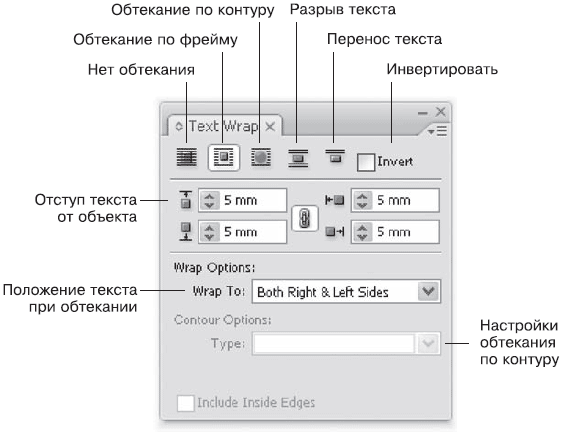
Рис. 16.1. Палитра Text Wrap (Обтекание текстом)
Adobe InDesign позволяет нам выбрать один из четырех типов обтекания: обтекание по форме контейнера, обтекание по форме объекта, разрыв строк изображением (строки продолжаются после изображения), перенос строк (текст продолжается в следующей колонке или фрейме).
Флажок Invert (Инвертировать) позволяет в некоторых случаях сделать обтекание «наоборот»: текст будет идти поверх изображения (или под ним), оставляя пустым то место, где обычно идет текст при обтекании.
Расстояние между текстом и обтекаемым объектом можно установить с помощью четырех полей в палитре Text Wrap (Обтекание текстом), отдельно для отступов со всех четырех сторон. При выборе обтекания по контуру из этих полей доступно только одно, определяющее отступ текста от контура объекта.
Выбрав обтекание по фрейму или по контуру, мы активизируем раскрывающийся список Wrap to (Обтекание по), с помощью которого можем определить, где будет располагаться обтекаемый текст: справа от рисунка (Right Side), слева (Left Side), полностью обтекать рисунок (Both Right & Left Sides), находиться у корешка (Side Towards Spine) или у наружного поля (Side Away from Spine) либо занимать бульшую площадь полосы набора (Large Area).
При выборе обтекания по контуру активизируется группа настроек Contour Options (Настройки контура). Из списка Type (Тип) мы можем выбрать один из семи типов контура:
• Bounding Box (Рамка выделения) – границы обтекания соответствуют границам описанного вокруг объекта прямоугольника;
• Detect Edges (Найти границы) – Adobe InDesign автоматически находит границы объекта (например, игнорируя белые поля на рисунке);
• Alpha Channel (Альфа-канал) – границы обтекания соответствуют границам объекта, обозначенным в альфа-канале растрового изображения;
• Photoshop Path (Контур в растровом изображении) – границы обтекания будут соответствовать контуру, сохраненному в растровом объекте (Clipping Path) с помощью растрового редактора (например, Adobe Photoshop);
• Graphic Frame (Рамка фрейма) – границы обтекания будут соответствовать контуру фрейма, в который помещен рисунок;
• Same as Clipping (С учетом обрезки) – границы обтекания будут учитывать «срезанные» фреймом части изображения;
• User-Modified Path (Пользовательский путь) – этот режим устанавливается автоматически при выделении рамки обтекания инструментом Direct Selection (Выделение напрямую) – таким образом можно модифицировать границы обтекания.
Флажок Include Inside Edges (Включая внутренние границы) позволяет заполнить текстом «дырки» в объекте, образованные с помощью альфа-канала, векторного контура или найденные программой автоматически.
О том, как этот эффект выглядит «живьем», вы сможете узнать, просмотрев видеоурок «Обтекание изображения текстом».
Работа с таблицами
Хотя в большинстве случаев при изучении верстки и макетирования мы делаем акцент в сторону «высокохудожественной» верстки, некоторые чисто технические знания вам все же понадобятся. Как бы ни хотелось вам заниматься исключительно разработкой изящных журнальных страниц, все равно рано или поздно вы встретитесь с таким скучным предметом, как таблица, и должны знать, что с ней делать.
Всего несколько лет назад, когда Adobe InDesign еще не появился на рынке программных продуктов, работа с таблицами мало чем отличалась от работы с иллюстрациями. Распространенной техникой было создать таблицу либо в специализированном табличном редакторе (например в Microsoft Excel), либо в другой графической программе (например, вручную в CorelDRAW или Adobe Illustrator), а затем импортировать ее как изображение. Конечно же, такой подход позволял решить задачу, однако редактирование такой таблицы было затруднено, раз исходный файл был создан в другой программе.
Adobe InDesign же, напротив, обладает достаточно развитыми инструментами работы с таблицами, что позволяет включать таблицы в текст документа подобно тому, как мы бы сделали это в редакторе Microsoft Word. Более того, импортируя документ Microsoft Word, содержащий таблицы, программа может распознать таблицу и превратить ее в понятный и редактируемый объект InDesign. При таком подходе мы можем произвольно редактировать внешний вид и содержимое таблицы, не покидая программу Adobe InDesign и не тратя лишнего времени и усилий на редактирование в других программах и импорт таблицы в документ. Работой с таблицами в Adobe InDesign занимается целое меню Table (Таблица).
Вставить таблицу в текстовый контейнер мы можем с помощью команды Table → Insert Table (Таблица → Вставить таблицу). При этом в диалоговом окне вы можете указать основные параметры таблицы (рис. 16.2).

Рис. 16.2. Диалоговое окно создания новой таблицы
Поля Body Rows (Строки таблицы) и Columns (Столбцы) позволяют установить количество строк и столбцов таблицы. Поля Header Rows (Шапка таблицы) и Footer Rows (Итоговые строки) позволяют создать строки с заголовками колонок (шапку) и итоговые строки, где мы можем, например, просуммировать числа в таблице.
При вставке таблицы к ней можно применить один из созданных в InDesign стилей – с помощью значений из списка Table Style (Стиль таблицы).
Другой способ создать таблицу – преобразование в нее текста с разделителями. Для этого необходимо выделить текст, который мы собираемся превратить в таблицу, и воспользоваться командой Table → Convert Text to Table (Таблица → Превратить текст в таблицу).
В диалоговом окне указываются знаки, разделяющие будущие ячейки таблицы. В примере, приведенном на рис. 16.3, ячейки разделяются запятыми, а строки – концом абзаца, то есть уже находятся в разных строках текста. Таким образом, текст формата «1, 2, 3» будет преобразован в три ячейки с отдельными цифрами.
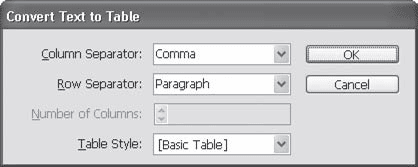
Рис. 16.3. Диалоговое окно Convert Text to Table (Превратить текст в таблицу)
В полях мы можем не только выбрать существующие значения, но и ввести любой желаемый символ. Если указать одинаковые символы для разделения строк и столбцов, дополнительно придется ввести значение в поле Number of Columns (Количество столбцов), указав количество столбцов в будущей таблице.
Подобным же образом можно преобразовать таблицу в текст, воспользовавшись командой Table → Convert Table to Text (Таблица → Превратить таблицу в текст).
Редактирование созданной (либо импортированной из документов формата RTF или DOC) таблицы легко осуществляется с помощью меню. Команды подменю Table → Insert (Таблица → Вставить) и Table → Delete (Таблица → Удалить) дают возможность добавлять и удалять строки и столбцы, подменю Table → Select (Таблица → Выделить) позволяет легко выделить ячейку, строку или часть таблицы, чтобы изменить оформление. В уже созданной таблице можно разделять и объединять ячейки с помощью команд Merge Cells (Объединить ячейки), Unmerge Cells (Отменить объединение ячеек), Split Cells Vertically (Разделить ячейки вертикально), Split Cells Horizontally (Разделить ячейки горизонтально). Настроить созданную таблицу можно и с помощью палитры Table (Таблица) (рис. 16.4).
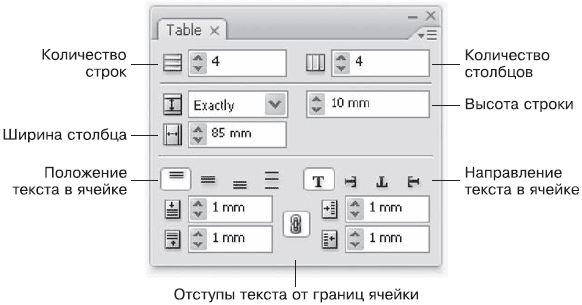
Рис. 16.4. Палитра Table (Таблица)
Оформить таблицу (толщину, цвет и стиль линий, заливку) можно вручную – выделив ячейки и настроив их с помощью палитр Stroke (Абрис) и Swatches (Образцы цвета). Однако Adobe InDesign предлагает механизмы настройки таблицы, которые позволят легко и быстро установить параметры даже очень большой таблицы.
Команда Table → Table Options → Table Setup (Таблица → Настройки таблицы → Параметры таблицы) вызывает диалоговое окно настройки таблицы (рис. 16.5). Это окно содержит несколько отдельных вкладок, которые могут быть вызваны сразу другими командами подменю Table → Table Options (Таблица → Настройки таблицы). Настройки, приведенные в этом диалоговом окне, частично дублируются на палитре Table (Таблица).
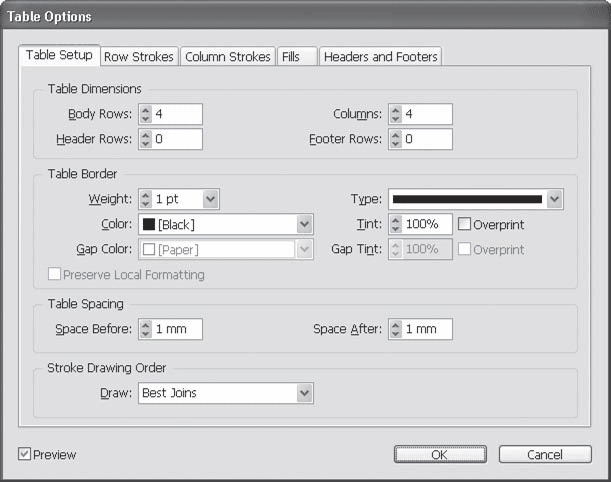
Рис. 16.5. Диалоговое окно Table Options (Настройки таблицы), вкладка Table Setup (Параметры таблицы)
На вкладке Table Setup (Параметры таблицы) можно изменить количество строк и столбцов, которое мы указали при создании таблицы, и настроить основные параметры ее отображения.
Настройки из области Table Dimensionsя (Размеры таблицы) позволяют указать количество столбцов и колонок, а также количество строк шапки таблицы и количество итоговых строк.
В области Table Border (Рамка таблицы) мы можем установить параметры линии, которая очерчивает таблицу. Линии, разделяющие таблицу на ячейки, могут быть установлены отдельно – эта группа настроек заведует только прямоугольной рамкой вокруг всей таблицы. Настройки данной группы хорошо знакомы нам по теме настроек абриса объектов.
Настройки из области Table Spacing (Отбивки таблицы) управляют тем, на каком расстоянии от текста будет находиться таблица. Поле Space Before (Отбивка перед) позволяет установить отбивку от предшествующего таблице абзаца, а поле Space After (Отбивка после) – отбивку от абзаца, следующего за таблицей.
Раскрывающийся список Draw (Рисовать) из области Stroke Drawing Order (Порядок рисования линий) управляет тем, как будут рисоваться линии, разграничивающие ячейки таблицы. Список содержит следующие значения: Best Joins (Оптимальные соединения), Row Strokes in Front (Горизонтальные линии вверху), Column Strokes in Front (Вертикальные линии вверху), InDesign 2.0 Compatibilty (Совместимость с InDesign 2.0). Эти настройки мало влияют на внешний вид таблицы и в большей степени касаются вопросов технической реализации рамок.
Вкладка Row Strokes (Горизонтальные линии) содержит настройки, позволяющие управлять внешним видом горизонтальных линий, разграничивающих ячейки (рис. 16.6). Эту вкладку следует использовать в первую очередь, если вы хотите внести «разнообразие» в расчерчиваемую таблицу.

Рис. 16.6. Диалоговое окно Table Options (Настройки таблицы), вкладка Row Strokes (Горизонтальные линии)
Раскрывающийся список Alternating Pattern (Чередование) позволяет установить правила, согласно которым будет расчерчиваться таблица. Область Alternating (Чередовать) содержит две идентичные группы настроек (слева и справа), устанавливающие параметры двух типов линий, которые будут использованы.
В зависимости от того, какие настройки будут выполнены в области Alternating (Чередовать) и какое значение в списке Alternating Pattern (Чередование) мы выберем, горизонтальные линии таблицы будут выглядеть по-разному.
Список Alternating Pattern (Чередование) содержит значения:
• None (Не чередовать) – все горизонтальные линии будут выглядеть одинаково;
• Every Other Row (Через одну) – два разных типа горизонтальных линий будут использоваться поочередно;
• Every Second Row (Через две) – два разных типа линий будут использоваться поочередно, один из них будет использоваться каждый третий раз;
• Every Third Row (Через три) – два разных типа линий будут использоваться поочередно, один из них будет использоваться каждый четвертый раз;
• Custom Row (Заказной) – это значение высвечивается, если мы вручную установили порядок чередования.
Поля First … Rows (Первых … линий) и Next … Rows (Последующих … линий) могут быть использованы для создания заказного порядка чередования. К примеру, установив в этих полях цифры «2» и «5», мы создадим настройку, при которой первые две линии будут, например, тонкими (согласно левой группе настроек), затем последуют пять толстых линий (согласно правой группе настроек), затем снова две тонкие и т. д.
Поля Skip First … Rows (Пропустить первых … линий) и Skip Last … Rows (Пропустить последних … линий) позволяют настроить исключения: например, не чередовать линии разных типов для первых десяти и последних трех строк таблицы.
Установив флажок Preserve Local Formatting (Сохранять индивидуальное форматирование), который часто встречается в настройках таблицы, мы запретим изменять оформления тех ячеек, строк и столбцов таблицы, которые были оформлены вручную, в «индивидуальном» порядке.
Настройки линий, используемых для разграничивания таблицы, идентичны известным вам настройкам абриса.
Вкладка Column Strokes (Вертикальные линии) (рис. 16.7) практически совпадает с предыдущей, однако здесь мы устанавливаем параметры оформления вертикальных линий. Соответственно, все слова «Row» (строки, или горизонтальные линии) заменяются словами «Column» (столбцы, или вертикальные линии).
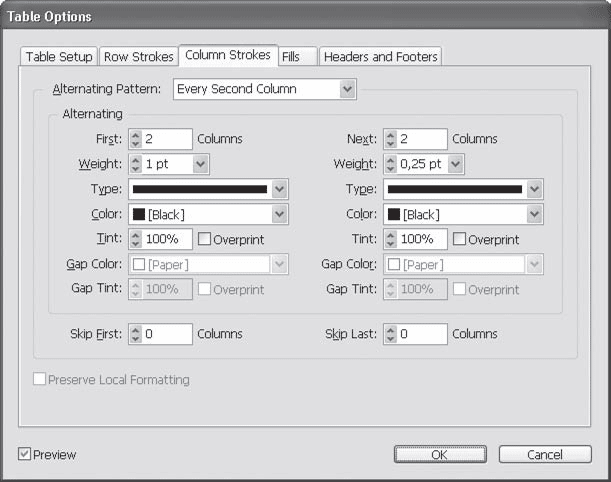
Рис. 16.7. Диалоговое окно Table Options (Настройки таблицы), вкладка Column Strokes (Вертикальные линии)
На вкладке Fills (Заливка) (рис. 16.8) мы можем настроить чередование не линий, а окраски ячеек, то есть цветного фона, подкладываемого под текст. Раскрывающийся список Alternating Pattern (Чередование) содержит типичные схемы чередования как строк, так и столбцов. Таким образом, мы можем окрасить столбцы или строки в различном порядке в разные цвета.
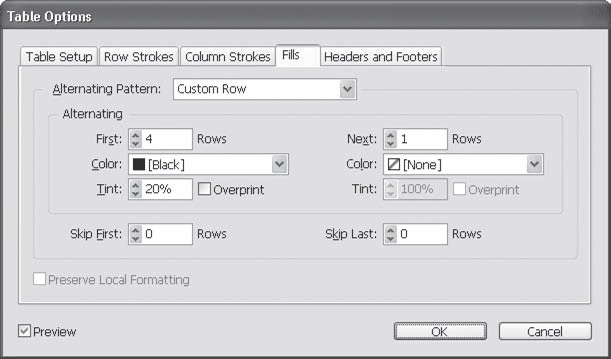
Рис. 16.8. Диалоговое окно Table Options (Настройки таблицы), вкладка Fills (Заливка)
К сожалению, невозможно установить одновременно чередование как строк, так и столбцов, поэтому автоматически раскрасить таблицу как шахматную доску не удастся.
На вкладке Headers and Footers (Шапка и итоговые строки) (рис. 16.9) устанавливаются настройки отображения шапки и итоговых строк таблицы.

Рис. 16.9. Диалоговое окно Table Options (Настройки таблицы), вкладка Headers and Footers (Шапка и итоговые строки)
В области Table Dimensions (Размеры таблицы) задается количество строк шапки (Header Rows) и количество итоговых строк (Footer Rows).
Области Header (Шапка) и Footer (Итоговые строки) содержат специфические настройки отображения служебных строк таблицы.
Раскрывающийся список Repeat Header (Повторять шапку) в области Header (Шапка) содержит значения, которые устанавливают повторение шапки таблицы:
• в каждой колонке фрейма: Every Text Column (Каждую колонку);
• в каждом новом фрейме: Once per Frame (Каждый фрейм);
• на каждой новой странице: Once per Page (Каждую страницу).
Разумеется, эти настройки будут задействованы только в том случае, если таблица разрывается на отдельные колонки, фреймы или переносится на новые страницы. В таком случае действительно может быть важно повторять шапку таблицы, чтобы читатель мог сориентироваться в данных ячеек.
Аналогичные настройки содержатся и в области Footer (Итоговые строки), только они касаются повторения итоговых строк таблицы. Как правило, повторять принято шапку таблицы на каждой странице или в каждой колонке, однако итоговые строки принято писать только в конце.
При установленных флажках Skip First (Пропустить первую) и Skip Last (Пропустить последние) не будут отображаться соответственно шапка таблицы в первой колонке, в первом фрейме или на первой странице и итоговые строки в последней колонке, в последнем фрейме или на последней странице.
Выполнив команду Table → Cell Options → Text (Таблица → Настройки ячеек → Текст), мы вызовем диалоговое окно настройки ячеек (рис. 16.10). Оно содержит несколько отдельных вкладок, которые могут быть сразу вызваны другими командами подменю Table → Cell Options (Таблица → Настройки ячеек). К этому диалоговому окну мы можем обращаться, если хотим установить параметры отображения одной или нескольких ячеек. Настройки, приведенные в этом диалоговом окне, частично дублируются на палитре Table (Таблица).

Рис. 16.10. Диалоговое окно Cell Options (Настройки ячеек), вкладка Text (Текст)
В области Cell Insets (Отступы в ячейке) можно установить отступ между границами ячейки и ее содержимым. Поля Top (Верхний), Bottom (Нижний), Left (Левый) и Right (Правый) позволяют задать разные отступы для всех четырех границ ячейки.
Настройки из области Vertical Justification (Вертикальное распределение) управляют положением текста в ячейке в том случае, если высота ячейки больше, чем высота строк текста. Раскрывающийся список Align (Выровнять) содержит значения Align Top (Вверх), Align Center (По центру), Align Bottom (Вниз) и Justify Vertically (Растянуть по высоте). Поле Paragraph Spacing Limit (Предельное расстояние между абзацами) позволяет выставить ограничение на увеличение расстояния при растягивании по высоте.
В области First Baseline (Первая базовая линия) можно определить положение первой строки текста относительно таблицы. Раскрывающийся список Offset (Смещение) содержит следующие значения:
• Ascent (Выносные элементы) – верхние выносные элементы букв всегда будут помещаться внутри ячейки;
• Cap Height (Высота заглавных букв) – заглавные буквы всегда будут помещаться внутри ячейки;
• Leading (Интерлиньяж) – расстояние между базовой линией первой строки и границей ячейки всегда равно величине интерлиньяжа;
• x Height (Высота строчной буквы «х») – расстояние между базовой линией первой строки и границей ячейки равно высоте строчных букв без учета выносных элементов и диакритических знаков;
• Fixed (Фиксированное) – расстояние между базовой линией первой строки и границей ячейки равно значению в поле Min (Минимум).
Установленный флажок Clip Contents to Cell (Срезать содержимое ячейки) в области Clipping (Срезание) позволяет не растягивать ячейку, если содержимое не помещается в нее, а «срезать» часть содержимого, не отображая его.
Раскрывающийся список Rotation (Поворот) в области Text Rotation (Поворот текста) позволяет установить направление, в котором будет вводиться текст в ячейке.
На вкладке Strokes and Fills (Линии и заливка) (рис. 16.11) можно установить индивидуальное оформление ячеек. Выбирая с помощью мыши линии вокруг ячейки (в окошке в верхней части диалогового окна), можно установить уникальные параметры линии для каждой из четырех сторон ячейки.

Рис. 16.11. Диалоговое окно Cell Options (Настройки ячеек), вкладка Strokes and Fill (Линии и заливка)
Аналогично настройки из области Cell Fill (Заливка ячейки) могут быть использованы, чтобы окрасить ячейку в какой-нибудь цвет.
Вкладка Rows and Columns (Строки и столбцы) (рис. 16.12) используется для настройки ширины столбцов и высоты строк. Поскольку все ячейки в столбце должны быть одинаковой ширины, а все ячейки строки одинаковой высоты, то, изменяя высоту или ширину одной ячейки, вы можете воздействовать на все ячейки строки или столбца соответственно.

Рис. 16.12. Диалоговое окно Cell Options (Настройки ячеек), вкладка Rows and Columns (Строки и столбцы)
Раскрывающийся список Row Height (Высота строки) содержит два значения: At Least (Минимум) и Exactly (Точное значение). В зависимости от выбора можно установить минимальную или точно заданную высоту в поле справа от списка. Поле Maximum (Максимум) задает ограничение на увеличение высоты ячейки, если содержимое не помещается в ней.
Поле Column Width (Ширина столбца) позволяет изменить ширину ячейки (а следовательно, и столбца, в котором она располагается).
Настройки из области Keep Options (Настройки удержания) управляют тем, можно ли разрывать таблицу на данной строке, чтобы перенести остаток таблицы в другую колонку, в другой фрейм или на другую страницу. Раскрывающийся список Start Row (Начинать строку) управляет тем, где может находиться данная строка таблицы. Список имеет значения Anywhere (Где угодно), In Next Column (В новой колонке), In Next Frame (В новом фрейме), On Next Page (На следующей странице), On Next Odd Page (На следующей нечетной странице), On Next Even Page (На следующей четной странице).
Флажок Keep with Next Row (Удерживать следующую строку) позволяет запретить отрывать данную строку таблицы от следующей за ней.
С помощью настроек вкладки Diagonal Lines (Диагональные линии) (рис. 16.13) можно перечеркнуть какую-либо ячейку диагональной линией (это делается, чтобы показать, что в данной ячейке нет и не должно быть содержимого). Четыре кнопки в верхней части окна позволяют выбрать один из видов перечеркивания (одной или двумя линиями) или отменить его. Настройки в области Line Stroke (Линия) позволяют установить параметры линии, используемой для создания перечеркивания.
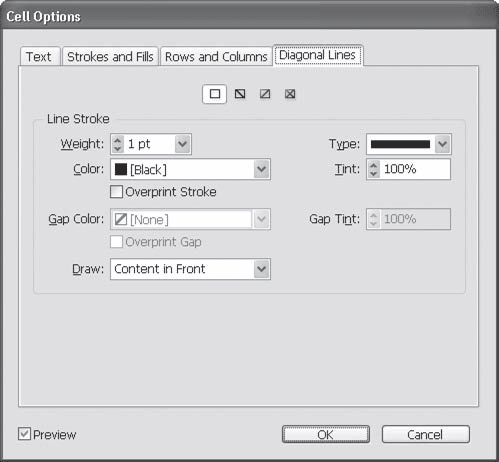
Рис. 16.13. Диалоговое окно Cell Options (Настройки ячеек), вкладка Diagonal Lines (Диагональные линии)
Верстка неотъемлема от работы с текстом, причем зачастую это работа не только по оформлению текста, но и по его редактированию. Прежде всего, верстку принято вычитывать, то есть проверять сверстанный макет на предмет ошибок; и зачастую при этом также находятся ранее не замеченные ошибки в тексте – орфографические, стилистические, пунктуационные. Задача дизайнера в этом случае – осуществить правку, то есть исправить все найденные корректором или редактором ошибки – как «свои», то есть погрешности верстки и оформления, так и «чужие» – ошибки, ранее ускользнувшие от внимания.
Однако даже не принимая во внимание аспекты вычитки и правки, следует заметить, что дизайнеру часто приходится работать с текстом. Конечно же, в идеальной ситуации текст поступает к дизайнеру полностью готовым к верстке. Но на практике так бывает далеко не всегда.
В тех случаях, когда текст «собирался» из разных источников, особенно из Интернета, в нем может быть немало «каверзных» ошибок, которые трудно найти и которые могут повлечь за собой ухудшение качества верстки.
Если текст, который будет использоваться в верстке, получен из неизвестного источника либо был набран или отсканирован человеком, далеким от проблем верстки, он может (и наверняка будет) содержать технические ошибки, которые также повлияют на качество верстки.
В зависимости от того в какой программе готовился текст, он может содержать специфические ошибки. В это, возможно, трудно поверить, но даже сейчас, спустя тринадцать лет после появления операционной системы Windows 95, можно встретить случаи, когда люди готовят текст в примитивных редакторах для операционной системы DOS, которые не обладают и десятой долей возможностей того же Microsoft Word.
Перед дизайнером, получившим текст, который предположительно может содержать такие ошибки, встает вопрос об их нахождении и исправлении. Если дизайнер решает найти ошибки и исправить их (а иначе он не может считаться сколько-нибудь специалистом и профессионалом), то он должен либо выполнить это вручную (а значит, прочитать весь текст), либо обратиться к текстовому редактору InDesign и его специализированным возможностям по поиску и замене текста, проверке орфографии и т. д.
В идеальном случае дизайнеру следует начать поиск и исправление ошибок в том текстовом редакторе, который использовался для подготовки текста. Редактирование помещенного в программу текста может быть затруднено, поскольку уже на стадии импорта программа может некорректно выполнить некоторые преобразования – автоматическое исправление кавычек, замену пробелов табуляциями и т. д.
Сейчас мы не будем рассматривать вопрос о том, какие именно ошибки могут содержаться в тексте, – мы вернемся к этой теме в следующем разделе. Прежде нам следует познакомиться со встроенным текстовым редактором программы и его возможностями.
Часть описываемых приемов работы может быть использована также и в «нормальном» режиме программы, а необязательно в текстовом редакторе. Однако когда мы фокусируем внимание на содержании текста, разбиение на страницы и оформление, скорее всего, будут только мешать. Поэтому все операции над текстом, связанные с редактированием, мы будем рассматривать на примере работы в текстовом редакторе.
Чтобы начать работать с текстом в текстовом редакторе, следует выполнить команду Edit → Edit in Story Editor (Редактировать → Редактировать в текстовом редакторе) (рис. 16.14). Вернуться в режим верстки, в котором мы просматриваем дизайн в целом, можно с помощью команды Edit → Edit in Layout (Редактировать → Редактировать макет) или же просто закрыв окно текстового редактора.

Рис. 16.14. Окно встроенного текстового редактора Adobe InDesign
В окне текстового редактора не отображается большая часть настроек текста. Гарнитура и размер шрифта задаются в настройках программы и не соответствуют реальным настройкам текста, открытого в редакторе. Таким образом, для работы в текстовом редакторе мы можем выбрать наиболее легко читаемый шрифт и размер текста.
В левой части окна редактора отображаются названия стилей абзацев и шкала «глубины» текста, которая дает представление о том, сколько по высоте занимает фрагмент текста (компоновка строк в текстовом редакторе не связана с компоновкой строк в верстке).
Команда меню Type → Show Hidden Characters (Текст → Показать скрытые символы) позволяет просмотреть в текстовом редакторе непечатаемые символы, например разрывы строк и страниц, переносы, знаки табуляции. При отображении скрытых символов на месте упомянутой команды находится обратная ей команда Type → Hide Hidden Characters (Текст → Не показывать скрытые символы).
При работе в текстовом редакторе текст не разделяется на страницы, и весь текст, размещенный в разных колонках или связанных фреймах, легко доступен. Это делает текстовый редактор идеальной средой для проведения поиска и замены текста, проверки орфографии и т. д.
Подготовка текста к верстке
Итак, на что же должен обратить внимание дизайнер, изучая текст перед использованием его в верстке.
Прежде всего, следует помнить, что форматы HTML, RTF, специализированные форматы текстовых редакторов (например, DOC) и примитивные форматы (такие, как TXT) совершенно по-разному интерпретируют понятие абзаца. Для более «сложных» форматов абзац – это как бы одна непрерывная строка, в конце которой стоит специальный знак «конец абзаца»; при выводе же на экран длинная строка разбивается на несколько более коротких в зависимости от свободного места на странице или в окне программы. В примитивных простых форматах каждая строка заканчивается знаком «конец строки», и самого понятия абзаца не существует; на экране мы можем видеть отдельные абзацы потому, что между ними находится пустая строка или новый абзац выделяется абзацным отступом.
Соответственно, первым делом нужно определить, как выглядят абзацы текста в конкретном случае. Это можно сделать, включив отображение непечатаемых символов в редакторе. В главе 9 мы рассматривали настройки импорта текста в Adobe InDesign и знаем, что в некоторых случаях программа может сама решить подобные проблемы. Однако если абзацы в простом тексте не отделены друг от друга и выделены только абзацными отступами, то единственный способ исправить положение – это воспользоваться процедурами поиска и замены.
Если в исходном тексте, сохраненном в формате TXT, абзацы не выделены ни пустыми строками, ни абзацными отступами, так что догадываться о том, где заканчивается один и начинается другой, приходится по смыслу и по неполным конечным строкам, – это тупик.
Сделать автоматически в этом случае ничего нельзя, можно только прочитать весь текст и расставить абзацы вручную. Если человек не сразу видит, где начинаются абзацы, то компьютер этого не «увидит» тем более.
Иногда в текстах, используемых в Интернете, можно встретить ситуацию, когда абзац заканчивается символом «конец абзаца», и в то же время каждая строка заканчивается символом «принудительный перенос строки». Такие тексты тоже необходимо исправить, удалив лишние символы переноса строк, иначе попытка верстки такого текста ни к чему хорошему не приведет.
Если в тексте мы видим абзацные отступы, то следует помнить о том, что созданы они могут быть несколькими способами. Форматы HTML, RTF и DOC могут включать в себя оформление, и вероятно, что абзацные отступы созданы с помощью соответствующей настройки абзаца. Однако с таким же успехом они могут появиться, если в начале абзаца стоит знак табуляции или несколько пробелов (для текстов примитивных форматов, таких, как TXT; эти два способа являются единственными для создания абзацных отступов). Чтобы абзацные отступы при верстке вели себя предсказуемо, «лишние» символы табуляций и пробелов следует удалить так, чтобы абзац начинался сразу с текста.
О пробелах следует упомянуть особо. Двойные пробелы (или тройные, или целые последовательности пробелов) между словами сильно вредят верстке. Из-за них расстояние между словами в одной строке может изменяться, и это хорошо заметно даже неспециалисту. Двойных пробелов в верстаемом тексте быть не должно.
Следует также обратить внимание на знаки кавычек и тире. Если текст содержит только «прямые» кавычки (а вернее, знаки футов и дюймов вместо знаков кавычек), то их нужно заменить на правильные. Adobe InDesign может автоматически выполнить это при импорте текста, однако если знак кавычки оказался «оторванным» от слова или если где-то в тексте не хватает пробела рядом со знаком кавычки, то в таких местах знаки могут быть заменены неправильно.
Текстовый редактор Microsoft Word автоматически преобразует знаки, набираемые на клавиатуре, в знаки типографских кавычек. Однако это необязательно касается тех фрагментов текста, которые не были набраны в программе, а были помещены в нее через буфер обмена. Даже если вы видите, что знаки кавычек использованы правильные, это не гарантирует того, что где-нибудь в тексте не «спряталось» несколько (или много) неправильных символов.
Об использовании знаков «дефис», «минус» и «тире» мы уже говорили в части книги, посвященной типографике. Теперь же, вспомнив полученные ранее знания, мы должны проверить правильность использования знаков в тексте.
Текстовый редактор Microsoft Word автоматически находит знаки дефисов, использованные вместо тире, и преобразует их. К сожалению, он преобразует их в знак «N dash», то есть «тире шириной в букву N». Этот символ принято использовать для обозначения знака «минус». При работе с документами Microsoft Word следует обратить внимание на то, какие именно знаки были использованы вместо дефисов.
Тексты, сохраненные в формате TXT или подобном ему, могут содержать знаки минуса и тире, однако обычно не содержат. При работе с такими текстами следует воспользоваться операциями поиска и замены, чтобы найти и заменить символы на правильные.
Если в тексте, с которым вы работаете, содержатся переносы, то их необходимо удалить. Переносы, используемые текстовыми редакторами уровня Microsoft Word и программами верстки и макетирования, называются дискретными: они появляются в тех случаях, когда в них есть необходимость, и исчезают бесследно, если слово стоит в середине строки. Переносы, напечатанные в тексте, никуда не денутся – это настоящие знаки «дефис», обозначающие место переноса. Верстка текста с такими знаками невозможна, потому что посреди строки вы получите слова, разорванные на две части со знаком переноса между ними.
Большинство знаков переноса можно удалить с помощью поиска и замены, однако после этого текст необходимо внимательно просмотреть на предмет ненайденных знаков или даже случайно удаленных тире. В целом, можно сказать, что присутствие переносов в тексте – это худшее, что могло случиться с текстом (не считая отсутствия абзацев, конечно же).
Минимальное внимание также нужно уделить общей правильности текста. Зачастую в текстах можно найти смехотворные, глупейшие ошибки, возникшие изза небрежности или в результате переформатирования текста, пересохранения из формата в формат, а также в результате программного распознавания отсканированного текста. Знаки препинания (точки, запятые, скобки) могут отделяться от предыдущего слова пробелом, в кириллическом тексте могут встречаться буквы латинского алфавита, сходные по начертанию с русскими (строчная латинская «I» вместо украинской или белорусской «i», заглавная латинская «h» вместо кириллической «Н» и т. д.), буквы «О» могут оказываться на месте цифры «ноль» и т. д.
Все подобные ошибки дизайнер должен найти до начала верстки, в противном случае механизмы проверки орфографии и расстановки переносов не будут нормально работать.
Поиск и замена текста
В текстовом редакторе Adobe InDesign можно воспользоваться полезнейшей функцией поиска и замены фрагментов текста. Причем, раз мы имеем дело с программой верстки, найденные фрагменты можно не только заменить другими, но и оформить каким-то образом – назначить им стиль оформления, изменить отдельные параметры шрифта и т. д.
Следует особо отметить, что возможности по поиску и замене в версии CS3 обновлены и расширены; и если раньше для решения особо сложных задач дизайнерам могло недоставать возможностей Adobe InDesign и в процессе подготовки текста к работе приходилось обращаться к текстовым редакторам других производителей, то InDesign новой версии способен «дать фору» любому текстовому процессору.
Команда Edit → Find/Change (Редактировать → Найти/Заменить) позволяет вызвать диалоговое окно поиска и замены текста (рис. 16.15).

Рис. 16.15. Диалоговое окно Find/Change (Найти/Заменить), вкладка Text (Текст)
Раскрывающийся список Query (Запрос) позволяет выбрать одну из сохраненных настроек поиска и замены (создать их можно с помощью кнопки Save Query (Сохранить запрос) со значком дискеты справа от списка). Это полезно, если вы регулярно выполняете одни и те же операции по поиску и замене; среди «заводских» сохраненных запросов есть, к примеру, такие полезные, как замена прямых кавычек на типографские или замена двойных пробелов на одинарные.
Как видно на рис. 16.15, диалоговое окно Find/Change (Найти/Заменить) содержит четыре вкладки:
• Text (Текст) – здесь выполняются несложные операции по поиску и замене фрагментов текста;
• GREP – на этой вкладке можно создавать очень сложные запросы для поиска и замены текста;
• Glyph (Символ) – эта вкладка предназначена для поиска и замены отдельных символов в тексте;
• Object (Объект) – с помощью настроек этой вкладки можно находить объекты в документе и изменять их свойства.
Рассмотрим настройки этих вкладок.
Операции по поиску и замене, выполняемые с помощью вкладки GREP, используют язык запросов POSIX, ставший де-факто стандартом в своей области и хорошо знакомый пользователям операционных систем Unix и Linux.
Возможности поиска и замены с использованием языка POSIX чуть ли не безграничны и позволяют выполнять очень сложные действия: запрос может содержать вариативные части и даже несложные логические условия. Однако в связи с этим язык POSIX достаточно не прост и может оказаться трудным для понимания.
В этой книге мы не будем касаться ни языка запросов POSIX, ни операций по поиску и замене текста с помощью вкладки GREP в принципе. Простой поиск и замена не требует использования этой вкладки; если же вы чувствуете необходимость, познакомиться с языком POSIX можно в соответствующей специальной литературе.
На вкладке Text (Текст) (см. рис. 16.15) вводится текст, который нужно найти (в поле Find What), и текст, на который нужно заменить найденное (в поле Change to). Кнопки Find (Найти), Change (Заменить), Change All (Заменить все) и Change/Find (Заменить и найти следующее) в правой части окна предназначены собственно для выполнения поиска и замены.
В правой же части диалогового окна находится кнопка More Options (Больше настроек), нажав которую мы отобразим поля Find Format (Искать форматирование) и Change Format (Заменить форматирование), с помощью которых можно ограничивать поиск с учетом оформления текста или изменять оформление. Сами поля служат только для отображения выбранного форматирования, а настраивается оно с помощью кнопок рядом с полями, которые открывают окно, по своему наполнению очень похожее на окно стиля абзацев и позволяющее указать самые разнообразные параметры оформления.
С помощью дополнительных меню рядом с полями поиска и замены можно задействовать при поиске и замене специальные символы (например, находить знаки табуляции, пробелы разной ширины), переменные (любой символ, любая цифра) и т. д. Такие символы и переменные обозначаются специальными последовательностями знаков, начинающихся со знака ^ (циркумфлекс, или знак возведения в степень). К примеру, знак табуляции обозначается символами ^t, а любая цифра – ^9. Символы можно вводить не только из дополнительного меню, но и вручную – только при этом их придется знать на память.
Раскрывающийся список Search (Искать в) позволяет указать, в какой части документа следует искать и заменять текст. Значения включают в себя All Documents (Все документы), Document (Текущий документ), Story (Текст в текущем фрейме и связанных с ним), To End of Story (С позиции курсора до конца текста) и Selection (Выделенный фрагмент). В зависимости от того создано ли выделение и установлен ли в тексте курсор, в списке могут присутствовать не все варианты: понятно, что бессмысленно предлагать искать в выделенном фрагменте, если выделенного фрагмента нет.
Под раскрывающимся списком Search (Искать в) присутствуют семь кнопок (на остальных вкладках кнопок только пять), позволяющих модифицировать условия поиска.
Кнопка Include Locked Layers (Включая заблокированные слои) позволяет производить поиск (и только поиск, замена невозможна) во фреймах, находящихся на заблокированных слоях в документе.
Кнопка Include Locked Stories (Включая заблокированные фрагменты текста) позволяет производить поиск (опять же, замена недоступна) в текстовых фреймах, защищенных от изменений.
Кнопка Include Hidden Layers (Включая скрытые слои) позволяет искать и заменять текст во фреймах, находящихся на отключенных, неотображающихся слоях документа.
Кнопка Include Master Pages (Включая мастер-страницы) позволяет искать и заменять текст во фреймах, находящихся на мастер-страницах.
Кнопка Include Footnotes (Включая сноски) позволяет искать и заменять текст не только в основной части текстовых фреймов, но и в автоматически созданных блоках со сносками.
Все сказанное относительно этих пяти кнопок справедливо и для работы на других вкладках. Разумеется, в этом случае будет искаться не текст, а отдельные символы или объекты.
Кнопка Case Sensitive (С учетом регистра) позволяет искать написание слова, точно совпадающее с запросом по регистру написания букв. При нажатой кноп ке и запросе вася слова «Вася» и «ВАСЯ» найдены не будут.
При нажатой кнопке Whole Word (Целое слово) можно находить только законченные слова, соответствующие критерию поиска. Так, к примеру, программа по запросу «лук» с нажатой кнопкой не найдет слова «лука» и «луковый», поскольку в них с критерием совпадает только часть слова.
Однако «полезность» функции поиска и замены заключается не столько в возможности находить точно заданные фрагменты текста, сколько в возможности использования масок поиска или регулярных выражений (второй термин пришел из программирования). Говоря проще, вы можете задать неточный критерий поиска и найти все попадающие под него фрагменты. Соответственно, найденные фрагменты можно заменить или оформить каким-то образом.
Понять сущность поиска и замены с использованием масок поиска проще на очень легком примере. Предположим, что мы хотим найти в тексте все даты формата «1950 г.», «1951 г.», «1980 г.» и т. д. Нам нужно найти эти даты и выделить их красным цветом. Конечно же, эту задачу можно выполнить вручную – по очереди искать каждое новое число. Однако если диапазон дат в тексте – от 1950 до 1999 года, то нам придется повторить операцию поиска 50 раз, что, конечно же, несколько утомительно.
Здесь и далее будет использоваться написание в квадратных скобках и выделение курсивом для обозначения специальных символов.
Вместо этого можно отдать команду: найти все фрагменты текста, начинающиеся с цифр «1» и «9» и заканчивающиеся символами «[пробел]г.». Правда, такой поиск может найти все что угодно, например число «19» в начале текста и сокращение «г.» в конце. Поэтому нужно еще больше конкретизировать запрос и оформить его так: «19[любой-символ][любой-символ][пробел]г.». Отдав команду найти все фрагменты текста, попадающие под запрос, и выделить их цветом, мы решим поставленную задачу.
Следует заметить, что созданный запрос все же не настолько точен, как хотелось бы. Например, если текст будет содержать последовательность символов «195, г. Москва», то текст «195, г.» будет найден и выделен (ведь и цифра «5», и запятая попадают под определение «любой символ»). Поэтому программы часто содержат несколько разных специальных символов для создания масок – чем их больше и чем они разнообразней, тем более точный запрос вы можете создать.
Например, запрос формата «19[любая-цифра][любая-цифра][пробел]г.» будет более точным. А если бы мы исхитрились использовать определение вида «19[любая-цифра-от-5-до-9][любая-цифра][пробел]г.», то ошибки были бы исключены, и даже «1915 год» не был бы выделен, поскольку третья цифра (единица) не попадет под заданное определение. Такие сложные запросы позволяет ис пользовать архитектура запросов POSIX и раздел поиска GREP, о котором мы в этой книге не говорим; приведем только пример записи подобного запроса, чтобы вы могли убедиться, что это действительно непросто (рис. 16.16); возможности же вкладки Text (Текст) скромнее, и с ее помощью такого запроса составить нельзя. При работе с вкладкой Text (Текст) Adobe InDesign позволяет использовать четыре символа для образования масок поиска, которые находятся в подменю поля поиска Wildcards (Переменные): Any Digit (Любая цифра), Any Letter (Любая буква), Any Character (Любой символ), White Space (Любой пробельный символ, включая табуляции).
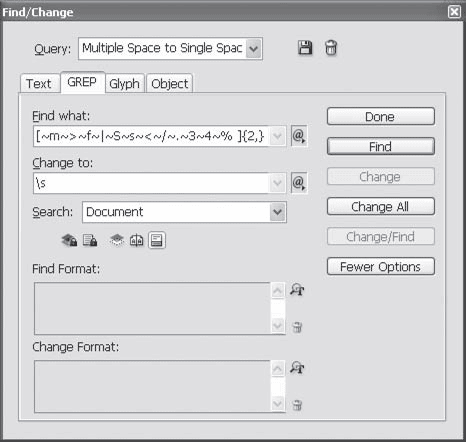
Рис. 16.16. Диалоговое окно Find/Change (Найти/Заменить), вкладка GREP
Процедуру поиска и замены можно и нужно использовать в процессе подготовки текста к верстке. В идеальном случае, как это уже говорилось, следует подготавливать текст перед импортом в Adobe InDesign в программе, где создавался текстовый файл; однако принципы использования масок поиска идентичны во всех редакторах, потому вы всегда сможете найти аналоги в других программах.
Рассмотренные в предыдущем разделе часто встречающиеся проблемы в тексте можно удалить проверенными способами. В большинстве случаев для этого потребуется несколько операций по поиску и замене, выполненных над одним текстом.
Если в тексте не используются специальные символы конца абзаца, то абзацы можно определить по пустой строке между ними или по пробелам или символу табуляции в начале абзаца. В обоих случаях задача – найти и удалить все символы конца абзаца, кроме правильных.
Если абзацы разделены пустой строкой, то сначала мы должны убедиться, что эта строка действительно пустая. В частности, в ней не должно быть пробелов – а они там часто могут встретиться. Следовательно, первым делом мы должны найти все строки, начинающиеся с пробела, и удалить этот пробел. В этом случае формат поиска будет выглядеть так – ^p^w, замены – ^p.
Поиск и замену следует повторить многократно, до тех пор, пока количество найденных и замененных случаев не будет равно нулю (если бы мы знали, сколько пробелов в пустых строках, можно было бы справиться быстрее, но мы не знаем этого точно – не считать же их по всему тексту).
Следующим шаг – найти все пустые строки. Теперь, когда они совсем пустые, в тексте они выглядят как знак «конец абзаца» сразу после другого знака «конец абзаца». Мы находим все двойные знаки абзаца (формат поиска – ^p^p) и заменяем их чем-нибудь таким, что никогда и ни при каких условиях не встретится в тексте (например, вот таким сочетанием: ==((АБЗАЦ))==) – чтобы потом случайно не заменить чем-нибудь нужным.
Следующий шаг – удаление всех знаков «конец абзаца» и замена их знаком «пробел». Просто удалять знаки «конец абзаца» нельзя, потому что это может привести к тому, что слова «сольются»; если же возникнут двойные пробелы, то их легко найти и удалить. В результате проведенной операции весь текст сольется в одну строку, но настоящие абзацы отмечены в тексте нашим сложным набором символов. Найдя его и заменив знаком «конец абзаца», мы закончим исправление абзацев в тексте.
Если абзацы отмечены пробелами или знаком табуляции, то алгоритм действий будет похож на предыдущий. Только в этом случае мы найдем все знаки табуляции (или цепочки пробелов) в начале абзаца и заменим их каким-нибудь набором символов, не встречающимся в тексте. Затем нужно удалить все знаки «конец абзаца» и заменить использованный набор символов знаком «конец абзаца».
Знаки кавычек можно исправить при использовании поиска и замены. В то время, как уникальный признак закрывающей кавычки придумать нельзя (перед ней может быть любой символ, а после нее пробел или знак препинания), открывающие кавычки всегда стоят после пробела. Найдя и заменив все знаки «фут» или «дюйм» после пробела открывающейся кавычкой, следующим шагом мы можем найти все оставшиеся знаки «фут» или «дюйм» и заменить закрывающейся кавычкой.
Знаки «тире» можно найти и исправить в несколько приемов. Тире использу ется при оформлении диалогов или как знак препинания. В первом случае найти и заменить легко: достаточно найти все знаки «дефис», стоящие в начале абзаца. Знак «тире» как знак препинания принято отделять от слов пробелами, и это подскажет, как его найти. Однако следует помнить, что иногда комбинация знаков «запятая» и «тире» пишется без пробела, поэтому может возникнуть необходимость искать отдельно знаки «дефис» после пробела и отдельно – знаки «дефис» перед пробелом. В обоих случаях желательно добавить пробелы вокруг знака «тире»; появляющиеся двойные пробелы убрать очень легко, зато добавление пробелов может исправить некоторые ошибки, например «прилипшие» к словам знаки.
Знаки переносов можно попытаться убрать нахождением и удалением (не заменой пробелом!) всех дефисов в конце строки (абзаца, если это текст в формате TXT). Однако при этом могут быть удалены и знаки «тире», поэтому нужно оформить запрос как «[любая-буква][дефис]». Тем не менее, после этого необходимо внимательно просмотреть весь текст на предмет неудаленных пробелов или случайно внесенных ошибок.
Изучив заводские сохраненные настройки поиска и замены, вы можете обнаружить, что они содержат настройки для замены дефисов на тире, двойных пробелов на одинарные и удаления пустых строк. Часть из этих запросов создана с использованием вкладки GREP, чтобы обойтись одной операцией по иска и замены вместо нескольких. Тем не менее мы привели эти примеры, чтобы вы знали, как они «устроены» и могли самостоятельно выполнять подобные операции в других ситуациях.
Вкладка Glyph (Символ) (рис. 16.17) позволяет находить и заменять отдельные символы в тексте.
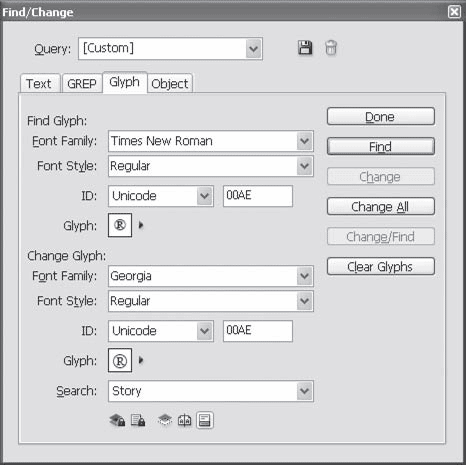
Рис. 16.17. Диалоговое окно Find/Change (Найти/Заменить), вкладка Glyph (Символ)
Как для искомого символа (в группе настроек Find Glyph (Найти символ)), так и для символа, которым заменяется найденный (в группе настроек Change Glyph (Заменить символ)), можно установить следующие атрибуты:
• Font Family (Семейство шрифтов) – из этого раскрывающегося списка выбирается гарнитура шрифта, символ которого требуется найти (или гарнитура шрифта, символом которого нужно заменить найденное);
• Font Style (Начертание) – в этом списке выбирается одно из начертаний выбранной гарнитуры;
• ID (Идентификатор) – с помощью этого списка и находящегося рядом поля можно указать нужный символ. В поле вводится номер (или буквенно-цифровой идентификатор) символа, а раскрывающийся список позволяет выбрать одну из систем классификации символов – в зависимости от нее одному и тому же символу будут соответствовать разные номера. Система Unicode, выбранная по умолчанию, является «естественной» для операционной системы Windows, и использовать ее будет проще всего.
Поле Glyph (Символ) отображает выбранный с помощью параметра ID (Идентификатор) символ, так что вы можете проверить, правильно ли указали его номер. Кроме того, дополнительное меню рядом с полем Glyph (Символ) открывает вспомогательное окно, в котором можно выбрать нужный символ из списка символов шрифта.
Кнопка Clear Glyphs (Очистить символы) в правой части диалогового окна обнуляет настройки, выполненные в окне. Остальные элементы диалогового окна выполняют те же функции, что и при работе с вкладкой Text (Текст).
Команды вкладки Object (Объект) (рис. 16.18) находят в документе объекты по их оформлению и изменяют его.
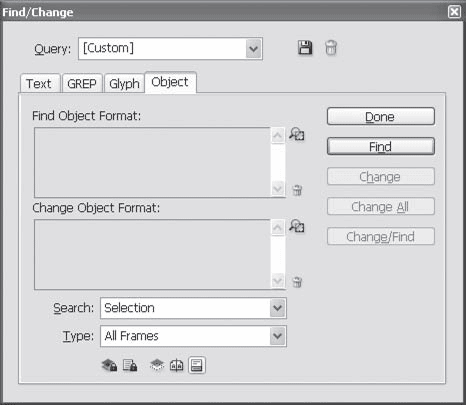
Рис. 16.18. Диалоговое окно Find/Change (Найти/Заменить), вкладка Object (Объект)
Поля Find Object Format (Искать форматирование объекта) и Change Object Format (Заменить форматирование объекта) отображают выполненные с помощью вспомогательного диалогового окна настройки; само же диалоговое окно открывается нажатием кнопок рядом с полями и содержит все настройки, которые могут быть у объекта, включая добавившиеся в Adobe InDesign CS3 эффекты объектов.
Раскрывающийся список Search (Искать в) по-прежнему позволяет указать область поиска: по всему документу, во всех открытых документах или среди выделенных объектов. С помощью раскрывающегося списка Type (Тип) можно дополнительно сузить область поисков – в зависимости от выбранного значения будут найдены и изменены только объекты определенного типа. Команда Text Frames (Текстовые фреймы) находит только фреймы с текстом (или пустые фреймы, которые тем не менее должны содержать текст), команда Graphic Frames (Графические фреймы) находит фреймы с изображениями (в том числе и потенциально возможными). Любопытно, что с точки зрения Adobe InDesign графические объекты (прямоугольники, эллипсы, многоугольники) – это тоже фреймы, но еще не «использованные». Значение Unassigned Frames (Неназначенные фреймы) позволит найти именно эти фигуры – иными словами, фреймы и не текстовые, и не графические. Наконец, команда All Frames (Все фреймы) найдет все: графические фреймы, текстовые фреймы и простые объекты.
Проверка орфографии в Adobe InDesign может выполняться «на лету» или в специальном диалоговом окне. Включить и отключить проверку «на лету» можно, выполнив команду Edit → Spelling → Dynamic Spelling (Редактирование → Орфография → Динамическая проверка орфографии). Отобразить окно проверки орфографии можно с помощью команды Edit → Spelling → Check Spelling (Редактирование → Орфография → Проверка орфографии) (рис. 16.19).
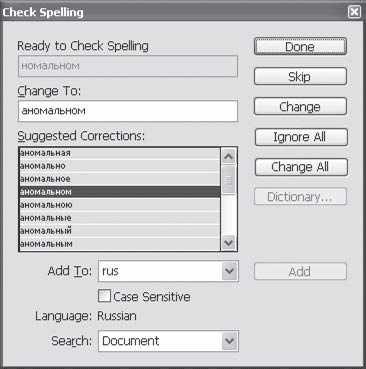
Рис. 16.19. Диалоговое окно Check Spelling (Проверка орфографии)
При динамической проверке орфографии ошибки отображаются на экране (в текстовом редакторе или при работе с макетом) путем подчеркиванием слов. В настройках программы можно установить разные цвета подчеркивания для отображения разных ошибок (орфографические ошибки, повторяющиеся слова, отсутствие заглавных букв).
Для успешной работы с проверкой орфографии в настройках текста должен быть правильно указан язык текста. При одновременном использовании нескольких языков (например, приводятся оригинальные английские названия команд и элементов интерфейса, как в этой книге) язык должен быть указан на уровне отдельных слов, в противном случае они будут отображаться как неправильно написанные, поскольку отсутствуют в словаре используемого языка.
Нажатием кнопки Start (Старт) в диалоговом окне Check Spelling (Проверка орфографии) мы начнем проверку орфографии. Слова, не найденные в словаре, отображаются в поле Ready to Check Spelling (Готово к проверке), а поле Suggested Corrections (Предлагаемые исправления) содержит список вариантов исправления, предлагаемых программой. Щелчком кнопкой мыши на одном из них можно выбрать вариант исправления и занести его в поле Change To (Заменить).
Если правильный вариант исправления не предложен программой (возможно, она не знает такого слова), можно вручную вписать правильный вариант в поле Change To (Заменить на). Этот вариант можно добавить в словарь, нажав кнопку Add (Добавить). Раскрывающийся список Add To (Добавить в) указывает словарь, с которым сейчас работает программа – соответственно, вариант написания будет добавлен в этот словарь. Если вы работаете с текстом, написанным на нескольких языках, следует внимательно проверять, в какой именно словарь вы собираетесь добавить новое слово.
Флажок Case Sensitive (С учетом регистра) позволяет добавить слово в словарь либо написанное строчными буквами, либо с сохранением регистра (например, для имен, названий и аббревиатур).
Кнопки в правой части диалогового окна позволяют заменять неправильные написания правильными и управлять процессом проверки орфографии. Неправильно написанное слово можно пропустить, нажав кнопку Skip (Пропустить), или заменить на выбранное правильное написание с помощью кнопки Change (Заменить). Кнопка Ignore All (Игнорировать все) дает программе команду больше не отображать это слово как ошибочно написанное в течение всей проверки орфографии. Кнопка Change All (Заменить все) дает команду автоматически заменять неправильное написание во всем тексте на выбранный правильный вариант.
Раскрывающийся список Search (Искать в) позволяет указать область проверки орфографии, подобно тому как мы это делали при поиске и замене текста – до конца текста, во всем тексте, во всем документе или во всех открытых документах.
Инструменты выделения и заливка
В этой главе вы узнаете о различных инструментах выделения в Adobe InDesign и о том, как применять цвета заливки и обводки.
Инструменты выбора
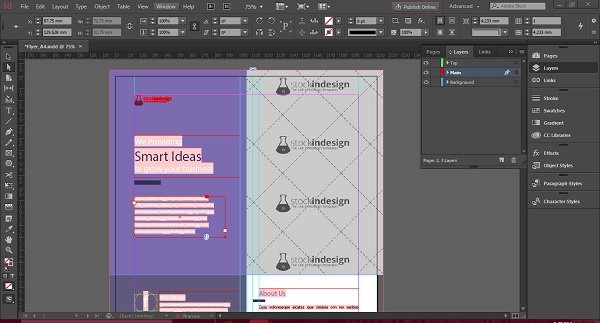
В InDesign есть два типа инструментов выделения. Обычно используемый инструмент выделения (инструмент выделения черной стрелкой) и инструмент прямого выбора .
Вы можете выполнить выделение, выделив и проведя вдоль документа, чтобы выбрать нужные кадры, или просто нажмите Ctrl + A в Windows или Command + A на Mac, чтобы выделить все. Вы заметите, что выбор показывает некоторые рамки в красном, а некоторые в синем и даже зеленом. Это означает, что эти фреймы находятся в разных слоях, что вы заметите, если у вас будет открыта панель « Слои» .
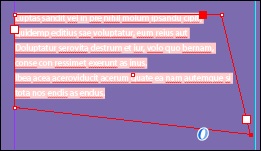
Инструмент « Прямой выбор» позволяет выбрать одну точку на траектории и переместить только одну точку. В следующем примере перетаскивалась только вершина нижнего правого кадра, в то время как остальные точки оставались нетронутыми. Содержимое рамки переформатируется автоматически.
Применение цветов заливки и обводки
InDesign позволяет очень легко изменить цвет фона или заливки, а также цвет границы или обводки любого объекта – изображения или текста.
Давайте обсудим заполнение в первую очередь. Допустим, вы хотите изменить цвет фона объекта. Сначала убедитесь, что объект выбран. Перейдите на панель управления вверху и нажмите стрелку рядом с функцией Fill. Кнопка непосредственно под Fill – это Stroke.
Здесь вы можете выбрать доступные цвета или создать собственное значение цвета, используя RGB, CMYK или любой из множества доступных цветовых профилей. Скажем, вы хотите применить красный образец. Выберите его в меню, чтобы увидеть изменения.
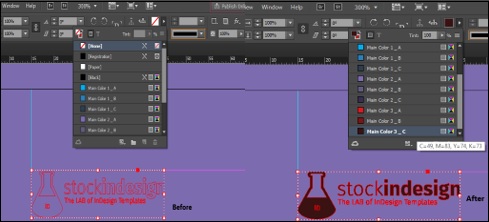
Теперь, если вы хотите изменить обводку объекта, просто выберите обводку и выберите цвет, как и раньше. Давайте сделаем это черным для этого примера. Мы видим, что границы изображения теперь стали черными. Конечно, вы можете выбрать или определить любой понравившийся вам цвет, а также настроить толщину границы.