Как поместить нумерацию страниц (всю) поверх верстки?
Сделать еще один слой на Мастер-странице, поместить на него нумерацию? Но сама Мастер-страница все равно находится ниже страниц с версткой. И что изменится?
- 15.05.2008
- #5
Ответ: Как поместить нумерацию страниц (всю) поверх верстки?
В палитре Pages нужно выделить все страницы (первую и с шифтом последнюю)и выполнить Shift+Ctrl+Alt+L. После этого вся нумерация станет доступна, но проще фотки перемещать под нее, чем наоборот. А можно убрать нумерацию с шаблона вообще и, потратив 5-10 минут, вклеить ее по-странично. Лучше на отдельный слой.
Забыл одну существенную деталь. После Shift+Ctrl+Alt+L доступными станут все элементы шаблона. Так что нужно смотреть.
Нумерация страниц индизайн – Нумерация страниц с указанием номеров текущей и соседней | Эффективная работа в Adobe InDesign
Уважаемые пользователи, хотим Вас проинформировать о том, что некоторые антивирусные программы ложно срабатывают на дистрибутив программы MediaGet, считая его зараженным. Данный софт не содержит никаких вредоносных программ и вирусов и многие из антивирусов просто Вас предупреждают, что это загрузчик (Downloader). Если хотите избежать подобных проблем, просто добавьте MediaGet в список доверенных программ Вашей антивирусной программы.
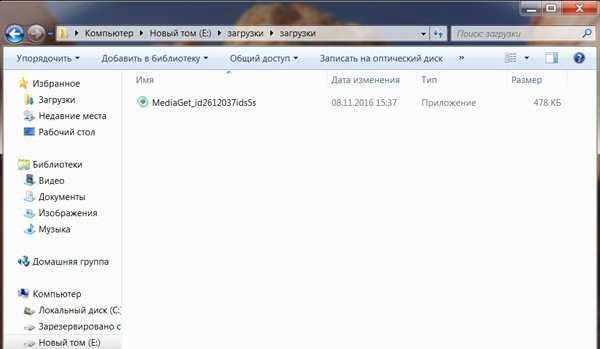
Выбрав нужную версию программы и кликнув ссылку, Вам на компьютер скачивается дистрибутив приложения MediaGet, который будет находиться в папке «Загрузки» для Вашего браузера. Находим этот файл и запускаем его.
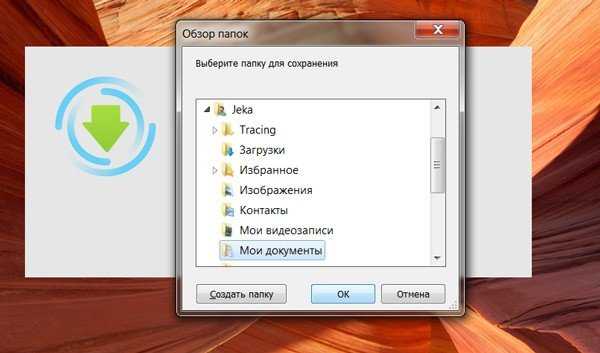
Далее начинается установка приложения. Программа предлагает Вам выбрать папку для сохранения. Выбираем любую удобную для Вас папку или создание новой. Нажимаем кнопку «Ок»

В следующем окне нажимаем кнопку «Продолжить», те самым принимаем пользовательское соглашение. Далее происходит установка приложения, которая занимает некоторое время.

После установки, приложение запускается и автоматически начинается загрузка выбранной Вами программы. Скачанные файлы Вы сможете найти в папке, которую выбрали для установки приложения MediaGet.
Распаковать скачанный архив с помощью стандартных программ WinRar или 7-Zip.
Если файл представлен в виде образа с расширением .iso его можно открыть с помощью бесплатной программы Daemon tools lite или Nero
После извлечение установочных файлов, найти и запустить исполняющий файл программы, который как правило имеет расширение .exe
Действовать согласно дальнейших подсказок программы установщика и не прерывать процесс установки программы некорректным способом.
Нумерация страниц и разделов. Adobe InDesign CS3
Нумерация страниц и разделов
При работе с большими публикациями мы неизбежно сталкиваемся с необходимостью нумерации разделов и страниц. Пытаться выполнить это вручную, конечно же, бессмысленно, поэтому Adobe InDesign содержит необходимые механизмы для автоматической нумерации страниц.
Примечание
Документ Adobe InDesign может содержать до 9999 страниц, однако это не имеет смысла, поскольку размер документа будет слишком большим для надежной и быстрой работы с ним. При размерах документа более 100–200 страниц принято разделять его на отдельные документы, о чем речь пойдет в разделе «Работа с книгами» текущей главы.
Для создания нумерации страниц используется специальный символ Current Page Number (Автоматическая нумерация страниц). Вставив этот символ в текст или в пустой текстовый контейнер, мы дадим программе указание отображать в этом месте номер страницы. Мы можем установить специальный символ на мастер-странице, и на всех страницах будут отображаться правильные номера (рис. 18.9).
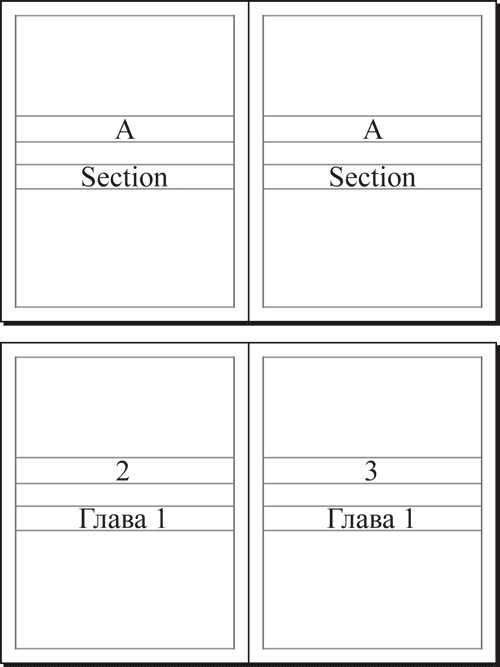
Рис. 18.9. Отображение символов нумерации страниц и разделов на мастер-странице (вверху) и на страницах документа (внизу)
Правила и варианты нумерации устанавливаются в окне, вызываемом командой
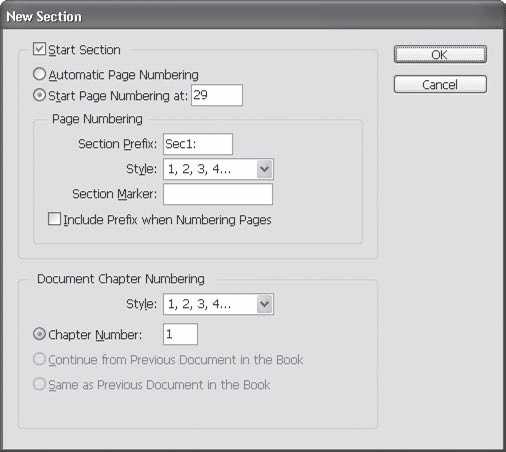
Рис. 18.10. Диалоговое окно New Section (Новый раздел)
Флажок Start Section (Начать раздел) будет доступен, только если в момент вызова команды мы находились не на первой странице документа. Установив флажок, мы сообщим программе, что с этой страницы начинается новый раздел и в нем действуют другие правила нумерации страниц.
Если же мы обратились к диалоговому окну New Section (Новый раздел), находясь на первой странице, то флажок будет заблокирован, поскольку и так понятно, что на первой странице начинается новый раздел.
Переключатель Automatic Page Numbering/Start Page Numbering at (Автоматическая нумерация/Начать нумерацию с) позволяет выбрать между автоматической настройкой нумерации и ручной. Ручная настройка нумерации позволяет пропустить несколько страниц, и даже наоборот, начать нумерацию заново.
К примеру, после пяти страниц документа мы можем начать новый раздел – и начать нумерацию с цифры «2». Таким образом, в нашем документе будет две вторых страницы. Иногда действительно возникает необходимость создания таких сложных нумераций.
В поле Section Prefix (Префикс раздела) вводится текст, который может находиться перед колонцифрой. В приведенном на рис. 18.10 примере Adobe InDesign предложил нам префикс «Sec1:», и если мы его используем, то нумерация страниц будет выглядеть так: «Sec1:29» – то есть двадцать девятая страница первой секции (раздела). Разумеется, в большинстве случаев логичным будет ввести более понятный текст, например «Глава 1» или «Предисловие».
Флажок Include Prefix When Numbering Pages (Включать префикс при нумерации страниц) дает команду программе использовать введенный префикс и отображать его перед номером страницы.
Раскрывающийся список Style (Стиль) позволяет выбрать один из пяти способов нумерации: арабскими цифрами, римскими цифрами (заглавными и строчными), латинскими буквами (заглавными и строчными). В русской типографике нет традиции нумерации страниц иначе, как арабскими цифрами. Однако в научной и технической документации можно встретить случаи, когда приложения или страницы с иллюстрациями нумеруются другим способом.
В поле Section Marker (Маркер раздела) можно ввести фразу, которая будет отображаться на месте специального символа Section Marker (Маркер раздела). Вставив такой символ в текст, мы автоматически отобразим указанную в этом поле фразу, что можно использовать для оформления колонтитулов, введя в поле Section Marker (Маркер раздела) название произведения или раздела книги, однако еще чаще этот маркер используют для создания текстового префикса перед номером страницы вида «Страница 5» или подобного.
Двойная нумерация страниц!? — RU_InDesign
Начнем с чистого листа, а потом придумаете как это прикрутить куда требуется.
Нумерация страниц с одной стороны разворота | Эффективная работа в Adobe InDesign
Если вы захотите создать нумерацию страниц только с одной стороны разворота с указанием предыдущего и текущего номеров страниц (как на рисунке ниже), то следует сказать, что с одной стороны это не так уж и трудно, а с другой — придется обойти небольшой баг, допущенный разработчиками программы.
Вот методика, как это сделать.
1. Перейдите на мастер-разворот и создайте на правой странице текстовый фрейм для размещения в нем номеров страниц. Наберите в текстовом фрейме слово «Страницы» (или что-то другое, что вам надо). Создайте и примените стиль для оформления текста в этом фрейме.
2. Выберите из меню Type > Insert Special Characters > Markers > Previous Page Number для вставки маркера предыдущей страницы. Затем вставьте тире или другой разделитель страниц и снова из меню Type > Insert Special Characters > Markers > Current Page Number вставьте маркер текущей страницы.
Конечно, если бы вы делали нумерацию не на правой, а на левой странице мастер-разворота, то надо было бы сначала вставить маркер текущей страницы, затем разделитель (тире), и потом уже маркер следующей страницы (Next Page Number ).
В идеале этого было бы достаточно, но учитывая то, что Previous Page Number (как и Next Page Number ) работает не на уровне документа, а на уровне Story, — придется создавать дополнительный текстовый фрейм на левой странице мастер-разворота.
3. Создаем текстовый фрейм на левой странице мастер-разворота и связываем его с текстовым фреймом на правой мастер-странице. Вставляем маркер конца фрейма во вновь созданный фрейм — Insert Break Character > Frame Break.
Вроде бы сейчас всё должно работать. Но нет. Если мы перейдем на страницы документа, то увидим, что страницы отображаются неправильно. Предыдущая страница отображается с таким же номером как и текущая.
Вот тут-то и проявляется баг, упомянутый вначале. Индизайн CS4 неверно отображает номер предыдущей страницы, если текстовый фрейм с этим номером расположен на мастер-странице.
4. Пока этот баг не устранён, необходимо «вытащить» с мастер-страницы текстовые фреймы с нумерацией страниц (override the master page item). Проходим по всем разворотам документа и на каждом текстовом фрейме с нумерацией щелкаем мыщью с нажатыми Ctrl/Command+Shift.
Теперь нумерация страниц отображается правильно.
Создание файлов книг с помощью Adobe InDesign
Можно задать параметры нумерации страниц, глав и абзацев в книге. В файле книги стили нумерации и начальные номера страниц и глав определяются настройками каждого документа в диалоговом окне «Параметры нумерации и разделов» или «Параметры нумерации в документе». Открыть одно из этих диалоговых окон можно, выбрав меню «Макет» > «Параметры нумерации и разделов» в документе или «Параметры нумерации в документе» в меню палитры «Книга».
Подробнее о добавлении нумерации страниц в документе читайте в разделе Добавление основной нумерации страниц.
Вид нумерованных абзацев (например, списков рисунков) определяется стилем нумерованного списка, входящим в стиль абзаца.
Диапазон страниц отображается рядом с именем каждого документа в палитре «Книга». По умолчанию InDesign обновляет нумерацию страниц и разделов в палитре «Книга» при добавлении или удалении страниц в документах книги, а также при внесении изменений в файл книги, например, при переупорядочении, добавлении или удалении документов. Можно отключить параметр автоматического обновления номеров страниц и разделов и обновить нумерацию в книге вручную.
Если нумерация обновленной книги неверна, возможно, в разделе «Основные» диалогового окна «Установки» задана абсолютная нумерация вместо нумерации разделов. См. раздел Отображение в палитре «Страницы» абсолютной нумерации или нумерации по разделам.
Если документ отсутствует или его невозможно открыть, вместо диапазона страниц отображается вопросительный знак «?» от позиции, где должен находиться отсутствующий документ, до конца книги. Это означает, что действительный диапазон страниц неизвестен. Прежде чем обновлять нумерацию, удалите или замените отсутствующий документ. Значок «Используется» рядом с именем документа означает, что документ открыт другим пользователем в рабочем процессе; чтобы обновить нумерацию, этот пользователь должен закрыть документ.
Нумерация страниц с указанием номеров текущей и соседней | Эффективная работа в Adobe InDesign
Этим материалом я открываю новый формат обеспечения скриптами пользователей индизайна: «Скрипт по цене чашки кофе в вашем городе».
Ну представьте, мы встретились в вашем городе, разве вы не будете рады угостить меня чашкой хорошего крепкого ароматного кофе? Нам ведь будет о чём поговорить, я уверен.
Вот оплата за скрипт, который вы сперва попробуете и возьмёте себе, это и будет такая виртуальная плата за как будто бы встречу за чашкой кофе. Хорошо?
Сегодня я расскажу о скрипте нумерации страниц. Иногда требуется поместить на одной странице номера текущей и предыдущей страниц, или номера текущей и следующей. Такая необычная задача штатными средствами не решается.
Борис Кащеев показывал вариант решения схожей задачи:
Но в том подходе есть обязательное условие: фрейм с указателем на предыдущую или следующую страницу должен пересекаться с фреймом статьи. Дело в том, что ‘Номер предыдущей страницы’ (Previous Page) и ‘Номер следующей страницы’ (Next Page) — это не номера предыдущей и следующей страниц документа относительно текущей страницы, как это иногда думают.
’Номер предыдущей страницы’ — это номер страницы, где размещен предыдущий фрейм текущей статьи;
’Номер следующей страницы’ — это номер страницы, где эта статья продолжается.
А сегодняшний скрипт именно решения задачи размещения рядом номеров текущей и соседней страницы.
Допустим, нам надо на странице иметь все три номера — предыдущий, текущий и следующий.
Для этой программы надо заранее иметь на мастер-странице отдельный фрейм для указания предыдущей страницы, отдельный фрейм для следующей страницы, и этим фреймам дать уникальные метки (Окно > Утилиты > Ярлык сценария):
— PrevPage — предыдущая страница (previous page)
— NextPage — следующая страница (next page)
Текущий номер страницы прекрасно указывает в фрейме сам индизайн, команда Ctrl+Alt+Shift+N.
А чтобы скомпоновать номера, например, ‘предыдущая — текущая’, достаточно разместить рядом фрейм с меткой PrevPage и фрейм с текущим номером.
Такой же подход для случая ‘текущая — следующая’.
Можно ограничиться и одной парой фреймов для оформления нумерации страниц, например, ‘текущая — следующая’, тогда будет нужен только служебный фрейм с меткой NextPage.
В фреймах для предыдущего/последующего номеров не должно быть никакого текста; при повторном запуске скрипта информация в них будет перезаписана. Поэтому если нужны какие-то слова для этих номеров, помещайте их в отдельные текстовые фреймы.
При запуске скрипта выводятся два поля задания диапазона поиска меток.
В них уже будут числа:
— если выделен текст, то там номера страниц начала и конца выделенного текста
— если ничего не выделено, то номера первой и последней страниц документа.
Программа ищет на страницах указанного диапазона фреймы с метками PrevPage и NextPage, вычисляет и помещает в них соответствующие метке числа. Если номер предыдущей страницы оказался равным нулю, он не ставится в текстовый фрейм. Аналогично с номером следующей страницы, если он оказался больше номера последней страницы.
Поскольку программа в процессе работы отсоединяет от мастер-страницы фреймы с метками PrevPage и NextPage, имеет смысл помещать эти фреймы на отдельный слой. Будет необходимость полностью изменить их оформление — достаточно удалить этот слой, и все эти фреймы из вёрстки исчезнут, так что не придётся их по одному выделять и удалять.
Вот ссылка на видео:
Это ссылка на архив:
В архиве скрипт и файл с реквизитами «за кофе» :).
Пробуйте, пишите свои комментарии.
Если он годится для коллекции ваших любимых скриптов, то не забудьте про кофе. Хорошо?
Автоматическая нумерация карточек в Indesign
Иногда в билеты, скидочные карточки и тому подобное вставляют переменные данные. Такими текстовыми переменными данными может быть фамилия и имя человека, порядковый номер или буквенно-цифровой код. В этой статье я расскажу как проставить такие переменные данные на примере обычной нумерации. В программе Indesign предусмотрена такая функция для загрузки в макет меняющейся текстовой информации. В своем примере я буду использовать макет билета в котором проставлен порядковый номер в двух местах: на самом билете и на отрывном корешке.
Еще одной особенностью данной нумерации будет то, что макеты разрезаются на стопки с правильной последовательностью номеров, то есть с готовым листоподбором. Например, на листе лежит 6 макетов, соответственно когда они разрежутся последовательность номеров будет правильной и номера с конца первой стопки будут продолжаться с начала второй и так далее:

Для начала нужно создать нумерацию в программе Microsoft Excel и сохранить в формате «Текстовые файлы (с разделителями табуляции)». Количество номеров можно задать любое, достаточно просто потянуть ячейки, в моем случае должно получится по 30 номеров в каждой стопке. Обязательно после сохранения нужно закрыть программу Excel! Вот так выглядит сохраненный файлик:

Далее я перехожу непосредственно в программу Indesign и загружаю полученный файл в окошко «Data merge» (Window/Automation/Data merge…)
Потом перетаскиваю строки с нумерацией в заранее подготовленные текстовый блоки.
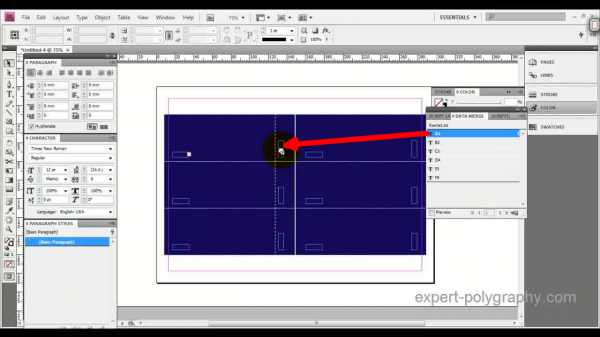
Нажимаю кнопочку в нижней части окна «Data merge» и не меняя настроек нажимаю — ОК. Генерируется новый документ с нумерацией. Раскладка готова!
В следующем видео уроке пошагово показана вся процедура автоматической нумерации карточек в Indesign:
Adobe InDesign CC – Управление страницами
Управление страницами важно, если вы имеете дело с документом, имеющим несколько страниц. InDesign предоставляет множество простых способов вставки, удаления или дублирования страниц. Большинство из этих функций доступны из меню «Страницы» в главном меню « Макет» . Тем не менее, мы будем использовать панель « Страницы» на панели панели, так как она намного проще и понятнее.
Панель страниц
Мы видим, что этот документ имеет две страницы в двух разворотах. При нажатии кнопки «Страницы» на панели панели открывается всплывающая подсказка, показывающая различные варианты, которые возможны в этом документе. Давайте рассмотрим некоторые варианты, доступные на этой панели.
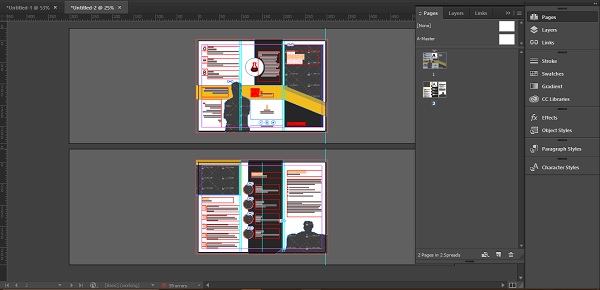
В нижней части панели страниц есть три кнопки. Первая кнопка называется Изменить размер страницы . Это позволяет вам изменять размеры страницы, скажем, с A4 на US Letter или A3. Вторая кнопка называется Создать новую страницу . Это позволяет вам создать страницу рядом со страницей, выбранной в данный момент на панели «Страницы». Третья кнопка называется Удалить выбранные страницы и позволяет удалить выбранные страницы.

Вы можете создавать страницы и переупорядочивать их, просто перетаскивая их на панели « Страницы» . Вы также можете выбрать несколько страниц, нажав Ctrl в Windows или Command на Mac и выбрав нужные страницы.
Параметры на панели страниц
Вы также можете использовать еще несколько опций для работы со страницами. При нажатии кнопки меню на панели « Страницы» открывается меню, которое позволяет вам лучше контролировать управление страницами.
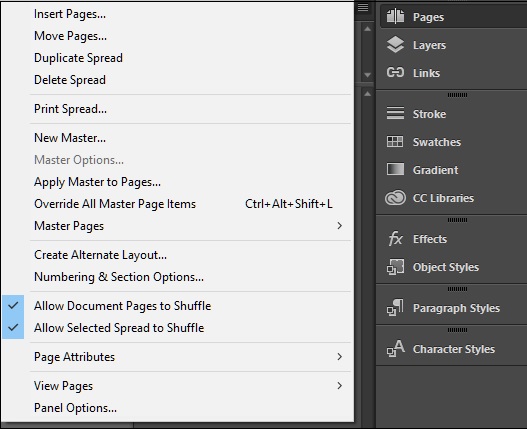
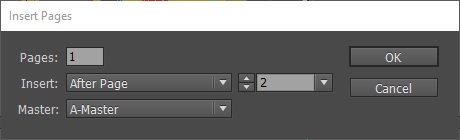
Если вы хотите вставить в документ более 1 страницы, нажмите в меню команду « Вставить страницы…» . Это открывает диалоговое окно, в котором вы можете точно указать, сколько страниц вы хотите вставить и куда вы хотите, чтобы они были вставлены.
Например, вы хотите вставить страницу после страницы 2, укажите их в этом поле для вставки страницы. Вы также можете вставить страницы до, после, в начале или в конце документа.
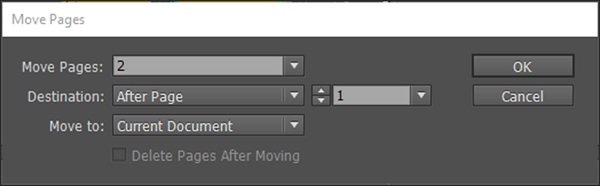
Если вы хотите переместить страницу после определенного номера страницы, вы можете использовать команду « Переместить страницы…» в том же меню. Вы можете указать номер страницы, которую вы хотите переместить, и номер страницы, которую вы хотите переместить после, до или в начале или в конце документа. Конечно, вы также можете нажать и перетащить страницы в нужное место.
Отличная особенность в том, что вы также можете перемещать страницы из одного открытого документа в другой.
Использование инструмента Page Page
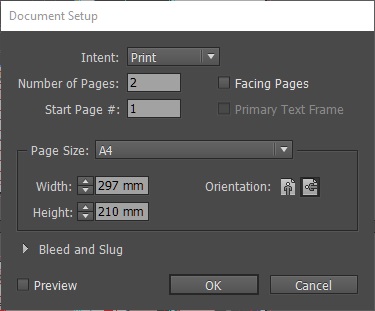
Вы можете изменить размеры страниц в вашем документе, перейдя в меню «Файл» и выбрав « Настройка документа». Затем вы можете указать здесь новые значения ширины и высоты . Имейте в виду, что это затронет все страницы документа.
Что делать, если вы хотите изменить размеры только одной страницы? Инструмент Page на панели инструментов – ваш ответ. Возможно, вы захотите изменить размеры конкретной страницы, если вы готовите листовки или брошюры, которые складываются на определенных страницах. Использование инструмента Page просто и понятно, но вы должны помнить, чтобы установить правильную контрольную точку.
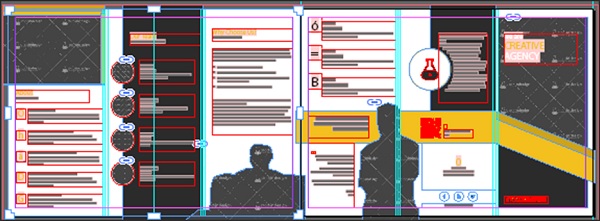
На скриншоте выше показан разворот на две страницы. Если вы посмотрите внимательно, первая страница на левой стороне имеет несколько ручек по четырем сторонам. Это признак того, что инструмент «Страница» активен на этой конкретной странице. Теперь на панели управления вверху вы можете указать желаемые размеры.

Помните точку отсчета, которую мы обсуждали ранее? Это самая левая кнопка с 9 маленькими сферами. Каждая сфера – это ссылка, из которой сделаны остальные корректировки размеров.
Скажем, например, что вы хотите уменьшить размер страницы вправо, вы должны поместить контрольную точку в любую из самых левых сфер, чтобы левая часть страницы оставалась постоянной, а правая сторона регулировалась. Это помогает избежать пробелов на странице, которые могут выглядеть неуместно в готовом документе.
Мастер Страницы
Главная страница, как следует из названия, определяет общий макет документа. Любые изменения в размере или количестве страниц на главной странице влияют на весь документ. Вы можете иметь любое количество мастер-страниц, но первый мастер называется A-Master . Существует также главная страница None, которая не содержит схемы других главных страниц.
Главные страницы очень важны при работе с книгами или журналами, где контент перемещается с одной страницы на другую.
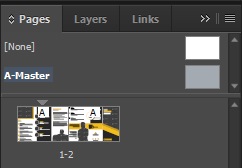
При нажатии на панель «Страницы» открывается всплывающая подсказка, где вы можете выбрать главные страницы A-Master и None . Двойной щелчок на A-Master открывает главную страницу разворота на две страницы, которая в основном пуста. Обратите внимание, что на отдельных страницах панели отображается символ A. Это означает, что к ним применяется главная страница A-Master .
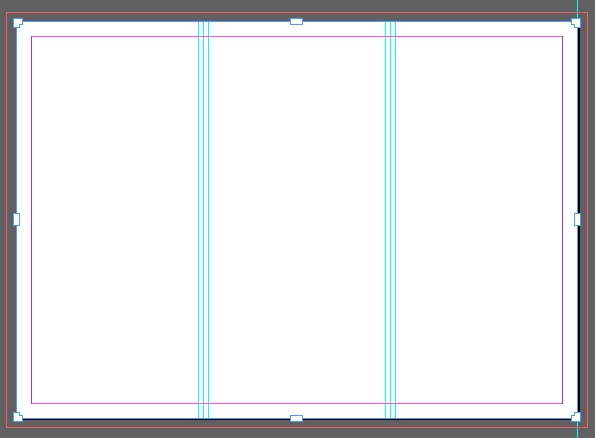
На главной странице можно указать элементы, такие как верхний и нижний колонтитулы, номера страниц или макеты дизайна, которые будут применяться ко всем остальным страницам, к которым применяется эта главная страница.
Не хотите элемент главной страницы на любой из ваших последующих страниц? Нет проблем. Просто перетащите главную страницу « Нет» на панели « Страницы» на нужную страницу, чтобы удалить любые макеты, определенные для главной страницы.
Создание номеров страниц
Создать номера страниц в InDesign очень просто. Поскольку вы хотите, чтобы номера страниц появлялись на каждой странице, вам необходимо указать расположение номеров страниц на главной странице.
Скажем, например, вы хотите нумеровать страницы в книге. Откройте главную страницу, как описано ранее, и выберите место для отображения номеров ваших страниц. Давайте выберем нижнюю часть страницы для этого примера и нарисуем текстовую панель внизу, щелкнув значок « Тип» на панели инструментов и перетащив текстовое поле в нижнюю часть страницы.
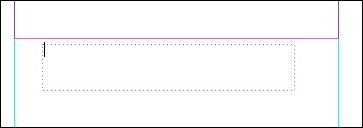
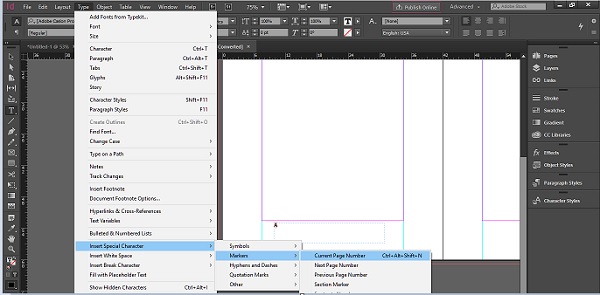
Главное, что нужно помнить, это то, что вы не вводите здесь реальные цифры. Что вы делаете, скажите InDesign, что вы хотите, чтобы номера страниц появлялись в этой позиции. Для этого перейдите в меню «Тип», выберите «Вставить специальный символ», затем « Маркеры» и, наконец, выберите « Номер текущей страницы» . Это вставит символ A в текстовое поле со ссылкой на главную страницу, A.
Вы можете скопировать это текстовое поле номера страницы на вторую страницу главной страницы, удерживая Alt + Shift в Windows или Opt + Shift в Mac и перетаскивая текстовое поле в ту же позицию на следующей странице.
Теперь, когда вы проверяете другие страницы документа, у вас будут номера страниц в точном положении и с тем же форматированием, которое вы указали на главной странице.
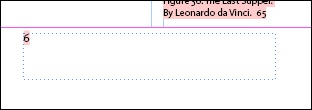
В приведенном выше документе видно, что InDesign автоматически назначил страницу с 6 по 6 страницу. Назначение номера страницы является динамическим. При добавлении или удалении страниц номера корректируются автоматически, что избавляет вас от необходимости вручную проверять их.
Наш канал на Youtube
Здравствуйте все, кто работает в Индизайне!
Извещаем вас о том, что на youtube.com работает канал «InDesign Мастерская вёрстки». Там уже размещены более 70 видео с полным описанием как работать с программой DoTextOK. Другие интересные темы, касающиеся работы …
Хитрости и секреты, приемы работы, уроки
Особенности новой версии Индизайна
Описание плагинов, информация о плагинах для работы с Adobe InDesign
Готовые к использованию скрипты для Adobe InDesign
Описание языка, приёмов и методов программирования для Adobe InDesign
Нумерация билетов в InDesign CS3
В этом руководстве мы изучим как при помощи bullets and numbering пронумеровать билеты. Конкретная задача: создать 1000 билетов, пронумерованных от 1 до 1000. Конечно никаких ограничений нет — можно нумеровать столько билетов, сколько нужно.
Начнем с размеров билета, допустим что он 80х30 мм. Это важно, потому что мы будем билеты верстать на бумагу А4. После прикидок получилось 15 билетов на страницу (3 колонки в 5 рядов). Чтобы создать 1000 билетов потребуется 67 страниц А4. (1000/15=
67)
Создаем в Индизайне новый документ с 67-ю страницами, Ландшафт, Facing Pages — отключено.
Открываем панель Pages и двойным кликом переходим на «А-мастер».
Включаем отображение скрытых символов в меню Type.
В левом верхнем углу Мастер-страницы рисуем текстовый фрейм с размерами билета.
После второй строчки два раза нажимаем <Enter> (чтобы видны были 3 скрытых символа параграфа — см. рис.).
Выделим 3-й символ параграфа и установим нужный размер шрифта. Тут будет номер.
Откроем панельку со стилями абзаца и с нажатой <Alt> щелкнем мышью на иконке создания нового стиля внизу панельки. Назовем наш новый стиль, например «to change». Не меняя других параметров стиля нажимаем ОК.
Применим стиль к выделенному символу параграфа щелкнув по названию стиля в панели стилей.
Расположим копированием на мастер-странице 15 фреймов-билетов.
Переходя на страницу 1 мы заметим, что текстовые фреймы нельзя редактировать. Для того, чтобы сделать их редактируемыми, перейдем на панель Pages, выделим все 67 страниц (выделяем первую, потом с шифтом выделяем последнюю) и из выпадающего меню выберем «Override All Master Page Items”.
Перейдем к самому первому фрейму в левом верхнем углу на 1-й странице и выделим третий символ параграфа.
С нажатой <Alt> щелкнем по кнопке bullets and numbering в Панели управления. В появившемся окошке из списка выбираем List type — Numbers; List — New List… Далее вводим List name — numbering. Две галочки должны быть отмечены как на рисунке.Это очень важно.
Создание нового списка нумерации
Параметры списка должны быть такими:
Number: № ^# (изменено по сравнению с тем, что было по умочанию)
Mode: Continue from previous number
Параметры нового списка
Откроем панель Paragraph и с нажатой <Alt> щелкнем кнопку создания нового стиля. Назовём его numbering. Применим стиль к выделеню. (У нас всё еще должен быть выделен третий символ параграфа). Снимаем выделение.
Нажимаем <Ctrl+F> для вызова Поиска и замены и устанавливаем параметры как на рисунке
Диалог Поиска и замены
нажимаем Chenge All и громко кричим Ура.
В дальнейшем может возникнуть ситуация, когда потребуется повторно распечатывать билеты, но уже с новой нумерацией. Например с номерами от 1001 до 2000. Как рационально поступить в этом случае?
Открываем наш файл, переходим к первой странице и в первом билете выделяем третий символ параграфа. Далее с нажатой щелкнем по кнопке bullets and numbering в Панели управления. Затем в списке Mode выбираем строку Start At и в рядом расположенное поле вводим число, начиная с которого пойдет новая нумерация. После нажатия OK мы увидим во всех билетах новые номера.