Как вставить несколько картинок в paint
 Светлана Трушина
  28.07.2016
  28357
28357  0
0
Трушина Светлана Юрьевна
Учитель музыки высшей квалификационной категории
Муниципальное бюджетное общеобразовательное учреждение
«Средняя общеобразовательная казачья школа»
с.Знаменка, Нерчинский район, Забайкальский край
Тема: «Создания коллажей в программе Paint»
Создание коллажей- это собранное вместе одно большое изображение. В сети Интернет есть онлайн — программы для создания коллажей, можно специальную программу скачать себе на компьютер.
Данный мастер-класс покажет, как можно создать коллаж в программе Paint, которая входит в состав всех операционных систем Windows, начиная с первых версий.
Цель: научить технологии создания коллажей в программе Paint.
Задачи:
Познакомить с поэтапными действиями создания коллажей в программе Paint.
Познакомить с разными возможностями программы Paint.
Передать личный опыт по предложенной теме.
Предполагаемый продукт деятельности
.png)
.JPG)
Шаг 2
Запускаем программу Paint. В примере через функцию- Открыть с помощью.
.png)
Шаг 3
Вверху открывшейся панели выбираем инструмент- «Изменить размер».
.png)
.png)
.png)
Шаг 6
Можно менять размер созданного «поля» для коллажа по мере вставки фото.
.png)
Шаг 7
Добавляем фотографии. Открываем значок «Вставить», сразу выходит меню «Вставить из», нажимаем.
.png)
.png)
.png)
Шаг 10
Загруженное фото перетаскиваем на нужное место, изменяем размер.
.png)
Шаг 11
Фото установилось, такие же действия проделываем с загрузкой остальных фотографий.
Вставка картинки в Paint
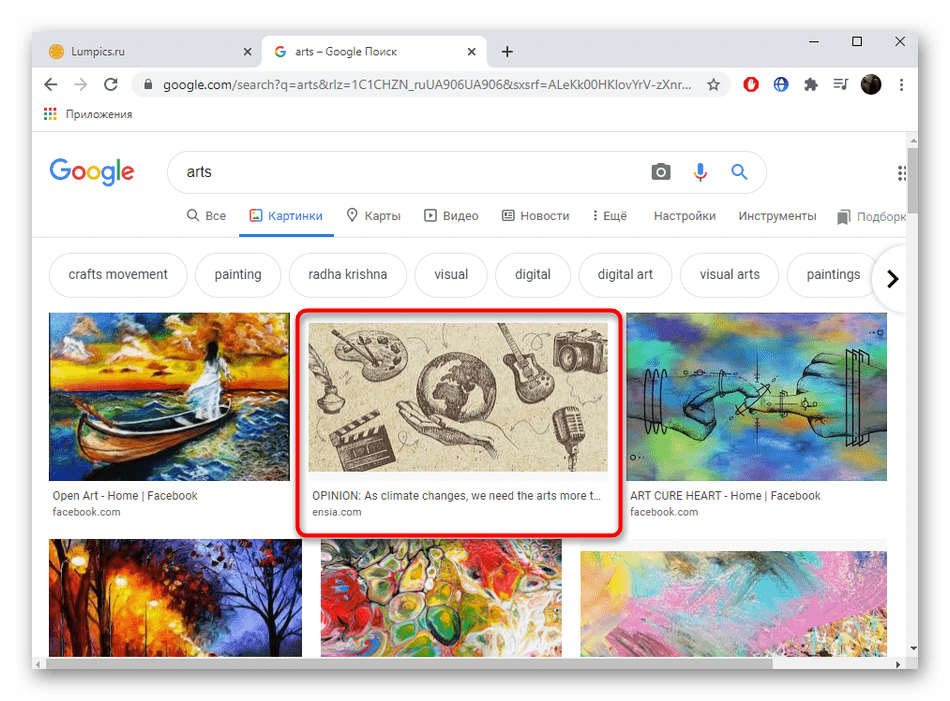
Один из самых удобных способов использовать встроенную функциональность ОС — копировать изображения прямо из интернета без предварительного скачивания с дальнейшей вставкой в Paint. Осуществляется это буквально в несколько кликов.
- Найдите через браузер необходимую картинку, а затем откройте ее для просмотра.
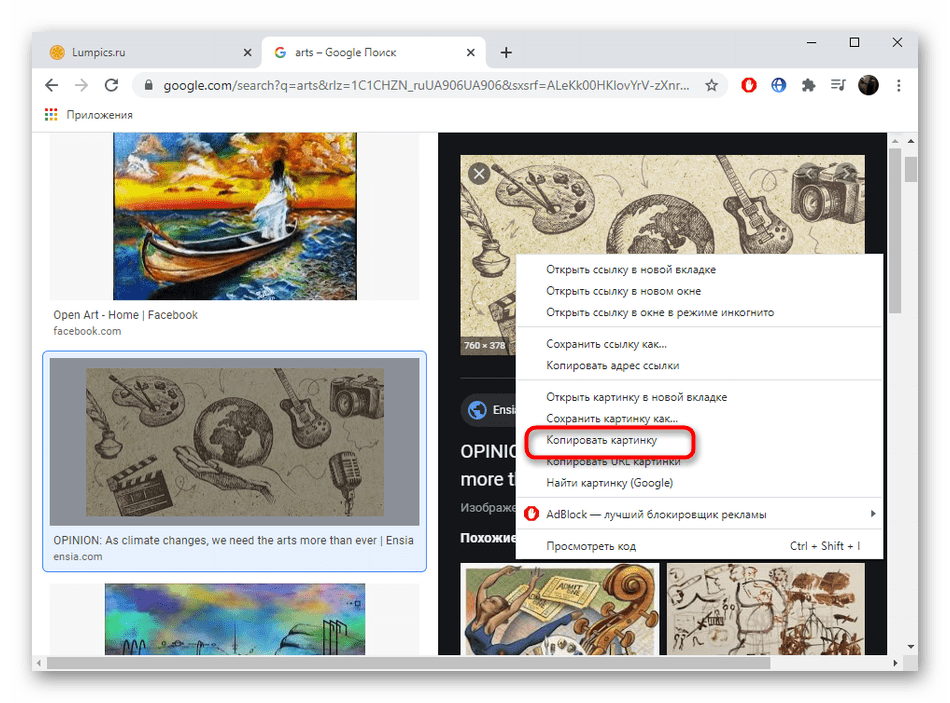
- Кликните по изображению правой кнопкой мыши и выберите вариант «Копировать картинку».
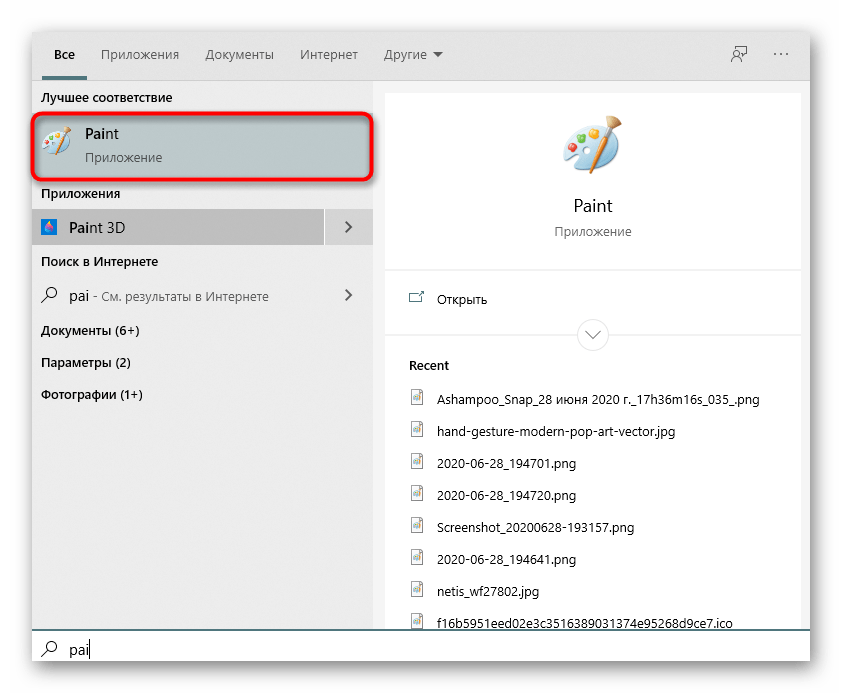
- Откройте Paint, например, отыскав приложение через поиск в меню «Пуск».
Способ 2: Открытие картинки через Paint
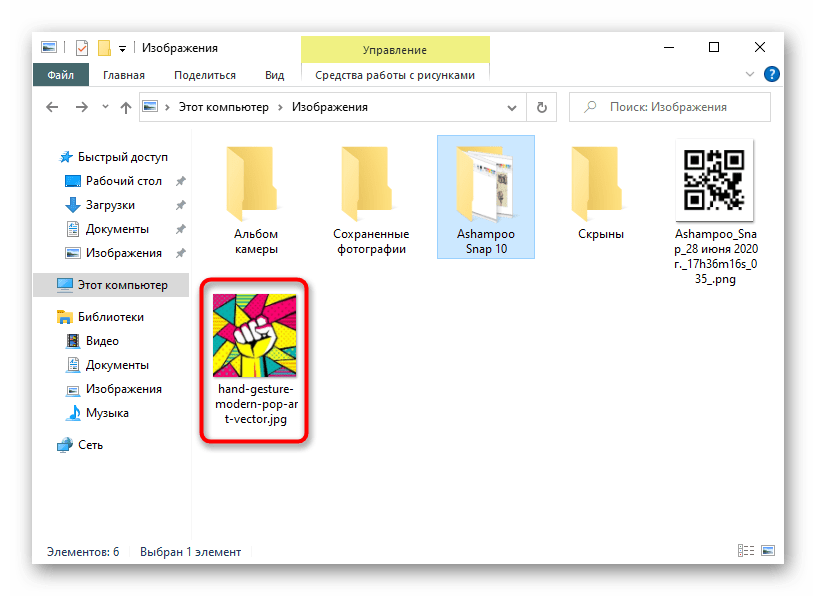
Если же изображение уже скачано на компьютер, открыть его через Paint будет проще, нежели копировать и вставлять. Конечно, для этого можно перейти в меню «Открыть» непосредственно в программе, но куда проще выполнить следующие действия:
- Отыщите в «Проводнике» необходимую картинку и нажмите по ней правой кнопкой мыши.
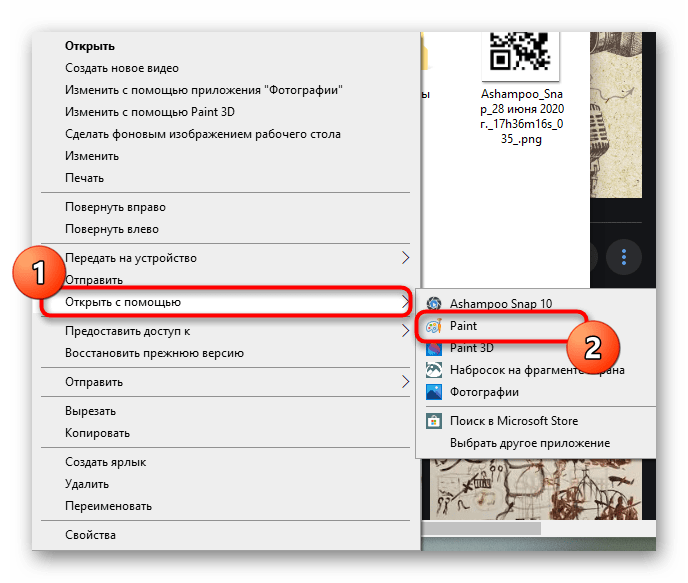
- В появившемся контекстном меню наведите курсор на пункт «Открыть с помощью» и выберите «Paint».
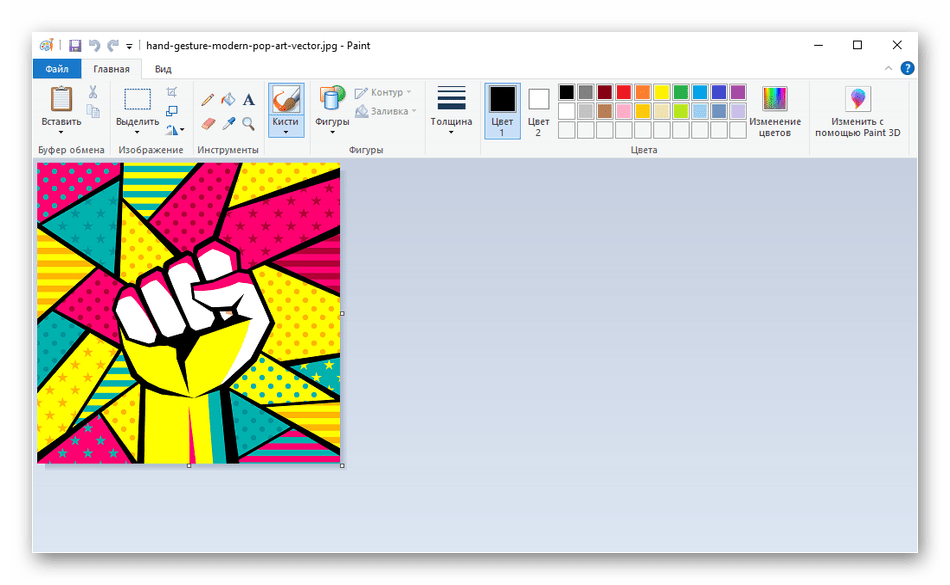
- Запустится сам графический редактор, где уже будет находиться целевая картинка.
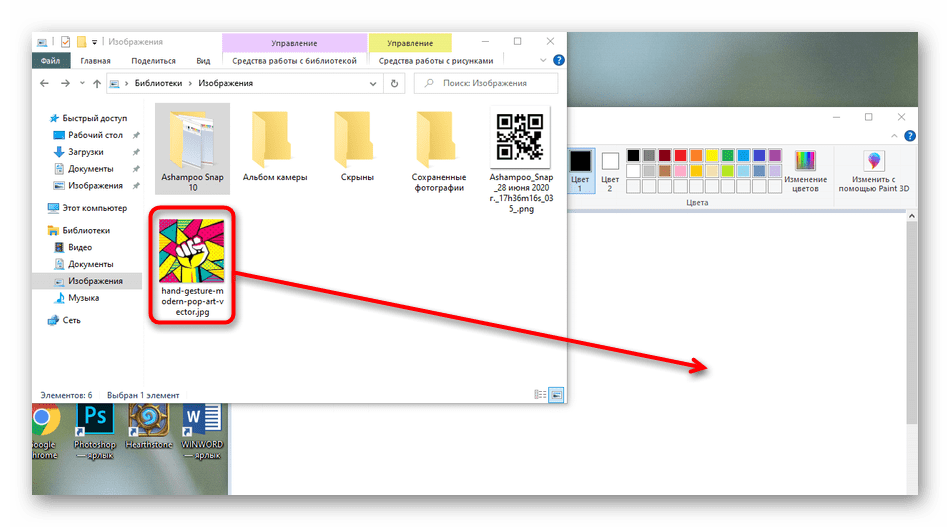
Способ 3: Перетаскивание изображения
Еще один метод вставки картинки — ее перетаскивание в Paint. Для этого вы должны открыть сам графический редактор и каталог с файлом либо же перетащить его с рабочего стола. Для этого сам файл зажимается левой кнопкой мыши и переносится в программу, после чего сразу же можно перейти к его редактированию.
Способ 4: Использование функции «Вставить из»
В Paint есть инструмент, который называется «Вставить из». Он позволяет как вставить одно изображение, так и наложить одну картинку на другую, выбрав вторую в папке локального или съемного хранилища. Некоторые варианты, например, предыдущий, не позволяют выполнять наложение, поэтому при необходимости придется прибегнуть к этому методу.
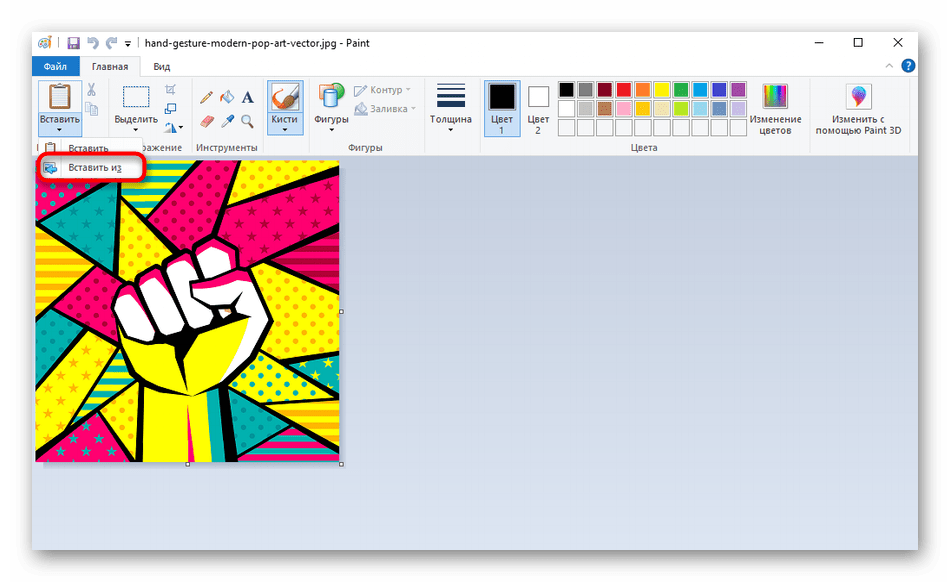
-
Сначала откройте первое изображение, которое будет основным, развернув меню «Вставить» и выбрав вариант «Вставить из».

Способ 5: Использование инструмента «Выделить»
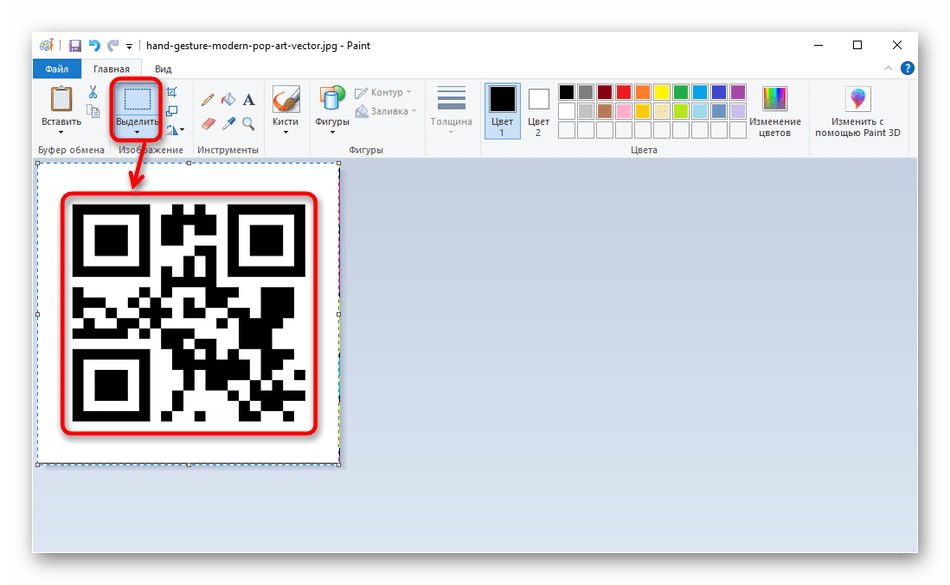
В Paint присутствует интересная функция под названием «Выделить». Она подойдет в тех случаях, если вы хотите вставить часть какого-либо изображения на другое в этом же графическом редакторе.
- Для начала любым из предыдущих методов откройте целевое изображение и используйте функцию «Выделить», определив необходимую область.
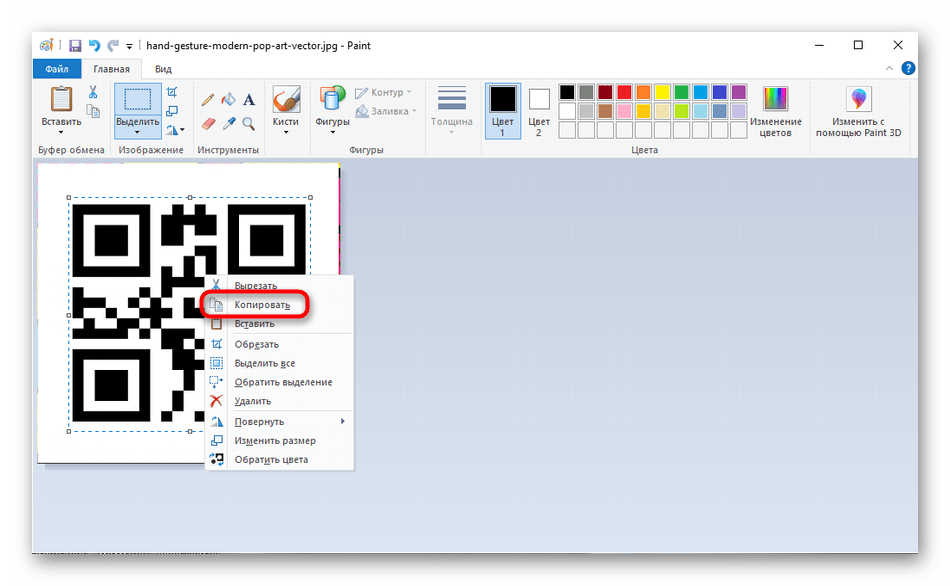
- Щелкните по ней ПКМ и выберите пункт «Копировать». Вместо этого можно использовать горячую клавишу Ctrl + C.
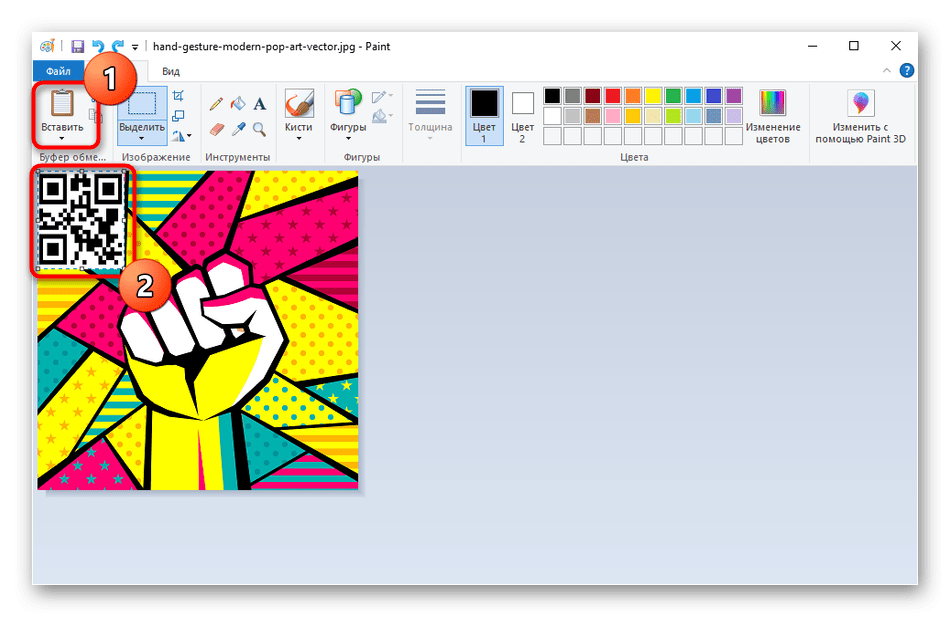
- Перейдите к редактированию второго изображения и используйте «Вставить» или Ctrl + V, чтобы поместить на него ранее выделенную область.
Способ 6: Применение горячих клавиш
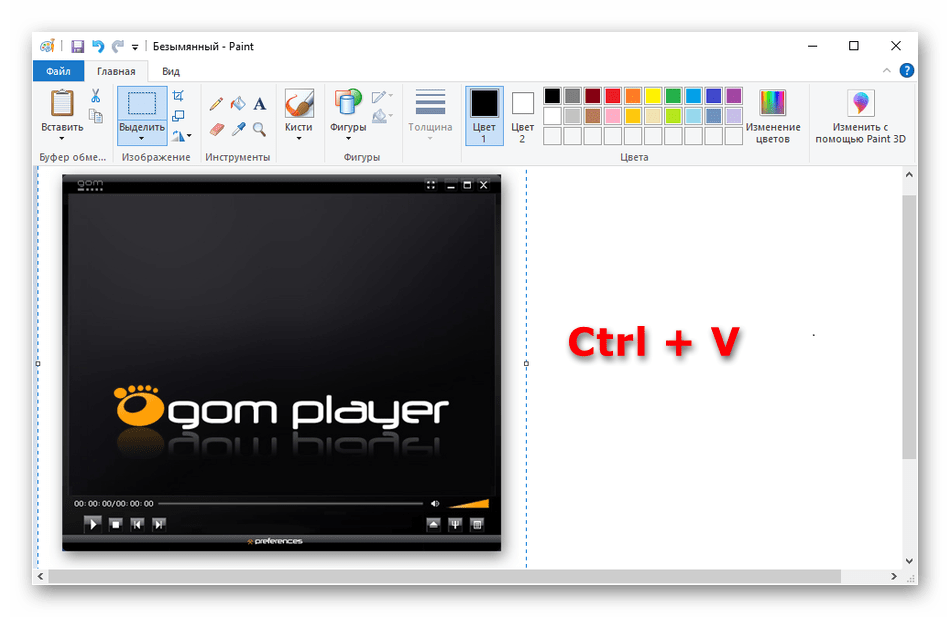
Последний метод может помочь в разных ситуациях, например, при использовании текстового редактора. Часто в нем располагаются разные картинки, которые хотелось бы переместить в Paint. Для этого сам снимок можно просто выделить и нажать Ctrl + C.
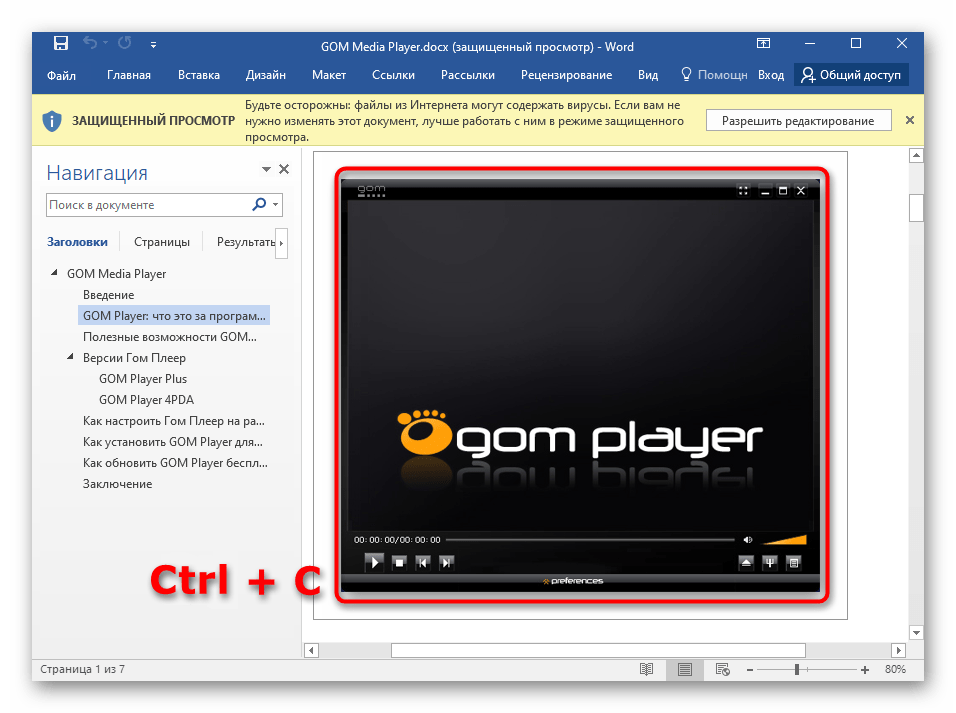
Откройте Paint и нажмите Ctrl + V, чтобы вставить туда скопированный только что снимок и перейти к взаимодействию с ним.
То же самое осуществляется и через любой просмотрщик фотографий, даже стандартный, который по умолчанию установлен в операционной системе. Там тоже достаточно будет нажать Ctrl + C, чтобы скопировать просматриваемое изображение.
Делаем фотоколлаж в Paint.NET
Фотоколлажи часто используются для оформления семейных и/или каких-то личных фотографий. У них может быть разная стилистика оформления, количество используемых фотографий, а также программы, в которых они выполняются. В Paint.NET вы можете сделать несложный коллаж из нескольких фотографий, так как весь необходимый инструментарий здесь присутствует.

Как сделать коллаж из фотографий в Paint.NET
В этой программе есть минимальный набор инструментов, необходимый вам для работы. На примере пошаговой инструкции ниже, мы рассмотрим весь процесс создания фотоколлажа из нескольких фотографий в редакторе изображений Paint.NET:
- Запустите сам редактор. По умолчанию там уже будет открыт новый документ. Однако, если вам нужен рабочий документ другого размера, то вам его потребуется пересоздать. Для этого нажмите на кнопку «Файл». Из контекстного меню перейдите в раздел «Создать» или воспользуйтесь сочетанием клавиш Ctrl+N.
- В открывшемся окошке создания нового документа задайте необходимые вам параметры – ширину, высоту, размеры для печати (в дюймах), разрешение. Последнее рекомендуется выставлять в районе 300 пикселей на дюйм, если коллаж планируется отдавать в печать.
Как совместить две фотографии в Paint?
Мне нужно, 2 фотографии соединить, чтобы они разместились рядом друг с другом. Вот так, например:
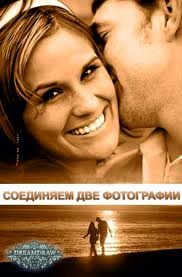
Я бы рекомендовала такой способ. Извините, если у кого-то другая версия, но у меня Пэйнт.нет.
1.У нас есть две отдельных фотографии. Открываем Пейнт.
2.«Файл — Открыть».
3.Выбрать в открывшейся папке ту из двух фоток, которая больше другой в размерах (так, по-моему, удобнее будет). И щёлкнуть по ней, чтобы открыть в Пейнте. Для того, чтобы вторая фотография не перекрыла первую, нужно увеличить размер холста. «Изображение — изменить размер холста». В выплывшем окошке увеличить в 2 раза цифры ширины, и будет достаточно.
4.Теперь нажимаем сверху, в меню, «Слои — Импортировать из файла». В открывшейся папке выбираем теперь вторую фотку и щёлкаем по ней пару раз. Она появляется на экране, на свободном месте холста. Вокруг неё пунктирная линия. Схватив её курсором за край, можно уменьшить или увеличить. А также перетащить по первому фото или по свободной части холста в любое место. А потом обрезать лишнюю часть изображения.
5.Теперь: «Файл — Сохранить как». Выбираем нужный нам формат, и работа завершена.

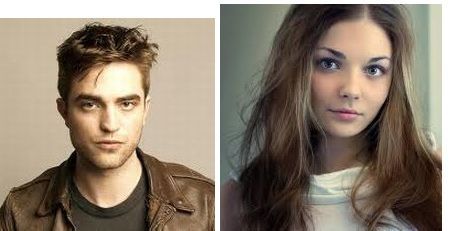
В пейнте (на семерке) есть кнопка «Вставить», нажимаем, появляется выпадающее меню, выбираем «Вставить из», выбираем картинку, подтверждаем, размещаем так как нравится)
В обычном пейнте, тоже есть графа вставить, подводим, появляется, кажется, «Вставка из файла». точно не помню, пользуюсь давно семеркой
обычно я это делаю в программе «Фотошоп».В этой программе много разных функций,советую научиться в ней работать.Для совмещения в «Онлайн» есть много фоторедакторов.Задай<wbr />те свой вопрос в любом поисковике типа Яндекс,выберите сайт по вкусу,следуйте их инструкциям и созидайте!
В интернете существует много сервисов где можно наложить на свои фотографии различные эффекты. Но эффект кровавых подтеков, который Вы выложили в вопросе, в таком «реалистичном» качестве можно сделать только в профессиональной программе, а это достаточно кропотливая работа. Необходимо научиться пользоваться специальными кистями и фильтрами в Фотошопе. Уроки которые Вам подсказали в ответах вполне подойдут. Но можно сделать и попроще. Фотошоп все же необходим, и нужно дополнительно скачать специальный клипарт или PSD — исходники с изображением крови. С таким набором будет намного легче. Просто открываете изображение в программе и накладываете слой из клипарта, какой Вам больше нравиться. И потом с этим слоем можно делать все что захочешь, менять оттенки, искажать чтобы было похоже на реальные подтеки и прочее. На БВ трудно быстро объяснить. Проще всего сделать эффект подтеков на «стекле». Неплохой клипарт можно скачать ВОТ ОТСЮДА. При должном усердии и множестве экспериментов можно научиться накладывать исходники непосредственно на «тело» и добиться вполне приличной степени реализма.
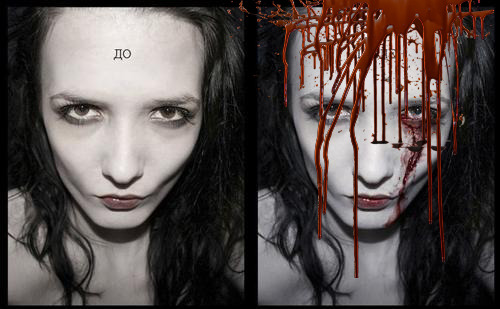
Можно также посмотреть более-менее понятный видеоурок, за несколько попыток научиться вполне реально, но покорпеть придется не мало.
Для того чтобы наложить прозрачный текст на картинку, чтобы его не использовали в других целях не обязательно устанавливать программы. Я обычно это делаю онлайн на сайте водянойзнак.рф. Можно выбрать шрифт, размер шрифта и степень прозрачности. Можно конечно же еще использовать и фотошоп для этих целей. Создать текст на отдельном слое и уменьшить процент прозрачности.
Все зависит от того, вышел ли человек из программы с измененной картинкой или нет. Если человек вышел, то возвратить изображение невозможно. Если же человек обрезал картинку, сохранился, но программа осталась включенной, а картинка — открытой, тогда можно отменить действие с помощью комбинации кнопок Ctrl+Z или синей стрелочки в сверху. Тогда действия отменяются и можно пересохранить файл.
Как сложная альтернатива — попробовать откатить систему. При этом все изменения, которые были внесены за некий срок, аннулируются. И если картинка была создана в этот период, подобное вернет ее назад. Но тогда человек рискует потерять все, что было наработано.
Если редактировать фотографии по таким простым параметрам, как размер, то для этой цели, пожалуй, подойдет любой графический редактор. Самый популярный из них Фотошоп. В этой программе по краям редактируемого поля существуют специальные линейки, где заранее можно выставить единицу измерения, выставить ограничительные линии и потом наглядно изменять размеры вставленной в поле фотографии. Такой способ особенно хорош для составления коллажа.
Есть и более простые, а самое главное, бесплатные редакторы. Один из них IrfanView. Найдите в меню пункт «Изображение — Изменить размер изображения» (Ctrl+R) и увидите возможность изменений фотографий по самым разным параметрам.
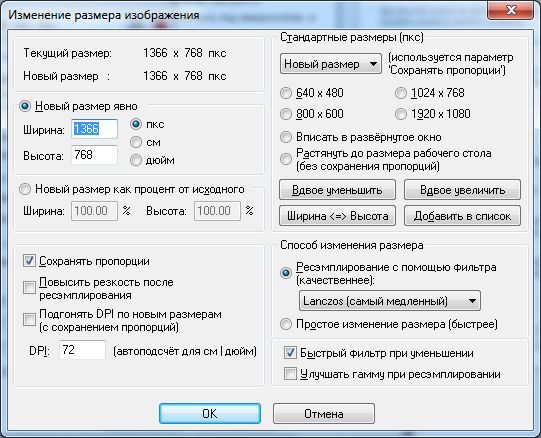
Самой интересной возможностью программы является возможность массовой обработки фотографий, которая здорово экономит время.