Работа с фреймами и объектами
К объектам Adobe InDesign относятся все элементы, которые могут быть добавлены или созданы в окне документа, в том числе открытые и закрытые контуры, составные формы и контуры, текст, растрированные графические объекты, 3D-объекты, помещенные изображения и другие файлы.
Если изображение находится внутри фрейма (как все импортированные изображения), оно может быть изменено посредством изменения его связи с фреймом, как в примерах ниже:
Кадрирование изображения посредством уменьшения его фрейма.
Создание различных эффектов маскирования и верстки посредством вставки объекта внутрь фрейма.
Добавление в изображение контура или кривой посредством изменения толщины обводки и цвета фрейма.
Расположение изображения по центру относительно фонового прямоугольника посредством увеличения размеров и задания цвета заливки для фрейма.
Вставка объекта внутрь фрейма
Используйте команду Вставить в , чтобы вложить изображения во фреймы контейнеров. Изображения можно вложить даже во вложенные фреймы.

Чтобы вставить внутрь фрейма один объект, выделите его.
Чтобы вставить внутрь фрейма два или более объектов, сначала сгруппируйте их, поскольку фрейм может содержать только один объект.
Чтобы вставить текстовый фрейм внутрь другого фрейма и сохранить его текущий внешний вид, выделите весь текстовый фрейм с помощью инструмента «Выделение» или «Частичное выделение» (инструмент «Текст» для этого не подходит).
Выберите Редактирование > Копировать (или Редактирование > Вырезать , если не требуется сохранение оригинала).
Выделите контур или фрейм, а затем выберите Редактирование > Вставить в .
Удаление содержимого фрейма
При удалении графики или текстового фрейма выберите объект с помощью инструмента «Частичное выделение» . Или щелкните инструментом «Выделение» маркер захвата содержимого изображения.
При удалении символов текста выделите их с помощью инструмента «Текст» .
Чтобы полностью удалить содержимое, нажмите клавишу Delete или Backspace.
Чтобы добавить содержимое на макет, выберите Редактирование > Вырезать , а затем отмените выделение фрейма и выберите Редактирование > Вставить .
Импортированное изображение не может существовать без фрейма. Если вырезать из фрейма импортированное изображение и вставить его в любом месте документа, то для него автоматически создается новый фрейм.
Подгонка размера объекта к размерам фрейма
Если размеры фрейма и его содержимого не совпадают, можно воспользоваться командами «Подгонка», чтобы выполнить подгонку.
Параметры выравнивания фрейма применимы к фреймам, которые содержат графику или другой текстовый фрейм (текстовые фреймы, вложенные в другой фрейм), но они не влияют на абзацы внутри текстового фрейма. Для выравнивания и размещения самого текста используется команда «Параметры текстового фрейма», а также палитры «Абзац», «Стили абзацев» и «Материал».
Выделите фрейм объекта.
Выберите Объект > Подгонка и укажите один из следующих параметров:
Заполнить фрейм с сохранением пропорций
Подгоняет размер содержимого для заполнения всего фрейма, сохраняя пропорции содержимого. Размеры фрейма не изменяются. Если содержимое и фрейм имеют разные пропорции, часть содержимого будет обрезана ограничительной рамкой фрейма.
Уместить содержимое с сохранением пропорций
Подгоняет размеры содержимого к размерам фрейма с сохранением пропорций содержимого. Размеры фрейма не изменяются. Если пропорции фрейма и содержимого не совпадают, могут появиться пустые пространства.
Подгонка с учетом содержимого
Автоматически подгоняет изображение под размер поля на основании содержимого изображения и размера поля. Размеры фрейма не изменяются. Чтобы установить этот вариант подгонки по умолчанию, перейдите в раздел Установки > Общие и выберите Установить подгонку с учетом содержимого в качестве параметра подгонки фрейма по умолчанию .
- Функция подгонки с учетом содержимого аннулирует такие изменения изображения, как масштабирование, вращение, отражение или сдвиг. Однако преобразования, относящиеся к фрейму, сохраняются.
- На компьютерах с 32-разрядной системой Windows подгонка с учетом содержимого не работает.
Фрейм по размеру содержимого
Подгоняет фрейм к размеру содержимого. При необходимости пропорции фрейма изменятся в соответствии с пропорциями содержимого. Данная функция полезна для восстановления графического фрейма, который был случайно изменен.
Содержимое по размеру фрейма
Изменяет размеры содержимого по размеру фрейма и позволяет изменять пропорции содержимого. При этом, если содержимое и фрейм имеют разные пропорции, фрейм не изменится, а содержимое может быть растянуто.
Для быстрой подгонки фрейма к размеру его содержимого дважды щелкните любую угловую рукоять фрейма. Размер фрейма изменяется со всех сторон, независимо от того, в какой точке был выполнен щелчок. Если щелкнуть боковую рукоять, размер фрейма изменится только с данной стороны.

A. Исходное B. Размер фрейма подогнан к размеру содержимого C. Размер содержимого подогнан к размеру фрейма
Содержимое по центру фрейма
Выравнивает содержимое по центру фрейма. Пропорции фрейма и содержимого сохраняются. Размеры содержимого и фрейма не изменяются.
Команды «Подгонка» подгоняют внешние края содержимого к центру обводки фрейма. Если у фрейма большая толщина обводки, то внешние границы содержимого будут скрыты. Можно задать выравнивание обводки фрейма по центру, по внутренней или внешней границе фрейма. См. раздел Настройка обводки.
Чтобы удалить нежелательные результаты применения функции автоподгонки, выберите Объект > Подгонка > Сбросить параметры подгонки фрейма .
Использование автоподгонки
Если параметр «Автоподгонка» не установлен, при изменении размера фрейма изображения размер самого изображения не изменяется. При установленном параметре «Автоподгонка» размер изображения изменяется вместе с размером фрейма. Если необходимо обрезать или трансформировать само изображение при установленном параметре «Автоподгонка», используйте инструмент «Частичное выделение». Или отключите параметр «Автоподгонка», трансформируйте изображение и снова включите «Автоподгонку».
Параметр «Автоподгонка» можно установить на панели «Управление» и в диалоговом окне «Параметры подгонки фрейма».
Установка параметров подгонки фрейма
Параметр подгонки можно связать с шаблонным фреймом, чтобы соответствующая команда подгонки применялась всякий раз, когда в этот фрейм помещается новое содержимое.
Выберите Объект > Подгонка > Параметры подгонки фрейма .
Настройте следующие параметры и нажмите кнопку «ОК»:
Выберите этот параметр, чтобы размер изображения автоматически изменялся при изменении размера фрейма.
Укажите контрольную точку для операций обрезки и подгонки. Например, если контрольную точку установить в верхнем правом углу и выбрать параметр «Уместить содержимое с сохранением пропорций», изображение может обрезаться либо слева, либо снизу (с противоположной стороны от контрольной точки).
Укажите местоположение ограничительной рамки изображения относительно фрейма. Для обрезки изображения используйте положительные значения. Например, можно исключить границы вокруг изображения. Для добавления интервала между ограничительной рамкой изображения и фреймом укажите отрицательные значения. Например, может понадобиться оставить пробелы между изображением и фреймом.
Если ввести значения обрезки, которые делают изображение невидимым, эти значения игнорируются, в то время как параметр подгонки по-прежнему применяется.
Подгонка к пустому фрейму
Укажите способ подгонки: подгонка содержимого к фрейму (возможно усечение изображения), пропорциональная подгонка содержимого (возможно появление пустого пространства) или пропорциональное заполнение фрейма (одна или несколько сторон могут обрезаться).
Операция подгонки выполняется только в том случае, если содержимое помещается во фрейм. При изменении размера фрейма повторное применение параметра подгонки происходит автоматически только в том случае, если выбран параметр «Автоподгонка».
Перемещение графического фрейма или его содержимого
При использовании инструмента «Выделение» для выбора графического фрейма, можно выбрать фрейм целиком или изображение внутри фрейма. При нажатии за пределами маркера захвата содержимого и перетаскивании выделения содержимое фрейма перемещается вместе с фреймом. При перетаскивании маркера захвата содержимого изображение перемещается внутри фрейма.
Далее описаны варианты перемещения фрейма или его содержимого независимо друг от друга. Они могут оказаться полезными при настройке обрезки и маскирования изображения внутри фрейма.
Если инструмент выделения работает не так, как ожидается, попробуйте сначала отменить выделение всех объектов. Это можно сделать, нажав клавиши «Ctrl»+«Shift»+«A» (Windows) или «Command»+«Shift»+«A» (Mac OS).
Чтобы переместить фрейм вместе с его содержимым, щелкните изображение за пределами маркера захвата содержимого инструментом «Выделение» .
Чтобы переместить импортированное содержимое, не перемещая фрейм (то есть, сместить содержимое за пределы фрейма), перетащите маркер захвата содержимого. Можно также использовать инструмент «Частичное выделение» для выбора и перетаскивания изображения.

Если держать нажатой кнопку мыши на изображении до перемещения, то появится динамическое представление внешнего вида фрейма (полупрозрачное изображение на заднем плане), однако представление перемещаемого внутри фрейма изображения будет обычным. Это позволяет увидеть, каким образом все изображение будет располагаться внутри фрейма.
- Чтобы переместить фрейм, не перемещая его содержимого, выберите инструмент «Выделение», щелкните фрейм, перейдите к инструменту «Частичное выделение», затем перетащите его центральную точку.

- Чтобы переместить несколько фреймов, выделите объекты с помощью инструмента «Выделение», а затем перетащите их. Если инструмент «Частичное выделение» применяется для выделения нескольких объектов, то затрагивается только перетаскиваемый элемент.
Создание границы или фона
Графический фрейм идеально подходит для использования в качестве границы или фона для своего содержимого, поскольку позволяет менять обводку и заливку независимо от своего содержимого.

A. Фотография в графическом фрейме B. Фрейм с примененной обводкой C. Увеличенный фрейм с обводкой и заливкой
Чтобы выбрать фрейм целиком, щелкните импортированный графический объект за пределами маркера захвата содержимого инструментом «Выделение» .
Быстро увеличить фрейм равномерно со всех сторон можно с помощью панели «Управление» или панели «Трансформирование». Выделите фрейм с помощью инструмента «Частичное выделение» , установите локатор контрольной точки к центральной точке и введите новые значения для ширины и высоты.
Обрезка и маскирование объектов
Оба термина — обрезка и маскирование — обозначают скрытие части объекта. В целом различие между ними состоит в том, что при обрезке используется прямоугольник для обрезки краев изображения, а при маскировании используется произвольная форма, чтобы сделать фон объекта прозрачным. Распространенным примером маски является обтравочный контур, который представляет собой маску, созданную для конкретного изображения.
Для кадрирования или маскирования объектов используйте графические фреймы. Поскольку импортированная графика всегда содержится во фрейме, ее можно сразу же обрезать или маскировать без необходимости создания фрейма. Если фрейм для импортированной графики не был создан вручную, для нее автоматически будет создан фрейм аналогичного размера, по этой причине наличие фрейма не всегда очевидно.
В целях оптимизации печати печатаются только данные видимых частей обрезанных или маскированных изображений документа. Кроме того, можно сохранить дисковое пространство и оперативную память, если сначала обрезать или замаскировать изображения до желаемых форм и размеров, а уже после импортировать в документ.
- Чтобы обрезать импортированное изображение или любой другой графический объект, помещенный в прямоугольный фрейм, нажмите объект с помощью инструмента «Выделение» и перетащите нужный маркер на появившейся ограничительной рамке. Чтобы сохранить исходные пропорции фрейма, удерживайте нажатой клавишу Shift при перетаскивании.
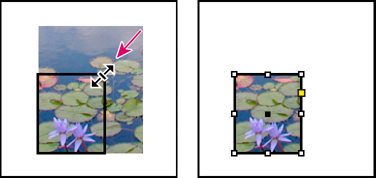
Кадрирование изображения с помощью графического фрейма
Для импортированной графики можно также создавать маску с помощью инструментов рисования, чтобы изменять формы существующего фрейма графического объекта.
Параметры экспорта объекта
Используйте Параметры экспорта объекта , чтобы определить параметры для экспорта в различные форматы, например EPUB, HTML или PDF с расширенным доступом. Можно применить Параметры экспорта объекта к текстовым фреймам, графическим фреймам или группам и настроить следующие параметры:
Задать сопроводительный текст для помещенных изображений и графики.
Применить теги и параметры реального текста для PDF-файла с тегами.
Создать различные параметры преобразования для каждого объекта, чтобы они обеспечивали качественный рендеринг для различных размеров экранов и разной плотности пикселей. Данные параметры позволяют управлять качеством растрирования, которое применяется к эффектам текста (например, теням и скосам) при экспорте макетов в форматы HTML или EPUB.
Если объект привязан к гиперссылке, при экспорте она будет сохранена.
Применение параметров экспорта объекта
Выберите Объект > Параметры экспорта объекта .
Добавьте или измените настройки для замещающего текста, PDF с тегами, а также EPUB и HTML.
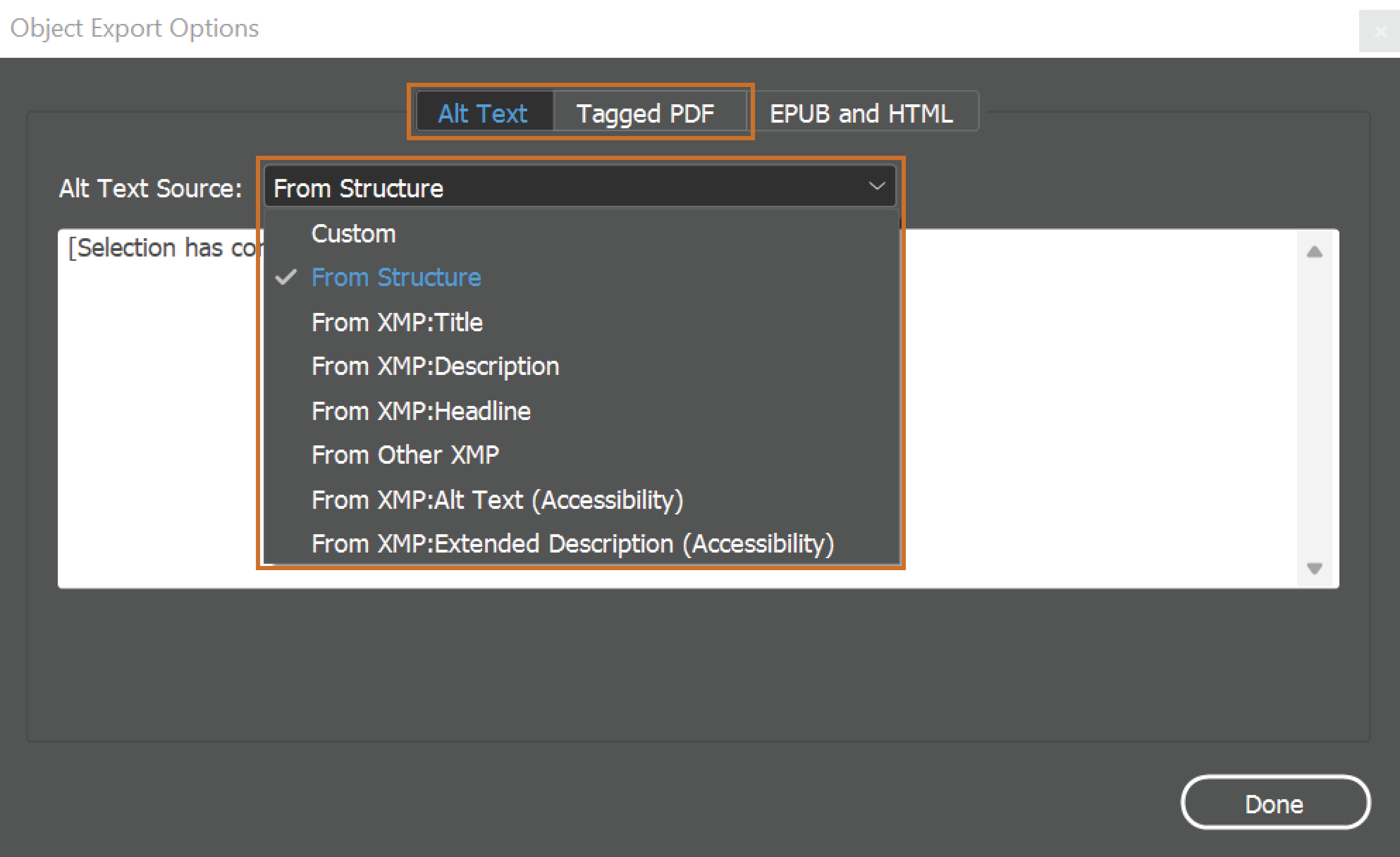 Параметры экспорта объекта
Можно выйти из диалогового окна «Параметры экспорта объекта» при выборе других объектов в макете для применения данных настроек.
Параметры сопроводительного текста
Замещающий текст (Alt) — это короткое текстовое описание изображения или графики. Данный текст используется в случае, если нельзя выполнить рендеринг изображения, а также для использования в программах чтения с экрана.
Источник сопроводительного текста
Выберите источник для назначения сопроводительного текста в выбранных фреймах и группах.
При импорте содержимого из Microsoft Word программа InDesign также импортирует сопроводительный текст, примененный к изображениям.
Введите текст вручную.
Из XMP (Заголовок | Описание | Обзор | Замещающий текст (Расширенный доступ) | Расширенное описание (Расширенный доступ))
Используйте данные, сохраненные в общих полях XMP. Если данные XMP были изменены с помощью другого приложения, например Adobe Bridge, при обновлении ссылки текст будет автоматически обновлен.
Из другого свойства XMP
Если текстовая строка сохранена в другом поле XMP, введите полное пространство имен и имя свойства в формате <пространство_имен>:<свойство>. Например, пользовательский интерфейс Adobe Bridge поддерживает IPTC Core , который содержит поле с именем «IPTC Subject Code». Если данное поле содержит текстовую строку, необходимо указать значение свойства: Iptc4xmpCore:SubjectCode[1].
Параметры файла PDF с тегами
Выберите источник для назначения тега PDF в выбранных фреймах и группах.
Используйте текст, указанный в структуре.
Используется для графических элементов, которые не имеют значения при озвучивании программой чтения с экрана.
На основе объекта
Содержимое фрейма определяется автоматически, и применяется соответствующий тег, «Материал» или «Рисунок».
Источник текущего текста
Файл PDF также поддерживает реальный текст наряду с сопроводительным текстом. Реальный текст можно применить к графическим элементам, которые визуально выглядят как текст. Например, к сканированному изображению TIFF. Реальный текст содержит слова, которые были преобразованы в графический объект. Реальный текст поддерживается только в файлах PDF с тегами.
Введите текст вручную.
Из XMP (Заголовок | Описание | Обзор | Замещающий текст (Расширенный доступ) | Расширенное описание (Расширенный доступ))
Используйте данные, сохраненные в общих полях XMP. Если данные XMP были изменены с помощью другого приложения, например Adobe Bridge, при обновлении ссылки текст будет автоматически обновлен.
Из другого свойства XMP
Если текстовая строка сохранена в другом поле XMP, введите полное пространство имен и имя свойства в формате <пространство_имен>:<свойство>. Например, пользовательский интерфейс Bridge поддерживает IPTC Core , который содержит поле с именем «IPTC Subject Code». Если данное поле содержит текстовую строку, необходимо указать значение свойства: Iptc4xmpCore:SubjectCode[1].
Параметры EPUB и HTML
При помощи параметров EPUB и HTML можно определить параметры преобразования изображений для отдельных объектов. Если данные параметры не указаны, будут использованы параметры преобразования изображений для экспорта в EPUB. См. раздел Параметры изображений EPUB.

Нажмите значок со стрелкой для выбора порядка чтения документа.
Сохранять оформление, заданное в макете
Установите этот флажок, чтобы определить заказные параметры преобразования изображений для выбранных фреймов.
Настройки по умолчанию, привязанные к диалоговому окну настройки параметров окна «Экспорт».
Использовать существующее изображение для графических объектов
Использование существующего изображения для графических объектов
Преобразование объекта в изображение. Например, текстовой фрейм преобразуется в изображение.
Оформление сохраняется посредством CSS.
Установите этот флажок, чтобы определить заказные параметры преобразования изображений для выбранных фреймов.
Можно указать, преобразовывать ли оптимизированные изображения в документе в формат GIF, JPEG или PNG.
Укажите разрешение изображения в пикселях на дюйм (ppi). Операционные системы имеют стандартное разрешение 72 ppi или 96 ppi, однако мобильные устройства имеют разрешение 132 ppi (iPad), 172 ppi (Sony Reader) и более 300 ppi (iPhone 4). Можно указать значение ppi для каждого выбранного объекта. Используемые значения: 72, 96, 150 (среднее значение для всех современных устройств eBook) и 300.
Если оптимизируются GIF-файлы, можно управлять обработкой цветов в программе InDesign. Для формата GIF используется ограниченная цветовая палитра (не более 256 цветов).
Выберите «Адаптивная», чтобы создать палитру с репрезентативным образцом цвета графического объекта без дизеринга (смешивания маленьких участков цветов для имитации дополнительных цветов). Выберите «Веб», чтобы создать палитру так называемых «безопасных» (или «веб-безопасных») цветов, одинаково отображаемых в любом браузере (поднабор системных цветов Windows и Mac OS). Выберите «Системная» (Win) или «Системная» (Mac), чтобы создать палитру на основе встроенной системной цветовой палитры. Этот выбор может привести к неожиданным результатам.
Выберите параметр «Чересстрочно» для постепенного вывода на экран изображения путем последовательного заполнения строк. Если этот параметр не выбран, изображение сначала выглядит размытым и становится более четким в процессе загрузки.
Позволяет достичь компромисса между степенью сжатия файла (для меньшего размера файла) и качеством отображения для каждого создаваемого изображения JPEG. Значение «Низкое» создает файл наименьшего размера и с самым низким качеством.
Определяет скорость отображения графического объекта JPEG при открытии в Интернете файла, содержащего изображение. Выберите «Прогрессивный», чтобы изображения JPEG отображались постепенно со все большей детализацией по мере загрузки. (Файлы, созданные с помощью этого параметра, немного больше по размеру и требуют больше памяти RAM для просмотра.) Выберите «По базовой линии», чтобы каждый файл JPEG отображался только после его загрузки. Вместо загружаемого файла отображается местозаполнитель.
Выберите установку макета из раскрывающегося списка.
- Выравнивание и интервалы: укажите параметры выравнивания изображения, а также заполнения слева, по центру, справа, сверху или снизу.
- Переместить влево: выберите этот параметр для смещения выравнивания по левому краю.
- Переместить вправо: выберите этот параметр для смещения выравнивания по правому краю.
Вставить символ конца строки
Выберите этот параметр, чтобы вставить разрывы для страниц с изображениями. Разрывы страниц можно вставить до и/или после изображения.
Выберите ширину и высоту CSS из следующих параметров:
- Без изменений: к объекту не применяются ширина и высота CSS.
- По умолчанию: используются ширина и высота CSS по умолчанию.
- Фиксированные: используются фиксированные ширина и высота CSS.
- Относительно заполнения текстом: применимо только к ширине CSS. Ширина CSS меняется в зависимости от заполнения текстом.
- Относительно размера текста: применимо только к ширине CSS. Ширина CSS меняется в зависимости от заполнения текстом.
- Пользовательская ширина: введите пользовательское значение ширины.
- Пользовательская высота: введите пользовательское значение высоты.
Раскрывающийся список «Размер» доступен только для перекомпонуемого макета EPUB и макета HTML. Не применимо для фиксированного макета EPUB.
adisord
Ещё одно значение, которое нам будет необходимо в дальнейшей работе — это высота заглавной буквы (без нижнего выносного элемента).
- Шрифт — MyriadPro;
- Кегль — 10 pt.
В данном примере высота равняется 6,739 pt.
К примеру, нам необходимо узнать, какой кегль нам использовать для того, чтобы высота заглавной буквы была кратна базовым линиям и составляла, ровно 24 pt.
Для этого мы действуем следующим образом:
24 / 0,6739 = 35,61359252114557 pt (35,6 pt)
2. Стиль текст | Object Style
При создании нового текстового блока привязка Cap Height не включена. Для того, чтобы каждый раз не указывать данный параметр, создаётся стиль для фрейма. Это делается следующим образом:
Вкладка Object Styles > Create new style
Переименовываем.
Далее двойной клик по созданному стилю.
Открывается окно Object Style Options.
Выбираем в левом меню пункт Text Frame Baseline Options.
И в графе Offset выбираем Cap Height.
ПРИМЕНЕНИЕ СТИЛЯ
Выбираем текстовой фрейм, к которому планируем применить стиль, и клик один раз по стилю.
ИСПОЛЬЗОВАНИЯ СТИЛЯ ПО УМОЛЧАНИЮ
Для того, чтобы интересующий нас стиль применялся по умолчанию, сперва выбираем инструмент Type Tool, потом щёлкаем названию стиля, после чего создаём фрейм.
3. Стиль текст | Paragraph Style
В одном фреймы мы уже определились с выбором и настроили гарнитуру, кегль и интерлиньяж. Далее нам надо создать новые фреймы с такими же параметрами.
Для этого мы выделяем настроенный текст, после чего:
Вкладка Paragraph Styles > Create new style
ИСПОЛЬЗОВАНИЯ СТИЛЯ ПО УМОЛЧАНИЮ
Для того, чтобы стиль применялся по умолчанию, сперва выбираем инструмент, потом щёлкаем названию стиля, после чего создаём фрейм.
Именно таким образом создаются нужные стили для заголовков, основного текстового содержания и других дополнительных элементов.
4. Соединение текстовых блоков и перенос слов в русском языке
Для объединения текстовой информации в 2 разных блоках, то есть, чтобы текст первого блока автоматически имел продолжение во втором, необходимо кликнуть по небольшому квадрату справа в нижней части фрейма, после чего также кликнуть по квадрату следующего фрейма, в котором должно находиться продолжения текста.
- Hyphenate — должна стоять галочка;
- Language — должен быть выбран русский язык.
5. Стиль для иллюстраций | Object Style
При импорте изображения масштабируются в InDesign в оригинальном размере. Даже, если вы создали для них фреймы, изображения также будут соответствовать своему изначальному размеру, что означает, что вам придётся подгонять размеры изображений.
Во избежание данных действий надо подготовить фреймы с определённым стилем, после чего необходимо перенести группу файлов и поочередно вставить в рамки.
ШАГ 1
Создание фрейма и назначение нового стиля.
ШАГ 2
Редактирование параметра фрейма.
Двойной клик по созданному стилю.
Открывается окно Object Style Options.
Выбираем в левом меню пункт Frame Fitting Options.
Reference Point: клик по центральной точки. Это центр, относительно которого будет выравниваться изображение.
Fitting > Fill Frame Proportionally: означает, что изображение будет масштабироваться ровно по краям рамки. В случае если изображение по высоте или ширине больше, то лишние части будут обрезаться по краям.
ШАГ 3
Перенос нескольких файлов за один раз и их поочерёдная вставка во фреймы.
Вставка нескольких файлов из разных директорий.
File > Place…
Или при нажатии клавиш Ctrl + D
Далее выбираем нужные файлы из первой папки и нажимаем открыть (рядом с курсором в скобочках появляется количество файлов для вставки), после чего опять вызываем команду Place и выбираем файлы из другой папки.
По щелчку мыши на свободном пространстве картинка вставляется в новый фрейм соответствующий размеру картинки.
Если после нажатия не отпускать кнопку, а сдвинуть курсор так, чтобы получился прямоугольник, файл будет помещён во фрейм соответствующего размера.
При клике на пустой фрейм картинка автоматически помещается в него.
Чтобы вставить файл во фрейм, в котором уже содержится другая картинка необходимо удерживать клавишу Alt.
Если при нажатии кнопки «открыть» удерживать клавишу Shift, то появится окно Show Import Options.
________________________________________ ________________________________________ _________
Продолжение статьи «РАСЧЁТ И ПОСТРОЕНИЕ МОДУЛЬНОЙ СЕТКИ в Adobe InDesign»
1. С какими типами фреймов работает программа InDesign? Как создать фрейм? (какая панель инструментов используется?).
Фреймы — это контейнеры, куда помещается графика или текст. Фреймы могут также использоваться как графические формы. Существует три типа фреймов, которые мы можем создавать — это пустые, графические и текстовые фреймы.
Пустые фреймы
Пустые фреймы создаются с помощью инструментов Rectangle (Прямоугольник), Ellipse (Эллипс) и Polygon (Многоугольник). Эти фреймы полезны в том случае, когда вы хотите добавить цвет или обрамление в какую-либо область без вставки графического символа или текста. Выбранные пустые фреймы представляют собой рамку с метками-ограничителями (рис. 1).
Графические фреймы
Графические фреймы создаются с помощью инструментов Rectangle Frame (Прямоугольный фрейм), Ellipse Frame (Овальный фрейм) и Polygon Frame (Многоугольный фрейм) — см. следующий раздел. При создании графического фрейма диагональные линии внутри него указывают, что вы можете вставить во фрейм графический элемент (рис.1). Вы можете вставлять в графические фреймы не только изображения, но и текстовую строку
Текстовые фреймы
Текстовые фреймы создаются с помощью инструмента Туре (Текст) или путем преобразования двух других типов фреймов. Когда вы создаете текстовый фрейм, на его сторонах в дополнение к меткам-ограничителям появляются два индикатора связи. К тому же, когда текстовые фреймы выбраны, в них отображается мигающий курсор (рис.1).
Назначение диагональных линий в графических фреймах
Диагональные линии в графическом фрейме были заимствованы из традиционного рисования на бумаге. В оригинал-макетах художники часто перечеркивали диагональными линиями зоны, чтобы показать, что в них будет размещена фотография или графический элемент.
Электронные программы верстки, такие как QuarkXPress и Adobe InDesign, основаны на этом же принципе. Диагональные линии указывают, где должны быть вставлены отсканированные изображения или графика.
Однако не существует абсолютно никакого правила, которое бы предписывало размещать в графических фреймах только изображения. Вы можете размещать текст в графических фреймах или изображения — в пустых. Выбор за вами.
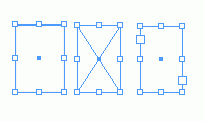
Рис. 1. Три различных типа фреймов: пустой, графический и текстовый

Рис. 2. Инструмент Reetmgte Frame на панели инструментов служит для создания прямоугольных графических фреймов

Рис. 3. Инструмент Ellipse Frame на панели инструментов используется для создания овальных графических фреймов
При создании всех типов фреймов используется панель инструментов tools.
2. Каким образом запустить InDesign со сбросом всех настроек?
Обычный запуск Adobe InDesign выполняется, например, с помощью Пуск → Программы → Adobe InDesign CS 5. Но иногда возникают разные проблемы, связанные с конфликтом настроек программы с настройками документа, и тогда поведение программы становится некорректным. В таком случае следует выполнить «холодный» запуск.
«Холодный» запуск Adobe InDesign
Сразу после запуска программы (нужно успеть очень быстро!) нажать и удерживать комбинацию CTRL+ALT+SHIFT: на экране должны отобразиться друг за другом два предупреждения о сбросе настроек, нужно нажать «Да» для подтверждения удаления настроек.
Учтите, что «холодный» запуск следует использовать только в крайних случаях!
Как вставить картинку во фрейм в индизайне
Введите имя пользователя, чьи записи вы хотите найти
Войти
Авторизуясь в LiveJournal с помощью стороннего сервиса вы принимаете условия Пользовательского соглашения LiveJournal
RU_InDesign
Ноябрь 2019
| 1 | 2 | |||||
| 3 | 4 | 5 | 6 | 7 | 8 | 9 |
| 10 | 11 | 12 | 13 | 14 | 15 | 16 |
| 17 | 18 | 19 | 20 | 21 | 22 | 23 |
| 24 | 25 | 26 | 27 | 28 | 29 | 30 |
Как можно поместить одну картинку в несколько фреймов за одну операцию.
Сорри, если вопрос лоховской 🙂
то вам поможет Compund Path (Object — Paths — Make Compund Path или Ctrl+8)
не, не кампаунд
просто одну и ту же картинку целиком в несколько фреймов разного размера
вставить, сдублировать нужное количство раз и далее скопировать-вставить на каждый фрейм
я так и делаю
но ищу способ поизящнее и покороче 🙂
А. Сначала приготовляете все фреймы. Вставляете один раз картинку в первый фрейм. Жмете клавишу A (то есть активируете Direct Selection Tool), тыкаете белой стрелкой в этот фрейм, жмете Ctrl+C. Жмете V (Select Tool), выделяете следующий фрейм, жмете Alt+Ctrl+V (или через меню Edit — Paste Into). Ну и заполняете все оставшиеся фреймы. Параметры кадрирования останутся такими же, как в первом фрейме.
странно, что нельзя просто выделить целевые фреймы и через Ctr+D за один раз во все вставить картинки
Точнее, странно то, что Paste Into не работает с несколькими выделенными фреймами. По идее — никакого процедурного противуречия 🙂 Ну, у меня CS3, я не знаю, что там в следующих версиях происходит.
в CS5 тоже нельзя
был же на CreativeFuture в этом году
надо было евангелистам адоби вопрос задать 🙂
Compound, конечно же.
Потом можно выделить все фреймы и Ctrl+Shift+Alt+C
А что это команды делают? Картинки сдвигаются относительно фрейма и уравниваются, но относительно чего?
Точнее вопрос «Зачем?»
Это можно в хелпе почитать. На худой конец, самостоятельно поэкспериментировать.
Ну расскажите секрет Ctrl+Shift+Alt+C, выделяю два фрейма, применяю комбинацию и в одном из них картинка слезает на пару миллиметров вниз.
Какой тут секрет, всё описано в справке Индизайна. Неужели лень почитать? Ладно, разжую.
Ctrl+Shift+Alt+C — пропорционально изменяет размер картинки так, чтобы она целиком заполнила фрейм (т.е. подгоняется по его широкой стороне), даже если часть картинки окажется обрезана. Для этого верхний левый угол картинки совмещается с соответствующим углом фрейма, а затем картинка масштабируется, пока фрейм не будет заполнен.
Ctrl+Shift+Alt+E — пропорционально изменяет размер картинки так, чтобы она целиком влезла во фрейм (т.е. подгоняется по узкой стороне фрейма), но при этом может остаться незаполненной «лишная» часть фрейма.
В обоих случаях вторым шагом можно подогнать размер фрейма по картинке, нажав Ctrl+Alt+C. А можно с этого и начать. Смотря какая стоит задача.
Ctrl+Alt+E заполняет фрейм картинкой, масштабируя её без сохранения пропорций. Редко нужно, но бывает.
Ещё есть Ctrl+Shift+E — центровка картинки во фрейме без изменений масштаба.