что можна нарисовать в ibispaint x
Смотрите видео на тему «что можна нарисовать в ibispaint x» в TikTok (тикток).
139
cute_roblox188
Лайки: 139.Видео в TikTok (тикток) от пользователя Эмми☕ (@cute_roblox188): «Походу у меня будут разные рубрики.�� И пожалуйста не бросайтесь из-за этого в меня тапками #рисование #рекомендации». оригинальный звук — Эмми☕.
оригинальный звук — Эмми☕
13.1K
ibispaintxxx78
slayyy ����
Лайки: 13.1K.Комментарии: 135.Видео в TikTok (тикток) от пользователя slayyy ���� (@ibispaintxxx78): «hi p2 of easy things to draw on ibispaintx ������».easy things to draw on ibispaint pt2 Talking to the Moon — Bruno Mars.
Talking to the Moon — Bruno Mars
839
xx__bebe__xx
IbisPaint X
Лайки: 839.Видео в TikTok (тикток) от пользователя IbisPaint X (@xx__bebe__xx): «���������� Что нарисовать? #рекомендации #foryou #ibispaint #р_е_к_о_м_е_н_д_а_ц_и_и #рек». Принцесса из тик тока — Agape.
Принцесса из тик тока — Agape
113.5K
risunky_my
Лайки: 113.5K.Комментарии: 475.Видео в TikTok (тикток) от пользователя ���� (@risunky_my): «Ответить пользователю @fan_famaly ЗАДАВАЙТЕ ещё вопросы по Ибису)#рекомендации #айфон12 #рек #р_е_к_о_м_и_н_д_а_ц_и_и». оригинальный звук — ����.
оригинальный звук — ����
157.1K
art_katya17
art_katya17
Лайки: 157.1K.Комментарии: 822.Видео в TikTok (тикток) от пользователя art_katya17 (@art_katya17): «Делаем свою палитру в IbisPaintX �� #ibispaintX #туториал #art_katya17 #tutoriales #tutorials #tutor #tutorial #тутор #ибиспеинтикс�� #чтонарисовать #ибиспаинтикс #ибиспаинт #ибис #ибиспеинтх #палитра #палитравibispaint #свояпалитра #мояпалитра».Палитра в IbisPaintX ч.1�� оригинальный звук — art_katya17.
оригинальный звук — art_katya17
2712
ibispaint.kris
ibis paint
Лайки: 2.7K.Комментарии: 34.Видео в TikTok (тикток) от пользователя ibis paint (@ibispaint.kris): «#рисунок #идеи #ibispaintx #радуга». оригинальный звук — ibis paint.
оригинальный звук — ibis paint
1806
art_katya17
art_katya17
Лайки: 1.8K.Видео в TikTok (тикток) от пользователя art_katya17 (@art_katya17): «Заходи в тг канал, ссылка в профиле�� #tutorials #ибиспаинтх #art_katya17 #ибиспеинтикс�� #tutor #ibispaintX #обои #чтонарисоватьвибисе #wallpaper #wallpapers».Обои в IbisPaintX �� оригинальный звук — art_katya17.
оригинальный звук — art_katya17
85.3K
art_katya17
art_katya17
Лайки: 85.3K.Комментарии: 408.Видео в TikTok (тикток) от пользователя art_katya17 (@art_katya17): «Как вы и просили. Туториал на этот рисунок �� #чтонарисоватьвIbisPaintx #чтонарисоватьвIbisPaintX #чтонарисоватьещё #стонарисоватьвибиспеинтикс #чтонарисоватьвибисе #наайпаде #чтонарисоватьнаайпаде #чтонарисовать #рисование #приложение #ibispaintx #Ibispaintx #IbisPaintx #ибиспейнт #ибиспеинт #art_katya17 #ибиспеинтикс�� #тутор #туториал #туториалы #tutor #tutorial #tutorials #tutoriales».Новый туториал�� оригинальный звук — art_katya17.
Компьютерная программа Ibis Paint — отзыв

Ibis Paint — лучшая рисовалка на смартфоне из тех, что я пробовала. Результат — рисунок и мультик вашего производства!
Я всегда любила рисовать что-нибудь, пока думаю или жду чего-то. Недавно решила поставить рисовалку на смартфон, чтобы делать это в цвете, да и краски с собой ведь не возьмешь, а ручкой надоело. Зашла на смартфоне в play market и стала пробовать, что понравится. Перепробовала где-то 7-8 программ, отзывы читала перед установкой — всё не то, удаляла сразу или после нескольких часов использования. Наконец почли случайно наткнулась на Ibis Paint, это класс! Рисовалка мне очень понравилась прежде всего своими возможностями, но обо всем по порядку.

Для наглядности покажу выбор цвета и типа линий на скриншотах, так нагляднее будет.

Возможности выбора кистей для рисования просто поражают: акварель, масло, фломастер, карандаш, тушь, разные типы кистей, даже сетка и различные трафареты типа нот, сердечек, цветочков, снежинок и прочее без счета, по крайней мере я всё смотреть утомилась  . Затем внизу экрана можно выбрать толщину линий, форму мазка, прозрачность. На следующем экране возможности выбора цветов, очень удобный переход оттенков, всегда можно подобрать подходящий, установить интенсивность цвета.
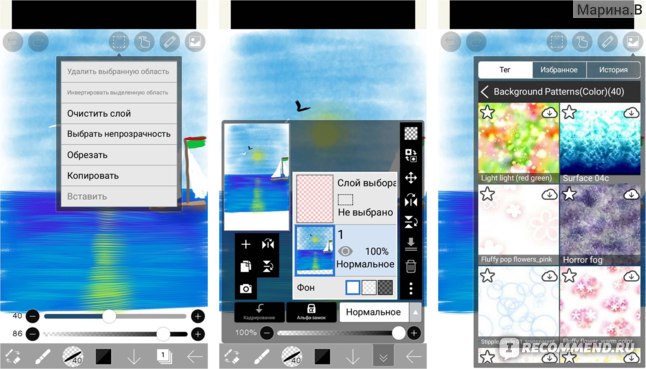
Но самое классное оказалось в конце!
Все наверное видели как на экране несколькими движениями кисти создается рисунок. Так вы теперь можете так же! Главное, неудачные линии не стирать ластиком (если только не в этом задумка), а отменять. Тогда они нигде не появляются и процесс идет «начисто». т.е. каждая линия занимает своё место в готовом рисунке.
Оказалось, что все мои почеркушки, весь процесс рисования можно переделать в мультик, и для этого решительно ничего дополнительно не надо делать! Ни устанавливать отдельных программ, ни настраивать что-то! Просто — хоп, выбираете сохранить как и продолжительность фильма в секундах, если хотите видео!

А мультик получился такой классный, несмотря на то, что в рисовании я не ас, просто процесс нравится! Мой самый первый рисунок, уж как получился, жалко, что видео сюда подсоединить не получится .
Как создавать скоростные рисунки в Ibis Paint X
Если вы похожи на меня, то вы любите рисовать. Ibis Paint X — это отличное приложение для рисования, которое можно использовать на iPad, iPhone или устройстве Android. Его можно бесплатно загрузить из App Store. Вы можете загружать свои работы куда угодно и делиться процессом рисования с помощью функции speedpaint. Существует более 142 видов кистей, включая фломастеры, фломастеры, цифровые ручки, воздушные кисти, веерные кисти, плоские кисти, карандаши, масляные кисти, угольные кисти, мелки и штампы. Имеются различные параметры кисти, такие как начальная/конечная толщина, начальная/конечная непрозрачность, начальный/конечный угол кисти. Есть ползунки, позволяющие быстро регулировать толщину и непрозрачность кисти, а также предварительный просмотр кисти в реальном времени.
Доступны неограниченное количество цветов, масштабирование до 1000%, настройка цвета фона, вращающийся холст, 32 фильтра, стабилизация изображения и поддержка стилуса. Вы можете добавлять слои по своему усмотрению без ограничений. Для каждого слоя можно установить непрозрачность, альфа-смешивание, сложение, вычитание и умножение. Также есть функция обрезки изображений.
Встроена функция speedpaint, поэтому, закончив рисовать, вы можете загрузить рисунок на устройство, загрузить его на YouTube, Facebook или куда-нибудь еще. Вам не нужен диктофон, чтобы сделать speedpaint! Это так здорово!
Указания
- Первым шагом будет создание проекта. Для этого нужно зайти в галерею Ibis Paint X, нажав на кнопку галереи при открытии приложения. Затем нажмите на кнопку «плюс», которая находится в правом верхнем углу страницы галереи. Затем вы можете выбрать один из многочисленных размеров холста или взять фотографию из рулона камеры, например, если вы хотите перерисовать в цифровой формат рисунок, сделанный карандашом и бумагой (сначала нужно сделать фотографию рисунка, который вы хотите перерисовать в цифровой формат).
- После того как вы создали новый проект, пора рисовать.
- Закончив рисовать, перейдите в галерею и выберите рисунок, который вы хотите перерисовать, коснувшись его.
- Затем нажмите на поле со стрелкой. Появится окно с вопросом о том, как вы хотите сохранить рисунок.
- Чтобы сохранить его в speedpaint, нажмите (Movie) MOV.
- Затем вы можете выбрать примерную длину спидпейнта. Выбранный вариант влияет на то, насколько быстрым или медленным будет спидпейнт. Вы можете выбрать один из диапазонов времени: 6 секунд, 10 секунд, 30 секунд, 60 секунд, 120 секунд, 180 секунд, вплоть до 300 секунд. Если вы загружаете видео на YouTube, я рекомендую использовать вариант 300 секунд.
- Выбрав время для speedpaint, вы должны позволить ему кодировать, нажав «ОК», когда появится всплывающее окно со словами «Процесс кодирования займет несколько минут. Хотите начать?». Во время процесса кодирования он
- Идеи для рисования в Ibis Paint X
Я использую Ibis Paint X на своем iPad для рисования таких вещей, как персонажи, которых я создаю, различные существа и другие вещи. Для рисования на iPad я использую палец. У меня есть ручка для рисования, которая прилагается к iPad, но я предпочитаю рисовать пальцем.
Некоторые идеи для рисования в Ibis Paint X помимо персонажей — это животные, пейзажи, городские пейзажи, архитектура, люди, природа, предметы натюрморта или все, что вас интересует. Все зависит от вас! Моя мама всегда говорит, что нужно рисовать то, что тебе нравится, и именно это у тебя будет получаться лучше всего. Бонус в том, что вы будете счастливы, делая это, и, возможно, когда-нибудь вы сможете сделать из этого карьеру. P.S. Именно это я и пытаюсь сделать.
Простая в освоении и отлично подходит для художников с расстройствами аутистического спектра
ibis Paint X
ibis Paint X — это популярное и универсальное приложение для рисования, загруженное в общей сложности более 280 миллионов раз в виде серии, которая содержит более 15000 кистей, более 15000 материалов, более 1000 шрифтов, 80 фильтров, 46 скринтонов, 27 режимов наложения, запись процессов рисования, мазки. функция стабилизации, различные функции линейки, такие как линейки радиальных линий или линейки симметрии, а также функции обтравочной маски.
*Рисование лекции Канал YouTube
Курс рисования На канале YouTube мы распространяем много полезных способов использования ibis Paint.
Пожалуйста, зарегистрируйтесь.
https://youtube.com/ibisPaint
*Концепция · Особенности
— Аутентичное приложение для рисования, превосходящее программное обеспечение для ПК!
— Чувство приятного рисования плавно, высокая скорость работы с использованием технологии OpenGL!
— Возможность сохранения процесса рисования рисунка в виде фильма!
— Прикладное приложение с функцией SNS, чтобы научиться рисовать изображение!
*Функция
Ориентируясь на совместное использование видео в процессе рисования изображений, мы также улучшили функцию в качестве приложения рисования.
[Функция кисти]
— Гладкая, максимально 60 кадров в секунду
— Более 15000 вида кистей, таких как G-перо, ручка, цифровая ручка, воздушная щетка, круглая щетка, плоская щетка, карандаш, масляная краска, уголь, карандаш, штамп
— Различные параметры кисти, такие как начальная / конечная толщина, начальная / конечная непрозрачность и начальный / конечный угол кисти
— Быстрый слайдер с толщиной кисти и прозрачностью кисти, готовыми к работе
— Предварительный просмотр кисти, который можно проверить в режиме реального времени
[Функция уровня]
— Функция уровня, которая может быть добавлена неограниченно
— режимы наложения, такие как непрозрачность на слой, альфа-смешивание, сложение, вычитание, умножение
*О планах приобретения ibis Paint
Для ibis Paint доступны следующие планы покупки:
— ibis Paint X (бесплатная версия)
— ibis Paint (платная версия)
— Удалить дополнение к рекламе
— Премиум-подписка (Месячная подписка / Годовая подписка)
В платной и бесплатной версиях нет никакой разницы в возможностях, кроме наличия или отсутствия рекламы.
Если вы приобретете дополнение Удалить дополнение к рекламе, реклама не будет отображаться и не будет никаких отличий от платной версии ibis Paint.
Для использования более продвинутых функций необходимы следующие контракты Премиум-подписка (Месячная подписка / Годовая подписка).
[Премиум-подписка]
Премьер-член может использовать основные функции. Вы можете попробовать его бесплатно в течение 30 дней с момента первой покупки. Премьер-член может использовать следующие функции и возможности.
— 20 ГБ в облачное хранилище
— Премьер-материалы
— Первоклассные Холщовые бумаги
— Премьер-шрифты
— Фильтр Кривая оттенка
— Фильтр Карта градации
— Фильтр регулировки уровней
— Фильтр Заменить цвет
— Фильтр Облака
— Изменение порядка произведений искусства в Моей галерее
— Отсутствие рекламы на экранах
* После того как вы станете премьер-членом с 30 дней бесплатной пробной версии, если вы не отмените Ваш "Премьер Членство" по крайней мере за 24 часа до последнего дня бесплатной пробной версии, ваш "Премьер Членство" будет автоматически продлен, и вы будете платить за автоматическое продление.
* Мы добавим премиум-функции в будущем, пожалуйста, обратите внимание на них.
*О сборе данных
— Только когда вы используете или собираетесь использовать SonarPen , приложение собирает звуковой сигнал от микрофона. Собранные данные используются только для связи с SonarPen и никогда не сохраняются и не отправляются в любое место.