37. Восстановление публикации после аварийного закрытия
В сеансе работы InDesign хранит временные файлы с данными о текущем состоянии всех открытых документов. Находятся они в папке \In Design Recovery по адресу: \Windows\Local Settings\Application Data\Adobe\InDesign\ Version 1.0\InDesign Recovery. Временные файлы хранятся не в пользовательском формате программы и открыть их в InDesign нельзя (видимо, разработчики считают эту информацию секретной). После сохранения документа и закрытия программы информация из временных файлов записывается в файлы документов InDesign. Сами временные файлы автоматически удаляются.
При аварийном выходе из программы (например, в случае отключения питания), временные файлы не удаляются. При следующем запуске программа автоматически восстанавливает состояние всех не сохраненных на момент сбоя документов и открывает их в восстановленном виде. Рядом с названием в заголовке окна документа появляется слово «Recovered». Для сохранения восстановленного документа воспользуйтесь командой Save As. Чтобы отменить восстановление и вернуться к ранее сохраненному документу, закройте его без сохранения или выберите команду Revert.
Если при запуске после сбоя программа не может открыть восстановленные документы, или еще того хуже — сама не открывается, попробуйте перезапустить компьютер и снова открыть InDesign. Если это не помогает, то вероятно, временные файлы содержат ошибку. В этом случае восстановить публикации невозможно. Чтобы сама программа все же загрузилась, войдите в папку, указанную в начале раздела, и удалите из нее все файлы. InDesign «забудет» о сбойных документах и, возможно, заработает как нужно.
Несмотря на хорошее качество восстановления документов, рекомендуем вам все же пользоваться резервным копированием.
Восстановление документов InDesign
Узнайте, как восстановить документы, если приложение InDesign неожиданно завершило работу.
Если приложение InDesign неожиданно завершило работу из-за системных ошибок, отключения электропитания или из-за других проблем, то все изменения, внесенные в документы InDesign во время работы, могут быть потеряны. Функция автоматического восстановления InDesign может помочь в извлечении этих документов.
При внесении изменений в документ InDesign, InDesign выполняет автоматическое сохранение изменений каждую минуту. InDesign сохраняет эти изменения во временных файлах в папке восстановления InDesign, добавляет изменения в документ, а затем удаляет временные файлы каждый раз при выборе команды «Файл» > «Сохранить». Если приложение InDesign неожиданно завершило работу, InDesign попытается использовать эти временные файлы для восстановления несохраненных изменений в документе.
Содержимое папки восстановления InDesign
Для каждой учетной записи существует отдельная папка восстановления InDesign. Если InDesign не может найти папку восстановления InDesign во время запуска, он еще раз создаст папку.
- dbt [случайный буквенно-цифровой символ]: временный файл с автоматически сохраненной информацией для каждого открытого документа InDesign. Имена этих временных файлов всегда начинаются с «dbt» и в ОС Windows заканчиваются «tmp».
- Настройки по умолчанию: временный файл, в котором хранятся настройки по умолчанию. Первый временный файл в списке при просмотре содержимого папки восстановления InDesign с сортировкой по имени.
- RecoveryData: указатель для всех открытых документов InDesign и документов, в которых произошел сбой, включая полные имена пути. В списке открытых документов содержатся пути, а не альтернативные имена, это означает, что InDesign не может восстановить файлы, перемещенные или переименованные после сбоя.
- ProtectiveShutdownLog: файл журнала, который создается в случае сбоя работы InDesign из-за нарушений прав доступа. Этот файл журнала удобен для определения конкретного плагина, который мог вызывать ошибку.
Если вы перенесете восстанавливаемый документ в другую систему и откроете его там, то программа InDesign не сможет выполнять поиск файла RecoveryData и вы потеряете возможность восстановить данные, которые могли быть сохранены перед сбоем. Поэтому, пробуйте восстановить документы сразу после сбоя, запустив InDesign и сохранив восстановленные документы.
Расположение папки восстановления InDesign
- macOS: Users/[Имя пользователя]/Library/Cache/Adobe InDesign/Version[#.0]/InDesign Recovery
- Windows: C:\Users\[Имя пользователя]\AppData\Local\Adobe\InDesign\Version [#].0\ru_RU\Caches\InDesign Recovery
Информация, содержащаяся в указанных выше папках, зашифрована. Ее нельзя использовать для восстановления документа с помощью стороннего инструмента или чтобы принудительно восстановить данные в InDesign.
Восстановление документа InDesign
Перезапустите InDesign, чтобы запустить автоматический процесс восстановления документа.
InDesign проверяет папку восстановления InDesign в поисках информации о документах, которые были открыты в момент выключения, и затем попытается открыть эти документы и добавить в них автоматически сохраненные данные.
Сохраните восстановленный документ или верните последнюю сохраненную версию документа.
Если InDesign успешно откроет документ и добавит в документ автоматически сохраненные данные, имя файла будет выглядеть следующим образом: «[Исходное имя файла] восстановлен».
- Чтобы сохранить восстановленный документ, выберите «Файл > Сохранить» или «Файл > Сохранить как». При появлении сообщения нажмите «Да», чтобы перезаписать исходный файл и добавить восстановленные, ранее несохраненные данные.
- Как вариант, можно выбрать «Файл > Вернуть предыдущую версию», чтобы вернуть последнюю сохраненную версию документа. В этой версии не будет несохраненных изменений, внесенных в документ пред тем, как программа InDesign неожиданно закрылась.
Если восстановленный документ слишком поврежден, чтобы открыть его, программа InDesign может снова закрыться или может вывести сообщение об ошибке.
(Необязательно.) Проверьте файл ProtectiveShutdownLog, чтобы определить, не вызывал ли сторонний плагин сбой InDesign.
Откройте файл в текстовом редакторе, чтобы просмотреть время, дату, ошибку и плагины, загруженные в InDesign во время сбоя. См. раздел «Поиск и устранение неисправностей сторонних плагинов InDesign».
Сообщения во время автоматического восстановления
Программа InDesign пытается восстановить документ, вы можете увидеть одно из сообщений, указанных в таблице ниже.
Некоторые сообщения содержат запрос о том, какие действия следует выполнять дальше. В разных ситуациях можно использовать разные кнопки:
- Нажмите «Да» , чтобы продолжить восстановление остальных документов, но при этом оставить документ, указанный в предупреждении, в списке документов в файле RecoveryData. При следующем запуске InDesign программа будет снова пытаться восстановить этот документ.
- Нажмите кнопку «Нет», чтобы продолжить восстановление всех других документов, и при этом удалить документ, указанный в предупреждении, в списке документов в файле RecoveryData. InDesign не будет больше пытаться восстановить этот файл.
- Нажмите кнопку «Отмена», чтобы остановить процесс восстановления всех документов. При следующем запуске InDesign программа будет пытаться восстановить все документы еще раз.
- Нажмите кнопку Сохранить как , чтобы сохранить восстановленный документ как новый.
- Нажмите кнопку Продолжить , чтобы открыть восстановленный документ без имени в новом окне.
Что это значит?
Хотите начать автоматическое восстановление?
По меньшей мере один из документов, требующих восстановления, поврежден (даже если в сообщении не упоминается о повреждении). См. Поиск и устранение проблем с файлами.
Не удалось найти [имя файла]. Отложить восстановление?
InDesign не удалось найти документ, так как он был удален, перемещен или переименован. Или том (сервер), на котором расположен документ может быть недоступным в настоящее время.
Файл [Имя файла] не может быть восстановлен, так как он был изменен.
Документ уже был восстановлен и сохранен по сети, поэтому содержимое документа больше не соответствует локальной версии файла, в которой содержится автоматически сохраненная информация. Чтобы определить местонахождение файла, выберите Файл > Открыть .
Не удается открыть «неизвестный документ». Информация об ошибке базы данных недоступна.
Временный файл документа поврежден или не найден. Все еще можно открыть последнюю сохраненную версию документа.
Файл [имя файла] поврежден и не подлежит восстановлению.
Документ не подлежит восстановлению, так как он поврежден. См. Поиск и устранение проблем с файлами.
Файл [имя файла] может быть поврежден. Все равно открыть?
В документе есть несоответствия, которые могут вызвать сбой работы приложения InDesign. При открытии документа скопируйте и вставьте его содержимое в новый документ. См. Поиск и устранение проблем с файлами.
Приложением InDesign обнаружено, что файл «[Имя файла]» поврежден. Файл восстановлен, но его содержимое может отсутствовать.
(Рекомендуется) Нажмите кнопку «Сохранить как», чтобы сохранить восстановленный файл с новым именем.
Исходный файл был поврежден. На его основе был создан новый файл, в который было помещено восстановленное содержимое поврежденного файла. Вы можете сохранить файл или продолжить работу с новым безымянным документом.
Приложением InDesign обнаружено, что файл «[Имя файла]» поврежден.
Файл восстановлен, но часть его содержимого может отсутствовать. Исходный файл не имеет повреждений. Вы работаете с копией восстановленного файла
Исходный файл был поврежден. На его основе был создан новый файл, в который было помещено восстановленное содержимое поврежденного файла.
Наш канал на Youtube
Здравствуйте все, кто работает в Индизайне!
Извещаем вас о том, что на youtube.com работает канал «InDesign Мастерская вёрстки». Там уже размещены более 70 видео с полным описанием как работать с программой DoTextOK. Другие интересные темы, касающиеся работы …
Хитрости и секреты, приемы работы, уроки
Особенности новой версии Индизайна
Описание плагинов, информация о плагинах для работы с Adobe InDesign
Готовые к использованию скрипты для Adobe InDesign
Описание языка, приёмов и методов программирования для Adobe InDesign
О восстановлениии документов InDesign после аварии
Если InDesign неожиданно закрывается из-за аппаратных, программных конфликтов, системной ошибки, перебоя в подаче электроэнергии, или по другим причинам, то все несохраненные изменения, внесенные в документы, открытые в программе, могут быть потеряны. Чтобы предотвратить потери данных, Adobe InDesign имеет функцию автоматического восстановления документов, при помощи которой будет сделана попытка восстановить несохраненные изменения. Автоматическое восстановление постоянно включено, чтобы защититься от неожиданных сбоев системы.
Во время редактирования документа InDesign выполняет временные мини-сохранения изменений каждую минуту в специальную папку InDesign Recovery . Если InDesign неожиданно выключается, то будет предпринята попытка использовать эти временные файлы для восстановления несохраненных изменений в документе.
Когда вы выбираете File >Save («Файл> Сохранить»), временные файлы мини-сохранений удаляются. Команда File > Revert («Файл> Вернуться к последней сохраненной версии») также удаляет мини-сохранения.
При первом запуске после неожиданного закрытия InDesign автоматически начинает процесс восстановления документов. Он проверяет папку временных мини-сохранений для получения информации о документах, которые были открыты во время сбоя, а затем пытается открыть каждый из этих документов и внести в них сохраненные изменения.
Если InDesign успешно открывает документ и включает в него мини-сохранения, в названии этого документа будет присутствовать»[Recovered]» (например, «Мой Файл [Recovered]»). Первый раз, когда вы выберите File > Save («Файл> Сохранить») или File > Save As («Файл> Сохранить как») восстановленного документа, InDesign спрашивает, хотите ли вы перезаписать исходный документ. Если нажать кнопку Да, InDesign заменяет оригинальный файл восстановленным и [Recovered] исчезает из имени документа.
Папка, куда сохраняются мини-изменения, располагается по следующим адресам:
- Mac OS X: Users/[User Name]/ Library/Cache/Adobe InDesign/Version[#.0]/ InDesign Recovery
- Windows XP: C:\Documents and Settings\[User Name]\Local Settings\Application Data\Adobe/InDesign\Version [#].0\en_US\Caches\InDesign Recovery
- Windows Vista и 7: C:\Users/[User Name]\AppData\Local\Adobe\InDesign\Version [#].0\en_US\Caches\InDesign Recovery
В MAC имена файлов с мини-сохранениями всегда будут начинаться с символов dbt, в Windows вы найдете tmp в имени файла.
В папке InDesign Recovery располагается файл RecoveryData, в котором прописаны пути к редактируемым файлам и файлам со временными мини-сохранениями. Если вы перенесете редактируемый файл в другое место после сбоя, то Индизайн потеряет информацию о файлах мини-сохранения и восстановить его будет невозможно.
В результате аварии по тому же адресу создается файл ProtectiveShutdownLog, в котором фиксируется информация об ошибке, время, дата и плагины, которые были подгружены в InDesign на момент аварийного завершения работы. Этот файл можно открывать и смотреть в любом простом текстовом редакторе.
Сообщение «Do you want to start automatic recovery?» во время запуска InDesign информирует о том, что есть файлы, требующие восстановления.
В процессе восстановления могут быть такие сообщения:
- «[File name] could not be found. Do you want to postpone it’s recovery?»
Это сообщение означает, что InDesign не удалось найти документ, поскольку он был удален, перемещен или переименован. Или сервер, на котором находится документ, в настоящее время недоступен.
- «[File name] could not be recovered because it had been changed.»
Это сообщение означает, что документ уже был восстановлен и сохранен через сеть, так что содержание документа не соответствует локальному файлу, который содержит мини-сохраненную информацию.
- «Cannot open ‘unknown document.’ Database error information not available.»
Это сообщение указывает, что временный файл документа поврежден или не может быть найден. Вы все еще можете открывать последнюю сохраненную версию документа.
- «[File name] is damaged beyond any possibility of recovery.»
Это сообщение означает, что документ InDesign невозможно восстановить, потому что он поврежден.
- «[File name] may be damaged. Do you want to open it anyway?
Это сообщение указывает на несоответствия в документе, которые могут привести к аварии. Желательно открыть документ, скопировать и вставить его содержимое в новый документ.
После сообщения о восстановлении InDesign спрашивает вас, как поступить. В большинстве случаев можно нажать кнопки Да, Нет или Отмена.
Как восстановить удалённые или несохранённые файлы InDesign на Mac
Два метода восстановления удалённых или несохранённых файлов InDesign на Mac и Windows. Программа для восстановления файлов EaseUS умеет с лёгкостью восстанавливать файлы InDesign как на Mac, так и на Windows, включая файл документа .indd и файл графического документа .ind.
Восстановление файлов InDesign на Mac
InDesign — полезный инструмент. Его можно использовать для создания таких работ, как плакаты, листовки, брошюры, журналы, газеты, презентации, книги и электронные книги. Это счастье, когда используешь такой инструмент. Однако очень неприятно терять файлы InDesign из-за сбоя системы, сбоя питания или ошибочного удаления. К счастью, вы можете восстановить несохраненные или удалённые файлы InDesign двумя способами.
| Рабочие решения | Пошаговое устранение неполадок |
|---|---|
| Способ 1. Восстановить несохранённые файлы InDesign на Mac и Windows | Шаг 1. Перезагрузите компьютер. Шаг 2. Запустите процесс автоматического восстановления. Шаг 3. Просмотрите папку восстановления. Все шаги |
| Способ 2. Восстановить удалённые/потерянные файлы InDesign | Шаг 1. Загрузите программу для восстановления файлов EaseUS. Шаг 2. Просканируйте диск, чтобы найти потерянные файлы. Шаг 3. Выберите файлы и восстановите.Все шаги |
Способ 1. Восстановить несохранённые файлы InDesign на Mac и Windows
InDesign защищает ваши данные от неожиданных сбоев питания или системных сбоев с помощью функции автоматического восстановления. Если вы забыли сохранить файлы, вы можете использовать функцию автоматического восстановления InDesign, чтобы вернуть эти потерянные файлы. Несмотря на то, что эти функции существуют, вы должны часто сохранять свои файлы и создавать резервные копии файлов на случай непредвиденных сбоев питания или системных сбоев.
Шаг 1: Перезагрузите компьютер. Откройте Adobe InDesign. После неожиданного завершения работы Adobe InDesign обычно запускает процесс автоматического восстановления файлов.
Если в процессе автоматического восстановления будет обнаружен потерянный файл, он откроется в окне InDesign.
Шаг 2: Вернитесь на рабочий стол вашего компьютера, если процесс автоматического восстановления не дал никаких результатов.
Для пользователей Mac:
/Library/Cache/Adobe InDesign/Version[#.0]/InDesign Recovery», чтобы найти данные вручную.
Для пользователей Windows:
Щёлкните следующие папки, чтобы получить доступ к папке восстановления: «Пользователи/Имя_пользователя/App Data/Local/Adobe/InDesign/Version/en_US/Caches/InDesign Recovery» (по умолчанию папка AppData скрыта).
Шаг 3: Просмотрите папку восстановления.
- Если вы заметили какие-либо черновики вашего проекта, дважды щёлкните, чтобы открыть файл восстановления.
- Если вы работали с несохранённым и неназванным проектом, он будет назван примерно так: «Безымянный проект 1».
Шаг 4: Измените локацию восстановленных документов.
Нажмите «Файл» и «Сохранить проект как», чтобы сохранить постоянную копию файла после его открытия.
Что делать, если вы неожиданно удалили файлы InDesign? Автоматически восстановленные данные важны только в том случае, если вы не можете успешно сохранить их до неожиданного сбоя питания или операционной системы. Как быть с удаленными файлами InDesign? Второй способ будет вам полезен.
Способ 2. Восстановить удалённый файл InDesign с помощью программы для восстановления данных EaseUS
EaseUS Data Recovery Wizard для Mac поддерживает восстановление файлов InDesign на Mac, включая файлы формата .ind (файлы графических документов Abobe InDesign), файлы формата .indd (файлы документов Abobe InDesign), и некоторые другие распространённые форматы файлов, используемые Abobe ID, такие как .doc,. docx, .jpeg, .jpg, .pdf, .psd и т. п.
Помимо восстановления файлов InDesign, программа также умеет восстанавливать файлы Mac Keynote. Имея возможность обрабатывать различные виды случаев потери данных, программа обычно используется для восстановления удалённых файлов на Mac, извлечения отформатированных или недоступных файлов на Mac.
Восстановление файлов InDesign чрезвычайно просто с помощью программы для восстановления файлов EaseUS для Mac, которая позволяет даже неопытным пользователям восстанавливать InDesign файлы в три этапа. Если вы также хотите восстановить файлы InDesign в Windows, вы можете загрузить версию для Windows и восстановить удалённые файлы.
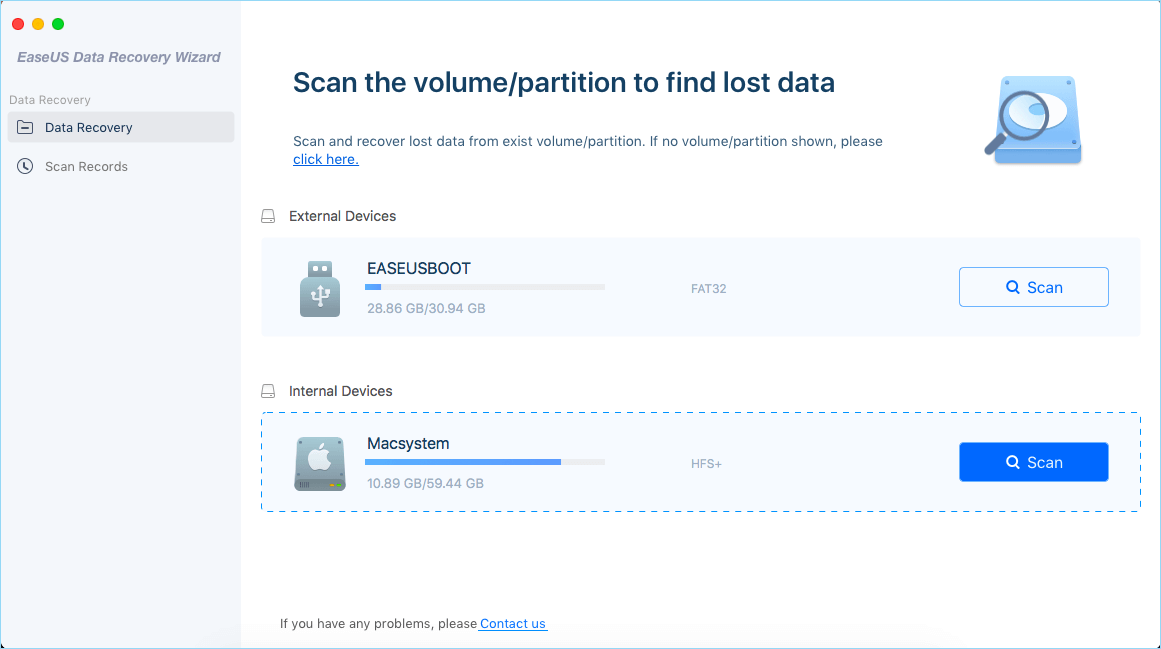
Шаг 1. Выберите раздел диска (это может быть внутренний HDD/SSD или съемный накопитель), где вы потеряли данные (файлы, документы, и прочее). Нажмите кнопку «Сканировать».
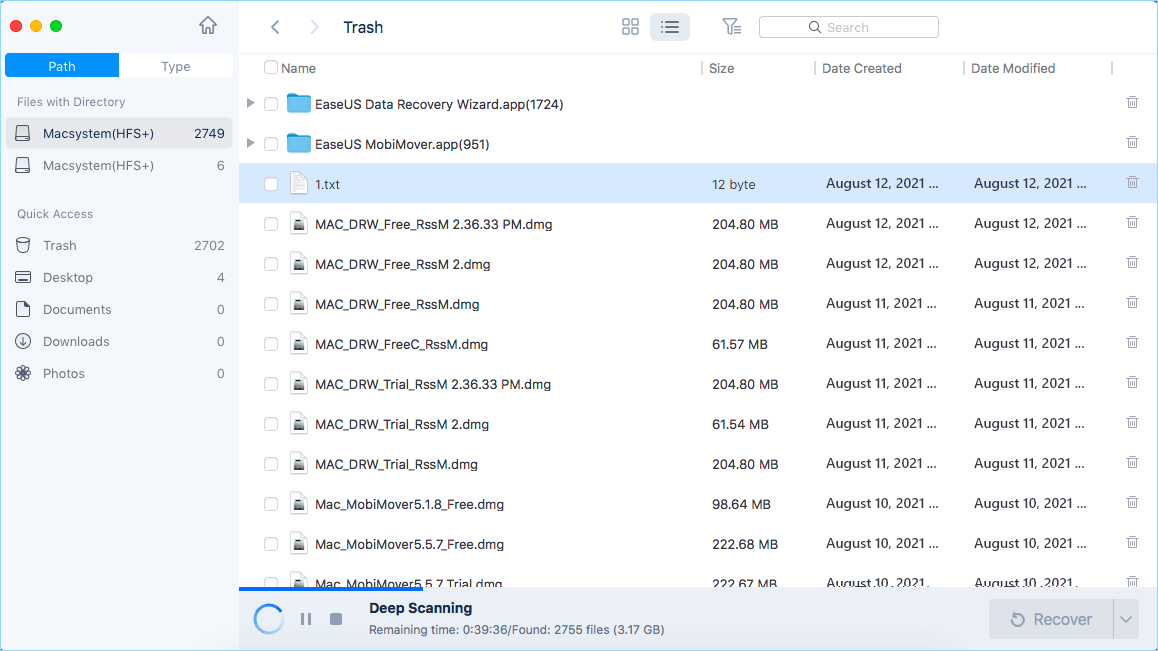
Шаг 2. Data Recovery Wizard немедленно просканирует выбранный том диска и отобразит результаты сканирования на левой панели.
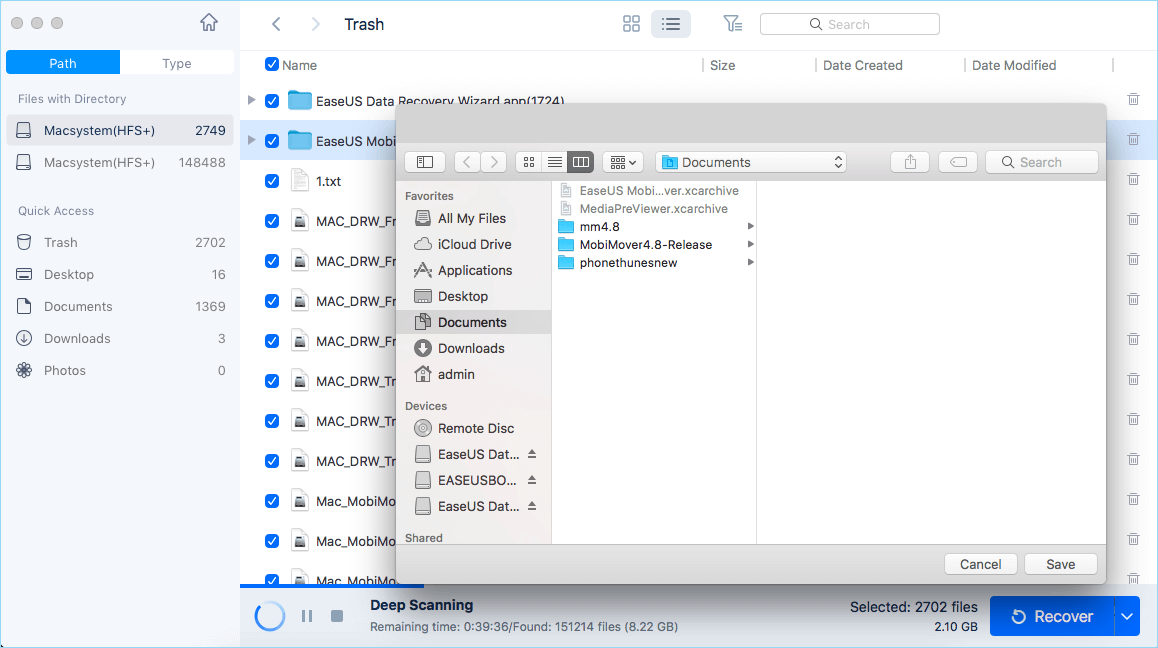
Шаг 3. В результатах сканирования выберите файл(ы) и нажмите кнопку «Восстановить».
Последние статьи — Также в программе EaseUS
EaseUS Бесплатный Мастер Восстановления данных USB-носителей предлагает простое .
Потеря файлов из-за сброса настроек Mac или переустановки macOS/Mac OS X — распр.
Если вы потеряли файлы при вирусной атаке, вы можете попробовать два возможных с.
Можно ли вы восстановить удаленную историю в Google Chrome? В этом руководстве р.