Как создать прозрачный фон с помощью Paint 3D
Изображение с прозрачным фоном больше привлекает таких авторов, как мы, чтобы использовать его для разных целей. Мы, как создатели, используем его для избранных изображений или для чего-то еще. Но не каждое изображение доступно без прозрачного фона, и нам нужно целенаправленно искать его, чтобы получить это конкретное изображение без фона. Если вы являетесь пользователем Windows, возможно, вы слышали о приложении Paint 3D, которое поставляется с ним предварительно. А с помощью приложения Paint 3D вы можете создать прозрачный фон для любых изображений.
Это забавное небольшое руководство, с помощью которого вы можете сделать фон любого изображения прозрачным и использовать его для своих задач. В этом руководстве мы расскажем, как создать прозрачный фон с помощью Paint 3D. Это руководство, которым я лично хотел бы поделиться, так как довольно много людей будут искать такой крутой и простой трюк, чтобы избавиться от нежелательного фона изображения. Итак, без лишних слов, давайте сразу перейдем к самой статье:
- 1 Как создать прозрачный фон с помощью Paint 3D
- 2 Удалить фон
- 2.1 Способ 1:
- 2.2 Способ 2:
Как создать прозрачный фон с помощью Paint 3D
- Прежде всего, откройте приложение Paint 3D из меню «Пуск».
- Загрузите изображение, для которого вы хотите сделать прозрачный фон в Paint 3D.

- Затем, когда изображение загружено, нажмите на опцию Magic Select, расположенную на верхней панели.

- Появится окно выбора, которое вам нужно настроить на изображении, для которого вы хотите удалить фон.

- Нажмите на кнопку «Далее», как показано на изображении выше.
- Paint 3D автоматически обнаружит объект внутри изображения.
- Как только вы закончите с выбором, нажмите Готово.
- Нажмите на инструмент «Удалить» и выберите часть изображения, которую вы хотите удалить из своего выбора.
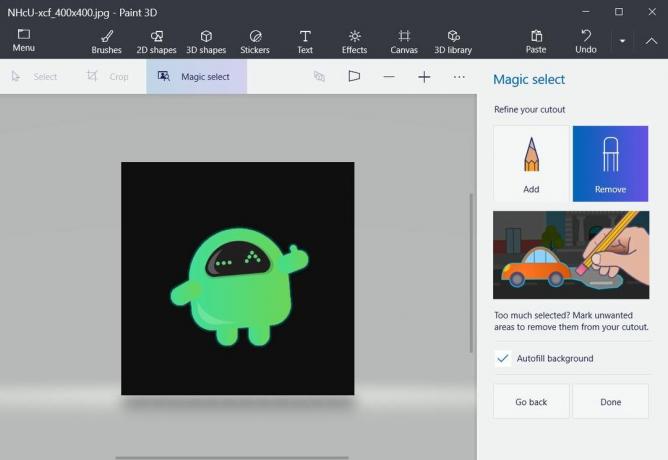
- Как только вы нажмете кнопку «Готово», вы увидите другое окно выбора. Но это поле, которое будет указывать на то, что выбранное изображение является отдельным объектом.

Удалить фон
Способ 1:
- Удерживая изображение в режиме выбора (шаг 9 выше), перетащите его за пределы поля.

- Нажмите на опцию Select и нарисуйте рамку на фоне, как показано.
- Либо нажмите кнопку «Удалить» на клавиатуре, либо кнопку с правой стороны.

- Вы заметите, что фон станет белым.
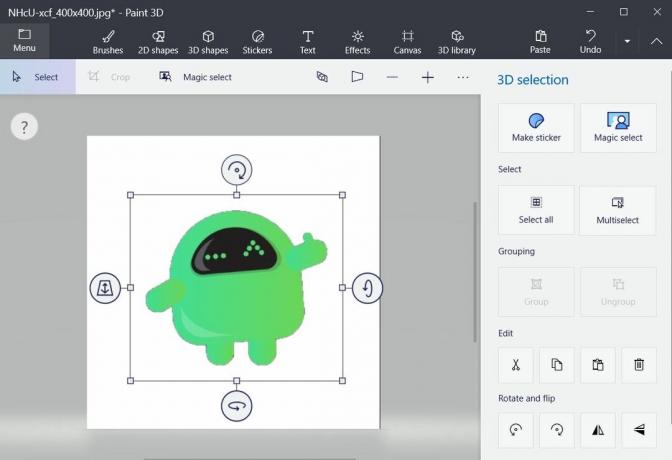
- Теперь вы удалили фон.
Способ 2:
- Вы можете скопировать извлеченное изображение.
- Вставьте его в новый файл.
- Это оно! Ваше изображение скопировано без фонового изображения.
Сделать фон прозрачным
- Щелкните параметры холста, как показано ниже.

- Включите опцию «Прозрачный холст».
- Вы заметите, что белый фон исчез.
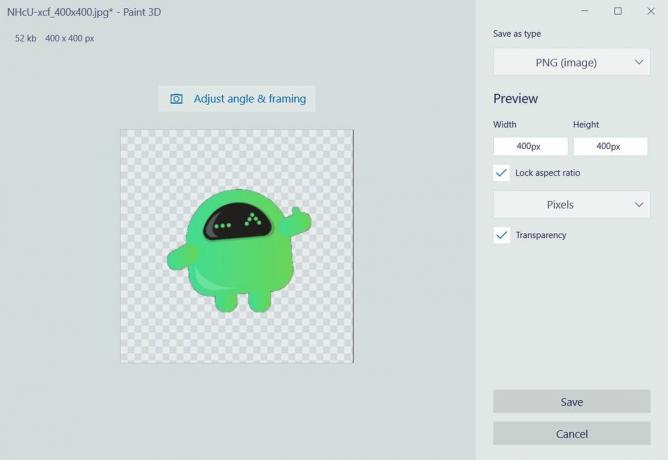
- Теперь нажмите значок меню и сохраните изображение.
- Выберите формат как PNG и обязательно нажмите на опцию Прозрачность.
- Это оно!
Итак, вот это с моей стороны в этом посте. Надеюсь, вам понравился этот пост, и вы смогли удалить фон изображения и сделать его прозрачным с помощью Paint 3D. Дайте нам знать в комментариях ниже, понравился вам этот пост или нет. До следующего поста… Ура!
Как пользоваться Paint 3D
Бесплатный графический редактор Paint 3D не так давно был добавлен в операционную систему Windows 10. Он позволит Вам с лёгкостью раскрыть свой творческий потенциал и воплотить свои идеи в жизнь. Создавайте двухмерные шедевры или трёхмерные модели, с которыми можно работать под любыми углами.
Эта статья расскажет, как пользоваться Paint 3D в Windows 10. Обновлённый графический редактор поддерживает как двухмерные, так и трёхмерные фигуры и имеет встроенную библиотеку 3D-моделей. Классическая Paint 3D получил не только обновлённый внешний вид, но и множество новых инструментов и кистей.
Как установить Paint 3D в Windows 10
Если же Вы ещё используете не обновлённую версию операционной системы, рекомендуем обновить до последней версии Windows 10. Чтобы получить доступ к новейшим функциям Paint 3 D , надо установить последнее обновление или версию не ранее, чем April 2018 Update Windows 10.
Возможно, после установки операционной системы Вы не можете в списке установленных найти приложение Paint 3 D. Тогда достаточно перейти в магазин и по-новому установить обновлённый графический редактор.
Обратите внимание! Для обычного изменения размера или обрезки изображения более чем достаточно приложения для просмотра фотографий Windows 10. В некоторых случая действительно удобней воспользоваться стандартным приложением фотографии.
Как изменить размер изображения в Paint 3D
Откройте изображение размер которого нужно изменить. Теперь выберите инструмент Холст и на панели инструментов измените размер холста, указав нужные значения: Широта и Высота.
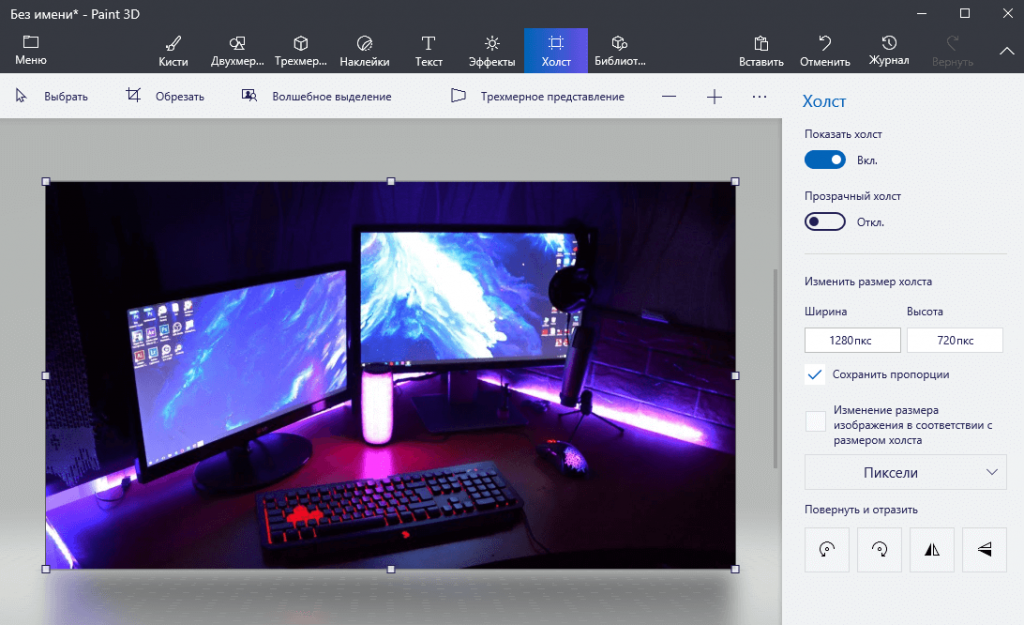
Лучше всего оставить отметку Сохранить пропорции. В таком случае достаточно будет указать только значение Широта, а Высота будет подобрана автоматически исходя из пропорций изображения.
Как сделать прозрачный фон в Paint 3D
Прозрачный фон делается очень просто в графическом редакторе Paint 3D. Достаточно создать новое полотно и перейти в раздел Холст. Перетяните ползунок Прозрачный холст в положение Включено.
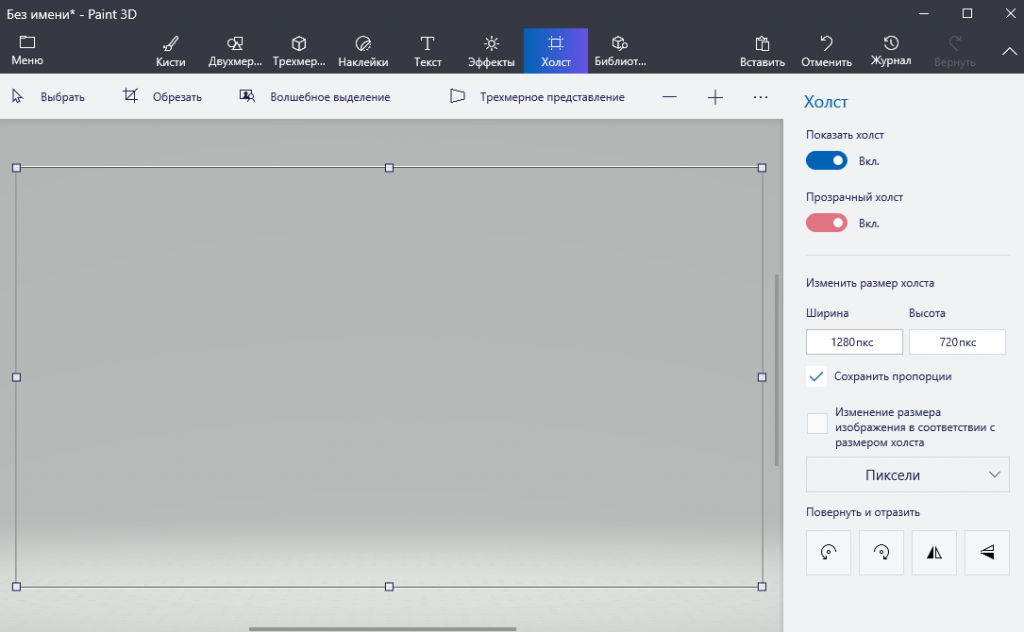
Всё, у нас фон стал невидимым, а его границы отмечены тонкой рамкой. Теперь можно рисовать изображение на готовом прозрачном холсте. После создания работы обязательно сохраните изображение в формате .PNG (Меню > Сохранить как > Изображение и выбираем формат .PNG).
Можно сделать прозрачный фон уже на готовом изображении. Нужно, чтобы на белом фоне, у Вас отображалась какая-нибудь картинка. Белый фон выбранного изображения станет прозрачным после активации соответствующей функции.
Как обрезать фото в Paint 3D
Нажмите кнопку Обрезать, укажите нужные исходные размеры фото и нажмите Готово. В итоге изображение будет обрезано, при этом размер изображения необязательно указывать в пикселях, можно самостоятельно перетягивать границы в процессе обрезки.
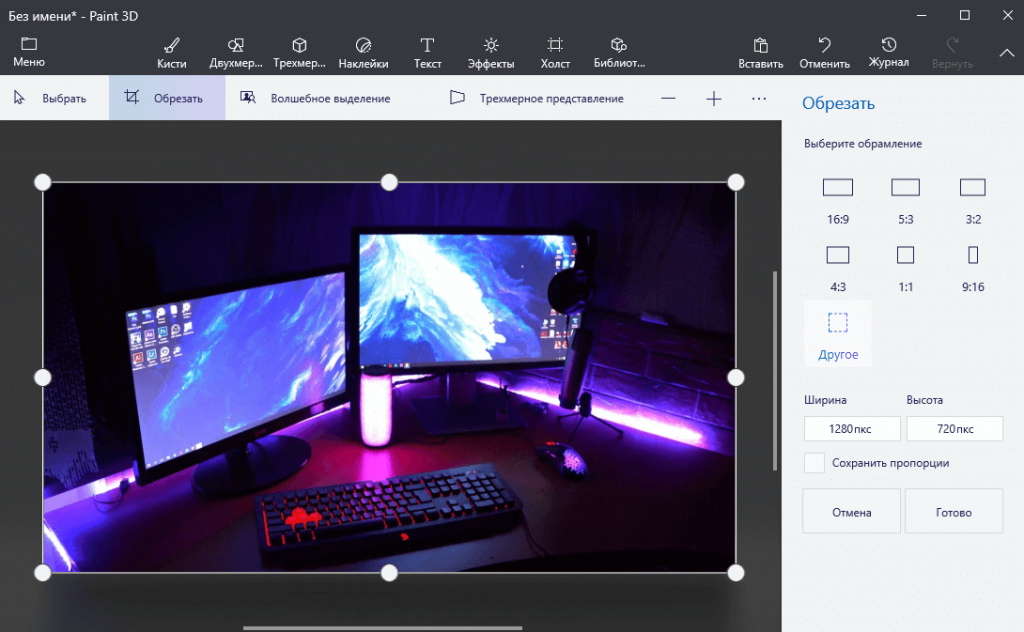
Paint 3D можно отнести к простым графическим редакторам, с ограниченной функциональностью. При необходимости можно воспользоваться программами помощнее. Но всё же для обычного пользователя возможностей и так будет более чем достаточно. А доступный интерфейс позволяет легко перестраивать готовые трёхмерные модели из встроенной библиотеки или создавать 3D-проекты с нуля.
Как сделать прозрачный фон в paint 3d у картинки

Windows 10
Привет! Сегодня я покажу вам как сделать прозрачный фон у картинки, в программе Paint 3D, на компьютере Windows 10. Вы можете в паинте сделать белый фон прозрачным. Всё очень просто и быстро! Смотрите далее!
Как сделать прозрачный фон в paint 3d у картинки
На рабочем столе, внизу экрана слева, откройте меню Пуск . В открывшемся окне, в списке всех приложений, найдите программу Paint 3D . Нажмите по названию.

Дождитесь, пока программа загрузится. Затем, вверху в меню, перейдите на вкладку Холст .
Обратите внимание . На белом фоне, у вас должна отображаться какая-нибудь картинка.

Далее, в инструментах справа, включите параметр Прозрачный холст . После чего, картинка будет отображаться без фона, то есть он станет прозрачным.

Всё готово! Вот так просто и быстро вы можете сделать прозрачный фон у картинки в paint 3d.
Также Вы можете скачать Фотошоп и с помощью инструмента ‘Волшебная палочка’ (Magic Wand Tool) из панели слева сделать прозрачный фон у картинки в несколько кликов.
How to make a background transparent in MS Paint and Paint 3D

Paint is the inbuilt app of Microsoft Windows it is pre-installed in each version of Window. The app has limited features with a simple interface that make it easy to use. However, Microsoft has added a new version of paint in Windows 10 “Paint 3D”. The new Paint is completely different from the classic Paint with new features, tools, and functioning. In both, Paint and Paint 3D you can make the background transparent. You can make the background transparent by cutting out the foreground area of a picture. Alternatively, by removing an area form an image. Here is how to make a transparent background in Paint and Paint 3D.
How to make a picture’s background transparent in Paint
1. Click the ‘Cortana’ button.
2. Type ‘Paint’ in the search box of Cortana.
3. Select ‘Paint’ from results to open it.
4. Now, click on the ‘File.’
6. Find and select a picture to open.
7. Then, click on the ‘Select’ button.
8. Select ‘Transparent selection’ from the drop-down options.
9. Then, click on the ‘Free-form selection’ in the same dropdown menu.
10. Move the cursor on the picture to select an area to make transparent.
11. Left-click and hold down the button.
12. And select the object.
13. When the rectangle appears on the selected portion, right click on it.
14. Select ‘Cut’ from the menu.
15. After cutting, open a new picture.
16. And paste (Ctrl + V) the paste part on the new image.
17. Left click on the pasted part to adjust and set up.
As you’ve selected the ‘Transparent selection,’ only the object will paste, and all will remain the same in the new image.
How to make a picture’s background transparent in Paint 3D
In the classic Paint app, after cutting the foreground part, it leaves a blank space, and it remains blank if you save and open the image again. In Paint 3D app there is no full layers tool, but you can insert one image on another.
2. Type and search for the ‘Paint 3D’.
3. Select ‘Paint 3D’ from the results to open it.
4. Click on ‘Menu.’
6. Then ‘Browser files’.
7. Find a picture to open.
8. Click an image to open it in Paint 3D.
9. Click the ‘Canvas’ button at the top.
10. Click and turn off ‘Transparent canvas.’
11. Click on ‘Select’ at the top.
12. Move the selection rectangle to an area of the picture to delete.
13. Press ‘ Ctrl + X’ to cut the selected area.
14. Click on ‘Menu.’
15. Select ‘Save as.’
16. Select ‘2D PNG’ for the file type.
17. Click the ‘File name’ field to change the name of your painting.
18. After that, click on ‘Menu.’
19. Select ‘New’ for a new drawing sheet.
20. To open a saved file, open menu> select Open > browse the file and open.
21. To open the transparent picture you saved, open menu > select insert > click ‘select.’
That’s it! The image will fill the transparent area, and you can resize and rotate it to adjust.