Рекомендации по удалению фона в Paint и его альтернативе
Удивительно слышать, что некоторые люди продолжают использовать MS Paint. Находить это старомодным, но это круто из-за их бесконечной поддержки. В этом посте мы расскажем вам как очистить фон картинки в пейнте.
Paint — известное и широко распространенное приложение для ПК с Windows. Это приложение может создавать рисунки на чистом холсте или даже фотографии. Существует обновленная версия Paint, которую Windows 10 может использовать для удаления нежелательного фона. Таким образом, вам больше не нужно загружать и устанавливать сторонние приложения, чтобы убрать фон с вашей фотографии.
Более того, еще одно отличное приложение, способное стереть фон на вашей фотографии; это Paint 3D, который также можно использовать на ПК с Windows. С Paint 3D вы можете получить доступ к большему количеству инструментов редактирования, чем с Paint. В этом посте вы узнаете, как стереть фон в Paint 3D и Paint. Кроме того, у нас есть альтернативная программа, которую вы можете использовать онлайн, чтобы стереть нежелательный фон на вашей фотографии. Чтобы выполнить удаление, вот рекомендации. Давай начнем!

Удалить фон изображения в Paint
Часть 1. Как удалить фон с изображения в Paint и Paint 3D
Рисовать
Paint — идеальный инструмент рисования для интерпретации или изменения изображения. У него простой интерфейс, поэтому он желателен для немногих. Краска помогает удалить фон с нашей фотографии. Есть довольно много способов стереть сцену на нашей картинке. Краска может удалить простой или сложный фон. Вот инструкции по удалению фона в Paint.
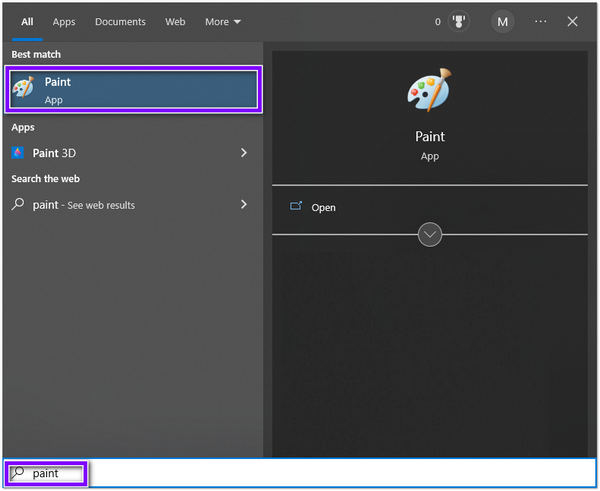
1 Откройте Paint на ПК с Windows. Для этого нажмите кнопку Windows Ключ и найдите приложение Paint.
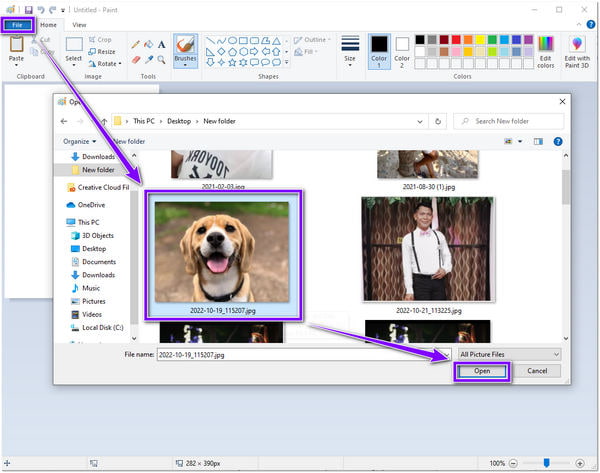
2 В верхнем левом углу основного интерфейса нажмите кнопку Файл , А затем выберите Откройте из раскрывающегося списка, чтобы импортировать изображение. Затем выберите изображение, которое вы хотите отредактировать, из локальной папки.
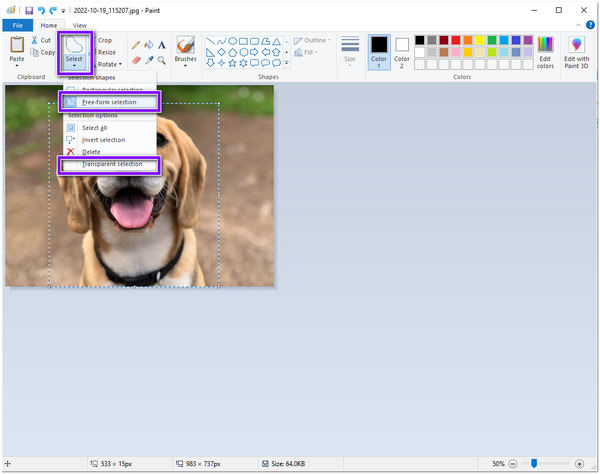
3 Нажмите Выберите из верхнего меню. В раскрывающемся списке выберите Прозрачный выбор под Параметры выбора . После этого из Форма выделения , выберите Выбор произвольной формы .
4 Проследите края фотографии. Обведя края, выберите Наоборот под Параметры выбора . Затем нажмите кнопку Удалить на клавиатуре, чтобы стереть фон.
Помимо удаления фона с фотографии, Paint также позволяет вам изменить размер изображения чтобы избавиться от фона в углу фотографии.
Краска 3D
С помощью Paint 3D возможно удаление нежелательного фона на вашем изображении. Paint 3D доступен на ПК с Windows, где вы можете управлять своим изображением и редактировать его. Если сравнивать его с Paint, Paint 3D имеет более продвинутые параметры. А если вас интересует рисование, у вас есть множество маркеров для работы. Есть пиксельные ручки, ручки для каллиграфии, акварели, масляные кисти и многие другие. Чтобы улучшить свой рисунок, вы можете включить его в 2D- или 3D-формы. Отлично, не так ли? Вот способы, как стереть фон в Paint 3d.
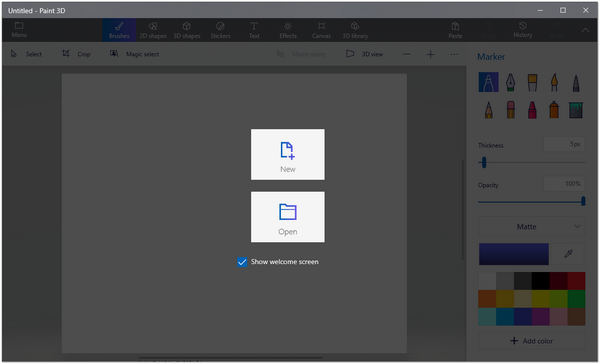
1 Откройте Paint 3D на ПК с Windows. После запуска программы нажмите кнопку Откройте кнопку и выберите изображение, которое хотите отредактировать.
2 В верхнем меню выберите Волшебный выбор . Через эту функцию выбрать тему будет проще. Уточните вырез на Добавить or Удалить .
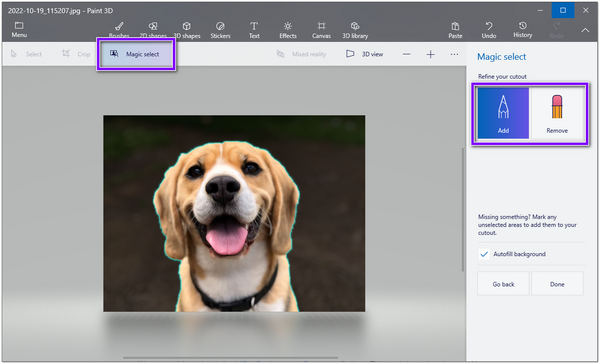
3 В правой части меню нажмите Готово . После этого вы можете взять вырезанное и наложить на новую картинку.
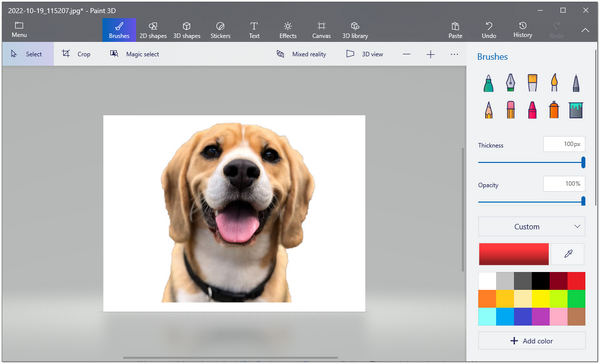
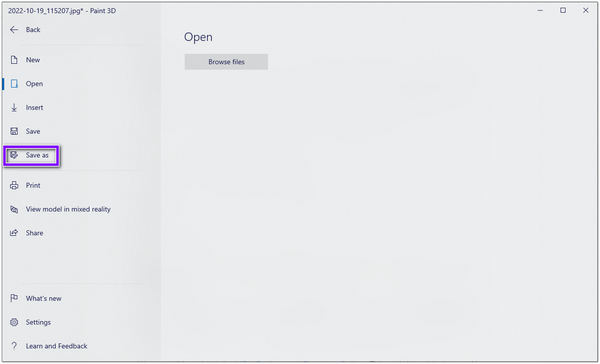
4 В верхнем левом углу нажмите кнопку Меню вариант. Выбрать Сохранить как , затем выберите локальную папку для сохранения файла.
Часть 2. Как очистить фон изображения в Paint Alternative
Если вы считаете, что результат вашего изображения с помощью Paint и Paint 3D не является удачным и идеальным, есть альтернативное решение. Вы часто будете замечать, что вырезы по краям изображения не доведены до совершенства упомянутыми ранее приложениями. Вот почему гарантированное средство для удаления фона — это то, что вам нужно. Если вы считаете, что загрузка и установка программы — это хлопотно, мы порекомендуем вам инструмент, на который вы можете положиться при обработке фонового удаления.
Мы говорим о AnyMP4 для удаления фона онлайн. Этот веб-инструмент использует технологию искусственного интеллекта для мгновенного отделения переднего плана от фона. Поскольку это была веб-программа, загружать какое-либо программное обеспечение не требовалось.
Кроме того, вам не нужно будет входить в систему или предоставлять какую-либо личную информацию; вы можете использовать инструмент напрямую. Он более прост в использовании и предназначен для начинающих.
Кроме того, этот инструмент может обрабатывать даже самые сложные изображения путем ручной обработки. Вы можете настроить размер кисти, а также увеличивать и уменьшать масштаб, чтобы отшлифовать сложные детали вашей фотографии.
Вот как удалить фон в Paint 3d и альтернативах Paint, следуя инструкциям ниже.
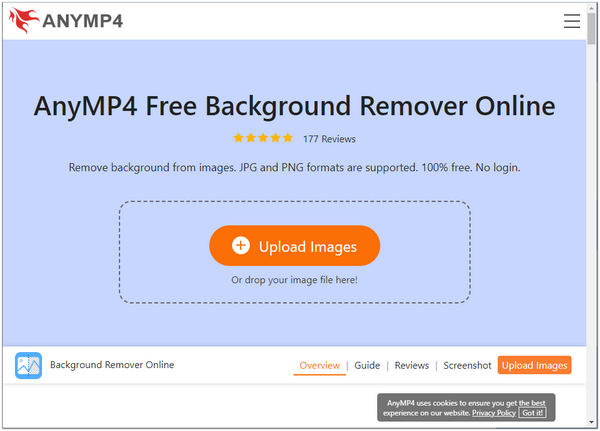
1 Найдите официальную страницу AnyMP4 Background Remover Online в своем браузере, затем введите. Предположим, вы хотите, чтобы вас быстрее перенаправляли на страницу; нажмите это здесь.
2 В главном интерфейсе программы нажмите кнопку Загрузить изображение кнопка. Вы также можете поместить свое изображение в указанную область для загрузки изображения.
3 После успешной загрузки изображения программа автоматически удаляет фон.
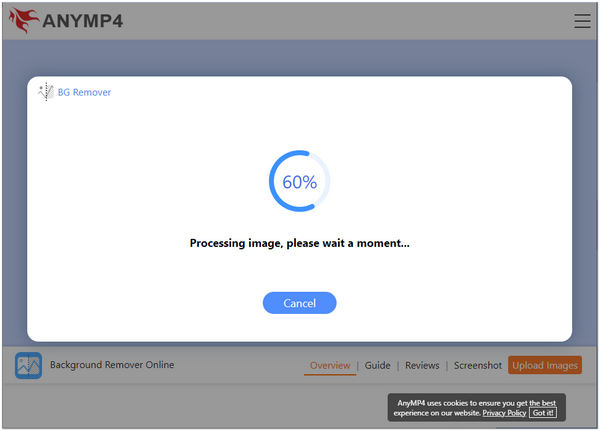
4 Чтобы сохранить копию, нажмите кнопку Скачать кнопка; если вы хотите обработать новый фон, нажмите кнопку Новое изображение кнопку.
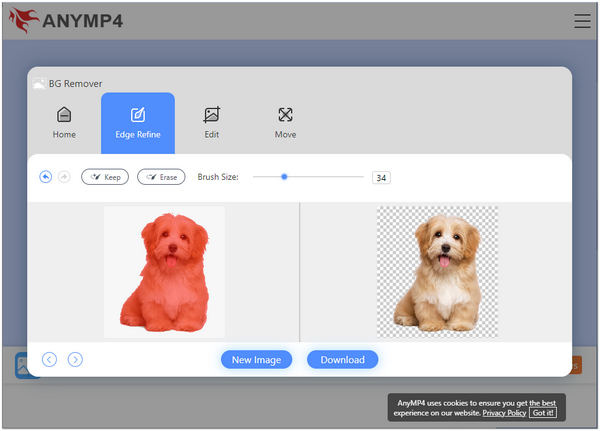
Собираться в Редактировать вкладка программы позволит вам изменить цвет фона вашей фотографии. Вы можете выбрать нужный цвет. Кроме того, вы также можете использовать изображение, которое хотите сделать новым фоном. От Двигаемся на вкладке этой программы вы можете обрезать, поворачивать и переворачивать фотографию, если хотите, чтобы она выглядела уникально.
Часть 3. Часто задаваемые вопросы об удалении фона с помощью Paint
1. Является ли Paint and Paint 3D бесплатным?
Абсолютно да! Эти инструменты встроены в Windows, в основном в версию Windows 10. Вы можете загрузить и использовать полный набор этих инструментов бесплатно и без скрытых платежей.
2. Как сделать прозрачный фон в Paint?
С помощью Paint вы можете сохранить результат в формате PNG. Следовательно, экспортируйте выходной файл в формате PNG после удаления фона изображения. Конечно, вы можете использовать другие прозрачные фоторедакторы для вывода прозрачного изображения.
3. Где я могу скачать Paint или Paint 3D?
В Microsoft Store можно загрузить Paint и Paint 3D. Для этого откройте магазин приложений в Windows, затем найдите приложение Paint или Paint 3D. После этого вы можете бесплатно скачать Paint and Paint 3D.
Заключение
Именно так вы удаляете фон в Paint 3D и Paint. Если вы хотите иметь больше инструментов для редактирования фотографий, рекомендуется Paint 3D. Вместо этого вы можете добиться более точного и чистого вырезания с помощью AnyMP4 Background Remover Online по сравнению с более ранними решениями.
Что вы думаете об этом посте.
Рейтинг: 4.9 / 5 (на основе рейтингов 333)
 Размещено от Анжелика Ливанаг в Редактирование фотографий
Как убрать белый фон с картинки в Paint

Иногда нам всем необходимо изображение на прозрачном фоне. Но, к сожалению, простой Paint с этим не справится, а целый Фотошоп ради этого качать не хочется. Именно в таких случаях на помощь приходит Paint net.
Что такое Paintnet?
Paint net – это бесплатная графический редактор. Иногда она поставляется в стандартном пакете Windows, но даже если у Вас ее нет, Paintnet легко скачать с официального сайта, где всегда находится актуальная версия. Среди преимуществ над стандартным Paint можно выделить волшебную палочку, работу с прозрачными изображениями и слоями, градиент и штамп.
Выбор изображения
Возвращаемся к тому, что, мы будем учиться делать у изображения прозрачный фон. Легче всего это делать, когда фон нейтрального белого цвета. Расширение изображения не важно.
Для начала изображение необходимо открыть в редакторе. Если Вы еще не знаете, как открывать файлы, то сделать это можно так: Файл > Открыть или нажать на клавиатуре Ctrl+O. В открывшемся окне выбираем путь к необходимому изображению.
Выделение фона
Как только Вы открыли изображение, необходимо выбрать волшебную палочку о которой упоминали ранее. Обычно она находится в панели инструментов справа над инструментом заливки. Кликаем по ней, а потом по фону необходимого изображения. Не бойтесь того, что фон изображения стал синим, так и надо, это означает, что нужное пространство выделено.
Если какие-то детали не выделились, точнее они находятся внутри изображения, то кликните еще раз по ним волшебной палочкой.
Удаление фона

Чтобы удалить фон необходимо нажать клавишу Delete на клавиатуре. Тогда выделение белого фона удалится, и изображение станет прозрачным, на фоне появятся серые и белые квадратики. Можно, конечно, использовать ластик, но это не совсем практично, так как требует множество ненужных манипуляций.
В случае, если остались небольшие остатки белого, то можно аккуратно подтереть с помощью того же ластика маленького размера.
Случайно удаленные участки можно аккуратно закрасить кистью, для этого лучше всего создать дополнительный слой под основным изображением.
Удалять можно, кстати, не только белый фон, но и любой однотонный. Если же картинка находится на неоднотонном фоне, то тут волшебная палочка уже не поможет.
Сохранение картинки
Сохранить картинку можно подобным способом, как ее открывали, а именно Файл > Сохранить или Ctrl+S. Сохраняйте картинку в PNG или GIF форматах, но ни в коем случае в JPEG (JPG), он не поддерживает прозрачный фон, и вся Ваша работа будет зазря.
Многие пользователи задаются вопросом, как сохранить изображение: в GIF или в PNG. Выбор однозначно падает на PNG, так как это расширение поддерживает, и полупрозрачные тона, и занимает гораздо меньше места, и сохраняет качество. Некоторые дают аргумент в пользу GIF, в виде того, что его не поддерживают старые браузеры, но так как сейчас таких минимум, аргумент остается малозначительным.
Чем прозрачная картинка лучше и как ее можно использовать?
У прозрачной картинки можно заменить фон на другой цветной или даже на другое изображение. Также его можно использовать как клип-арт в различных графических работах. Попробуйте поэкспериментировать в Paint.net и Вы получите много удовольствия и великолепные работы. Кстати, вставить одно изображение на другое очень легко: скопируйте его (Ctrl+A и Ctrl+C) и вставьте (Ctrl+Shift+V – вставка на новый слой).
Прозрачные картинки гораздо лучше выглядят на сайтах, если, конечно сайт их поддерживает, и выглядят гораздо качественнее. А если сайт не поддерживает прозрачные изображения, то Вы вполне можете сделать фон под сайт у прозрачной картинки.
Спасибо за внимание! Мы надеемся, что наша статья помогла Вам. Продолжайте экспериментировать и все получится.
Вопрос: Как убрать белый фон в Microsoft Paint?
КАК УБРАТЬ ФОН С КАРТИНКИ �� Как сделать прозрачный фон в Paint
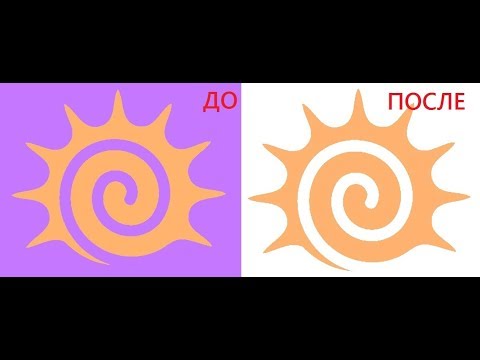
#УбратьФон, #Paint, #ПрозрачныйФон.
Instagram https://www.instagram.com/marengokitsune/.
�� Cooperation: [email protected]
Как убрать фон на картинке или сделать его прозрачным в Paint:
1. Открыть картинку в Paint.NET.
2. В списке инструментов выбрать «Волшебная палочка». Кликнуть мышкой по фону..
3. Нажать «Вырезать». Фон в качестве шахматной доски и будет означать прозрачность..
4. Нажмите «Сохранить как». В поле «Тип файла», укажите один из форматов PNG или GIF, если выберите другой формат – изображение будет сохранено на белом фоне. Нажмите «Сохранить»..
Music: Vexento Yesterday On Repeat
Видео взято с канала: Marengo
Как убрать фон с картинки. Как сделать картинки без фона.

Видео расскажет Вам как легко и быстро убрать фон с картинки. Благодаря этому способу вы с легкостью сможете как удалить фон, так и вырезать картинку..
Ссылка на сервис https://pixlr.com/ru/editor/.
02:00 какой онлайн сервис использовать для того, чтобы убрать фон с картинки.
03:10 инструмент позволяющий удалять фон легко и быстро.
03:45 как удалить фон с картинки.
04:10 как вставить картинку без фона в нужный нам фон.
07:40 как сохранять обработанные нами картинки в png.
10:00 как вырезать персонажи из более сложных картинок.
13:25 заключение
PowerPoint Удаление фона рисунка
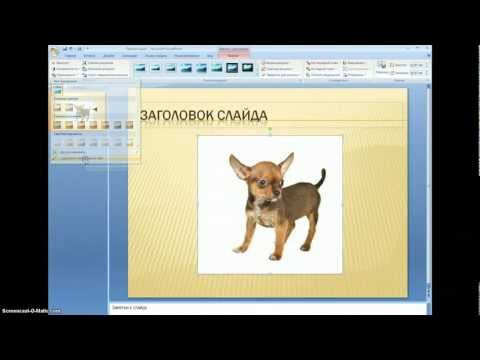
здесь показано как удалить фон рисунка за деталями пешите в коменти
Видео взято с канала: vanya pozitiv
Видео. Как убрать фон в Paint 3D. Обучение для партнеров.Светлана Васильева

Видео обучение. Какубрать фон в Paint 3D. Зарабатывайте вместе со мной в криптовалюте биткоин и в евро..
Отвечу на вопросы:
мой WHATSAPP И TELEGRAM: 8 987 582 7308.
фейсбук https://www.facebook.com/profile.php?…
одноклассники https://ok.ru/profile/574662447570.
инстаграм https://www.instagram.com/lady.salana/.
тамблер https://vasvetlana.tumblr.com.
Ссылка для регистрации:
https://app.elysium.company/register?refcode=81471
Как убрать белый фон с картинки? Paint.net

Как можно убрать белый фон позади картинки, легко с помощью программы Paint.net.
Ссылка на скачивание http://paintnet.ru/download/
Видео взято с канала: Ex Gilmiy
Как убрать белый фон с картинки в Paint

☼ Как убрать белый квадрат вокруг фотки в Paint? Смотри видео! ☼.
=
♥ Если ты всё еще не подписан на мой канал, то подпишись! Будь няшой:3 ♥.
=
☻ И Помните! Чем Больше Лайков, Тем Ближе Следующая Серия!:D ☻.
—
Видео взято с канала: ТЁМЫЧ
Как в Paint убрать белый фон
В этом коротком видео вы узнаете, Как в Paint убрать белый фон..
Видео записано в формате шпаргалки, без звука..
Желаю вам приятного просмотра.
Как в paint убрать белый фон
 Татьяна Козак
  30.12.2014
  16303
16303  5
5
Программное обеспечение: программа Paint.NET.
Аудитория: учителя, классные руководители, ученики.
Цель мастер-класса: знакомство с программой Paint.NET.
При вставке изображений из Интернета часто появляется белый фон, который отвлекает внимание учеников и мешает лучшему усвоению материала. Посмотрите на снеговика на слайде с цветным фоном:

Иногда при установке прозрачного цвета в презентации получается, что белый цвет плохо удаляется или появляются дырочки в изображении.

Как же сделать так, чтобы картинка смотрелась более привлекательно и наглядно?
Белый фон можно легко убрать с помощью программы Paint.NET. Paint.NET – бесплатный растровый графический редактор рисунков и фотографий для Windows, разработанный на платформе .NET Framework. Paint.NET является отличной заменой редактору графических изображений, входящему в состав стандартных программ операционных систем Windows.
Шаг 1. Скачиваем Paint.NET. Сайт, с которого можно эту программу скачать: http://paintnet.ru/download/.
Шаг 2. Следуя подсказкам устанавливаем программу на компьютер.
Шаг 3. Запускаем Paint.NET. После запуска окно программы выглядит так:

Шаг 3. Открываем нужную нам картинку через Файл – Открыть.

В появившемся окне выбрать нужную картинку на вашем компьютере.


Шаг 4. Убираем белый фон.
А) На панели инструментов выбираем инструмент «Волшебная палочка».

Б) Этой волшебной палочкой кликаем на белый фон, который нужно удалить. Картинка принимает вид (изменился цвет фона):

В) Нажимаем на клавиатуре на клавишу Delete, изображение принимает вид (появились квадратики):

Г) Мы видим, что белый фон убран не везде (см. рисунок выше). Поэтому повторяем операцию: Волшебная палочка – щелчок по белому фону – Delete:

Шаг 5. Сохранение изображения.
А) Выбрать в меню «Файл» пункт «Сохранить как …»:

Б) В появившемся окне выбираем Формат PNG (поддерживает прозрачность, максимальное качество), нажимаем на кнопку Сохранить:


В) Можно сохранить на компьютер изображение нужного размера и формата: