Верстка книги с помощью InDesign

С помощью профессионального редактора Adobe InDesign вы сможете просто и быстро сверстать книгу. Эта статья – для тех, кому интересна данная тема и кто хочет научиться верстке книг в InDesign. Вы научитесь:
— созданию документов и настройке нужных параметров страниц;
— созданию шаблонов страниц, с нумерацией и колонтитулами;
— применение различных стилей форматирования текста;
— вставке изображений в макет книг;
— созданию автоматического содержания.
Шаг 1.
Сначала учимся создавать документ. Путь для этого: «файл» — «новый» – «документ…». Появившимся окошком воспользуйтесь для настройки размеров страниц, их количества и указания области текстового блока.

Шаг 2. Создание стилей абзаца.
Стили содержат информацию о тексте и его настройках, таких, как шрифт, начертание, выравнивание, цвет, размер и др. Стиль полезен при создании автоматического содержания или переменных в колонтитулах.
Каждый блок текста может отличаться по стилю от других. К примеру, заголовки, основной текст и цитаты – могут иметь каждый свой стиль.
Для создания стиля в окне «стили абзаца» нужно нажать кнопку со стрелкой и выбрать «новый стиль абзаца». В следующем окне можно будет задать настройки начертания текста.

Шаг 3. Создаем и настраиваем шаблон страницы
Итак, первый шаблон, а-мастер, будет по умолчанию присваиваться всем страницам. Но можно создать и несколько шаблонов, присвоив каждой странице или нескольким разные. В шаблоне может содержаться статическая информация или переменные (номера разделов, заголовки разделов и т.д.).
Для того, чтобы пронумеровать страницу, нужно создать текст, затем идти «текст» – «вставить специальный символ» – «маркер» – «следующий номер страницы». И в указанном текстовом блоке нужно вставить символ, отображающий нумерацию.

Для того, чтобы вверху страницы отображалось название раздела, нужно выбрать: «текст» – «текстовые переменные» – «указать…».

Все названия разделов должны быть отформатированы одним и тем же стилем. После этого выбирайте заголовок и жмите «изменить».

В окне, которое появится, нужно указать стиль всех заголовков. После того, как вы указали нужный стиль, нажмите «вставить». В тексте появится надпись переменной информации. Чтобы убедиться, что все отображается правильно, выйдете из шаблона и проверьте соответствие текущих заголовков и колонтитулов.
Шаг 4. Как вставить изображение
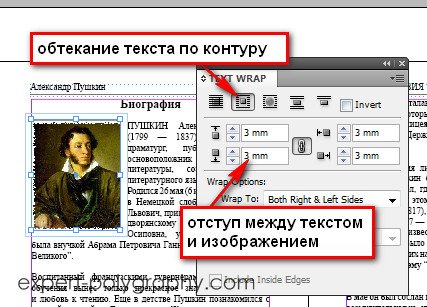
Вставить в InDesign изображение, можно просто перетащив его. По умолчанию, оно встанет поверх текста, а если вам нужно, чтобы текст обтекал картинку, то нажмите на панельке «обтекание текста» нужную кнопку.

Шаг 5. Автоматическое содержание
Заключительная часть верстки – создание оглавление. В больших книгах создавать содержание вручную очень долго и часто бесполезно, если в макет впоследствии будут вноситься правки. В помощь верстальщикам InDesign предлагает автоматическое содержание. Программа сама найдет заголовки на основе стиля, который был назначен и вставит напротив них номер страницы, на которой помещается этот заголовок.
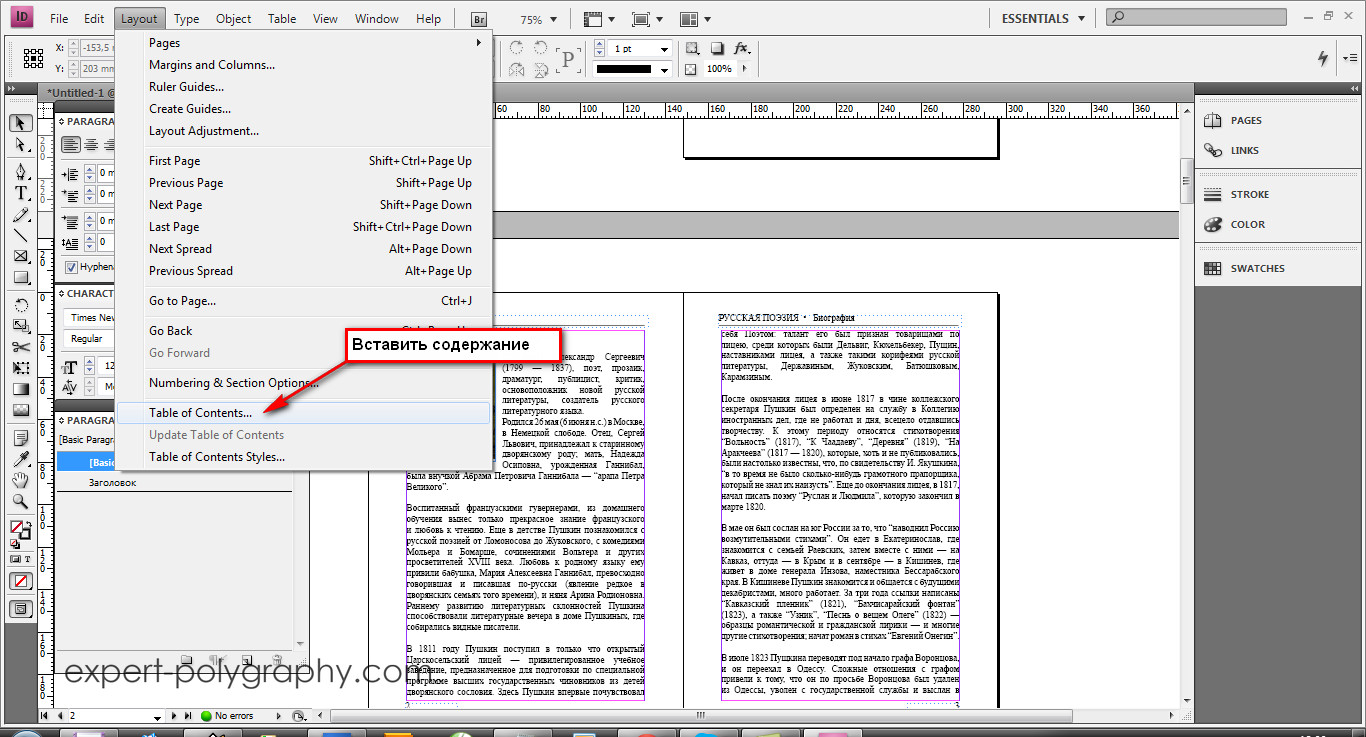
Для того, чтобы воспользоваться этой функцией, перейдите в «объект» – «настройки содержания».

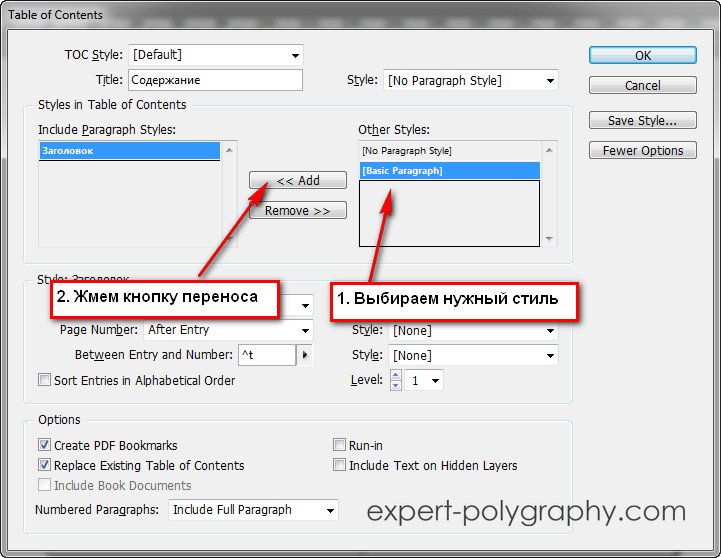
Появится окно, в котором нужно выбрать стиль, назначенный заголовкам и нажать «добавить».

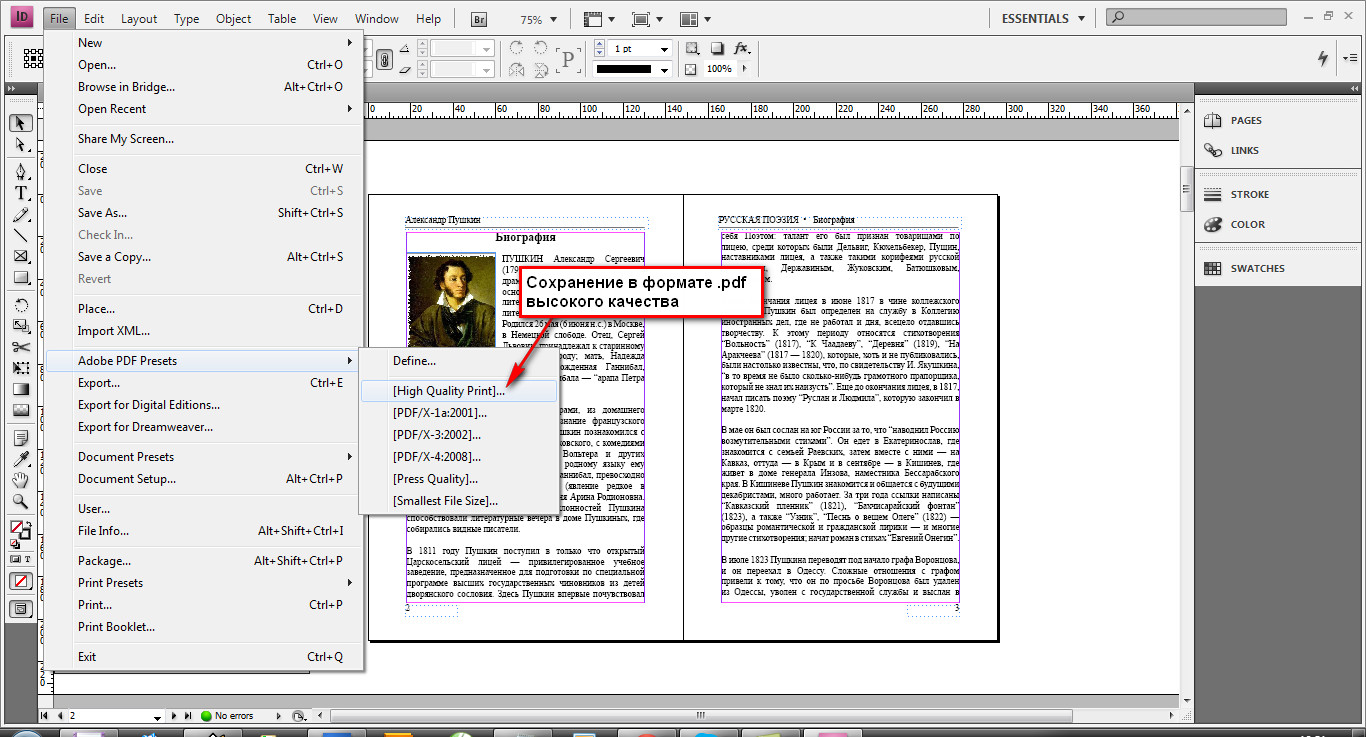
Вот и все. Сохраните документ. Если вы планируете сдавать книгу в печать, документ должен соответствовать определенным типографским нормам. Формат документа желательно сделать *pdf.
Урок верстки полноценной книги в Indesign

Верстка книги в Adobe InDesign на порядок сложнее, чем в обычном текстовом редакторе и требует определенных знаний. Данная статья посвящается тем, кто хочет научиться верстать свои книги в профессиональном редакторе Индизайн. Из этого урока вы узнаете, как:
- Создавать документ и настраивать нужные параметры страниц
- Задавать разные шаблоны страниц с колонтитулами и нумерацией
- Применять различные стили форматирования текста
- Вставлять изображения в макет книги
- Создавать автоматическое содержание
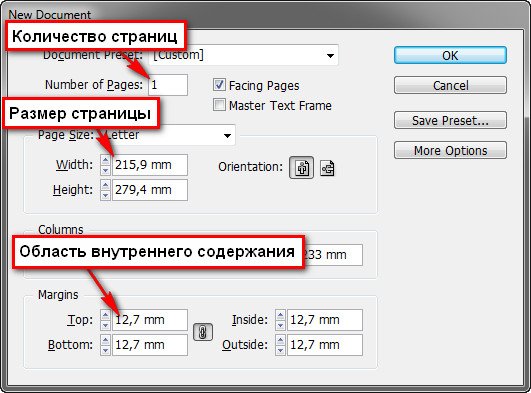
1. Создаем новый документ в Indesign.
Для этого нажмите — файл/новый/документ. В появившемся окошке необходимо настроить такие параметры будущей книги как размер страницы, количество страниц и указать область текстового блока.
2. Создаем стили абзаца.
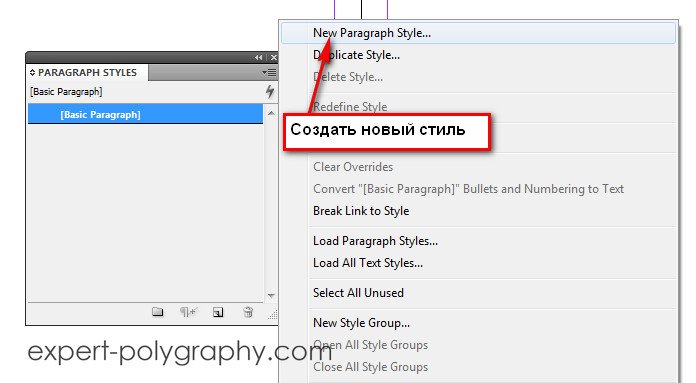
Слили могут содержать информацию о различных настройках текста, таких как шрифт, размер, начертание, интервалы, выравнивание, цвет и др. Стили полезно применять для автоматического создания содержания, переменных данных в колонтитулах и др. Для каждого блока текста может назначаться свой стиль, например у заголовка — один, у основного текста другой, у цитат — третий. Чтобы создать стиль в окошке «стили абзаца» нажимаем кнопку со стрелкой и выбираем «Новый стиль абзаца». С следующем диалоговом окне задаются настройки начертания текста.
3. Настройка шаблона страницы.
Чтобы не создавать на каждой странице одни и те же элементы, используется шаблон страницы. Первый шаблон «А-мастер» по умолчанию будет отображаться на всех страницах, можно создавать несколько различных шаблонов и назначать его разным страницам. Шаблон может содержать статическую информацию, а может, переменную, например, номер страницы или заголовок раздела на текущей странице. Для того чтобы вставить номер страницы нужно создать текстовый блок, а затем выбрать — текст/вставить специальный символ/маркер/следующий номер страницы. В указанный текстовый блок вставляется символ отображающий нумерацию страниц.
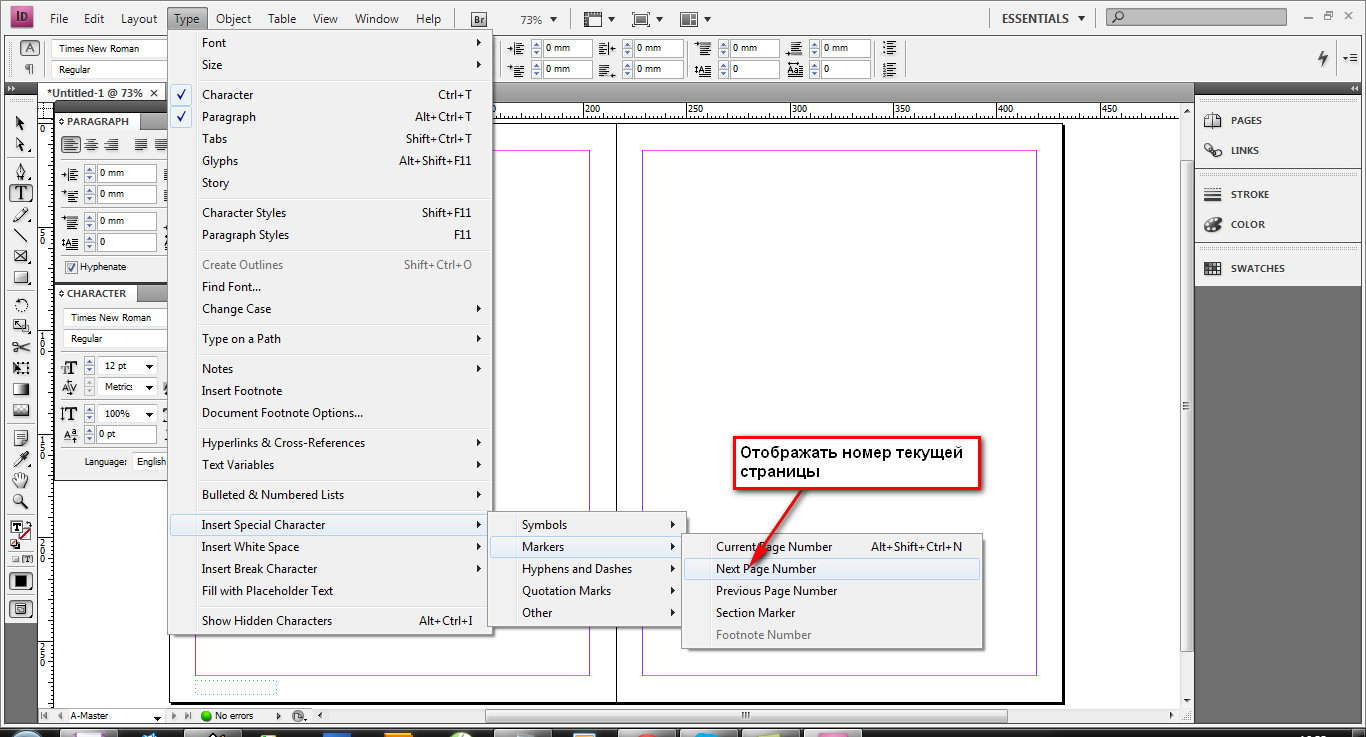
Если нужно чтобы вверху отображалось название текущего раздела. Выбираем — текст/текстовые переменные/указать.

После чего выбираем «заголовок» и нажимаем кнопочку «изменить».
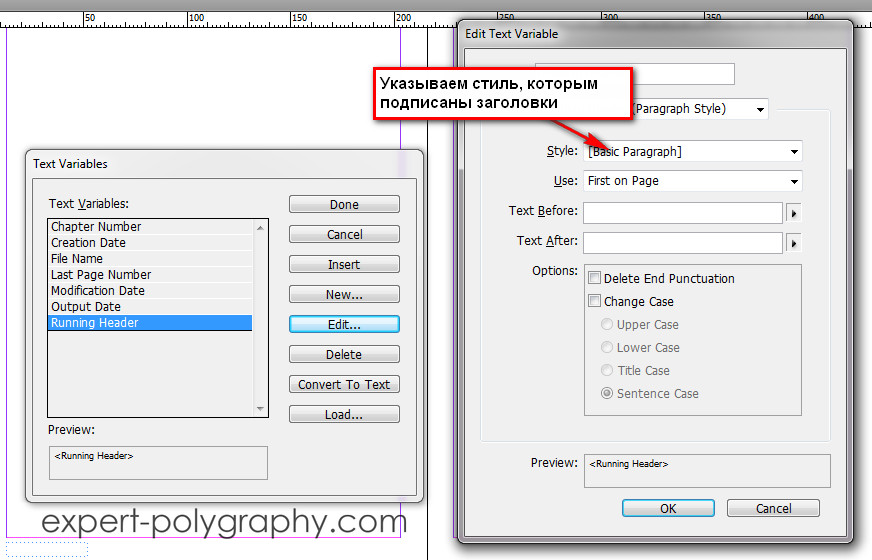
В появившемся окошке нужно указать стиль, которым отформатированы все заголовки, (перед этим, конечно выделите все названия разделов одним и тем же стилем). Указываем нужный стиль и нажимаем кнопку «вставить». В текстовом блоке появляется надпись указывающая на переменную информацию. Чтобы проверить правильность отображения следует выйти из шаблона и посмотреть соответствуют ли текущие заголовки, тому что подписано в колонтитулах.
4. Вставка изображений.
Вставить изобрадение в Indesign можно простым перетаскиванием. По умолчанию изображение вставляется поверх текста, если требуется сделать обтекание текста вокруг изображения, нужно нажать соответствующую кнопку на панельке «обтекание текста»
5. Добавление автоматического содержания.
Как правило верстка книги заканчивается созданием оглавления. Если книга большого размера, то пробивать номера страниц вручную может занять много времени, и такая работа может оказаться напрасной если будут вносится поправки в макет. На помощь приходит автоматическое содержание. Программа Indesign сама находит заголовки (на основе назначенного стиля) и вставляет напротив номер страницы. Для этого переходим во вкладку — объект/настройки содержания.
В появившемся окошке нужно выбрать стиль которым назначены заголовки и нажать кнопку «добавить».
Книга готова! Осталось сохранить ее если вы еще этого не сделали. Для того чтобы макет книги приняли в типографии он должен соответствовать определенным требованиям. Желательно сохранить его в формате .pdf.
Обложка для книги, как правило, делается в другой программе, например, в Photoshop. Твердая обложка для книги имеет размер значительно больше страницы, учитываются вылеты, корешок и.т.д. Подробнее о создании твердой обложки читайте здесь.
Верстка книги в Indesign описана в видео уроке:
Отписывайте в комментариях что еще нужно для создания полноценной книги в Indesign.
Как создать эффективную электронную книгу с помощью Adobe InDesign

Grace Fussell Last updated Mar 11, 2015

 What You’ll Be Creating
Цифровая публикация — постоянно растущая индустрия. Как профессиональные, так и самостоятельно публикующиеся авторы используют преимущества электронных книг, чтобы охватить более широкий круг читателей и предложить свою литературную работу по высоким ценам.
Недостатком этого взрыва в цифровой публикации является тот факт, что рынок становится все более насыщенным, и может быть сложно выделить вашу книгу среди конкурентов. Привлечь внимание потенциального читателя, когда они просматривают Kindle Book Store — это первый шаг к увеличению ваших продаж, а эффективно разработанная обложка для книг — огромный фактор в привлечении внимания.
В этом уроке мы рассмотрим функцию Digital Publishing в Adobe InDesign и то, как вы можете создать эффективную обложку для электронной книги, которая одинаково хорошо работает с миниатюрами и большими размерами.
1. Важное примечание о размере
Обложки еBook бывают разных размеров (как с точки зрения размеров, так и размера файла), а размер зависит от сайта публикации еBook, будь то Amazon (Kindle), Kobo, Barnes & Noble, Apple iBooks, Lulu или Smashwords (среди прочих!).


Не очень полезным является также тот факт, что эти сайты регулярно пересматривают свои рекомендуемые размеры, когда выпускаются новые eReaders или развивается технология публикации .
Имея это в виду, вы должны регулярно проверять рекомендации по размеру на издательских сайтах, на которых вы надеетесь продать вашу книгу, и соответствующим образом пересмотреть размеры вашей обложки. В противном случае вы можете получить неприятный шок, что ваша обложка выглядит размытой или растянутой на вашем eReader.
В этом уроке мы рассмотрим шаги по созданию обложки для книги Amazon (Kindle) и будем следовать их правилам в определении размеров. Но вы можете отрегулировать размеры для вашего дизайна, если вы планируете загрузить вашу книгу на другой издательский сайт.
В настоящее время Amazon рекомендует, что для максимального качества, обложка eBook должна оставлять 2500 пк вдоль самой длинной стороны. Это работает на шкале масштаба, так что, если самая длинная сторона не превышает 10,000 пк, что является пределом Amazon, вы можете создать обложку с соотношением ширины и высоты 8:5. Это создаст высокую, тонкую обложку.
Но гибкие требования к размерности Amazon означают, что вы также можете сделать обложку немного шире, что придаст дизайну вашей обложки немного больше свободного пространства по ширине. Соотношение 9:6 используется некоторыми авторами eBook на Amazon, и эти обложки часто выглядят более профессионально. В этом уроке мы создадим обложку 3200 пк на 4800 пк, которая по-прежнему будет вполне удовлетворять требованиям Amazon.
Это отсортированные размеры, но вам также необходимо сохранить окончательный файл обложки в формате JPEG или TIFF с разрешением 72 dpi (точек на дюйм), размер которого не превышает 50 МБ. Таким образом, если вы не хотите сжать ваш файл очень сильно, не поддавайтесь соблазну протолкнуть соотношение и пройти весь путь до предела в 10,000 пк.
2. Не менее важная заметка о дизайне
Технические требования в сторону, действительно бесполезно, если ваша обложка выглядит четкой и ясной в правильном соотношении, но не может эффективно выделиться для потенциального читателя из-за плохого выбора дизайна.
Просмотрите любую электронную библиотеку, и вы можете начать замечать некоторые общие элементы эффективных обложек:
Разборчивый и увеличенный текст
В книжном магазине вы просматриваете обложки в их истинном размере. Вы можете взять их и внимательно рассмотреть. На бумажном носителе текст заголовка и имя автора не могут быть основным фокусом обложки — они могут быть сбалансированы или преобладают над изображением. Текст может быть декоративным, богато украшенным или встроенным в иллюстративный элемент на обложке.
Обложки EBook совершенно разные. Вы просматриваете электронные книги в онлайн-библиотеке, состоящей из миниатюр, обычно размером не более 105 на 160 пк.
Итак, на перспективу, вот об этой большой:


Не огромная ли она? Вы должны соответствовать названию и имени автора на этом маленьком квадрате и сделать его разборчивым, притягивающим взляд и привлекательным.
Нет сдвига, но не паникуйте: если вы установите текст крупного размера, контрастирующего по цвету с фоном и ясным, разборчивым шрифтом, ваша обложка будет привлекательной, даже если установлен очень маленький масштаб.
Ясность является приоритетом в деталях
Обложки EBook должны немедленно привлечь внимание и быть в состоянии мгновенно передать жанр и настроение книги. Вы заметите, что на электронных книгах часто не хватает деталей, которые есть на обложках печатных копий. Их конструкции более просты, и сильные одиночные фотографии или векторы работают лучше в этой цифровой среде, чем сложные коллажи или иллюстрированные форматы.
Посмотрите на несколько примеров самых продаваемых электронных книг и проанализируйте их обложки. Чаще всего они будут использовать простую комбинацию элементов — возможно, одну ясную фотографию и контрастный текст ясным и разборчивым шрифтом. Они могут вообще не включать фотографию — иногда простой текст- это все, что используется.
Любые детали на обложке теряются, когда они уменьшаются до размера миниатюр, поэтому часто не имеет смысла включать сложные текстуры, градиенты, орнаменты, небольшие изображения или крошечный текст.
Поэтому сохраняйте дизайн обложки сильным и простым.
Цветные фоны создают контрастность
Когда потенциальные читатели просматривают электронные библиотеки в Интернете, обложки почти всегда устанавливаются на белый или бледный фон.
Обычно обложки электронных книг имеют цветной фон для создания контраста на белом фоне браузера.
Если вы действительно хотите, чтобы у вашей обложки был бледный фон, более темная рамка может помочь краю обложки появиться на белом фоне, но бледная обложка может по-прежнему изо всех сил пытаться привлечь внимание.
Всегда старайтесь придать фону вашей обложки темный или яркий оттенок, чтобы создать контраст.
3. Почему печатный дизайн не преуспеет
Мы собираемся пройти шаги по созданию обложки eBook для этого названия, The Star Queen. В предыдущем уроке я создал обложку для книги в мягком переплете. Теперь представьте себе, что автор The Star Queen хочет, чтобы обложка была переформатирована для формата eBook.


Итак, почему бы нам просто не взять мягкую обложку, отрегулировать немного размеры и использовать ее? Давайте посмотрим на обложку в небольшом масштабе, как потенциальный читатель увидит ее в библиотеке электронных книг.


Хм, она больше не выглядит так эффектно. Заголовок по-прежнему отображается, но другие разделы текста не разборчивые. Декоративные украшения сверху и снизу обложки теперь выглядят очень бледными, как и граница. Теперь изображение стало намного менее ясным.
Нам нужно полностью переосмыслить макет обложки и адаптировать дизайн, чтобы привлечь аудиторию eBook.
Откройте InDesign, и мы рассмотрим шаги по пересмотру обложки для The Star Queen и адаптации ее к цифровой среде.
4. Создайте документ для цифровой публикации
Шаг 1
В InDesign выберите New > Document в окне Welcome или перейдите в File > New > Document.
В разделе Intent в выпадающем меню выберите Digital Publishing.


Вы заметите, что единицы во всех параметрах окна New Document переключаются на пиксели. В разделе Page Size имеется ряд опций, адаптированных для цифровой публикации. Однако мы собираемся создать собственный размер страницы, поэтому выберите последний пункт в меню Custom. , чтобы открыть окно Custom Page Size.


Введите ‘Kindle eBook Cover’ в текстовую строку Name и установите ширину 3200 пк и высоту 4800 пк. Нажмите Add, чтобы добавить размер в список настраиваемых размеров страниц для будущего использования и нажмите ОК.


Вернитесь в окно New Document, установите Margins со всех сторон на 50 пк. Установите Bleed со всех сторон на 50 пк. Несмотря на то, что вам не требуется технический выпуск под обрез для цифровых дизайнов, хорошей практикой является распространение любых цветных элементов в вашем дизайне в выпуске под обрез и за края страницы, поскольку это поможет избежать любых неудачных белых линий по краям вашей обложки.


Нажмите OK, чтобы создать документ.


Шаг 2
Создание вашего дизайна на нескольких слоях упрощает выбор, редактирование и блокировку вашей работы. Давайте сделаем это в первую очередь.
Откройте панель Layers (найдите ее прикрепленной по умолчанию к правой части рабочей области или перейдите в Window > Layers чтобы открыть). Дважды щелкните по имени Layer 1, чтобы открыть окно Layer Options. Переименуйте слой в Background Color и нажмите ОК.


Нажмите значок Create New Layer в нижней правой части панели Layers или выберите New Layer в выпадающем меню панели. Дважды щелкните по имени слоя по умолчанию, чтобы переименовать его в Island Image. Нажмите ОК.
Повторите этот процесс, чтобы создать еще три слоя: Color Overlay, Starry Sky Image и, наконец, наверху, Typography.


Когда вы создали все пять слоев, закройте все, кроме нижнего слоя Background Color, щелкните в пустом поле слева от названий слоев. Нажмите Background Color, чтобы активировать его.


5. Создайте цвет и изображения для контраста
Шаг 1
Оставаясь на слое Background Color, выберите инструмент Rectangle Tool (M) и перетащите, чтобы создать фигуру размером около 2140 пк по высоте и которая простирается по ширине страницы, вплоть до выпуска под обрез с обеих сторон. Поместите на верхнюю часть страницы. На панели Controls, расположенной вверху рабочей области, установите Stroke Color на [None], а Fill Color на [Black].


С выбранной формой перейдите в Object > Effects > Gradient Feather, чтобы открыть окно Effects.
Сохраните Type как Linear и установите угол на 0 градусов. Переместите ползунки поперек примерно в указанные позиции, чтобы градиент стал светлее в нижней части фигуры.


Когда вы будете довольны результатом, нажмите ОК.


Шаг 2
Вернитесь на панель Layers и заблокируйте слой Background Color. Разблокируйте следующий слой сверху, Island Image.


Выберите инструмент Rectangle Frame Tool (F) и перетащите его, чтобы создать рамку, которая простирается по ширине страницы и составляет около 3420 пк по высоте. Разместите нижний край так, чтобы он располагался на нижнем краю выпуска под обрез.
Мы собираемся разместить те же изображения, что и в учебнике в мягкой обложке — этот изображение загадочного острова с замком. Затем я открыл изображение в Photoshop для небольшого элементарного редактирования.


Я применил Channel Mixer Adjustment Layer к изображению, установил его на Monochrome, чтобы освободить фотографию от цвета. Затем я сохранил изображение.


Вернитесь в InDesign, выберите только созданный кадр изображения и перейдите в меню File > Place. Выберите сохраненное черно-белое изображение. Нажмите Open.
Дважды щелкните по рамке изображения, чтобы напрямую выбрать изображение, и, удерживая Shift, перетащите, чтобы развернуть изображение, чтобы остров заполнил ширину страницы. Пусть остров остается в нижней части рамки.


Мы хотим, чтобы изображение заполняло рамку, оставляя достаточно места для текста, чтобы занять большую часть пространства на обложке. Хорошим решением является размещение широкого изображения в нижней части обложки.
Шаг 3
С выбранной рамкой изображения перейдите в Object > Effects > Gradient Feather. Отрегулируйте Угол градиента до 90 градусов и сдвиньте Gradient Stops в положение, показанное ниже.


Нажмите Ок


Шаг 4
Вернитесь на панель Layers и заблокируйте слой Island Image. Разблокируйте следующий слой вверху, Color Overlay.


Откройте панель Swatches, перейдите в Window > Color > Swatches. Нажмите значок New Swatch в правом нижнем углу панели или выберите New Color Swatch. в выпадающем меню панели.
Создайте New CMYK Swatch, установите следующие значения: C=45 M=47 Y=0 K=0, чтобы создать бледно-фиолетовый цвет. Нажмите Add, чтобы отбросить его на панель Swatches, затем нажмите ОК.


Создайте второй новый CMYK Swatch, установите значения: C=19 M=14 Y=0 K=0, создавая бледно-серый цвет. Нажмите Add и ОК, как и раньше.


Шаг 5
Выберите инструмент Rectangle Tool (M) на панели Tools и перетащите, чтобы создать фигуру, которая простирается по всей странице, вплоть до выпуска под обрез со всех сторон.
Установите Stroke Color на [None] и Fill Color на ваш новый фиолетовый образец, C=45 M=47 Y=0 K=0.


Выбрав прямоугольник, перейдите в Object> Effects> Transparency и установите Режим Multiply.


Нажмите ОК.


Шаг 6
Вернитесь на панель Layers, заблокируйте слой Color Overlay и разблокируйте слой Starry Sky Image.


Выберите инструмент Rectangle Frame Tool (F) и перетащите его, чтобы создать рамку, которая простирается по ширине всей страницы, вплоть до выпуска под обрез в верхнем, левом и правом краях. Протяните его до тех пор, пока он не дойдет до низа острова (где земля встречает море).
Перейдите в меню File > Place и выберите второе изображение. Это изображение созвездия — отличный выбор для придания интереса и текстуры дизайну обложки. Нажмите Open.
Выберите значок Fill Frame Proportionally с верхней панели управления, чтобы хорошенько упорядочить изображение в рамке.


Выбрав рамку, перейдите в Object > Effects > Transparency и установите Mode на Soft Light.


Оставаясь в окне Effects, перейдите к Gradient Feather в меню слева. Установите Угол градиента на -90 градусов и маневрируйте, чтобы градиент остановился в позиции в дальнем правом квартале шкалы, как показано.


Нажмите ОК.


6. Увеличьте ваш текст для воздействия
Вы придали вашей eBook мрачный, мистический фон, используя только два изображения и наложение цвета. Отличная работа!
Теперь вы установили место для текста вашей обложки. Название и имя автора должны быть увеличены по размеру и установлены на очень контрастный цвет. Давайте создадим его вместе .
Шаг 1
Все еще в InDesign, заблокируйте слой Starry Sky Image и разблокируйте верхний слой Typography.


Используйте Zoom Tool (Z) для увеличения в верхней части страницы. Выберите Type Tool (T) и перетащите, чтобы создать длинную узкую текстовую рамку, которая растянется по всей странице, устанавливая ее между левым и правым полями. Расположите ее примерно в позиции Y 200 пк (посмотрите на нее с левой стороны панели Controls, расположенной в верхней части рабочей области).
Введите ‘Имя автора’ в текстовую рамку и установите шрифт на Adobe Caslon Pro, Обычный, Размер 350 pt, All Caps, Выровнять по центру и увеличьте Tracking до 100 (или до тех пор, пока первый и последний символы не коснутся поля с левой и с правой части страницы). Установите цвет шрифта на [Paper].


Шаг 2
Прокрутите вниз до центра страницы и снова выберите Type Tool (T).
Перетащите, чтобы создать рамку в ширину страницы и 1250 пк в высоту. Введите ‘Queen’ в текстовую рамку и установите Шрифт на бесплатный для скачивания Almendra, который является великолепным шрифтом, вдохновленным стилями средневекового и каллиграфического типа.
Установите размер шрифта на 1260 пунктов, Выровняйте по центру и уменьшите Tracking до -60, чтобы сблизить буквы. Установите Цвет шрифта на [Paper].
Разместите текстовую рамку около Y позиции 1830 пк.


Шаг 3
Снова выберите Type Tool (T) и перетащите его, чтобы создать текстовую рамку. Расположите ее чуть выше текстовой рамки ‘Queen’ и слегка сдвиньтесь вправо. Введите ‘Star’ в рамку и установите Шрифт на Almendra, Размер 1195 pt, Tracking на -30 и Цвет шрифта на ранее выполненный бледно-серый образец, C=19 M=14 Y=0 K=0.


Расположите рамку так, чтобы кривая ‘S’ располагалась поверх ‘Q’ в ‘Queen’, расположив ее между ‘Q’ и ‘U’, как показано.
Выбрав текстовую рамку, перейдите в Object > Effects > Outer Glow, чтобы открыть окно Effects. Установите Mode на Screen и уменьшите Opacity до 60%. Установите Technique на Softer, Размер на 60 пк и Noise и Spread на 12%. Нажмите ОК.


Это придало ‘Star’ подходящее звездное свечение!


Шаг 4
Создайте еще одну меньшую текстовую рамку с помощью Type Tool (T) и установите его в левой части ‘Star’.
Напечатайте ‘the‘ и установите Шрифт на Henry Morgan Hand, выделенный курсивом шрифт. Увеличьте Размер шрифта до 850 пт и настройте Цвет шрифта на [Paper].


Шаг 5
Загрузите символ шрифта IM Fell Flowers 2, в котором много красивых декоративных элементов старого стиля, а затем вернитесь в InDesign.
Создайте еще одну, гораздо меньшую текстовую рамку и расположите ее над ‘Q’. Перейдите в Window > Type & Tables > Glyphs, чтобы открыть панель Glyphs. Поместите курсор вашей печати в только что созданной текстовой рамке и установите Шрифт на IM Fell Flowers 2, чтобы отобразить символы шрифта на панели Glyphs.


Выберите небольшой простой символ цветка и дважды щелкните по нему на панели, чтобы вставить его в текстовую рамку. Отрегулируйте Размер Шрифта до 550 пт и Цвет Шрифта до бледно-фиолетового образца, C=45 M=47 Y=0 K=0.


7. Экспортируйте вашу завершенную обложку eBook
Фантастическая работа — ваша обложка для eBook завершена! Теперь все, что нам нужно сделать, это экспортировать его как файл TIFF или JPEG, готовый для загрузки в Kindle Direct Publishing.
Если вы хотите больше контролировать размер файла обложки, я бы рекомендовал вам экспортировать обложку в формате PDF (File > Export > выберите Adobe PDF в выпадающем меню). Откройте изображение в Photoshop и используйте функцию Save for Web, выбрав параметр JPEG в меню.
Но также вы можете подготовить вашу готовую к загрузке обложку прямо из InDesign. В InDesign сначала проверьте свои иллюстрации на наличие орфографических ошибок или несогласованных изображений или текста. Затем перейдите в меню File и выберите Export.
Выберите JPEG в окне Export из выпадающего меню Format. Нажмите Save.


В окне Export JPEG установите Quality на High и установите Resolution на Kindle-recommended 72 ppi. Убедитесь, что в Color Space установлено значение RGB (этот параметр следует выбрать по умолчанию, если вы работаете в режиме Digital Publishing). Нажмите ОК.


И вы закончили! Ваша обложка для eBook готова к загрузке.


Заключение
Отличная Работа! Дизайн обложки привлекателен и драматичен, и он будет работать так же хорошо в миниатюре, как и в крупном масштабе, на электронном носителе.
Как мы сверстали и оформили книгу

Представляем наше первое книжное издание! Мы очень рады, что довелось открыть для себя это новое направление в дизайне. Работа над оформлением книги оказалась не легкой, но интересной. Тут мы покажем процесс работы и всякие закулисные подробности.
Задача: сверстать, оформить и помочь издать художественную книгу израильского писателя и психолога Леи Веденски. Книга называется “О Жизни, Смерти и Любви”
Из беседы с автором мы узнали, что книга будет двуязычная — на русском языке и на иврите, и по задумке текст должен быть разделен на две колонки. Поэтому для большего удобства мы выбрали квадратный формат для книги.
Проиллюстрировала рассказы художник Маша Ройтман. Иллюстрации потрясающие и живые, выполнены в графическом стиле карандашом на бумаге:
Практически сразу у нас родился образ книги с ассоциацией на тему жизни и смерти — обложка белого цвета с темными полями.
На этом этапе мы отложили обложку в сторону и приступили к книжному блоку. Тут все оказалось немного сложнее. Иврит — правостороннее письмо, соответственно и книга открывается слева направо. Выходит, что русские тексты будут читаться задом наперед, а это не совсем удобно.
Первый вариант книжной полосы был таким:
Казалось, все не плохо. Но чем больше мы вникали в книжное оформление, тем больше понимали негодность первого варианта. Кроме того, в процессе возник конфликт с иллюстрациями — они и горизонтальные, и вертикальные. Если ограничить их полосой набора, то образуются большие поля, которые дисгармонируют с текстовым блоком. Мы решили расположить иллюстрации “под обрез”, но это подошло для вертикальных иллюстраций, горизонтальные продолжали “резать глаз”.
На этом этапе автор отказался от объединения иврита и русского языка в одной книге — это было лучшим решением.
Продолжили работу, убрали иврито-язычный текст. Теперь текстовые блоки кажутся слишком массивными, а строки чересчур длинными. Читать такой текст неудобно, глаза быстро устают. Увеличить размер шрифта нельзя, он и так достаточно крупный.
Думаем над решением:
— Раз у нас пропала необходимость в двухколоночной верстке, то и придерживаться квадратного формата больше нет необходимости. Почему бы его не поменять?
Учитывая, что все иллюстрации нарисованы на бумаге формата А4, для полной гармонии мы выбрали пропорциональный им формат — А5.
Работая над квадратным вариантом мы полагались только на свой эстетический вкус, но с форматом А5 возникли трудности. В поиске гармоничной пропорции наборы полосы мы открыли для себя Яна Чихольда и его “Облик книги” — восхитительный “учебник” про вёрстку и оформление книг.
Следуя канону Виллара, полоса набора стала выглядеть так:
Гармония для текстовых блоков и иллюстраций найдена. Отпала нужда в крупном шрифте, поэтому для удобства чтения уменьшили его с 12 до 11 пт, теперь строка вмещает в среднем 5–7 слов.
Для текстов мы выбрали два шрифта: Newton для основного текста (сочетает в себе высокую удобочитаемость и признаки шрифтов старого стиля, под вечные темы, затрагиваемые в повествовании) и Jakob для заголовков (рукописный шрифт, отлично гармонирует с графическими иллюстрациями).
Работая над текстом, мы также руководствовались рекомендациями Чихольда.
Заголовок отцентрировали и набрали капителью с небольшой разрядкой букв, а от основного текста отделили его небольшим отступом. Поэтому первый абзац не имеет отступа слева:
Широкие поля позволили увеличить интерлиньяж (межстрочный интервал), что добавило воздуха и гармонии в шрифтовую плоскость. Кроме того, мы смогли не нарушать полосу набора и все сноски расположить на полях: