Как скопировать объект в Paint?
На вкладке Главная в группе Изображение щелкните Выделение, а затем перетащите указатель, чтобы выделить область или объект для копирования. В группе Буфер .
Инструмент Копирование используется для копирования выделенного объекта в Paint. Он очень полезен, если линии, фигуры или текст нужно отобразить несколько раз. На вкладке Главная в группе Изображение щелкните Выделение, а затем перетащите указатель, чтобы выделить область или объект для копирования. В группе Буфер обмена щелкните Копировать.
Как скопировать текст в Paint? Чтобы скопировать выделенный фрагмент, выберите команду Копировать в меню Правка, а затем команду Вставить в том же меню. Копия выделенного фрагмента появится в левом верхнем углу области рисования. Сам фрагмент останется на месте. Переместите мышью копию фрагмента в требуемое место, удерживая нажатой кнопку мыши.
Чтобы скопировать выделенный фрагмент, выберите команду Копировать в меню Правка, а затем команду Вставить в том же меню. Копия выделенного фрагмента появится в левом верхнем углу области рисования. Сам фрагмент останется на месте. Переместите мышью копию фрагмента в требуемое место, удерживая нажатой кнопку мыши. Что можно сделать в Paint?
Что можно сделать в Paint? Программа Paint — стандартный графический редактор, который устанавливается вместе с Windows. C помощью этой программы можно рисовать, наносить на существующие изображения надписи, линии и фигуры, стирать или закрашивать части изображений, а также вырезать, копировать и вставлять части изображений.
Как в Paint скопировать объект?
Объект можно также скопировать и вставить с помощью комбинаций клавиш Ctrl + C (копирование) и Ctrl + V (вставка). Чтобы скопировать выделенный объект в том же окне изображения, выберите Объект Дублировать. 1.
Как клонировать в Paint?
Для использования инструмента «Клонирующая кисть» выберите его в окне инструментов, а затем укажите источник копирования — область которую необходимо клонировать. Для этого нажмите клавишу Ctrl и кликните в нужной области мышкой. В любой момент времени можно сменить источник копирования произведя аналогичную операцию.
Как выделить объект в Paint?
Щелкните объект, удерживая нажатой клавишу Shift, затем щелкните другие объекты. В наборе инструментов выберите инструмент Указатель . Щелкните объект одной группы, удерживая нажатой клавишу Shift, затем щелкайте объекты в каждой группе, которую требуется выделить.
Как размножить фрагмент в Paint?
Для размножения фрагмента изображения необходимо выполнение действий в следующей последовательности: 1) выделение требуемого фрагмента изображения; 2) последующее перемещение при одновременном нажатии левой кнопки мыши и клавиши Ctrl.
Как в Paint скопировать текст?
Извлечение текста из одного рисункаЩелкните изображение правой кнопкой мыши и выберите команду Копировать текст из рисунка. . Поместите курсор в то место, куда нужно вставить скопированный текст, и нажмите клавиши CTRL+V.
Как выделить объект в Паинт нет?
Щелкните, удерживайте и перетащите мышь, чтобы создать выделение. Выделенная область отображается на изображении тонкой сплошной линией и подсвечивается (при активном инструменте выделения) синим цветом.
Как скопировать объект в Paint? Ответы пользователей
Набор микрофонов realtek audio шумоподавление, не могу избавиться от шумов на Windows 11. Какая лучшая видеокарта? (2060). Показать больше · Лидеры категории.
— Кроме того, окно Paint.NET , как и большинство других окон, содержит строку состояния . Она размещается в самом низу окна. — В эту строку надо поглядывать, — .
Как только вы выделите с помощью лассо нужный вам фрагмент или элемент рисунка, то жмете CTRL + C (копирование), а потом CTRL + V (вставка).
Для этого щелкните в нужный участок изображения инструментом «клонирование (штамп)», удерживая нажатой клавишу Ctrl на клавиатуре. Так вы зафиксируете область, .
2 способ – выделить фрагмент, скопировать в буфер обмена (Правка, Копировать или Ctrl+C), вставить из буфера обмена (Правка, Вставить или Ctrl+V) .
Когда объект выделен, его можно вырезать или скопировать. Это позволит использовать на картинке один объект несколько раз или переместить объект (когда .
Далее, переместитесь к целевому расположению (область, куда необходимо скопировать пиксели). Нажмите и протяните, чтобы скопировать необходимое из источника .
Пыталась выделять и нажимать правую кнопку как в Paint но ничего не происходит(((
Совет: Большинство инструментов, таких как маркер и карандаш, позволяют изменять толщину и непрозрачность росчерков. Попробуйте поэкспериментировать с этими .
Как скопировать объект в Paint? Видео-ответы
Рисование в Paint(e) Копирование
Уроки для 1-2 класса (первый год обучения) дети знакомятся с принципом использования Буфера обмена при копировании .
Как копировать и вставить в Паинт?
Копирование фрагмента: 1 способ – установить курсор мыши внутри вырезанного фрагмента, переместить рисунок при нажатой клавише Ctrl; 2 способ – выделить фрагмент, скопировать в буфер обмена (Правка, Копировать или Ctrl+C), вставить из буфера обмена (Правка, Вставить или Ctrl+V).
Как скопировать картинку с помощью Paint?
Для того, чтобы сохранить нарисованный рисунок в программе Paint старой версии, нужно нажать на надпись «файл» в левом верхнем углу программы. Откроется список. Нажмите в этом списке на пункт «Сохранить как».
Как перемещать объект в Paint?
Курсор видоизменяется, находясь внутри или снаружи выделения или слоя. Щелкните и перетащите значок левой кнопкой мыши, чтобы переместить выделение или слой в нужное место.
Как копировать без фона в Paint?
под надписью нажимаем стрелочку и ставим галочку рядом с параметром Прозрачное выделение; в этом же окне выбираем Выделить все (либо комбинацию клавиш ctrl+a) или нажимаем на саму кнопку Выделить для выделения произвольного участка изображения; нажимаем кнопку Копировать (либо комбинацию клавиш ctrl+c);
Как сохранить выделенный фрагмент в Paint?
Выделенный фрагмент можно сохранить в отдельном файле с помощью команды Копировать в файл. из меню Правка. В том же меню есть команда Вставить из файла, с помощью которой осуществляется вставка рисунка из другого файла.
Как копировать фигуры?
Выберите фигуры, которые нужно скопировать. Чтобы выделить все фигуры, нажмите клавиши CTRL+A. Чтобы выбрать несколько фигур, щелкните их, удерживая нажатой кнопку CTRL. Чтобы скопировать все фигуры, нажмите CTRL+C.
Куда сохраняются файлы из Paint?
Если вы установили Tux Paint под Windows, то найти файлы с рисунками можно в папке Documents and Settings\user\Application Data\TuxPaint\saved (где user — имя пользователя, с которым был произведен вход в систему).
Как дублировать рисунок в Paint?
Для того что бы воспользоваться инструментом «клонирование (штамп)» в Paint.NET, нужно сначала задать область для копирования. Для этого щелкните в нужный участок изображения инструментом «клонирование (штамп)», удерживая нажатой клавишу Ctrl на клавиатуре.
Как сохранять изображение созданные в программе Paint Net?
Подпункт меню «Сохранить» сохранить текущий файл рисунка или изображения в Paint.NET. Если изображение до этого еще не было ни разу сохранено, то в Paint.NET появится следующее диалоговое окно настройки сохранения изображения. В нем необходимо будет выбрать формат сохранения файла, например, GIF, JPG, TGA и т. д.
Как повернуть изображение на 45 градусов в Paint?
Если же нужно повернуть на несколько градусов, то выбираем иконку «Рисунок», затем «Повернуть и отразить». Появляется меню справа. Здесь и необходимо будет выставить на сколько градусов вы хотите повернуть картинку. Все, готово!
Как в Paint немного повернуть изображение?
Входящая в меню «Слои» команда «Поворот и масштаб…» позволяет свободно поворачивать изображение по всем трем осям (X, Y, и Z). Кроме того, есть варианты панорамирования, масштабирования и мозаичного изображения. В окне этой команды есть три области, в которых вы можете регулировать параметры изображения: Поворот
Как удалить объект в Paint?
Выберите Правка Вставить В выделение. Выделите объект. Выберите Объект Удалить. Выделенный объект можно также удалить, нажав кнопку Удалить в окне настройки Объекты.
Как сделать белый фон прозрачным в Paint?
Откройте Paint, нажав кнопку Cortana. Введите ключевое слово «Paint» в поле поиска Cortana и выберите «Paint». Затем нажмите Файл > Открыть ; и выберите изображение для открытия. Нажмите кнопку Выбрать , а затем выберите параметр Прозрачный выбор .
Как размножить фрагмент в Paint?
Копирование фрагмента: 1 способ – установить курсор мыши внутри вырезанного фрагмента, переместить рисунок при нажатой клавише Ctrl; 2 способ – выделить фрагмент, скопировать в буфер обмена (Правка, Копировать или Ctrl+C), вставить из буфера обмена (Правка, Вставить или Ctrl+V).
Как копировать в пейнте. Учебное пособие по PAINT
Выделенный объект можно вырезать или скопировать. При желании один объект в изображении можно использовать многократно либо переместить объект (если он выделен) в новую часть изображения.
Вырезание и вставка
Инструмент Вырезание предназначен для вырезания выделенного объекта и вставки его в другую часть изображения. Вырезанная выделенная область заменяется цветом фона. Поэтому при наличии на изображении сплошного цвета фона перед вырезанием объекта может потребоваться изменить Цвет 2 , чтобы он совпадал с цветом фона.
- На вкладке Главная в группе Изображение Щелкните Выделение , а затем перетащите указатель, чтобы выделить область или объект для вырезания.
- В группе Буфер обмена Щелкните Вырезать .
- Выделив объект, переместите его на новое место в изображении, где он будет находиться.
Копирование и вставка
Инструмент Копирование используется для копирования выделенного объекта в Paint . Он очень полезен, если линии, фигуры или текст нужно отобразить несколько раз.
- На вкладке Главная в группе Изображение Щелкните Выделение , а затем перетащите указатель, чтобы выделить область или объект для копирования.
- В группе Буфер обмена Щелкните Копировать .
- В группе Буфер обмена Щелкните Вставить .
- Выделив объект, переместите его на новое место в изображении, где будет находиться копия.
Вставка изображения в Paint
Вставка из файла используется для вставки существующего файла изображения в Paint . После вставки файл изображения можно редактировать без изменения оригинала (при условии, что измененное изображение сохранено с другим именем файла, отличным от оригинала).
- В группе Буфер обмена щелкните стрелку рядом с инструментом Вставка , а затем Щелкните Вставка из файла .
- Найдите изображение, которое нужно вставить Paint , щелкните его, а затем нажмите кнопку Открыть .
- Тема: Копирование и перемещение фрагментов изображения в графическом редакторе Kolour Paint.
- вкладки с основными функциями графического редактора;
- часто используемые действия (создать, сохранить, вырезать, копировать и пр.);
- параметры выбранного инструмента.
- инструменты;
- журнал;
- слои;
- палитра.
- «Выбор прямоугольной области» ;
- «Выбор области овальной (круглой) формы» ;
- «Лассо» – позволяет захватывать произвольную область, обводя её по контуру;
- «Волшебная палочка» – автоматически выделяет отдельные объекты на изображении.
- Редактирование изображения.
- Ретуширование фото.
- Кадрирование (выравнивание части кадра).
- Нанесение текста на изображение.
- Поворот картинки на 90, 180 или 270 градусов.
- Пропорциональное изменение размера фотографии.
- Сохранение изображения в нескольких, в том числе сжатых форматах.
- Самостоятельное создание рисунков.
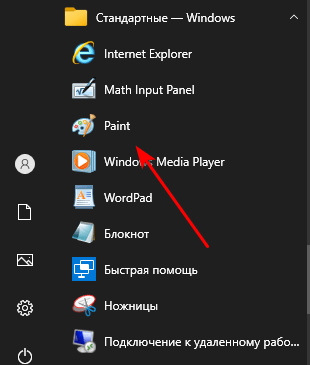
- Войдите в меню кнопки «Пуск».
- В папке «Стандартные — Windows» щелкните по значку приложения Paint.
- На Рабочем столе Windows откроется окно программы Паинт.
- Войдите в меню «Файл», а в контекстном меню нажмите на пункт «Открыть», или нажмите на клавиши «Ctrl» + «O».
- В открывшемся окне Проводника выберите подходящее изображение на своем компьютере.
- Фотография открыта в окне графического редактора, теперь можно приступать к обработке изображения.
- Выберите фотографию на своем компьютере.
- Щелкните правой кнопкой мыши по этому изображению.
- В открывшемся контекстном меню нажмите на пункт «Открыть с помощью».
- В списке предложенных вариантов выберите «Paint».
- В окне браузера войдите на страницу веб-сайта в интернете.
- Кликните по изображению правой кнопкой мыши.
- В контекстном меню выберите пункт «Копировать картинку» или «Копировать изображение», в зависимости от платформы браузера.
- Откройте программу Paint на компьютере.
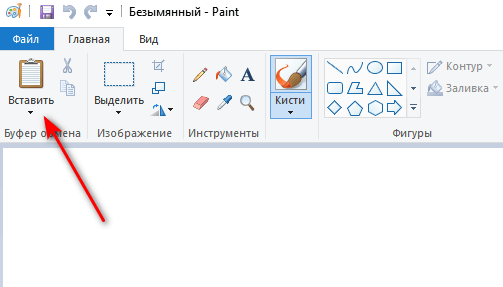
- В окне приложения нажмите на кнопку «Вставить» или нажмите на клавиши «Ctrl» + «V».
- Изображение из интернета откроется в окне графического редактора.
- Щелкните правой кнопкой мыши по фото или другой картинке, открытой в текстовом редакторе, например, в Word.
- В открытом меню нажмите на пункт «Копировать» или используйте сочетание клавиш «Ctrl» + «C».
- В окне Paint нажмите на кнопку «Вставить» или нажмите на стандартные клавиши «Ctrl» + «V», предназначенные для вставки копированных элементов в Windows.
- Откройте окно программы Paint.
- Найдите нужное изображение на ПК.
- Зажмите картинку с помощью мыши, а затем перетащите этот графический объект в окно Paint.
- Откройте окно редактора Paint.
- Нажмите на клавиши «Ctrl» + «V», или на кнопку «Вставить» для добавления в приложение изображения из буфера обмена.
- Откройте изображение, которое будет служить фоном в окне приложения Paint.
- Нажмите на стрелку в кнопку «Вставить», выберите «Вставить из».
- Выберите на компьютере нужную картинку, которую необходимо поместить поверх открытой фотографии.
- Это изображение будет наложено на фоновую картинку.
- Отройте в программе Paint изображение, которое нужно вставить поверх фоновой картинки.
- Нажмите на стрелку у кнопки «Выделить».
- В выпадающем меню нажмите на «Выделить все».
- Нажмите на клавиши «Ctrl» + «C».
- Войдите в меню «Файл», нажмите «Открыть» в контекстном меню.
- Выберите картинку, которая будет служить фоном.
- После открытия фоновой картинки, нажмите на клавиши «Ctrl» + «V» или на кнопку «Вставить».
- После добавления картинки в окно программы нажмите на стрелку под кнопкой «Выполнить».
- Вам нужно поставить галку в пункте меню «Прозрачное выделение».
- Щелкните по пункту меню «Выделить все».
- Нажмите на сочетания клавиш «Ctrl» + «C».
- Откройте фоновое изображение, а затем нажмите на клавиши «Ctrl» + «V».
Цель: познакомить учащихся со способами копирования и перемещения фрагментов изображения в графическом редакторе Kolour Paint; развивать логическое мышление, внимание, память, творческие способности, интерес к современным информационным технологиям; воспитывать культуру информационного общения, творческое восприятие мира через технические средства обработки графической информации, прививать интерес к предмету «Информатика».
Оборудование: ПЭВМ, дидактические материалы (карточки – задания для выполнения практических заданий).
Организационное начало.
Приветствие. Работа с дежурными.
Повторительно-обучающая работа.
1 . Фронтальный устный опрос.
Что такое графический редактор?
Какие графические редакторы вы знаете?
Назовите интерфейс программы Kolour Paint?
Какие графические примитивы в программе вы знаете?
Для чего нужен инструмент Ластик?
Для чего нужен инструмент Выделение?
2. Подведение итогов этапа.
Работа по осмыслению и усвоению нового материала.
Сообщение темы и цели урока.
Первичное восприятие нового материала.
Для создания копии рисунка или его части используется команда копирования. При выборе команды Вырезать программа Paint удалит фрагмент с рисунка и поместит его в буфер обмена,а если использовать команду Копировать, то рисунокне не изменится,и в буфер обмена будет помещена копия фрагмента.
Для перемещения фрагмента рисунка:
Выделить фрагмент рисунка.
Навести указатель на выделенную часть рисунка.
Нажать левую кнопку мыши и не отпуская переместить в нужное место рисунка.
Чтобы размножить фрагмент рисунка:
Ухватите его указателем мыши и, удерживая нажатой клавишу Shift, перемещайте фрагмент по области рисования. Количество копий зависит от скорости перемещения мыши.
Чтобы скопировать и вставить фрагмент рисунка необходимо:
Выберите инструмент Выделение, чтобы выделить прямоугольную область, либо Выделение произвольной области, чтобы выделить область произвольной формы.
Перетащите указатель, чтобы определить область, которую требуется скопировать.
Выберите способ вставки:
для использования непрозрачного фона;
для использования прозрачного фона.
В меню Правка выберите команду Копировать.
В меню Правка выберите команду Вставить.
Перетащите выделенный фрагмент на новое место.
При выбранном инструменте ввода надписей вставка рисунков невозможна. Удерживая нажатой клавишу CTRL при перетаскивании объекта на новое место, можно вставить несколько копий объекта. Данную процедуру можно повторить любое число раз. Чтобы отменить три последних изменения, выберите в меню Правка команду Отменить для каждого изменения. Чтобы снять выделение, щелкните за пределами выделенной области.
II . Практическая работа.
1. Сообщение задания.
В графическом редакторе Kolour Paint нарисовать следующие изображения:

2. Вводный инструктаж.
Проговариваем основные правила работы.
3. Самостоятельная работа.
4. Текущий инструктаж.
5. Анализ готовых работ.
III . Итог урока.
1. Фронтальная беседа.
Что нужно сделать для перемещения фрагмента рисунка?
Что нужно сделать для копирования и вставки фрагмента рисунка?
Каким инструментом можно выделить прямоугольную область?
V. Задавание на дом.
Академия Ай Ти Эл.пособие ч 3 с 7-8
§5 . Работа с фрагментами изображения
Прежде чем что-либо делать с фрагментом изображения, его необходимо выделить.
Фрагмент изображения выделяется с помощью инструмента «Выделение» (фигурные или прямоугольные ножницы).
Вокруг выделенного фрагмента появляется пунктирная рамка:
Если не получилось вырезать правильно, щелкните мышью в каком-нибудь месте экрана и повторите.
При выборе инструмента Выделение появляется Панель Настройки :
Копирование с прозрачным фоном
Копирование с непрозрачным фоном
Устанавливать прозрачность можно также в меню Рисунок.
Если над выделенным фрагментом щелкнуть правой кнопкой мыши, появится контекстное меню, в котором можно выбрать нужную команду –
С фрагментом изображения можно выполнять следующие действия
Переместить в другое место;
Увеличить или уменьшить;
Отразить или повернуть на угол;
Растянуть или наклонить относительно горизонтальной или вертикальной оси;
Обратить цвета (т.е. поменять цвета на противоположные).
Установить курсор мыши внутри вырезанного фрагмента, при нажатой левой кнопки мыши поместить фрагмент в нужное место.
1 способ – установить курсор мыши внутри вырезанного фрагмента, переместить рисунок при нажатой клавише Ctrl;
2 способ – выделить фрагмент, скопировать в буфер обмена (Правка, Копировать или Ctrl+C), вставить из буфера обмена (Правка, Вставить или Ctrl+V).
Из буфера обмена рисунок всегда вставляется в левый верхний угол экрана. Копии можно вставлять как в текущий рисунок, так и в другой рисунок.
Задание «Периферия»

1. Откройте файл «рисунки\ периферия.bmp» и сверните его.
2. Запустите еще Paint. Установите размер листа 800 х 600. Сохраните файл под именем «5-периферия.bmp»
3. Разделите лист на две равные части – проведите горизонтальную линию. В верхней части будете размещать устройства ввода, в нижней – устройства вывода.
4. Переключитесь в рисунок «периферия.bmp» (с помощи панели задач, внизу экрана), выделите одно из устройств, скопируйте его в буфер обмена, переключитесь в «5-периферия.bmp», вставьте, переместите либо в верхнюю, либо в нижнюю часть.
5. Проделайте это со всеми картинками. Сохраните файл.
Задание «Портрет любимого удава»

1. Откройте файл «рисунки\ удав.bmp» и сверните его.
2. Запустите еще Paint. Установите размер листа 270 х 400. Сохраните файл под именем «5-удав.bmp»
3. Нарисуйте рамку для фотографии (белый круг – цвет фона)
4. Выделите ее, скопируйте в буфер обмена, переключитесь в «удав.bmp» и вставьте.
5. Переместите рамку так, чтобы в ее центре оказалась голова удава (фон – прозрачный).
6. Выделите рамку (уже с головой), скопируйте в буфер обмена, переключитесь в «5-удав.bmp» и вставьте.
7. Сохраните файл.
Перемещать рисунок при нажатой клавише Shift. Количество копий, получаемых при этом, зависит от скорости, с которой перемещается мышь (из круга)
1 способ – выделить фрагмент, переместить боковой или угловой маркер выделения (курсор мыши должен принять форму двойной стрелки);
2 способ – меню Рисунок, команда Растянуть/Наклонить, установить новый размер в процентах.
Если размер должен увеличиться, то числа должны быть больше 100, уменьшиться – меньше 100.
Если числа – одинаковые, то рисунок изменится пропорционально, если разные, то рисунок станет выше/ниже или тоньше/толще.
Отразить и повернуть:
Весь рисунок или выделенный фрагмент можно отразить (сверху вниз или слева направо) и повернуть на угол 90, 180, 270 градусов. (Меню Рисунок)
– отражение слева направо,
поворот на 90, поворот на 180 поворот на 270
С помощью этой команды можно задать в градусах наклон выделенного фрагмента или всего рисунка.
наклон по горизонтали на 30 градусов
по вертикали на 30 градусов
Например, используя заготовку куста водоросли, с помощью наклонов можно получить разнообразные формы для аквариума или морского пейзажа
Задание «Бабочки»
1. Запустите Paint. Нарисуйте бабочку.
2. Сначала отдельно нарисуйте к ней все фрагменты:
3. Скопируйте и поверните части крыльев, усик.
4. Соедините одно крыло, потом второе, затем поставьте их рядом, поместите между ними тело, поставьте усики.
5. Проделайте с бабочкой все операции – перемещение, копирование, размножение, увеличение, уменьшение, отражение, поворот, растяжение, наклон, обращение цветов.
5) Какими инструментами вы воспользовались для рисования объектов из задания «Лес»?
6) Какие действия использовали для получения леса?
7) Чем отличаются выполнение команд Копировать и Размножить?
8) Что нужно сделать, чтобы изображение перевернулось вниз?
9) Что нужно сделать, чтобы изображение стало меньше?
10) Что нужно сделать, чтобы изображение повернулось налево?
11) Какой цвет является противоположным белому, желтому, красному?
Paint.NET – это простой во всех отношениях . Его инструментарий пусть и ограничен, но позволяет решать ряд задач при работе с изображениями.
Окно Paint.NET, кроме основной рабочей области, имеет панель, включающую:

Также можно включить отображение вспомогательных панелей:
Для этого нужно сделать активными соответствующие иконки.

Теперь рассмотрим основные действия, которые можно совершать в программе Paint.NET.
Создание и открытие изображений
Откройте вкладку «Файл» и кликните по нужному варианту.

Аналогичные кнопки расположены на рабочей панели:

При открытии необходимо выбрать изображение на жёстком диске, а при создании появится окно, где нужно задать параметры новой картинки и нажать «ОК» .

Обратите внимание, что размер изображения можно будет изменить в любой момент.
Основные манипуляции с изображением
В процессе редактирования картинку можно визуально увеличивать, уменьшать, выравнивать по размеру окна или возвращать реальный размер. Делается это через вкладку «Вид» .

Или с помощью ползунка внизу окна.

Во вкладке «Изображение» имеется всё необходимое, чтобы изменить размер картинки и полотна, а также совершить её переворот или поворот.

Любые действия можно отменять и возвращать через «Правку» .

Или посредством кнопок на панели:

Выделение и обрезка
Для выделения определённой области картинки предусмотрено 4 инструмента:
Каждый вариант выделения работает в разных режимах, например, добавление или вычитание выделенной области.

Для выделения всего изображения нажмите CTRL+A .
Дальнейшие действия будут выполняться непосредственно в отношении выделенной области. Через вкладку «Правка» можно вырезать, скопировать и вставить выделенное. Здесь же можно полностью удалить эту область, выполнить заливку, инвертировать выделение или отменить его.
Некоторые из этих инструментов вынесены на рабочую панель. Сюда вошла и кнопка «Обрезка по выделению» , после нажатия по которой на изображении останется только выделенная область.

Для того, чтобы переместить выделенную область, в Paint.NET имеется специальный инструмент.

Грамотно используя инструменты выделения и обрезку, Вы сможете делать прозрачный фон на картинках.
Рисование и заливка
Для рисования предназначены инструменты «Кисть» , «Карандаш» и «Клонирующая кисть» .
Работая с «Кистью» , Вы можете менять её ширину, жёсткость и тип заливки. Для выбора цвета используйте панель «Палитра» . Для нанесения рисунка зажмите левую кнопку мыши и перемещайте «Кисть» по полотну.

Зажав правую кнопку, Вы будете рисовать дополнительным цветом «Палитры» .

Кстати, основной цвет «Палитры» может быть аналогичным цвету любой точки текущего рисунка. Для этого просто выберете инструмент «Пипетка» и кликните по месту, откуда нужно скопировать цвет.

«Карандаш» имеет фиксированный размер в 1 px и возможность настройки «Режима наложения» . В остальном его использование аналогично «Кисти» .

«Клонирующая кисть» позволяет выбрать точку на картинке (Ctrl+ЛКМ ) и использовать её как исходник для нанесения рисунка в другой области.

С помощью «Заливки» можно быстро закрасить отдельные элементы изображения указанным цветом. Кроме типа «Заливки» , важно правильно настроить её чувствительность, чтобы не захватывались лишние области.

Для удобства нужные объекты обычно выделяют, а затем заливают.
Текст и фигуры
Для нанесения надписи на изображение выберите соответствующий инструмент, укажите параметры шрифта и цвет в «Палитре» . После этого кликните по нужному месту и начните ввод.

При нанесении прямой линии Вы можете определить её ширину, стиль (стрелка, пунктир, штрих и пр.), а также тип заливки. Цвет, как обычно, выбирается в «Палитре» .

Если потянуть за мигающие точки на линии, то она изогнётся.

Аналогичным образом в Paint.NET вставляются фигуры. Тип выбирается на панели инструментов. С помощью маркеров по краям фигуры меняются её размер и пропорции.

Обратите внимание на крестик рядом с фигурой. С его помощью можно перетаскивать вставленные объекты по всему рисунку. Это же касается текста и линий.

Коррекция и эффекты
Во вкладке «Коррекция» находятся все нужные инструменты для изменения цветового тона, яркости, контрастности и т.д.

Соответственно во вкладке «Эффекты» Вы можете выбрать и применить для Вашего изображения один из фильтров, которые встречаются в большинстве других графических редакторов.

Сохранение изображения
Когда Вы закончили работу в Paint.NET, отредактированную картинку нужно не забыть сохранить. Для этого откройте вкладку «Файл» и нажмите «Сохранить» .

Или воспользуйтесь значком на рабочей панели.

Изображение сохранится в том месте, откуда оно было открыто. Причём старый вариант будет удалён.
Для того, чтобы задать параметры файла самостоятельно и не заменять источник, используйте «Сохранить как» .

Вы сможете выбрать место сохранения, указать формат изображения и его имя.
Как вставить фото (изображение) в Paint: 7 способов
При необходимости, неопытные пользователи ищут информацию о том, как в Paint вставить картинку, фотографию, скриншот, или другое изображение во время работы на компьютере. В наше время практически все пользователи сталкиваются с различными типами изображений на своих ПК.
Это могут быть снимки с цифровой фотокамеры, скриншоты, сделанные на ПК, изображения, скачанные из Интернета или присланные во вложении электронной почты. Так или иначе на компьютере оказываются файлы разных графических форматов.
В некоторых случаях, пользователю требуется выполнить редактирование снимка или картинки. Сделать это можно в специализированном приложении — графическом редакторе, например, в Paint.
Paint — бесплатный графический редактор, входящий в состав операционной системы Windows, предназначенный для решения простых задач с изображениями на компьютере. Программа вполне подходит для создания картинок, а также для редактирования и обработки изображений и фотографий.
Возможности программы Paint:
В большинстве ситуаций, пользователю достаточно функций, имеющихся во встроенном средстве, поэтому он может не устанавливать на свой ПК более продвинутую программу от сторонних разработчиков.
Программу Paint можно найти в операционной системе Windows, она находится в составе стандартных приложений. Microsoft планирует удалить Paint из состава операционной системы Windows 10. При этих обстоятельствах, пользователи смогут установить Paint на свой компьютер из Магазина Microsoft (Microsoft Store).
В случае необходимости редактирования, пользователя интересует, как вставить графический объект в Paint. Не все знают об этой программе или не пользовались ей на компьютере, поэтому и возникают подобные вопросы.
В этой статье мы разберем, как вставить рисунок, фото или другое изображение в Paint разными способами.
Как вставить фотографию в Paint — 1 способ
Предположим, что вы сделали фотографию цифровым фотоаппаратом или на мобильном устройстве, и скачали ее на компьютер. Вам нужно обработать этот снимок, чтобы придать ему требуемый вид.


Как вставить фото в Paint — 2 способ
В рассмотренной выше ситуации можно поступить другим образом. Мы используем системную функцию Проводника — «Открыть с помощью», когда вы можете выбрать необходимое приложение из предложенных по умолчанию, или самостоятельно выбрать программу со своего ПК.
Выполните следующие действия:
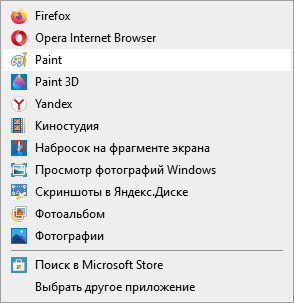
Если этой программы здесь не оказалось, нажмите «Выбрать другое приложение», а затем самостоятельно выберите или найдите программу на своем компьютере.

Как вставить изображение в Paint из интернета — 3 способ
Многие пользователи копируют изображения в Интернете для сохранения на своих устройствах. В некоторых случаях, картинки из сети необходимо предварительно отредактировать, чтобы получить нужный вид перед окончательным сохранением.
Пользователь может использовать Paint в качестве графического редактора для первичной обработки фотографий из интернета. Рассмотрим, как скопировать картинку из сети и вставить в Paint для редактирования.

Как вставить объект из текстового редактора в Paint — 4 способ
Встречаются ситуации, когда пользователю нужно отредактировать изображение из текстового редактора. Для добавления объектов в графический редактор, вы можете использовать простой способ в Paint — функцию «копировать и вставить».
Как вставить картинку в программу Paint с помощью перетаскивания — 5 способ
Изображение с ПК можно открыть в Paint при помощи функции перетаскивания объекта мышью.
Проделайте следующие действия:

Как вставить в Paint скриншот — 6 способ
Многие часто используют функцию создания скриншотов для захвата изображения на экране ПК. Если нужно отредактировать снимок экрана, его можно открыть в программе Paint.
Чтобы вставить скрин в Paint выполните следующие действия:
-
.
Вставка в Paint картинки в картинку — 7 способ
В некоторых случаях необходимо совместить два изображения в Paint, например, вставить лицо на картинку, или добавить на фоновое фото другой графический объект. Выполнить все необходимые операции нам помогут функции «Вставить из» или «Выделить».


Далее можете переместить вставленное изображение в другое место, изменить его размер, выполнить другие необходимые действия.
Если вставляемое поверх изображение имеет формат «PNG», вы можете убрать белый фон вокруг изображения. Полученный результат во многом зависит от качества исходной картинки.
В процессе выполнения этой операции есть одно отличие от предыдущего варианта:


Выводы статьи
У пользователей на компьютере имеются изображения, фотографии, картинки или рисунки. Некоторые из изображений нуждаются в редактировании. Для этого можно использовать стороннее программное обеспечение или встроенную программу Paint, которая подходит для несложной обработки изображений. Добавить картинку в Paint можно разными способами: вставкой, перетаскиванием, копированием и т. д. Вы можете добавить фотографию на другое фоновое изображение.