Графический редактор Paint Цель работы: Изучение графических возможностей редактора Paint
Графический редактор Paint является приложением Windows XP которое обеспечивает создание, редакцию, форматирование, хранение, печать и другие операции над рисунками и другими изображениями.
Чтобы открыть редактор Paint, нужно нажать клавишу Пуск, выбрать пункт Все программы\Стандартные\ Paint.
О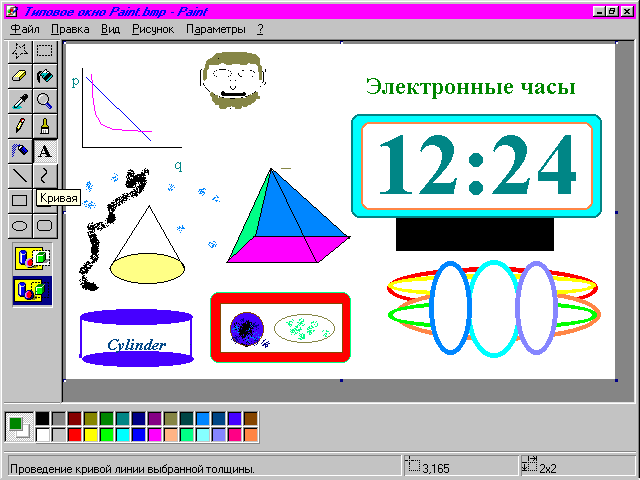 кно редактораPaint имеет вид (рис.1):
Рисунок 1 Типовое окно графического редактора Paint
1 Панель инструментов редактора Paint
Окно редактора состоит из Заголовка, Строки меню — Файл, Правка, Вид, Рисунок, Параметры, Справка, рабочей зоны в центре окна и строки состояний. Панель инструментов вызывается командой Набор инструментов из пункта строки меню Вид и располагается в левой части окна.
Перечень инструментов содержит:
В ыделение произвольной области. Производится указателем мыши вокруг объекта;
В ыделение прямоугольного элемента рисунка. Производится указателем мыши по диагонали;
 Ластик. Стирает части рисунка с помощью ластика выбранной толщины. За собой оставляет цвет фона;
 Заливка. Заполняет область одним из двух текущих цветов с учетом границ;
В ыбор цветов.Позволяет «снять цветопробу» на рисунке и использовать этот цвет при работе в дальнейшем;
 Масштаб. Изменение масштаба изображения от 100 до 800%;
 Карандаш. Проводит произвольную линию толщиной в одну точку;
 Кисть. Рисование с помощью кисти выбранных формы и размера;
С оздание надписи, при этом необходимо выделить на изображении область для будущего текста. Вызывает автоматическое появление панели атрибутов текста;
Л иния. Проведение линии выбранной толщины. При удерживании Shiftпроводится только горизонтальные, вертикальные или диагональные линии (45).
К ривая. Проведение линии выбранной толщины, которая потом может быть изогнута , если ухватить её мышью за середину, но не более двух раз.
П рямоугольник. Рисует квадраты и прямоугольники. При удерживании Shift рисуются только квадраты.
М ногоугольник. Создание прямоугольника путем добавления указателем его вершин. Также можно выбрать 3 способа его заливки.
Э ллипс. Рисование эллипса с заданным типом заливки. При удерживании Shift получаем окружность.
С кругленный прямоугольник.Тип заливки также может быть задан. При удерживании Shift получаем скругленный квадрат.
Под панелью инструментов располагается окно, в котором выбирается толщина и форма Карандаша, Кисти, Ластика и др.
Чтобы узнать, для чего нужен тот или иной инструмент, нужно подвести указатель мыши к нему, через 0,5 секунды появится название инструмента в рамке под его значком.
Палитра цветов также вызывается на экран через пункт строки меню Вид. При желании можно изменить палитру, создав свои цвета с помощью пункта меню Палитра.
С помощью инструментов Paintможно вычерчивать геометрические фигуры (линии, прямоугольники, окружности, эллипсы, произвольные фигуры, рисовать различные объекты, графики, раскрашивать их и пр.
Графический редактор Paint– инструмент для простейшей работы с изображениями, входящий в состав операционных системWindows3.x/95/98. Однако он включает в себя все основные функции более мощных графических пакетов.
Строка состояния
Строка состояния содержит различные справки, прогресс и информационные элементы изображения, которое открыто в окне редактирования.

Когда выбран инструмент, левая часть Строки состояния будет содержать подсказки, которые помогут объяснить функцию инструмента. После запуска или использования инструмента подсказки могут быть заменены информацией о состоянии использования инструмента.

При использовании команд из разделов меню «Эффекты» или «Коррекции» на этом месте отображается прогресс процесса преобразования.

Размер изображения/Размещение курсора/Единицы измерения
Размеры текущего активного изображения (ширина и высота) отображаются с использованием текущих единиц измерения.

Справа от размера изображения отображается текущее местоположение курсора. Местоположение курсора отсчитывается от верхнего левого угла изображения, которое находится в позиции (0,0). Отрицательное значение местоположения курсора указывает, что курсор находится или слева или сверху-слева от левого верхнего угла изображения.
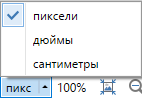
Инструмент для установки единиц измерения (в пикселях, дюймах или сантиметрах) расположен справа от позиции курсора. Другие варианты — дюймы и сантиметры. Доступ к этим параметрам осуществляется с помощью маленькой стрелки, которая открывает подменю.
Масштабирование
Справа в Строке состояния находятся три элемента управления для установки размера изображения.

Первый элемент управления масштабированием — это небольшое текстовое поле, содержащее процентное значение. Это текущий размер изображения. Щелкните процентное значение, чтобы активировать его, и появится текстовое поле, содержащее этот рисунок. Введите новый процентный показатель и нажмите Enter для фиксации.
Значок быстрого размера переключает размер изображения между 100% и максимальным в окне редактирования. Щелкните значок, чтобы переключиться между этими двумя состояниями.
Ползунок масштабирования используется для быстрого изменения размера изображения. Нажмите и перетащите ползунок, чтобы изменить масштаб. Фактический масштаб отображается в текстовом поле масштаба рядом с пиктограммой быстрого размера.
ПРЕДСТАВЛЕНИЕ О ГРАФИЧЕСКОМ РЕДАКТОРЕ
Окно графического редактора Paint имеет стандартный вид (рис.1). В левом верхнем углу выводится имя файла рисунка, и затем название редактора Paint. В меню редактора входят команды “Файл”, “Правка”, “Вид”, “Рисунок”, “Параметры” и “Справка” (2), позволяющие изменять режимы работы графического редактора. В панель инструментов входят кнопки “Выделение произвольной области” и “Выделение”, “Ластик” и “Заливка”, “Выбор цветов” и “Масштаб”, “Карандаш” и “Кисть”, “Распылитель” и “Надпись”, “Линия” и “Кривая”, “Прямоугольник” и “Многоугольник”, “Эллипс” и “Скругленный прямоугольник” (по порядку сверху вниз) (3). Ниже панели инструментов располагается калибровочная шкала, которая позволяет устанавливать ширину рабочего инструмента (кисти, резинки и т.д.). В левом нижнем углу расположена Панель цветов (6). В нем помещаются еще два квадрата, верхний из которых окрашен в первый рабочий цвет, а нижний — во второй рабочий цвет. Оставшаяся часть экрана представляет собой пустой «холст» (рабочее поле) (4). При некоторых операциях с рисунком на экране временно появляются и другие Панели. Управлять работой в Paint можно посредством меню и панели инструментов. Существуют команды, вызываемые или только через меню, или только через панель инструментов.

1 — строка заголовка;
3 — панель инструментов;
4 — рабочая область;
5 — полосы прокрутки;
6 — палитра цветов;
7 — строка состояния.
В каждом из перечисленных выше режимов пользователь может работать с определенным набором команд графического редактора, совокупность которых и составляет систему команд графического редактора. В различных графических редакторах на разных компьютерах системы команд могут существенно различаться. Во всех вариантах характерно использование принципа меню для выбора и инициализации команд.
В систему команд входят:
Команды выбора инструмента;
Команды настройки инструмента(ширина линий, шрифт букв);
Команды выбора цветов;
Команды масштабирования рисунка;
Команды работы с буфером обмена (вырезать, копировать, вставить);
Команды манипулирования с выделенным фрагментом (повернуть, растянуть, отразить);
Команды ввода/вывода рисунка на внешние устройства.
Меню команд представляется в форме пиктограмм, а также в текстовой форме.
Из приведенного выше списка следует, что всякое действие пользователя: выбор инструмента, выбор цвета, проведение линии, стирание и прочие можно рассматривать как команду, выполняемую в соответствующем режиме.
Панель инструментов Paint
Если панель инструментов отсутствует на экране, то ее можно открыть командой Вид — Набор инструментов.
Карандаш — при нажатой левой кнопки мыши за курсором мыши рисуется его след выбранного цвета толщиной 1 пиксель. При отпущенной левой кнопке след не рисуется.
Кисть — действие похоже на карандаш, но можно менять форму кисти — кружок, квадратик, линия и др.
Распылитель — рисование с эффектом распыления краски.
Ластик — для стирания части рисунка. Можно менять размер ластика. Удаленный участок будет закрашен цветом фона.
Заливка — позволит закрасить выбранным цветом внутреннюю часть произвольной замкнутой области. Для этого требуется выполнить щелчок в любой точке внутри области. Если область не является замкнутой, то закрасится вся рабочая область.
Линия — предназначена для рисования прямой линии (отрезка) выбранного цвета и толщины. Концы отрезка — места, где была нажата и отпущена левая кнопка мыши.
Кривая — предназначена для рисования гладких кривых линий, соединяющих заданные точки, выбранного цвета и толщины. Сначала проводят прямую линию, затем при нажатой левой кнопке мыши кривую можно дважды изогнуть в указанных направлениях.
Прямоугольник — используется для рисования закрашенных и незакрашенных прямоугольников и квадратов. Требуется нажать на левую кнопку мыши, перенести курсор в иную точку и отпустить кнопку. Возможные режимы — “только рамка”, “рамка и заполнение”, “только заполнение”.
Многоугольник — рисование многоугольников. Для рисования первой стороны требуется перетащить курсор при нажатой кнопке. Для построения следующих сторон можно щелкать мышкой в вершинах многоугольника.
Эллипс — рисование эллипса, вписанного в намеченный прямоугольник.
Округленный прямоугольник — рисование прямоугольника с округленными вершинами.
Чтобы воспользоваться инструментом, необходимо щелкнуть мышкой по значку с инструментом, затем перевести курсор мышки на поле для рисования, нажать и удерживать левую кнопку мышки.
Инструмент выбирается щелчком левой кнопки мыши по изображению инструмента (значку). Признак выбранного инструмента — «утопленная» кнопка с его изображением.
Основные возможности Paint
Проведение прямых и кривых линий различной толщины и цвета.
Использование кистей различной формы, ширины и цвета.
Построение различных фигур — прямоугольников, многоугольников, овалов, эллипсов — закрашенных и не закрашенных.
Помещение текста на рисунок.
Использование преобразований — поворотов, отражений, растяжений и наклона.
Для запуска графического редактора Paint используется следующий способ: кнопка “Пуск”, пункты подменю “Программы”, “Стандартные” и “Графический редактор Paint”.
Или можно выбрать в окне “Проводник” или “Мой компьютер” файл типа “Точечный рисунок bmp” и дать команду его открыть.
Для окончания работы с Paint можно использовать пункты меню “Файл”, и далее “Выход”.
Просто о сложном
Paint в Windows 7 — новые возможности стандартной программы
Введение
Paint – это растровый графический редактор, который входит в состав стандартных программ операционных программ Microsoft Windows, начиная с Windows 1.0. Первая версия Paint появилась в Windows 1.0. В Windows 3.0 он был переименован в PaintBrush. Но потом в Windows 95 и поздних версиях Windows был опять переименован в Paint.
В версии Paint Windows 3.0 поддерживались только форматы MSP, BMP, PCX и RLE. Последние два в следующих версиях больше не поддерживаются.
В Windows 95 была введена новая версия Paint. Тот же самый интерфейс продолжал использоваться в следующих версиях Windows вплоть до операционной системы Windows Vista.
В Windows 98 появилась возможность дополнительно установить в систему поддержку JPEG, в связи с этим в графическом редакторе Paint стали поддерживаться следующие форматы: BMP, JPEG, PNG, TIFF, GIF.
В операционной системе Windows 7 появилась новая, полностью переработанная версия Paint. Большинство инструментов, используемых в Paint, находятся на ленте рядом с верхней частью окна Paint. Теперь стандартное приложение Paint имеет ленточный интерфейс, подобный Microsoft Office 2007, дополнительные кисти и фигуры и прочие изменения.
В этой статье я расскажу о большинстве нововведений в стандартном приложении операционной системы Windows 7 – графическом редакторе Paint.
Определения графических форматов:
BMP (bitmap) — формат хранения растровых изображений. Изначально формат мог хранить только аппаратно-зависимые растры (DDB), но с развитием технологий отображения графических данных формат BMP стал преимущественно хранить аппаратно-независимые растры. Файлы формата BMP могут иметь расширения .bmp, .dib и .rle.
PCX (PCExchange) — стандарт представления графической информации. Использовался графическим редактором ZSoft PC Paintbrush (одной из первых популярных графических программ) для MS-DOS компании Microsoft, текстовых процессоров и настольных издательских систем типа Microsoft Word и Ventura Publisher, разработанный компанией ZSoft Corporation. Тип формата — растровый. Большинство файлов такого типа использует стандартную палитру цветов, но формат был расширен из расчета хранения 24-битных изображений. PCX — аппаратно-зависимый формат. Предназначается для хранения информации в файле в таком же виде, как и в видеоадапторе.
JPEG (Joint Photographic Experts Group) — является широкоиспользуемым методом сжатия фотоизображений. Формат файла, который содержит сжатые данные, обычно также называют именем JPEG; наиболее распространённые расширения для таких файлов .jpeg, .jfif, .jpg, .JPG, или .JPE. Однако из них .jpg самое популярное расширение на всех платформах.
PNG (portable network graphics) — растровый формат хранения графической информации, использующий сжатие без потерь. PNG был создан как для улучшения, так и для замены формата GIF графическим форматом, не требующим лицензии для использования. Обычно файлы формата PNG имеют расширение PNG.
TIFF (Tagged Image File Format) — формат хранения растровых графических изображений. Изначально был разработан компанией Aldus в сотрудничестве с Microsoft, для использования с PostScript. TIFF стал популярным форматом для хранения изображений с большой глубиной цвета, используется при сканировании, отправке факсов, распознавании текста, в полиграфии, широко поддерживается графическими приложениями. Файлы формата TIFF, как правило, имеют расширение .tiff или .tif
GIF (Graphics Interchange Format) — формат хранения графических изображений. Формат GIF способен хранить сжатые данные без потери качества в формате до 256 цветов. Независящий от аппаратного обеспечения формат GIF был разработан в 1987 году (GIF87a) фирмой CompuServe для передачи растровых изображений по сетям. В 1989-м формат был модифицирован (GIF89a), были добавлены поддержка прозрачности и анимации. GIF использует LZW-компрессию, что позволяет неплохо сжимать файлы, в которых много однородных заливок.
Внешний вид и стандартные операции с графическим редактором Paint
Для того чтобы открыть Paint можно воспользоваться следующими способами:
На следующем скриншоте можно увидеть внешний вид графического редактора Paint:

Операции с созданием, открытием и сохранением изображений в графическом редакторе Paint
Чтобы выполнить действия, о которых будет написано ниже, нужно нажать на кнопку Paint  в левом верхнем углу окна приложения.
Создание нового изображения
По умолчанию имя создаваемого файла – Безымянный. Сразу после запуска Paint его окно готово к созданию нового рисунка. Для создания рисунка нужно сделать следующее:
Первое сохранение изображения
Закончив работу над рисунком, сохраним созданное изображение, дав ему подходящее имя и указав папку, в которой следует сохранить это изображение. Для этого сделайте следующее:
При последующих сохранениях этого файла команда «Сохранить» будет записывать изменённый файл поверх старого, а чтобы сохранить рисунок как новый файл нужно в меню Paint выбрать команду «Сохранить как», которая откроет диалоговое окно для сохранения новой редакции под другим именем и, при необходимости, в другой папке.
Графический редактор Paint может сохранять изображения в следующих форматах:
| Тип файла | Расширение |
| Монохромный рисунок | *.bmp, *.dib |
| 16-цветный рисунок | *.bmp, *.dib |
| 256-цветный рисунок | *.bmp, *.dib |
| 24-разрядный рисунок | *.bmp, *.dib |
| JPEG | *.jpg, *.jpeg, *.jpe, *.jfif |
| GIF | *.gif |
| TIFF | *.tiff, *.tif |
| PNG | *.png |
Открытие изображения
Вместо создания нового рисунка, в программе Paint можно открыть существующий и внести в него изменения. Чтобы просмотреть или отредактировать рисунок, его нужно открыть. Для этого используется команда «Открыть». Сделайте следующее:
Отправка изображения по электронной почте
Если на компьютере установлена и настроена программа электронной почты, рисунок можно вложить в почтовое сообщение и отправить его другим пользователям по электронной почте. Для того, чтобы отправить рисунок по электронной почте нужно выполнить следующие действия:
Использование рисунка в качестве фона рабочего стола
При помощи графического редактора Paint также можно устанавливать обои для рабочего стола. Для того чтобы установить рисунок, который на данный момент открыт в Paint в качестве фонового рисунка – выполните следующие действия:
На следующем скриншоте можно увидеть меню, которое открывается по нажатию на кнопку Paint.

Элементы, используемые для создания рисунков
Как говорилось выше, в ряде стандартных приложений операционной системы Windows 7 теперь используется ленточный интерфейс. Выбирать элементы для рисования стало гораздо проще. Ниже рассматривается каждый из доступных элементов растрового графического редактора.
Рисование линий
Для рисования в графическом редакторе Paint можно использовать различные инструменты. Вид линий на рисунке определяется выбранным инструментом и параметрами. Далее представлены инструменты для рисования линий в Paint.
Инструмент «Карандаш»
Инструмент «Карандаш»  остался без изменений. Он позволяет проводить тонкие произвольные линии или кривые. Для того чтобы воспользоваться этим инструментом, выполним следующие действия:
Чтобы рисовать цветом 2 (цветом фона), нажмите на правую кнопку мыши и удерживайте ее во время перемещения указателя.
Инструмент «Кисть»
Инструмент «Кисть»  позволяет проводить линии различного вида и текстуры, подобно использованию разных художественных кистей. При помощи использования разных кистей, можно изображать произвольные и кривые линии различного вида. В графическом редакторе Paint операционной системы Windows 7 появилось целых девять разновидностей кисти, а именно:
Для того чтобы использовать инструмент «Кисть», выполните следующее:
Чтобы рисовать цветом 2 (цветом фона), нажмите на правую кнопку мыши и удерживайте ее во время перемещения указателя
Инструмент «Линия»
Инструмент «Линия»  используется для построения прямых линий. После активации этого инструмента можно выбирать толщину линии и ее вид, для использования этого инструмента делаем следующее:
Для того чтобы провести горизонтальную или вертикальную линии, зажмите кнопку SHIFT и проводите линию с начальной до конечной точки.
Доступны следующие стили линий:
Инструмент «Кривая»
Инструмент «Кривая» дает возможность рисовать всевозможные дуги. Принцип использования этого инструмента остался без изменений. Для того чтобы нарисовать кривую линию, выполним следующие действия:
Рисование всевозможных фигур
С помощью графического редактора Paint на свое изображение можно добавлять различные фигуры. В этой версии графического редактора пополнена библиотека фигур. К стандартным эллипсу, прямоугольнику, вектору, кривой, многограннику и скругленному прямоугольнику добавилось еще 17 фигур. Среди новых фигур можно отметить: треугольник равнобедренный, треугольник прямоугольный, ромб, пяти- и шестиугольник, стрелки вправо, влево, вверх и вниз, звезда четырех- и пятиугольная, звезда Давида, прямоугольный, круглый и «думающий» пузыри для комиксов, сердце и молния. Если требуется создать собственную фигуру, можно воспользоваться инструментом «Многоугольник»  .
.