как в паинте написать текст вертикально
Как можно повернуть, наклонить текст в Paint. Программа Paint немного отличается в двух операционных системах, но смысл не изменился. Алгоритм действий, для того, чтобы наклонить, повернуть, отразить текст одинаковый!
У нас несколько систем и в этих всех системах мы будем тренироваться наклонять текст.
Если вы не увидели быстрый переход сверху, то далее мы продублируем эти записи!
Первое – как повернуть, наклонить текст в Paint в Windows XP.
Как повернуть, наклонить текст в Paint в Windows XP.
Сегодня рассмотрим вопрос – как наклонить текст в программе Paint. На самом деле нет ничего проще, чем наклонить текст! Напишем любую фразу и попробуем её наклонить!
Пишем текст, Для редактирования текста не щелкайте по холсту, он у вас прилипнет к нему.

Когда вы перейдете к другому инструменту, текст прилипает автоматически. Теперь его надо выделить.

Идем далее в рисунок, наклонить растянуть, выходит новое окошко. Ставим наши значения, который мы хотим…

№2 поставлено значение 15% по вертикали

Так же возможно обратить цвета:

Повернуть вокруг вертикальной и горизонтальной осей!
+Повернуть тест на определенный угол! Единственный минус, что возможны только 3 значения – 90,180,270 градусов.

Как повернуть, наклонить текст в Paint в Windows 7.
Для того, чтобы наклонить – повернуть текст – его надо написать!
Ищем на панели инструментов кнопку «Текст».

После того, как вы написали текст – идем в инструмент «выделить». Выделяем наш текст.

Далее идем в изменить размер. Выходит новое окно, где мы видим в самом низу, что есть строчка наклон в процентах. Ставим нужный наклон текста.
1 – Текст без изменений.
2-текст с наклоном по горизонтали 30 градусов.
3-текст с наклоном по вертикали 30 градусов.
4-текст с наклоном по горизонтали минус30градусов.
5-текст по го вертикали минус 30 градусов.

6-поворот текста на 90 градусов по часовой стрелке и против часовой.
Ниже кнопки изменить размер, есть кнопка повернуть. Можно повернуть текст на 90 градусов, на 180 и 270 градусов.
Повернуть текст на произвольный градус не получится!
Так же можно отразить текст по вертикали и горизонтали!


К сожалению, но наклонить текст и повернуть получится только на однородном фоне! Если вы хотите повернуть, либо наклонить текст на фотографии, то я вас огорчу – в программе Paint – это невозможно! Ваш текст – просто прилипнет к холсту.
Вот пример использования программы Paint.
Есть отличное высказывание
Не важно, где, неважно что, важно как!
Как повернуть, наклонить текст в Paint в Windows 8.
Сделать наклонный текст в Paint в Windows 8 точно также, как и в Windows 7, две версии Paint никак практически не отличаются друг от друга!
Проголосовать за статью!
Вы можете проголосовать за понравившуюся статью.(Используем только свои скрипты )
Средняя оценка 3.75 проголосовало 4
Нужно выбрать оценку
Друзья!
1.
Вся информация предоставляется бесплатно! Но мы потратили и деньги и время, и если вы сможете что-то сделать в ответ, то это будет очень великодушно с вашей стороны!
Мы живем за счет кликов по рекламе, но если вы ничего не нашли подходящего, то вы все еще можете помочь проекту!
Нажмите клавишу «М», выделите мышью сегмент с текстом.
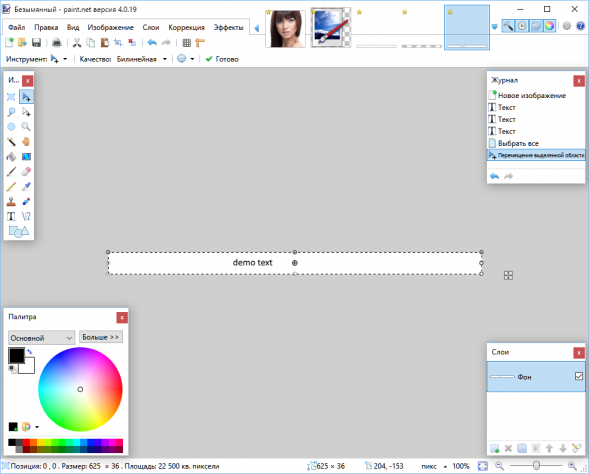
Вращайте текст мышью с помощью стрелок, которые появляются возле отмеченного сегмента.
В зависимости от объекта, который требуется повернуть, выполните следующие действия.
Чтобы повернуть все изображение, на вкладке Главная в группе Изображение щелкните Поворот, а затем выберите направление поворота.
Чтобы повернуть объект или фрагмент изображения, на вкладке Главная в группе Изображение щелкните Выделение. С помощью указателя мыши выделите область или объект, щелкните Поворот, а затем выберите направление поворота.
Как наклонить текст в Paint
Как можно повернуть, наклонить текст в Paint. Программа Paint немного отличается в двух операционных системах, но смысл не изменился. Алгоритм действий, для того, чтобы наклонить, повернуть, отразить текст одинаковый!
Вообще есть огромное количество редакторов для фото, и любой редактор умеет наклонять текст, но мы будем использовать программу Paint для наклона текста
Как повернуть, наклонить текст в Paint в Windows XP.
Сегодня рассмотрим вопрос – как наклонить текст в программе Paint. На самом деле нет ничего проще, чем наклонить текст! Напишем любую фразу и попробуем её наклонить!
Пишем текст, Для редактирования текста не щелкайте по холсту, он у вас прилипнет к нему.
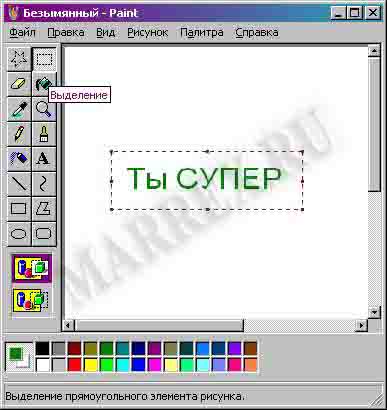
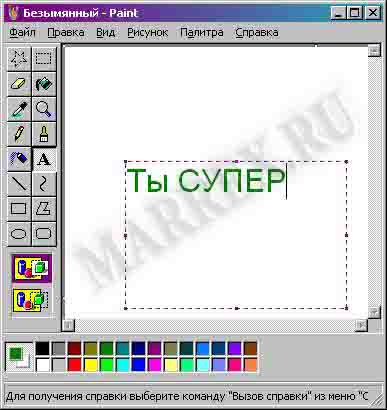 Когда вы перейдете к другому инструменту, текст прилипает автоматически. Теперь его надо выделить. Как повернуть, наклонить текст в Paint в Windows XP.
  Идем далее в рисунок, наклонить растянуть, выходит новое окошко. Ставим наши значения, который мы хотим… Как повернуть, наклонить текст в Paint в Windows XP.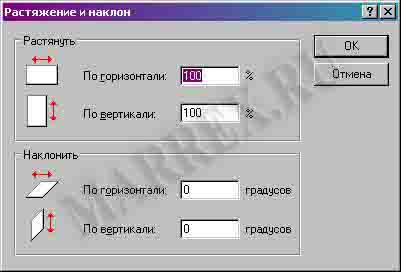
поставлено значение 15% по вертикали
+Повернуть тест на определенный угол! Единственный минус, что возможны только 3 значения – 90,180,270 градусов.
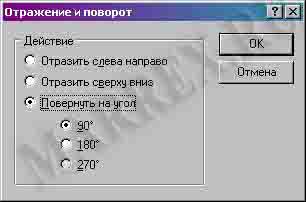 Как повернуть, наклонить текст в Paint в Windows XP.
Как повернуть, наклонить текст в Paint в Windows 7.
Для того, чтобы наклонить – повернуть текст – его надо написать!
Ищем на панели инструментов кнопку «Текст».
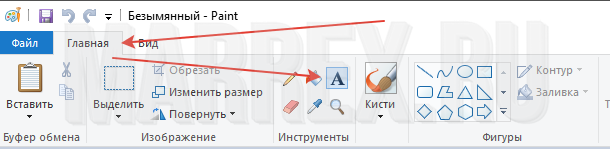 Как повернуть, наклонить текст в Paint в Windows 7.
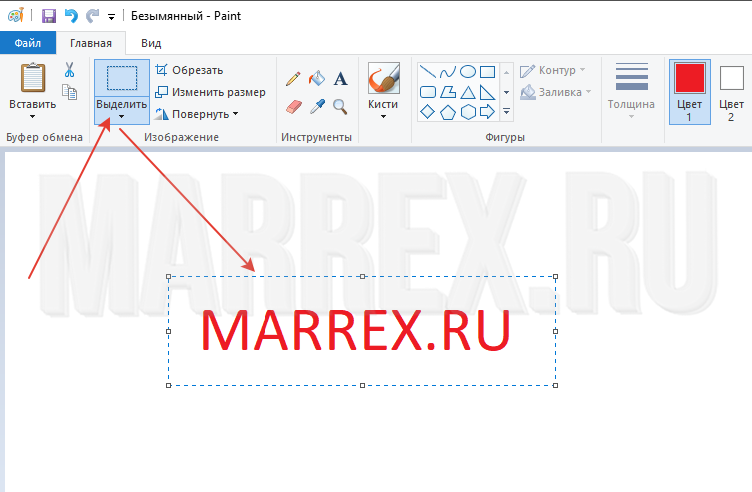 Как повернуть, наклонить текст в Paint в Windows 7.
Далее идем в изменить размер. Выходит новое окно, где мы видим в самом низу, что есть строчка наклон в процентах. Ставим нужный наклон текста.
Текст без изменений(см.выше).
Текст с наклоном по горизонтали 30 градусов.
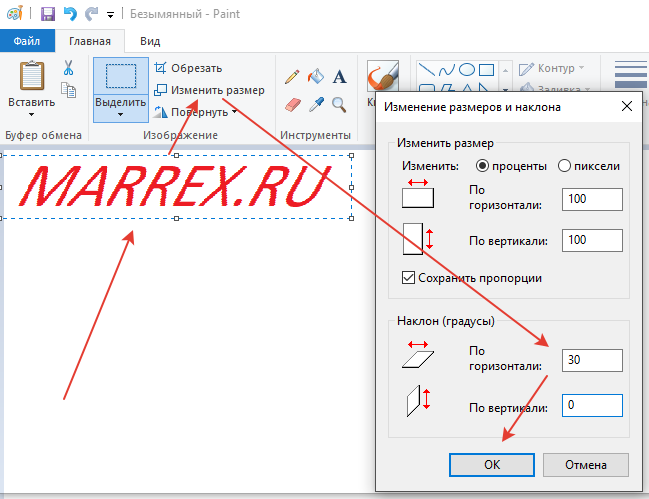 Как повернуть, наклонить текст в Paint в Windows 7.
Текст с наклоном по горизонтали минус 30 градусов.
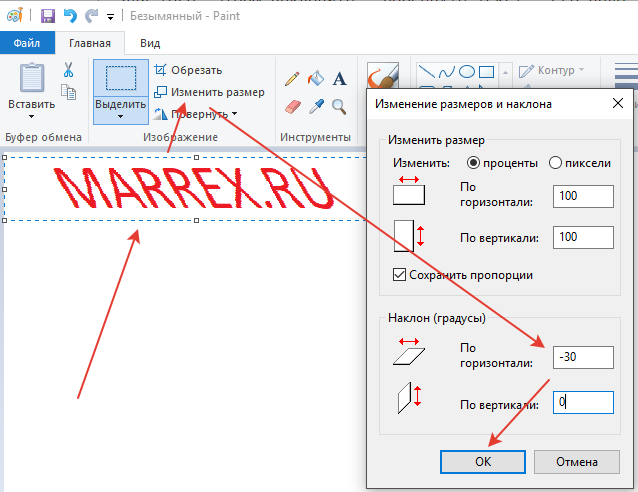 Как повернуть, наклонить текст в Paint в Windows 7.
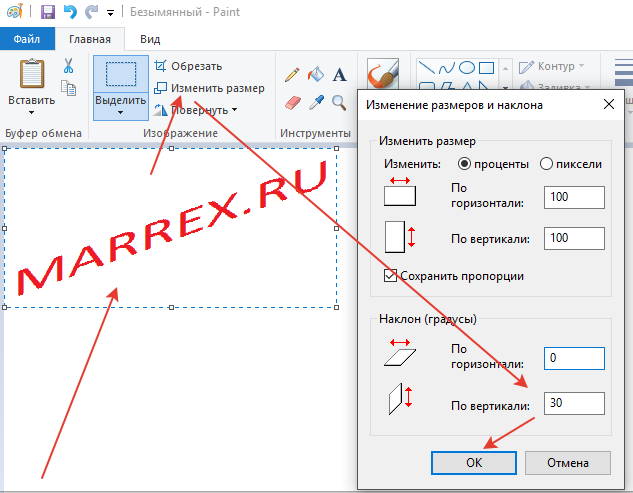 Как повернуть, наклонить текст в Paint в Windows 7.
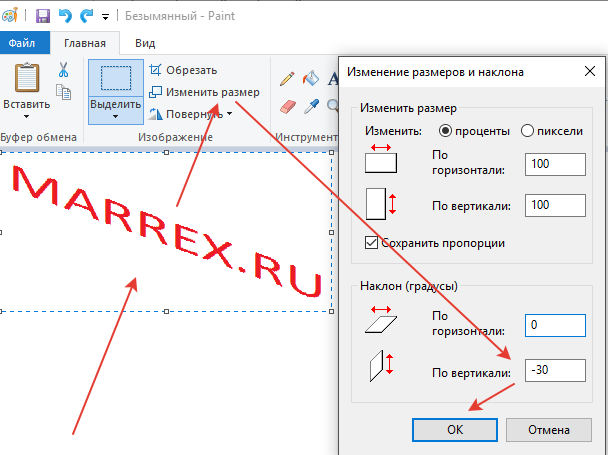 Как повернуть, наклонить текст в Paint в Windows 7.
Поворот текста на определенный угол.
Кроме этого есть поворот текста на определенный угол. поворот текста на 90 градусов по часовой стрелке
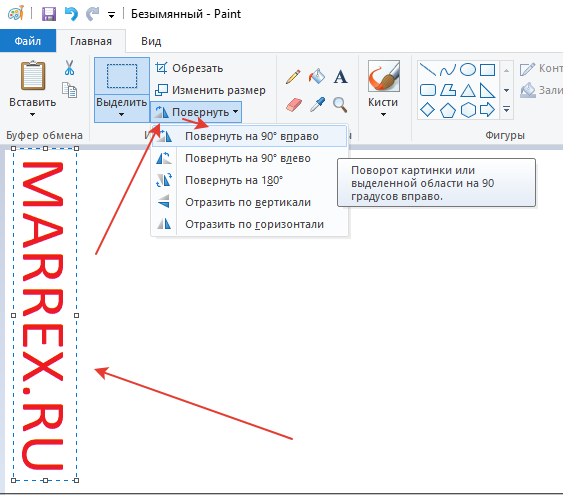 Поворот текста на определенный угол.
И еще два поворота текста в Paint, влево на 90 градусов и на 180:
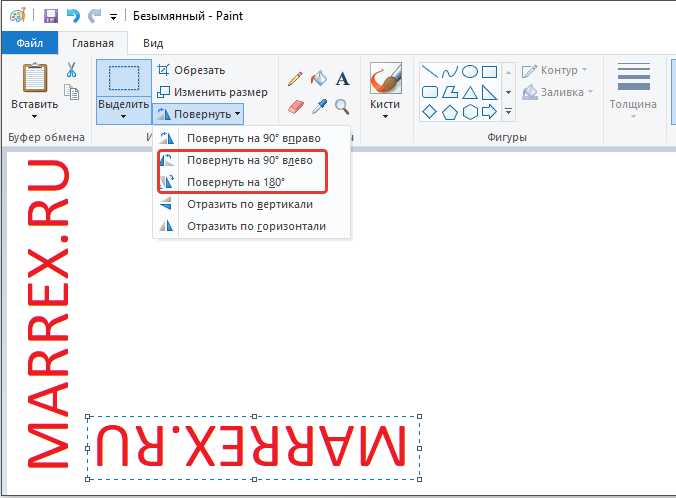 Поворот текста на определенный угол.
Как повернуть, наклонить текст в Paint в Windows 8.
Сделать наклонный текст в Paint в Windows 8 точно также, как и в Windows 7, две версии Paint никак практически не отличаются друг от друга!
Как наклонить текст в Paint и в Paint 3d Windows 10.
Но вот, что интересно, то в Windows 10 есть также идущая по умолчанию, чуть продвинутые версия Paint Paint 3d
Как повернуть текст в Paint 3d Windows 10.
Написали текст в программе Paint 3d.
Слева ищем кнопку выделить либо ctrl + A.
После этого сверху холста появляется кнопка в виде круга!
Зажимаем эту кнопку «левой кнопкой мыши» и крутим либо по часовой, либо против.
После начала вращения текста в Paint 3d в центре появляются цифры. насколько был повернут текст вокруг своей оси!
Как наклонить текст в Paint 3d Windows 10.
В Paint 3d можно наклонить текст, для этого. опять :
Пишем требуемый текст.
Выделяем опять целиком либо
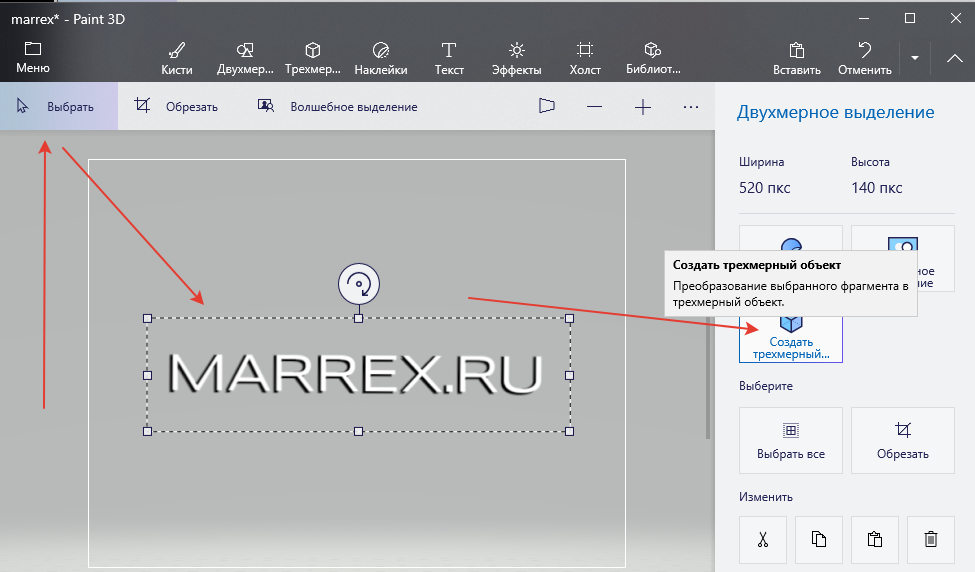 Как наклонить текст в Paint 3d Windows 10.
1). Поворот текста вокруг горизонтальной оси, которая смотрит на Вас.
2). Поворот текста вокруг горизонтальной оси сбоку.
3). Поворот текста вокруг Вертикальной оси кнопка снизу.
4). Повернуть вперед назад по соси z
После всего перечисленного вы можете наклонить текст вообще в любую сторону!
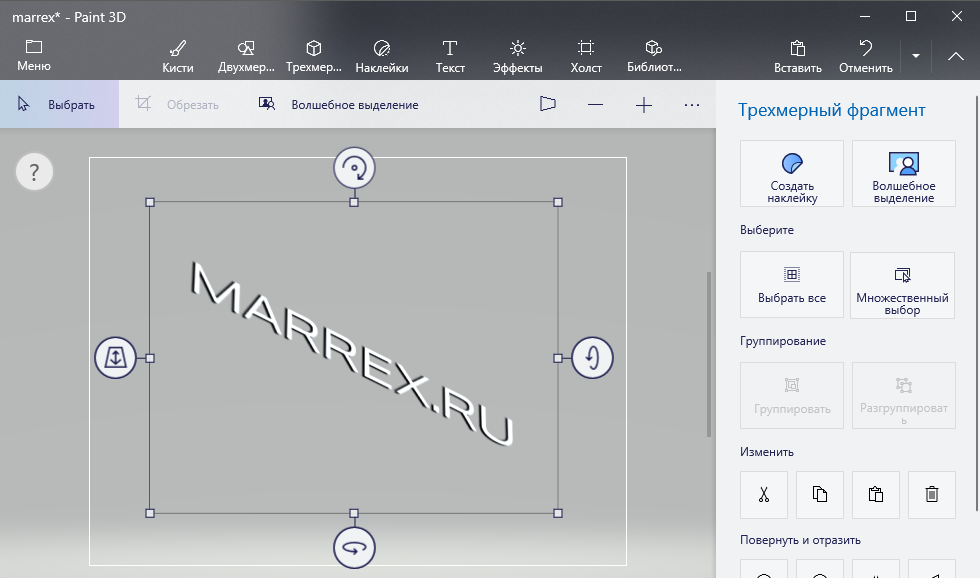 Как наклонить текст в Paint 3d Windows 10.
Как наклонить текст в Paint.net.
Paint.net предоставляет немного больше возможностей по наклону текста в отличии от простого Paint.
Далее → слои → поворот и масштаб:
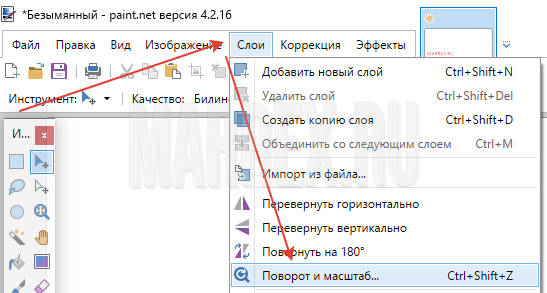 Как наклонить текст в Paint.net.
Вот пример использования программы Paint.
Есть отличное высказывание
Не важно, где, неважно что, важно как!
Сообщение системы комментирования :
Форма пока доступна только админу. скоро все заработает. надеюсь.
Помочь проекту MARREX.RU Что можно сделать?
Table of Contents:

Сделайте иллюстрации из вашего текста.
Используйте вкладку Layers
Шаг 1
Откройте Paint.NET, затем выберите инструмент записи на левой панели инструментов. Это значок, который выглядит как заглавная буква «А». Нажмите на место в документе, где вы хотите написать и введите свой текст.
Шаг 2
Нажмите вкладку «Слои» на верхней панели инструментов. Выберите «Повернуть / Увеличить». Подождите, пока не появится окно поворота.
Шаг 3
Перетащите мышь по периметру круга вращения и отпустите кнопку, когда текст повернется в нужную вам точку. Смотрите, как текст вращается, когда вы вносите коррективы. Нажмите «ОК», когда вы повернули текст так, как хотите.
Использовать инструмент выделения
Шаг 1
Выделите текст, выбрав инструмент выделения на левой панели инструментов. Это значок, похожий на прямоугольник с черточками и расположенный в верхней части панели инструментов. Выделите свой текст, перетащив поле выбора над ним.
Шаг 2
Щелкните мышью по верхнему углу текста и перетащите его в нижний противоположный угол. Не отпускайте щелчок, пока не выделите весь текст.
Шаг 3
Выберите значок в виде стрелки в верхней части левой панели инструментов. Это рядом с инструментом выделения и является инструментом «Переместить выделенные пиксели». Щелкните правой кнопкой мыши текст, не отпуская щелчок, и переместите мышь в направлении, в котором вы хотите текст. Отпустите щелчок, когда закончите вращать текст.
Как вращать изображения в Dreamweaver CS5
Как часть Adobe Creative Suite, Dreamweaver CS5 позволяет создавать собственные веб-страницы, добавляя изображения, чтобы привлечь внимание посетителей и помочь им дольше задерживаться на вашей странице. В.
Как вращать слои в Adobe Photoshop

Если сам слой не заблокирован, содержимым каждого слоя в ваших документах Photoshop можно управлять индивидуально, не затрагивая остальную часть изображения. Это.
Как вращать кирпичи в цифровом дизайнере
Как перевернуть текст в Paint.net (Октябрь 2021).
Полное руководство по добавлению и редактированию текста в Paint 3D
Добавление текста к изображению — одна из основных функций любого приложения для редактирования фотографий. К счастью, обновленная версия Paint, то есть Paint 3D, предлагает то же самое. Вы можете добавлять как 2D, так и 3D варианты текста. Добавляя текст к своим изображениям, вы можете создавать крутые баннеры, плакаты и даже логотипы. Этот пост предлагает вам подробное руководство по добавлению, редактированию, форматированию и выполнению других задач, связанных с текстом в Paint 3D.
Вставка текста в Paint 3D может запутать. Это не так просто, как кажется. Многие люди нажимают кнопку с текстом на верхней панели и начинают печатать. К их разочарованию, текстовое поле исчезает сразу же, как только они начинают печатать.
Если вы боретесь с этим, наше руководство поможет вам легко добавить текст к вашим фотографиям в Paint 3D. Давайте начнем.
Как добавить текст в Paint 3D
Добавление текстового поля в Paint 3D — это двухэтапный процесс, а не один, как многие думают. Вот фактические шаги:
Шаг 1: Запустите Paint 3D и откройте изображение, на которое вы хотите добавить текст.
Шаг 2: Щелкните текстовую кнопку на верхней панели. Не начинайте сразу же тащить по холсту. С правой стороны вы найдете два варианта текста — 2D и 3D. Выберите тип текста, который вы хотите добавить — 2D или 3D. Только после этого вы сможете вставить текстовое поле.
Выбрав вариант 2D или 3D текста, перетащите указатель мыши на холст, чтобы создать текстовое поле, подобное Paint. Вы увидите курсор в текстовом поле. Начните печатать свой текст.
Щелкните за пределами текстового поля, чтобы добавить текст на холст. Не щелкайте за пределами поля, если хотите отформатировать текст. Вы можете использовать эти шаги, чтобы добавить текст на пустой холст или фотографию, например обои, плакат или любое другое изображение.
Заметка: Щелкнув мышью за пределами текстового поля, вы не сможете вносить какие-либо изменения в существующий текст, даже если это орфографическая ошибка. Вам нужно будет начать с нуля. Быть осторожен.
Как вращать, изменять размер и перемещать текст
Пока текстовое поле все еще активно, вы можете изменить размер текста, используя границу текстового поля. Щелкните любое крошечное поле в текстовом поле, чтобы изменить его размер. Используйте значок поворота в верхней части текстового поля, чтобы повернуть текст. Чтобы переместить текст, поместите курсор на границу текстового поля. Появится четырехсторонняя стрелка. Перетащите текстовое поле, используя это.
Как редактировать и форматировать текст
Вы можете выбрать стиль форматирования текста перед его добавлением. Вы можете настроить размер, стиль, выравнивание и цвет шрифта на правой панели. В случае 2D-текста вы даже можете добавить цвет фона. После того, как вы выбрали стиль, перетащите текстовое поле на свое изображение. Щелкните за пределами поля, чтобы сохранить изменения.
Вы также можете изменить форматирование после добавления текстового поля. Однако текстовое поле должно быть активным. Если вы щелкнете за пределами текстового поля, вы вообще не сможете редактировать свой 2D-текст. В случае 3D-текста вы не можете добавить больше текста, но вы можете вращать, изменять размер и выполнять другие свойства редактирования с правой панели, сначала выбрав 3D-текст. Чтобы выделить трехмерный текст, дважды щелкните текст или создайте рамку выбора вокруг текста.
По умолчанию, когда вы выбираете стиль форматирования, он применяется ко всему тексту в выбранном текстовом поле. Однако, если вы хотите проявить творческий подход, вы можете форматировать каждое слово или букву индивидуально, если текстовое поле активно. Для этого выберите алфавит, слово или весь текст, а затем примените инструменты форматирования правой панели.
Как изогнуть текст
К сожалению, вы не можете создать изогнутый текст в Paint 3D. Но если вы хотите добавить изогнутый текст к своим изображениям, вы должны создать изогнутый текст в Microsoft Word, а затем добавить его к своему изображению в Paint 3D.
Как добавить больше шрифтов в Paint 3D
Paint 3D использует системные шрифты с вашего компьютера с Windows 10. Поэтому, если вы хотите добавить пользовательские шрифты в Paint 3D, вам необходимо добавить их на свой компьютер прямо. После добавления перезапустите Paint 3D, и вы увидите новые шрифты в списке шрифтов в Paint 3D.
Текстовый акцент
Хотя Paint 3D действительно предлагает достойные возможности редактирования для добавления и форматирования текста, он упускает несколько важных функций. Одна из них — возможность редактировать текст сразу после его добавления. Это слишком сурово для любого инструмента обработки изображений. Представьте себе проблемы, с которыми вам придется столкнуться, если вы сделаете орфографическую ошибку. Точно так же Paint 3D также не позволяет вам выбрать определенный размер шрифта. Отсутствие таких базовых функций в мощном предустановленном инструменте заставляет искать сторонние инструменты для редактирования фотографий.
Следующий:
Вы хотите сделать изображение прозрачным или просто конвертировать его в PNG из JPG? Узнайте, как это сделать, по следующей ссылке.
Как изменить направление текста в Paint?
Чтобы повернуть все изображение, на вкладке Главная в группе Изображение щелкните Поворот, а затем выберите направление поворота. Чтобы повернуть объект или .
Как сделать вертикальный текст в Paint?
Как изменить направление текста в Paint? Ответы пользователей
Как повернуть текст в Paint . Чтобы повернуть написанный текст вертикально нужно рамку вокруг текста сначала опустить вниз (навести курсор на .
Используйте инструмент выделения. как повернуть иекси в Paint.NET · Кликните на область с текстом, обозначьте ее границы и наведите курсор мыши на появившийся .
Paint.NET — как повернуть текст? . Нажмите клавишу «М», выделите мышью сегмент с текстом. Вращайте текст мышью с помощью стрелок, которые появляются возле .
Как повернуть, наклонить текст в Paint в Windows 7. . Для того, чтобы наклонить – повернуть текст – его надо написать! Ищем на панели инструментов кнопку «Текст .
Щелкаем левой кнопкой мыши в том месте, где нужно написать текст. Одновременно с этим действием на панели появятся инструменты редактирования .
е столбиком. Что делать? Где и что исправить в настройках? Подскажите.» Если вы говорите о том случае, когда в Paint текст отображается .
Как сделать текст в Paint · Открываем программу Paint и нажимаем на значок Текст в верхней панели инструментов: · Щелкаем левой кнопкой мыши в том .
Как изменить направление текста в Paint? Направление текста внутри надписи или фигуры можно изменить таким образом, чтобы он располагался не горизонтально, .
Как изменить направление текста в Paint? Видео-ответы
Как в Paint повернуть текст
Если видео понравилось и было полезным, будем благодарны за ваши комментарии, лайки и подписки! Любая активность .
Изменение надписи на фото в paint.net
Если вам нужно изменить надпись или подправить пару букв, не нужно учить photoshop или любой другой сложный .
Как поменять направление текста в Paint?
В левой колонке, выберите вид шрифта, в середине размер и язык, а справа выделение шрифта (жирный, наклонный, подчеркнутый). Затем перейдите в выделенную рамку, и наберите нужный текст. Цвет шрифта, регулируется при помощи палитры, которая распложена в самом низу окна программы. На этом заканчиваю, удачи.
Как повернуть текст в Point?
Выберите и щелкните правой кнопкой мыши объект, который вы хотите отразить, и выберите команду Формат фигуры. В левой области диалогового окна Формат фигуры щелкните Поворот объемной фигуры. Введите 180 в одном из полей Вращение вокруг оси (X, Y или Z в зависимости от того, как вы хотите повернуть текст).
Как в Паинте переместить текст?
Перемещение Чтобы переместить выделение (или выделенное) просто перетащите его с нажатой левой кнопкой мышки в любое другое место.
Как написать текст по кругу в Paint?
Создание изогнутого или кругового текста WordArt
- Перейдите в >WordArt.
- Выберите нужный стиль WordArt.
- Введите текст.
- Выделите текст WordArt.
- Перейдите в формат фигуры > текстовые эффекты > Transform (Преобразовать) и выберите нужный эффект.
Как в Paint немного повернуть изображение?
Входящая в меню «Слои» команда «Поворот и масштаб…» позволяет свободно поворачивать изображение по всем трем осям (X, Y, и Z). Кроме того, есть варианты панорамирования, масштабирования и мозаичного изображения. В окне этой команды есть три области, в которых вы можете регулировать параметры изображения: Поворот
Как поменять ориентацию слайда в презентации?
Изменение ориентации слайдов
- На вкладке Дизайн в группе Настроить нажмите кнопку Размер слайда.
- Выберите пункт Настроить размер слайдов.
- Измените ориентацию слайдов на книжную или альбомную. …
- Нажмите кнопку ОК.
Как скопировать текст в Paint?
Извлечение текста из одного рисунка
- Щелкните изображение правой кнопкой мыши и выберите команду Копировать текст из рисунка. …
- Поместите курсор в то место, куда нужно вставить скопированный текст, и нажмите клавиши CTRL+V.
Как сделать надпись на фотографии в Paint?
0:001:29Рекомендуемый клип · 39 сек.Как сделать надпись на фото? Программа Paint. — YouTubeYouTube
Как повернуть изображение в программе Paint Net?
Входящая в меню «Слои» команда «Поворот и масштаб…» позволяет свободно поворачивать изображение по всем трем осям (X, Y, и Z). Кроме того, есть варианты панорамирования, масштабирования и мозаичного изображения. В окне этой команды есть три области, в которых вы можете регулировать параметры изображения: Поворот
Как перетащить объект в пейнте?
Когда отображается значок четырехсторонней стрелки, слой или активный выбор можно перетащить в новое место. Щелкните и перетащите значок левой кнопкой мыши, чтобы переместить выделение или слой.
Как выделить произвольную область в Paint?
Чтобы выделить произвольную область, необходимо нажать на левую клавишу мыши и, не отпуская ее, обвести контуром нужный участок рисунка. Для выделения прямоугольной области, удерживая нажатой левую клавишу мыши, растяните появившуюся рамку до требуемого размера.
В каком приложении сделать текст по кругу?
Профессионалы кропотливо создают текст по кругу в фотошопе, кореле, иллюстраторе и других программах. Пользователи Canva могут добиться того же результата за считанные минуты!
Как перемещать текст в Паинте?
Щелкаем левой кнопкой мыши в том месте, где нужно написать текст. Одновременно с этим действием на панели появятся инструменты редактирования текста, а на рабочей области вы увидите пунктирный прямоугольник – в нем и будет вводиться надпись.
Как перемещать в Paint?
Курсор видоизменяется, находясь внутри или снаружи выделения или слоя. Щелкните и перетащите значок левой кнопкой мыши, чтобы переместить выделение или слой в нужное место.
Как в Paint повернуть на 45 градусов?
Если же нужно повернуть на несколько градусов, то выбираем иконку «Рисунок», затем «Повернуть и отразить». Появляется меню справа. Здесь и необходимо будет выставить на сколько градусов вы хотите повернуть картинку. Все, готово!
Как сделать вертикальный текст в Paint?
Как повернуть текст в Paint
Затем нужно рамку вокруг текста сузить (навести курсор на центральную точку расположенную с боку на рамке и зажав левую кнопку мыши потянуть вбок). Сужая рамку буквы постепенно встанут по одной в вертикальном положении и у вас получится текст в вертикальном положении.
Как копировать без фона в Paint?
под надписью нажимаем стрелочку и ставим галочку рядом с параметром Прозрачное выделение; в этом же окне выбираем Выделить все (либо комбинацию клавиш ctrl+a) или нажимаем на саму кнопку Выделить для выделения произвольного участка изображения; нажимаем кнопку Копировать (либо комбинацию клавиш ctrl+c);
Как изменить надпись на рисунке?
- Откройте вкладку «Вставка» и в разделе «Текстовое поле» выберите пункт «Простая надпись».
- Введите необходимый текст в появившееся текстовое поле. .
- Во вкладке «Формат», которая появляется после добавления текстового поля, выполните необходимые настройки.
Как повернуть изображение на несколько градусов в Paint?
Если же нужно повернуть на несколько градусов, то выбираем иконку «Рисунок», затем «Повернуть и отразить». Появляется меню справа. Здесь и необходимо будет выставить на сколько градусов вы хотите повернуть картинку. Все, готово!
Как изменить документ в Paint?
Запустить Paint очень легко: следует нажать (в Windows до версии 7 включительно) «Пуск», далее — «Все программы» — «Стандартные» — Paint. Затем с помощью интерфейса данного ПО открываем нужный файл и вносим в него необходимые корректировки.
Как перетащить картинку в Paint?
Найдите через браузер необходимую картинку, а затем откройте ее для просмотра. Кликните по изображению правой кнопкой мыши и выберите вариант «Копировать картинку». Откройте Paint, например, отыскав приложение через поиск в меню «Пуск». Нажмите там «Вставить» или используйте стандартное сочетание клавиш Ctrl + V.
Как в Paint немного повернуть изображение?
Входящая в меню «Слои» команда «Поворот и масштаб…» позволяет свободно поворачивать изображение по всем трем осям (X, Y, и Z). Кроме того, есть варианты панорамирования, масштабирования и мозаичного изображения. В окне этой команды есть три области, в которых вы можете регулировать параметры изображения: Поворот
Как сохранить только выделенную область в Paint?
Выделенный фрагмент можно сохранить в отдельном файле с помощью команды Копировать в файл. из меню Правка. В том же меню есть команда Вставить из файла, с помощью которой осуществляется вставка рисунка из другого файла.
Где можно найти команду повернуть при работе в программе Paint?
При выделении какого-либо фрагмента рисунка можно с помощью правой клавиши мыши вызвать контекстное меню, в котором будут основные команды из меню Правка («Вырезать», «Копировать», «Вставить») и Рисунок («Отразить/повернуть», «Растянуть/наклонить»).
В каком формате можно сохранять рисунки в программе Paint?
При сохранении файла в Paint по умолчанию предлагается либо . bmp (WinXP), либо . png (Win7).