Как изменить / уменьшить фото или картинку в программе Paint

Графика
Поговорим о том, как изменить картинку в Paint. Это может также касаться уменьшению размеров фотографий и рисунков в Паинте.
Когда нужно изменить размер фото, рисунка в Paint
Порой необходимо уменьшить размер фотографий или картинки на компьютере для отправки их по электронной почте друзьям или знакомым. Это необходимо, например, тогда, когда мы делаем снимки современными цифровыми фотоаппаратами, с помощью которых получаются очень качественные фото.
Размер картинок или фото с помощью таких фотоаппаратов получается очень большой. И в основном такие снимки необходимы для их дальнейшего редактирования и качественной печати.
Но, часто бывает нужно отправить какие-либо фотографии или рисунки по электронной почте просто для того, чтобы просматривать их на компьютере. В таком случае нет необходимости отсылать большие тяжелые файлы. Особенно это важно учитывать, если у одной из сторон используется не быстрый и не безлимитный Интернет.
Условная ситуация. Отправляем фото, картинки больших размеров
Допустим, у нас безлимитный быстрый Интернет. А у нашего друга, которому решили отправить фотографии, дорогой и медленный Интернет. Например, у него стоимость Интернета рубля по 2 за 1 мб. полученной информации.
В таком случае, при отправке даже 5 фотографий весом по 4 мб. отправка сообщения с фотографиями нам не доставит никаких особых затруднений. А вот наш друг будет получать это сообщение с фотографиями очень долго. И еще при этом заплатит своему оператору связи около 40 руб.
Поэтому, для просмотра фото или картинок на компьютере лучше уменьшить или изменить их размер перед отправкой по электронной почте.
Как изменить фото / картинку в программе Paint
Существует много способов чтобы уменьшить у фотографии, картинки или рисунка ее размер. Но в данной статье мы рассмотрим, как это сделать с помощью программы Paint. Она уже входит в операционную систему Windows.
Я рассмотрю Paint в Windows 7. В других системах Виндовс программа Паинт работает по такому же принципу.
В качестве примера я сделал снимок со своего фотоаппарата с разрешением 9 mega pixels. У меня получилась картинка размером 4,35 мб. Уменьшу размер этой фотографии. Для этого на данный файл нажимаю правой кнопкой мыши, и в дополнительном меню выбираю: Открыть с помощью -> Paint.
Выбранный файл открывается программой Paint, в которой видны первоначальные размеры картинки.

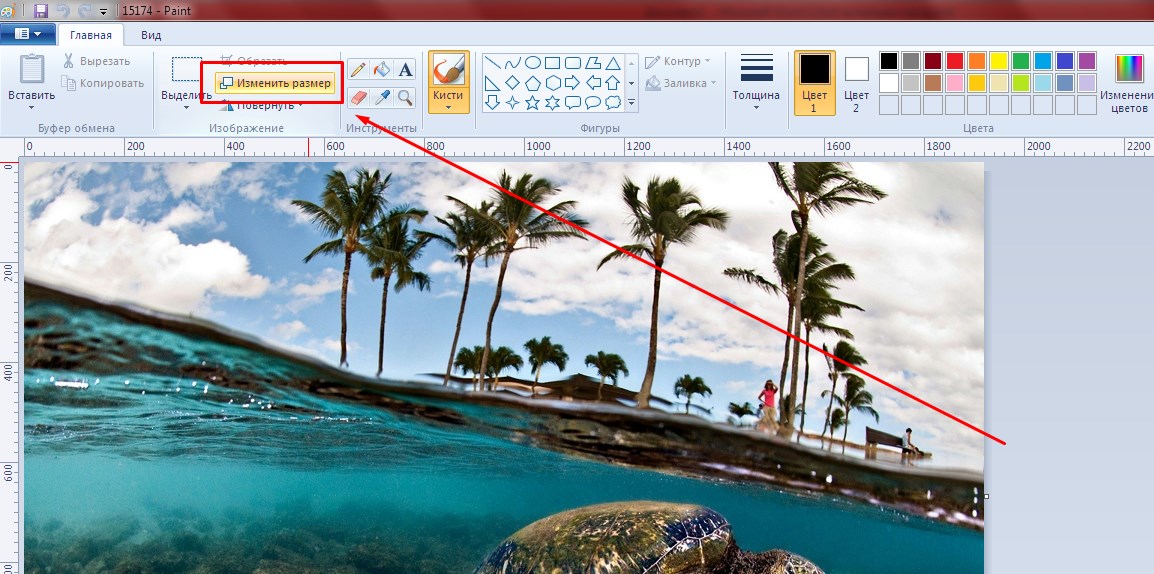
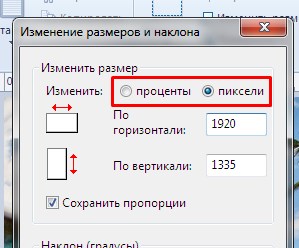
Для уменьшения размера фотографии нажимаем на кнопку: Изменить размер (как показано на снимке выше). И в выпадающем меню выбираем изменение в процентах или пикселях.
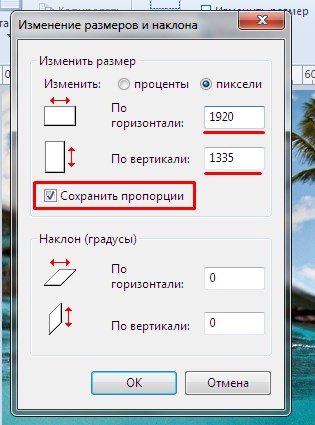
Я выбираю в пикселях. Оставляю галочку: Сохранять пропорции. И изменяю размер по горизонтали на 1024 (или 1280) пикселей. Этих размеров вполне достаточно, чтобы на любом мониторе компьютера хорошо отображалась фотография.
Для изменения размеров фотографии в Windows XP заходим в меню Рисунок -> Растянуть и изменяем размер в процентном отношении. Либо в меню Рисунок -> Атрибуты и изменяем размер в точках. Например, как в нашем описанном в этой заметке случае: 1024 по горизонтали и 768 по вертикали.
После изменения размеров фотографию необходимо сохранить. Для этого выполняем всего 3 действия:
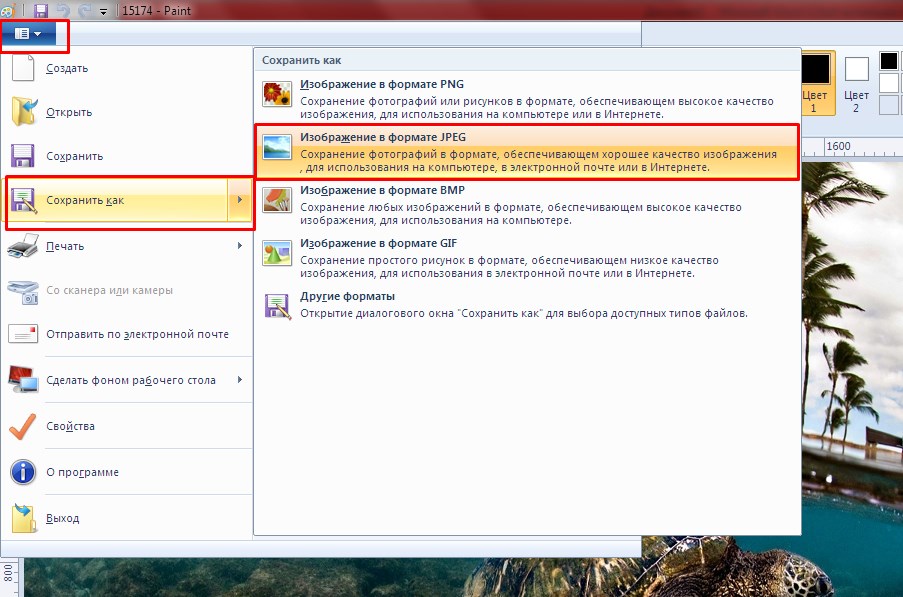
- В меню вверху в левом углу левой кнопкой мыши открываем выпадающий список выбора функций;
- Наводим курсор на: Сохранить как;
- В дополнительном выборе нажимаем на: Изображение в формате JPEG (один из самых распространенных форматов).

Далее нужно выбрать место, куда сохранить измененное фото или картинку. Например, у меня первоначальное фото (для этой статьи) находится на Рабочем столе. Файл называется Фото.
При сохранении, чтобы не изменить первоначальный файл, называю файл с уменьшенными размерами по-другому (например, Фото 2) и нажимаю Сохранить.

Готово! Теперь по свойствам файлов видим, что с помощью стандартной программы Paint мы уменьшили исходный размер фотографии в 10 раз.
При том, что при просмотре на компьютере разницы в качестве особо не заметно.

Вот мы и разобрали то, как изменить картинку в Paint.
Выводы об изменении размеров фото в Паинте
При передаче фотографий через Интернет, рекомендую всегда проверять размер передаваемой фотографии. Кстати, это можно сделать, нажав правой кнопкой мыши на фотографию. И в появившемся меню выбрать: Свойства.
Если размер фотографии окажется слишком большим, можно изменить её размер. И, как мы увидели, это можно сделать например с помощью программы Paint. Для этого:
- Открываем файл с помощью Паинта;
- Изменяем размер картинки в %, или по горизонтали на 1024 (можно и меньше);
- Сохраняем изображение в формате JPEG.
Необходимо изменять размер сразу нескольких фотографий или картинок? В таком случае лучше использовать одну из подходящих для этого программ. Подробнее об этом можно почитать в статье: Программы для уменьшения размера фотографий.
Другие функции программы Paint
В программе Paint можно не только изменять размеры фото, картинок и рисунков. Но также можно их обрезать; рисовать на них; добавлять к ним текст, фигуры, и т.д. Поэкспериментируйте со своими фотографиями.
А если не понравится результат какого-либо действия, можно всегда отменить его с помощью кнопки отмены последнего действия, которая находится в левой верхней части окна программы: 
Как изменить размер изображения без Фотошопа: Используем Paint

Многие пользователи компьютеров не знают, как изменить размер изображения при помощи Microsoft Paint и пытаются научится это сделать на других более сложных профессиональных программах.
Но можно сделать это без Фотошопа в уже встроенном в Windows Microsoft Paint.
Разберем процесс изменения фото поэтапно.
Как же изменить размер фото или изображения.
Итак, запустим программу Microsoft Paint.
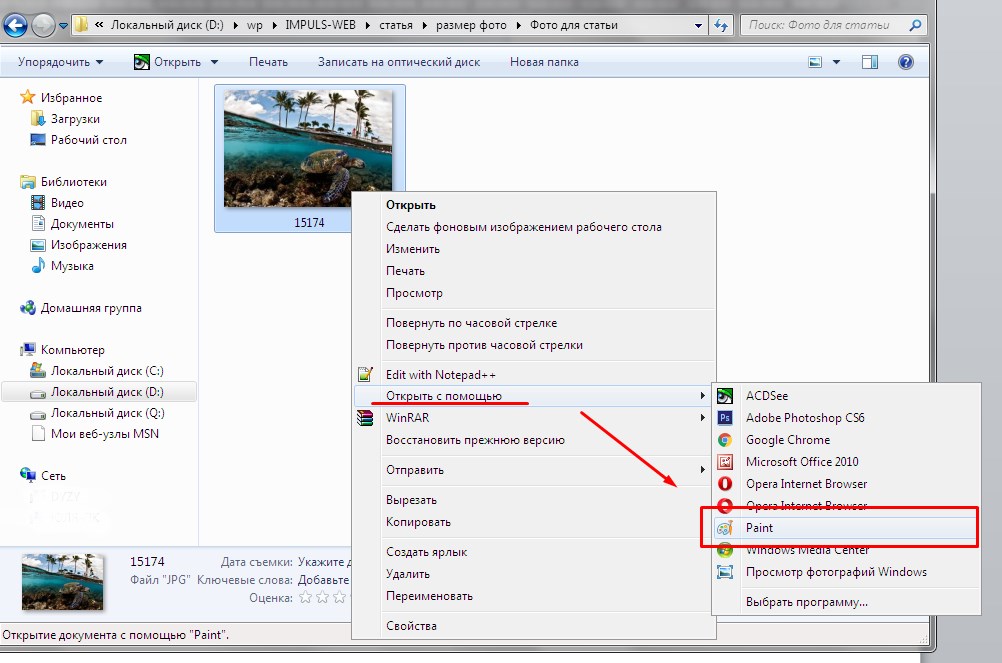
Сделать это можно кликнув правой кнопкой компьютерной мыши по изображению, в выпавшем меню перейти на вкладку «Открыть с помощью» и нажать левой кнопкой мишки на программу Paint.

Открыть с помощью
Дальше изображение, размер которого нужно изменить, откроется в программе Microsoft Paint.
Самые важные элементы выделены стрелками.
В нижней части окошка редактора указан размер открытого изображения: 111,3 кб при разрешении 1280×940 пикселей.

Размер открытого изображения
В случае, если эта строка не отображается, то необходимо перейти во вкладку «Вид» и поставить отметку в пункте «Строка состояния».

Ставим отметку в пункте «Строка состояния»
Для того, чтобы изменить размер фото или картинки, выбери пункт «Изменить размер изображения».

Также в этом случае можно одновременно зажать клавиши Ctrl + W на клавиатуре компьютера.
Выбераем пункт «Изменить размер изображения»Дальше должно появится окно, где можно задать нужный тебе размер изображения.
Размер фото можно выставить как в процентном соотношении, так и установив необходимое разрешение.
Не забудьте указать, надо ли сохранять пропорции измененного фото.
Это можно сделать, поставив галочку в пункте «Сохранить пропорции».

Сохранить пропорции
Сохранить результаты корректировки изображения можно при помощи определенной последовательности действий.
Заходим в меню «Файл» и переходим на «Сохранить как» (или жмем клавишу F12 ).

Сохранить как
Выбираем имя файла и задаем его тип (в большинстве случаев — это jpeg).
Выбираем место на диске компьютера для сохранения измененного изображения и жмем кнопку «Сохранить» .

Жмем кнопку «Сохранить»
Все отлично, вы добились нужного результата и теперь знаете, как изменить размер изображения при помощи Microsoft Paint.
Если вы нашли ошибку, пожалуйста, выделите фрагмент текста и нажмите Ctrl+Enter.
Как увеличить размер фотографии?
Довольно часто при создании сайтов, а так же в повседневной жизни нам приходится сталкиваться с такой проблемой, как изменение размеров фотографий или изображений.
Навигация по статье:
Сегодня я покажу вам несколько способов, как увеличить размер фотографии при помощи доступных программ и онлайн-сервисов.
Как увеличить размер фотографии в Paint?
На мой взгляд, если вы не имеете большого опыта работы с ПК, у вас нет необходимости часто работать с изображениями, то этот способ подходит для вас лучше всего.
Для увеличения размера фотографии нам нужно:
- 1. Открываем встроенную программу MS Paint. Для этого кликаем по меню «Пуск» → «Все программы» → «Стандартные» → «Paint».
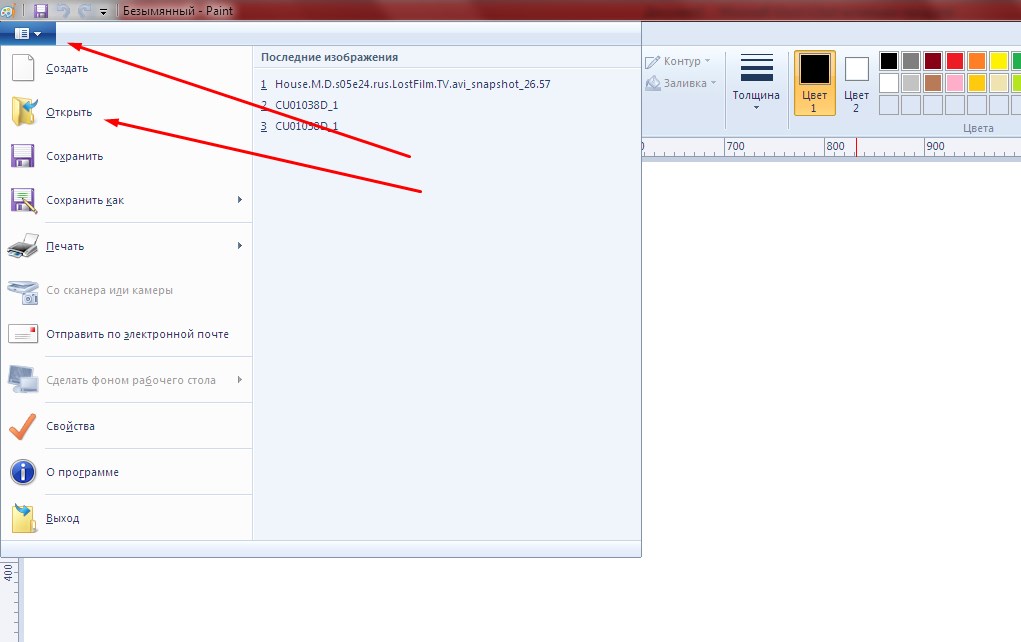
- 2. Далее открываем картинку для редактирования, кликнув по главному меню и выбрав пункт «Открыть».
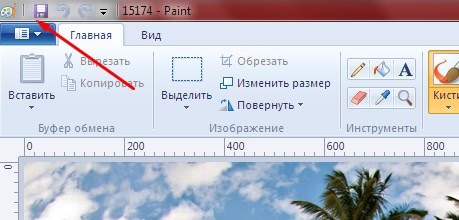
Если же вам нужно сохранить исходную фотографию, то лучше полученное изображение сохранить как новый файл. Для этого кликаем по значку главного меню, далее выбираем «Сохранить как» → «Изображение в формате JPEG».
Как увеличить размер фотографии и оптимизировать ее?
В ситуации, когда вам нужно увеличить размер фотографии для того, что бы вставить ее у себя на сайте, или, например, для того, что бы передать ее кому-то по почте, то лучше было бы изображение оптимизировать, что бы фотография, при большом размере занимала как можно меньше места, и лучше загружалась.
Видеоинструкция

Если вам понравилась моя статья, не забудьте оставить свой комментарий под статьей и обязательно поделитесь ею со своими друзьями в социальных сетях.
Желаю вам успехов в работе с фотографиями! До встречи в следующих статьях!
Как изменить размер картинки
 Изменить размер картинки, обычно уменьшить и реже увеличить можно разными способами с помощью программ нашего компьютера или на сервисе в интернете. И эта возможность остается нам незнакомой до поры, пока не потребуется создать свою аватарку в социальной сети или вставить фото в презентацию.
Под термином изменить размер фото можно понимать не только изменение высоты и ширины снимка, но и уменьшение веса файла, что обычно достигается за счет снижения качества снимка. Да и увеличение размеров также отрицательно сказывается на качестве изображения.
Изменить размер картинки можно в любом графическом редакторе, имеющемся на компьютере или онлайн, найдя бесплатный и понятный фоторедактор в интернете. Для начала рассмотрим, как изменить размер картинки в стандартной программе Paint. в других приложениях это можно сделать подобным образом.
Изменение размера картинки в Paint
Итак, открываем графический редактор Paint и вставляем сюда посредством буфера обмена фото или картинку. Вставить картинку сюда можно также нажав под значком буфера кнопку «Вставить из». Во втором случае открывается окно вставки, где нужно указать путь к файлу, который нужно изменить.
После загрузки картинки в Paint, ее нужно выделить с помощью инструмента «выделение» и, ухватившись за один из маленьких квадратиков, которые расположены по периметру выделения (для прямоугольного выделения по углам и по центру сторон) можем изменять размер картинки так, как требуется.

Ухватившись за маленький квадратик, изменяют размер картинки в Paint
Если нам нужно вырезать нужный фрагмент снимка из другой, более крупной фотографии, используем все то же «Выделение». С помощью которого выделяем нужную область кадра и кликаем мышью по кнопке «Обрезать». После этих манипуляций в рабочем поле приложения останется только выделенный фрагмент, остальная, ненужная часть снимка исчезнет.

Здесь же можно вырезать требуемый фрагмент изображения
Эти два рассмотренных способа изменения размеров фотоснимков приводят и к изменению объема файлов. Так уменьшение размеров снимка значительно снижает размер самого файла. Таким способом уменьшить размер своего фото и поместить его на своем аккаунте в социальной сети.
Рассмотренный способ увеличения размера кадра с помощью мыши не дает такого значительного возрастания размеров файла, как следовало бы ожидать, поскольку это изменение происходит за счет снижения качества снимка.
Изменение картинки в Microsoft Office Picture Manager
Picture Manager присутствует практически на каждом персональном компьютере и является очень удобной для изменения размеров картинок. Здесь можно изменять как размеры изображения, так и цвет, яркость, контрастность и др.

Так выглядит фрагмент окна «Менеджера картинок» от Майкрософт
Удобство этого приложения в деле изменения размеров картинок заключается в том, что здесь можно сразу задать размеры сторон снимка или изменить размер рисунка задав степень этого изменения в процентах от размеров исходного рисунка.

А это панель инструментов изменения размеров картинки в том же менеджере
Здесь также есть возможность обрезки. Только в отличие от Paint здесь можно приступить к обрезке прямо с помощью специального инструмента, т.е. предварительно не выделяя.
Еще одно замечательное свойство этого менеджера заключается в том, что здесь можно напрямую изменять размеры файлов, а не только картинок. Выполняется это с помощью инструмента «Сжатие», при чем предлагаются разные варианты сжатия: сжатие для документов, вэб-страниц, электронной почты. Для каждого из этих вариантов степень сжатия будет отличаться.

Как видно, менеджером очень удобно пользоваться
Изменить размер цифровых фото можно и онлайн
Изменить размеры фотографий онлайн можно при помощи сервиса Pixlr editor, о котором говорилось ранее. Ниже представлена возможность обрезки фотоснимков на сервисе.
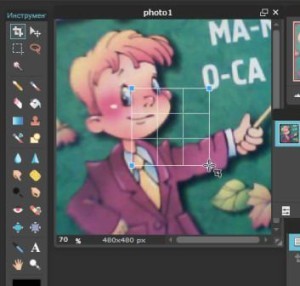
Онлайн редактор Pixlr
Для того чтобы изменить размеры кадра до определенных величин потребуется на сервере в главном меню во вкладке «Изображение» найти и открыть окно «размеры изображения». В котором можно вручную ввести размеры рисунка.
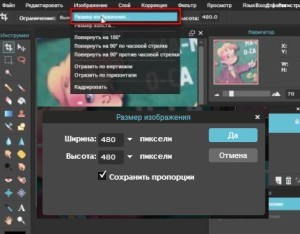
Изменение размеров изображения в онлайн редакторе
Таким образом, изменить размеры картинок на компьютере можно с помощью любого графического процессора, как онлайн, так и оффлайн. Причем внешний вид кнопок этих инструментов практически не отличается и, научившись работать в одном приложении, мы сможем легко увеличить и уменьшить рисунок.