InDesign_CS2
) Чтобы создать новый документ, нажмите комбинацию клавиш Alt+Ctrl+N и он будет создан без отображения диалогового окна New Document.
) Чтобы увидеть целую страницу или разворот: откройте меню View или используйте комбинацию клавиш Ctrl+Alt+0 , или дважды щелкните на значке инструмента Hand .
) Чтобы отобразить весь монтажный стол нажмите комбинацию клавиш Shift+Alt+Ctrl+0 .
) При увеличенном масштабе комбинацией клавиш Alt+Пробе л временно активизируйте инструмент «Рука» и переместите документ мышкой в нужном направлении.
) Установить масштаб 100% — двойной щелчок на инструменте Zoom в палитре инструментов.
) Комбинации клавиш Ctrl+1 и Ctrl+2 задают масштаб, соответственно, 100% и 200% для области документа.
) Комбинацией клавиш Alt+Ctrl+5 активизируйте меню масштаба в левом нижнем углу документа и задайте нужное значение.
В этой палитре отображается миниатюрное изображение страниц документа и помечается текущий вид в рабочем окне. Видимая рабочая область выбирается перемещением п р я м о у г о л ь н и к а — визира. Масштаб отображения регулируется
Основы работы с InDesign CS2
плавно ползунком, либо в цифровом виде. Открывается палитра через меню Window > Object& Layout > Navigator . Чтобы отобразить несколько страниц документа, нужно просто выбрать из меню палитры команду View All Spreads .
Добавление и удаление страниц
Опция добавления, удаления и перемещения страниц открывается через меню Layout>Pages> или щелчком мышки на пиктограмме  палитры Pages
Чтобы вставить страницы, выберите опцию Insert pages и укажите:
Number of pages – число страниц, и место вставки: After page – после страницы номер .
Before page – до страницы номер .
At start of document – в начале документа, At end of document – в конце документа.
В окне Master укажите, применять ли к этим новым страницам параметры, заданные на страницешаблоне Master; если шаблонов несколько — укажите нужный. Если шаблон не применять – выберите опцию None .
Чтобы удалить ненужные страницы, откройте пали-
тру Pages и выполните одно из с ледующих действий :
• перетащите мышкой пиктограмму ненужной страницы на пиктограмму корзины  , или
, или
• выделите одну или несколько пиктограмм страниц и затем щелкните на пиктограмме  , или
, или
• выделите одну или несколько пиктограмм страниц из меню палитры Pages выберите опции
Delete Page(s ) или Delete Spread(s) .
Аналогично выполняется и перемещение страниц в документе. Размер палитры Pages для удобства можно увеличить и, перемещая мышкой пиктограммы страниц, можно установить их новый порядок.
Настройка рабочей области
Задав необходимую конфигурацию всех палитр и инструментов, вы можете сохранить вашу индивидуальную настройку рабочего стола. Для этого открой-
те меню Window > Workspace > Save Workspace
и введите желаемое название. Можно сохранять несколько рабочих окон, которые подстраиваются под индивидуального пользователя и/или проект. При последующей работе вы можете открыть это рабочее окно, либо удалить его.
Основы работы с InDesign CS2
Создание нового документа
Перед созданием нового документа необходимо продумать его макет достаточно подробно: размеры страниц, количество колонок, расстояние между ними (средник), поля, гарнитуру, основной кегль, колонтитулы и другие атрибуты. В принципе, макет можно изменить и позже, уже при набранном документе, но это создаст вам много дополнительной работы, а скорее всего придется переделывать его заново.
Откройте меню File > New > Document и укажите параметры:
pages – число страниц. Если оно заранее не известно, укажите приблизительное число. Позже страницы можно будет добавить или удалить.
Facing Pages — разворот. Отметьте эту опцию, если в вашем документе страницы будут печататься на двойных разворотах листов. Если текст будет печататься на обеих сторонах одиночных листов, эту опцию не отмечайте.
Master Text Frame – страница-шаблон. Все параметры, заданные на странице-шаблоне будут повторяться на остальных страницах.
Page Size — размер страниц(ы). Выберите из меню или укажите самостоятельно ширину ( Width ) и высоту ( Height ) в выбранных единицах измерения.
Orientation – ориентация листов:  – пор-
третная, – альбомная. Columns – число колонок.
Gutter – (средник) расстояние между колонками.
Кнопка More options позволяет установить
Все введенные параметры можно позже отредактировать с помощью меню File>Document Setup и Layout > Margins and Columns .
Документ в InDesign отображается в нескольких режимах: верстки, предварительного просмотра, со служебной информацией, в режиме набора текста редактором Story Editor .
Переключение между режимами верстки и предварительного просмотра осуществляется щелчками на двух самых нижних пиктограммах палитры инструментов. Режим текстового редактора Story Edito r включается командой меню Edit > Edit in Story Editor (Ctrl+Y).
По умолчанию при открытии или создании документа устанавливается режим верстки, в котором могут отображаться направляющие линии, сетка, базовые линии. В этом режиме окно имеет следующий вид
A — разворот, B — страница, C — поля документа, D — границы колонок, E — Выпуск за обрез, F — Служебное поле.
Основы работы с InDesign CS2
В InDesign все объекты: и текст, и графика помещаются в специальные блоки – фреймы, из которых потом, как из мозаики выкладывается композиция документа. Поэтому необходимо вначале рассмотреть способы их создания, редактирования и связи.
Текстовые фреймы. Ввод текста
Выберите инструмент  (Текст) и при нажатой левой кнопке мыши обведите ту область страницы, где этот текст должен располагаться:
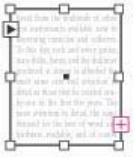
затем начните ввод текста. Как обычно, конец абзаца задается клавишей Enter , а переход на новую строку без разрыва абзаца – комбинацией Shift+Enter . Когда указанный вами текстовый фрейм заполнен, то новые страницы автоматически не добавляются, как, например в Microsoft Word. Текст и графика, которые не поместились во фрейм, сохраняются в памяти компьютера, а на его правом нижнем крае появляется красная метка-указатель переполнения в виде знака +:
 .
.
Добавьте новые страницы, – теперь текст и графику, которые не поместились, необходимо перенести из буфера переполнения на добавленные страницы. Для этого щелкните на индикаторе переполнения фрейма, его содержимое скопируется и пиктограмма
мыши примет вид  . Щелкните этим указателем в том месте новой страницы, где следует продолжить документ. Если удерживать при этом нажатой клавишу Shift, то новые страницы будут добавлены автоматически.
Фреймы могут быть вложенными – в один фрейм можно добавлять необходимое количество других, выкладывая из них, как из мозаики макет документа. Для выделения одного из вложенных объектов используйте Инструмент непосредственного вы-
деления (белая стрелка). Щелкая мышкой по объектам при нажатой клавише Shift можно выделить несколько объектов, а затем их редактировать как обычно.
) Если вы хотите передвинуть текстовый фрейм, не переключаясь к инструменту выделения – нажмите клавишу Ctrl и переместите его мышкой в нужное положение.
) Чтобы изменить размеры готового текстового фрейма выполните одно из следующих действий:
• С инструментом «Текст» удерживайте клавишу Ctrl и переместите любой индикатор фрейма.
• Инструментом выделения перетащите любой индикатор фрейма. Удерживайте клавишу Ctrl чтобы одновременно масштабировать и текст.
• Используя инструмент «Масштаб» переместите любой индикатор фрейма.
Основы работы с InDesign CS2
Инструмент «Текст» создает фреймы только прямоугольной формы, а довольно часто форма должна быть другой. Кроме того, при подготовке макета место для текста иногда необходимо зарезервировать заранее. Для этих целей используются инструменты группы Frames на Палитре инструментов . Выбе-
рите инструмент необходимой формы и создайте фрейм с нужными параметрами: числом сторон, размерами, ориентацией и т.д. Для отображения фрейма ему можно временно назначить рамку: Инструментом выделения выделите этот фрейм и на палитре Stroke укажите параметры линии.


 этот
этот 


 фрейм зарезер-
 вирован под объ-
 ект, которого по-

 ка нет

Позже в этот фрейм можно будет поместить текст, или вставить графический объект, а рамку удалить.
Дополнительные опции для создании фреймов:
) удерживайте нажатой клавишу Shift , чтобы нарисовать квадрат, круг или равносторонний многоугольник;
) удерживайте нажатой клавишу Alt , чтобы нарисовать фрейм от центра;
) удерживайте нажатой клавишу пробела, чтобы изменить положение фрейма в процессе рисования,
) форму углов фрейма можно изменить, выделив его и выполнив команды меню Object>Corner effects .
Связывание текстовых фреймов
В связанных текстовых фреймах текст «перетекает» из одного в другой. Связь между ними отображается (или скрывается) командой меню View>Show Text
Threads (View>Hide Text Threads).
Если создано несколько фреймов и по каким-либо причинам они оказались не связанными, то установить связь можно следующим образом. На каждом фрейме есть указатели входа и выхода. Например, на приведенном рисунке буквами A и D обозначены указатели входа, а B и E – указатели выхода. Для связывания содержимого фреймов необходимо щелкнуть мышкой на указателе выхода первого фрейма и, не отпуская кнопку мыши, перетащить ее на указатель входа следующего фрейма (на рисунке – по линии С). Теперь пиктограммы указателей изменятся, так, как показано на рисунке, указывая на связь между фреймами.
Чтобы удалить такую связь, щелкните курсором на индикаторе входа или выхода фрейма:
– курсор изменится к виду . Затем щелкните этим курсором во фрейме.
Основы работы с InDesign CS2
Отобразить линии связи между фреймами можно ко-
мандой меню View > Show Text Threads , а скрыть их – командой View > Hide Text Threads.
Параметры текстовых фреймов
Изменить параметры текстового фрейма – уже созданного или нового – можно командой меню
Objects > Text frame options ( Ctrl+B ). Выделите редактируемый фрейм и выполните эту команду, в открывшемся меню задайте новые параметры.
Редактор текста Story editor
В InDesign документ можно редактировать в режиме верстки ( Layout ), а текст – и в режиме текстового редактора ( Story editor ), переключение между ними осуществляется командой меню Edit>Edit in story editor ( Ctrl+Y ).
Story editor — это встроенный простой текстовый редактор, основное назначение которого – набор текста и проверка правописания. В этом редакторе графические элементы не отображаются, что существенно облегчает работу компьютера. Отображается только текст, все палитры и названия стилей форматирования.
Для оптимальной работы со Story editor его интерфейс можно настроить с помощью меню Edit > Preferences > Story Editor Display. В открывшем-
ся меню можно указать цвет фона, цвет шрифта, его тип, размер кегля, вид курсора.
Отображение служебных символов
По служебным символам можно определить, какие опции редактирования применялись: перевод строки, конец абзаца, вставка пробелов и т.д. Для ото-
Как удалить вставленные пустые страницы при печати буклетов InDesign (за 4 шага)
InDesign — это программа для печати книг и брошюр, входящая в состав Adobe Creative Suite. При создании книги программа часто вставляет дополнительные страницы переполнения, которые вам не нужны в конечном продукте. В результате вы можете обнаружить, что в середине вашей брошюры есть пустые страницы. Метод удаления удалит страницу с экрана, но не конечный продукт, поэтому обязательно удалите страницу из документа.
Шаг 1
Перейдите на панель «Страницы» на панели инструментов в левой части экрана.
Шаг 2
Прокрутите панель «Страницы» и найдите значок, представляющий пустую страницу, которую вы хотите удалить. Значки на страницах пронумерованы, поэтому проверьте нумерацию, чтобы убедиться, что вы удаляете нужный элемент.
Шаг 3
Выберите значок. Щелкните значок «Удалить», имеющий форму небольшого мусорного бака.Если появится диалоговое окно с просьбой подтвердить ваш выбор, нажмите «ОК».
Шаг 4
Отсканируйте брошюру на экране и проверьте, стерта ли пустая страница. Если у вас есть другие пустые страницы, повторите эти шаги, чтобы удалить их.
Как в индизайне удалить лишние страницы
Введите имя пользователя, чьи записи вы хотите найти
Войти
Авторизуясь в LiveJournal с помощью стороннего сервиса вы принимаете условия Пользовательского соглашения LiveJournal
RU_InDesign
Ноябрь 2019
| 1 | 2 | |||||
| 3 | 4 | 5 | 6 | 7 | 8 | 9 |
| 10 | 11 | 12 | 13 | 14 | 15 | 16 |
| 17 | 18 | 19 | 20 | 21 | 22 | 23 |
| 24 | 25 | 26 | 27 | 28 | 29 | 30 |
Помогите новичку!
Есть книга (book), состоящая из 6ти файлов. При выводе ее в пдф или в постскрипт везде, где разворот получается на стыке двух файлов (слева последняя страница одного, справа первая другого), вместо сраницы из другого файла — появляются пустые страницы. Получается две лишнии пустые страницы. Как от этого избавиться?
собрать book из ваших 6 файлов, удалить пустые страницы и разобраться со сквозной нумерацией
или удалить их из готового пдф в акробат проф.
пустых страниц в индизайне нет, номерация сквозная. Причем номерация остается правильная. Например, страница 6, полразворота пустого, следущая 7 и там тоже полразворота пустого.
а как их удалить из готового пдф — у меня там уже все разворотами идет — удаляется только разворот полностью.
вы спускаете разворотами?
пока не спускаем. Там гениальная система в редакции править по распечатанному сверстанному тексту.
ну если вы делаете постраничный PDF, я просто не понимаю, в чем ваше затруднение. действительно, в программе Adobe Acrobat можно удалить ненужные страницы.
попробуйте штоли сделать мастер-страницы одностраничными, не разворотами.
пдф у меня не постраничный как раз.
разворот удалить действительно можно, а пол-разворота — не умею.
мастера — в одну страницу.
проработав год с этим издательством, могу уверено сказать — я сдаю в типографию зеркальные развороты! Не могу представить, что они с ними потом делают. И не могу уговорить главреда, что постранично вполне должно подойти.
PS просто опять столкнулась с этой проблемой, все еще ищу решение(((
кстати, под «книгой» я имела в виду собранный book
Как уже было сказано — либо проверить сквозную нумерацию, либо удалить пустые страницы
В буке отлично всё — никаких пустых страниц и автоматическая номерация. Пустые появляются после перевода в пдф.
Откройте pdf программой Acrobat Proffessional — там удалить пустые страницы элементарно
У меня там разворотами идет — удаляется только весь разворот. Может как-то можно полразворота отковырять.
в акробате нельзя.
а зачем вы делаете разворотами?
Ну как? Получилось? Если нет, дайте хоть на скрин бука и мастер-страниц глянуть. И скажите как Вы PDF создаете? Экспортом, печатью в PDF или PS-PDF?
я только что продублировал Вашу ситуацию с буком. Результат — пустая страница не вставляется. На стыке файлов остается одна страница. То есть PDF выглядит так: 1, 2-3, 3-4, 4-5, 6, 7, 8-9.Здесь файл заканчивается 6-й полосой, а 7 — это первая полоса второго файла.
печатью в пдф.
Вот так же у меня выводится. На стыке файлов не хотят на одну страницу выводиться. Надо что бы выводилось 6-7 — но одной странице, а они на разных. Получается и там и там по полосе пустой.
Ну, ежели Вам настолько необходимо, чтобы корректор/редактор видел(а) на бумаге разворот, то я бы посоветовал заканчивать каждый файл book»а нечетной полосой. То есть руками перенести (перетащить) первую страницу, допустим, 3-го файла в конец 2-го файла. При этом надо не забыть поставить «Параметры нумерации и разделов» для каждого файла. После этой нехитрой манипуляции ваши файлы в book»е будут заканчиваться полноценным разворотом, и начинаться также разворотом.
спасибо)
мне приходило в голову именно так пересобрать — но подумала, это какой-то косяк))